

Aktualizováno dne: December 31, 2025
Čas na čtení: 4 minut
Správa adres je jednou z nejhektičtějších prací v procesu doručování na poslední míli. Přibližně před deseti lety znamenalo doručování zásilek zákazníkům po celém městě pro řidiče velkou bolest. Nyní však Zeo Route Planner pokročil v řízení doručování na poslední míli, což usnadňuje manipulaci s adresami zákazníků.
Zeo Route Planner se vždy snažil poskytovat svým zákazníkům funkce, které jim mohou pomoci snadno provést proces doručení na poslední míli. Poskytli jsme různé způsoby správy adresy naší aplikace, včetně importu adres pomocí tabulky, import adres pomocí snímání obrazu, a ruční psaní. Nedávno jsme přidali novou funkci, která je import adres pomocí QR/čárového kódu.
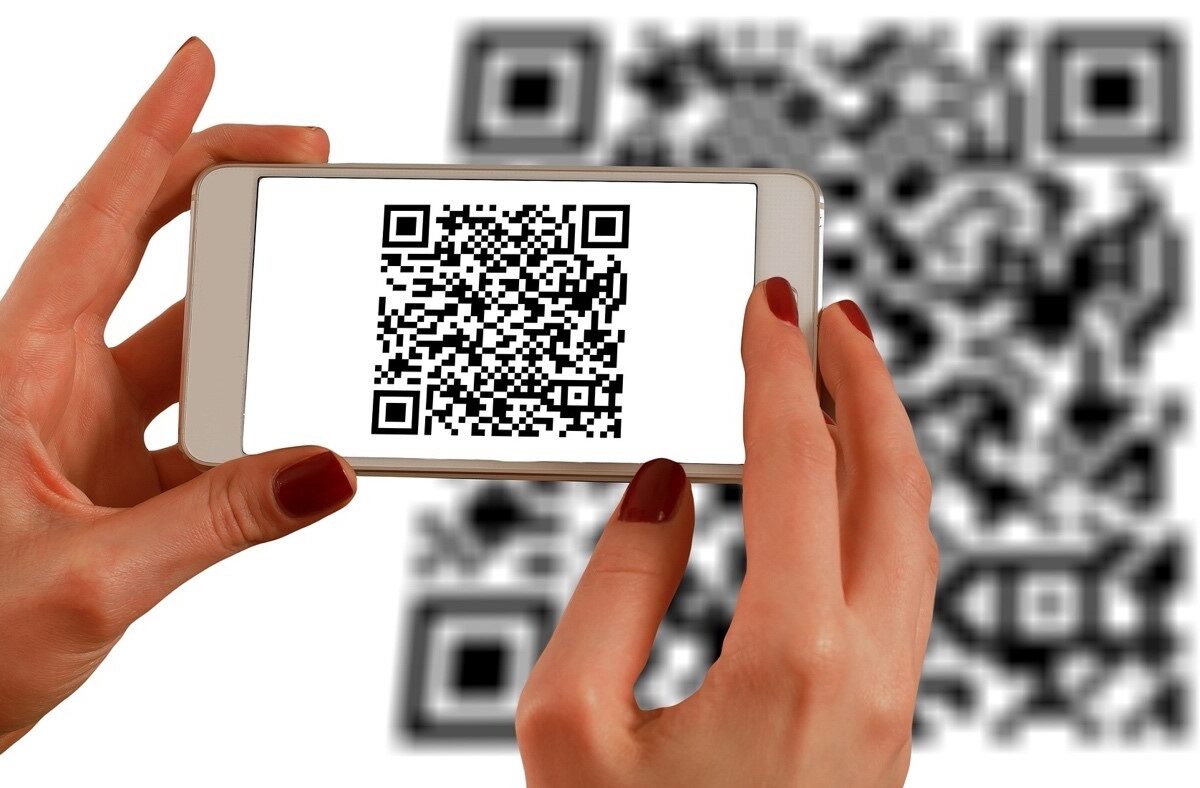
Tato nová funkce pomůže řidičům importovat adresu přímo z balíku. Protože každý balík obsahuje buď čárový kód, nebo QR kód, mohou řidiči tyto kódy snadno naskenovat a aplikace automaticky načte adresy a pomůže jim s přípravou doručení. Tato funkce je obzvláště výhodná pro servisní profesionály, jako jsou deratizéři, elektrikáři a technici bazénových servisů, kteří potřebují efektivně spravovat více klientských lokalit.
Proč je skenování QR/čárových kódů důležité pro plánování trasy
V dnešním uspěchaném prostředí doručování jsou přesnost a rychlost prvořadé. Tradiční metody zadávání adres jsou náchylné k lidským chybám, což může vést ke zpožděným doručením, frustrovaným zákazníkům a zvýšeným provozním nákladům. Skenování QR a čárových kódů tyto problémy eliminuje tím, že umožňuje okamžité a přesné zachycení adresy.
Tato technologie je obzvláště cenná pro firmy, které zpracovávají velké objemy balíků nebo obsluhují více klientů během dne. Ať už spravujete doručovací operace v ten samý den nebo koordinaci servisních schůzek, funkce čárového/QR kódu výrazně zefektivní váš pracovní postup.
Funkce skenování také zkracuje čas strávený administrativními úkony, což umožňuje řidičům a servisním pracovníkům soustředit se na to nejdůležitější – poskytování vynikajících služeb zákazníkům. Pro firmy, které chtějí zlepšit správu svého vozového parku, tato funkce představuje významný krok vpřed v provozní efektivitě.
Kroky k importu adresy pomocí čárového/QR kódu
Pomocí těchto jednoduchých kroků importujte adresu do aplikace pomocí čárového/QR kódu
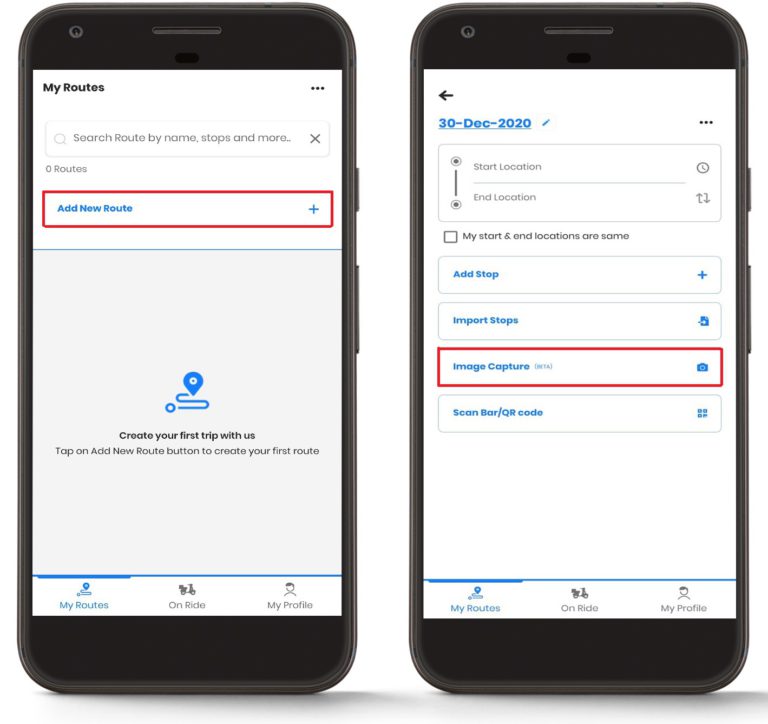
- Otevřete aplikaci Zeo Route Planner a zamiřte směrem k Moje trasy Karta.
- Poté stiskněte tlačítko Přidat novou trasu otevřete různé možnosti přidání adresy.
- Po stisknutí tlačítka Přidat novou trasu tlačítko, načte se další obrazovka a uvidíte různé možnosti, jako např Add Stop, Import Stops, Image Capture, a Naskenujte čárový/QR kód.
- Stiskněte tlačítko Naskenujte čárový/QR kód .
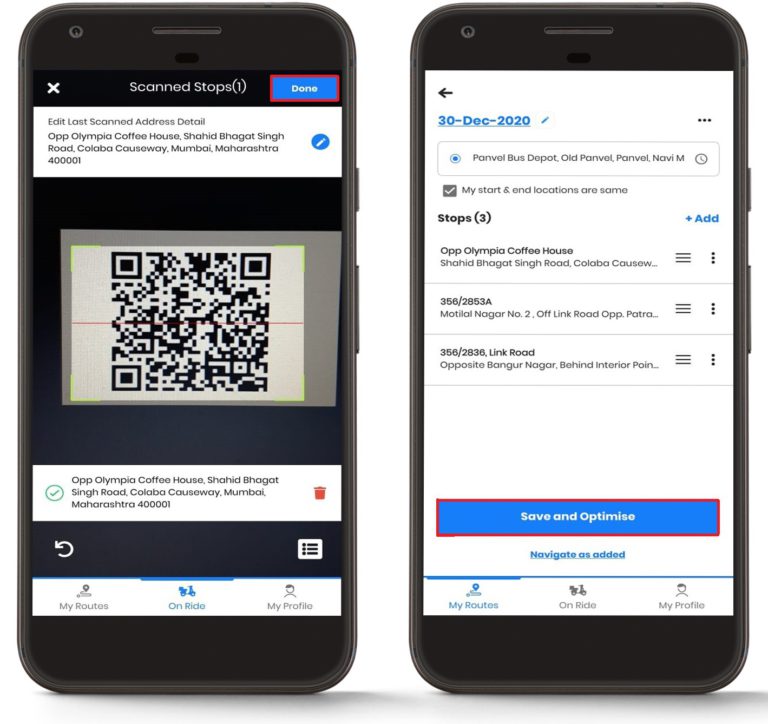
- Po stisknutí tlačítka Naskenujte čárový/QR kód tlačítko, objeví se další okno. Automaticky se otevře fotoaparát vašeho smartphonu a na obrazovce se zobrazí obdélníkové pole. Musíte naskenovat čárový/QR kód v oblasti obdélníku.
- Zarovnejte obdélníkový rámeček před čárový/QR kód, který chcete naskenovat.
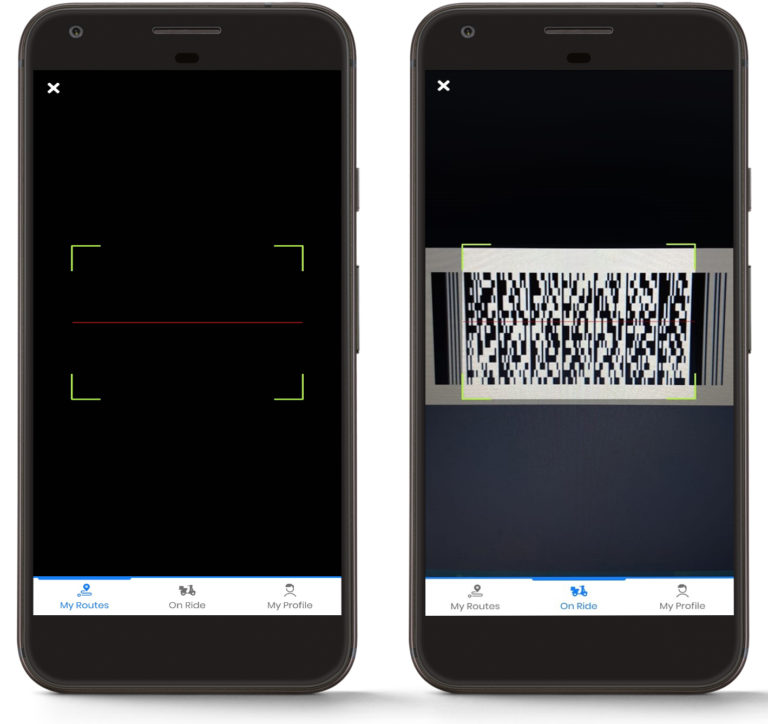
- Aplikace automaticky naskenuje čárový/QR kód a zobrazí vám adresu.
- Postupujte podle výše uvedeného postupu a pokračujte v přidávání adres.
- Stiskněte tlačítko Hotovo po dokončení přidávání adres.
- Zadejte také počáteční a koncové místo podle potřeby.
- Klikněte na Uložit a optimalizovat tlačítko pro optimalizaci tras a aplikace vám poskytne nejlépe optimalizovanou trasu.
- Nyní jste připraveni jít a doručit produkty na správnou adresu.
Nejlepší postupy pro skenování čárových/QR kódů
Abyste z této funkce vytěžili maximum, zvažte tyto užitečné tipy:
- Zajistěte dobré osvětlení: Pro lepší přesnost skenujte kódy v dobře osvětlených prostorách. Pokud pracujete v šeru, použijte funkci baterky v telefonu.
- Držte stabilně: Během skenování držte telefon stabilně, abyste předešli rozmazaným snímkům, které by mohly vést k chybám při skenování.
- Vyčistěte kód: Ujistěte se, že čárový kód nebo QR kód je čistý a nepoškozený. Nečistoty, škrábance nebo vrásky mohou rušit skenování.
- Správná vzdálenost: Umístěte telefon do správné vzdálenosti – ani příliš blízko, ani příliš daleko od kódu.
- Zkontrolujte výsledky: Před zahájením optimalizace trasy vždy ověřte, zda naskenovaná adresa odpovídá zamýšlenému cíli.
Řešení běžných problémů se skenováním
Přestože je funkce skenování QR/čárových kódů navržena pro bezproblémový chod, můžete se občas setkat s problémy. Zde jsou řešení běžných problémů:
Kód se nenaskenuje: Pokud aplikace kód nerozpoznává, zkuste upravit úhel, zlepšit osvětlení nebo vyčistit povrch kódu. Některé starší nebo poškozené kódy mohou vyžadovat ruční zadání.

zvýšit úsporu paliva
Ušetřete 200 $ na palivu měsíčně!
Optimalizujte trasy pomocí našeho algoritmu a efektivně zkraťte dobu cestování a náklady.
Začněte zdarma
Zachycena nesprávná adresa: Pokud se naskenovaný výsledek neshoduje s očekávanou adresou, znovu zkontrolujte, zda skenujete správný kód na obalu. Některé obaly mají více kódů pro různé účely.
Kamera se neotevře: Ujistěte se, že jste v nastavení telefonu aplikaci Zeo Route Planner udělili oprávnění k přístupu k kameře.
Často kladené otázky (FAQ)
Jaké typy kódů dokáže Zeo Route Planner skenovat?
Zeo Route Planner dokáže skenovat QR kódy i různé formáty čárových kódů běžně používané na přepravních štítcích a balíčcích. Aplikace automaticky detekuje typ kódu a odpovídajícím způsobem zpracovává informace.
Mohu upravovat adresy po jejich naskenování z QR/čárových kódů?
Ano, po naskenování můžete upravit jakoukoli adresu. Před optimalizací trasy jednoduše klepněte na zadanou adresu a proveďte potřebné úpravy. To je užitečné, pokud potřebujete přidat konkrétní pokyny k doručení nebo opravit chyby při skenování.
Bude funkce skenování fungovat i za zhoršených světelných podmínek?
Funkce skenování funguje nejlépe za dobrých světelných podmínek. V tmavším prostředí však můžete použít baterku telefonu pro zlepšení viditelnosti. Aplikace se automaticky přizpůsobí pro optimalizaci výkonu skenování.
Kolik adres mohu naskenovat a přidat do jedné trasy?
Můžete skenovat a přidávat více adres a vytvářet tak komplexní trasy. Přesný počet závisí na vašem předplatném Zeo Route Planner, ale samotná funkce skenování neomezuje počet kódů, které můžete zpracovat v jedné relaci.
Co mám dělat, když je QR kód nebo čárový kód poškozený a nelze jej skenovat?
Pokud je kód příliš poškozený na skenování, můžete použít další metody zadávání adresy v Zeo, jako je ruční psaní, import z tabulek nebo funkce snímání obrázků. Můžete také kontaktovat odesílatele a požádat o nový štítek s čitelným kódem.
Stále potřebujete pomoc?
Kontaktujte nás písemně našemu týmu na adrese podpora@zeoauto.coma náš tým se vám ozve.

Jste vlastníkem vozového parku?
Chcete snadno spravovat své ovladače a dodávky?
Rozvíjejte své podnikání bez námahy se Zeo Routes Planner – optimalizujte trasy a snadno spravujte více řidičů.
zvýšit úsporu paliva
Ušetřete 200 $ na palivu měsíčně!
Optimalizujte trasy pomocí našeho algoritmu a efektivně zkraťte dobu cestování a náklady.
Začněte zdarma





















