


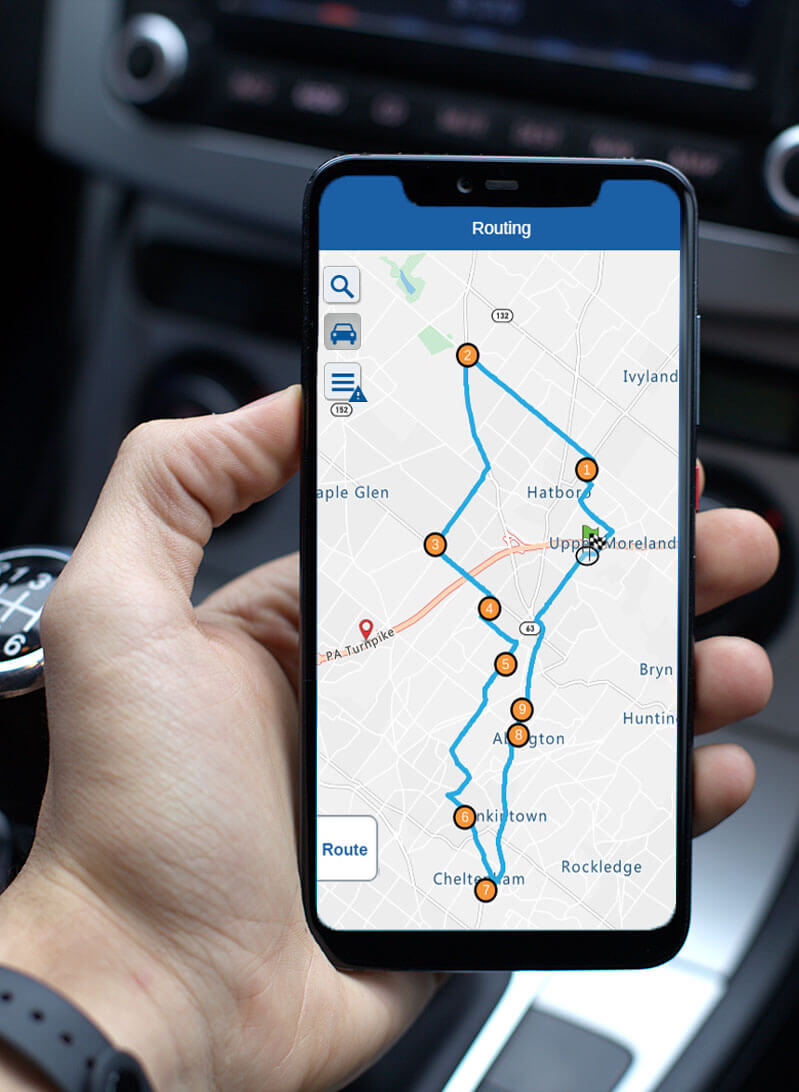
Aktualizováno dne: Ledna 16, 2026
Čas na čtení: 4 minut
Pokud se věnujete procesu doručování na poslední míli, pak je vytváření a správa tras doručování jedním z největších problémů, s nimiž se v celém procesu doručování setkáte. Pokud nejsou trasy doručení správně naplánovány, nakonec nejvíce utrpíte vy a váš řidič, což má významný dopad na doručení na poslední míli. Problémy se stávají ještě složitějšími, když se potýkáte s více doručovacími adresami roztroušenými na různých místech, proměnlivými dopravními vzorci během dne a časově citlivými doručeními, které vyžadují přesnou koordinaci. Zeo Route Planner se vždy snažil tyto funkce přizpůsobit tak, aby snadno spravoval doručovací adresy, s vědomím, že efektivní plánování tras je páteří úspěšných doručovacích operací.
Moderní doručovací firmy čelí v roce 2026 nebývalým výzvám, kdy očekávání zákazníků ohledně rychlejšího doručení neustále rostou, zatímco náklady na palivo a provozní náklady vyžadují maximální efektivitu. Ať už spravujete malou místní doručovací službu, provozujete e-commerce vyřizování objednávek nebo koordinujete schůzky v terénu, schopnost rychle importovat a optimalizovat doručovací trasy může znamenat rozdíl mezi ziskem a ztrátou. Mnoho firem se potýká s únavným procesem ručního zadávání adres, zpracováním neúplných nebo nesprávně formátovaných adresních údajů a časově náročným úkolem organizace zastávek v nejefektivnějším pořadí.
S ohledem na všechny komplikace doručovacího procesu jsme vyvinuli Zeo Route Planner, dokonalé řešení pro veškerou správu doručování. Snažili jsme se vyvinout funkce, které vám pomohou s řádnou správou doručovacího procesu jak ze strany dispečera, tak ze strany řidiče. Náš vývojový tým neustále pracuje na pochopení reálných výzev, kterým čelí profesionálové v oblasti doručování, od majitelů malých firem, kteří si spravují vlastní trasy, až po velké logistické společnosti, které denně koordinují stovky doručení. Výsledkem je komplexní řešení, které se zabývá nejen optimalizací trasy, ale celým pracovním postupem od importu adres až po dokončení doručení.
S pomocí Zeo Route Planner získáte širokou škálu možností importu adres do aplikace. Aplikace poskytuje metody jako např excelový import, snímání snímků, Skenování QR/čárových kódů importovat všechny vaše adresy do aplikace. Díky těmto různým možnostem importu můžete tyto údaje rychle začlenit do svého pracovního postupu plánování trasy bez chyb při ručním zadávání dat bez ohledu na to, jakým způsobem obdržíte informace o doručení – ať už v tabulce z vaší e-commerce platformy, vytištěné na fakturách nebo zakódované ve skenovacích systémech.
Nedávno jsme vyvinuli další funkci, která vám pomůže přímo importovat seznam adres z Map Google do aplikace Zeo Route Planner. Odtud pak můžete optimalizovat své trasy a spustit proces doručování. Tato integrace překlenuje propast mezi známým rozhraním Map Google, které mnoho uživatelů již zná, a výkonnými funkcemi optimalizace tras Zeo. Mnoho doručovatelů používá Mapy Google pro rychlou kontrolu tras nebo když zákazníci sdílejí polohy prostřednictvím odkazů na Mapy Google, což z této funkce importu činí přirozené rozšíření stávajících pracovních postupů.
Mluvili jsme o procesu optimalizace v Mapách Google, ze kterých můžete číst zdeProtože Mapy Google umožňují pouze 9 zastávek, nedoporučujeme je používat, ale udělali jsme něco, co vám může pomoci dostat váš seznam adres do Plánovače tras Zeo. Obdrželi jsme několik zpětných vazeb od řidičů z malých firem, že potřebují v aplikaci nějaké opatření pro načítání adres přímo z aplikace Mapy Google. Jako služba orientovaná na zákazníka jsme tuto zpětnou vazbu zohlednili a vyvinuli toto opatření pro ty řidiče, kteří dostávají seznam adres sdílený z Map Google. Toto omezení Map Google se stává obzvláště problematickým pro doručovací firmy, které běžně zvládají 20, 50 nebo dokonce 100+ zastávek denně, což činí specializované řešení pro plánování tras nezbytným pro seriózní doručovací operace.
Funkce importu z Google Maps je obzvláště cenná pro firmy, které spolupracují se zákazníky, kteří běžně sdílejí svou polohu prostřednictvím Google Maps. Namísto ručního kopírování a vkládání adres nebo opětovného zadávání údajů o poloze nyní můžete tyto informace bezproblémově přenést přímo do optimalizačního enginu Zeo. To šetří drahocenný čas a snižuje riziko chyb v adresách, které mohou vést k neúspěšnému doručení a nespokojenosti zákazníků.
Podívejme se, jak můžete importovat všechny své seznamy adres z Map Google do aplikace Zeo Route Planner. Toto doporučujeme sledovat Video tutoriál na YouTube abyste získali správný přehled o tom, jak můžete přímo načíst adresu z Map Google do aplikace Zeo Route.

zvýšit úsporu paliva
Ušetřete 2 hodiny na dodávkách, každý den!
Optimalizujte trasy pomocí našeho algoritmu a efektivně zkraťte dobu cestování a náklady.
Začněte zdarma
Vytvoření nové trasy ze seznamu adres Google Maps do aplikace Zeo Route Planner
- Otevřete aplikaci Mapy Google a poté přejděte k části Trasy.
- Klikněte na Tři tečky ikonu v pravém horním rohu mapy Google.
- Klikněte na Přidat Stop volba.

- Pokračujte v přidávání zastávek. Nezapomeňte, že Mapy Google vás omezují na 9 dalších zastávek, takže tato metoda funguje nejlépe pro menší úseky trasy, které můžete později kombinovat v plánovači tras Zeo.
- Po přidání všech zastávek klikněte na tlačítko Dokončeno.
- Poté znovu klikněte na Tři tečky ikonu z Map Google vpravo nahoře a poté stiskněte Sdílejte pokyny.

- Pokračujte a vyberte Plánovač tras Zeo ikonu ze seznamu možností. Pokud v úvodních možnostech sdílení nevidíte Zeo Route Planner, vyhledejte „Více“ nebo procházejte dostupné aplikace.
- Seznam adres bude importován přímo do aplikace Zeo Route Planner. Uvidíte všechny své adresy načtené s jejich přesnými souřadnicemi a údaji o poloze uloženými z Map Google.

- Označte svůj Start Location si Konec umístění a poté klikněte na tlačítko Uložit a optimalizovat tlačítko pro optimalizaci tras. V případě potřeby můžete nastavit různá počáteční a koncová místa, například začít ve skladu a skončit ve vaší domovské základně.
- Efektivní algoritmus plánovače tras Zeo snadno optimalizuje všechny trasy s přihlédnutím k faktorům, jako jsou dopravní vzorce, vzdálenost a priority doručení, aby vytvořil nejefektivnější sekvenci.
- Budete mít optimalizované trasy a poté můžete snadno spustit navigaci a pokračovat v procesu doručování. Optimalizace vám obvykle ušetří značné množství času a nákladů na palivo ve srovnání s původní sekvencí Map Google.

Nejčastější dotazy
Otázka: Co se stane, když má Google Maps více než 9 zastávek a chci je všechny importovat do Zeo Route Planner?
A: Protože Mapy Google omezují počet zastávek na 9 dalších a váš výchozí bod, budete muset v Mapách Google vytvořit více segmentů trasy a importovat je samostatně do plánovače tras Zeo. Po importu můžete všechny adresy sloučit do jedné optimalizované trasy v Zeo, která zvládne stovky zastávek bez omezení.
Otázka: Zachovají si adresy svou přesnost po přenesení z Map Google do Plánovače tras Zeo?
A: Ano, proces importu zachovává přesné souřadnice a data o poloze z Map Google, čímž zajišťuje, že adresy si zachovají svou přesnost. Zeo Route Planner používá stejná data o poloze, která ověřila Mapy Google, takže při přenosu neztratíte žádnou přesnost.
Otázka: Mohu upravit nebo přidat další podrobnosti k importovaným adresám, jakmile jsou v plánovači tras Zeo?
A: Rozhodně! Po importu z Map Google můžete upravovat jakékoli údaje o adrese, přidávat informace o zákazníkovi, dodací listy, časová okna nebo nastavení priorit. Další adresy můžete přidat také pomocí kterékoli z dalších metod importu Zeo, jako je Excel, pořízení obrázků nebo ruční zadání.
Otázka: Musím mít v zařízení nainstalované jak Mapy Google, tak i Plánovač tras Zeo, aby to fungovalo?
A: Ano, musíte mít na svém zařízení nainstalované obě aplikace. Mapy Google musí být schopny sdílet data trasy a Zeo Route Planner musí být k dispozici jako možnost sdílení pro příjem a zpracování importovaných adres. Pro optimální kompatibilitu se ujistěte, že jsou obě aplikace aktualizovány na nejnovější verze.
Otázka: Existuje omezení, kolikrát mohu importovat adresy z Map Google do Planneru tras Zeo?
A: Neexistuje žádný limit, kolikrát můžete funkci importu použít. V případě potřeby můžete importovat různé úseky trasy během dne nebo týdne. Tato flexibilita usnadňuje vytváření komplexních tras pro doručování z více zdrojů nebo zpracování tras přidáním na poslední chvíli od zákazníků, kteří sdílejí svou polohu prostřednictvím Map Google.
Stále potřebujete pomoc?
Kontaktujte nás písemně našemu týmu na adrese podpora@zeoauto.coma náš tým se vám ozve.

Jste vlastníkem vozového parku?
Chcete snadno spravovat své ovladače a dodávky?
Rozvíjejte své podnikání bez námahy se Zeo Routes Planner – optimalizujte trasy a snadno spravujte více řidičů.
zvýšit úsporu paliva
Ušetřete 2 hodiny na dodávkách, každý den!
Optimalizujte trasy pomocí našeho algoritmu a efektivně zkraťte dobu cestování a náklady.
Začněte zdarma











