Servei de camp

Temps de lectura: <1 minut

Què és Field Service?

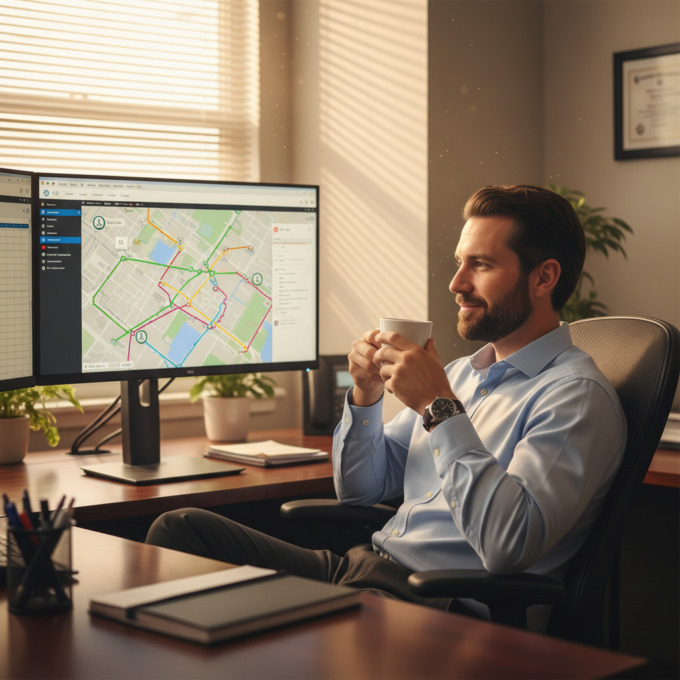
Field Service significa enviar els vostres empleats per oferir un servei al lloc del client, a l'oficina o a casa. Normalment implica oferir serveis especialitzats als clients. Per exemple, assistència sanitària a la llar, reparació i manteniment, instal·lacions d'electrodomèstics, serveis de jardineria, etc. Requereix l'executiu del servei de camp amb les habilitats necessàries per arribar al client que requereix el seu servei.

Com ajuda Zeo Route Planner a Field Service?

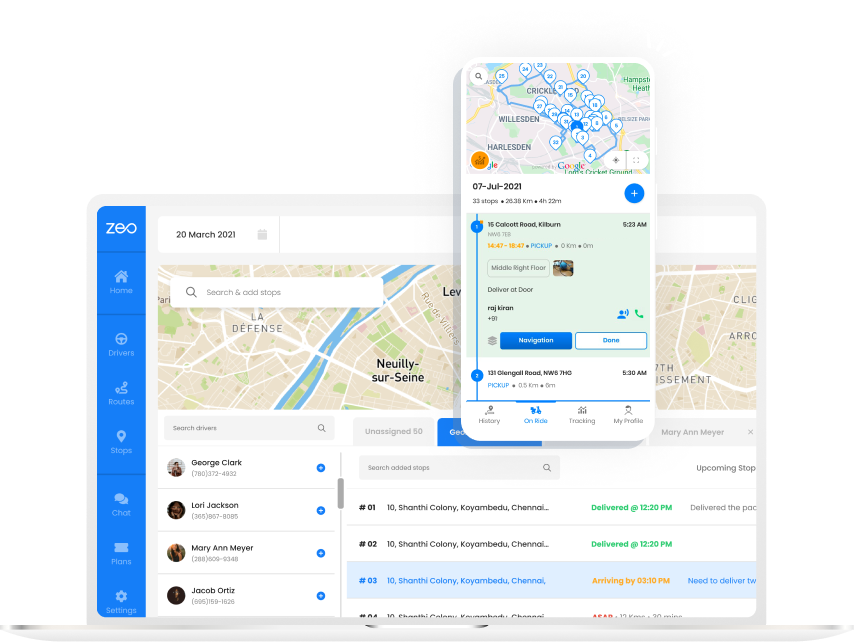
Zeo Route Planner és fàcil d'utilitzar i us ajuda a crear rutes optimitzades en qüestió de segons. Es té en compte les habilitats dels membres del vostre equip per assignar el recurs adequat per a una feina.

Us permet afegir detalls com la franja horària de la cita, la prioritat d'aturada, la durada de l'aturada, els detalls del client i qualsevol nota específica del client. Estalvia el temps dedicat a la carretera perquè es dediqui més temps a activitats que generen ingressos.

Puja a Trucada de demostració de 30 minuts per saber com Zeo pot ser el planificador de rutes perfecte per al vostre negoci!

CREU – PLATAFORMA

Estalvia més de 200
dòlars  by

planificant la teva
rutes  millor

Bg 02, Zeo Route Planner
Qüestionari Zeo

Freqüentment
Vaig preguntar
preguntes

saber Més

Com puc afegir stop escrivint i cercant? Web

Seguiu aquests passos per afegir una parada escrivint i cercant:

  • Anar a Pàgina del parc infantil. Trobareu un quadre de cerca a la part superior esquerra.
  • Escriviu la parada desitjada i es mostraran els resultats de la cerca a mesura que escriviu.
  • Seleccioneu un dels resultats de la cerca per afegir la parada a la llista de parades no assignades.

Com importo les parades a granel des d'un fitxer Excel? Web

Seguiu aquests passos per afegir parades a granel mitjançant un fitxer Excel:

  • Anar a Pàgina del parc infantil.
  • A l'extrem superior dret veureu la icona d'importació. Premeu aquesta icona i s'obrirà un modal.
  • Si ja teniu un fitxer d'Excel, premeu el botó "Pujar s'atura mitjançant fitxer pla" i s'obrirà una finestra nova.
  • Si no teniu cap fitxer existent, podeu descarregar un fitxer de mostra i introduir totes les dades corresponents i, a continuació, carregar-lo.
  • A la nova finestra, carregueu el fitxer i coincideixi amb les capçaleres i confirmeu els mapes.
  • Reviseu les vostres dades confirmades i afegiu la parada.

Com importo parades d'una imatge? mòbil

Seguiu aquests passos per afegir parades de manera massiva penjant una imatge:

  • Anar a Aplicació Zeo Route Planner i obriu la pàgina On Ride.
  • La barra inferior té 3 icones a l'esquerra. Premeu la icona de la imatge.
  • Seleccioneu la imatge de la galeria si ja en teniu una o feu-ne una foto si no en teniu cap.
  • Ajusteu el retall de la imatge seleccionada i premeu retalla.
  • Zeo detectarà automàticament les adreces de la imatge. Premeu fet i després deseu i optimitzeu per crear la ruta.

Com puc afegir una parada amb latitud i longitud? mòbil

Seguiu aquests passos per afegir una parada si teniu latitud i longitud de l'adreça:

  • Anar a Aplicació Zeo Route Planner i obriu la pàgina On Ride.
  • Veureu a icona. Premeu aquesta icona i premeu Nova ruta.
  • Si ja teniu un fitxer d'Excel, premeu el botó "Pujar s'atura mitjançant fitxer pla" i s'obrirà una finestra nova.
  • A sota de la barra de cerca, seleccioneu l'opció "per latitud i longitud" i, a continuació, introduïu la latitud i la longitud a la barra de cerca.
  • Veureu resultats a la cerca, seleccioneu-ne un.
  • Seleccioneu opcions addicionals segons les vostres necessitats i feu clic a "S'han acabat d'afegir parades".

Com puc afegir parades amb el codi QR? mòbil

Seguiu aquests passos per afegir l'aturada d'utilitzar el codi QR:

  • Anar a Aplicació Zeo Route Planner i obriu la pàgina On Ride.
  • Veureu a icona. Premeu aquesta icona i premeu Nova ruta.
  • La barra inferior té 3 icones a l'esquerra. Premeu la icona del codi QR.
  • Obrirà un escàner de codis QR. Podeu escanejar el codi QR normal així com el codi QR de FedEx i detectarà automàticament l'adreça.
  • Afegiu la parada a la ruta amb qualsevol opció addicional.

Com esborra una parada? mòbil

Seguiu aquests passos per suprimir una parada:

  • Anar a Aplicació Zeo Route Planner i obriu la pàgina On Ride.
  • Veureu a icona. Premeu aquesta icona i premeu Nova ruta.
  • Afegiu algunes parades amb qualsevol dels mètodes i feu clic a desa i optimitza.
  • A la llista de parades que teniu, premeu llargament qualsevol parada que vulgueu suprimir.
  • S'obrirà una finestra que us demanarà que seleccioneu les parades que voleu eliminar. Feu clic al botó Elimina i esborrarà la parada de la vostra ruta.

Zeo blocs

Exploreu el nostre bloc per obtenir articles detallats, consells d'experts i contingut inspirador que us mantingui informat.

2026 03 21 Com reduir les trucades de retorn d'instal·lació de seguretat Destacat, Planificador de rutes Zeo

Com reduir les trucades de retorn d'instal·lació de seguretat el 2026

Temps de lectura: 7 actaApreneu estratègies provades per reduir les trucades de retorn de la instal·lació de seguretat que drenen els beneficis. Des de la planificació de rutes fins als sistemes de control de qualitat.

2026 03 21 Com encaminar els equips d'instal·lació solar Destacat, Planificador de rutes Zeo

Com encaminar els equips d'instal·lació solar per a una màxima eficiència

Temps de lectura: 9 actaApreneu a optimitzar l'enrutament del personal d'instal·lació solar per maximitzar les instal·lacions diàries, reduir els costos de viatge i escalar les operacions de manera eficient.

2026 03 21 Com optimitzar les rutes de rentat a pressió Destacat, Planificador de rutes Zeo

Com optimitzar les rutes de rentat a pressió per a una màxima eficiència

Temps de lectura: 6 actaApreneu estratègies provades per optimitzar les rutes de rentat a pressió, reduir el temps de conducció en un 40% i completar un 30% més de treballs diaris amb tècniques de programació intel·ligent.