Informació general del producte
El planificador de rutes Zeo ofereix una manera d'avisar els clients sense comunicació manual?
Sí, Zeo ofereix notificacions SMS automatitzades que mantenen els vostres clients informats sobre el progrés del lliurament o del servei. Aquestes notificacions formen part dels complements SMS que podeu comprar i als quals podeu accedir des del tauler de control. Els missatges s'envien automàticament en funció d'esdeveniments de ruta com ara l'inici, l'arribada o la finalització. Això redueix la necessitat de seguiments manuals i millora l'eficiència.
Aquestes són les alertes que es poden enviar:
- Activador de missatges per a tots els usuaris – Aquest complement envia una actualització a tots els clients programats per a les rutes del dia. És útil quan voleu notificar a tothom alhora que els lliuraments o els serveis estan a punt de començar.
- Alerta de ruta iniciada – Aquest complement envia una actualització quan l'agent inicia la ruta. Informa els clients que el seu lliurament o servei està oficialment en curs.
- Pròxima alerta d'aturada – Aquest complement s'activa quan l'agent s'acosta a la ubicació d'un client (normalment quan s'ha completat la parada anterior).
- Alerta de ruta amb un dia d'antelació – Aquest complement envia un recordatori als clients un dia abans del lliurament o servei programat.
- Alerta d'aturada completada – Aquest complement envia una actualització quan un lliurament o servei es marca com a completat o fallit.
- Missatge d'èxit → s'envia quan la tasca s'ha completat correctament
- Missatge d'error → enviat si el lliurament o el servei no s'ha pogut completar
També podeu editar i personalitzar el contingut del missatge perquè coincideixi amb el vostre to empresarial. Podeu incloure detalls com ara:
- Nom de l'agent
- Hora d'arribada estimada (ETA)
- Enllaç de seguiment en directe
Per personalitzar el missatge amb aquests detalls:
- Feu clic al Edita el missatge (icona/botó)
- Escriu el teu missatge: escriu el missatge que vols que rebin els clients.
- Feu servir variables per a detalls. En comptes d'escriure detalls reals, feu servir:
- %{NAME} → Nom de l'agent
- %{ETA} → hora d'arribada
- %{TRACKING_LINK} → enllaç de seguiment
- Aquests s'ompliran automàticament quan s'enviï el missatge.
- Consulta la vista prèvia: pots consultar la vista prèvia del missatge a la part dreta de la pantalla Personalitza el missatge per veure com quedarà el missatge quan s'enviï.
- Desa-ho – Fes clic Actualitzar per aplicar els canvis
Els missatges s'enviaran exactament com els configureu. Això garanteix una comunicació coherent i professional.
Com puc activar les alertes per SMS al Zeo Route Planner i utilitzar-les per notificar els meus clients?
A Zeo Route Planner, els complements són funcions disponibles al tauler de control que us ajuden a automatitzar accions com ara l'enviament de notificacions per SMS als vostres clients. Aquests complements us permeten enviar actualitzacions en diferents etapes d'un lliurament o servei, com ara:
- Activador de missatges per a tots els usuaris – Envia una actualització a tots els clients programats per a les rutes del dia.
- Ruta iniciada – S'envia quan l'agent comença la ruta, informant els clients que els lliuraments estan en curs.
- Propera parada – S'envia quan l'agent s'acosta a la ubicació del client, ajudant-lo a preparar-se per rebre el lliurament o el servei.
- Alerta de ruta amb un dia d'antelació – Enviat un dia abans del lliurament o servei programat.
- Lliurament o servei completat – S'envia després que el lliurament o el servei es marqui com a complet, notificant als clients si s'ha realitzat correctament o no, juntament amb l'estat final.
Podeu trobar i gestionar tots els complements directament des del tauler de control.
Passos per localitzar i utilitzar complements:
- Obre el teu tauler de control de Zeo
- Aneu a la barra lateral esquerra
- Feu clic al Complements del Firefox opció (icona del trencaclosques / 7a icona des de la part superior de la barra lateral)
- Sota Missatges d'automatització, consulta els complements de notificacions per SMS disponibles.
- Compra el complement d'SMS que vulguis
- Feu servir el botó per activar o desactivar qualsevol complement
Cada complement inclou missatges predeterminats, que podeu personalitzar en qualsevol moment mitjançant el Edita el missatge opció.
Un cop activats i configurats, aquests complements envien actualitzacions automàticament als vostres clients en funció de l'activitat de lliurament o servei, cosa que us ajuda a gestionar la comunicació sense esforç manual.
Pot Zeo mantenir informats els clients durant tot el procés de lliurament/servei?
Els clients poden rebre actualitzacions en diferents etapes d'un lliurament o servei mitjançant complements disponibles a Zeo Route Planner. Aquests complements envien actualitzacions automàticament perquè els clients estiguin informats a mesura que avança el lliurament o el servei, sense esforç manual.
A la pàgina Complements, a Missatges d'automatització, trobareu diferents tipus d'actualitzacions, cadascuna vinculada a una etapa específica.
Alguns exemples d'actualitzacions són:
- Activador de missatges per a tots els usuaris – Aquest complement envia una actualització a tots els clients programats per a les rutes del dia. És útil quan voleu notificar a tothom alhora que els lliuraments o els serveis estan a punt de començar.
- Alerta de ruta iniciada – Aquest complement envia una actualització quan l'agent inicia la ruta. Informa els clients que el seu lliurament o servei està oficialment en curs.
- Pròxima alerta d'aturada – Aquest complement s'activa quan l'agent s'acosta a la ubicació d'un client (normalment quan s'ha completat la parada anterior).
- Alerta de ruta amb un dia d'antelació – Aquest complement envia un recordatori un dia abans del lliurament o servei programat.
- Alerta d'aturada completada – Aquest complement envia una actualització quan un lliurament o servei es marca com a completat o fallit.
- Missatge d'èxit → s'envia quan la tasca s'ha completat correctament
- Missatge d'error → enviat si el lliurament o el servei no s'ha pogut completar
Cadascun d'aquests es pot activar mitjançant el botó d'activació i personalitzar mitjançant el botó Edita el missatge opció.
Per personalitzar el missatge:
- Feu clic al Edita el missatge (icona/botó)
- Escriu el teu missatge: escriu el missatge que vols que rebin els clients.
- Feu servir variables per a detalls. En comptes d'escriure detalls reals, feu servir:
- %{NAME} → nom de l'agent
- %{ETA} → hora d'arribada
- %{TRACKING_LINK} → enllaç de seguiment
- Aquests s'ompliran automàticament quan s'enviï el missatge.
- Consulta la vista prèvia: pots consultar la vista prèvia del missatge a la part dreta de la pantalla Personalitza el missatge per veure com quedarà el missatge quan s'enviï.
- Desa-ho – Fes clic Actualitzar per aplicar els canvis
Això garanteix que els clients rebin actualitzacions oportunes i rellevants durant tot el procés de lliurament o servei.
Com puc compartir detalls com el nom de l'agent o l'hora d'arribada amb els meus clients?
El planificador de rutes Zeo et permet compartir detalls importants amb els teus clients durant un lliurament o servei a través de complements disponibles al tauler de control. Aquests complements ajuden a automatitzar les actualitzacions dels clients i també et permeten controlar quina informació s'inclou en aquestes actualitzacions.
Aquestes són les alertes que es poden enviar mitjançant els complements:
- Activador de missatges per a tots els usuaris – Aquest complement envia una actualització general a tots els clients programats per a les rutes del dia. És útil quan voleu notificar a tothom alhora que els lliuraments o els serveis estan a punt de començar.
- Alerta de ruta iniciada – Aquest complement envia una actualització quan l'agent inicia la ruta. Informa els clients que el seu lliurament o servei està oficialment en curs.
- Pròxima alerta d'aturada – Aquest complement s'activa quan l'agent s'acosta a la ubicació d'un client (normalment quan s'ha completat la parada anterior).
- Alerta de ruta amb un dia d'antelació – Aquest complement envia un recordatori un dia abans del lliurament o servei programat.
- Alerta d'aturada completada – Aquest complement envia una actualització quan un lliurament o servei es marca com a completat o fallit.
- Missatge d'èxit → s'envia quan la tasca s'ha completat correctament
- Missatge d'error → enviat si el lliurament o el servei no es va poder completar.
Passos per localitzar i utilitzar complements:
- Obre el teu tauler de control de Zeo
- Aneu a la barra lateral esquerra
- Feu clic al Complements del Firefox opció (icona del trencaclosques / 7a icona des de la part superior de la barra lateral)
- Sota Missatges d'automatització, consulta els complements de notificacions per SMS disponibles.
- Compra el complement d'SMS que vulguis
- Feu servir el botó per activar o desactivar qualsevol complement
- Feu clic al Edita el missatge (icona/botó) per personalitzar el contingut dels SMS
Podeu incloure detalls com ara:
- Nom de l'agent
- Hora d'arribada estimada (ETA)
- Enllaç de seguiment en directe
Aquests detalls s'afegeixen mitjançant variables a l'editor de missatges dins de la secció Complements (icona del trencaclosques).
Passos per editar/personalitzar el missatge:
- Feu clic al Edita el missatge (icona/botó)
- Escriu el teu missatge: escriu el missatge que vols que rebin els clients.
- Feu servir variables per a detalls. En comptes d'escriure detalls reals, feu servir:
- %{NAME} → nom de l'agent
- %{ETA} → hora d'arribada
- %{TRACKING_LINK} → enllaç de seguiment
- Aquests s'ompliran automàticament quan s'enviï el missatge.
- Consulta la vista prèvia: pots consultar la vista prèvia del missatge a la part dreta de la pantalla Personalitza el missatge per veure com quedarà el missatge quan s'enviï.
- Desa-ho – Fes clic Actualitzar per aplicar els canvis
Quan s'envia l'actualització, aquestes variables es substitueixen automàticament per dades en temps real.
Com connecto el meu compte de Zeo Route Planner a HubSpot?
- Inicia la sessió al teu compte de Zeo i vés a Configuració.
- seleccionar Integració de CRMVeureu HubSpot com a opció. Feu clic a Connecta.
- Per a usuaris novells, consulteu Com instal·lo l'extensió Zeo Route Planner a HubSpot?
- Un cop la connexió sigui correcta, podreu veure la configuració de la connexió i desconnectar opció a la pàgina.
Què passa si desinstal·lo Zeo Route Planner de HubSpot?
La desinstal·lació de Zeo Route Planner no afectarà el vostre compte ni les vostres dades de HubSpot. Seguiu la base de coneixement de HubSpot per obtenir els passos per desinstal·lar l'aplicació.
Com puc actualitzar la meva fase de CRM a HubSpot un cop la meva adreça s'hagi cobert correctament a través de Zeo?
Un cop el controlador marqui l'adreça com a correcta a l'aplicació mòbil Zeo, l'etapa del cicle de vida de l'objecte CRM corresponent s'actualitzarà automàticament a Client.
Com puc transferir les meves dades de HubSpot CRM a Zeo?
Zeo et permet utilitzar directament les teves adreces de HubSpot CRM. Per utilitzar aquesta funció, assegura't que tens el teu compte de HubSpot vinculat amb Zeo. Per saber-ne més, consulta Com puc vincular el meu compte de HubSpot amb Zeo.
- Un cop hàgiu afegit el Direcció propietat per al vostre objecte CRM a HubSpot, les seves respectives adreces postals estaran disponibles directament a la Atura pestanya a Playground.
- Podeu seleccionar aquestes adreces i crear una ruta utilitzant-les.
Com instal·lo l'extensió Zeo Route Planner a HubSpot?
Instal·leu l'aplicació ZeoRoutePlanner des de HubSpot Marketplace.
- Se us redirigirà a Zeo, on podreu registrar-vos/iniciar sessió amb les credencials de Zeo.
- Un cop hàgiu iniciat la sessió, aneu a Configuració → Integracions de CRM → HubSpot Connect. Fer clic a Connecta i se us dirigirà a HubSpot per seleccionar el vostre compte.
- Seleccioneu el vostre compte HubSpot quan se us demani i se us dirigirà a la pàgina de permís d'accés.
- Aquesta és la pàgina on Zeo sol·licitarà accés a les dades del compte de HubSpot. Feu clic a Aplicació Connect.
- Ara tornareu a la pàgina d'integració de Zeo CRM i el vostre compte de HubSpot s'ha vinculat correctament amb Zeo.
Hi ha alguna manera d'assegurar-se que els clients rebin notificacions automàtices de l'estat del seu lliurament un cop la seva parada es marqui com a èxit o fracàs?
Podeu fer-ho utilitzant els nostres plans addicionals. Seguiu les instruccions següents:
- Navegueu fins a Complements a la barra de tasques. Aquí veureu diversos plans que podeu comprar per facilitar la gestió de les vostres rutes diàries.
- Subscriu-te a "Alerta de parada completada" i fes els pagaments necessaris.
- Tingueu en compte que les notificacions d'alertes als clients s'enviaran en forma de missatges. Per defecte, Zeo proporciona 250 missatges que es reomplen mensualment. Per obtenir més informació sobre els paquets de missatges, consulteu "Què és un paquet de missatges? Com puc comprar un paquet de missatges més gran?"
- Si l'automatització que heu configurat supera en 250 en un mes, s'aturarà.
- Per reiniciar-lo, hauríeu de comprar per separat els paquets de missatges disponibles a la mateixa pàgina.
- Ara l'automatització s'ha configurat i els clients rebran una notificació automàtica de l'estat del seu lliurament un cop la seva parada es marqui com a èxit o fracàs.
Hi ha alguna manera d'assegurar-se que tots els clients que tenen rutes programades per al dia següent, segons l'hora personalitzada establerta, siguin notificats amb un dia d'antelació?
Podeu fer-ho utilitzant els nostres plans addicionals. Seguiu les instruccions següents:
- Navegueu fins a Complements a la barra de tasques. Aquí veureu diversos plans que podeu comprar per facilitar la gestió de les vostres rutes diàries.
- Subscriu-te a "Alerta de ruta amb un dia d'antelació" i fes els pagaments necessaris.
- Tingueu en compte que les notificacions d'alertes als clients s'enviaran en forma de missatges. Per defecte, Zeo proporciona 250 missatges que es reomplen mensualment. Per obtenir més informació sobre els paquets de missatges, consulteu "Què és un paquet de missatges? Com puc comprar un paquet de missatges més gran?"
- Si l'automatització que heu configurat supera en 250 en un mes, s'aturarà.
- Per reiniciar-lo, hauríeu de comprar per separat els paquets de missatges disponibles a la mateixa pàgina.
- Ara l'automatització s'ha configurat i els clients que tenen rutes programades per al dia següent, segons l'hora personalitzada establerta, seran notificats amb un dia d'antelació.
Com puc assegurar-me que el client el proper paquet que s'ha de lliurar serà notificat automàticament?
Podeu fer-ho utilitzant els nostres plans addicionals. Seguiu les instruccions següents:
- Navegueu fins a Complements a la barra de tasques. Aquí veureu diversos plans que podeu comprar per facilitar la gestió de les vostres rutes diàries.
- Subscriu-te a "Alerta de propera aturada" i fes els pagaments necessaris.
- Tingueu en compte que les notificacions d'alertes als clients s'enviaran en forma de missatges. Per defecte, Zeo proporciona 250 missatges que es reomplen mensualment. Per obtenir més informació sobre els paquets de missatges, consulteu "Què és un paquet de missatges? Com puc comprar un paquet de missatges més gran?"
- Si l'automatització que heu configurat supera en 250 en un mes, s'aturarà.
- Per reiniciar-lo, hauríeu de comprar per separat els paquets de missatges disponibles a la mateixa pàgina.
- Ara l'automatització s'ha configurat i el client el següent paquet que s'ha de lliurar rebrà una notificació automàtica.
Com assegurar-se que els clients rebin una notificació cada vegada que el conductor inicia una ruta?
Podeu assegurar-vos que els clients rebin una notificació cada vegada que el conductor inicia una ruta mitjançant els plans addicionals de Zeo. Seguiu aquests passos:
- navegui fins complements a la barra de tasques. Veureu diversos plans disponibles per millorar la gestió de rutes.
- Subscriu-te al Alerta d'inici de ruta planificar i completar el pagament necessari.
- Les notificacions d'alertes s'envien als clients com a missatges. Per defecte, Zeo proporciona 250 missatges al mes. Per obtenir més informació o per comprar missatges addicionals, consulteu Què és un paquet de missatges? Com puc comprar un paquet de missatges més gran?
- Si les alertes automàtiques superen els 250 missatges al mes, s'aturaran fins que es comprin paquets de missatges addicionals.
- Per reprendre les alertes després d'arribar al límit, compreu paquets de missatges addicionals a la mateixa pàgina de complements.
- Un cop configurada, l'automatització notificarà als clients cada vegada que un conductor comenci una ruta.
Com pot el meu conductor afegir les parades omeses juntament amb les parades restants per tal que la ruta general es mantingui optimitzada?
Els conductors poden utilitzar el Considera les parades omeses per a la reoptimització funció per incloure les parades omeses anteriorment juntament amb les parades restants en una ruta optimitzada. Segueix aquests passos:
- Anar a Preferències i activeu el fitxer Considera les parades omeses per a la reoptimització opció.
- Obriu la ruta a l'aplicació mòbil i feu clic a + opció i seleccioneu Reoptimitzar la ruta.
- La ruta es recalcularà, considerant tant les parades restants com les omeses, per formar una seqüència optimitzada per al conductor.
Com puc evitar que els conductors completin la ruta quan certes parades de la ruta estan marcades com a omeses?
Els usuaris poden habilitar la Finalització de la parada obligatòria funció a Preferències. Un cop activada, si un conductor marca una parada com a omesa, no podrà completar la ruta. Sempre que intenti completar la ruta, una notificació li demanarà que completi totes les parades omeses abans de marcar la ruta com a completada.
Per què veig una finestra emergent per actualitzar a premium quan el propietari de la botiga ja m'ha assignat un seient?
La finestra emergent apareix perquè algunes funcions premium requereixen una subscripció a l'aplicació mòbil independent, fins i tot si formeu part d'una flota.
Les funcions premium que requereixen una subscripció individual inclouen:
- Escaneig d'imatges per a rutes
- Seguiment de milles
Per accedir a aquestes funcions, els conductors han de comprar una subscripció a l'aplicació mòbil de forma independent.
Puc modificar els motius d'error d'aturada per defecte proporcionats per Zeo?
Vostè pot seleccionar o deseleccionar els motius d'error d'aturada per defecte proporcionats per Zeo, però no podeu editar o suprimir ells. Els motius per defecte sempre romandran visibles a la llista, fins i tot si no estan seleccionats.
Què és la funció "Motius d'error d'aturada personalitzats" i com es pot gestionar dins de Zeo?
La Motius d'error de parada personalitzat La funció us permet personalitzar els motius dels lliuraments o recollides fallides per adaptar-los a la terminologia o a les necessitats del sector del vostre equip.
- navegui fins Preferències > Motius d'error d'aturada a Zeo i feu clic Enable.
- Podeu gestionar els motius de la manera següent:
- Afegeix motius personalitzats: Escriu el teu motiu (màxim 35 caràcters) al camp d'entrada i prem Intro.
- Suprimir un motiu personalitzat: feu clic a X al costat d'ell.
- Seleccioneu fins a un total de 20 motius (personalitzats + predeterminats).
- Els motius predeterminats es poden seleccionar/desseleccionar, però no es poden editar ni suprimir.
- Restableix els motius per defecte en qualsevol moment mitjançant el Estableix com a predeterminat botó.
- Cal seleccionar com a mínim un motiu per desar els canvis.
- Si es produeixen errors:
- Assegureu-vos que el motiu personalitzat tingui ≤ 35 caràcters.
- Assegureu-vos que el total de motius seleccionats no superi els 20.
- Tots els motius seleccionats i personalitzats són visibles a la pàgina del parc infantil, als informes i als conductors.
- Els canvis es poden modificar o revertir als valors predeterminats en qualsevol moment. Poseu-vos en contacte amb el servei d'assistència de Zeo si els problemes persisteixen.
Com puc obtenir un token d'API?
Obtenir un API de token a Zeo et permet connectar de manera segura el teu compte de Zeo amb altres plataformes o CRM (com ara HubSpot). Actua com una clau segura per permetre una comunicació fluida entre Zeo i sistemes de tercers.
Segueix els passos següents per generar el teu token d'API:
- Inicia la sessió al teu compte Tauler de control web de Zeo.
- Feu clic al vostre Icona de perfil a la cantonada inferior esquerra.
- navegui fins Configuració.
- feu clic API des del tauler esquerre.
- Fer clic a Generar.
- Un cop generat, feu clic a icona d'ull per veure la clau de l'API.
- Feu clic al icona de còpia per copiar la clau de forma segura per a un ús posterior.
Quins són els diferents estats que puc veure a la funció de cerca global i què signifiquen?
Els estats de la Cerca global us donen una instantània clara del progrés de les vostres parades i rutes. Cada estat us indica exactament on es troba la vostra parada o ruta:
La targeta de resultats mostra cinc tipus d'estat diferents, cadascun dels quals s'explica detalladament a continuació:
- Servei realitzat correctament:
- Aquest estat indica que l'aturada s'ha completat correctament.
- La data i l'hora exactes de lliurament es mostren com a referència.
- Com que la parada ja s'ha completat, no es pot editar.
- Fracassat:
- Aquest estat es mostra quan no s'ha pogut completar una parada.
- Es mostra la data i l'hora exactes de l'intent fallit.
- A més, també és visible el motiu de l'error (per exemple, client no disponible, adreça incorrecta).
- Les parades fallides completades no es poden editar.
- Omès:
- Aquest estat significa que el conductor ha omès la parada intencionadament.
- Es registra i es mostra la data i l'hora exactes en què es va ometre.
- Les parades omeses no es poden editar.
- Encara per començar:
- Aquest estat es mostra quan la ruta encara no ha començat.
- Les parades amb aquest estat no han rebut servei i no es mostra la data ni l'hora.
- Aquestes parades es poden editar mitjançant el menú de tres punts de la targeta de resultats.
- Conductor en ruta:
- Aquest estat indica que el conductor es troba actualment a la ruta i atén activament les parades.
- El sistema mostra l'ETA (temps estimat d'arribada) exacta per a cada parada.
- Les parades amb aquest estat es poden editar mitjançant el menú de tres punts de la targeta de resultats.
Quines opcions de filtre hi ha disponibles a la funció de cerca global?
Refineu fàcilment la cerca per trobar exactament el que busqueu. A la funció de cerca global, podeu cercar els resultats mitjançant cinc opcions de filtre diferents del menú desplegable.
Tots els filtres s'expliquen detalladament a continuació:
- Nom del client – Podeu cercar pel nom del client i trobar ràpidament totes les parades o comandes vinculades a aquest client. Això és útil quan voleu fer un seguiment dels lliuraments d'una persona específica.
- Adreça de parada – Introduïu l'adreça completa o parcial per localitzar una parada. Això us ajuda a identificar instantàniament els lliuraments vinculats a una ubicació concreta sense haver de desplaçar-vos per diverses rutes.
- Factura – Núm. de comanda: utilitzeu la factura o el número de comanda per trobar directament el lliurament corresponent. Això garanteix cerques ràpides, sobretot quan els clients proporcionen la referència de la seva comanda.
- Identificació de seguiment – Un ID de parada / ID de seguiment és un identificador únic que Zeo genera automàticament per distingir cada parada d'una ruta.
- notes – Cerca amb qualsevol paraula clau del camp de notes. Això t'ajuda a localitzar parades on tu o el teu equip heu afegit instruccions especials, referències o comentaris interns.
NotaIndependentment del filtre que seleccioneu, només cal introduir la informació relacionada al quadre de cerca. Per exemple, si trieu "Número de factura", només heu d'escriure el número de factura, no el nom del client, l'adreça de parada ni cap altre detall.
Si edito o suprimo una ruta programada al parc infantil, afecta l'horari principal?
No, els canvis fets al Parc infantil no afecten la pestanya Ruta programada a la programació. De fet, si suprimiu una ruta del Parc infantil, només se suprimirà la ruta d'aquell dia específic, deixant la resta de la programació intacta.
Per eliminar una ruta del parc infantil, seguiu els passos següents:
- Podeu fer clic a la icona Inici de la barra de tasques i seleccionar una ruta de la llista de controladors que vulgueu suprimir.
- Podeu fer clic a l'opció del menú amb els tres punts (:) d'aquella ruta.
- En seleccionar l'opció "Suprimeix", apareixerà un missatge emergent per confirmar l'acció.
- Veureu un missatge emergent "Viatge suprimit" que confirma l'eliminació de la ruta.
Un cop assigno una ruta programada a un conductor, com funciona?
Un cop assignada, la ruta programada funciona igual que una ruta normal. El conductor segueix els mateixos passos per completar-la.
- El vostre conductor rebrà una notificació a l'aplicació sobre la ruta que heu creat, amb 2 o 3 hores d'antelació.
- Un cop el conductor fa clic a "Comença el meu viatge", la ruta comença oficialment i podeu fer un seguiment del viatge en temps real fins que es completi.
Per què no puc crear una ruta des de l'aplicació tot i que tinc una subscripció a través del propietari de la meva flota?
Si no podeu crear rutes a l'aplicació mòbil tot i tenir una subscripció a la flota, heu d'assegurar-vos que per a totes les rutes que feu, el propietari de la ruta és el propietari de la flota.
Seguiu els passos següents per garantir-ho:
- Obriu l'aplicació mòbil Zeo. Aneu a la pestanya Historial i seleccioneu Crea una ruta.
- Afegiu parades mitjançant qualsevol dels mètodes disponibles.
- Un cop s'hagin afegit les parades, seleccioneu fet d'afegir parades. Trieu la vostra ubicació d'inici i final i la data de la ruta.
- Aquí tindreu una opció per seleccionar el propietari de la ruta. Pots triar entre tu i el propietari de la teva flota.
- Com que no teniu cap subscripció mòbil, per crear una ruta amb un nombre il·limitat de parades, és important seleccionar el propietari de la ruta com a propietari de la flota.
- Si seleccioneu el propietari de la ruta com a vosaltres mateixos, no podreu crear una ruta amb més de 12 parades.
- Un cop seleccionat el propietari de la ruta, feu clic a Optimitza la ruta/Navega com a afegit. La teva ruta es crearà correctament.
Si un conductor té un pla de pagament a través de Fleet,
poden accedir a funcions premium a l'aplicació mòbil?
poden accedir a funcions premium a l'aplicació mòbil?
No, els conductors amb un pla de flota de pagament no poden accedir a totes les funcions d'aplicacions mòbils premium tret que adquireixen una subscripció a l'aplicació mòbil independent.
Les funcions premium exclusives de la subscripció a l'aplicació mòbil inclouen:
- Escaneig d'imatges per a rutes
- Seguiment de milles.
Com puc enllaçar els meus controladors amb Fleet i els conductors poden verificar la connexió?
Per enllaçar els vostres controladors amb la plataforma Fleet, seguiu aquests passos:
- Afegiu controladors a la plataforma
- Anar a la Drivers fitxa i feu clic Afegeix el controlador.
- Proporcioneu els detalls següents:
- Detalls bàsics del controlador (ha de coincidir amb els detalls de l'aplicació del controlador):
- E-mail ID (Obligatori)
- Nom
- Número de telèfon
- Detalls específics de la flota (Opcional, per a restriccions de ruta):
- Store – Associat al conductor.
- habilitats – Assignat al conductor.
- Vehicle – Assignat al conductor.
- Horari laboral - Hora d'inici i finalització.
- Temps de descans - Hora d'inici i finalització.
- Desa i notifica al conductor
- Després de desar, el conductor rep una notificació al fitxer Aplicació Zeo Driver.
- El conductor ha de:
- descarregar l'aplicació Zeo Driver de Play Store o App Store.
- Iniciar Sessió per accedir a la invitació.
- Verificació del conductor a l'aplicació mòbil
- El controlador verifica la connexió mitjançant:
- Obrint l'aplicació Zeo Driver.
- Anar a El meu perfil > Connexions > pestanya Invitacions per veure la sol·licitud.
- Acceptant la invitació.
- De xecs Connexions > Pestanya Enllaçada per confirmar que el propietari de la flota està vinculat.
- El controlador verifica la connexió mitjançant:
Com afegir l'enviament enllaçat mentre s'atura la importació?
Per crear una ruta amb recollida i lliuraments enllaçats mentre importeu parades, seguiu aquests passos:
1. Prepareu el full de càlcul per importar. Podeu utilitzar la mostra de prova proporcionada a la pàgina d'importació per omplir les parades.
2. Per a cada parada on tingueu una recollida amb lliurament associat, especifiqueu el tipus de parada com a Recol · lecció clarament.
3. Insereix una nova columna titulada Lliuraments enllaçats al vostre full d'Excel. En aquesta columna, introduïu l'adreça que voleu enllaçar amb la recollida corresponent.
Un cop s'omplen aquestes dues columnes amb les dades necessàries, Zeo Route Planner crearà automàticament les parades de recollida enllaçades.
Hi ha alguna limitació en el nombre de motius d'error d'aturada que puc seleccionar?
Sí, podeu seleccionar fins a 20 motius en total, inclosos els motius predeterminats i personalitzats. Si intenteu superar aquest límit, es mostrarà un missatge d'error.
Quins són els motius fallits de l'aturada personalitzada
1. La Motius d'error de parada personalitzat La funció permet als usuaris personalitzar els motius dels lliuraments o recollides fallides seleccionant entre els motius predeterminats proporcionats per Zeo, afegint els seus propis motius personalitzats (fins a 35 caràcters) i gestionant aquests motius per adaptar-los a les necessitats específiques del sector o a la terminologia de l'equip.
2. Podeu accedir i gestionar aquesta funció si aneu a la secció Preferències dins de Zeo i seleccioneu l'opció "Atura els motius fallits". Feu clic a ""Activa"".
3. Els usuaris poden afegir motius personalitzats escrivint-los al camp d'entrada i prement Retorn, suprimir qualsevol motiu personalitzat fent clic al botó creuat (X) que hi ha al costat i seleccionar fins a 20 motius en total.
4. Els motius predeterminats es poden seleccionar o deseleccionar, però no editar-los ni eliminar-los. Si cal, podeu restablir els motius predeterminats fent clic al botó "Estableix com a predeterminat".
5. S'ha de seleccionar almenys un motiu per desar els canvis. Si es produeixen errors en afegir motius, assegureu-vos que el motiu personalitzat no superi els 35 caràcters i que no s'hagi superat el límit de 20 motius.
6. Els motius personalitzats i seleccionats seran visibles a la pàgina del parc infantil, als informes i als conductors. Els canvis es poden modificar o tornar als valors predeterminats en qualsevol moment. Si els problemes persisteixen, poseu-vos en contacte amb el servei d'assistència de Zeo per obtenir ajuda.
Com compartir la ubicació en directe del conductor amb els clients per correu electrònic, whatsapp o una altra aplicació?
1. Aneu al tauler i seleccioneu la data adequada al calendari a l'extrem superior esquerre. Ara la teva ruta serà visible a la pantalla.
2. Seleccioneu l'opció de copiar la ubicació en directe just al costat de cada parada de la ruta.
3. Ara podeu compartir l'enllaç copiat amb qualsevol persona de qualsevol plataforma.
Si un client afegeix instruccions per al conductor, on van aquestes instruccions?
Si un client vol afegir instruccions per al conductor, pot fer-ho a la pàgina de seguiment de la ubicació en directe. Poden fer un seguiment de la posició del conductor a través d'aquest enllaç i tenir una idea provisional del temps que trigarà el conductor a arribar-hi. Aquest enllaç consisteix en un espai on poden afegir instruccions al conductor juntament amb les dades de contacte del conductor. Aquestes instruccions seran visibles per al conductor al mateix lloc que els detalls de la parada. Així, d'aquesta manera, el client pot afegir instruccions al controlador.
Com importar a granel les parades dels preferits.?
Les parades preferides són les parades que utilitzeu amb més freqüència que la resta de parades per formar una ruta.
Per saber com afegir parades dels preferits en una ruta, consulteu:
Com afegir parades a una ruta des dels preferits Per afegir parades com a preferides, seguiu els passos següents:
1. Prepareu el vostre full de càlcul: Podeu accedir al fitxer de mostra des de la pàgina ""càrregues"" per entendre quins detalls requerirà Zeo per a l'optimització de la ruta. D'entre tots els detalls, l'adreça està marcada com a camp obligatori. Els detalls obligatoris són els detalls que s'han d'omplir necessàriament per implementar l'optimització de la ruta.
A part d'aquests detalls, Zeo permet que l'usuari introdueixi els següents detalls:
- a. Adreça (obligatori): Aquesta és l'adreça correcta que es prendrà com a parada de la ruta. Heu d'especificar aquí tota l'adreça.
- b. Codi PIN, codi d'àrea (opcional): Aquests camps ajuden a fer que la navegació de la ruta sigui còmoda i eficaç.
- c. Latitud i Longitud de la parada: (Opcional)Aquests detalls ajuden a fer un seguiment de la posició de la parada al món i millorar el procés d'optimització de la ruta. Aquests es generaran automàticament un cop s'afegeixi una adreça de parada.
- d. Durada: (Opcional) si s'ha de definir un temps d'espera per a la vostra parada, podeu utilitzar aquesta entrada. Tingueu en compte que prenem temps en format de 24 hores.
- e. Dades del client com el nom del client, el número de telèfon, l'identificador de correu electrònic. El número de telèfon s'ha de proporcionar sense el codi del país.
- f. Pseudònim (opcional): Podeu proporcionar un àlies a l'adreça que esteu marcant com a preferida perquè sigui fàcil de trobar a la llista de preferits.
2. Accediu a la funció d'importació: Aquesta opció està disponible a Configuració, seleccioneu preferits->carrega preferits. Podeu carregar el fitxer d'entrada des del sistema, Google Drive i també podeu afegir manualment les parades. A l'opció manual, seguiu el mateix procediment, però en comptes de crear un fitxer separat i carregar-lo, zeo us beneficia per introduir tots els detalls de parada necessaris allà mateix.
3. Seleccioneu el vostre full de càlcul: Feu clic a l'opció d'importació i seleccioneu el fitxer de full de càlcul del vostre dispositiu. El format del fitxer pot ser CSV, XLS, XLSX, TSV, .TXT .KML.
4. Mapeja les teves dades: haureu de fer coincidir les columnes del vostre full de càlcul amb els camps adequats de Zeo, com ara l'adreça, el nom del client, el número de contacte, etc.
5. Revisa i confirma: Abans de finalitzar la importació, reviseu la informació per assegurar-vos que tot és correcte. És possible que tingueu l'oportunitat d'editar o ajustar qualsevol detall segons sigui necessari.
6. Completa la importació: Un cop tot estigui verificat, completeu el procés d'importació. Les teves parades s'afegiran a la teva llista de preferides dins de Zeo.
Com personalitzar el missatge d'ubicació compartida?
Personalitzar el missatge d'ubicació compartida és fonamental ja que cada empresa tindrà diferents maneres d'adreçar-se als seus clients per diferenciar-se de la resta de competidors i desenvolupar una millor connexió amb el client.
Per fer-ho, seguiu els passos següents:
1. Aneu a la secció Perfil i seleccioneu la configuració.
2. Seleccioneu l'opció Marca i desplaceu-vos fins a la part inferior de la pàgina.
3. Veureu l'àrea de text "Personalitza el missatge d'ubicació compartida". Toqueu-lo, canvieu el text del missatge i feu clic al botó d'actualització a la cantonada superior dreta. També podeu introduir moltes altres personalitzacions per al missatge d'enllaç compartible que es mostren a continuació:
- a. Carrega el logotip: en aquest camp podeu pujar la imatge que voleu que estigui present a la cantonada superior esquerra de la pàgina de seguiment de la ubicació del conductor.
- b. Foto de l'enllaç compartible: en aquest camp carregueu una imatge que, mentre compartiu el vostre enllaç en directe amb els clients, serà visible de manera destacada.
- c. Nom de marca i color personalitzats: en aquest camp, proporcioneu el nom de l'empresa també amb el color per al tema de la paleta de la pàgina de seguiment de la ubicació.
Tingueu en compte que a la pàgina d'enllaç de seguiment de la ubicació també hi haurà una opció per trucar al conductor. Si no voleu que el client truqui al conductor, podeu desactivar la funció de trucada al client. Per saber com fer-ho, consulteu Com aturar els clients per contactar amb els conductors que estan en ruta per lliurar el seu paquet
4. A partir d'ara, sempre que envieu un missatge d'actualització d'ubicació, el vostre nou missatge personalitzat s'enviarà al client".
En quins països i idiomes està disponible la flota de Zeo?
Zeo Route Planner és una plataforma d'optimització de rutes d'avantguarda dissenyada per a gestors de flotes. La seva missió principal és agilitzar el procés d'organització i gestió de les rutes de lliurament, reduint així la distància i el temps necessari per completar una sèrie d'aturades. Mitjançant l'optimització de les rutes, Zeo pretén millorar l'eficiència, estalviar temps i, potencialment, reduir els costos operatius tant per als conductors individuals com per a les empreses de lliurament.
- Importació i optimització d'adreces a granel: els gestors de flotes poden carregar una llista d'adreces o importar-les mitjançant una API, després de la qual cosa Zeo assigna i optimitza automàticament les parades per als conductors, centrant-se a minimitzar el temps de servei o optimitzar-los en funció d'altres criteris com ara la càrrega o la capacitat del vehicle. .
- Capacitats d'integració: Zeo s'integra perfectament amb plataformes com Shopify, WooCommerce i Zapier, racionalitzant la gestió de comandes i millorant l'eficiència operativa.
- Seguiment d'ubicacions en directe per a propietaris i clients: tant els gestors de flotes com els clients es beneficien de la possibilitat de fer un seguiment de les ubicacions en directe dels conductors, garantint que totes les parts estiguin actualitzades en temps real sobre el progrés dels lliuraments.
- Assignació basada en habilitats: la plataforma pot assignar parades en funció de les habilitats específiques dels conductors, cosa que la fa ideal per a empreses orientades al servei a més de les operacions de lliurament.
- Creació automàtica de rutes: amb algorismes avançats, Zeo crea i optimitza les rutes automàticament en funció de les adreces importades o introduïdes, simplificant el procés de planificació de rutes.
- Prova de lliurament per a la flota: semblant a l'aplicació de conductor individual, la plataforma de flotes admet la prova de lliurament, garantint la coherència i la fiabilitat en tots els lliuraments. Zeo també proporciona un informe amb els actius del POD
Amb quina freqüència s'actualitza la plataforma de flota Zeo?
La plataforma de flota de Zeo Route Planner s'actualitza periòdicament per garantir que es mantingui actualitzada amb les últimes tecnologies, funcions i millores. Normalment, les actualitzacions es publiquen periòdicament, i la freqüència depèn de la naturalesa de les millores i dels comentaris dels usuaris.
Quines són les característiques principals de l'optimització de rutes mitjançant la plataforma Zeo Fleet?
Zeo Fleet Platform és una plataforma innovadora d'optimització de rutes, dissenyada tenint en compte les necessitats específiques dels conductors de lliurament i els gestors de flotes, per racionalitzar i millorar l'eficiència de les seves operacions de lliurament. Aquí teniu una visió més detallada de com funciona Zeo, centrant-vos en les funcions que us interessen:
- Integració integral: la plataforma s'integra perfectament amb Shopify, WooCommerce i Zapier, automatitzant la importació i gestió de comandes i optimitzant els fluxos de treball operatius.
- Seguiment de la ubicació en directe: els gestors de flotes, així com els clients, poden fer un seguiment de la ubicació en directe dels conductors, oferint una visibilitat i una comunicació millorades durant tot el procés de lliurament.
- Creació i optimització automàtica de rutes: amb la possibilitat de carregar adreces a granel o mitjançant API, la plataforma assigna i optimitza les rutes automàticament, tenint en compte factors com el temps de servei global, la càrrega o la capacitat del vehicle.
- Assignació basada en habilitats: adaptant-se a les diverses necessitats de servei i operacions de lliurament, les parades es poden assignar en funció d'habilitats específiques del conductor, assegurant que la persona adequada s'encarrega de cada tasca.
- Prova de lliurament per a tothom: semblant a l'aplicació de conductor individual, la plataforma de flota també admet la prova de lliurament, alineant ambdós sistemes per a un enfocament operatiu unificat i eficient.
Zeo Route Planner destaca per oferir als gestors de flotes una solució dinàmica i flexible per gestionar les rutes de lliurament. Amb funcions com el seguiment de la ubicació en directe, les capacitats d'integració integrals, l'optimització automàtica de la ruta i la prova de lliurament, Zeo pretén no només complir sinó superar els requisits operatius dels serveis de lliurament moderns, convertint-lo en una eina inestimable per reduir costos i millorar l'eficiència del lliurament.
En quins països i idiomes està disponible Zeo Route Planner?
Zeo Fleet és utilitzat per més de 300000 conductors en més de 150 països. Juntament amb això, Zeo admet diversos idiomes. Actualment, Zeo Fleet Planner admet més de 100 idiomes i també té previst ampliar-los per a més idiomes.
Per canviar l'idioma, seguiu els passos següents:
- Inicieu sessió al tauler de la plataforma zeo fleet.
- Feu clic a la icona d'usuari present a la cantonada inferior esquerra. Navegueu a les preferències i feu clic a l'idioma i seleccioneu l'idioma requerit al menú desplegable.
La llista d'idiomes presentats inclou:
- Anglès – en
- Espanyol (Español) – es
- Italià (italià) - it
- Francès (Français) – fr
- Alemany (Deutsche) – de
- portuguès (portuguès) – pt
- Melay (Bahasa Melayu) – ms
- Àrab (عربي) – ar
- Bahasa Indonesia - a
- Xinès (simplificat) (简体中文) – cn
- Xinès (tradicional) (中國傳統的) – tw
- Japonès (日本人) – ja
- Turc (Türk) - tr
- Filipines (Filipines) – fil
- Kannada (ಕನ್ನಡ) – kn
- Malayalam (മലയാളം) – ml
- Tamil (തമിഴ്) - ta
- Hindi (हिन्दी) - hola
- Bengalí (বাংলা) - bn
- coreà (한국인) – ko
- Grec (Ελληνικά) – el
- Hebreu (עִברִית) – iw
- polonès (Polskie) – pl
- Rus (русский) – ru
- Romanès (Română) – ro
- holandès (holandès) – nl
- noruec (norsk) – nn
- islandès (Íslenska) – és
- Danès (dansk) – da
- Suec (svenska) - sv
- finès (Suomalainen) – fi
- Maltès (Malti) - mt
- Eslovè (Slovenščina) – sl
- Estonià (Eestlane) - et
- Lituà (Lietuvis) - lt
- Eslovac (Slovák) – sk
- Letó (letó) - lv
- hongarès (magiar) – hu
- Croat (Hrvatski) – h
- búlgar (български) – bg
- Tailandès (ไทย) - th
- Serbi (Српски) – Sr
- bosnià (Bosanski) – bs
- Afrikàans (Afrikaans) – af
- albanès (Shqiptare) - sq
- Ucraïnès (Український) – Regne Unit
- vietnamita (Tiếng Việt) – vi
- georgià (ქართველი) – ka”
Com descarregar l'informe del viatge?
Mètode 1:
- Per descarregar l'informe de ruta d'una ruta concreta, aneu al tauler, aquí l'usuari pot veure la seva ruta
- feu clic a aquests tres punts opció visiblel
- Apareixerà una nova finestra emergent amb diverses opcions, feu clic a descarregar i, a continuació, seleccioneu el format del fitxer en què voleu l'informe.
- Podeu obtenir dades en 3 formats, excel, csv i pd
- Seleccioneu qualsevol dels tres
- El fitxer es baixarà i s'enviarà a l'identificador de correu electrònic registrat. L'usuari podrà veure l'informe.
Mètode 2:
- Aneu a la pestanya de ruta des de la barra de tasques, cerqueu la ruta desplaçant-vos manualment o amb l'ajuda del títol de la ruta.
- Un cop trobat, feu clic als tres punts just al costat de la ruta Feu clic a descarregar i, a continuació, seleccioneu el format del fitxer en què voleu l'informe.
- Podeu obtenir dades en 3 formats, excel, csv i pd
- Seleccioneu qualsevol dels tres
- El fitxer es baixarà i s'enviarà amb l'identificador de correu electrònic registrat. Podreu veure l'informe.
Com esmentar que el conductor té certes habilitats a la plataforma Zeo?
Les habilitats fan referència a capacitats o qualificacions específiques que posseeixen els conductors, que són rellevants per als tipus de serveis que presten. Per saber com afegir habilitats específiques a Zeo, consulteu Com definir diferents habilitats/tipus de feina per a conductors a Zeo?.
- Per assignar habilitats als conductors, navegueu fins a controladors a la barra de tasques i feu clic al controlador al qual voleu assignar les habilitats.
- Apareixerà un menú nou amb les dades del conductor. Aneu a l'opció d'habilitats i feu clic a l'opció desplegable.
- Seleccioneu les habilitats que voleu assignar a aquest conductor en particular, feu clic a Desa i les habilitats s'assignaran a aquest conductor.
Com reassignar la ruta a un altre conductor?
- Per reassignar la ruta a un altre conductor, navegueu al tauler, l'usuari pot veure la seva ruta
- Feu clic a l'opció de tres punts, apareixerà una finestra emergent que consta de diverses opcions.
- A continuació, feu clic a Torneu a assignar el conductor opció, tots els controladors disponibles per a l'usuari seran visibles per a ell ara.
- feu clic al nou controlador i seleccioneu assignar. El nou conductor serà assignat per a la ruta
Puc obtenir un informe d'anàlisi diari que pugui proporcionar
detalls sobre totes les rutes i el seu estat per a un dia concret?
detalls sobre totes les rutes i el seu estat per a un dia concret?
Sí, us podeu descarregar informe diari a Zeo per obtenir un informe d'anàlisi diari que pot proporcionar detalls sobre totes les rutes i el seu estat del dia.
Seguiu els passos següents:
- Per descarregar l'informe diari, inicieu sessió al tauler, navegueu a aquesta icona d'usuari i seleccioneu les preferències.
- Aneu a l'opció d'informe diari i seleccioneu el dia per al qual voleu l'informe diari, feu clic a d'acord.
- Fer clic a obtenir un informe, i això us descarregarà l'informe i l'enviarà al vostre correu electrònic.
Com editar els detalls del vehicle?
- Navegueu a la secció Configuració de la plataforma de flota. L'opció Vehicles està disponible a la configuració.
- Des d'allà, podeu afegir, editar i eliminar tots els vehicles disponibles. Per editar el vehicle, feu clic al Vehicle
- El canvi de dades del vehicle és possible proporcionant els detalls del vehicle següents:
- Nom del vehicle: (obligatori) Això ajuda a identificar el vehicle correcte en el moment d'assignar el vehicle al conductor per a una ruta. Si teniu dos cotxes, podeu diferenciar fàcilment dos cotxes en funció dels seus noms.
- Tipus de vehicle-cotxe/camió/bicicleta/scooter (opcional): això també ajuda a l'hora d'assignar el vehicle al conductor per a una ruta Per a un lliurament de paquets petits, no voldríeu assignar un camió. Això també és útil quan el planificador de rutes serà testimoni de rutes amb algunes restriccions en funció del tipus de vehicle. Per tant, si especifiqueu el tipus de vehicle, el planificador de rutes podrà tenir-ho en compte i crear una ruta adequada per a això.
- Número de vehicle: (Opcional) Això ajuda a identificar el vehicle correcte en el moment d'assignar el vehicle al conductor per a una ruta. Si teniu molts cotxes, podeu diferenciar fàcilment dos cotxes en funció del seu número.
- Capacitat màxima del vehicle: (Opcional) Massa/pes total en kg/lb de mercaderies que pot transportar el vehicle. Això és essencial per entendre quants paquets pot transportar el Vehicle. Tingueu en compte que aquesta funció només funcionarà quan s'esmenta la capacitat del paquet individual, les parades s'optimitzaran en conseqüència.
- Volum màxim del vehicle: (Opcional)Volum total en metres cúbics del vehicle Això és útil per entendre quants paquets poden cabre al vehicle. Tingueu en compte que aquesta funció només funcionarà quan s'esmenta el volum del paquet individual, les parades s'optimitzaran en conseqüència.
- Distància màxima que pot recórrer el vehicle: (Opcional) La distància màxima que pot recórrer el vehicle amb un dipòsit de combustible ple, això ajuda a fer-se una idea aproximada del quilometratge del vehicle i de la seva assequibilitat a la ruta
- Cost mensual d'ús del vehicle: (Opcional) Es refereix al cost fix d'operar el vehicle mensualment.
- Capacitat del marge: (Opcional) La capacitat en % de la capacitat total que es pot utilitzar correctament per col·locar paquets dins del vehicle
- Volum del marge:(Opcional) El volum en % del volum total que es pot utilitzar correctament per col·locar paquets dins del vehicle
Aquesta configuració us ajudarà a optimitzar les rutes en funció de les capacitats i els requisits de la vostra flota.
Com editar les habilitats?
- Aneu al tauler, navegueu a la icona dels usuaris, feu clic a les preferències.
- Aneu a les habilitats, feu clic a l'habilitat que voleu editar i, a continuació, podeu editar-la.
- S'actualitzarà a la llista d'habilitats i això ho podeu assignar als vostres controladors.
Com importar els detalls de la botiga?
Prepareu el vostre full de càlcul: Podeu accedir al fitxer de mostra des de botiga d'importació pàgina per entendre quins detalls requerirà Zeo per a l'optimització de la ruta. De tots els detalls, Adreça es marca com a camp obligatori. Els detalls obligatoris són els detalls que s'han d'omplir necessàriament per implementar l'optimització de la ruta.
A part d'aquests detalls, Zeo permet que l'usuari introdueixi els següents detalls:
- Adreça (obligatori): Aquesta és l'adreça adequada que es prendrà com a parada de la ruta. Cal que especifiqueu aquí tota l'adreça.
- Ciutat, estat, país (opcional): aquests camps ajuden a fer que la navegació de la ruta sigui còmoda i eficaç
- Codi PIN, codi d'àrea (opcional): aquests camps ajuden a fer que la navegació de la ruta sigui més precisa.
- Latitud i Longitud de la parada: aquests detalls ajuden a fer un seguiment de la posició de la parada al món i millorar el procés d'optimització de la ruta.
- Nom de la ubicació (opcional): aquest és un sobrenom que podeu proporcionar i que s'utilitzarà quan afegiu un controlador i escolliu una botiga d'una llista sencera per al controlador.
- Accediu a la funció d'importació: aquesta opció està disponible a la configuració, seleccioneu botigues->carrega botigues. Podeu carregar el fitxer d'entrada des del sistema, Google Drive i també podeu afegir manualment les parades. A l'opció manual, seguiu el mateix procediment, però en lloc de crear un fitxer separat i carregar-lo, podeu introduir-hi tots els detalls de parada necessaris.
- Seleccioneu el vostre full de càlcul: feu clic a l'opció d'importació i seleccioneu el fitxer del full de càlcul des del vostre ordinador o dispositiu. El format del fitxer pot ser CSV, XLS, XLSX, TSV, .TXT .KML.
- Assigna les teves dades: hauràs de fer coincidir les columnes del teu full de càlcul amb els camps adequats de Zeo, com ara l'adreça, la ciutat, el país, el nom de la ubicació, etc.
- Revisa i confirma: abans de finalitzar la importació, revisa la informació per assegurar-te que tot és correcte. Teniu l'oportunitat d'editar o ajustar qualsevol detall segons sigui necessari
- Completa la importació: un cop verificat tot, completa el procés d'importació. Les vostres botigues s'afegiran a la vostra llista de planificació de rutes dins de Zeo.
Com assignar botigues als conductors?
L'assignació de botigues esdevé crucial per als conductors que operen des de determinats magatzems i tenen una ubicació d'inici constant.
Un cop assignada una botiga, es decideix que la ubicació d'inici del conductor s'ha fixat i podeu utilitzar-la mentre creeu una ruta.
- Per assignar botigues als controladors, navegueu fins als controladors a la barra de tasques i feu clic al controlador al qual voleu assignar les botigues.
- Apareixerà un nou menú que consta de detalls del controlador. aneu a l'opció de botiga i feu clic a l'opció desplegable.
- seleccioneu la botiga que voleu assignar a aquest controlador en particular, feu clic a desa i la botiga s'assignarà a aquest controlador
Com editar els detalls del controlador?
- Inicieu sessió al tauler. Aneu a l'opció de controladors a la barra de tasques.
- Feu clic al controlador les dades del qual voleu editar. Ara podeu editar els detalls requerits.
- Els detalls del conductor inclouen el nom, el número de telèfon, el vehicle, les habilitats, l'hora d'inici i de finalització, l'hora de descans i la ubicació de la botiga.
- Un cop completat, feu clic a desar Els detalls s'actualitzen ara
- Podeu fer-ho per a la resta de controladors.
Com assignar automàticament parades al conductor de manera que el real
la distància recorreguda pels conductors és comparable?
la distància recorreguda pels conductors és comparable?
Les rutes autooptimitzades es creen entre els conductors dividint les parades a parts iguals. Si l'usuari no vol dividir les parades entre conductors en funció del nombre de parades, però la distància real recorreguda pels seus conductors, es pot utilitzar l'opció Vehicle mínim D'aquesta manera, la distància real recorreguda en general ajudarà l'usuari a estalviar combustible i cost.
Per fer-ho, seguiu els passos:
- Per utilitzar aquesta funció, és important afegir les parades a Zeo. Per saber com afegir parades a Zeo, consulteu: Com importar parades des d'Excel
- Navegueu fins al tauler i feu clic a la pestanya Parades Aquí trobareu les parades carregades.
- Seleccioneu les parades necessàries marcant la casella de selecció a la dreta de cada parada, feu clic a la casella de selecció Totes si voleu seleccionar totes les parades.
- feu clic a l'opció d'optimització automàtica. Apareixerà un nou menú. Feu clic als conductors als quals voleu assignar les parades. Feu clic a Assigna el controlador.
- Apareix un nou menú que mostra els detalls de la ruta pel que fa a l'assignació de rutes a cada conductor. Ara seleccioneu Opcions avançades a la cantonada superior dreta i seleccioneu la casella Vehicle mínim
- .Verifiqueu els detalls dels controladors i feu clic a Desa i optimitza
Com cancel·lar seients?
- Feu clic a Plans i pagament a la barra de tasques. Feu clic a assignar seients als conductors.
- Aquí podeu cancel·lar els seients als conductors fent clic als tres punts a la dreta de qualsevol seient assignat i seleccionant Cancel·la seients opció
- A continuació, podeu fer clic a Actualitzar la subscripció. Això cancel·larà el seient del conductor seleccionat.
Com afegir les dades del client a les parades?
L'addició de detalls del client a les parades garanteix lliuraments precises i permet una comunicació eficaç amb el client per a un millor servei i optimització de rutes.
Per afegir detalls del client a les parades, seguiu els passos següents:
- Crea una ruta afegint totes les parades. Per fer-ho, aneu a la + icona a la barra de tasques per crear una ruta Podeu afegir parades manualment o important-les. Per saber com importar parades en una ruta, consulteu Com importar parades des d'Excel. Un cop s'afegeixin parades per a una ruta, feu-hi clic per veure els detalls de la parada. Apareix un nou menú desplegable que consta de molta informació, inclosos els detalls del client.
- Podeu veure i proporcionar els detalls del client que inclouen
- Nom del client: El nom del client imprescindible per adreçar-se al client i si el client vol contactar amb el client. També és essencial mentre es crea un missatge personalitzat per compartir la ubicació que tindrà el nom del client.
- Número de telèfon: Aquest camp és imprescindible per contactar una vegada en el moment de l'entrega i recollida i en el moment de compartir la ubicació en directe, el missatge s'enviarà directament al número de telèfon del client. El número de telèfon s'ha de proporcionar sense el codi del país
- Email. Aquest camp és imprescindible en el moment de compartir la ubicació en directe, s'enviarà al correu electrònic i al número de telèfon del client.
Com compartir la ubicació en directe del conductor amb els clients?
- Per compartir la ubicació en directe dels conductors amb el client, navegueu al tauler, els propietaris de flotes poden veure la seva ruta
- Feu clic a l'opció de tres punts, apareixerà una finestra emergent que consta de diverses opcions.
- A continuació, feu clic a enviar la ubicació en directe opció, la ubicació en directe dels conductors es compartirà amb el client.
Com crear una ruta amb antelació?
Per crear una ruta amb antelació i heu de proporcionar una futura data d'inici de la ruta.
La data i l'hora d'inici és el moment en què el conductor iniciarà la ruta, seguiu els passos següents per crear una ruta amb antelació:
- Aneu a l'opció de creació de ruta a la barra de tasques.
- Proporcioneu el nom de la ruta i assigneu el conductor. Un cop fet, hauríeu de donar a la ruta la data i l'hora d'inici del futur juntament amb altres detalls de la ruta
- Proporcioneu la data i l'hora d'inici futures i similar a la data i l'hora d'inici, la data i l'hora de finalització és el moment en què se suposa que el conductor ha d'acabar la ruta.
- Després de proporcionar la resta de detalls de la ruta, creareu una ruta per al futur amb antelació.
Com tornar a crear una ruta que ja s'ha utilitzat en el passat?
- Per copiar una ruta que heu creat després de crear la ruta, aneu al tauler i seleccioneu la ruta a la pestanya de rutes
- Podeu fer clic als tres punts disponibles com a opcions a la pantalla i després seleccionar la ruta de copia.
- Apareixerà una finestra emergent on seleccioneu el conductor, el nom de la ruta i la data de la ruta.
- A continuació, feu clic a Copia la ruta perquè ara es copie la ruta
- Ara aquesta opció replicarà tota la ruta amb les seves parades i l'usuari la podrà reutilitzar assignant-la a qualsevol conductor en qualsevol data.
Com afegir habilitats a granel?
- Prepareu el vostre full de càlcul: heu d'omplir la informació següent:
- Competències-(obligatòries)- Aquí hauríeu de proporcionar les habilitats que voleu carregar a Zeo.
- Correu electrònic-(Opcional)- Aquí penjareu la llista de correus electrònics dels conductors que voleu associar amb les habilitats afegides.
- Accediu a la funció d'importació: Aquesta opció està disponible a la pàgina d'habilitats a la configuració, pujar habilitats. Podeu carregar el fitxer d'entrada des del sistema, Google Drive i podeu proporcionar l'enllaç/url del vostre full de Google. Activa el teu permís d'accessibilitat per al full. També podeu afegir manualment la funció d'afegir totes les entrades a l'opció de càrrega d'habilitats.
- Revisa i confirma: Abans de finalitzar la importació, reviseu la informació per assegurar-vos que tot és correcte. Teniu l'oportunitat d'editar o ajustar qualsevol detall segons sigui necessari.
- Completa la importació: Un cop tot estigui verificat, completeu el procés d'importació. Les teves habilitats s'afegiran a la teva llista d'habilitats dins de Zeo.
Com puc assegurar-me que el client rep les notificacions de lliurament amb la marca de la meva empresa?
Podeu afegir els detalls de la vostra empresa a la secció de marca de Zeo, de manera que cada vegada que el client accedeixi a la ubicació en directe, el nom, el logotip i el missatge de benvinguda de la vostra empresa seran visibles juntament amb el mapa. Per fer-ho, seguiu els passos següents:
- Aneu a la configuració des de la icona d'usuari i seleccioneu l'opció de marca. Ara veureu totes les opcions que podeu utilitzar per marcar els detalls de la vostra empresa a Zeo. Això inclou:
a. Logotip de l'empresa: afegiu aquí el logotip de la vostra empresa i aquest serà visible a l'extrem superior esquerre del mapa de seguiment en directe per als clients.
b. Nom de l'empresa: afegiu aquí el nom de la vostra empresa i això serà visible a la part inferior del mapa de seguiment en directe per als clients.
c. Compartir missatge: aquí podeu proporcionar un missatge de salutació que el client rebrà com a missatge al costat de l'enllaç de seguiment.
Com gestionar i visualitzar eficaçment les rutes anteriors o les rutes programades prèviament?
- Aneu al tauler i a la cantonada superior esquerra, veureu una icona de calendari a la cantonada superior esquerra, feu-hi clic i seleccioneu la data adequada. Aquesta data pot ser en el passat i en el futur.
- Un cop seleccionada la data, veureu totes les rutes creades per a la data concreta.
Com establir un patró d'informe específic de manera que tots els informes generats a través de Zeo tinguin determinats detalls seleccionats
Per crear una plantilla d'informe personalitzada amb camps específics i obtenir informes només d'aquests detalls, podeu utilitzar la funció "Configuració de l'informe". Per utilitzar aquesta funció, seguiu els passos següents:
- Feu clic a la icona d'usuari a la barra de tasques. navega a les preferències.
- A les preferències, aneu a l'opció "Configuració de l'informe", feu-hi clic.
- Apareix un menú nou, format per molts detalls que podeu seleccionar per a les vostres rutes.
- Seleccioneu tots els detalls que voleu a les vostres dades. Podeu fer-ho fent clic primer a "Esborra la selecció" que esborraria totes les caselles de selecció i després seleccionaria només determinades entitats que vulgueu.
- Un cop seleccionat, feu clic a "Aplicar" i després tots els informes generats tindran els detalls seleccionats.
Com puc generar un informe a Zeo per a una línia de temps específica?
Per generar un informe per a qualsevol línia de temps específica a Zeo, podeu utilitzar la funció Informe massiu.
Seguiu els detalls següents:
- Inicieu sessió al tauler, navegueu a la icona d'usuari i seleccioneu les preferències.
- Navegueu a l'opció d'informe diari i veureu la secció d'informes massius.
Aquí heu de proporcionar els detalls següents:- Seleccioneu dies: (obligatori) Hi ha dues maneres de seleccionar les dates, una és seleccionar-ne les opcions ja donades. Aquests són l'informe dels últims 3 dies, l'informe de 7 dies, l'informe de 15 dies, etc. L'altra manera és especificar les dates dins les quals voleu generar l'informe.
- Seleccioneu el controlador: (obligatori) seleccioneu el controlador per al qual voleu generar l'informe. Aquest és un menú desplegable que mostrarà tots els controladors disponibles. Per saber com afegir controladors, consulteu Com afegir controladors manualment.
- Feu clic a "obté l'informe" i això us descarregarà l'informe directament i també us enviarà un correu amb l'informe. Rebràs un informe amb detalls dins de la línia de temps seleccionada. Si voleu personalitzar els camps del vostre informe, consulteu Com establir un patró d'informe específic de manera que tots els informes generats a través de Zeo tinguin determinats detalls seleccionats.
Es pot utilitzar Zeo Route Planner per a indústries més enllà del lliurament, com ara serveis o vendes?
Zeo Route Planner ofereix funcionalitats versàtils que s'estenen molt més enllà de les operacions de lliurament tradicionals. Les seves característiques completes estan dissenyades per donar suport a la planificació i gestió de rutes eficients en una gran varietat d'indústries, cosa que la converteix en una eina inestimable per a diversos professionals i organitzacions que busquen optimitzar les seves operacions.
A continuació es mostra com es pot aplicar Zeo a diversos sectors:
- Indústria de serveis: Les empreses que ofereixen serveis a la llar, reparacions, manteniment, cura de la gespa i neteja de neu poden aprofitar Zeo per planificar de manera eficient les rutes dels seus tècnics de servei. Tenint en compte tant la ubicació de les trucades de servei com les habilitats específiques dels tècnics, Zeo ajuda a optimitzar els horaris diaris per maximitzar la productivitat.
- Vendes i servei de camp: Els professionals de vendes i els representants del servei de camp es beneficien de Zeo planificant de manera eficient les seves visites a diversos clients o ubicacions. Això garanteix que puguin cobrir més terreny i reunir-se amb tants clients com sigui possible, optimitzant el seu temps i augmentant les oportunitats de vendes o de prestació de serveis.
- Atenció Sanitària i Social: Els proveïdors d'assistència sanitària i els treballadors socials que ofereixen visites a domicili poden utilitzar Zeo per oferir una atenció puntual i eficient. Les rutes optimitzades ajuden a gestionar millor els horaris, garantint que els pacients o clients rebin l'atenció que necessiten ràpidament.
- Sector públic i organitzacions sense ànim de lucre: Per a aquells que participen en serveis comunitaris, com ara programes de lliurament d'àpats per a gent gran, serveis d'atenció domiciliària o fins i tot serveis de manteniment comunitari, les funcions d'optimització de rutes de Zeo els permeten atendre més persones de manera eficaç, millorant el suport comunitari i els esforços de divulgació.
En incloure indústries especialitzades com el manteniment de la gespa i la neteja de neu, Zeo demostra la seva adaptabilitat i utilitat per afrontar els reptes únics de diverses tasques orientades al servei, assegurant que, independentment del sector, els professionals puguin comptar amb Zeo per racionalitzar els seus processos de planificació i gestió de rutes. Tant si estàs gestionant un petit equip com una gran flota, Zeo ofereix les eines que necessites per optimitzar les teves operacions i oferir un servei excepcional.
Per a quins tipus d'empreses i professionals està dissenyat Zeo?
Zeo Route Planner està dissenyat per a conductors i gestors de flotes. Admet una àmplia gamma d'aplicacions, incloses les de logística, comerç electrònic, lliurament d'aliments i serveis a domicili, per a professionals i empreses que requereixen una planificació de rutes eficient i optimitzada per a les seves operacions.
Es pot utilitzar Zeo amb finalitats individuals i de gestió de flotes?
Sí, Zeo es pot utilitzar tant per a finalitats individuals com per a la gestió de flotes. L'aplicació Zeo Route Planner està dirigida a conductors individuals que necessiten servir diverses parades de manera eficient, mentre que la plataforma Zeo Fleet està dissenyada per als gestors de flotes que gestionen diversos conductors, oferint solucions per optimitzar rutes i gestionar els lliuraments a més gran escala.
Zeo Route Planner ofereix alguna opció d'itinerari ambiental o respectuosa amb el medi ambient?
Sí, Zeo Route Planner ofereix opcions d'itinerari ecològics que prioritzen les rutes per minimitzar el consum de combustible i reduir les emissions de carboni. En optimitzar les rutes per a l'eficiència, Zeo ajuda les empreses a reduir el seu impacte ambiental.
Com contribueix Zeo a reduir la petjada de carboni de les operacions de lliurament?
Les plataformes d'optimització de rutes com Zeo contribueixen de manera inherent a la sostenibilitat optimitzant les rutes per reduir la distància i el temps de viatge, la qual cosa pot comportar un menor consum de combustible i, en conseqüència, una reducció d'emissions.
Hi ha versions específiques del sector de Zeo per a l'assistència sanitària, la venda al detall o el lliurament d'aliments?
Zeo Route Planner és una eina versàtil que s'adapta a una àmplia gamma d'indústries, cadascuna amb els seus reptes i requisits únics. Tot i que Zeo està dissenyat fonamentalment per optimitzar rutes per a diversos propòsits, la seva aplicació s'estén molt més enllà de les tasques de lliurament generals.
A continuació es mostra com Zeo es pot adaptar específicament per satisfer les necessitats dels sectors de la salut, la venda al detall i el lliurament d'aliments:
Salut: en el sector sanitari, on el temps sovint és essencial, Zeo brilla amb funcions dissenyades per prioritzar els lliuraments crítics i les visites dels pacients:
- Encaminament prioritari: Zeo ajuda a garantir que els lliuraments urgents, com ara medicaments essencials o equips mèdics, s'encaminen per prendre els camins més ràpids possibles.
- Programació de franges horàries: La plataforma admet una programació detallada, permetent als proveïdors d'assistència sanitària establir horaris de visites precisos per als serveis d'atenció mèdica a domicili, equilibrant l'eficiència amb les necessitats dels pacients.
Retail
La indústria minorista, des dels gegants del comerç electrònic fins a les botigues locals, requereix una planificació de rutes dinàmica per gestionar els lliuraments i l'estoc de manera eficient:
- Rutes de lliurament el mateix dia: Zeo optimitza les rutes de lliurament per donar suport a les opcions de lliurament el mateix dia, un factor clau per millorar la satisfacció del client i mantenir-se competitiu.
- Planificació de lliurament a granel: Per als punts de venda que necessiten reposició regular d'estoc, Zeo pot optimitzar les rutes de lliurament a granel tenint en compte factors com la capacitat del vehicle i els temps de descàrrega òptims.
- Gestió de devolució: Zeo facilita la gestió eficient de les devolucions dels clients, integrant les recollides de devolució a les rutes de lliurament habituals per a un funcionament perfecte.
Lliurament de menjar
Per a la bulliciosa indústria del lliurament d'aliments, on la velocitat i l'eficiència afecten directament la satisfacció del client, Zeo ofereix eines essencials per a l'èxit:
- Ajust dinàmic de la ruta: La plataforma permet ajustar en temps real les rutes de lliurament, tenint en compte la recollida de comandes actuals i els períodes de lliurament dels clients.
- Coordinació multi-parada: Zeo permet planificar eficientment els lliuraments des de diversos restaurants o a diversos clients a prop, assegurant rutes eficients en el temps.
- Característiques de comunicació amb el client: Amb Zeo, els conductors poden mantenir els clients informats sobre els seus terminis de lliurament previstos mitjançant actualitzacions en temps real, millorant l'experiència general del servei.
Serveis de logística i missatgeria
- Planificació eficient de la càrrega: Maximitza la utilització de la capacitat del vehicle per a un enviament rendible.
- Flexibilitat de ruta: S'adapta als canvis inesperats en els horaris o rutes de lliurament, mantenint la fiabilitat del servei.
Serveis d'Emergència
- Encaminament de resposta ràpida: Prioritza les rutes dels vehicles d'emergència per minimitzar els temps de resposta.
- Informe d'incidències: Permet actualitzacions en temps real de les condicions de la ruta, garantint l'accés més ràpid possible als llocs d'incidència.
Gestió de Residus
- Rutes de recollida optimitzades: Agilitza les rutes de recollida d'escombraries i reciclatge per tal d'eficiència i reduir l'impacte ambiental.
- Adaptabilitat de l'horari: S'ajusta a diferents volums i freqüències de recollida, mantenint l'eficiència operativa. En expandir les seves solucions a mida en aquests diversos sectors, Zeo no només aborda els reptes específics de la indústria, sinó que també millora la qualitat del servei i la satisfacció del client. La versatilitat i les capacitats adaptatives de la plataforma la converteixen en un actiu inestimable, impulsant optimitzacions operatives i fomentant els avenços en un ampli espectre d'indústries.
Servei i Manteniment a Domicili
- aplicació: Beneficia lampistes, electricistes, tècnics de climatització i serveis de neteja de la llar optimitzant les rutes de viatge entre trucades de servei.
- Beneficis: Maximitza el nombre de trucades de servei realitzades per dia, redueix el temps i els costos de viatge i millora els temps de resposta dels serveis d'emergència.
Venda de béns immobles i camps
- aplicació: Ajuda els agents immobiliaris i els representants de vendes a planificar rutes òptimes per a mostres de propietats o reunions de vendes a diferents ubicacions.
- Beneficis: Maximitza el nombre de reunions de clients o de visites de propietats per dia, redueix el temps de viatge i millora la qualitat del servei al client.
Es pot personalitzar Zeo Route Planner per a solucions de grans empreses?
Sí, Zeo Route Planner es pot personalitzar per satisfer les necessitats de les solucions de grans empreses. Ofereix opcions de personalització flexibles, que permeten a les empreses adaptar la plataforma als seus requisits específics, fluxos de treball i escala d'operacions.
Quines mesures pren Zeo per garantir una alta disponibilitat i fiabilitat dels seus serveis?
Zeo utilitza una infraestructura redundant, un equilibri de càrrega i un seguiment continu per garantir una alta disponibilitat i fiabilitat dels seus serveis. A més, Zeo inverteix en una arquitectura de servidor robusta i estratègies de recuperació de desastres per minimitzar el temps d'inactivitat i garantir un servei ininterromput.
Quines funcions de seguretat té Zeo Route Planner per protegir les dades dels usuaris?
Zeo Route Planner incorpora diverses funcions de seguretat per protegir les dades dels usuaris, com ara el xifratge, l'autenticació, els controls d'autorització, les actualitzacions periòdiques de seguretat i el compliment dels estàndards de seguretat del sector.
Es pot utilitzar Zeo en zones amb poca connexió a Internet?
Zeo Route Planner està dissenyat tenint en compte la flexibilitat, entenent que els conductors de lliurament i els gestors de flotes sovint operen en condicions diferents, incloses zones amb connectivitat a Internet limitada.
Així és com Zeo s'adapta a aquests escenaris:
Per a la configuració inicial de les rutes, és imprescindible una connexió a Internet. Aquesta connectivitat permet a Zeo accedir a les dades més recents i utilitzar els seus potents algorismes d'optimització de rutes per planificar els camins més eficients per als vostres lliuraments. Un cop generades les rutes, l'aplicació mòbil Zeo brilla per la seva capacitat de donar suport als conductors en moviment, fins i tot quan es troben en zones on el servei d'Internet és irregular o no està disponible.
Tanmateix, és important tenir en compte que, tot i que els conductors poden operar fora de línia per completar les seves rutes, les actualitzacions en temps real i les comunicacions amb els gestors de flotes es poden aturar temporalment fins que es restableixi una connexió. Els gestors de flotes no rebran actualitzacions en directe a les zones amb poca connectivitat, però estigueu segurs que el conductor encara pot seguir la ruta optimitzada i completar els lliuraments tal com estava previst.
Un cop el conductor torna a una àrea amb connectivitat a Internet, l'aplicació es pot sincronitzar, actualitzar l'estat dels lliuraments completats i permetre als gestors de flotes rebre la informació més recent. Aquest enfocament garanteix que Zeo segueixi sent una eina pràctica i fiable per a les operacions de lliurament, superant la bretxa entre la necessitat d'una optimització avançada de rutes i les realitats d'accessibilitat a Internet variable.
Com es compara Zeo en rendiment i característiques amb els seus principals competidors?
Zeo Route Planner destaca en diverses àrees específiques en comparació amb els seus principals competidors:
- Optimització avançada de la ruta: Els algoritmes de Zeo estan dissenyats per tenir en compte una àmplia gamma de variables, com ara patrons, capacitat del vehicle, finestres de lliurament i pauses del conductor. Això resulta en rutes altament eficients que estalvien temps i combustible, una capacitat que sovint supera les solucions d'optimització més senzilles que ofereixen alguns competidors.
- Integració perfecta amb les eines de navegació: Zeo ofereix integracions sense problemes amb totes les eines de navegació populars, com ara Waze, TomTom, Google Maps i altres. Aquesta flexibilitat permet als conductors triar el seu sistema de navegació preferit per obtenir la millor experiència a la carretera, una característica que molts competidors no proporcionen.
- Addició i supressió d'adreces dinàmiques: Zeo admet l'addició i la supressió dinàmiques d'adreces directament a la ruta sense necessitat de reiniciar el procés d'optimització. Aquesta flexibilitat és especialment beneficiosa per a les indústries que requereixen ajustos en temps real, diferenciant Zeo de les plataformes amb capacitats de desviament menys dinàmiques.
- Opcions de prova integral de lliurament: Zeo ofereix funcions de prova de lliurament sòlides, incloses signatures, fotos i notes, directament a través de la seva aplicació mòbil. Aquest enfocament integral garanteix la responsabilitat i la transparència en les operacions de lliurament, oferint una prova més detallada de les opcions de lliurament que alguns competidors.
- Solucions personalitzables en diferents sectors: La plataforma de Zeo és altament personalitzable i s'adapta a una àmplia gamma d'indústries amb necessitats específiques, com ara venda al detall, sanitat, logística i molt més. Això contrasta amb alguns competidors que ofereixen un enfocament únic, no adaptat a les demandes úniques dels diferents sectors.
- Atenció al client excepcional: Zeo s'enorgulleix d'oferir una assistència al client excepcional, amb temps de resposta ràpids i assistència dedicada. Aquest nivell d'assistència és un diferenciador important, ja que garanteix que els usuaris puguin resoldre problemes ràpidament i beneficiar-se d'un servei fluid i eficient.
- Innovació i actualitzacions contínues: Zeo actualitza regularment la seva plataforma amb noves funcions i millores basades en els comentaris dels clients i els avenços tecnològics. Aquest compromís amb la innovació garanteix que Zeo es mantingui a l'avantguarda de la tecnologia d'optimització de rutes, sovint introduint noves capacitats per davant dels seus competidors.
- Mesures de seguretat sòlides: Amb pràctiques avançades d'encriptació i protecció de dades, Zeo garanteix la seguretat i la privadesa de les dades dels usuaris, cosa que la converteix en una opció de confiança per a les empreses preocupades per la seguretat de la informació. Aquest enfocament en la seguretat és més pronunciat a les ofertes de Zeo en comparació amb alguns competidors que potser no prioritzen aquest aspecte tan altament.
Per obtenir una comparació detallada de Zeo Route Planner amb competidors específics, destacant aquests i altres diferenciadors, visiteu la pàgina de comparació de Zeo.
https://zeorouteplanner.com/fleet-comparison/ , https://zeorouteplanner.com/comparison, https://zeorouteplanner.com/zeo-vs-road-warrior, https://zeorouteplanner.com/zeo-vs-gps-route-planner/, https://zeorouteplanner.com/zeo-vs-route-4-me/, https://zeorouteplanner.com/zeo-vs-optimo/, https://zeorouteplanner.com/zeo-vs-onfleet/.”
Què és un paquet de missatges? Com puc comprar un paquet de missatges més gran?
Un paquet de missatges és un complement que proporciona missatges addicionals per a les notificacions als clients més enllà dels 250 missatges mensuals per defecte. Aquests missatges es poden utilitzar conjuntament amb els complements d'automatització disponibles a Zeo.
Per comprar un paquet més gran:
- Navegueu fins a Complements a la barra de tasques.
- Seleccioneu un paquet de missatges (per exemple, 500, 1000 missatges).
- Completa el pagament.
Nota: Els missatges s'afegeixen a l'instant i romanen vàlids fins que s'utilitzen.
En quins països i idiomes està disponible Zeo Route Planner?
Zeo Route Planner és utilitzat per més de 300000 conductors en més de 150 països. Juntament amb això, Zeo admet diversos idiomes. Actualment, Zeo admet més de 100 idiomes i també té previst ampliar-los per a més idiomes.
Els idiomes disponibles s'esmenten a continuació:
- Anglès – en
- Espanyol (Español) – es
- Italià (italià) - it
- Francès (Français) – fr
- Alemany (Deutsche) – de
- portuguès (portuguès) – pt
- Melay (Bahasa Melayu) – ms
- Àrab (عربي) – ar
- Bahasa Indonesia - a
- Xinès (simplificat) (简体中文) – cn
- Xinès (tradicional) (中國傳統的) – tw
- Japonès (日本人) – ja
- Turc (Türk) - tr
- Filipines (Filipines) – fil
- Kannada (ಕನ್ನಡ) – kn
- Malayalam (മലയാളം) – ml
- Tamil (തമിഴ്) - ta
- Hindi (हिन्दी) - hola
- Bengalí (বাংলা) - bn
- coreà (한국인) – ko
- Grec (Ελληνικά) – el
- Hebreu (עִברִית) – iw
- polonès (Polskie) – pl
- Rus (русский) – ru
- Romanès (Română) – ro
- holandès (holandès) – nl
- noruec (norsk) – nn
- islandès (Íslenska) – és
- Danès (dansk) – da
- Suec (svenska) - sv
- finès (Suomalainen) – fi
- Maltès (Malti) - mt
- Eslovè (Slovenščina) – sl
- Estonià (Eestlane) - et
- Lituà (Lietuvis) - lt
- Eslovac (Slovák) – sk
- Letó (letó) - lv
- hongarès (magiar) – hu
- Croat (Hrvatski) – h
- búlgar (български) – bg
- Tailandès (ไทย) - th
- Serbi (Српски) – Sr
- bosnià (Bosanski) – bs
- Afrikàans (Afrikaans) – af
- albanès (Shqiptare) - sq
- Ucraïnès (Український) – Regne Unit
- vietnamita (Tiếng Việt) – vi
- georgià (ქართველი) – ka”
Començant
Com ajuda la vista general de diverses rutes a identificar parades completades, fallides, omeses o encara no completades?
Cada parada del mapa està codificada per colors segons el seu estat, cosa que facilita la comprensió del progrés a l'instant.
Aquests són els codis de color per a l'estat del servei de cada parada:
- Servei realitzat correctament: Les parades completades que s'han atès correctament estan codificades per color verd.
- Parada fallida: Les parades que s'han marcat com a fallides estan codificades per color vermell.
- Parada omesa: Les parades marcades com a saltades tenen un codi de color groc.
- Encara no s'ha fet el servei: Les parades d'una ruta que encara no ha començat estan codificades per color blanc.
- Conductor en ruta: Les parades que encara no reben servei des d'una ruta que està en curs estan codificades per color blanc.
Aquest sistema visual permet als gestors identificar ràpidament problemes, controlar les taxes de finalització i prendre mesures correctives quan sigui necessari.
Com puc veure totes les rutes juntes al Zeo Route Planner?
Segueix aquests passos per accedir a la funció:
- Inicia la sessió al teu tauler de control del planificador de rutes Zeo.
- Navegueu fins al botó Seguiment en directe. La pàgina de resum de diverses rutes s'obrirà en una pestanya nova.
- Seleccioneu la data que voleu veure amb el selector de dates.
- El mapa mostrarà automàticament totes les rutes creades per a aquella data.
- Ara podeu veure les ubicacions dels militars, les rutes i els estats de les parades en una vista unificada.
Puc filtrar rutes i veure totes les rutes d'un militar específic a Zeo?
Sí. La vista general de diverses rutes us permet filtrar el mapa seleccionant militars específics. Podeu mostrar rutes per a militars individuals, equips o tota la vostra flota. Això ajuda els gestors d'operacions a centrar-se en el personal rellevant, controlar el rendiment de prop i gestionar els equips de manera més eficient sense desordre innecessari.
Segueix aquests passos per accedir a la funció:
- Inicia la sessió al teu tauler de control del planificador de rutes Zeo.
- Navegueu fins al botó Seguiment en directe. La pàgina de resum de diverses rutes s'obrirà en una pestanya nova.
- Seleccioneu la data que voleu veure amb el selector de dates.
- El mapa mostrarà automàticament totes les rutes creades per a aquella data.
- Ara podeu veure les ubicacions dels militars, les rutes i els estats de les parades en una vista unificada.
Puc fer un seguiment de diversos militars i rutes en temps real?
Sí. La vista general de diverses rutes mostra la ubicació GPS en directe de tots els militars actius amb actualitzacions automàtiques de la ubicació. Podeu veure la seva posició exacta, el progrés de la ruta, el moviment i l'estat operatiu directament al mapa. Aquest seguiment en temps real permet als gestors supervisar les operacions de camp contínuament i respondre ràpidament a retards, problemes o canvis inesperats.
Segueix aquests passos per accedir a la funció:
- Inicia la sessió al teu compte Planificador de rutes Zeo tauler d'instruments.
- Aneu a la Seguiment en directe botó. La pàgina Visió general de diverses rutes s'obrirà en una pestanya nova.
- Seleccioneu la data que voleu veure amb el selector de dates.
- El mapa mostrarà automàticament totes les rutes creades per a la data seleccionada.
- Ara podeu veure les ubicacions dels militars, les rutes, els estats de les parades i el moviment en temps real en una vista unificada.
Com ajuda: Podeu veure la posició exacta, el progrés de la ruta, el moviment i l'estat operatiu de cada membre del servei directament al mapa. Això permet als gestors supervisar contínuament les operacions de camp i respondre ràpidament a retards, problemes o canvis inesperats.
Com puc crear una ruta a través de l'Excel mentre implemento els lliuraments enllaçats?
Per carregar parades de recollida i lliurament vinculades a través de l'Excel a Zeo, seguiu aquests passos:
- Obriu el fitxer d'Excel i afegiu-hi una nova columna anomenada Identificador de grup.
- Marca la Tipus d'aturada per a cada parada com a lliurament or Recol · lecció.
- Assigna un únic Identificador de grup per connectar parades de lliurament enllaçades. Cada grup ha de tenir exactament 1 parada de recollida i una o més parades de lliurament que comparteixin el mateix ID de grup.
- Les parades amb el mateix ID de grup seran reconegudes per Zeo com un grup de lliurament vinculat, connectant la recollida amb les parades de lliurament associades.
- Puja el fitxer d'Excel a Zeo. El sistema gestionarà automàticament les relacions de lliurament vinculades.
Com introduir una adreça d'inici i una adreça d'arribada que ha de ser sempre la mateixa?
Per tal de mantenir una ubicació d'inici i final constant, és important assignar botigues als vostres conductors, d'aquesta manera, mentre creeu la ruta, quan seleccioneu qualsevol conductor, la seva ubicació de la botiga corresponent es prendrà com a ubicació d'inici i final de la ruta.
Per afegir botigues, seguiu els passos següents:
- Anar a Configuració I seleccioneu el Botigues Tab.
- Fer clic a Afegeix una botiga i proporcioneu els detalls següents:
- Adreça: Pot ser una adreça especificada, coordenades de latitud i longitud o un codi d'àrea.
- Àlies de la botiga: Un nom personalitzat per a aquesta ubicació.
- Zones de lliurament: Activeu les zones de lliurament si voleu restringir els lliuraments dins d'un interval determinat. Utilitza el Eina de lazo per marcar els límits de lliurament.
- Un cop afegits els detalls, feu clic Desar.
Ara, assigneu la botiga a un controlador seguint aquests passos:
- Obriu el Drivers i seleccioneu el controlador al qual voleu assignar una botiga.
- Feu clic al nom del conductor per obrir les seves dades.
- Troba el Botigues secció i feu-hi clic.
- Seleccioneu la botiga de la llista i feu clic Desar.
Un cop assignades, les rutes del conductor tindran automàticament la ubicació inicial i final preemplenada amb la botiga assignada.
És possible crear una ruta directament des de l'aplicació mòbil i tenir-la visible a Fleet?
Sí, les rutes creades directament des de l'aplicació mòbil poden ser visibles a la plataforma de flotes. Per garantir la visibilitat, el propietari de la flota ha de ser declarat com a propietari de la ruta durant la seva creació.
A continuació s'explica com fer-ho:
- 1. Obriu l'aplicació mòbil Zeo Route Planner: Aneu a la pestanya "Historial" on trobareu l'opció de crear una ruta nova.
- 2. Crea la ruta: Afegiu les vostres parades introduint-les manualment, penjant una imatge, escanejant un codi de barres o penjant un fitxer. Ompliu tots els detalls de la parada necessaris.
- 3. Especifiqueu els punts inicials i finals: Un cop s'hagin afegit totes les parades, feu clic a "Fet afegir parades". A continuació, introduïu les vostres ubicacions d'inici i finalització juntament amb la data de la ruta.
- 4. Assigna el propietari de la ruta: Cerqueu l'opció "Propietari de la ruta". Seleccioneu si el propietari de la ruta seràs tu mateix o el propietari de la teva flota.
- 5. Configuració de visibilitat: Si se selecciona el propietari de la flota, la ruta es farà visible a la plataforma de la flota a la pàgina "Playground". Escollir el propietari de la flota com a propietari de la ruta es converteix en una part molt important per veure la ruta a la plataforma de la flota.
- 6. Creació de la ruta: Trieu "Desa i optimitza" o "Navega com a afegit" per finalitzar la ruta. Aleshores serà accessible per al propietari designat de la flota".
Com puc assegurar-me que els meus conductors rebin la ruta quan es crea des de Fleet?
Quan es crea una ruta a la plataforma Fleet per a un conductor específic:
- El conductor rebrà una notificació a la seva aplicació mòbil sobre la ruta assignada.
- Els conductors poden veure totes les rutes assignades (tant les iniciades com les no iniciades) a la Història pestanya de la seva aplicació mòbil.
Com funciona el preu? Hem de pagar per separat tant per Fleet com per l'aplicació mòbil?
Zeo funciona en dues plataformes: la plataforma Fleet per a propietaris de flotes i la plataforma d'aplicacions mòbils per a conductors individuals.
Preus de la plataforma de flota:
- Els propietaris de flotes paguen en funció del pla seleccionat i del nombre de conductors de la seva flota.
- Hi ha tres plans disponibles: Optimització de rutes, Gestió de rutesi Gestió de flotes.
- Conductors vinculats a una flota sota qualsevol pla excepte el pla d'optimització de rutes pot utilitzar les funcions de l'aplicació sense càrrecs addicionals.
Preus de l'aplicació mòbil per a conductors individuals:
- Si un conductor és no forma part d'una flota, han de comprar una subscripció a l'aplicació mòbil de Zeo per accedir a les funcions premium.
Com puc vincular els meus conductors amb Fleet i com poden els conductors verificar la connexió?
Per enllaçar els vostres controladors amb la plataforma Fleet, seguiu aquests passos:
1. Afegir controladors a la plataforma:
- Anar a la Drivers fitxa i feu clic Afegeix el controlador.
- Proporcioneu els detalls següents:
- Detalls bàsics del conductor (ha de coincidir amb l'aplicació de conductor): ID de correu electrònic (obligatori), Nom, Número de telèfon
- Detalls específics de la flota (opcional per enllaçar): Botiga, Habilitats, Vehicle, Hores de treball, Temps de descans
2. Desa i notifica al conductor:
- Després de desar, el conductor rebrà una notificació a l'aplicació Zeo Driver per acceptar la invitació.
- Assegureu-vos que el conductor hagi descarregat l'aplicació de Play Store o iOS Store i que hagi iniciat la sessió.
3. Verificació del conductor a l'aplicació mòbil:
- El conductor obre l'aplicació, va a El meu perfil > Connexions, i comprova el Convida Tab.
- Després d'acceptar-ho, el conductor pot verificar la connexió a Connexions > Enllaçades, mostrant tots els propietaris de flotes vinculats.
Com puc desar i finalitzar la meva primera ruta com a part del procés d'incorporació?
Un cop s'hagin carregat i optimitzat les parades, el següent pas important és desa i finalitza la rutaAixò bloqueja la seqüència de parades, els punts d'inici i final i l'assignació del conductor, cosa que fa que la ruta estigui a punt per iniciar-se a l'aplicació mòbil del conductor.
Passos:
- Sota el Pestanya Parades al tauler de control, marqueu les parades que voleu incloure o seleccioneu-les totes.
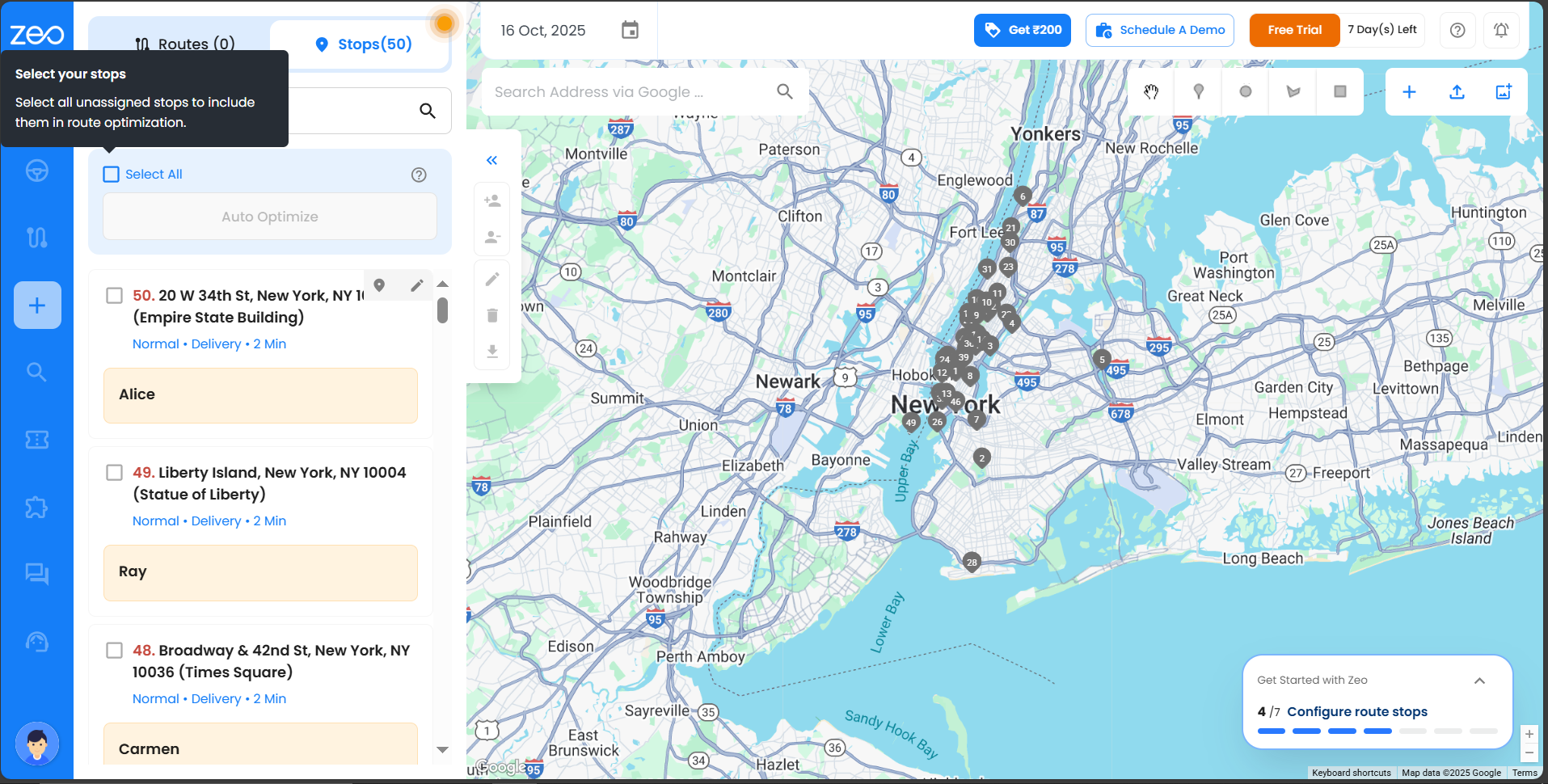
- Feu clic al Optimització automàtica botó al tauler de control per organitzar les parades en el millor ordre.
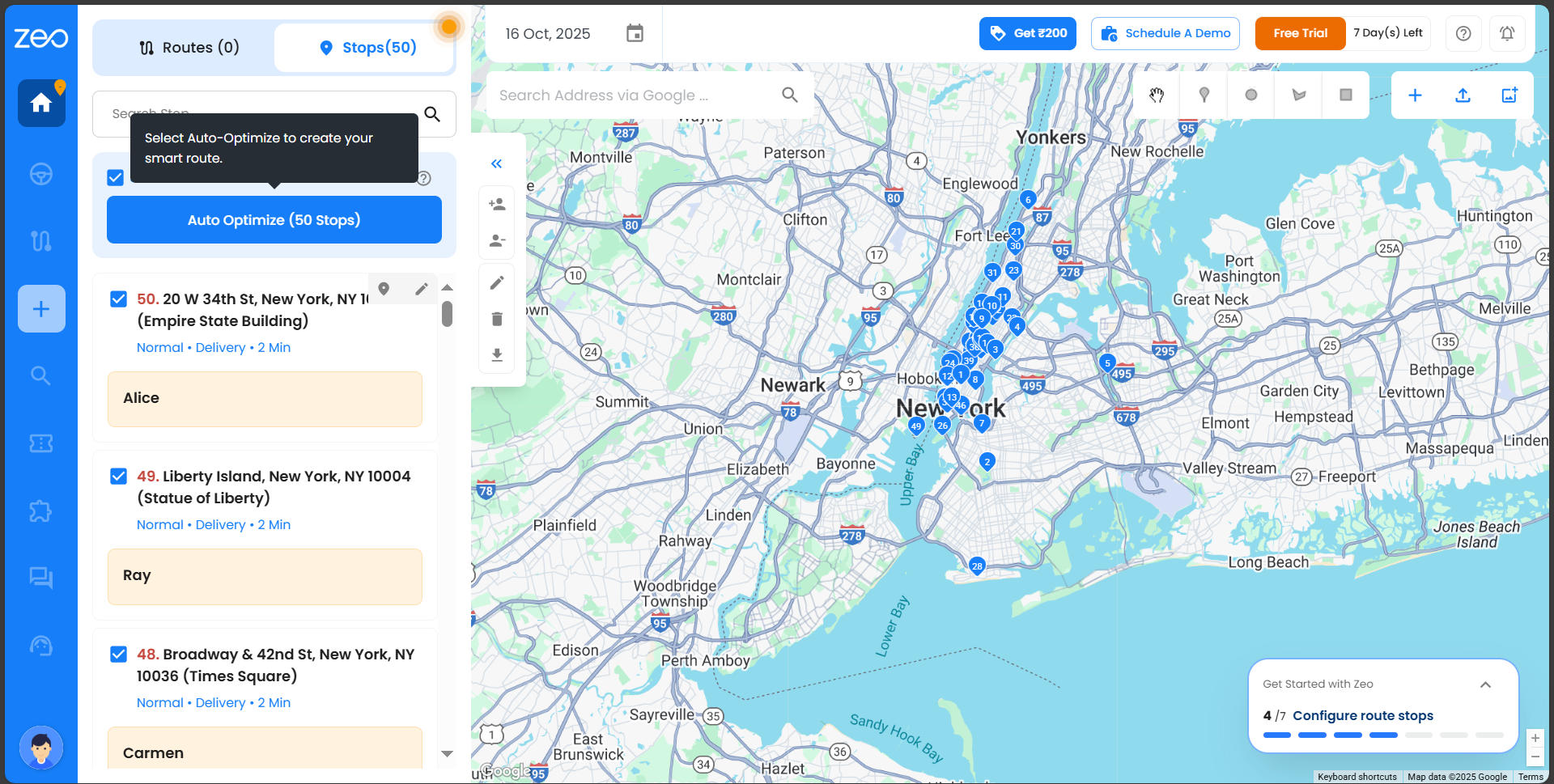
- Seleccioneu un o diversos controladors per assignar-los i feu clic a Assigna el controlador a la part superior dreta.
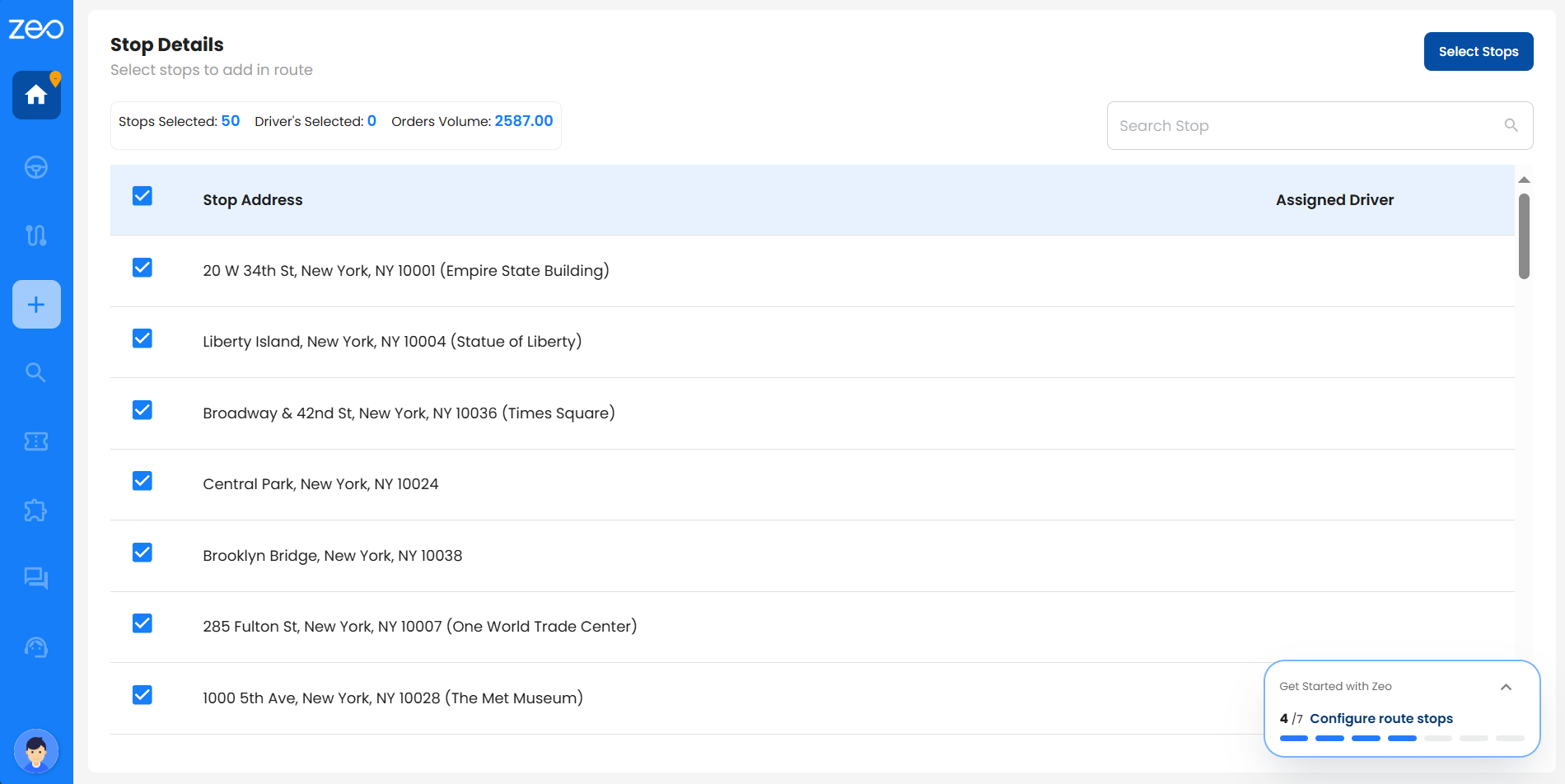
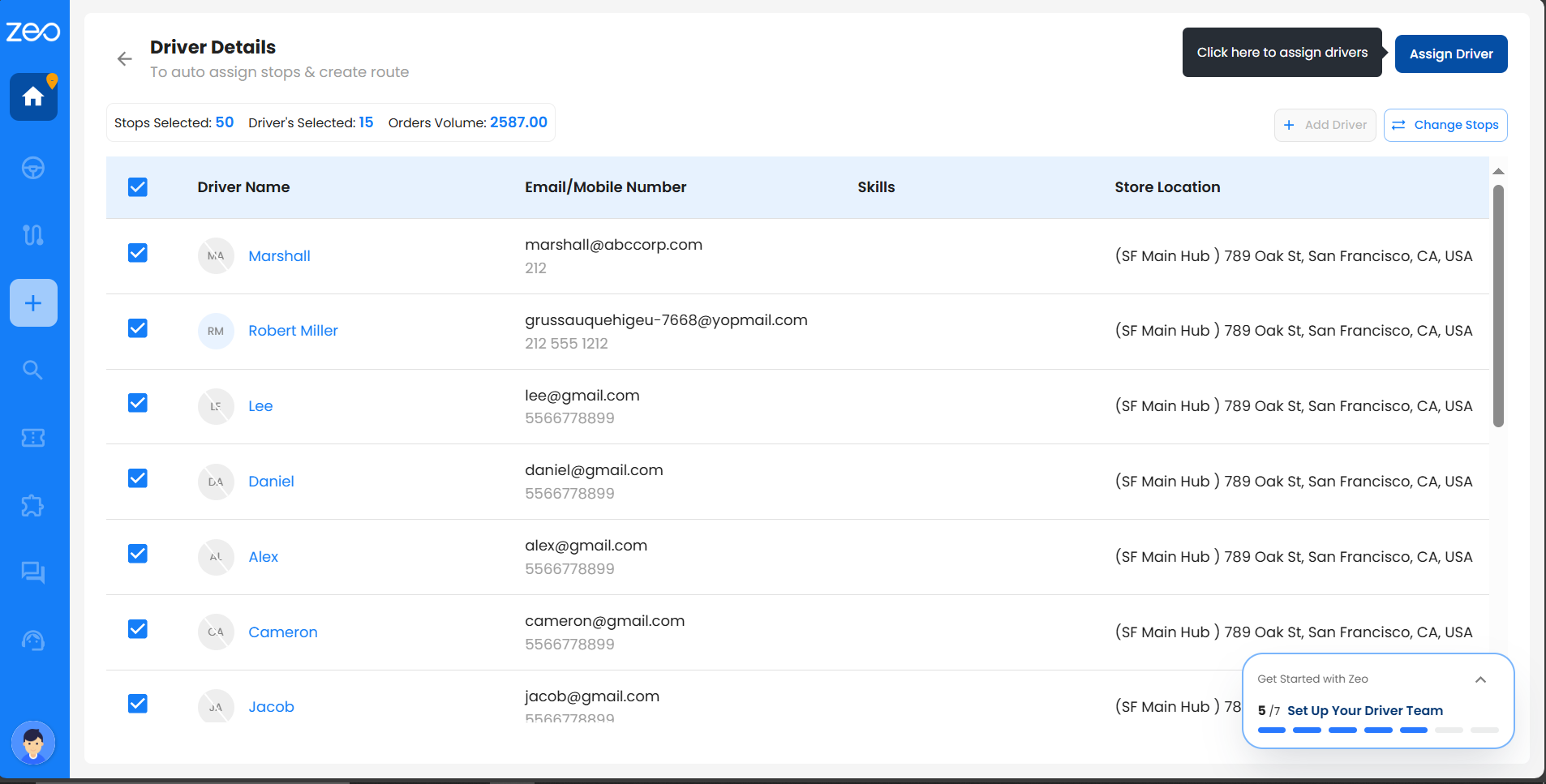
- Se us dirigirà automàticament a Detalls de la ruta pantalla. En aquesta pantalla podeu:
- Revisa els detalls de la ruta.
- Ajusteu els horaris i les ubicacions d'inici i finalització si cal.
- Un cop feu clic Desa i optimitza, el conductor rebrà una notificació i la ruta estarà a punt per començar el seu viatge.
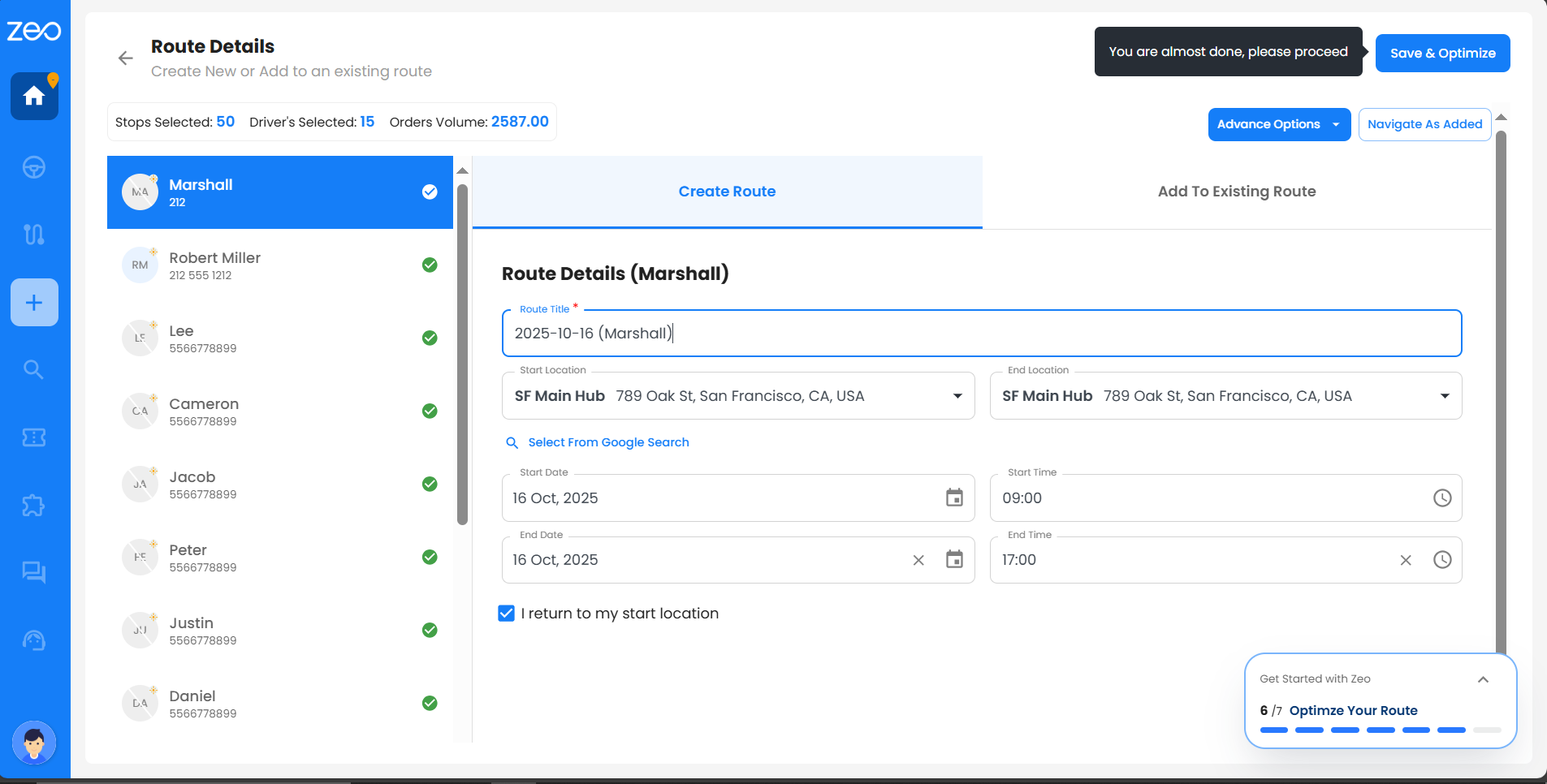
- Un resum mostrarà els detalls següents:
- Total de rutes creades
- Conductors compromesos
- Parades afegides
- Temps de transport
- Temps de realització
- Distància total
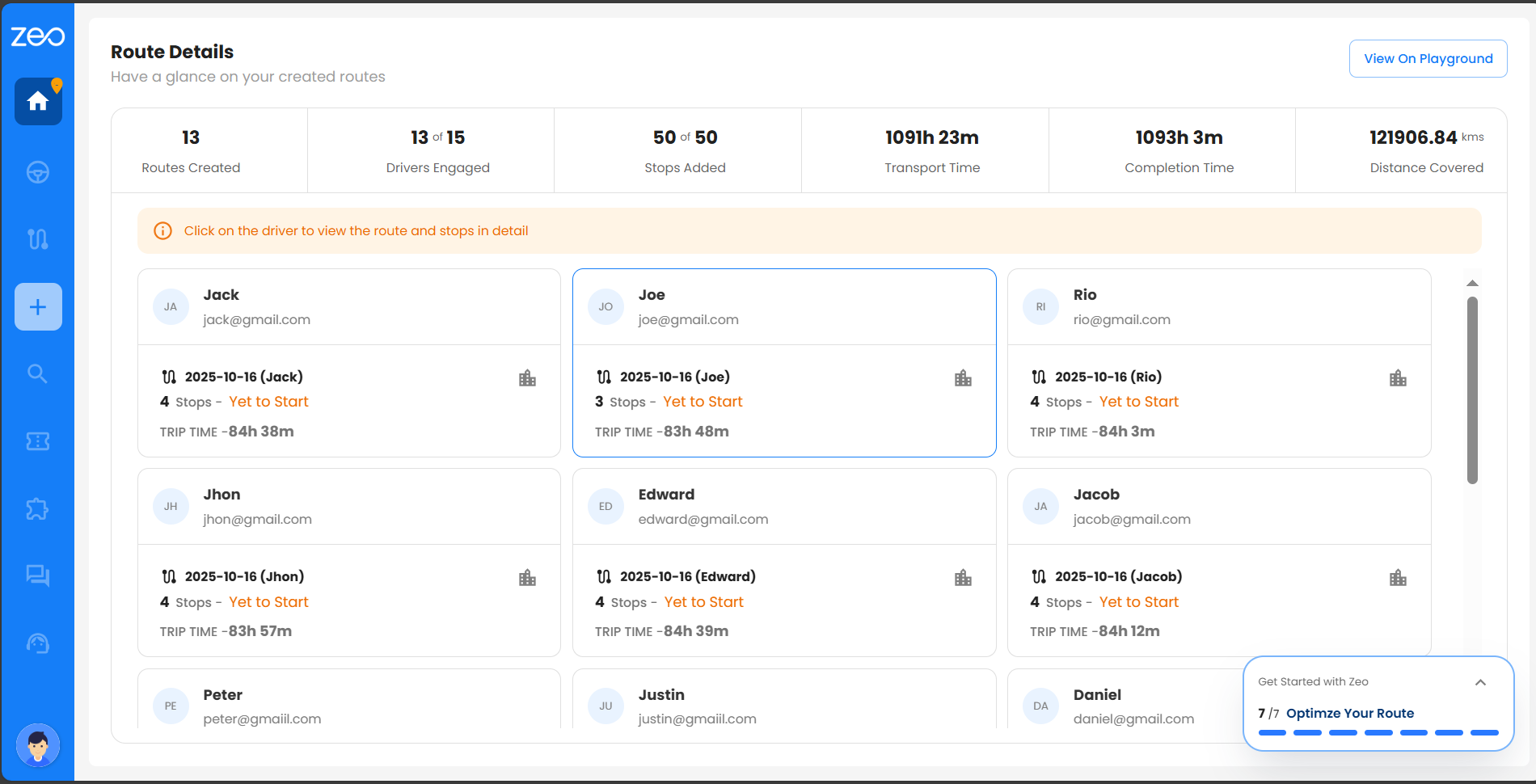
Per veure la ruta en detall, feu clic a Vista al parc infantil, que us portarà al tauler de control on es pot accedir a la ruta completa.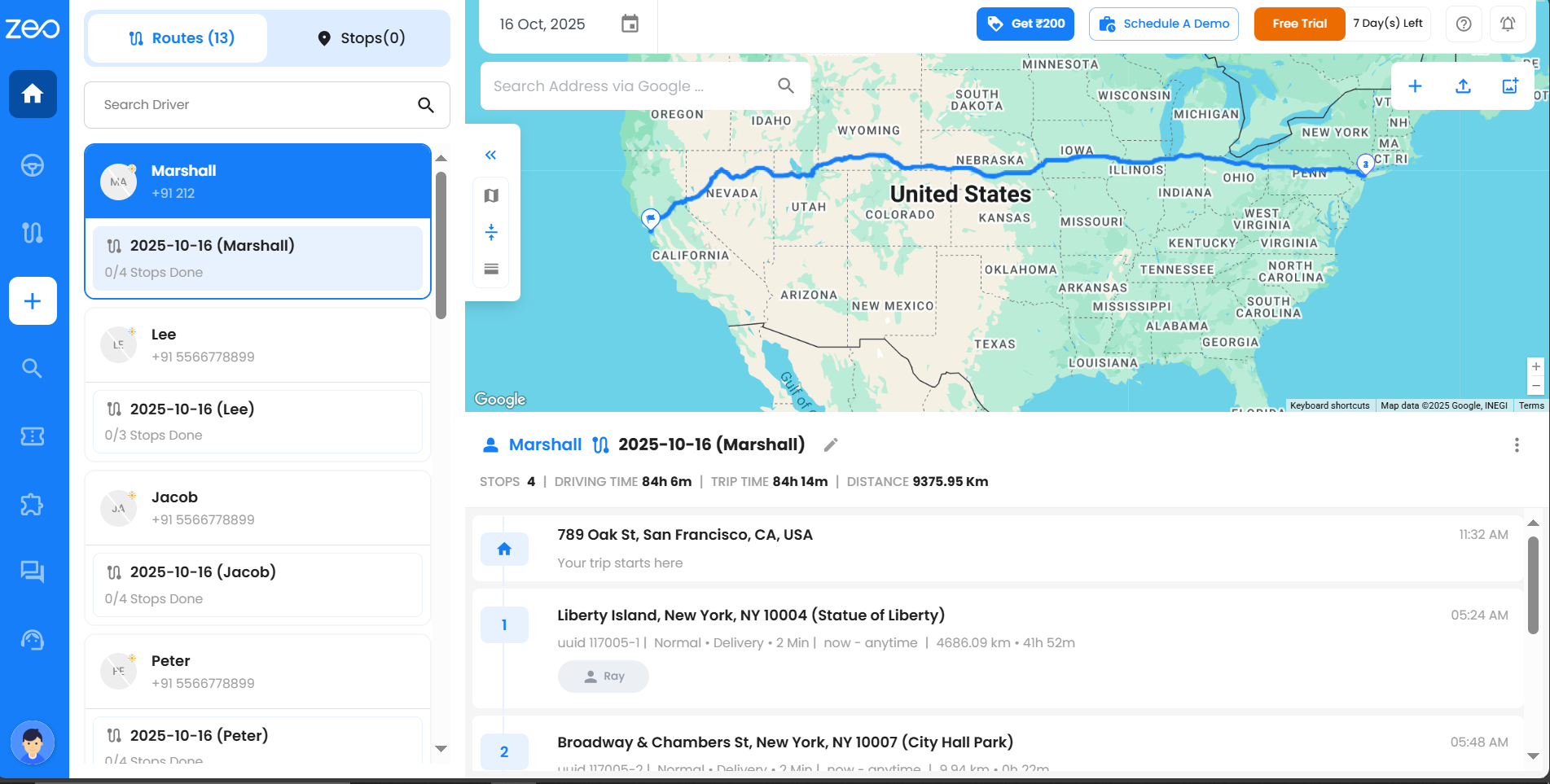
Com puc pujar les meves parades com a part del procés d'incorporació?
Les parades són els llocs que els vostres conductors visitaran durant els seus trajectes. Afegir-les correctament fa que la planificació de rutes sigui més ràpida, precisa i fàcil de gestionar. Zeo us permet carregar parades de tres maneres senzilles: mitjançant un fitxer d'Excel, un enllaç de full de càlcul de Google o escrivint-les manualment.
Opció 1: La càrrega s'atura mitjançant un fitxer Excel/CSV
Millor si ja teniu la llista de parades desada en un fitxer.
- feu clic Comença a afegir parades.
- Escollir Cerca arxius i tria el teu fitxer d'Excel o CSV.
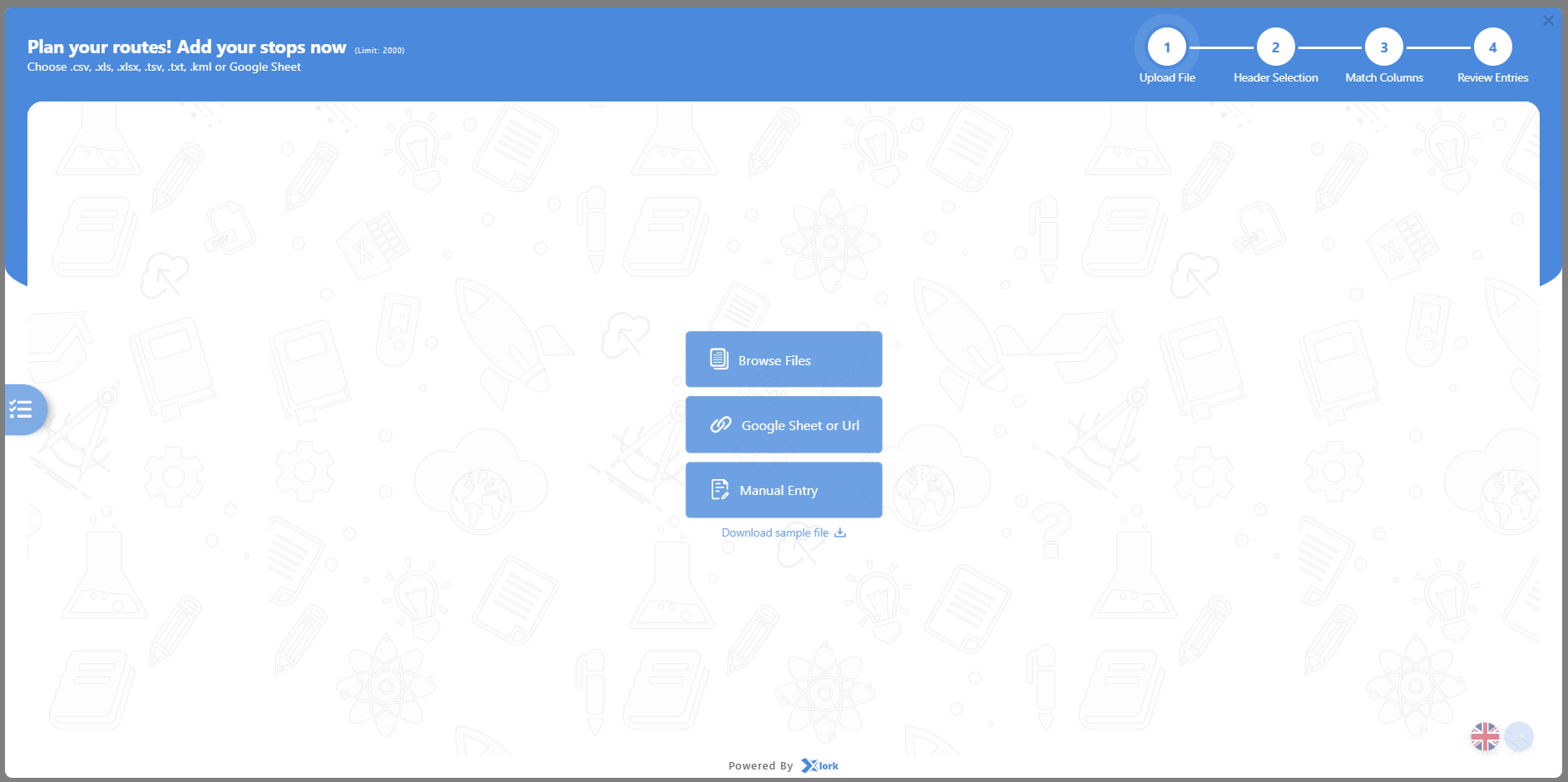
- Si el fitxer té més d'un full, trieu el full correcte i feu clic a Continuar.
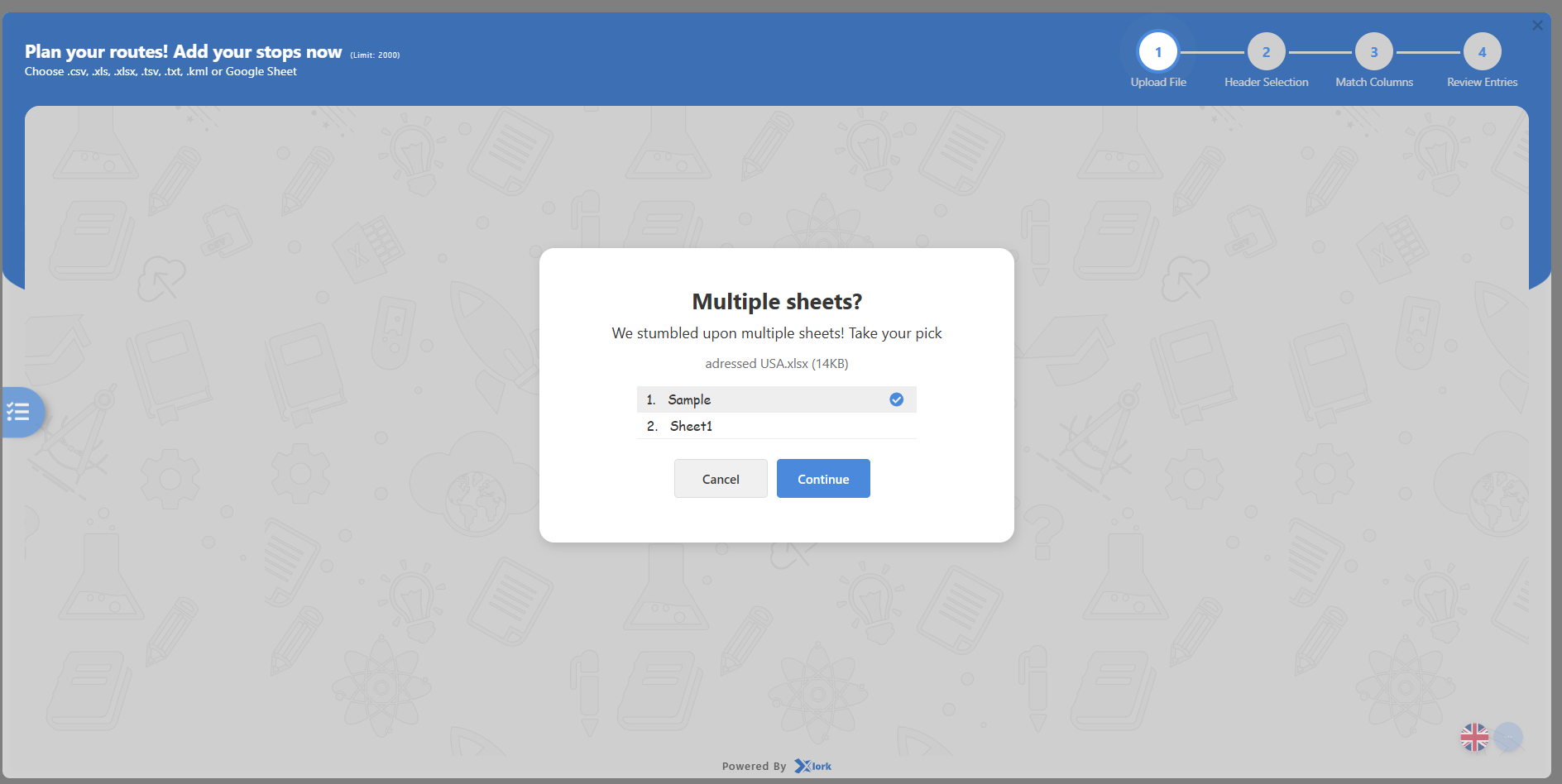
- Segueix els passos de càrrega:
- Pas 1: Comproveu que el fitxer s'ha carregat.
- Pas 2: Seleccioneu la fila del fitxer que conté els títols de les columnes (com ara Adreça, Ciutat, Estat, etc.) i feu clic a Procedir.
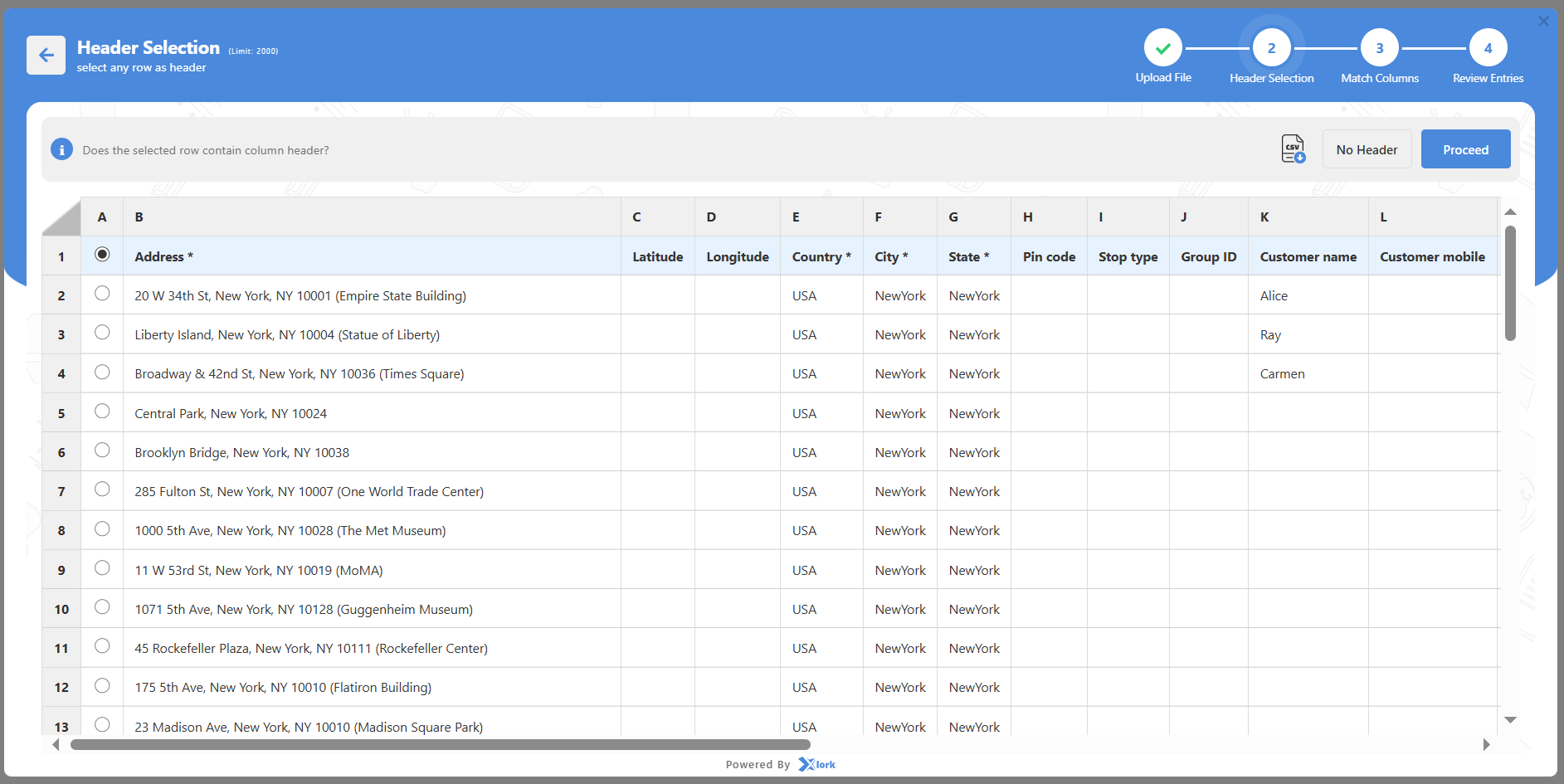
- Pas 3: Relacioneu cada columna del fitxer amb els camps que necessita Zeo i feu clic a Confirma el mapatge.
– Camps obligatoris: Adreça, Ciutat, Estat, País.
– Camps opcionals: Número de comanda, Nom del client, Nombre de paquets, Hora de lliurament, Notes, Número de contacte.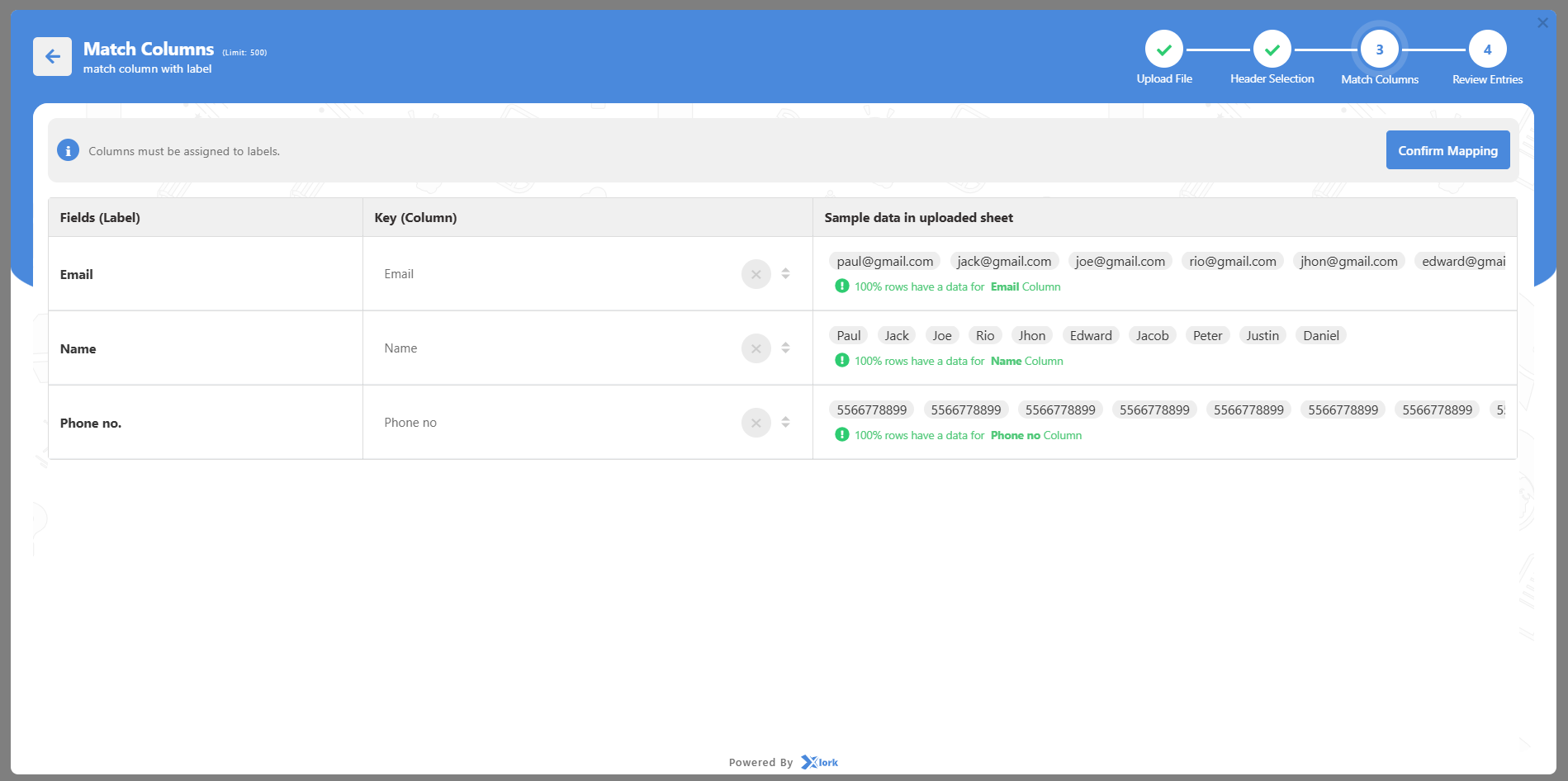
- Pas 4: Reviseu-ho tot acuradament i feu clic Presentar.
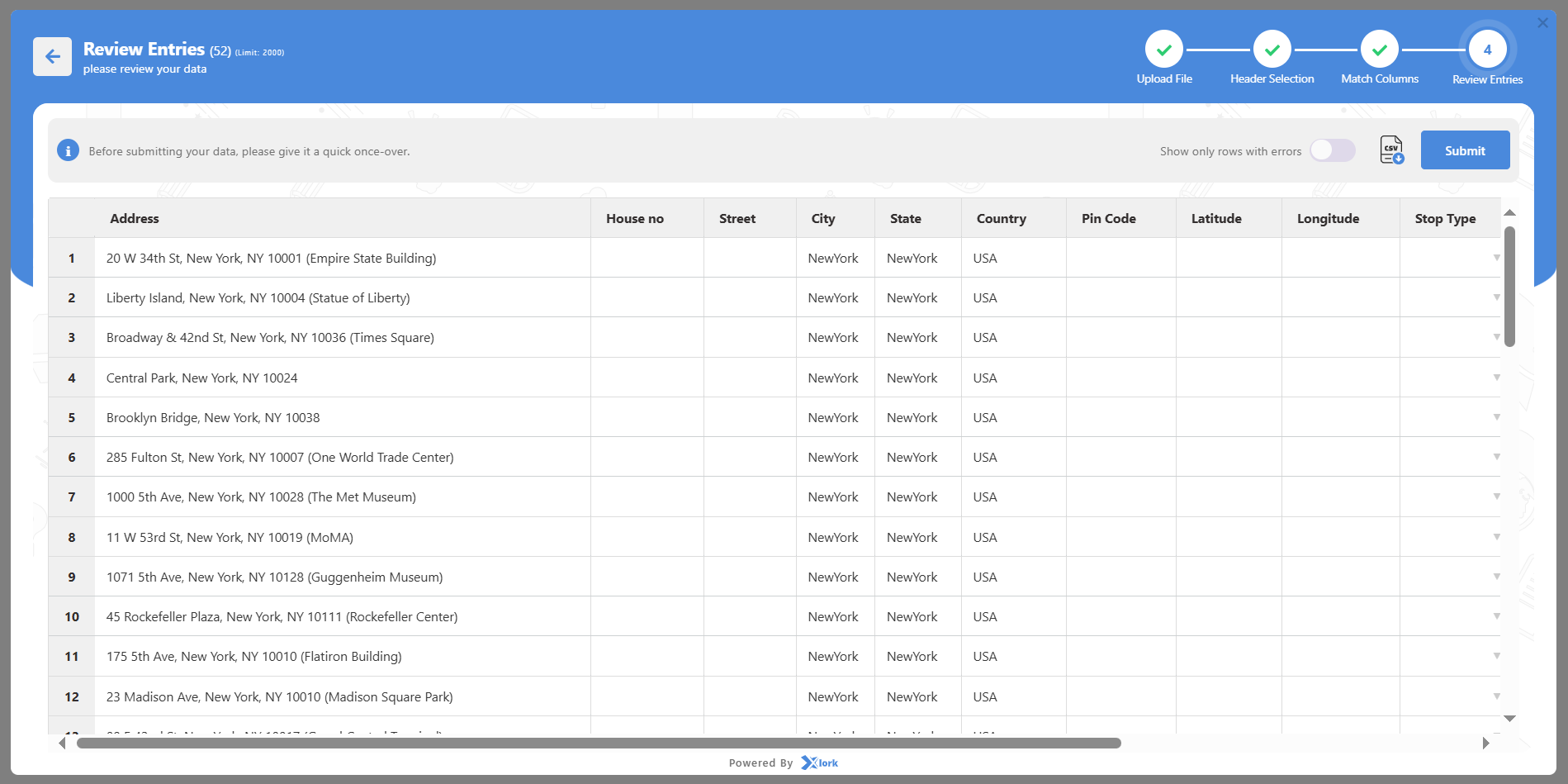
- Les teves parades ara apareixeran a la Pestanya Parades i també apareixen al mapa.
Opció 2: La càrrega s'atura mitjançant l'enllaç de fulls de càlcul de Google
El millor és que el vostre equip guardi els detalls de les parades en un full en línia.
- feu clic Comença a afegir parades.
- seleccionar Full de càlcul de Google / URL.
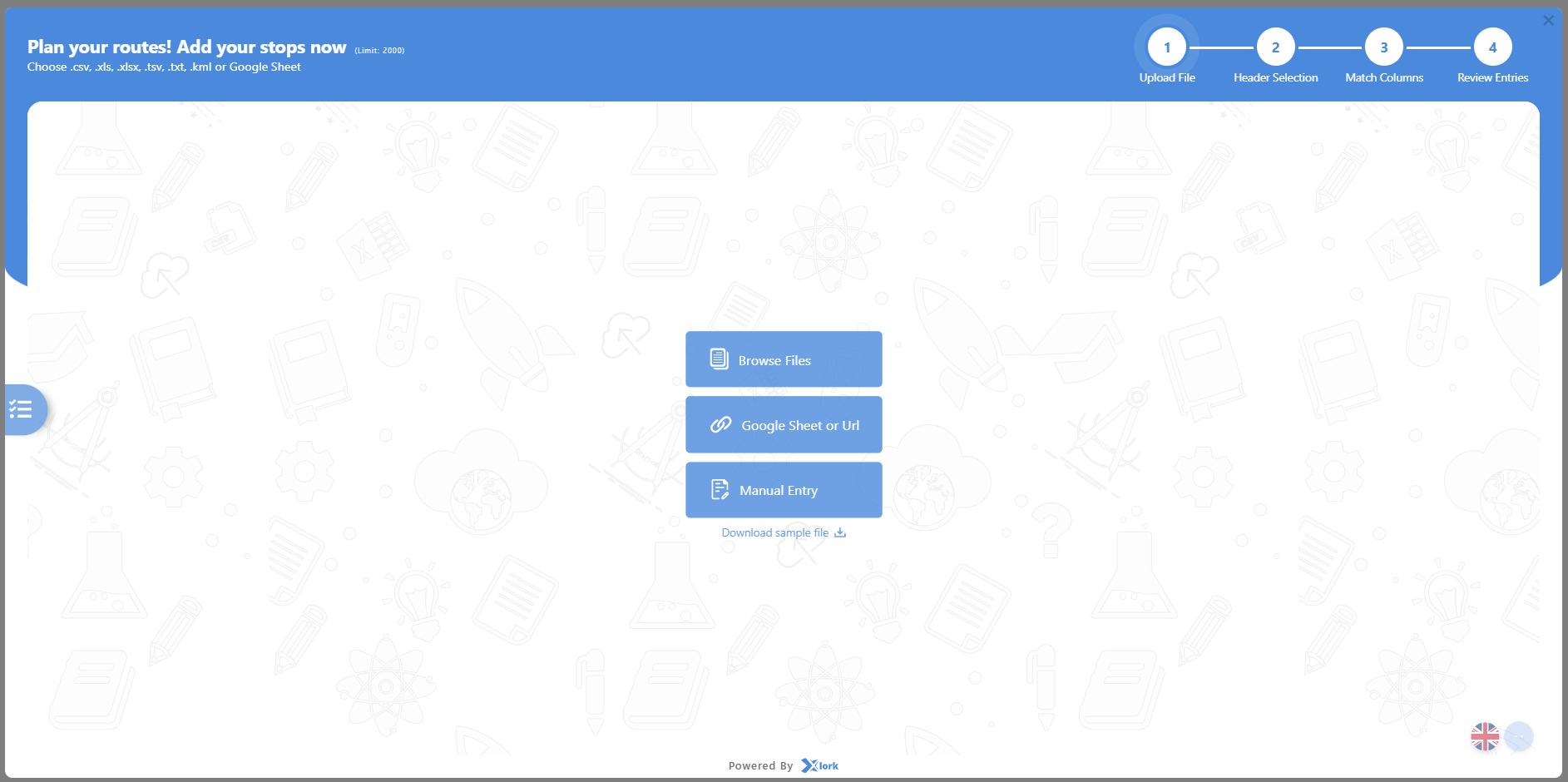
- Enganxa l'enllaç del full de càlcul de Google (assegura't que tothom que tingui l'enllaç el pugui veure).
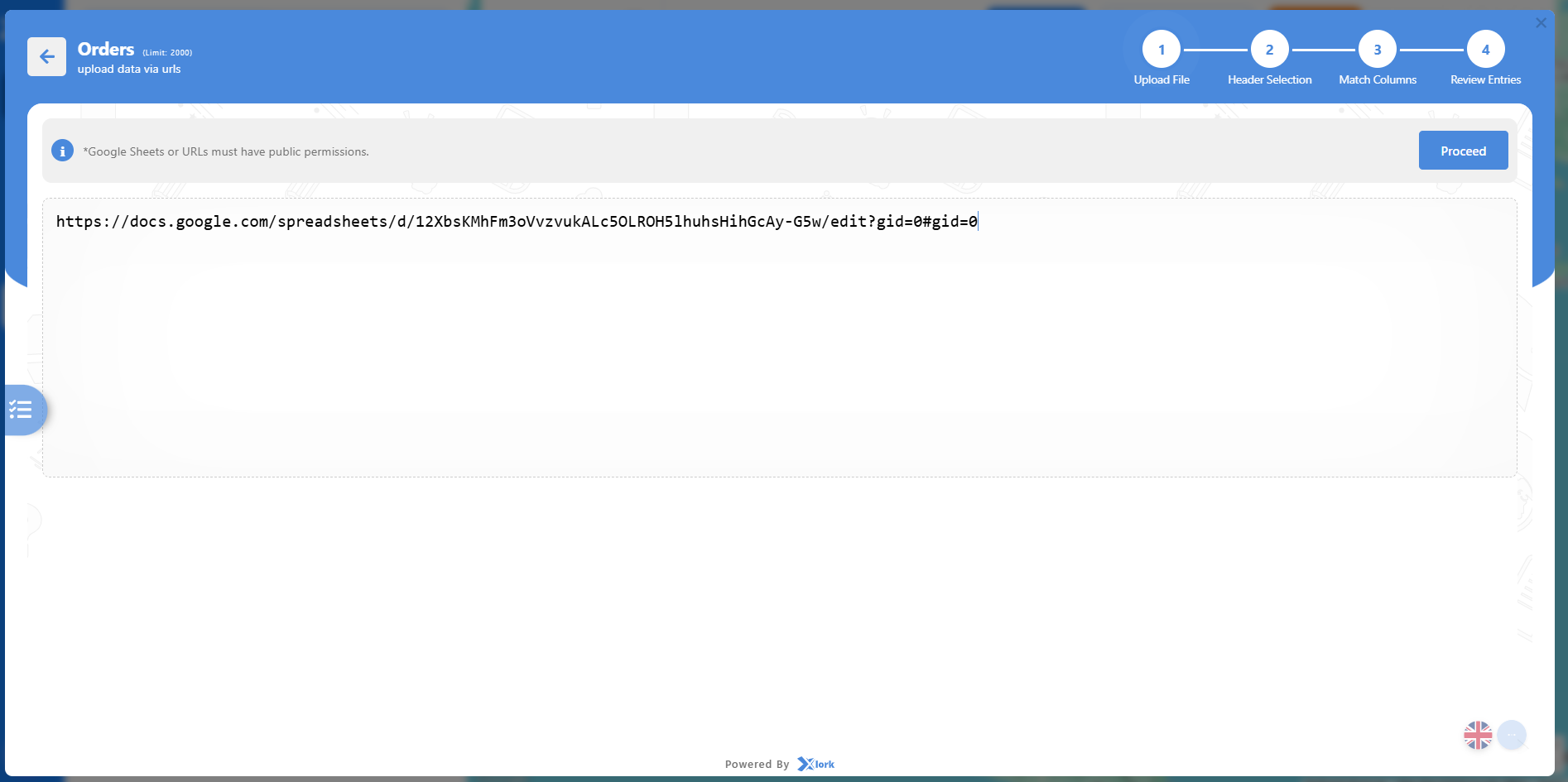
- Relaciona cada columna del fitxer amb els camps que necessita Zeo i fes clic Confirma el mapatge.
- Revisa la informació i fes clic Presentar.
- Les parades s'afegiran i es mostraran al mapa.
Nota: Si l'enllaç és privat o buit, el sistema mostrarà un error. Comproveu la configuració de compartició abans de carregar-lo.
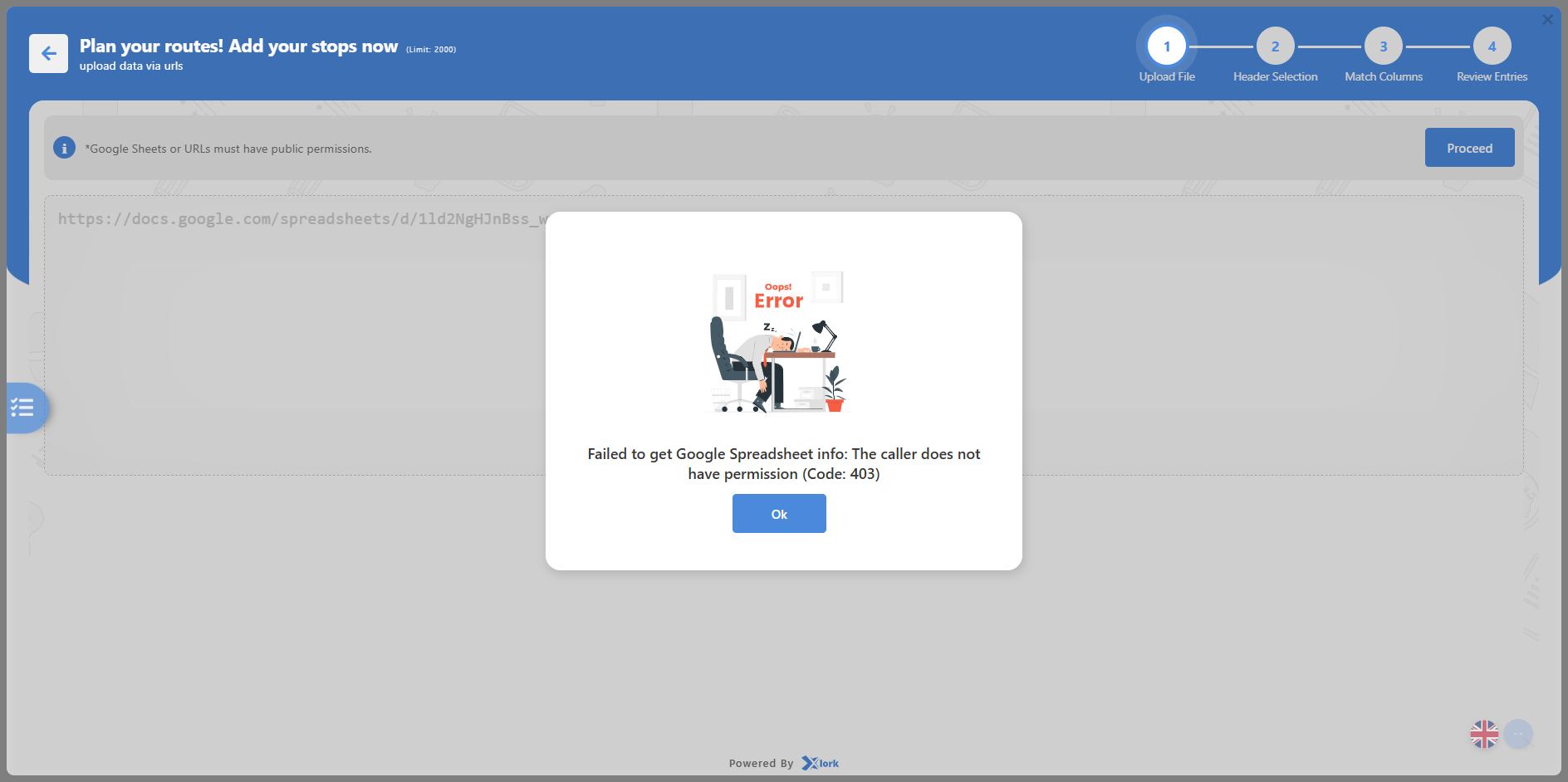
Opció 3: Afegir parades manualment
Ideal per afegir ràpidament unes quantes parades sense carregar un fitxer.
- feu clic Comença a afegir parades.
- feu clic Entrada manual.
- Ompliu les dades requerides:
- Adreça, ciutat, estat, país
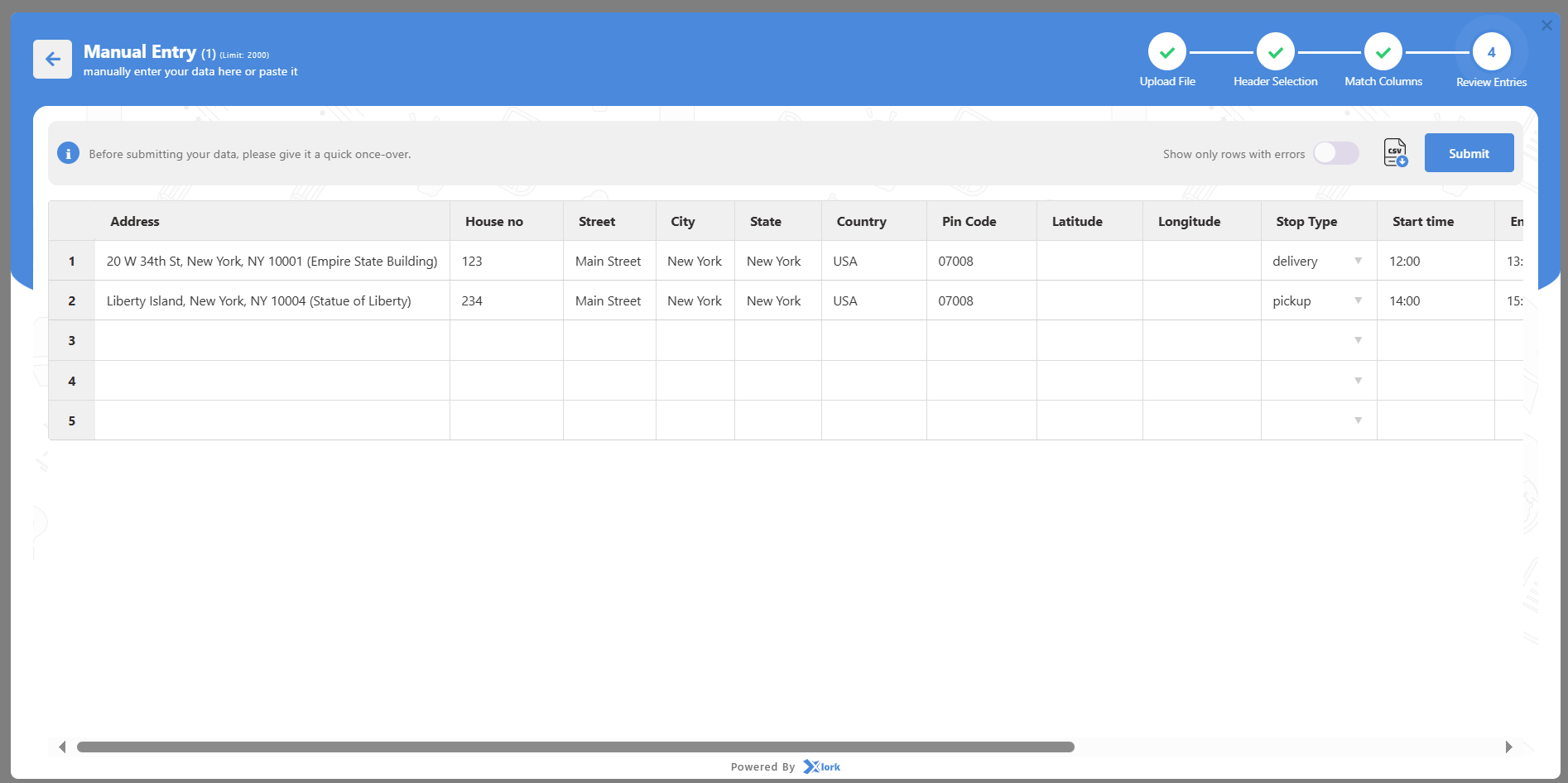
- També podeu afegir detalls addicionals com ara:
- Nom del client, telèfon, correu electrònic
- Franja horària per al lliurament o la recollida
- Nombre de paquets o articles
- Instruccions o notes de lliurament
- Latitud/Longitud (opcional per a una millor precisió)
- feu clic Presentar.
- La parada apareixerà immediatament a la llista i al mapa.
Quan afegiu o pengeu parades, és possible que vegeu camps addicionals. Això és el que signifiquen:
- Adreça: Adreça completa on es farà el lliurament o la recollida.
- Latitud / Longitud: Coordenades exactes al mapa per a més precisió.
- Carrer / Ciutat / Estat / País: S'utilitza per situar amb precisió la parada al mapa.
- Prioritat d'aturada: Defineix quines parades es donen primer en una ruta: les parades ASAP es programen abans de les parades Normal.
- Tipus d'aturada: Identifica si la parada és una recollida o un lliurament.
- ID del grup: ID únic per agrupar diverses parades que pertanyen a la mateixa comanda, client o execució.
- Dades del client: Inclou nom, número de telèfon i correu electrònic per a la comunicació.
- notes: Instruccions especials per al conductor (per exemple, "Truqueu el timbre", "Marxeu a la porta").
- Hora d'inici / Hora de finalització: Defineix quan es pot donar servei a una parada.
- Durada: Temps estimat que el conductor passarà a la parada.
- Detalls de lliurament:
- Nombre de paquets: Total de paquets o articles en aquesta parada.
- Capacitat: Límit de pes o quantitat per a la parada.
- Volum: Espai o mida de les parcel·les per a una planificació eficient.
- Núm. de factura / Núm. de comanda: identificador únic utilitzat per al seguiment.
- Data de finalització: La data específica en què està previst que es doni servei a la parada.
Notes importants:
- Per obtenir la màxima precisió, proporcioneu les adreces completes, inclosos els codis postals.
- Si diverses parades tenen adreces similars, feu servir camps addicionals (com ara l'ID de la comanda o les notes) per diferenciar-les.
- Podeu editar o suprimir qualsevol parada de la Pestanya Parades després de carregar.
- Les parades carregades són visibles immediatament al mapa del tauler de control, cosa que us permet procedir al pas següent: Optimització automàtica.
Com puc afegir conductors al meu compte durant el procés d'incorporació?
Els conductors són l'eix vertebrador de les vostres operacions de lliurament i camp. Afegir-los durant la incorporació us permet assignar rutes, fer un seguiment del progrés i controlar el rendiment en temps real. Tot i que aquest pas (Pas 3) es pot ometre temporalment, afegir conductors aviat garanteix que les vostres operacions siguin completament funcionals des del primer dia.
Zeo ofereix dues maneres d'afegir controladors: manualment per a equips petits o càrrega massiva per a flotes més grans. Un cop afegits, els conductors reben invitacions instantànies per unir-se al vostre espai de treball i accedir a les seves rutes a l'aplicació mòbil.
Opció 1: Afegir controladors manualment (millor per a equips petits o configuració ràpida)
- Al Pas 3: Configuració del controlador del flux d'incorporació, feu clic a Afegeix el controlador per obrir el formulari del controlador.
- Empleneu el camp obligatori:
- Correu electrònic del conductor — ha de ser únic i vàlid; això s'utilitza per enviar la invitació.
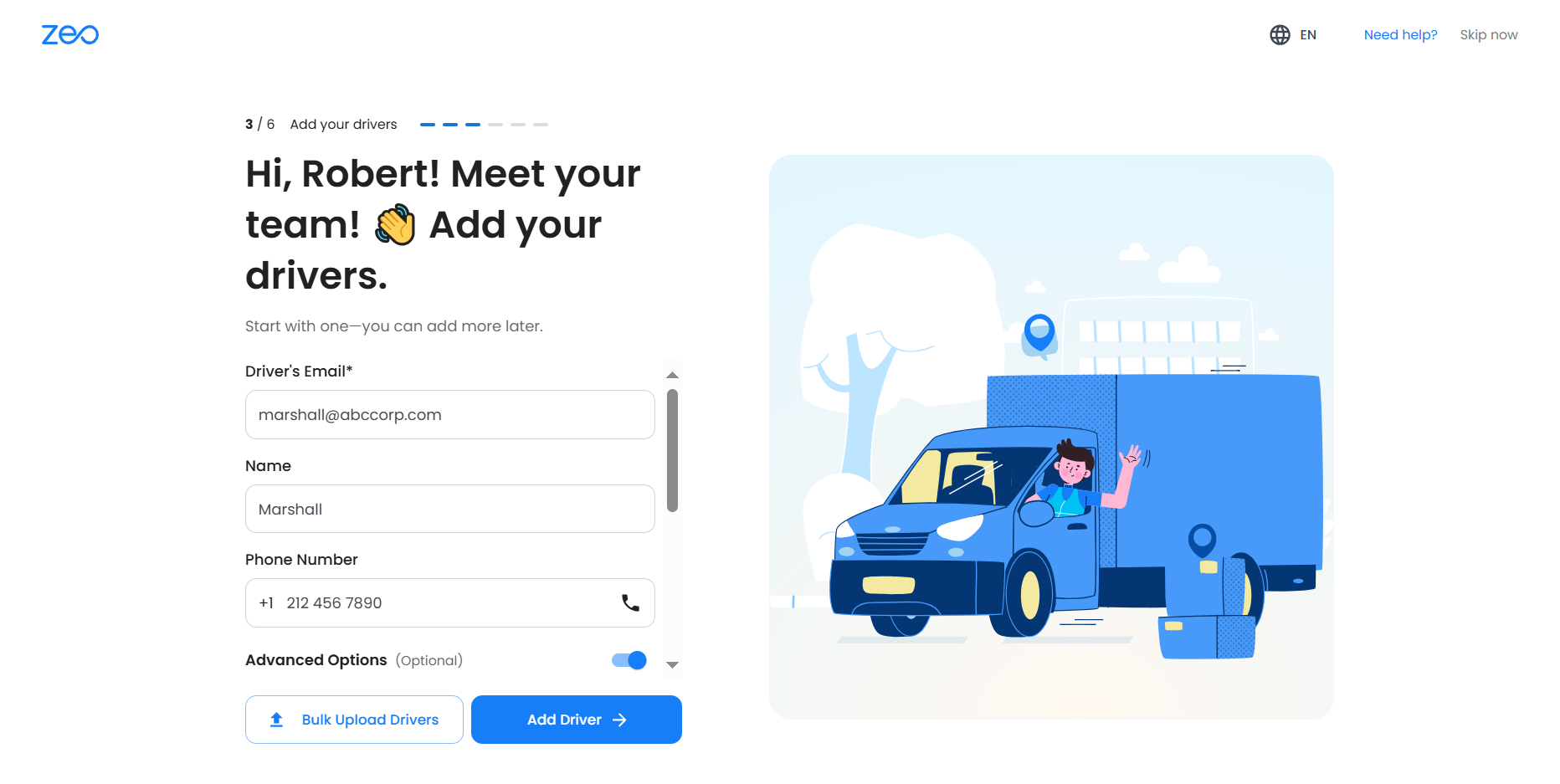
- (Opcional però recomanable) Empleneu els detalls addicionals:
- Nom del controlador
- Número de telèfon
- Botiga/Concentrador (si existeixen diversos concentradors)
- Horari de treball i temps de descans
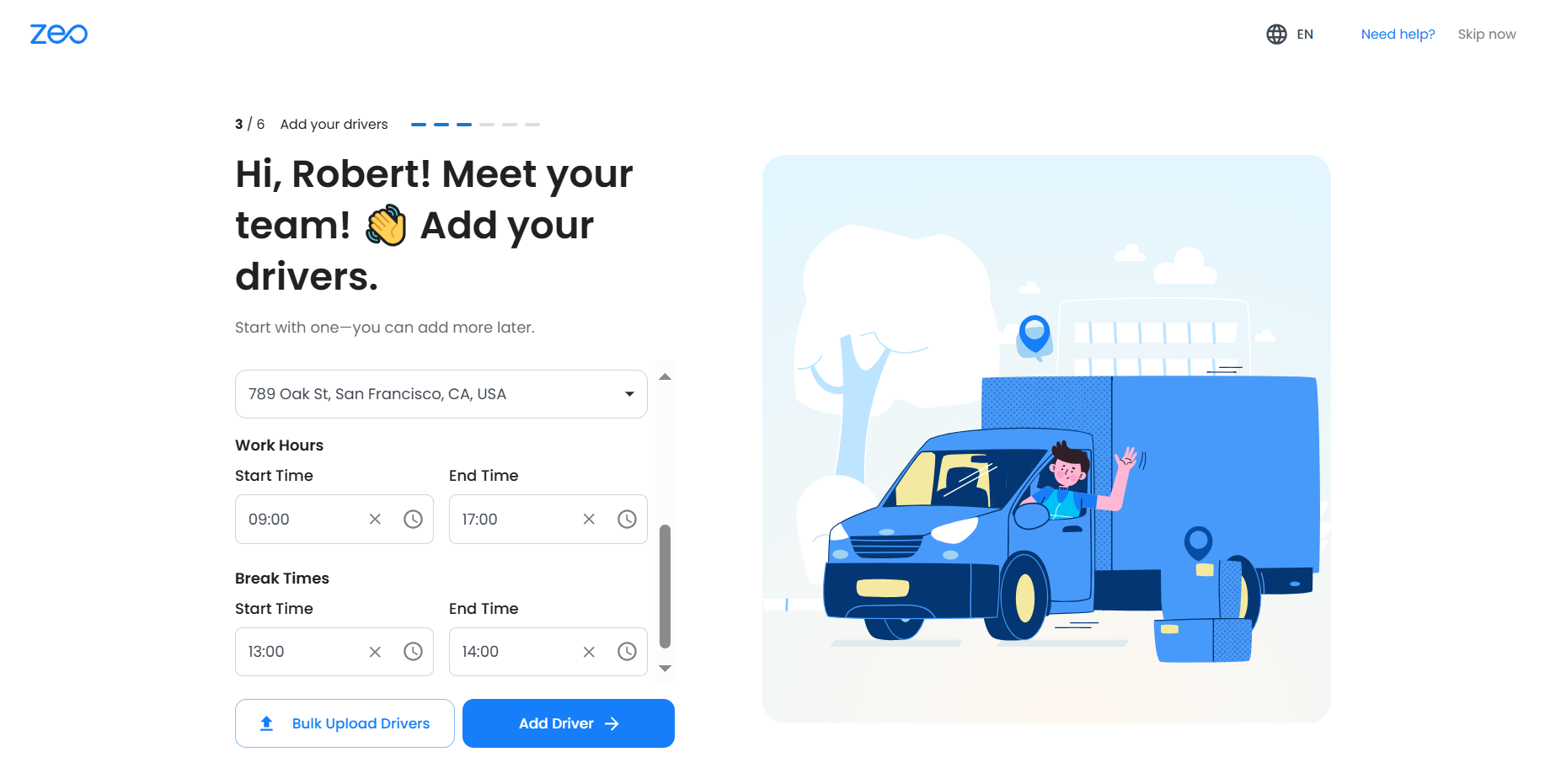
- feu clic Afegeix el controlador guardar.
- El conductor rebrà una invitació per correu electrònic o una notificació a l'aplicació (si ja utilitza Zeo) per acceptar i activar el seu perfil.
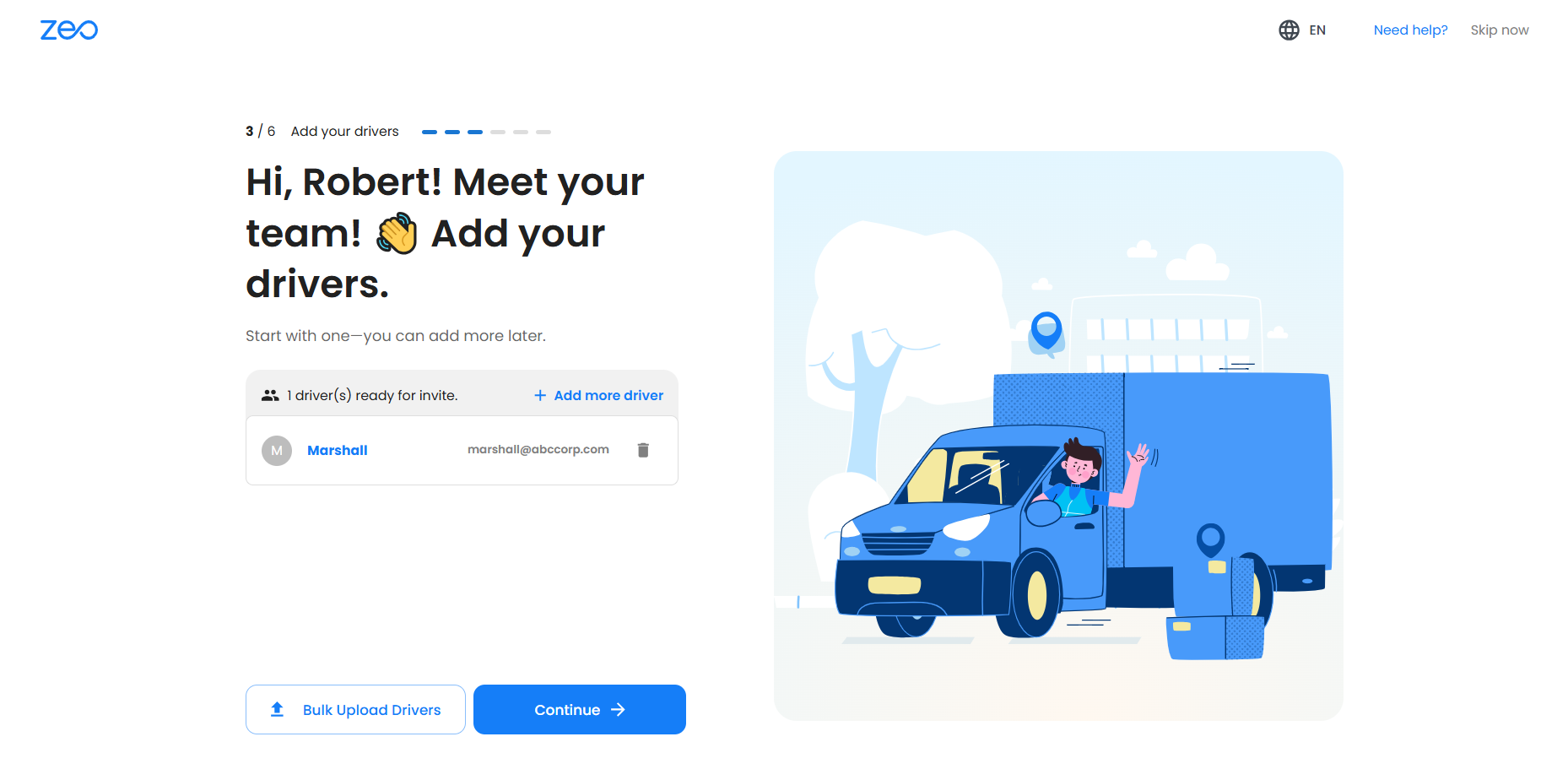
Opció 2: Càrrega massiva (millor per a flotes mitjanes o grans)
- feu clic Controladors de càrrega massiva des de la pàgina de configuració del controlador.
- Trieu un dels mètodes d'entrada següents:
- Navega per fitxers: Puja un fitxer Excel/CSV
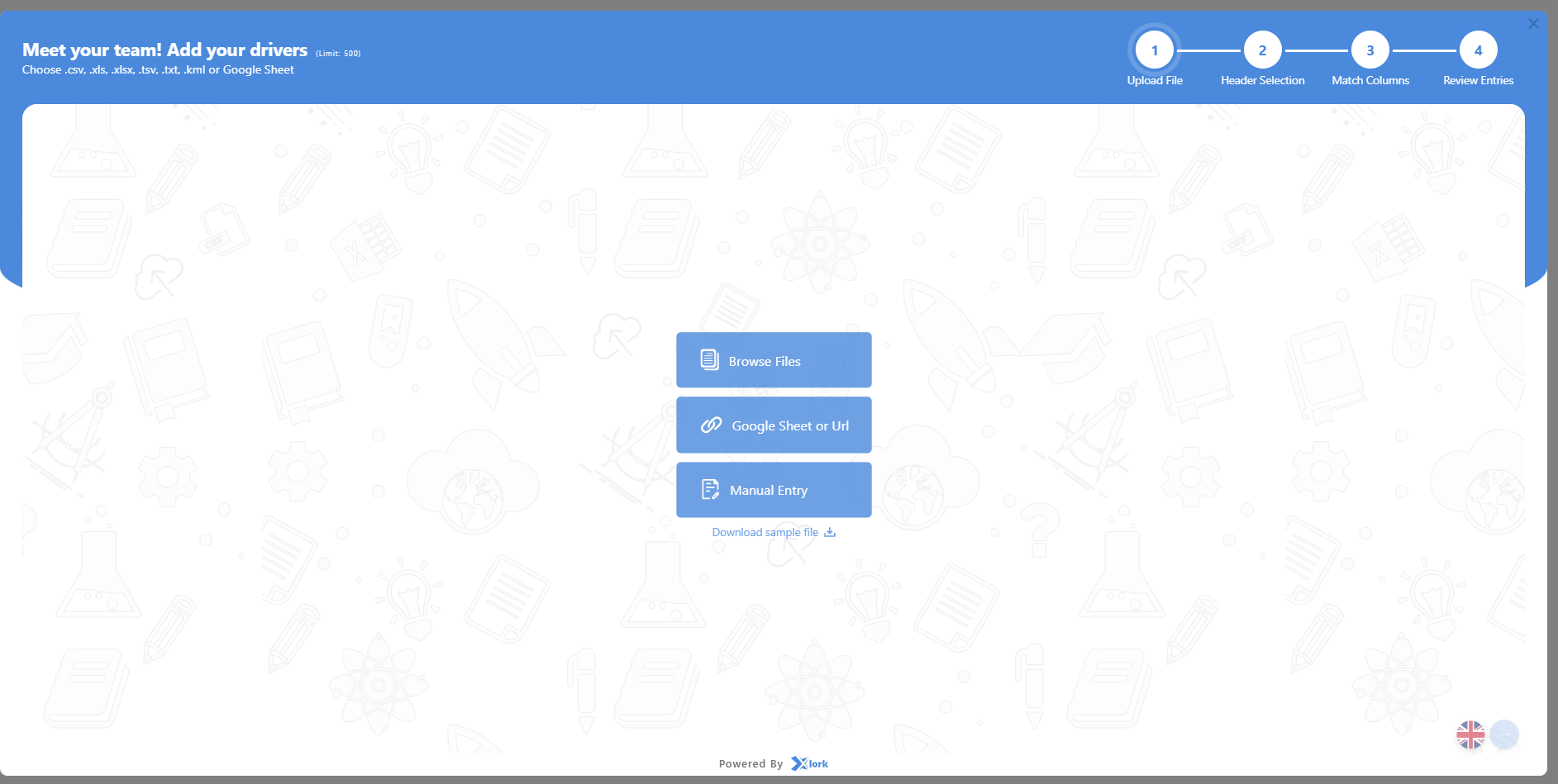
- Full de càlcul de Google: enganxa l'URL d'un full de càlcul que es pugui compartir (assegura't que sigui públic)
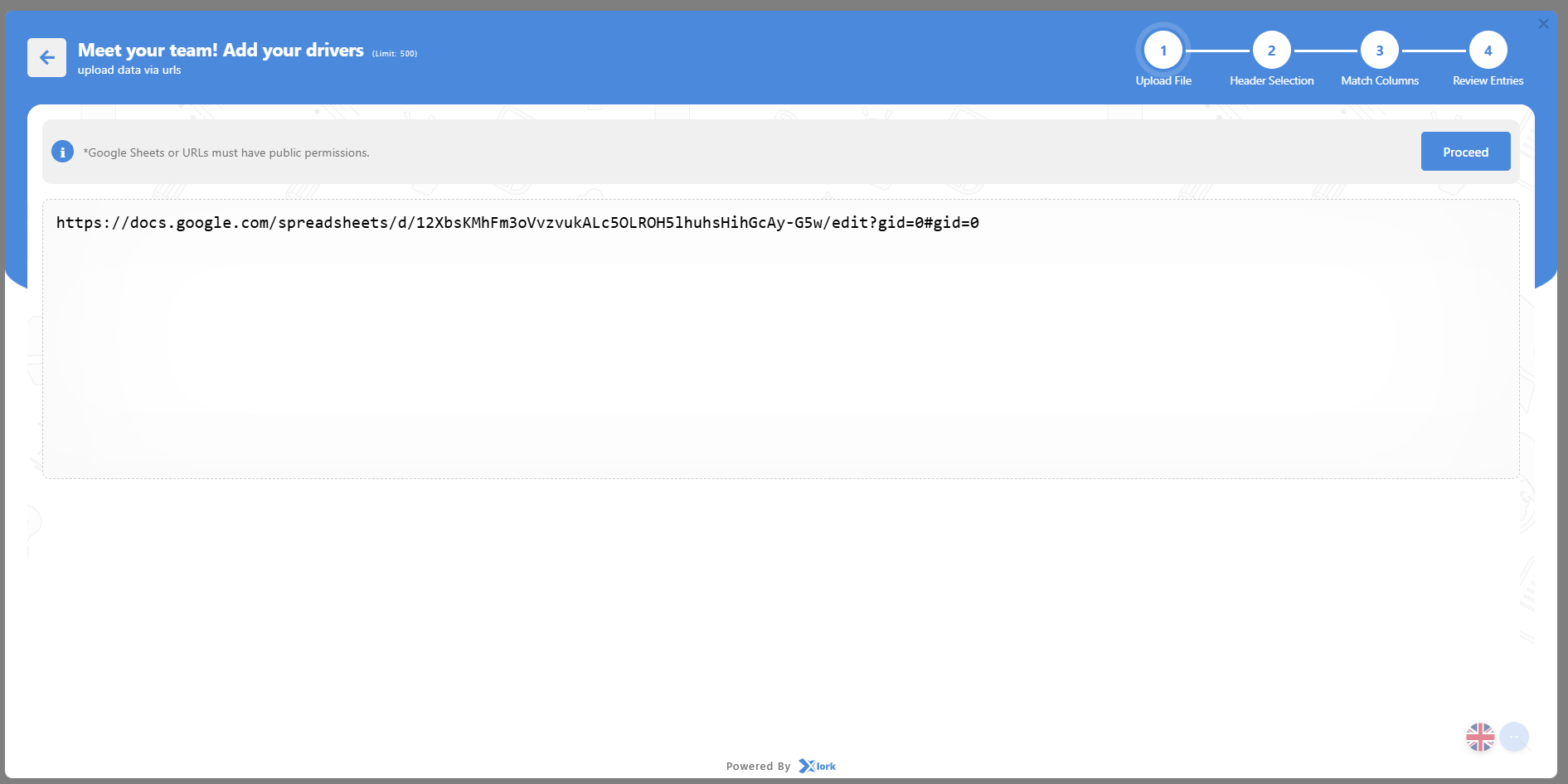
- Entrada manual a la taula: introduïu dades directament a la taula de la interfície
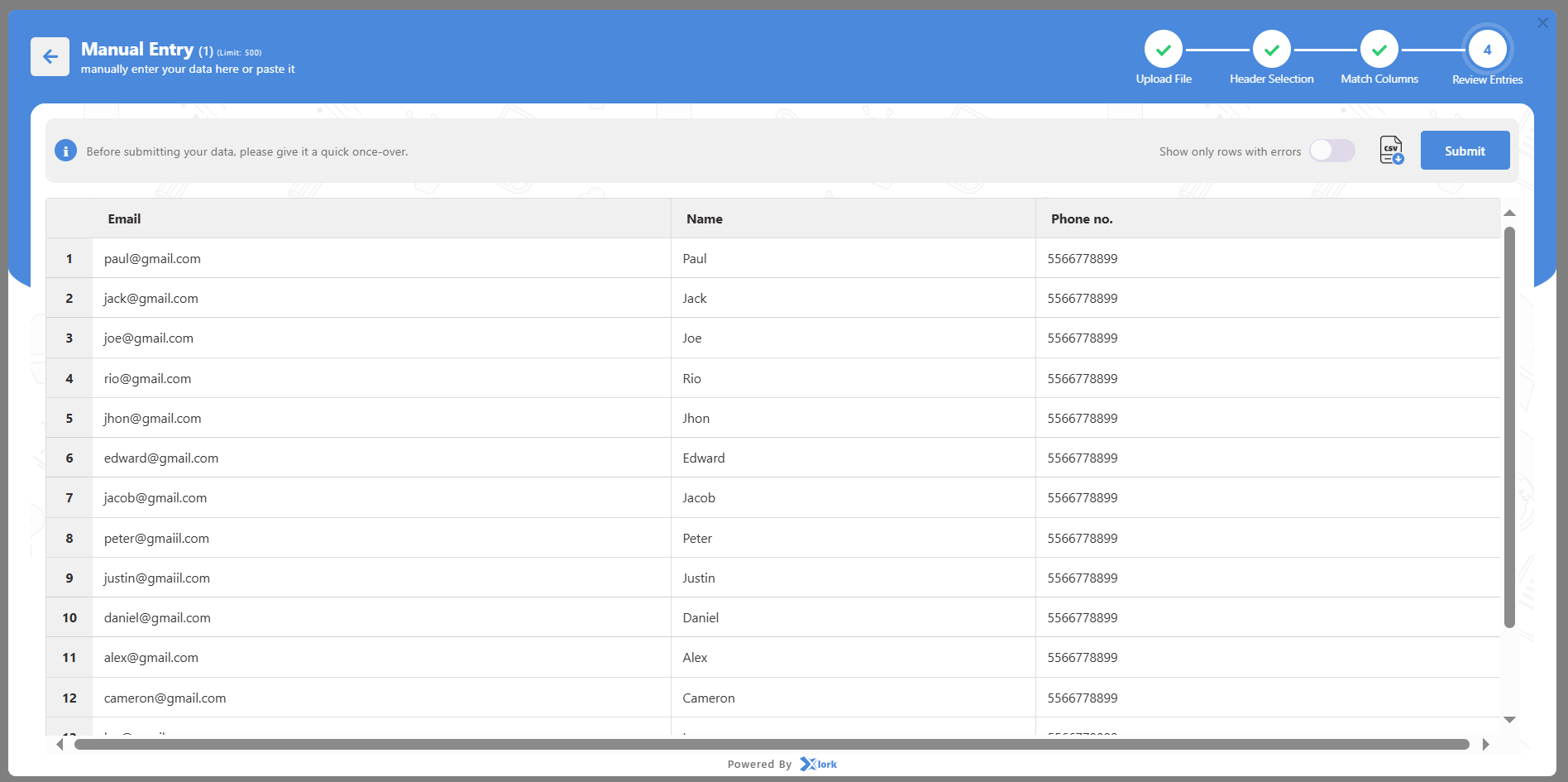
- Navega per fitxers: Puja un fitxer Excel/CSV
- Si feu servir un fitxer, seguiu el flux d'importació pas a pas:
- Pas 1: Puja el fitxer i selecciona el full si se't demana
- Pas 2: Seleccioneu la fila de capçalera correcta (columnes com ara Correu electrònic, Nom, Telèfon)
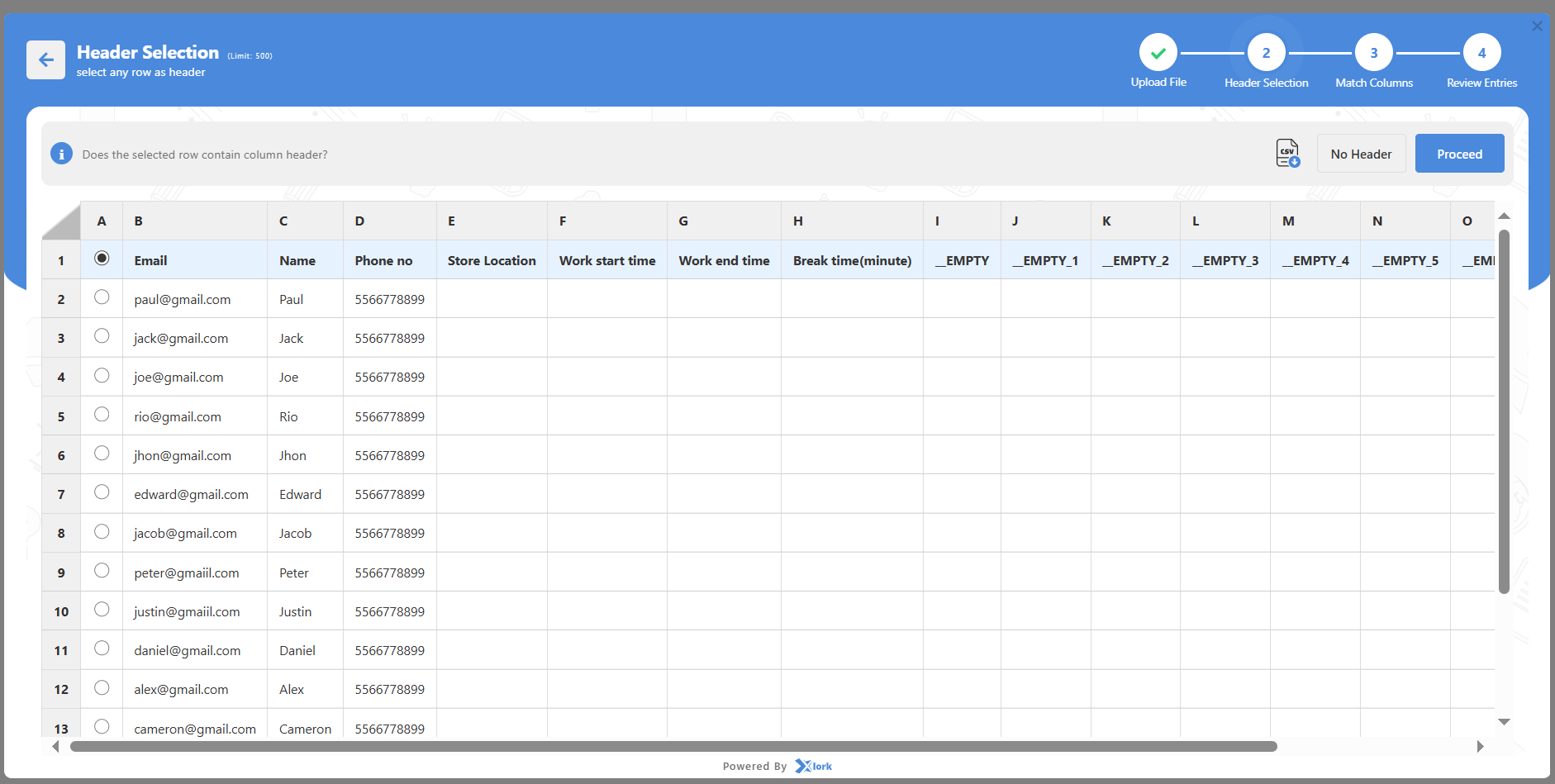
- Pas 3: Assigna les columnes del fitxer als camps Zeo (el correu electrònic és obligatori)
- Pas 4: Reviseu les entrades per verificar-ne l'exactitud i feu clic a Envia
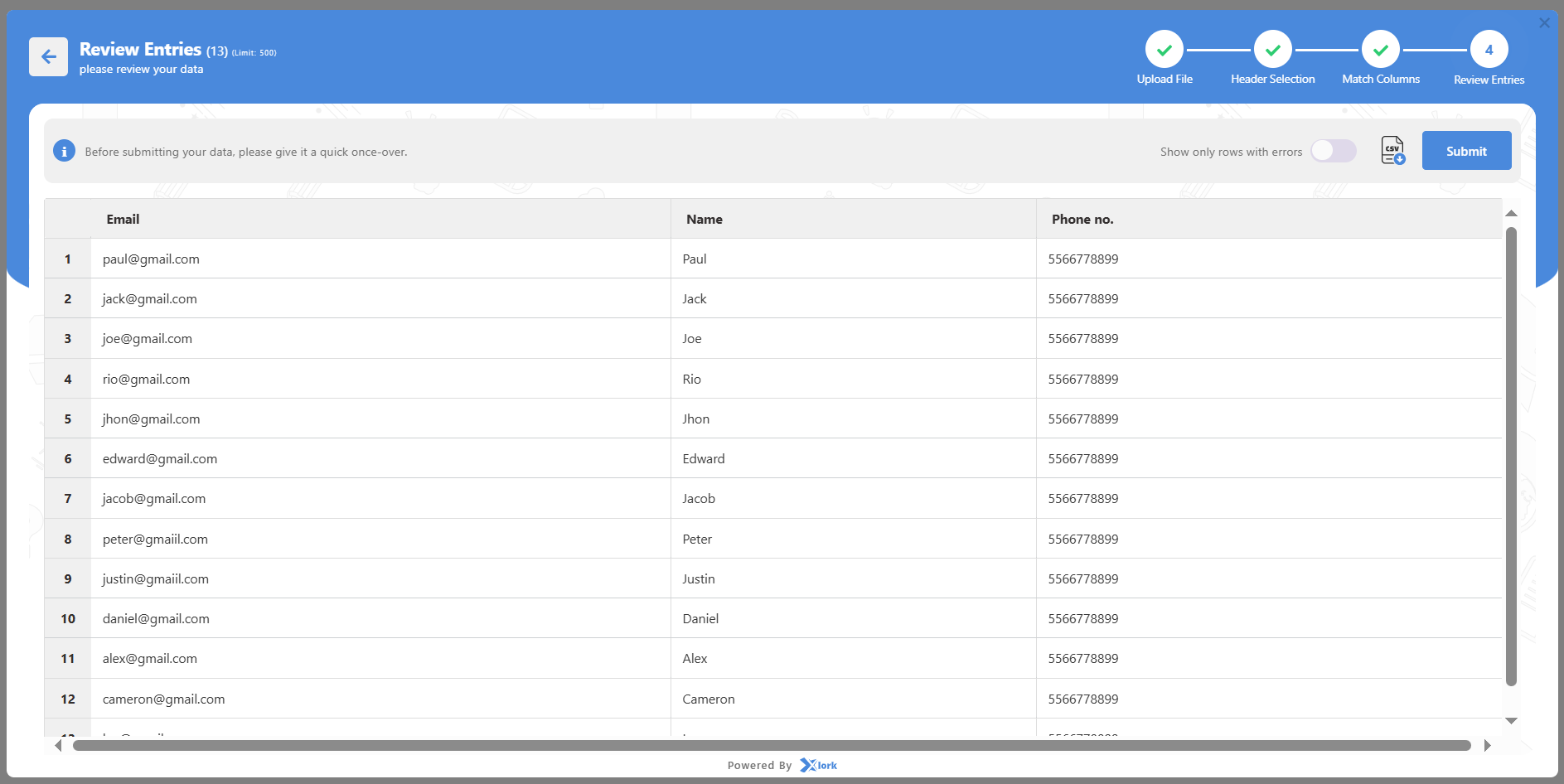
- Pas 1: Puja el fitxer i selecciona el full si se't demana
- Tots els controladors afegits correctament apareixeran a la Taula de controladors.
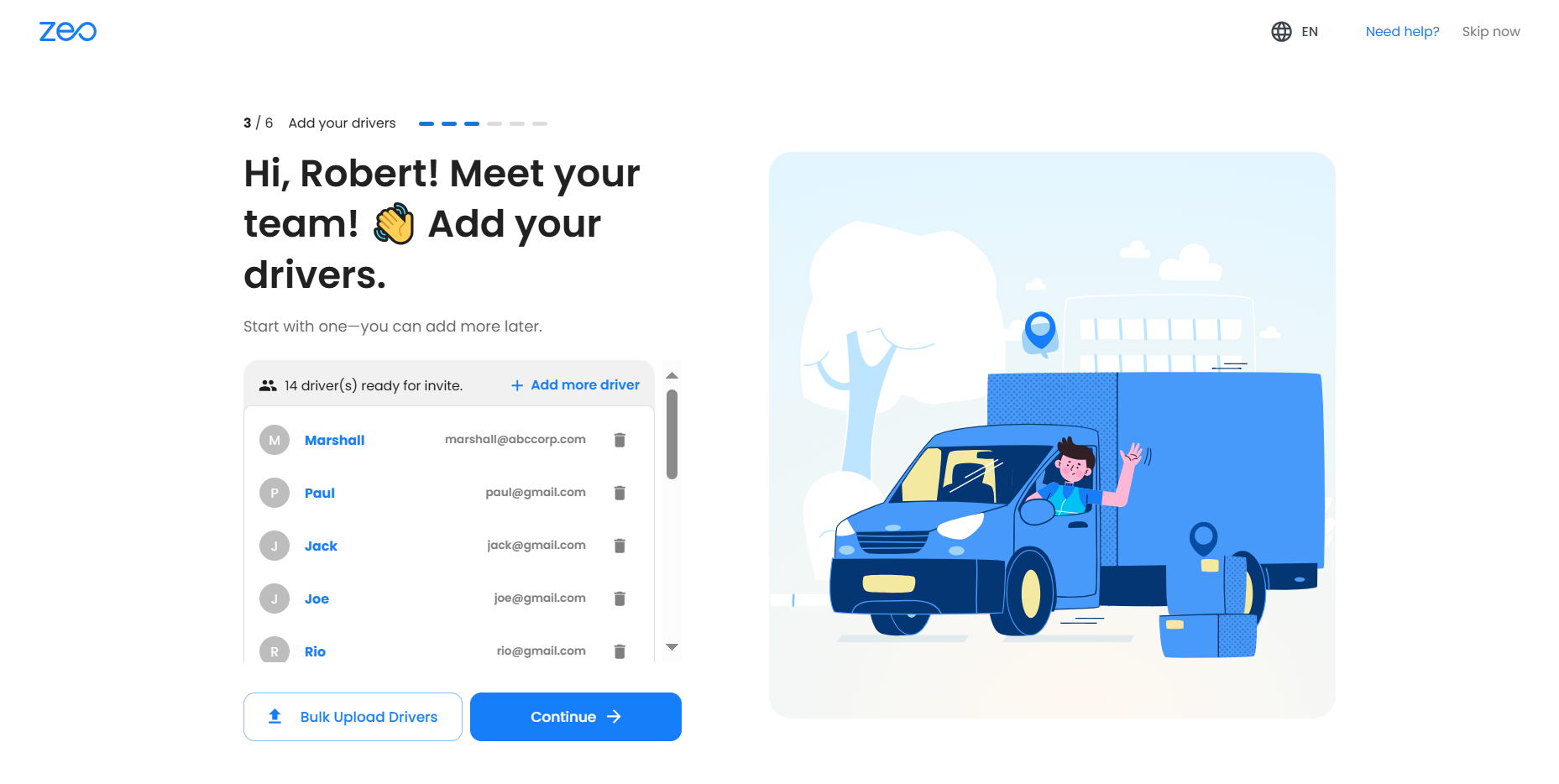
Consell: Podeu afegir centenars de controladors alhora mitjançant el mètode de càrrega massiva.
Notes importants:
- Tots els conductors apareixen sota el Secció de conductors a la barra de tasques, on podeu editar, suprimir o assignar vehicles i habilitats en qualsevol moment.
- Si ometeu el pas 3, encara podeu afegir conductors més tard des del tauler de control abans de l'assignació de la ruta.
- El correu electrònic és obligatori per a tots els conductors; sense ell, no es poden enviar invitacions.
- Els conductors han de descarregar l'aplicació Zeo Driver i iniciar-hi sessió per rebre i executar rutes.
- Si feu una càrrega massiva, assegureu-vos que les dades del full estiguin netes i amb el format correcte per evitar errors.
- Podeu gestionar els permisos del controlador més tard a Configuració per a configuracions avançades.
Com puc configurar el meu centre de distribució durant la incorporació?
La seva centre de despatx (botiga) és el principal centre operatiu de Planificador de rutes ZeoServeix com a punt de partida predeterminat per a les vostres rutes, però es pot substituir més endavant per qualsevol ubicació personalitzada durant la creació de la ruta. Configurar-lo amb precisió garanteix que les rutes s'optimitzin en funció d'una ubicació d'ancoratge fiable i permet als conductors començar i acabar els viatges de manera eficient.
Aquesta és una pas de configuració obligatori (Pas 2) immediatament després d'introduir les vostres dades personals i de l'empresa a l'espai de treball. Un cop configurat, també podeu definir zones i actualitzar el centre més tard a mesura que les vostres operacions s'expandeixin.
Passos:
- Introduïu l'adreça de la botiga
- Escriviu l'adreça completa del centre de distribució (inclòs el codi postal) al camp d'adreça.
- Zeo utilitza la geocodificació de Google Maps per suggerir automàticament ubicacions exactes.
- Seleccioneu la ubicació correcta dels suggeriments del menú desplegable per evitar errors.
- Afegeix un sobrenom de botiga
- Doneu al centre un nom curt i significatiu (per exemple, "Magatzem principal", "Centre central de la zona sud", "Despatx del centre").
- Aquest sobrenom ajuda a identificar el centre de connexions ràpidament a les pantalles de planificació de rutes i assignació de conductors.
- Salva la botiga
- feu clic Desa la botiga per confirmar la configuració del concentrador.
- Això completa el pas 2 de la incorporació, cosa que us permet passar al pas 3: Configuració del controlador.
- Configuració de zona (opcional; es pot afegir més tard a Configuració)
- Una zona és una àrea de servei específica vinculada al vostre centre de despatx.
- Les zones ajuden a organitzar les parades i els conductors per regió (per exemple, Zona Nord, Zona Sud).
- Això facilita la planificació de rutes, la gestió de les càrregues de treball i l'assignació dels conductors adequats a les àrees adequades.
- Podeu crear diverses zones més endavant si la vostra empresa opera en diferents regions.
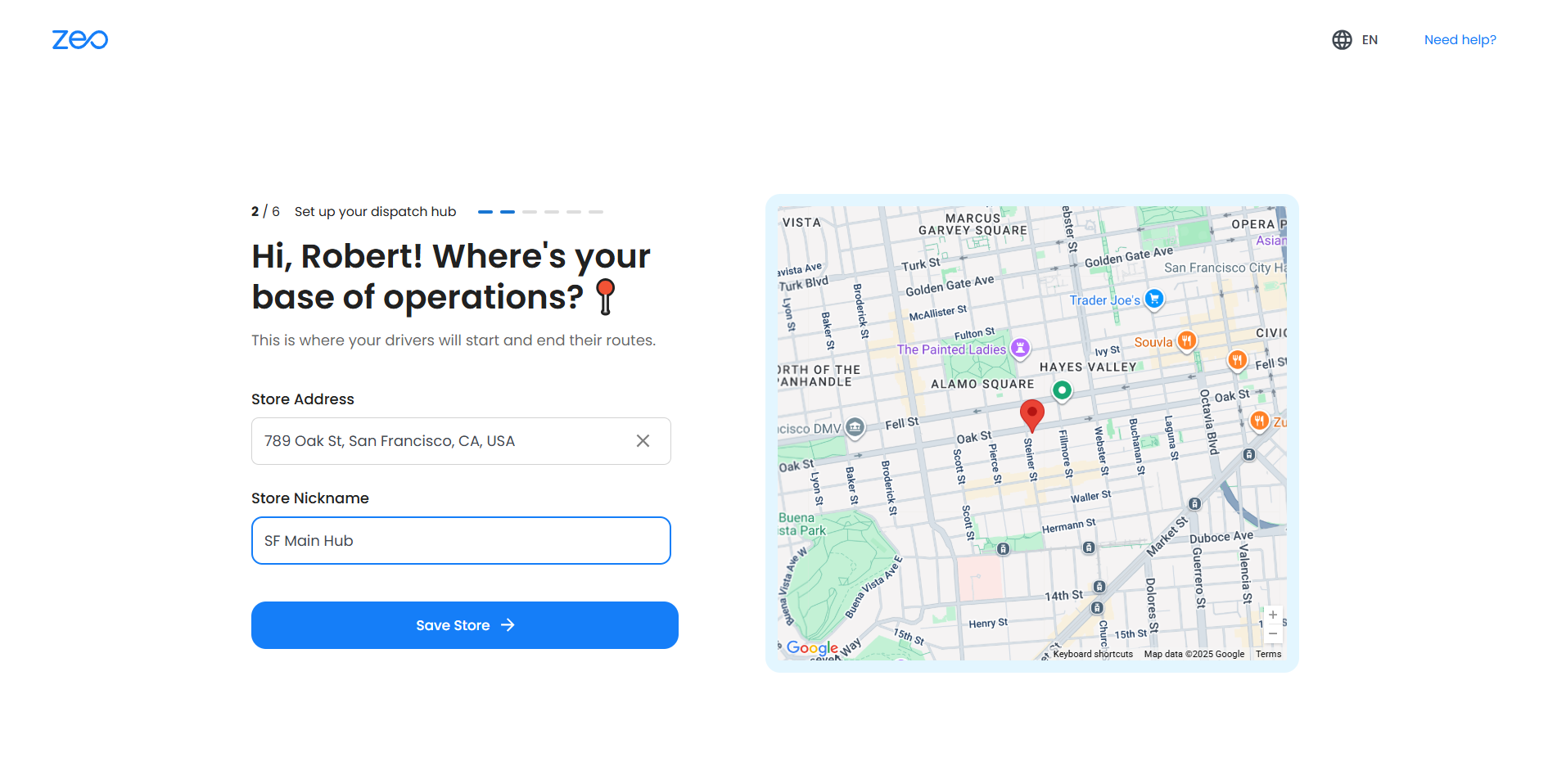
Notes importants:
- El centre de distribució es definirà com a ubicació d'inici i final predeterminada, però podeu canviar manualment el punt d'inici o final durant la creació o l'edició de la ruta si cal.
- Podeu gestionar diversos hubs més tard, però la primera configuració del hub és obligatòria abans d'accedir al tauler de control.
- Si la ubicació del vostre centre canvia sovint, podeu actualitzar-la en qualsevol moment des de Configuració de la botiga.
Com puc configurar el planificador de rutes Zeo per primera vegada?
Després de registrar-se, configurar Planificador de rutes Zeo per primera vegada és un Procés guiat de 7 passosEl tauler de benvinguda està dissenyat per ajudar-vos a configurar la vostra primera ruta en qüestió de minuts, fins i tot si sou completament novells en la planificació de rutes.
- Aterraràs a la Pàgina de benvinguda/èxit, confirmant que la prova gratuïta ha començat.
- Des d'aquí, podeu triar què voleu fer a continuació:
- Fer clic a "Configura el teu centre de rutes" per començar la teva primera ruta en només 2 minuts seguint el flux d'incorporació guiat.
- Mira un ràpid Vídeo tutorial de 2 minuts que explica com funciona la plataforma.
- Clicant "Configura el teu centre de rutes" us portarà directament a la configuració de l'espai de treball, on se us guiarà a través d'un Procés d'incorporació de 7 passos per crear i desar la vostra primera ruta optimitzada.
Passos:
- Feu clic a “Configura el centre de ruta (2 minuts)” per començar.
- Pàgina 1/7 – Detalls bàsics
Introduïu el Nom, nom de l'empresa, número de telèfon, i seleccioneu el vostre Indústria des del desplegable.
Si el vostre sector no apareix a la llista, trieu un altre i escriviu-ho manualment.
- Pàgina 2/7 – Centre de despatx
El vostre centre de distribució (botiga) és el punt de partida predeterminat de les rutes, però el podeu substituir més tard per qualsevol ubicació personalitzada durant la creació de la ruta.- Afegeix l'adreça de la teva botiga i un sobrenom per al teu hub.
- Aquest centre actuarà com a punt de partida predeterminat del conductor.
- Podeu editar o actualitzar la ubicació d'inici i de finalització més tard segons calgui.
- Pàgina 3/7 – Dades del conductor
- Enter Correu electrònic del conductor (obligatori), juntament amb el nom i el número de telèfon.
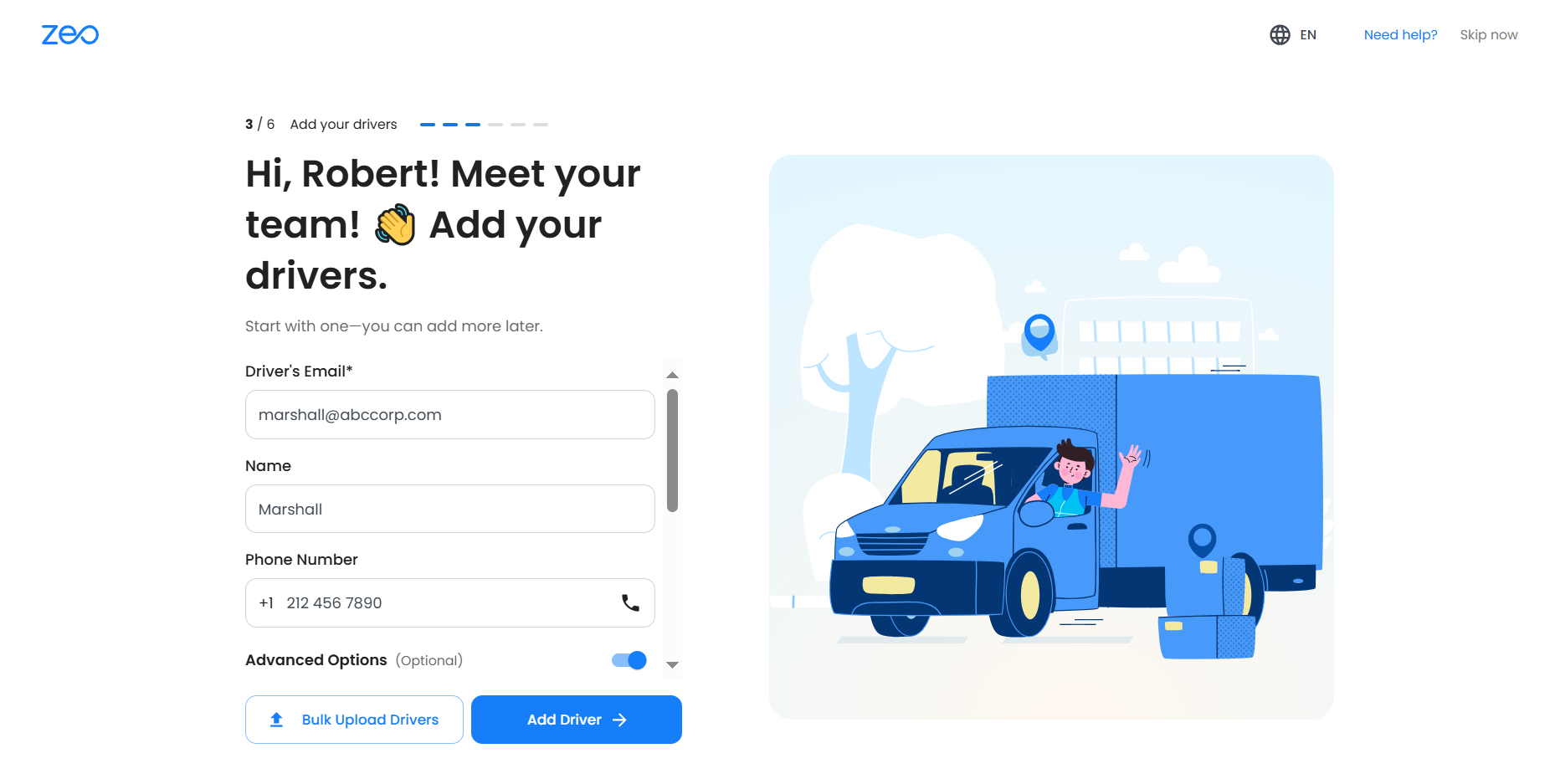
- Ús Opcions avançades (opcional) per definir la ubicació d'inici, l'horari laboral i les pauses.
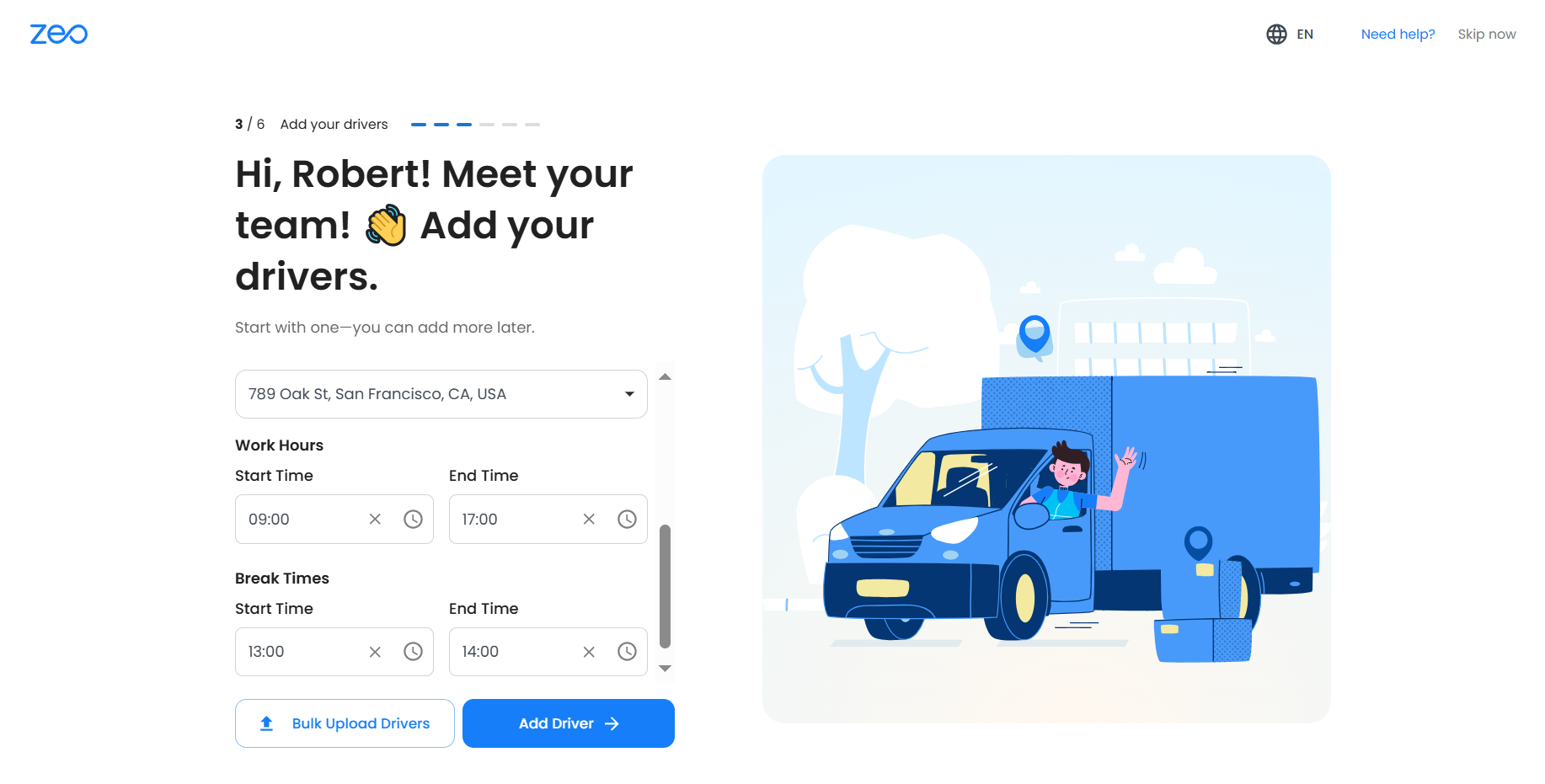
- Afegiu diversos controladors alhora amb el Pujada massiva funció mitjançant Excel, Fulls de càlcul de Google o entrada manual.
- Enter Correu electrònic del conductor (obligatori), juntament amb el nom i el número de telèfon.
- Pàgina 4/7 – Parades
- Puja les parades a través de l'Excel, el Google Sheets o introdueix-les manualment.
- Un cop carregades, les parades apareixeran al tauler de control. Seleccioneu-les i feu clic a Optimització automàtica per generar la millor ruta.
- Puja les parades a través de l'Excel, el Google Sheets o introdueix-les manualment.
- Pàgina 5/7 – Assignar conductors
- Seleccioneu els conductors per a les vostres parades i feu clic a Assignar conductor.
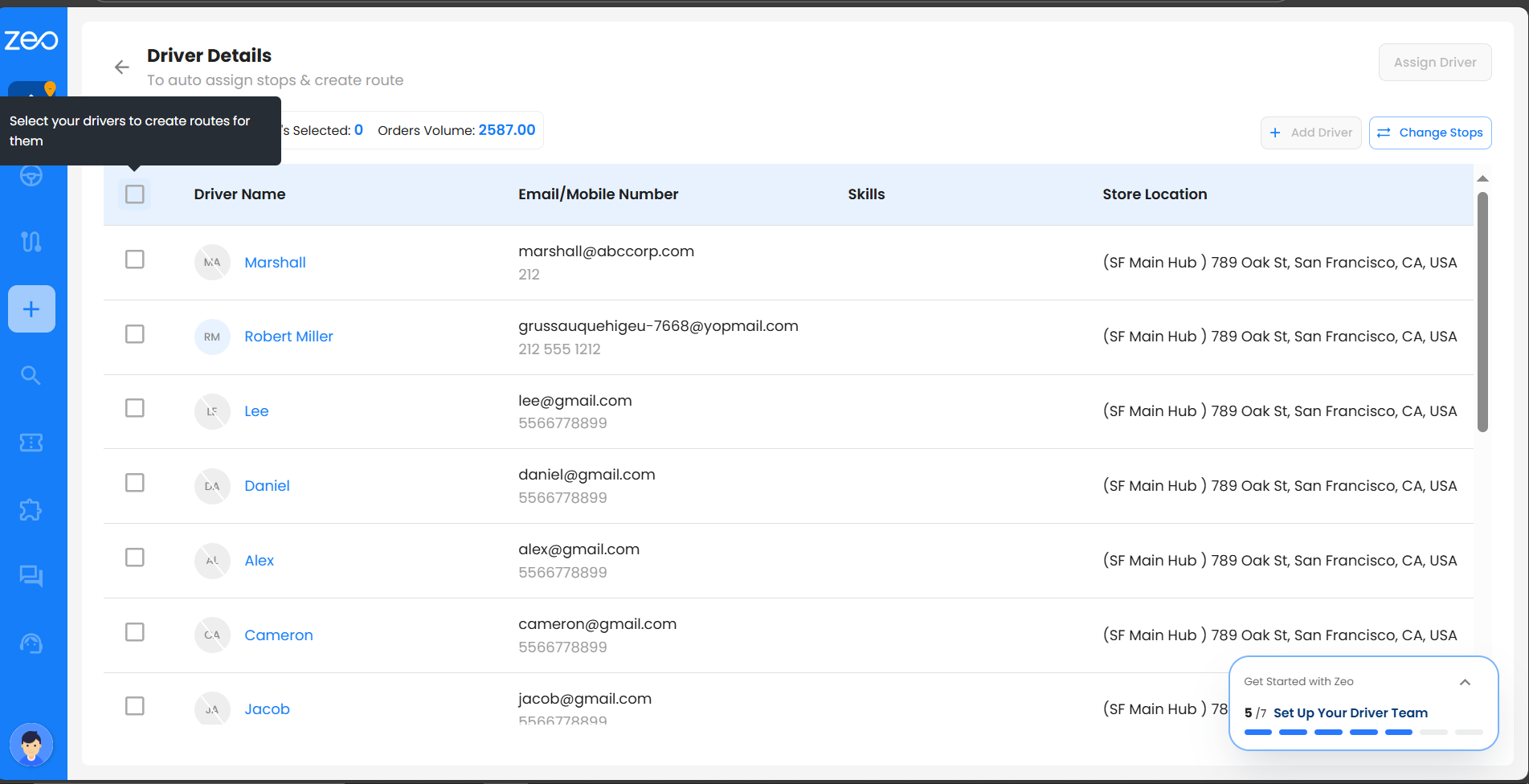
- Seleccioneu els conductors per a les vostres parades i feu clic a Assignar conductor.
- Pàgina 6/7 – Programar ruta
- Estableix la ruta data i hora d'inici (la data/hora de finalització és opcional).
- També podeu editar les ubicacions d'inici i finalització aquí. Reviseu-ho abans de desar.
- Pàgina 7/7 – Finalitzar ruta
- La teva ruta s'optimitzarà i es desarà.
- feu clic Vista al parc infantil per obrir el tauler de control per accedir a la ruta detallada.
Com puc registrar-me i completar els passos d'incorporació per accedir al tauler de control per primera vegada?
Registrant-se al planificador de rutes Zeo és ràpid, segur i està dissenyat per facilitar la integració. La plataforma et permet crear un compte amb el teu correu electrònic de treball o Google i et guia a través del procés. Pas 1 (Creació del compte) i Pas 2 (Configuració de la botiga) — ambdues són obligatòries abans d'accedir al tauler de control.
Heu de completar el pas 1 i el pas 2 del procés de configuració durant la incorporació. Des de Pas 3 (addició de controladors) A partir d'ara, podeu optar per afegir conductors o ometre el pas i entrar al tauler de control.
Passos per al registre i la verificació:
- Visiteu el lloc web del planificador de rutes Zeo i feu clic a Comenceu gratuïtament.
- Trieu una opció:
Mètode 1: Registre per correu electrònic
- Introdueix el teu correu electrònic i fes clic Continua.
- Crea una contrasenya segura (almenys 8 caràcters, 1 número i 1 símbol especial).
- Rebràs un codi de verificació de 6 dígits al teu correu electrònic; introdueix-lo per verificar-lo.
Nota: Si el correu electrònic no és vàlid, veureu un missatge d'error que us demanarà que el corregiu.
Mètode 2: compte de Google
- Seleccioneu el vostre compte de Google.
- Accepteu els termes de privacitat.
- Iniciaràs la sessió automàticament.
- Un cop verificat, arribareu a Pàgina de benvinguda, on el teu Prova gratuïta 7-dia comença amb totes les funcions premium desbloquejades. Ara podeu crear la vostra primera ruta optimitzada seguint les instruccions que apareixen a la pantalla.
Consell: Si no rebeu el codi, reviseu la carpeta de correu brossa o feu clic a Torna a enviar el correu electrònic de verificació.
Passos per a la configuració de l'espai de treball:
Pas 1: Dades bàsiques (obligatori)
- Introduïu el Nom, nom de l'empresa, número de telèfon, i seleccioneu el vostre Indústria des del desplegable.
- Si el vostre sector no apareix a la llista, trieu un altre i escriviu-ho manualment. (Això no es pot actualitzar més tard.)
Pas 2: Centre de distribució
- Afegeix l'adreça de la teva botiga i un sobrenom per al teu hub.
- Aquest centre serveix com a punt d'inici per defecte del controlador, però es pot editar segons calgui.
- Una finestra emergent d'èxit confirmarà la finalització del pas 2 i us portarà a Pas 3 (Configuració del controlador).
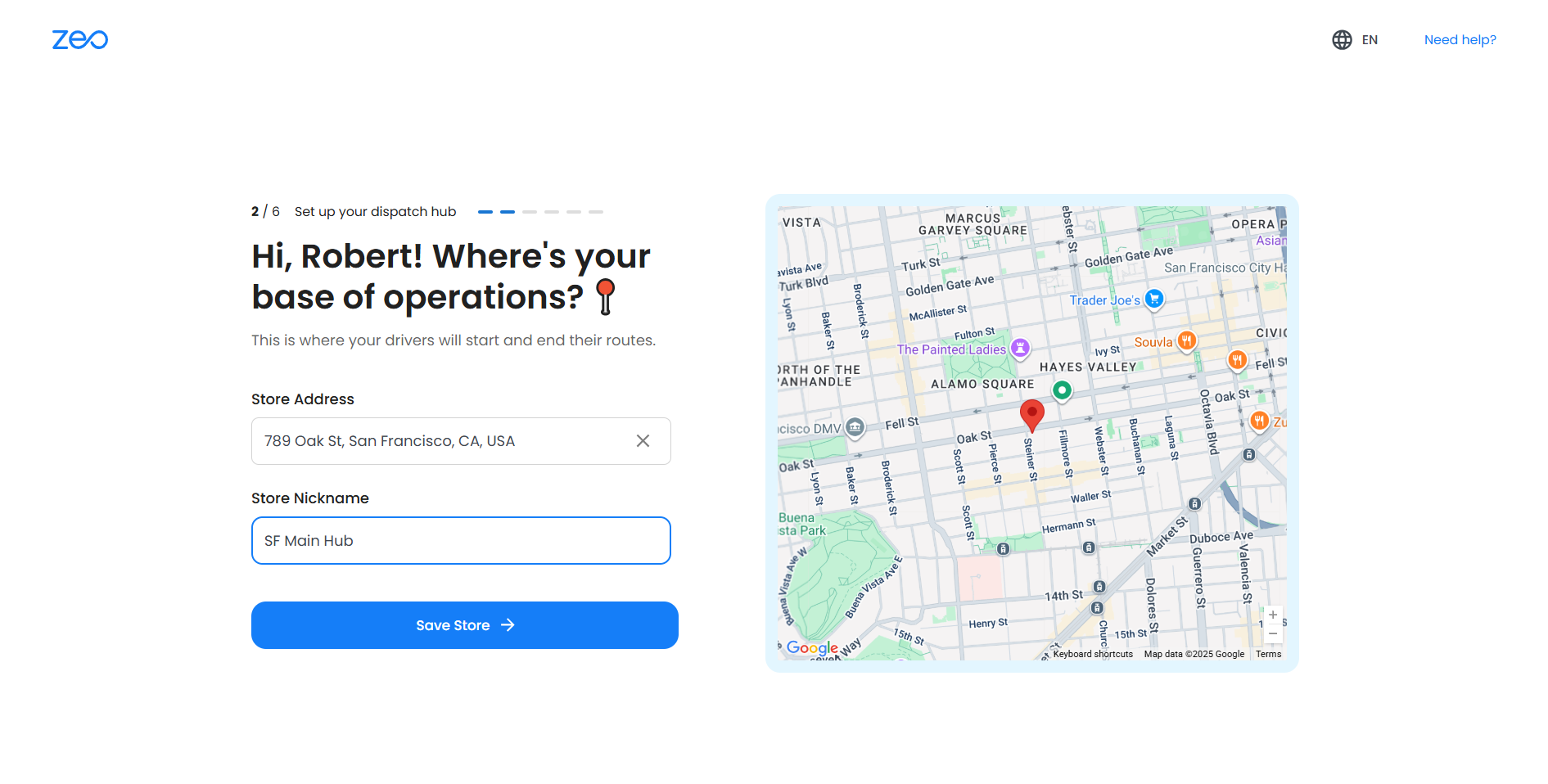
Un cop arribeu , la configuració del compte s'ha completat. Podeu tancar la sessió i tornar-la a iniciar en qualsevol moment per accedir directament al tauler de control.
Important:
- Els passos 1 i 2 són obligatoris. No podeu ometre aquests passos ni accedir al tauler de control sense completar-los.
- Si tanqueu la finestra durant el pas 1 o el pas 2, haureu de completar la configuració fins al pas 2 abans de continuar.
- Només després d'arribar Pas 3 (Configuració del controlador) Podeu triar entre afegir controladors o saltar-ho i entrar al tauler de control?
Com incorporar un conductor a la meva flota?
Per afegir el conductor a la flota, heu d'assignar-li un seient. Seguiu els passos següents:
- Feu clic a Plans i pagament a la barra de tasques. Feu clic a Assigna seients als conductors.
- Aquí podeu assignar i desassignar seients als conductors segons el nombre de seients que tingueu segons la vostra subscripció.
- A continuació, feu clic a Actualitza la subscripció. Això actualitzarà l'assignació de seients als conductors. Ara podeu assignar rutes fàcilment al conductor, ja que se li ha assignat un seient a la vostra flota.
Els motius d'error personalitzats i seleccionats seran visibles a la pàgina del pati i als informes?
Sí, els motius d'error seleccionats, inclosos els personalitzats, seran visibles a la pàgina del pati i s'inclouran als informes segons la funcionalitat actual.
Els conductors podran veure els motius de fallada de parada seleccionats?
Sí, qualsevol motiu que s'hagi seleccionat (per defecte o personalitzat) a la funció Gestiona els motius d'aturada fallida serà visible per als controladors. Quan una parada es marca com a lliurament o recollida fallida, els conductors veuran la llista actualitzada de motius a la seva interfície, cosa que els permetrà triar el motiu més adequat per a la fallada.
Puc crear una ruta per a un lloc en un país mentre visc a un altre país?
Zeo us permet crear rutes per a altres països, però depenent dels costos de subscripció del vostre país desitjat, és possible que se us demani que actualitzeu el pla. Si això s'aplica, Zeo us guiarà durant el procés.
Puc revertir els canvis després de desar el nou conjunt de motius d'error d'aturada?
Un cop deseu el nou conjunt de motius, els canvis s'apliquen immediatament. Tanmateix, sempre podeu modificar els motius o utilitzar el botó "Estableix com a predeterminat" per tornar als motius predeterminats en qualsevol moment. Tingueu en compte que no es produiran nous canvis si s'executen quan el conductor està en ruta.
És obligatori seleccionar almenys un motiu d'error d'aturada entre els motius d'error d'aturada proporcionats per defecte a Zeo?
Sí, el propietari de la flota ha de seleccionar almenys un motiu (predeterminat o personalitzat) de la llista de motius d'aturada predeterminada disponibles a Zeo per poder desar els canvis. Si intenteu deseleccionar tots els motius, un missatge d'error us demanarà que en seleccioneu almenys un.
Com reorganitzar les parades afegides sense utilitzar arrossegar i deixar anar
Zeo us ofereix una funció amb la qual podeu reorganitzar i editar fàcilment les vostres parades un cop afegiudes sense utilitzar realment arrossegar i deixar anar.
Per fer-ho, seguiu els passos següents:
- Creeu una ruta i afegiu totes les parades de la ruta. Per saber com afegir parades, consulteu Com importar parades des d'Excel
- Un cop s'afegeixin les parades, veureu la llista de totes les parades que s'afegeixen. Per reorganitzar les parades, veureu un botó a la dreta a l'esquerra del número de la parada. Feu-hi clic.
- Apareixerà un menú emergent que mostra la posició actual de la parada a la llista i, si voleu actualitzar-la, hi haurà un menú desplegable just al costat de l'àrea de text Posició actual. Feu-hi clic.
- Ara podeu col·locar aquesta parada a qualsevol lloc de la llista de parades seleccionant el nou índex al menú desplegable.
- Un cop feta la disposició, feu clic a "Navega com a afegit" per crear una ruta de parades en l'ordre seleccionat. Ara es crearà la ruta desitjada amb totes les parades establertes seqüencialment en l'ordre actualitzat.
Pot l'usuari comprovar si les parades cobertes pel conductor tenen èxit o no?
Sí, podeu anar als detalls de la ruta al tauler i comprovar quantes parades han tingut èxit i quantes han fallat.
Seguiu els passos següents:
- Aneu al tauler i consulteu totes les rutes del dia. Seleccioneu la data de la ruta a través del calendari de la cantonada superior esquerra i seleccioneu la ruta adequada.
- Seleccioneu la ruta i veureu els detalls de la ruta juntament amb les parades de la ruta.
- Dins de cada parada de lliurament, podreu veure la informació de finalització de la parada. Si l'aturada ha estat coberta pel conductor, veureu si l'aturada va ser un èxit o un fracàs.
- Si una aturada va ser un error, també podreu veure el motiu (si n'hi ha) just al costat del missatge d'error.
Puc, com a gestor, veure també si el paquet s'ha lliurat correctament al client pel conductor?
Sí, podeu anar als detalls de la ruta al tauler i comprovar si el paquet s'ha lliurat correctament al client o no. Seguiu els passos següents:
- Aneu al tauler i consulteu totes les rutes del dia.
- Seleccioneu la ruta i veureu els detalls de la ruta juntament amb les parades de la ruta.
- Dins de cada parada de lliurament, podreu comprovar si els paquets s'han lliurat amb èxit als clients o no.
- També podreu veure el comprovant de lliurament si està activat. Per obtenir més informació sobre la prova d'entrega, consulteu: Com ens assegurem que es recull una prova en el moment de l'entrega per obtenir una capa addicional de confirmació de lliurament del client?
Com fem el seguiment del nostre conductor mentre està a la ruta?
Pots fer un seguiment del teu conductor durant la ruta, només has d'anar al tauler, podràs veure totes les rutes creades per al dia, aquí pots seleccionar la teva ruta. Podreu veure el mapa de la ruta i el conductor assignat a la ruta.
Just al costat del nom del conductor, veureu una llum de color. Aquesta llum serà verda o grisa.
- Verd: El conductor està actualment en línia o utilitza l'aplicació en els últims 15 minuts, fent clic a l'opció del mapa que hi ha al costat, podeu accedir a la ubicació exacta del conductor. Podreu veure si el conductor està en la ruta correcta i si es mou o no. D'aquesta manera podreu fer un seguiment del vostre conductor.
- Taronja: Si el conductor ha estat actiu en les últimes 24 hores,
- Gris: El conductor no ha utilitzat l'aplicació en les últimes 24 hores. Encara podeu fer un seguiment de la darrera ubicació registrada del conductor fent clic a l'opció del mapa.
Com comprovar les notificacions
Aneu al tauler i cerqueu la icona de la campana a la cantonada superior dreta de la pantalla.
Cliqueu-hi i aquí podreu veure totes les notificacions.
Aquestes notificacions implicaran les coses següents:
- Informació sobre el vostre compte, com ara pagament, activació, etc.
- Detalls de la ruta activa: inclouen tota la informació sobre els conductors en ruta, les parades que han fet, l'èxit/error de les parades i el moment en què s'ha acabat la ruta. Totes les notificacions també tindran l'hora de l'esdeveniment.
Com cercar totes les parades mitjançant la cerca global
- feu clic a la cerca global des de la barra de tasques, apareixerà un menú nou.
- A la mateixa pàgina, feu clic a l'opció "Selecciona cerca per" i apareixerà un nou menú desplegable. Seleccioneu l'adreça.
- Proporcioneu la resta de detalls a la pàgina que inclouen la data i el nom de la parada que cerqueu. Feu clic al botó Cerca.
- Ara apareixeran a la pantalla els detalls de la parada i la ruta que l'usuari pot utilitzar per a qualsevol planificació futura o per comprovar l'estat del lliurament.
Com canviar l'idioma del lloc web de Zeo?
- Un cop obriu el lloc web de ZEO Route Planner, a la cantonada inferior dreta veureu l'anglès com a idioma predeterminat. També veureu una petita fletxa just al costat de l'idioma.
- Feu clic a aquesta petita fletxa, s'obrirà un quadre de diàleg on hi ha la llista d'idiomes en què es pot utilitzar la plataforma.
- Així que podeu seleccionar l'idioma requerit i es carregarà automàticament en aquest idioma en particular.
Com afegir botigues?
- Aneu al tauler, aneu a la icona dels usuaris, feu clic a Configuració.
- Navegueu a les botigues, feu clic a afegir botiga opció. Apareixerà un nou menú on haureu d'afegir la ubicació de la botiga.
- Haureu de proporcionar l'adreça de la botiga aquí. A part de l'adreça de la botiga, l'usuari també pot proporcionar els detalls de la botiga que inclouen:
- Nom de la ubicació (opcional): aquest és un sobrenom que podeu proporcionar i que s'utilitzarà quan afegiu un controlador i escolliu una botiga d'una llista sencera per al controlador.
- Codi d'àrea (opcional). Aquests camps ajuden a fer que la navegació de la ruta sigui còmoda i eficaç
- Latitud i Longitud de la parada: aquests detalls ajuden a fer un seguiment de la posició de la parada al món i millorar el procés d'optimització de la ruta.
- Zones de lliurament: un cop habilitat, l'usuari pot especificar les àrees geogràfiques al mapa al voltant de la botiga que serien útils. Per fer-ho, utilitzeu el mapa i feu clic a l'opció del cursor just a sobre del mapa, ara podeu establir qualsevol coordenada com a punt de cantonada. i crear un límit tancat. Aquest límit donarà servei a la botiga.
- Un cop afegit, feu clic a l'opció de desar i s'afegeix una nova parada.
Com xerrar amb els conductors?
Per xatejar amb els conductors, busqueu Xateja amb els conductors opció a la barra de tasques. Aquí veureu la llista de tots els controladors i podreu xatejar amb ells sense problemes. També podeu enviar fitxers adjunts al xat si cal. Els conductors rebran aquests missatges a la seva aplicació zeo.
Com afegir controladors d'una llista disponible a l'escriptori?
Per afegir controladors ràpidament i alhora a Zeo, creeu un full de càlcul amb els paràmetres esmentats a continuació i seguiu els passos per pujar el full de càlcul a Zeo.
- Prepareu el vostre full de càlcul: Zeo permet que l'usuari introdueixi els detalls següents:
- Nom (Opcional): aquí heu de proporcionar el nom del conductor. Aquest nom serà visible per al client en el moment del seguiment de la ubicació Tenir un nom proporcionat per a un conductor també ajudarà a evitar qualsevol confusió mentre s'assigna una ruta al conductor juntament amb l'identificador de correu electrònic.
- Correus electrònics (obligatori): aquest camp identifica el controlador i ajuda el gestor a connectar-se al controlador a l'aplicació del controlador de Zeo.
- Número de telèfon: (Opcional) Aquest camp us ajudarà a compartir les dades de contacte del conductor durant el seguiment de l'entrega
- Ubicació de la botiga: (Opcional) el lloc on es troba el magatzem/magatzem en funcionament per al conductor. Aquest és un menú desplegable format per totes les botigues. Si voleu afegir botigues noves, consulteu Com afegir botigues
- Habilitats (opcional). Això us ajuda a entendre l'especialització del conductor, de manera que quan es crea una ruta nova per a una tasca que només un conductor específic pot completar, podeu assignar-li fàcilment la ruta. Aquest és un menú desplegable que conté totes les botigues. Si voleu afegir noves habilitats, consulteu Com definir diferents habilitats/tipus de feina per als conductors a Zeo?
- Accediu a la funció d'importació: aquesta opció està disponible a la pàgina de controladors, carregueu controladors. Podeu carregar el fitxer d'entrada des del sistema, Google Drive i podeu proporcionar l'enllaç/url del vostre full de Google. Activeu el vostre permís d'accessibilitat per al full
- També podeu afegir manualment tots els detalls del controlador a la mateixa pàgina accedint a carregar manualment característica
- Assigna les teves dades: hauràs de fer coincidir les columnes del teu full de càlcul amb els camps adequats de Zeo, com ara el nom, el número de telèfon, les habilitats, el correu electrònic, etc.
- Revisa i confirma: abans de finalitzar la importació, revisa la informació per assegurar-te que tot és correcte. És possible que tingueu l'oportunitat d'editar o ajustar qualsevol detall segons sigui necessari
- Completa la importació: un cop verificat tot, completa el procés d'importació. Els vostres conductors s'afegiran a la vostra llista de planificació de rutes dins de Zeo.
Com definir diferents habilitats/tipus de feina per als conductors a Zeo?
Les habilitats fan referència a capacitats o qualificacions específiques que posseeixen els conductors, que són rellevants per als tipus de serveis que ofereixen
Per afegir habilitats per a un conductor a zeo, seguiu els passos següents:
- Aneu a la secció Perfil i seleccioneu la configuració.
- Seleccioneu l'opció d'habilitats i podeu afegir totes les habilitats que desitgeu per al conductor fent clic a l'opció Afegeix.
- També podeu carregar habilitats mitjançant la funció de càrrega per afegir habilitats a granel.
- Un cop afegit, feu clic a desa i després s'afegiran les noves habilitats i es podran assignar a qualsevol conductor.
Com assignar els vehicles als conductors?
- Per assignar vehicles als conductors, navegueu fins als conductors a la barra de tasques i feu clic al conductor al qual voleu assignar el vehicle.
- Apareixerà un nou menú que consta de detalls del controlador. aneu a l'opció de vehicle i feu clic a l'opció desplegable.
- seleccioneu el vehicle que voleu assignar a aquest conductor en concret, feu clic a desa i el vehicle s'assignarà a aquest conductor.
Com configurar els vehicles de la flota?
- Navegueu a la secció Configuració de la plataforma de flota. L'opció Vehicles està disponible a la configuració.
- A partir d'aquí, podeu afegir, editar i eliminar tots els vehicles disponibles
- L'addició de vehicles és possible proporcionant els detalls del vehicle següents:
- Nom del vehicle: (obligatori) Això ajuda a identificar el vehicle correcte en el moment d'assignar el vehicle al conductor per a una ruta. Si teniu dos cotxes, podeu diferenciar fàcilment dos cotxes en funció dels seus noms.
- Tipus de vehicle: cotxe/camió/bicicleta/scooter (opcional): Això també ajuda a l'hora d'assignar el vehicle al conductor per a una ruta Per a un lliurament de paquets petits, no voldríeu assignar un camió. Això també és útil quan el planificador de rutes serà testimoni de rutes amb algunes restriccions en funció del tipus de vehicle. Per tant, si especifiqueu el tipus de vehicle, el planificador de rutes podrà tenir-ho en compte i crear una ruta adequada per a això. Per defecte, el tipus de vehicle seleccionat a Un cotxe.
- Número de vehicle: (Opcional) Això ajuda a identificar el vehicle correcte en el moment d'assignar el vehicle al conductor per a una ruta. Si teniu molts cotxes, podeu diferenciar fàcilment dos cotxes en funció del seu nombre.
- Capacitat màxima del vehicle: (Opcional) Massa/pes total en kg/lb de mercaderies que pot transportar el vehicle. Això és essencial per entendre quants paquets pot transportar el Vehicle
Tingueu en compte que aquesta funció només funcionarà quan s'esmenta la capacitat del paquet individual, les parades s'optimitzaran en conseqüència.
- Volum màxim del vehicle: (Opcional)Volum total en metres cúbics del Vehicle
- Distància màxima que pot recórrer el vehicle: (Opcional) La distància màxima que pot recórrer el vehicle amb un dipòsit de combustible ple, això ajuda a fer-se una idea aproximada del quilometratge del vehicle i de la seva assequibilitat a la ruta
- Cost mensual d'ús del vehicle: (Opcional) Es refereix al cost fix d'operar el vehicle mensualment.
- Capacitat del marge: (Opcional) La capacitat en % de la capacitat total que es pot utilitzar correctament per col·locar paquets dins del vehicle
- Volum del marge:(Opcional) El volum en % del volum total que es pot utilitzar correctament per col·locar paquets dins del vehicle
Això és útil per saber quantes paquets hi caben al Vehicle
Tingueu en compte que aquesta funció només funcionarà quan s'esmenta el volum del paquet individual, les parades s'optimitzaran en conseqüència.
Aquesta configuració us ajudarà a optimitzar les rutes en funció de les capacitats i els requisits de la vostra flota.
Com afegir controladors manualment?
- Feu clic a la icona dels controladors a la barra de tasques de Zeo.
- Feu clic a afegir controlador, apareixerà una pàgina nova on haureu d'introduir els detalls del controlador i, a continuació, introduïu tots els detalls requerits que inclouen:
- Nom (opcional): Aquí heu de proporcionar el nom del conductor. Aquest nom serà visible per al client en el moment del seguiment de la ubicació Tenir un nom proporcionat per a un conductor també ajudarà a evitar qualsevol confusió mentre s'assigna una ruta al conductor juntament amb l'identificador de correu electrònic.
- Correus electrònics (obligatoris): Aquest camp identifica el controlador i ajuda el gestor a connectar-se al controlador a l'aplicació del controlador.
- Hora d'inici i parada: (Opcional) aquest camp us ajudarà a vosaltres i al conductor a tenir una idea clara de quan començar la ruta i quan acabar-la. Això serà útil quan haureu d'alinear les rutes del conductor amb els horaris dels seus canvis.
- Temps de descans: El temps durant el seu torn en què el conductor no està disponible o està en pausa.
- Número de telèfon: (Opcional) Aquest camp us ajudarà a compartir les dades de contacte del conductor durant el seguiment del lliurament
- Ubicació de la botiga: (Opcional) El lloc on es troba el magatzem/magatzem operatiu del conductor i serà el punt de partida de les seves rutes. Aquest és un menú desplegable format per totes les botigues. Si voleu afegir botigues noves, consulteu Com afegir botigues
- Vehicle: (Opcional) El vehicle que s'assignarà al conductor. Aquest és un menú desplegable format per tots els vehicles. Si voleu afegir vehicles nous, consulteu Com afegir vehicles a la flota
- Habilitats (opcional): Això us ajuda a entendre l'especialització del conductor, de manera que quan es crea una ruta nova per a una tasca que només un conductor específic pot completar, podeu assignar-los fàcilment a la ruta. Aquest és un menú desplegable que conté totes les habilitats. Si voleu afegir noves habilitats, consulteu Com definir diferents habilitats/tipus de feina per als conductors a Zeo?
- Feu clic a desar Podeu veure els controladors afegits recentment. Així és com podeu afegir un controlador manualment.
Com puc crear un compte amb Zeo Fleet Planner?
La creació d'un compte amb Zeo Fleet Planner és un procés senzill. A continuació us indiquem com podeu configurar el vostre compte:
Aquesta guia garantirà una comprensió completa del procés de registre, adaptat al vostre flux especificat per a la plataforma de flota.
- Accés al lloc web: mitjançant cerca o enllaç directe: cerqueu Zeo Route Planner a Google o navegueu directament a https://zeorouteplanner.com/.
- Interacció inicial del lloc web: pàgina de destinació: a la pàgina d'inici, cerqueu i feu clic a l'opció Comença gratuïtament al menú de navegació.
- Procés de registre:
- Seleccionant Registre: Trieu Registra't per continuar.
- Opcions de registre:
- Registreu-vos a través de Gmail: si feu clic a Gmail, us redirigeix a la pàgina d'inici de sessió de Google. Seleccioneu el vostre compte o inicieu sessió.
- Registre per correu electrònic: requereix introduir el nom de l'organització, el vostre correu electrònic i una contrasenya. Seguiu qualsevol indicació addicional per completar la configuració
- Completant la inscripció: Accés al tauler: després del registre, se us dirigirà al vostre tauler. Aquí podeu començar a gestionar la vostra flota, afegir conductors i planificar rutes.
- Prova i subscripció
- Període de prova: els usuaris nous solen tenir accés a un període de prova gratuït de 7 dies. Exploreu les funcions sense compromís.
- Actualització de la subscripció: les opcions per actualitzar la vostra subscripció estan disponibles al vostre tauler.
- Si feu servir algun problema amb el procés de registre, no dubteu a enviar un correu al nostre equip d'assistència al client a support@zeoauto.in
Zeo ofereix sessions de formació avançada per optimitzar la planificació de rutes i les estratègies de gestió de flotes?
Sí, Zeo ofereix sessions de formació avançada i demostracions dissenyades per ajudar els usuaris a optimitzar la planificació de rutes i millorar les estratègies de gestió de flotes. Aquestes sessions s'adrecen als usuaris familiaritzats amb les funcionalitats bàsiques de Zeo Route Planner i Zeo Fleet Platform, però que volen aprofundir en l'ús estratègic i eficient. A més, Zeo continua penjant vídeos corresponents a les seves novetats a youtube. Així, els usuaris també poden agafar-ne referències.
Quins recursos formatius ofereix Zeo als gestors de flotes?
Zeo funciona amb una plataforma d'ajuda i orientació on qualsevol client nou té accés a molts recursos que inclouen:
- Canal de Youtube: Zeo té un canal de YouTube dedicat aquí, es publiquen regularment vídeos sobre les característiques i funcionalitats de la plataforma.
- Blocs: Zeo publica de manera puntual blocs sobre diversos temes que giren al voltant de la seva plataforma, aquests blocs són joies amagades per als usuaris que tenen molta curiositat per totes les funcions noves implementades a Zeo i volen utilitzar-les.
Com puc accedir a Zeo Fleet Patform al sistema?
- Aquesta plataforma està adreçada a gestors de flotes o empresaris, proporcionant-los eines integrals per supervisar i gestionar tota la flota, inclòs el seguiment de la distància recorreguda pels conductors, la seva ubicació i les parades que han recorregut.
- Permet el seguiment de totes les activitats de la flota en temps real, oferint informació sobre la ubicació dels conductors, les distàncies recorregudes i el progrés en les seves rutes.
- Es pot accedir a la plataforma de flotes mitjançant un navegador web en ordinadors de sobretaula i permet planificar i gestionar les rutes de lliurament o recollida a més gran escala, optimitzant les operacions de tota la flota.
- Només es pot accedir a la plataforma de flota Zeo per web.
Pot Zeo proporcionar anàlisis o informes sobre l'eficiència de la ruta i el rendiment del conductor a la plataforma de flota?
L'accessibilitat de la plataforma Zeo Fleet atén les necessitats diverses dels gestors de flotes amb una sèrie de funcions dissenyades per a la planificació i gestió de rutes.
A continuació es mostra un desglossament detallat de les característiques i dades proporcionades:
La plataforma Zeo Fleet és accessible mitjançant un navegador web als ordinadors de sobretaula, proporcionant un conjunt ampliat d'eines per a la planificació de rutes i la gestió de flotes.
Característiques per als gestors de flotes:
- Assignació de rutes per a diversos conductors: permet carregar llistes d'adreces o importar-les mitjançant API per a l'assignació automàtica de parades als conductors, optimitzant el temps i la distància a través de la flota.
- Integració amb plataformes de comerç electrònic: es connecta a Shopify, WooCommerce i Zapier per automatitzar la importació de comandes per planificar la ruta de lliurament.
- Assignació de parades basades en habilitats: permet als gestors de flotes assignar parades en funció de les habilitats específiques dels conductors, millorant l'eficiència i el servei al client.
- Gestió de flotes personalitzable: ofereix opcions per optimitzar les rutes en funció de diversos factors, inclosa la reducció de càrrega o el nombre de vehicles necessaris.
Dades i anàlisi:
Proporciona eines completes d'anàlisi i informes per als gestors de flotes per fer un seguiment de l'eficiència, el rendiment i prendre decisions informades basades en dades històriques i tendències.
En resum, l'accessibilitat de la plataforma de flotes Zeo permet als gestors de flotes amb un conjunt de funcions i dades completes per a una planificació i una gestió eficients de rutes, adaptades als requisits únics dels usuaris d'escriptori.
Poden diversos usuaris accedir al mateix compte de Zeo a la plataforma de flota?
La plataforma Zeo Fleet està dissenyada explícitament per admetre l'accés multiusuari. Els gestors de flotes poden crear i gestionar rutes per a diversos conductors, cosa que el fa adequat per a equips i operacions més grans.
Com puc configurar notificacions i alertes a la plataforma de flota de Zeo?
- L'usuari pot rebre notificacions i alertes des dels llocs següents
- Seguiment de lliurament en temps real i xat de l'aplicació: el propietari pot rebre alertes sobre el progrés i la posició del conductor en una ruta, ja que pot fer un seguiment del conductor en temps real. Juntament amb això, la plataforma també permet xatejar entre el propietari i el conductor.
- Notificació d'assignació de ruta: sempre que el propietari assigna una ruta a un conductor, el conductor rep els detalls de la ruta i fins que el conductor no accepti la tasca assignada, l'optimització de la ruta no començarà. Un cop acceptat, el propietari rebrà la notificació de l'inici de la ruta i continuarà rebent les notificacions per a cada pas de la ruta.
- Ús basat en ganxo web: les aplicacions que utilitzen zeo amb l'ajuda de la seva integració d'API poden fer ús del webhook on han de col·locar l'URL de l'aplicació i rebran alertes i notificacions sobre els horaris d'inici/aturada de la ruta, el progrés del viatge, etc.
Hi ha tutorials o guies disponibles per a usuaris nous?
Zeo ofereix diversos recursos per ajudar els nous usuaris a començar i aprofitar al màxim les seves funcions. Això inclou:
- - Canal de Youtube: Zeo té un canal de YouTube dedicat on l'equip publica vídeos relacionats amb les característiques i funcionalitats disponibles a Zeo. Els nous usuaris poden consultar els vídeos per millorar l'experiència d'aprenentatge.
- -Blogs d'aplicacions: El client pot accedir als blocs publicats per Zeo per familiaritzar-se amb la plataforma i obtenir orientació puntual sobre totes les noves característiques i funcionalitats que ofereix la plataforma.
- -Seccions de preguntes freqüents: Respostes a totes les preguntes més freqüents que els usuaris nous podrien haver fet a Zeo.
- Contacti amb nosaltres: Si el client té alguna pregunta/problema que no es respon a cap dels recursos anteriors, pot escriure'ns i l'equip d'atenció al client de zeo es posarà en contacte amb vostè per resoldre la seva consulta.
Quin suport hi ha disponible per configurar Zeo per primera vegada?
Zeo proporciona documentació i tutorials a YouTube i blogs per ajudar els usuaris a navegar pels passos de configuració inicials de manera eficaç.
Quin és el procés per migrar dades d'una altra eina de planificació de rutes a Zeo?
El procés per migrar les dades d'una altra eina de planificació de rutes a Zeo implica exportar la informació de les parades de l'eina existent en un format compatible (com ara CSV o Excel) i després importar-la a Zeo. Zeo ofereix orientació o eines per ajudar els usuaris amb aquest procés de migració, garantint una transició fluida de les dades.
Com poden les empreses integrar els seus fluxos de treball existents amb Zeo Route Planner?
La integració de Zeo Route Planner als fluxos de treball empresarials existents ofereix un enfocament racionalitzat per gestionar els lliuraments i les operacions de la flota. Aquest procés millora l'eficiència connectant les potents capacitats d'optimització de rutes de Zeo amb altres aplicacions de programari essencials utilitzades per l'empresa.
Aquí teniu una guia detallada sobre com les empreses poden aconseguir aquesta integració:
- Entendre l'API de Zeo Route Planner: Comenceu familiaritzant-vos amb la documentació de l'API de Zeo Route Planner. L'API permet la comunicació directa entre Zeo i altres sistemes, permetent l'intercanvi automàtic d'informació, com ara detalls de parada, resultats d'optimització de rutes i confirmacions de lliurament.
- Integració de Shopify: Per a les empreses que utilitzen Shopify per al comerç electrònic, la integració de Zeo permet la importació automàtica de comandes de lliurament al Zeo Route Planner. Aquest procés elimina l'entrada manual de dades i assegura que els horaris de lliurament s'optimitzen en funció de la informació més recent de la comanda. La configuració implica configurar el connector Shopify-Zeo a la botiga d'aplicacions Shopify o utilitzar l'API de Zeo per integrar personalment la vostra botiga Shopify.
- Integració Zapier: Zapier actua com un pont entre Zeo Route Planner i milers d'altres aplicacions, permetent a les empreses automatitzar els fluxos de treball sense necessitat de codificació personalitzada. Per exemple, les empreses poden configurar un Zap (un flux de treball) que afegeix automàticament una nova parada de lliurament a Zeo sempre que es rep una comanda nova en aplicacions com WooCommerce, o fins i tot mitjançant formularis personalitzats. Això garanteix que les operacions de lliurament es sincronitzin perfectament amb les vendes, la gestió de clients i altres processos empresarials crítics.
Preferències
Com puc previsualitzar la configuració de la meva marca abans de desar-la?
Una vista prèvia en directe us ajuda a confirmar tots els detalls abans d'aplicar-los globalment.
- Mireu el panell de la dreta a la pàgina de marca.
- La vista prèvia inclou:
- El vostre logotip i el color de la vostra marca
- Foto del conductor, hora estimada d'arribada i botó de contacte
- Adreça de lliurament i missatge personalitzat
- Feu les edicions que calguin al panell esquerre: apareixeran instantàniament a la previsualització.
- Un cop satisfet, feu clic a Actualitza per aplicar-ho.
Com puc afegir un missatge personalitzat per als meus clients a la pàgina de seguiment en directe?
Els missatges personalitzats us permeten saludar o informar els clients directament a la pantalla de seguiment en directe. Per definir o editar un missatge personalitzat:
- Obre la pàgina de marca
- Inicia la sessió al teu tauler de control de Zeo Fleet.
- Feu clic a la icona del vostre perfil a la cantonada inferior esquerra.
- Aneu a Configuració → seleccioneu Marca.
- Afegeix el teu missatge personalitzat
- Localitzeu el camp Missatge personalitzat.
- Escriu el teu missatge. Pots incloure marcadors de posició dinàmics que s'omplen automàticament amb detalls específics del client:
- %{NAME} → Nom del client
- %{ETA} → Hora estimada d'arribada
- %{NO_OF_STOPS} → Nombre de parades abans de les seves
- Missatge d'exemple
- "Hola %{NAME}, la teva comanda arribarà aproximadament en %{ETA}. Hi ha %{NO_OF_STOPS} parades abans de tu."
- Previsualitza i desa
- Consulteu el panell de previsualització en directe per verificar el format.
- Feu clic a Actualitza per finalitzar i aplicar el vostre missatge a tots els futurs enllaços de seguiment en directe.
Com puc canviar el color de la meva marca a la pàgina de seguiment?
Definir un color de marca manté l'enllaç de seguiment en directe visualment coherent amb la identitat de la vostra empresa. Per definir o canviar el color de la vostra marca:
- Obre la pàgina de marca
- Inicia la sessió al teu tauler de control de Zeo Fleet.
- Feu clic a la icona del vostre perfil a la cantonada inferior esquerra.
- Aneu a Configuració → seleccioneu Marca.
- Tria el color de la teva marca
- Desplaceu-vos fins a la secció Color de la marca.
- Feu servir el selector de colors per seleccionar manualment un to o introduïu el vostre codi HEX (per exemple, #313131).
- Ajusteu els controls lliscants de brillantor, saturació i to per ajustar la selecció.
- Previsualitza i desa
- Consulteu el panell de previsualització en temps real de la dreta per confirmar com es mostrarà als clients.
- Feu clic a Actualitza per aplicar el color a tots els futurs enllaços de seguiment en directe.
Nota: El codi HEX és una representació de color de sis caràcters alfanumèrics que s'utilitza en el disseny digital (per exemple, #FFFFFF per al blanc).
Com puc actualitzar la imatge de seguiment en directe que apareix a la vista prèvia de l'enllaç compartit amb els clients?
La foto de l'enllaç que es pot compartir apareix quan els clients obren l'enllaç de seguiment en directe o el previsualitzen en un missatge.
- Ves a Configuració i obre la pàgina de Marca.
- A la secció Branding de la ubicació en directe, localitzeu Foto d'enllaç compartible opció.
- Passeu el cursor per sobre de la icona blava de l'avatar. Apareixerà una icona blava de càmera.
- Feu clic a la icona de la càmera per obrir la finestra de fitxers del dispositiu.
- Seleccioneu la imatge que voleu utilitzar. El límit de mida admès és d'1 MB i la resolució recomanada és de 640 × 480 píxels.
- La imatge s'actualitzarà immediatament a la finestra de previsualització a la part dreta de la pantalla.
- feu clic Actualitzar per confirmar els vostres canvis.
- La nova foto ara apareixerà a tots els enllaços de seguiment en directe que es comparteixin amb els clients.
Com puc controlar si el logotip apareix o no?
Podeu triar fàcilment si el logotip de la vostra empresa s'ha de mostrar o ocultar temporalment a la pàgina de seguiment en directe.
- Navegueu a Configuració i obriu la secció Marca.
- Aneu a l'àrea Puja el logotip.
- Al costat del logotip carregat, feu clic a Amaga opció per eliminar el logotip de la pàgina de seguiment en directe.
- Per tornar a fer visible el logotip, feu clic a show (el mateix botó torna a aparèixer un cop s'ha ocultat el logotip).
- feu clic Actualitzar a la cantonada superior dreta per desar la preferència.
- L'enllaç de seguiment en directe ara reflectirà la configuració de visibilitat del logotip que hàgiu triat.
Com puc penjar el logotip de la meva empresa perquè aparegui a la pàgina de seguiment en directe?
El logotip de la teva empresa ajuda els clients a reconèixer la teva marca a l'instant. Si l'afegeixes, la identitat de la teva empresa apareix a tots els enllaços de seguiment en directe que es comparteixen amb els clients.
- Ves a Configuració i selecciona la pàgina Marca.
- A Puja el logotip, passa el cursor per sobre de la icona blava de l'avatar. Hi apareixerà una icona blava de càmera.
- Feu clic a la icona blava de la càmera. S'obrirà una finestra de fitxer al vostre dispositiu.
- Trieu el fitxer del logotip de la vostra empresa des del vostre dispositiu. El límit de mida admès és d'1 MB i les dimensions recomanades són de 120 × 120 píxels.
- Un cop seleccionat, el logotip apareixerà automàticament en lloc de la vista prèvia de l'avatar.
- Feu clic a Actualitza a la cantonada superior dreta per desar els canvis.
- El logotip que heu penjat ara apareixerà a la cantonada superior esquerra de la pàgina de seguiment en directe, visible per als vostres clients.
notes:
- Els formats compatibles solen incloure PNG i JPEG.
- Podeu tornar a penjar un logotip nou en qualsevol moment per reflectir canvis de marca o de disseny.
Com puc personalitzar la pàgina de localització en directe amb la marca de la meva empresa (logotip, nom, colors)?
La marca de ubicació en directe us permet personalitzar com els vostres clients veuen el vostre negoci quan obren la pàgina de seguiment en directe. Assegura que la identitat de la vostra marca (logotip, colors i missatge) sigui sempre visible i coherent cada vegada que es fa un seguiment d'un lliurament.
Per configurar la marca d'ubicació en directe a la plataforma Fleet, seguiu aquests passos:
a. Obriu la pàgina de marca
- Inicia la sessió al teu tauler de control de Zeo Fleet.
- Feu clic a la icona del vostre perfil a la cantonada inferior esquerra.
- Seleccioneu Configuració → i feu clic a Marca. Això obrirà la pàgina Marca de la ubicació en directe amb totes les opcions de personalització.
b. Explora les opcions clau de marca
- Càrrega del logotip: Afegeix el logotip de la teva empresa perquè es mostri a la part superior de la pàgina de seguiment en directe. Això ajuda els clients a reconèixer la teva marca a l'instant.
- Foto d'enllaç compartible: Aquesta imatge apareix quan els clients obren o previsualitzen el vostre enllaç de seguiment en directe (per exemple, des d'SMS o correu electrònic). Una foto de marca o imatge de producte neta millora la confiança i la visibilitat.
- Nom de l'empresa: El nom oficial de la teva empresa apareixerà a la pàgina de seguiment en directe, de manera que els clients sempre sàpiguen qui lliura la seva comanda.
- Color de la marca: Fes coincidir la pàgina amb l'aspecte i la sensació de la teva marca triant el teu color oficial o introduint un codi HEX. Això crea una experiència cohesionada.
- Missatge personalitzat: Afegeix una salutació o un missatge d'estat personalitzat amb marcadors de posició com ara el nom del client o l'hora estimada d'arribada per fer que l'experiència sigui més personal.
- Panell de previsualització en directe: Veureu com s'actualitzen els canvis en temps real a la part dreta de la pantalla abans de desar-los. Això garanteix que el disseny quedi exactament com voleu.
c. Desa la configuració
- Un cop hàgiu actualitzat tots els camps, feu clic a Actualitza (a la cantonada superior dreta).
- Els canvis s'apliquen instantàniament a tots els nous enllaços de seguiment en directe compartits amb els clients.
Com puc filtrar la meva llista de conductors segons les seves habilitats?
Podeu filtrar fàcilment la vostra llista de conductors en funció de les seves habilitats per optimitzar la gestió de la vostra flota a Zeo. Per trobar conductors amb habilitats específiques, seguiu aquests passos:
Pas 1: Aneu a la secció Controladors de la barra de tasques.
Pas 2: Busqueu l'opció Filtre d'habilitats a la part superior de la llista de conductors.
Pas 3: Feu clic al menú desplegable del filtre i seleccioneu les habilitats per les quals voleu filtrar.
Pas 4: La llista de conductors s'actualitzarà per mostrar només els conductors amb les habilitats seleccionades.
Això us permet identificar ràpidament conductors qualificats per a feines o rutes particulars.
Puc filtrar els conductors segons el tipus de vehicle assignat?
Sí, podeu filtrar fàcilment la vostra llista de conductors per tipus de vehicle per fer que la gestió de la vostra flota sigui més organitzada i eficient. Per veure els conductors en funció del tipus de vehicle assignat, feu el següent:
Pas 1: Navegueu fins a la secció Controladors de la barra de tasques.
Pas 2: Localitzeu el menú desplegable Filtre de tipus de vehicle a la part superior de la llista.
Pas 3: Seleccioneu el tipus de vehicle pel qual voleu filtrar (cotxe, camió, escúter, a peu, bicicleta).
Pas 4: La llista s'actualitzarà per mostrar només els conductors assignats al tipus de vehicle escollit.
Filtrar per tipus de vehicle ajuda a garantir que els conductors adequats coincideixin amb les rutes i l'equipament correctes.
Com puc canviar les unitats de distància al meu compte?
Per canviar les unitats de distància, seguiu aquests passos:Pas 1: Feu clic a la icona d'usuari a la cantonada inferior esquerra de la pantalla i navegueu fins a les preferències.
Pas 2: A les preferències, navegueu fins a l'opció "Distància d'entrada" i feu-hi clic.
Pas 3: Apareixerà una nova finestra emergent. Trieu entre les dues unitats de distància (quilòmetre/milles) i feu clic a Actualitza preferències.
Pas 4: Ara s'han actualitzat les unitats de distància de la plataforma.
Com puc introduir els costos de combustible al meu compte?
L'entrada del cost del combustible (per km/mi) permet a les empreses introduir i fer un seguiment de les despeses de combustible com a part de la planificació de rutes i la gestió de flotes, cosa que ajuda a optimitzar les rutes per reduir el consum i els costos de combustible.
Per introduir el cost del combustible, feu el següent:
Pas 1: Feu clic a la icona d'usuari a la cantonada inferior esquerra de la pantalla i navegueu fins a les preferències.
Pas 2: A les preferències, navegueu fins a l'opció "Entrada de combustible" i feu-hi clic.
Pas 3: Apareixerà un quadre nou: introduïu el cost i feu clic a Actualitza preferències.
Pas 4: Ara, el cost del combustible s'ha actualitzat.
Què és una funció de Pla diari a les rutes programades?
La funció de planificació diària us permet assignar conductors a aquesta ruta programada en particular i fins i tot configurar conductors diferents per a dies específics de la setmana, però tenint en compte que només es pot assignar un conductor per ruta.
Per assignar un conductor a la ruta programada, seguiu els passos següents:
- Podeu fer clic a la icona Rutes a la barra de tasques, a la pestanya Rutes, i seleccionar la pestanya Rutes.
- Cerqueu la ruta que voleu i feu clic al menú dels tres punts (:) que hi ha a la columna Accions.
- Seleccioneu "Establir programació".
- Podeu triar una freqüència que vulgueu a la pestanya Recurrent:
- Diàriament: Això vol dir que la teva ruta es crearà cada dia. Defineix la data d'inici de la programació (obligatòria) i la data de finalització (opcional): pots seleccionar la data en què ha de començar i acabar la ruta.
- Setmanalment: Això vol dir que la teva ruta es crearà el mateix dia o dies de la setmana que triïs. Tria el dia o dies de la setmana que vulguis, estableix la data d'inici de la programació (obligatòria) i la data de finalització (opcional): pots seleccionar la data en què ha de començar i acabar la ruta.
- Mensual: Això vol dir que la ruta es crearà el mateix dia o dies del mes que seleccioneu. Seleccioneu el dia o dies del mes necessaris (obligatori), afegiu una data d'inici (obligatori) i una data de finalització (opcional): podeu seleccionar la data en què ha de començar i acabar la ruta.
- Si no seleccioneu una data de finalització, la ruta es repetirà indefinidament (Repetir per sempre) fins que decidiu aturar-la.
- Aneu a la pestanya Selecciona controlador per triar els controladors. Hi ha 2 funcions en aquesta pestanya:
- Pla de Dia – Per defecte, hi ha un conductor preseleccionat. Podeu seleccionar un conductor diferent del menú desplegable per a un dia laborable específic.
- Substitució de data (opcional) – Proporcionareu una data i el conductor associat. Aquesta configuració només tindrà en compte el conductor que trieu per a aquesta data, fins i tot si el conductor diari/setmanal/mensual per a aquell dia és diferent. Podeu fer clic a Afegeix una data específica i, a continuació, seleccionar les dates i el conductor.
- Aneu a la pestanya Períodes de bloqueig (opcional) i trieu les dates que voleu afegir a la llista negra.
- Feu clic a “Desa la programació”.
- Veureu una finestra emergent "Programació desada correctament" que confirma la configuració.
Què és la substitució de data en una ruta programada?
Amb la funció de substitució de dates, teniu la flexibilitat d'assignar un conductor específic a la ruta per a una data concreta. Això significa que, en la data escollida, la ruta només s'executarà amb el conductor que heu seleccionat, fins i tot si normalment s'assigna un conductor diferent per a aquell dia a la vostra programació diària, setmanal o mensual. Us dóna un control complet per gestionar les excepcions fàcilment sense interrompre la vostra programació habitual.
Per definir una substitució de data a la programació de la ruta programada, seguiu els passos següents:
- Podeu fer clic a la icona Rutes a la barra de tasques, a la pestanya Rutes, i seleccionar la pestanya Rutes.
- Cerqueu la ruta que voleu i feu clic al menú dels tres punts (:) que hi ha a la columna Accions.
- Seleccioneu "Establir programació".
- Podeu triar una freqüència que vulgueu a la pestanya Recurrent:
- Diàriament: Això vol dir que la teva ruta es crearà cada dia. Defineix la data d'inici de la programació (obligatòria) i la data de finalització (opcional): pots seleccionar la data en què ha de començar i acabar la ruta.
- Setmanalment: Això vol dir que la teva ruta es crearà el mateix dia o dies de la setmana que triïs. Tria el dia o dies de la setmana que vulguis, estableix la data d'inici de la programació (obligatòria) i la data de finalització (opcional): pots seleccionar la data en què ha de començar i acabar la ruta.
- Mensual: Això vol dir que la ruta es crearà el mateix dia o dies del mes que seleccioneu. Seleccioneu el dia o dies del mes necessaris (obligatori), afegiu una data d'inici (obligatori) i una data de finalització (opcional): podeu seleccionar la data en què ha de començar i acabar la ruta.
- Si no seleccioneu una data de finalització, la ruta es repetirà indefinidament (Repetir per sempre) fins que decidiu aturar-la.
- Aneu a la pestanya Selecciona controlador per triar els controladors. Hi ha 2 funcions en aquesta pestanya:
- Pla de Dia – Per defecte, hi ha un conductor preseleccionat. Podeu seleccionar un conductor diferent del menú desplegable per a un dia laborable específic.
- Substitució de data (opcional) – Proporcionareu una data i el conductor associat. Aquesta configuració només tindrà en compte el conductor que trieu per a aquesta data, fins i tot si el conductor diari/setmanal/mensual per a aquell dia és diferent. Podeu fer clic a Afegeix una data específica i, a continuació, seleccionar les dates i el conductor.
- Aneu a la pestanya Períodes de bloqueig (opcional) i trieu les dates que voleu afegir a la llista negra.
- Feu clic a “Desa la programació”.
- Veureu una finestra emergent "Programació desada correctament" que confirma la configuració.
Nota: Si no seleccioneu una data de finalització, la ruta es repetirà indefinidament (Repetir per sempre) fins que decidiu aturar-la.
Què és la funció de període de restricció i què passa si una data de restricció coincideix amb una ruta programada?
Els períodes de restricció són els dies en què no es programarà cap ruta tot i que formi part de la freqüència que heu triat (diària / setmanal / mensual). Un cop hàgiu triat les dates de restricció, la ruta programada no es crearà per a aquesta data i no apareixerà a la pestanya Rutes de la funció Rutes de la barra de tasques.
Com puc afegir un motiu personalitzat per a l'error d'aturada?
Per afegir un motiu personalitzat per a l'error d'aturada, seguiu els passos següents:
1. Podeu accedir i gestionar aquesta funció si aneu a la secció Preferències de Zeo i seleccioneu Atura els motius fallits opció. Fer clic a Enable.
2. Apareixerà un nou menú on podeu introduir el vostre motiu personalitzat.
3. Escriviu el vostre motiu al camp d'entrada a Motius personalitzats i premeu Intro. Feu clic a Aplica, el nou motiu s'afegirà a la vostra llista de motius d'error.
Puc suprimir un motiu personalitzat per a l'error d'aturada?
Sí, podeu suprimir qualsevol motiu personalitzat que hàgiu afegit. Seguiu els passos següents:
1. Podeu accedir i gestionar aquesta funció si aneu a la secció Preferències de Zeo i seleccioneu Atura els motius fallits opció. Fer clic a Enable.
2. Apareixerà un menú nou on podeu esborrar els vostres motius personalitzats.
3. Feu clic al motiu personalitzat per editar-lo o feu servir la creu (X) que hi ha al costat per suprimir-lo. els motius personalitzats s'eliminaran de la llista de motius d'error.
Què passa si vull restablir els motius d'error d'aturada predeterminats?
Per restablir un motiu personalitzat de l'error d'aturada, seguiu els passos següents:
1. Podeu accedir i gestionar aquesta funció si aneu a la secció Preferències de Zeo i seleccioneu Atura els motius fallits opció. Fer clic a Enable.
2. Apareixerà un nou menú on podeu introduir el vostre motiu personalitzat.
3. En fer clic a Estableix com a predeterminat botó, es deseleccionaran tots els motius personalitzats i es tornaran a seleccionar tots els motius predeterminats.
Com impedir que els clients es posin en contacte amb els conductors que estan en ruta per lliurar el seu paquet?
Per impedir que els clients es posin en contacte amb els conductors que estan en ruta per lliurar el seu paquet, l'usuari pot desactivar el trucada al client característica
Per fer-ho, seguiu els passos següents:
- Feu clic a la icona d'usuari a la barra de tasques. navega a les preferències.
- A les preferències, aneu a l'opció de trucada del client i feu-hi clic.
- Apareix una nova finestra emergent, feu clic a desactivar
- i després feu clic a Actualitza les preferències.
- Ara la funció de trucada al client s'ha desactivat i el client no rebrà la informació de contacte del conductor amb qui contactar.
Com ens assegurem que es recull una prova en el moment del lliurament per obtenir una capa addicional de confirmació de lliurament del client?
Prova del lliurament és una característica que es pot utilitzar quan el conductor ha fet un lliurament i vol capturar-ne una prova. Per defecte, aquesta funció està desactivada
- Feu clic a la icona d'usuari a la barra de tasques. navega a les preferències.
- A les preferències, aneu a Prova del lliurament opció, feu-hi clic.
- Apareix una nova finestra emergent, feu clic a activar
- i després feu clic a Actualitza les preferències.
- Ara s'ha habilitat la funció de prova d'entrega i sempre que el paquet s'entrega al client, s'ha de proporcionar un comprovant de lliurament per marcar la parada com a completa.
Com assegurar-se que el conductor recull les dades del pagament i les notes del client en el moment de lliurar el paquet al client per mantenir un registre dels pagaments.
Per mantenir i registrar els pagaments dels clients després de lliurar el paquet com a senyal de lliurament i finalització del pagament, l'usuari pot utilitzar l'opció "Pagament POD".
Per utilitzar-lo, seguiu el pas següent:
- Feu clic a la icona d'usuari a la barra de tasques. navega a les preferències.
- A les preferències, navegueu a l'opció "Pagament POD", feu-hi clic.
- Apareix una nova finestra emergent, feu clic a activar. i després feu clic a Actualitza les preferències.
- Ara s'ha habilitat la funció de pagament POD i el conductor pot registrar les dades de pagament del client en el moment del lliurament del paquet.
- Un cop s'hagi lliurat el paquet i el conductor hagi marcat la parada com a èxit, obtindrà una finestra emergent amb l'opció de "Cobrar el pagament". Un cop facin clic a l'opció, podran registrar el pagament.
- El menú de pagament consta de les opcions següents:
- Opció de pagament en efectiu: Si el pagament es realitza en efectiu, el conductor pot registrar l'import rebut.
- Opció de pagament en línia: Cada transacció en línia tindrà un identificador de transacció únic associat. Així, si el pagament es fa en línia, el conductor pot registrar l'identificador de la transacció. El conductor també pot fer clic i desar la imatge de la pàgina "Transacció amb èxit" com a prova de confirmació del pagament.
- Paga més tard: Si el client vol pagar més tard directament al propietari de la flota, el conductor pot seleccionar aquesta opció i també esmentar qualsevol detall sobre el pagament en el futur a la secció de notes.
- Un cop afegits els detalls, feu clic al botó Desa. Ara s'han afegit els detalls de pagament a Zeo i podeu veure aquests detalls a l'informe del viatge.
Com assegurar-se que el conductor no edita la ruta a mig camí?
Per assegurar-vos que el conductor no editi la ruta a mig camí, podeu utilitzar "Edició de ruta per conductor", per utilitzar aquesta funció,
seguiu els passos següents:
- Feu clic a la icona d'usuari a la barra de tasques. navega a les preferències.
- A les preferències, navegueu a l'opció "Edició de la ruta pel controlador", feu-hi clic.
- Apareix una nova finestra emergent, feu clic a desactivat. i després feu clic a Actualitza les preferències.
- Ara s'ha desactivat la funció d'edició de ruta pel conductor i el conductor no podrà editar la ruta.
Com informar el planificador de rutes per evitar determinats tipus de carreteres durant la creació de la ruta?
Per evitar certs tipus de carreteres durant la creació de la ruta, podeu utilitzar la funció "Evita els paràmetres" on pot esmentar quin tipus de carreteres evitar, per utilitzar aquesta funció,
Seguiu els passos següents:
- Feu clic a la icona d'usuari a la barra de tasques. navega a les preferències.
- A les preferències, navegueu a l'opció "Evita els paràmetres", feu-hi clic.
- Apareix una nova finestra emergent, que consta de paràmetres: túnels ferris, pont, carretera i gual. Feu clic a les que voleu evitar i després feu clic a Actualitza les preferències.
- Ara aquests paràmetres s'evitaran mentre es crea qualsevol ruta.
Com canviar les preferències d'idioma
Zeo està disponible en 42 idiomes diferents, per canviar d'idioma,
Seguiu els passos següents:
- Feu clic a la icona d'usuari a la barra de tasques, aneu a les preferències, podeu veure l'opció d'idioma aquí.
- Feu clic a l'opció d'idioma, veureu la llista d'idiomes en què podeu utilitzar la plataforma.
- Seleccioneu l'idioma requerit, feu clic a Actualitza les preferències i, a continuació, les vostres preferències s'actualitzen en conseqüència i el vostre idioma es canvia.
Com canviar el temps d'espera predeterminat a la parada.
El temps d'espera per defecte és el temps d'espera mínim perquè el conductor esperi a la parada si el receptor/programador no està disponible a la parada o s'està tardant.
Per canviar el temps d'espera predeterminat, feu el següent:
- Feu clic a la icona d'usuari a la barra de tasques. navega a les preferències.
- A les preferències, aneu a l'opció "Temps d'espera predeterminat per a l'aturada", feu-hi clic.
- Apareix una nova finestra emergent, indica l'hora. i després feu clic a Actualitza les preferències.
- Ara s'ha actualitzat el temps d'espera predeterminat.
Com canviar la zona horària
- Feu clic a la icona d'usuari a la barra de tasques. navega a les preferències.
- A les preferències, aneu a l'opció "Zona horària" i feu-hi clic.
- Apareix un nou menú desplegable format per diverses zones horàries, trieu la vostra zona horària. i després feu clic a Actualitza les preferències.
- Ara s'ha actualitzat la zona horària.
Com canviar el format de l'hora
- Feu clic a la icona d'usuari a la barra de tasques. navega a les preferències.
- A les preferències, navegueu a l'opció "Format d'hora", feu-hi clic.
- Apareix una nova finestra emergent, trieu entre els dos formats d'hora i feu clic a Actualitza les preferències.
- Ara s'ha actualitzat el format de l'hora a la plataforma.
Com canviar el codi de país
- Feu clic a la icona d'usuari a la barra de tasques. navega a les preferències.
- A les preferències, navegueu a l'opció "codi de país", feu-hi clic.
- Apareix un nou menú desplegable format per diversos codis de país, trieu el vostre codi de país. i després feu clic a Actualitza les preferències.
- Ara s'ha actualitzat el codi de país. el codi del país es reflectirà quan s'afegeixi un nou controlador. Per saber com afegir controladors, consulteu Com afegir controladors manualment. També es reflectirà en el moment d'afegir detalls del client com el número de telèfon. Per saber com afegir detalls de parada, consulteu Com afegir detalls del client a les parades.
Puc establir prioritats diferents per a diverses parades de la mateixa ruta?
Sí, podeu assignar diferents prioritats (Normal o ASAP) a diverses parades d'una ruta. El sistema sempre programarà les parades ASAP primer de les Normals. Dins de cada grup (ASAP / Normal), les parades s'organitzen en funció de la proximitat, les finestres horàries o altres regles personalitzades.
Passos per establir la prioritat de parada per a cada parada:
- Feu clic al Create icona a la barra de tasques esquerra.
- Empleneu els detalls de la vostra ruta:
- Títol de la ruta: Posa un nom a la teva ruta per identificar-la fàcilment més tard.
- Assignar conductor: Trieu el conductor que farà aquesta ruta del menú desplegable.
- Lloc d'inici: Defineix on comença la teva ruta.
- Ubicació final (opcional): Defineix on acaba la teva ruta. Si és la mateixa que la ubicació d'inici, marca "Tornaré a la meva ubicació d'inici".
- Data i hora d'inici: Seleccioneu quan començarà la ruta. Els valors per defecte estan preomplerts però es poden editar.
- Data i hora de finalització (opcional): Seleccioneu quan ha d'acabar la ruta.
- Afegiu parades utilitzant qualsevol dels mètodes disponibles:
- Cerca Parada, Parades disponibles, Preferits, Puja parades o puja una imatge amb parades.
- Després d'afegir una parada, feu-hi clic i seleccioneu-ne la prioritat. Prioritat d'aturada desplegable.
- feu clic Desa i optimitza un cop afegides totes les parades i detalls.
Es pot canviar la prioritat d'una parada després de la creació de la ruta i què passa quan es fa?
Sí, podeu canviar la prioritat de parada per a qualsevol parada fins i tot després que s'hagi creat la ruta. Hi ha dues maneres d'editar la prioritat d'una parada mitjançant les funcions de la barra de tasques:
- Secció de rutes per carretera:
- Feu clic al Rutes secció de la barra de tasques esquerra.
- Seleccioneu la ruta i feu clic al menú de tres punts de la columna Acció.
- Escollir Editar al menú.
- A la pàgina Actualitza la ruta, feu clic a qualsevol parada per editar detalls com ara prioritat de parada, tipus de parada, nom del client, número de telèfon, correu electrònic, I més.
Nota: També podeu suprimir una parada concreta d'aquesta pàgina si cal.
- A través del tauler de control:
- Feu clic al Inici icona a la barra de tasques esquerra.
- A la pestanya Rutes, seleccioneu la ruta desitjada de la llista de conductors.
- Feu clic al menú de tres punts que hi ha al costat del títol de la ruta.
- Escollir Editar per anar a la pàgina Actualitza la ruta i fer canvis a qualsevol parada.
Nota: També podeu suprimir una parada concreta des d'aquí si cal.
Què passa després de canviar la prioritat d'aturada:
- Canviar una parada de Normal a ASAP reordena la cua de parades, movent la parada ASAP recentment marcada a la posició més primerenca possible de la ruta.
- Canviar una parada de El més aviat possible a la normalitat la retorna a l'ordre de ruta estàndard. Les parades ASAP restants tindran prioritat.
Com afecta la selecció d'ASAP a la planificació del lliurament o del transport?
Quan configureu una parada o diverses parades a Prioritat ASAP, anul·la el pla de ruta habitual. Això significa:
- Les parades urgents es serveixen primer, independentment de la seva posició a la ruta original.
- La seqüència general de la ruta pot canviar per prioritzar les parades el més aviat possible.
- El temps o la distància del trajecte poden augmentar per a la ruta, ja que les parades normals s'endarrereixen.
- Assegura que els lliuraments o serveis més urgents es completin el més aviat possible.
Mètodes per establir la prioritat d'aturada:
- Mètode 1: Ús Crea una ruta opció de la barra de tasques. Feu clic aquí per obtenir referència.
- Mètode 2: Ús Resum des de la barra de tasques. Feu clic aquí per obtenir referència.
En quins escenaris s'hauria de seleccionar la prioritat ASAP en lloc de Normal?
Hauríeu de seleccionar ASAP (Tan aviat com sigui possible) com a prioritat de parada quan un lliurament és molt urgent. Això inclou escenaris com ara:
- Lliurament de productes peribles (per exemple, aliments, flors, medicaments)
- Subministraments d'emergència o sol·licituds urgents de clients
- Situacions en què els retards podrien causar problemes o sancions
- Quan un client espera un servei immediat o un lliurament urgent
Establir una parada com a més aviat possible garanteix que es prioritzi sobre les parades normals i que es gestioni sense demora.
Mètodes per establir la prioritat d'aturada:
- Mètode 1: Ús Crea una ruta opció de la barra de tasques. Feu clic aquí per obtenir referència.
- Mètode 2: Ús Resum des de la barra de tasques. Feu clic aquí per obtenir referència.
Què és la funció Prioritat d'aturada i com funciona?
La Prioritat d'aturada la funció us permet marcar fàcilment la urgència de cada parada a la vostra ruta de lliurament o servei. Es pot designar com a ASAP (Tan aviat com sigui possible) or normal.
- El més aviat possible: Tractat com a urgent i planificat abans de les parades normals. Ajuda a gestionar les tasques urgents ràpidament i manté les rutes eficients.
- normals: Prioritat més baixa en comparació amb les parades ASAP. Programades després que s'hagin completat totes les parades ASAP, però que encara formen part de la ruta.
A continuació s'explica com podeu definir la prioritat d'aturada en només uns quants passos senzills:
Mètodes per establir la prioritat d'aturada:
- Mètode 1: Ús Crea una ruta opció de la barra de tasques. Feu clic aquí per obtenir referència.
- Mètode 2: Ús Resum des de la barra de tasques. Feu clic aquí per obtenir referència.
Com puc eliminar totes les meves parades preferides alhora en comptes d'eliminar-les una per una?
L'opció Parades preferides us permet desar les parades que feu servir amb freqüència per accedir-hi ràpidament quan creeu rutes. Si voleu afegir una nova llista de parades preferides i eliminar les actuals, aquí teniu com podeu eliminar-les totes alhora.
Passos:
- Inicia la sessió al teu compte Propietari de la flota compte.
- Feu clic al icona d'usuari a la part inferior esquerra.
- seleccionar Configuració, feu clic a Favorits.
- Marqueu la casella de selecció que hi ha al costat de les ubicacions si voleu eliminar totes les parades preferides. Un cop seleccionades, hi ha dues opcions:Esborrar i Afegeix a Mapes—apareixerà a la dreta.
- Feu clic al Esborrar botó a la dreta.
- Totes les parades desades a Preferits s'eliminaran i apareixerà un missatge d'èxit que dirà "Preferits suprimits" apareixerà per confirmar l'acció.
Nota: Només podeu accedir a la funció Preferits si teniu l'opció Gestió de rutes pla, el Gestió de flotes pla o que esteu en la prova gratuïta de 7 dies.
Com puc assignar prioritats de parada per a rutes que impliquen diversos conductors?
A continuació t'expliquem com pots definir la prioritat de parada (ASAP / Normal) per a qualsevol parada de les teves rutes amb diversos conductors:
- Feu clic al Resum icona a la barra de tasques esquerra.
- Anar a la Pestanya Parades and clic Carrega Stops.
- Veureu tres opcions per carregar les vostres parades:
- Opció 1: Navega pels fitxers:
- Assegureu-vos que el fitxer inclogui tots els detalls de la parada (adreça, ciutat, estat, país, prioritat de la parada, etc.).
- Pàgina de càrrega de fitxers: Si hi ha diversos fulls, seleccioneu el correcte i feu clic a "Continua".
- Pàgina de selecció de capçaleres: Trieu la fila amb capçaleres de columna i feu clic a "Continua".
- Columna de coincidència: Assigneu les columnes del fitxer als camps del sistema i feu clic a "Confirma l'assignació".
- Revisar entrades: Verifiqueu les dades i feu clic a “Enviar”.
- Opció 2 – Full de càlcul de Google / URL:
- Introduïu l'URL del full de càlcul de Google i feu clic a "Continua".
- Assigna les columnes correctament a la secció "Coincidir columna" i, a continuació, fes clic a "Confirmar assignació".
- Reviseu les entrades i feu clic a "Envia".
- Les parades carregades apareixeran a la pestanya Parades del tauler de control.
- Opció 3 – Entrada manual:
- Empleneu tots els camps obligatoris: Adreça de la casa, Ciutat, Estat, País.
- Definiu la prioritat d'aturada seleccionant ASAP o Normal al menú desplegable de la columna Prioritat d'aturada.
- feu clic Presentar un cop afegides totes les parades.
- Opció 1: Navega pels fitxers:
- Seleccioneu totes o parades específiques per a la vostra ruta i feu clic a Optimització automàtica.
- Seleccioneu el nombre de conductors i feu clic a Assigna el controlador.
- Reviseu els detalls de la ruta: títol, ubicacions d'inici/finalització, dates d'inici/finalització i horaris de cada conductor.
- feu clic Desa i optimitza per finalitzar les rutes. A cada conductor se li assignarà una ruta.
- Opcional: Feu clic Vista al parc infantil per veure rutes detallades per a tots els conductors.
Nota: Les rutes es creen donant prioritat a les parades ASAP, col·locant-les al capdamunt de l'ordre de parades abans de les parades normals.
Com puc assignar prioritats de parada per a rutes amb un sol conductor?
A continuació t'expliquem com pots definir la prioritat de parada (ASAP / Normal) per a qualsevol parada de les teves rutes amb un sol conductor:
- Feu clic al Create icona a la barra de tasques esquerra.
- Empleneu els detalls de la vostra ruta:
- Títol de la ruta: Posa un nom a la teva ruta per identificar-la fàcilment més tard.
- Assignar conductor: Trieu el conductor que farà aquesta ruta del menú desplegable.
- Lloc d'inici: Especifiqueu on comença la vostra ruta.
- Ubicació final (opcional): Especifiqueu on acaba la vostra ruta. Si és la mateixa que la ubicació d'inici, marqueu "Torno a la meva ubicació d'inici".
- Data i hora d'inici: Seleccioneu la data i l'hora d'inici de la ruta (preomplert per defecte, però editable).
- Data i hora de finalització (opcional): Seleccioneu la data i l'hora en què ha de finalitzar la ruta.
- Afegiu parades utilitzant qualsevol mètode disponible:
- Cerca Parada, Parades disponibles, Preferits, Puja parades o puja una imatge amb parades.
- Després d'afegir una parada, feu-hi clic i seleccioneu-ne la prioritat. Prioritat d'aturada desplegable.
- feu clic Desa i optimitza un cop afegides totes les parades i detalls.
Optimització de rutes
Com puc assignar conductors a les meves rutes optimitzades durant la incorporació?
Just després d'acabar d'optimitzar automàticament les parades al tauler de control, Zeo et guia automàticament cap a la Assignació de conductor pantalla. Aquest pas connecta la ruta planificada amb un conductor específic perquè la pugui rebre a la seva aplicació mòbil i començar el seu viatge. És una part crucial del flux: sense assignar un conductor, no podreu finalitzar ni enviar la ruta.
Si encara no heu afegit cap controlador, Zeo us demanarà que ho feu aquí, garantint que pugueu continuar sense tornar a una secció diferent.
Passos:
- Després de l'optimització al tauler de control, arribareu a Seleccioneu Controladors
- Seleccioneu un o diversos controladors assignar:
- Prova gratuïta: Assigna qualsevol conductor.
- Pla de pagament: Assegureu-vos que teniu prou seients. Si no, un Comprar seients apareixerà una finestra emergent.
- feu clic Assigna el controlador a la part superior dreta.
- Després d'assignar el conductor, Zeo us dirigirà automàticament a la Detalls de la ruta pantalla.
- En aquesta pantalla, podeu revisar els detalls de la ruta, ajustar el temps i modificar les ubicacions d'inici i finalització si cal.
- Un cop feu clic Desa i optimitza, la ruta queda a punt perquè el conductor comenci el seu viatge.
Nota: Els conductors han d'acceptar la invitació a la seva aplicació mòbil per rebre i veure la ruta assignada.
Com puc optimitzar automàticament les meves parades en una ruta intel·ligent durant la incorporació?
Un cop finalitzat el registre, arribareu al tauler de control. La funció d'optimització automàtica del tauler de control us ajuda a organitzar totes les parades en el millor ordre possible perquè els vostres conductors prenguin el camí més curt i ràpid. Això estalvia temps, redueix els costos de combustible i fa que els vostres lliuraments siguin més eficients.
Passos:
- Veureu totes les parades carregades a sota de Pestanya Parades.
- Selecciona les teves parades:
- Utilitzeu les caselles de selecció per triar quines parades voleu incloure a la ruta.
- També podeu seleccionar parades directament al mapa fent-hi clic o utilitzant les eines de selecció (cercle, rectangle o forma lliure) a la part superior dreta.
- Si voleu, podeu seleccionar totes les parades alhora.
- feu clic Optimització automàtica.
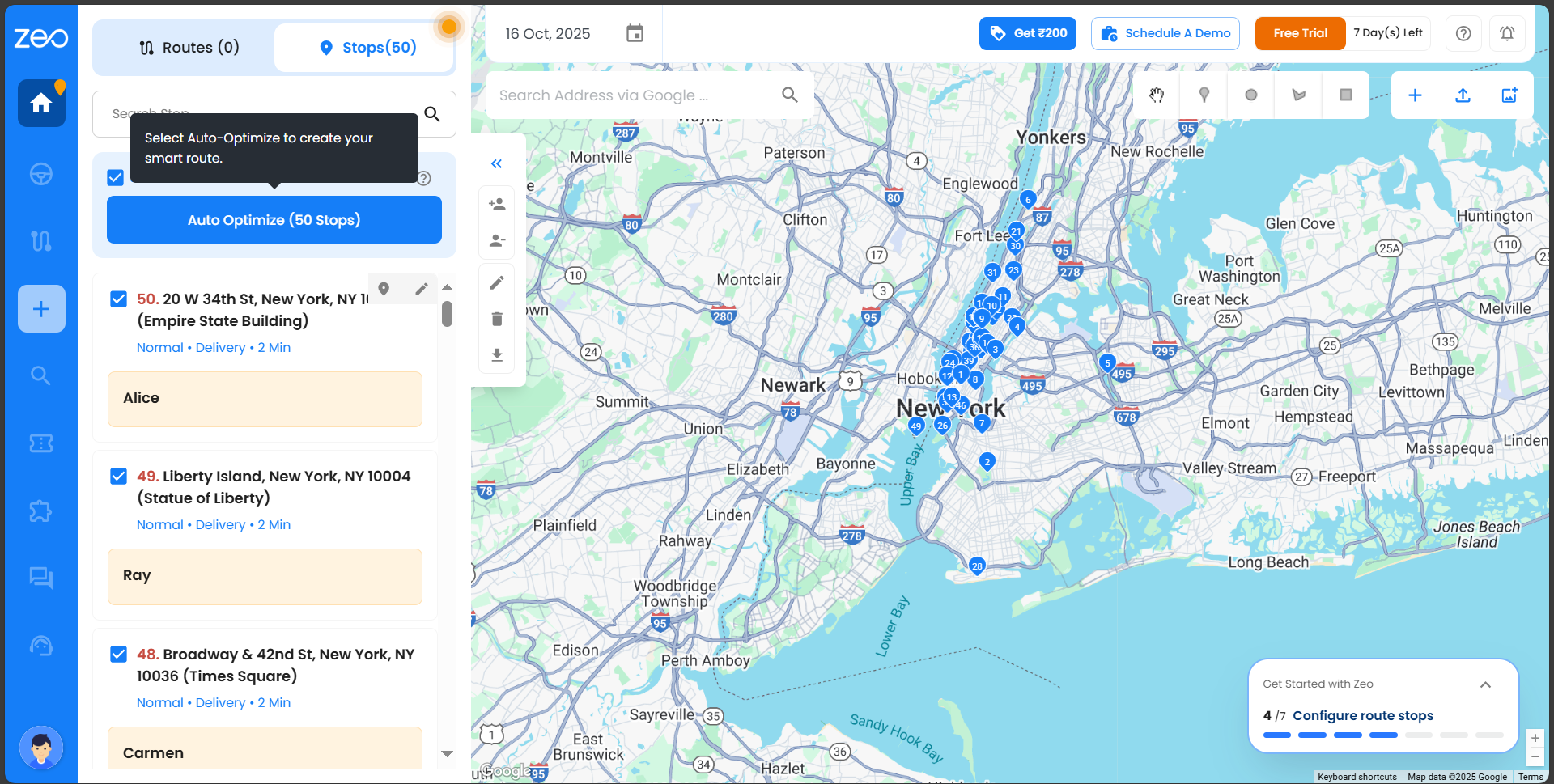
- Revisa les parades, actualitza les seleccions si cal i fes clic Selecciona parades a la part superior dreta per continuar.
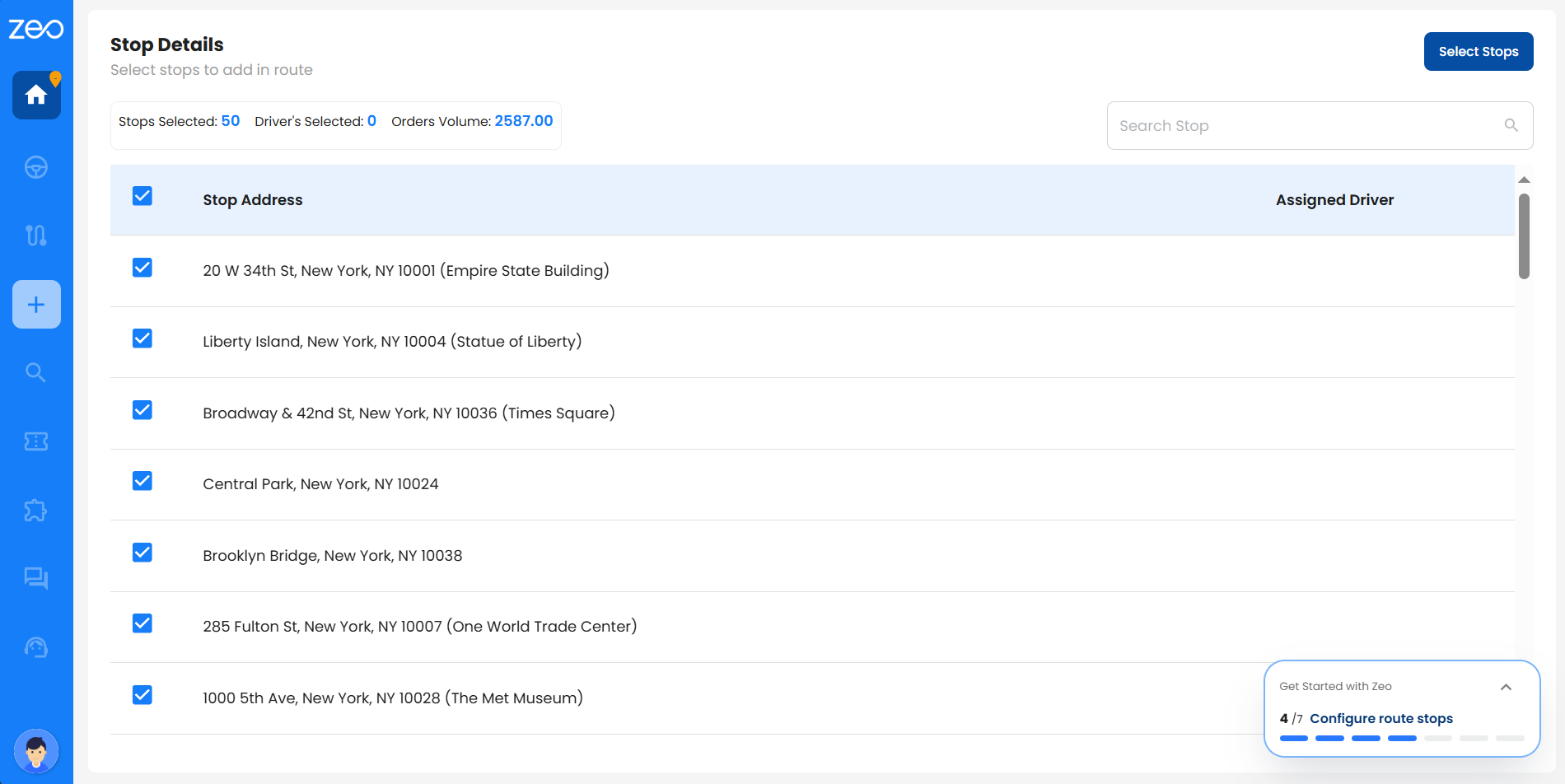
- Seleccioneu el conductor al qual voleu assignar les parades i feu clic a Assigna el controlador a la part superior dreta.
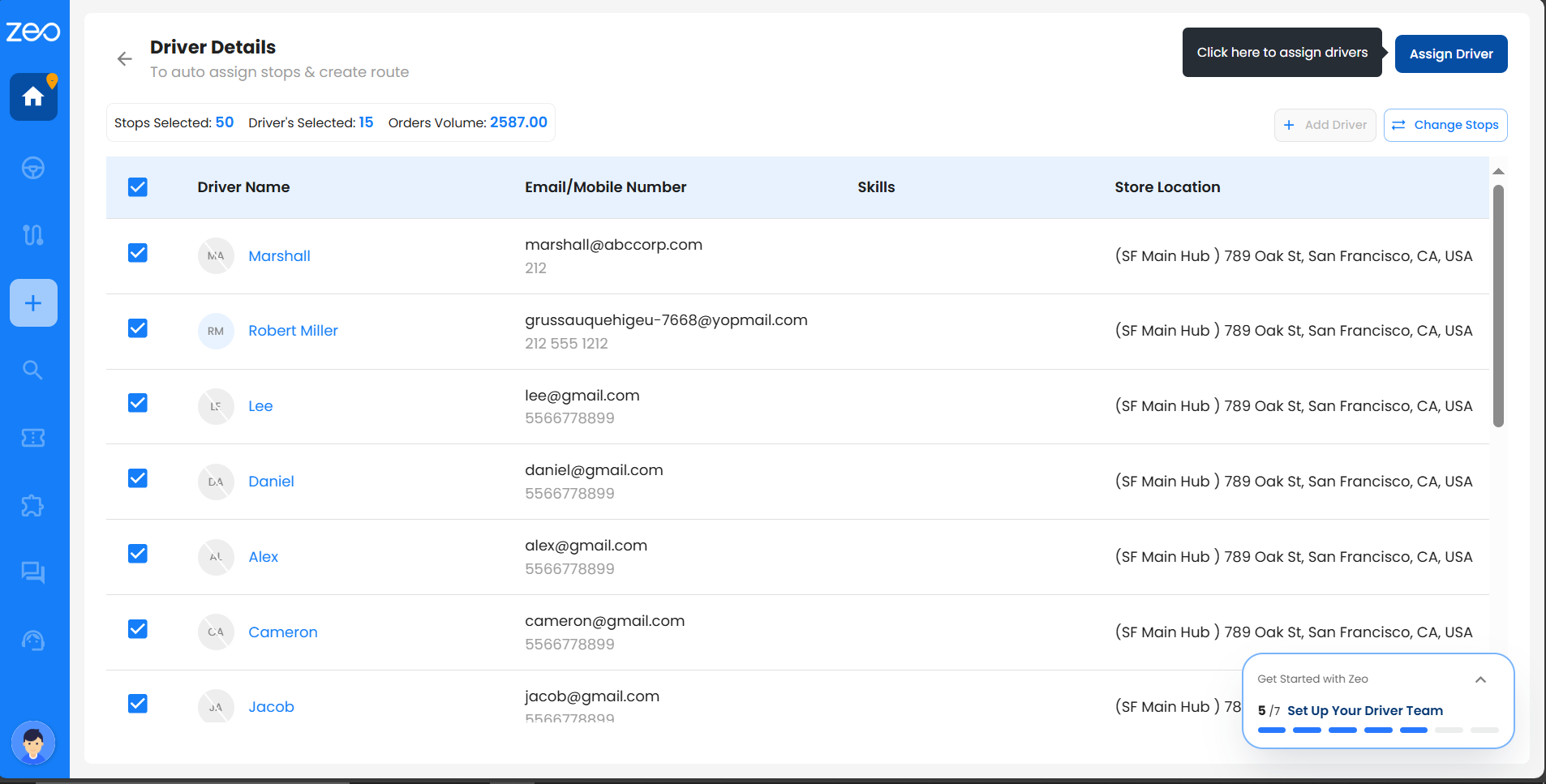
- Zeo organitza instantàniament les parades en la seqüència més eficient entre els conductors i et porta a la pàgina per revisar els detalls de la ruta.
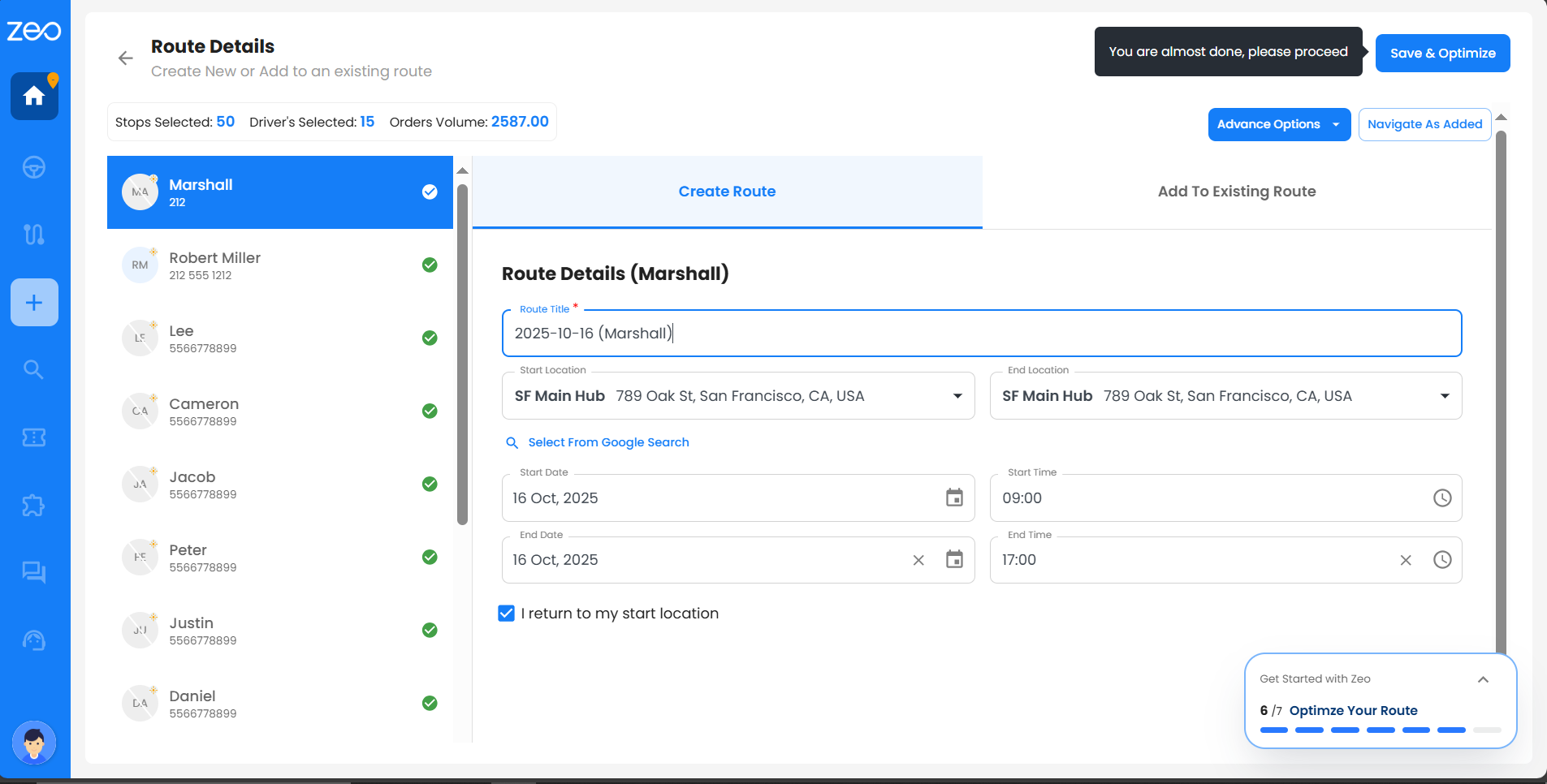
Consell: La funció d'optimització automàtica utilitza algoritmes intel·ligents per minimitzar el temps i la distància de viatge. Podeu reordenar manualment les parades més tard si necessiteu ajustar la ruta.
Com puc afegir parades a una ruta des dels Preferits?
Parades preferides A Zeo hi ha ubicacions d'ús freqüent, com ara magatzems, adreces de clients o punts de lliurament habituals, que podeu desar una vegada i reutilitzar sempre que calgui. Això estalvia temps, redueix els errors d'introducció d'adreces i fa que la planificació de rutes sigui molt més ràpida.
Podeu afegir parades preferides a una ruta de dues maneres:
- Des Crea una ruta opció a la barra de tasques
- Des Favorits secció a Configuració
Mètode 1: Afegir parades preferides des de "Crea ruta"
- Aneu a la barra de tasques i feu clic a Crea una ruta.
- S'obre un quadre de diàleg; feu clic a Crea una ruta de nou per anar a la pàgina Crea ruta.
- Feu clic al menú desplegable de Assigna el controlador casella per seleccionar el controlador que preferiu.
- Podeu modificar les ubicacions d'inici i finalització, la data i l'hora d'inici i, opcionalment, afegir una data i hora de finalització.
- Fer clic a Favorits.
- Navega o cerca les parades preferides que vulguis afegir.
- Seleccioneu una o diverses parades marcant les caselles.
- feu clic Afegir parades a la ruta per incloure'ls a la ruta.
- Un cop afegits, podeu revisar o editar detalls (per exemple, informació del client, albarans de lliurament, finestres de temps, tipus de parada o prioritat de parada).
- feu clic Desa i optimitza per finalitzar la ruta.
Mètode 2: Afegir parades preferides des de la secció Preferits a Configuració
- Feu clic a la icona del vostre perfil (a la cantonada inferior esquerra) i aneu a Configuració.
- Aneu a la Favorits Tab.
- Veureu una llista de totes les parades preferides desades.
- Seleccioneu la parada o parades que voleu afegir a la ruta.
- feu clic Afegeix a Mapes a la cantonada superior dreta.
- Aquestes parades s'afegiran automàticament a la Atura pestanya al tauler de control.
- Des Atura pestanya, seleccioneu les parades i feu clic a Optimització automàtica.
- Reviseu i confirmeu les parades i, a continuació, feu clic a Selecciona parades.
- Assigneu un o diversos controladors i feu clic a Assigna el controlador.
- Per Detalls de la ruta pantalla, ajusteu el temps o els punts d'inici/finalització si cal i, a continuació, feu clic a Desa i optimitza.
Com puc afegir parades amb la funció Cerca d'adreces i crear una ruta optimitzada?
Afegir deixa d'utilitzar Cerca adreça a Zeo és senzill i es pot fer de dues maneres: directament des del Resum o del Crea una ruta opció a la barra de tasques. Tots dos fluxos us ajuden a localitzar i afegir ràpidament ubicacions de parades precises per a una planificació de rutes més fluida.
Mètode 1: Afegir parades a través del tauler de control
- Inicia la sessió al teu compte de Zeo; això et portarà directament al tauler de control.
- Seleccioneu la Rutes or Atura Tab.
- Al quadre Cerca adreça mitjançant Google, escriviu l'adreça de la parada que voleu afegir.
- Seleccioneu la ubicació correcta dels suggeriments.
- Passeu el cursor per sobre de la parada i feu clic a la icona de llapis/edició per afegir detalls.
- Empleneu tots els paràmetres necessaris:
- Albarà, Tipus de parada, Prioritat de parada, Número de factura
- Assignar conductor, Hora d'inici i finalització, Capacitat, Volum, Nombre de paquets, Durada
- Nom del client, telèfon, correu electrònic (latitud i longitud s'emplena automàticament)
- feu clic Desar per afegir la parada a la teva llista.
- Totes les parades afegides apareixeran sota Atura i es pot utilitzar per a l'optimització automàtica.
- Seleccioneu parades específiques o feu clic Selecciona tot i després Optimització automàtica.
- Revisa la teva selecció, ajusta-la si cal i fes clic Selecciona parades a la part superior dreta.
- Trieu un o diversos controladors i feu clic a Assigna el controlador a la part superior dreta.
- Ara, se us dirigirà automàticament a la Detalls de la ruta pantalla. En aquesta pantalla, podeu revisar els detalls de la ruta, ajustar el temps i la ubicació d'inici i finalització si cal.
- Un cop feu clic a Desa i optimitza, el conductor rebrà una notificació i estarà a punt per començar el seu viatge.
- Un resum mostrarà: rutes totals, conductors contractats, parades afegides, temps de transport, temps de finalització i distància total.
Nota: Feu servir aquest flux per afegir i gestionar les parades amb antelació abans d'assignar-les a rutes per a diversos conductors.
Mètode 2: Afegir parades mitjançant l'opció Crear ruta a la barra de tasques
- Inicia la sessió al teu compte de Zeo; això et portarà directament al tauler de control.
- feu clic Crea una ruta opció a la barra de tasques.
- S'obre un quadre de diàleg; feu clic a Crea una ruta de nou per anar a la pàgina Crea ruta.
- Feu clic al menú desplegable de Assigna el controlador casella per seleccionar el controlador que preferiu.
- Podeu modificar les ubicacions d'inici i finalització, la data i l'hora d'inici i, opcionalment, afegir una data i hora de finalització.
- Fer clic a Cerca l'adreça a través de Google.
- Introduïu l'adreça al camp Cerca adreça.
- Trieu la ubicació correcta dels suggeriments de cerca.
- Empleneu qualsevol detall opcional com ara informació del client, albarans de lliurament, finestres de temps, tipus de parada o prioritat de parada.
- Repetiu els passos 6–9 per afegir diverses parades si cal.
- feu clic Desa i optimitza per construir la ruta a l'instant.
Nota: Feu servir aquest flux quan vulgueu afegir parades i generar una ruta immediatament per a un sol conductor.
Puc reoptimitzar o afegir parades després que els conductors ja hagin començat els seus lliuraments?
Sí, podeu reoptimitzar les rutes fins i tot després que hagin començat. Seguiu els passos següents:
- Feu clic al tauler de control i seleccioneu la ruta que voleu reoptimitzar.
- Feu clic al menú de tres punts que es troba al costat del títol de la ruta.
- Trieu l'opció Edita del menú.
- Apareixerà un quadre de diàleg que us demanarà que confirmeu la reoptimització amb dos botons: "Restablir i reoptimitzar" i "Mantenir el progrés".
- Si feu clic a Restableix i reoptimitza, totes les parades marcades com a completades, fallides o omeses es restabliran a la normalitat i es tornaran a incloure a l'optimització.
- Si feu clic a Mantenir el progrés, les parades marcades com a completades, fallides o omeses s'exclouran de la reoptimització, cosa que us permetrà fer els canvis necessaris i afegir o suprimir parades.
- Després de fer els canvis, feu clic a Desa i optimitza parcialment botó a la part inferior dreta.
- Apareixerà un missatge d'èxit confirmant l'actualització de la ruta.
Com puc configurar l'optimització basada en habilitats per a les meves rutes?
L'optimització basada en habilitats de Zeo garanteix que el conductor adequat amb l'experiència adequada s'assigni automàticament a cada parada en funció dels requisits del servei.
A continuació s'explica com configurar l'optimització basada en habilitats per a les rutes:1. Per afegir una sola habilitat, consulteu l'enllaç: Com definir diferents habilitats/tipus de feina per als conductors a Zeo?
2. Per carregar habilitats de manera massiva, consulteu l'enllaç: Com afegir habilitats a granel?
3. Per assignar habilitats a un conductor, consulteu l'enllaç: Com esmentar que el conductor té certes habilitats a la plataforma Zeo?
Per carregar parades i crear una ruta amb optimització basada en habilitats, seguiu els passos següents:Pas 1: Feu clic a Tauler de control i seleccioneu la pestanya Parades.
Pas 2: Feu clic al botó "Carrega parades" i, a continuació, seleccioneu "Navega per fitxers" per triar i carregar el vostre fitxer Excel o CSV. Assegureu-vos que el fitxer Excel inclogui una columna Habilitats que especifiqui quina experiència requereix cada parada.
Pas 3: Reviseu les entrades i feu clic a Continua, després a Confirma mapatge i, a continuació, a Envia.
Pas 4: Un cop carregades les parades, feu clic a Selecciona-ho tot o seleccioneu les parades que vulgueu i feu clic a "Optimització automàtica".
Pas 5: Feu clic a "Selecciona parades" a la part superior dreta per confirmar la selecció.
Pas 6: Seleccioneu els controladors de la llista de controladors i feu clic a Assigna controlador.
Pas 7: Reviseu els detalls de la ruta com ara el títol, les ubicacions d'inici/finalització, les dates i les hores.
Pas 8: Feu clic a “Desa i optimitza” per generar la ruta optimitzada.
Pas 9: Un cop fet això, veureu tots els detalls clau: rutes creades, conductors assignats, parades afegides, temps de transport i de finalització, i distància total.
Pas 10: Feu clic a “Veure parc infantil” per veure les rutes en detall.
Puc optimitzar les parades dins d'una zona o territori específic?
Sí, podeu seleccionar i optimitzar parades dins d'una àrea específica mitjançant eines com ara Dibuixa un cercle, Dibuixa una forma o Dibuixa un rectangle.
Seguiu aquests passos:Pas 1: Feu clic a Tauler de control a la barra de tasques.
Pas 2: A la pestanya Parades, feu clic a Puja parades i afegiu parades de manera massiva mitjançant l'Excel, CSV, Fulls de càlcul de Google o l'entrada manual.
Pas 3: Feu servir les eines de forma de la part superior dreta per seleccionar parades dins de l'àrea desitjada.
Pas 4: Un cop seleccionades, les parades de l'esquerra estaran marcades. Feu clic a "Optimització automàtica" si no cal afegir més parades.
Pas 5: Feu clic al botó "Selecciona parades" a la part superior dreta per confirmar la selecció.
Pas 6: Trieu un conductor i feu clic a "Assigna conductor" a la part superior dreta.
Pas 7: Reviseu els detalls de la ruta (títol, ubicacions d'inici/finalització, dates i hores) abans de l'optimització.
Pas 8: Feu clic a "Desa i optimitza" a la part superior dreta.
Pas 9: La ruta optimitzada mostrarà detalls clau com ara rutes creades, conductors contractats, parades afegides, transport i temps de finalització, i distància recorreguda. Feu clic a "Veure zona de jocs" per veure la ruta en detall.
Puc compartir la ubicació en directe amb la funció de cerca global?
La funció Comparteix la ubicació en directe t'ajuda a mantenir els teus clients informats i sense preocupacions. Amb només un clic,
pots enviar instantàniament un missatge de text al seu número de mòbil dient:
"Hola, el teu paquet ja està en camí. Pots consultar la ubicació en directe aquí: [enllaç de seguiment]."
Si voleu fer canvis, podeu personalitzar fàcilment el missatge anterior perquè s'adapti a les vostres necessitats en només tres
passos senzills:
- Feu clic a la icona Usuari a la part inferior esquerra.
- Aneu a Configuració i seleccioneu Marca a la barra de tasques esquerra.
- Al quadre Personalitza el missatge d'aquesta pàgina, actualitza el missatge segons les teves necessitats i desa els canvis.
Això permet als vostres clients fer un seguiment de la seva comanda en temps real, genera confiança i elimina l'ansietat de no saber-ho.
l'estat de la seva comanda. L'opció d'ubicació en directe només s'activa quan afegiu el número de telèfon del client
altrament, roman desactivat.
Per compartir la ubicació en directe mitjançant la cerca global, seguiu els passos següents:
– Podeu fer clic a l'opció Cerca global de la barra de tasques.
– Des de les opcions de filtre, podeu seleccionar qualsevol opció del menú desplegable. (obligatori)
- Nom del client: seleccionat per defecte
- Adreça de parada,
- Factura – Núm. de comanda
- ID de parada / ID de seguiment – És un identificador únic que Zeo genera automàticament perquè el pugueu distingir
cada parada d'una ruta. - notes – Això significa el contingut escrit a l'albarà de lliurament.
– Seleccioneu una data o definiu un interval de dates segons les vostres necessitats.
– Seleccioneu el o els controladors que voleu cercar.
– Introduïu les dades al quadre de cerca segons el filtre que heu seleccionat al pas 2. (obligatori)
– A continuació, feu clic a Cerca i tots els resultats rellevants apareixeran a continuació.
Veureu els detalls següents a la targeta de resultats de la cerca:
- Adreça de parada
- Data de la ruta (obligatòria), títol de la ruta (obligatori) i número de comanda / número de factura (si n'hi ha)
- Informació del client – Podeu veure: Nom del client, número de telèfon i correu electrònic.
- Estat – Pots veure si la teva ruta s'ha atès correctament / encara no s'ha iniciat / s'ha omès / ha fallat /
conductor en ruta.- Si una aturada està marcada com a correcta, veureu la data i l'hora exactes en què es va marcar com a correcta.
- Si una parada està marcada com a omesa, veureu la data i l'hora exactes en què es va marcar com a omesa.
- Si una aturada està marcada com a fallida, en veureu el motiu juntament amb la data i l'hora exactes en què es va marcar com a fallida.
- Si una ruta està en curs, veureu l'estat marcat com a "Conductor en ruta" amb la data i l'hora exactes en temps estimat d'arribada.
- Si la ruta encara no ha començat, veureu l'estat marcat com a "Encara per començar".
- ID de parada / ID de seguiment – És un identificador únic que Zeo genera automàticament perquè puguis distingir cada parada
en una ruta. - Conductor – Podeu veure: Nom del conductor i correu electrònic
- Prova del lliurament – Podeu veure el comprovant de lliurament carregat, com ara imatges de l'article o del client.
signatura, si n'hi ha. - Nota de lliurament – Podeu veure la nota escrita des del costat del proveïdor del servei.
- Nota de servei – Podeu veure la nota escrita a la secció de comprovant de lliurament de l'aplicació.
- Nota del client – Aquesta nota et permet compartir instruccions específiques amb el teu conductor.
També teniu opcions a la part superior dreta per a Enviar ubicació en directe, Visualitzar i el menú Tres punts per a més informació.
accions.
Nota – Si veieu un encapçalament sense detalls, vol dir que el propietari de la flota no ha afegit aquesta informació, per la qual cosa sembla
buit per a tu.
– Feu clic a la icona Compartir, situada a l'esquerra del botó Veure.
– Veureu un missatge emergent "Ubicació en directe enviada al(s) client(s) que confirma la vostra acció.
Puc editar una parada amb la cerca global?
La cerca global no només us ajuda a trobar parades, sinó que també us permet editar-les. Ho podeu fer així: seguiu els passos següents. Tingueu en compte que només podeu editar les parades amb l'estat "Encara per començar" o "Conductor en ruta": les parades marcades com a fallides, omeses o ateses correctament no es poden editar.
Passos per a la cerca:
- Feu clic a l'opció Cerca global de la barra de tasques.
- De les opcions de filtre, seleccioneu una opció del menú desplegable (obligatori):
- Nom del client – seleccionat per defecte
- Atura l'adreça
- Factura – Núm. de comanda
- ID de parada / ID de seguiment – identificador únic que Zeo genera automàticament per a cada parada
- notes – mostra el text escrit a l'albarà de lliurament
- Seleccioneu una data o definiu un interval de dates segons les vostres necessitats.
- Seleccioneu el(s) controlador(s) que voleu cercar.
- Introduïu les dades al quadre de cerca segons el filtre que heu seleccionat al pas 2 (obligatori).
- Feu clic a Cerca i tots els resultats rellevants apareixeran a continuació.
Detalls que es mostren a la targeta de resultats de la cerca:
- Adreça de parada
- Data de la ruta, títol de la ruta i número de comanda / número de factura (si n'hi ha)
- Informació del client – nom, número de telèfon i adreça de correu electrònic
- Estat – servei realitzat correctament / encara no s'ha iniciat / omès / ha fallat / conductor en ruta
- Si una aturada està marcada com a correcta, veureu la data i l'hora exactes en què es va marcar com a correcta.
- Si una parada està marcada com a omesa, veureu la data i l'hora exactes en què es va marcar com a omesa.
- Si una aturada està marcada com a fallida, en veureu el motiu juntament amb la data i l'hora exactes en què es va marcar com a fallida.
- Si una ruta està en curs, veureu l'estat marcat com a "Conductor en ruta" amb la data i l'hora exactes en temps estimat d'arribada.
- Si la ruta encara no ha començat, veureu l'estat marcat com a "Encara per començar".
- ID de parada / ID de seguiment – identificador únic generat per a cada parada
- Conductor – nom i adreça de correu electrònic
- Prova del lliurament – proves penjades, com ara imatges de l'article o la signatura del client (si n'hi ha)
- Nota de lliurament – nota escrita per part del proveïdor del servei
- Nota de servei – nota escrita a la secció de comprovant de lliurament de l'aplicació
- Nota del client – instruccions específiques compartides amb el vostre conductor
També teniu opcions a la part superior dreta per Envia la ubicació en directe, Veure comanda, I el Tres punts menú per a accions addicionals.
Nota: Si veieu un encapçalament sense detalls, vol dir que el propietari de la flota no ha afegit aquesta informació, per la qual cosa us apareixerà buit.
Per editar la(es) parada(es):
- Feu clic al menú de tres punts de la vostra targeta de resultats respectiva.
- Feu clic a l'opció "Edita la parada".
- S'obre un quadre de diàleg anomenat "Detalls de la parada" on podeu fer les edicions següents:
- Nota de lliurament – compartir instruccions o missatges importants dels proveïdors de serveis amb el conductor
- Hora d'inici i hora de finalització – estableix quan se suposa que la parada ha de tenir servei (per exemple, inici a les 8 del matí, final a les 10 del matí)
- Factura núm.
- Informació del client – nom, correu electrònic i número de telèfon
- Fer clic a Desar un cop hàgiu editat les vostres dades.
- Veureu a "Èxit" finestra emergent que confirma que has aturat les edicions.
Com puc cercar una parada en diverses rutes?
Si busqueu una parada específica i no voleu passar per totes les rutes manualment, podeu
cerqueu-lo a través de diverses rutes mitjançant la funció de cerca global.
Trobar les parades a través de les rutes és molt fàcil: només cal seguir uns quants passos senzills.
– Podeu fer clic a l'opció Cerca global de la barra de tasques.
– Des de les opcions de filtre, podeu seleccionar qualsevol opció del menú desplegable. (obligatori)
– Nom del client: seleccionat per defecte.
– Adreça de parada,
– Factura – Núm. de comanda,
– ID de parada / ID de seguiment: és un identificador únic que Zeo genera automàticament perquè el pugueu distingir
cada parada d'una ruta.
– Notes – Això fa referència al contingut escrit a l'albarà de lliurament.
– Seleccioneu una data o definiu un interval de dates segons les vostres necessitats.
– Seleccioneu el o els controladors que voleu cercar.
– Introduïu les dades al quadre de cerca segons el filtre que heu seleccionat al pas 2. (obligatori)
– A continuació, feu clic a Cerca i tots els resultats rellevants apareixeran a continuació.
Veureu els detalls següents a la targeta de resultats de la cerca:
1. Adreça de parada
2. Data de la ruta, títol de la ruta i número de comanda / número de factura (si n'hi ha)
3. Informació del client: podeu veure: nom del client, número de telèfon i correu electrònic.
4. Estat - Podeu veure si la vostra ruta s'ha atès correctament / encara no s'ha iniciat / s'ha omès / ha fallat /
conductor en ruta.
– Si una aturada està marcada com a correcta, veureu la data i l'hora exactes en què es va marcar com a correcta.
– Si una parada està marcada com a omesa, veureu la data i l'hora exactes en què es va marcar com a omesa.
– Si una aturada està marcada com a fallida, en veureu el motiu juntament amb la data i l'hora exactes en què es va marcar com a fallida.
– Si una ruta està en curs, veureu l'estat marcat com a "Conductor en ruta" amb la data i l'hora exactes en temps estimat d'arribada.
– Si la ruta encara no ha començat, veureu l'estat marcat com a "Encara per començar".
5. ID de parada / ID de seguiment – És un identificador únic que Zeo genera automàticament perquè puguis distingir cada parada
en una ruta.
6. Conductor – Podeu veure: Nom del conductor i correu electrònic
7. Prova del lliurament – Podeu veure el comprovant de lliurament carregat, com ara imatges de l'article o del client.
signatura, si n'hi ha.
8. Nota de lliurament – Podeu veure la nota escrita des del costat del proveïdor del servei.
9. Nota de servei – Pots veure la nota escrita a la secció de comprovant de lliurament de l'aplicació
10. Nota del client – Aquesta nota et permet compartir instruccions específiques amb el teu conductor.
També teniu opcions a la part superior dreta per a Enviar ubicació en directe, Visualitzar i el menú Tres punts per a accions addicionals.
Nota: Si veieu un encapçalament sense detalls, vol dir que el propietari de la flota o el conductor no ha afegit aquesta informació.
així que et sembla buit.
Si voleu veure la parada en detall, podeu fer clic a l'opció Veure i us portarà al tauler de control on podreu veure la ruta mostrada al mapa i totes les parades de la vostra ruta.
detall
Què són les rutes programades i per què les hauria de fer servir?
Les rutes programades (recurrents) us ajuden a configurar rutes de lliurament que es repeteixen automàticament (diàriament, setmanalment o mensualment). En comptes de crear les mateixes rutes una vegada i una altra, només cal que les configureu una vegada i el sistema les generarà automàticament. D'aquesta manera, elimineu els problemes següents:
- Crea automàticament plans de rutes per a horaris diaris, setmanals o mensuals.
- Redueix el treball manual: no cal configurar ni introduir dades repetidament.
- Redueix els errors.
- Estalvia temps tant al propietari de la flota com als conductors.
- Fa que els lliuraments siguin fluids, consistents i eficients.
Com puc configurar un horari de ruta programada?
Configurar la teva ruta programada és senzill i una manera fantàstica d'estalviar temps en lliuraments repetits!
Podeu configurar la vostra ruta programada de 3 maneres diferents:
- Mètode 1: Ruta programada mitjançant Crea ruta: Feu clic aquí per veure la resposta
- Mètode 2: ruta programada mitjançant "Rutes": Feu clic aquí per veure la resposta
- Mètode 3: ruta programada mitjançant el tauler de control: Feu clic aquí per veure la resposta
Puc crear una ruta programada directament mentre creo una ruta nova?
Voleu estalviar temps i automatitzar els vostres lliuraments des del principi? Amb l'opció Crea ruta, podeu configurar fàcilment una ruta programada mentre creeu una ruta nova.
Simplement seguiu aquests senzills passos:
Creació d'una ruta programada mitjançant la funció Crea ruta:
- Podeu fer clic a Crea una ruta opció de la barra de tasques.
- Empleneu els detalls de la vostra ruta:
- Títol de la ruta – Posa un nom a la teva ruta per identificar-la fàcilment més tard.
- Assigna el controlador – Trieu el conductor que farà aquesta ruta al menú desplegable.
- Ubicació inicial – Això explica des d'on comença la teva ruta.
- Ubicació final (opcional) – Això explica on acaba la ruta (pot ser el mateix que el punt d'inici). Si és el mateix que el punt d'inici, simplement marqueu la casella amb l'etiqueta "Torno al punt d'inici".
- Estableix la data i l'hora d'inici – Seleccioneu la data i l'hora d'inici de la ruta. Aquestes caselles estan preomplertes per defecte, però les podeu canviar.
- Estableix la data i l'hora de finalització (opcional) – Seleccioneu la data i l'hora en què vol que finalitzi la ruta.
- Afegiu parades utilitzant – Afegiu punts de lliurament o recollida a través de Cerca d'adreça / Puja parades / Parades disponibles / Preferits / Puja imatge amb parades.
- Ruta programada – Marca aquesta opció per programar la teva ruta.
- Fer clic a Desa i optimitza un cop hàgiu afegit totes les vostres dades.
- Feu clic al Estableix l’horari botó que es mostra al pati de jocs.
- Trieu una freqüència que vulgueu a la pestanya Recurrent:
- diari:
- La teva ruta es crearà cada dia.
- Estableix la data d'inici de la programació (obligatòria) i la data de finalització (opcional).
- Podeu seleccionar la data en què ha de començar i acabar la programació.
- setmanal:
- La teva ruta es crearà el mateix dia o dies de la setmana que triïs.
- Seleccioneu el(s) dia(es) desitjat(s) i definiu la data d'inici (obligatòria) i la data de finalització (opcional).
- Podeu seleccionar la data en què ha de començar i acabar la programació.
- Mensual:
- La ruta es crearà el mateix dia o dies del mes que seleccioneu.
- Seleccioneu la data o dates requerides, afegiu una data d'inici (obligatòria) i una data de finalització (opcional).
- Si no seleccioneu una data de finalització, la ruta es repetirà indefinidament (Repetir per sempre) fins que decidiu aturar-la.
- Podeu seleccionar la data en què ha de començar i acabar la programació.
- diari:
- Anar a la Selecciona el controlador pestanya per triar els controladors:
- Pla de Dia – Per defecte, hi ha un conductor preseleccionat. Podeu triar un conductor diferent per a dies laborables específics.
- Substitució de data (opcional):
- Proporcioneu una data i assigneu un factor impulsor. Això substitueix el factor impulsor diari/setmanal/mensual per a aquesta data.
- feu clic Afegeix una data específicai, a continuació, seleccioneu les dates i el conductor.
- Anar a la Períodes de bloqueig (opcional) i seleccioneu les dates que voleu afegir a la llista negra.
- feu clic Guardar horari.
- Veureu a "Programació desada correctament" finestra emergent que confirma la configuració.
Nota: Si no seleccioneu una data de finalització, la ruta es repetirà indefinidament (Repetir per sempre) fins que decidiu aturar-la.
Puc configurar una ruta programada directament des del tauler de control?
Sí, podeu configurar ràpidament la vostra ruta programada directament des del tauler de control després de crear una ruta.
Segueix els passos següents per configurar-ho en minuts:
Creació d'una ruta programada mitjançant la funció Tauler de control:
- Feu clic al Inici a la barra de tasques i, a continuació, seleccioneu una ruta que ja hàgiu creat.
- Feu clic als tres punts (:) opció de menú d'aquella ruta.
- seleccionar Estableix l’horari.
- Trieu una freqüència que vulgueu a la pestanya Recurrent:
- diari:
- La teva ruta es crearà cada dia.
- Estableix la data d'inici de la programació (obligatòria) i la data de finalització (opcional).
- Podeu seleccionar la data en què ha de començar i acabar la programació.
- setmanal:
- La teva ruta es crearà el mateix dia o dies de la setmana que triïs.
- Seleccioneu el(s) dia(es) desitjat(s) i definiu la data d'inici (obligatòria) i la data de finalització (opcional).
- Podeu seleccionar la data en què ha de començar i acabar la programació.
- Mensual:
- La ruta es crearà el mateix dia o dies del mes que seleccioneu.
- Seleccioneu la data o dates requerides, afegiu una data d'inici (obligatòria) i una data de finalització (opcional).
- Si no seleccioneu una data de finalització, la ruta es repetirà indefinidament (Repetir per sempre) fins que decidiu aturar-la.
- Podeu seleccionar la data en què ha de començar i acabar la programació.
- diari:
- Anar a la Selecciona el controlador pestanya per triar els controladors:
- Pla de Dia – Per defecte, hi ha un conductor preseleccionat. Podeu seleccionar un conductor diferent per a dies laborables específics.
- Substitució de data (opcional):
- Proporcioneu una data i el factor que hi està associat. Això substitueix el factor diari/setmanal/mensual per a aquesta data.
- feu clic Afegeix una data específicai, a continuació, seleccioneu les dates i el conductor.
- Anar a la Períodes de bloqueig (opcional) i seleccioneu les dates que voleu afegir a la llista negra.
- feu clic Guardar horari.
- Veureu a "Programació desada correctament" finestra emergent que confirma la configuració.
Nota: Si no seleccioneu una data de finalització, la ruta es repetirà indefinidament (Repetir per sempre) fins que decidiu aturar-la.
Puc configurar una ruta programada després que s'hagi creat una ruta?
Voleu gestionar les vostres rutes programades de manera ràpida i senzilla? Sí, també podeu configurar una ruta programada després que s'hagi creat. Només cal que seguiu aquests senzills passos per configurar la vostra programació des de la secció Rutes de la barra de tasques.
Ruta programada mitjançant "Rutes":
- Feu clic al Rutes icona a la barra de tasques, a la pestanya Rutes, i seleccioneu Rutes.
- Trobeu la ruta que voleu i feu clic als tres punts (:) menú a la columna Accions.
- seleccionar Estableix l’horari.
- Trieu una freqüència que vulgueu a la pestanya Recurrent:
- diari:
- La teva ruta es crearà cada dia.
- Estableix la data d'inici de la programació (obligatòria) i la data de finalització (opcional).
- Podeu seleccionar la data en què ha de començar i acabar la programació.
- setmanal:
- La teva ruta es crearà el mateix dia o dies de la setmana que triïs.
- Seleccioneu el(s) dia(es) desitjat(s) i definiu la data d'inici (obligatòria) i la data de finalització (opcional).
- Podeu seleccionar la data en què ha de començar i acabar la programació.
- Mensual:
- La ruta es crearà el mateix dia o dies del mes que seleccioneu.
- Seleccioneu la data o dates requerides, afegiu una data d'inici (obligatòria) i una data de finalització (opcional).
- Si no seleccioneu una data de finalització, la ruta es repetirà indefinidament (Repetir per sempre) fins que decidiu aturar-la.
- Podeu seleccionar la data en què ha de començar i acabar la programació.
- diari:
- Anar a la Selecciona el controlador pestanya per triar els controladors:
- Pla de Dia – Per defecte, hi ha un conductor preseleccionat. Podeu seleccionar un conductor diferent per a dies laborables específics.
- Substitució de data (opcional):
- Proporcioneu una data i el factor que hi està associat. Això substitueix el factor diari/setmanal/mensual per a aquesta data.
- feu clic Afegeix una data específicai, a continuació, seleccioneu les dates i el conductor.
- Anar a la Períodes de bloqueig (opcional) i seleccioneu les dates que voleu afegir a la llista negra.
- feu clic Guardar horari.
- Veureu a "Programació desada correctament" finestra emergent que confirma la configuració.
Nota: Si no seleccioneu una data de finalització, la ruta es repetirà indefinidament (Repetir per sempre) fins que decidiu aturar-la.
Amb quina freqüència puc programar rutes perquè es repeteixin?
Podeu programar rutes per repetir-les diàriament, setmanalment o mensualment, en funció de les vostres necessitats.
- diari
- La teva ruta es crearà cada dia.
- Podeu seleccionar la data en què ha de començar i acabar la programació.
- setmanal
- La teva ruta es crearà el mateix dia o dies de la setmana que triïs.
- Podeu seleccionar la data en què ha de començar i acabar la programació.
- Mensual
- La ruta es crearà el mateix dia o dies del mes que seleccioneu.
- Podeu seleccionar la data en què ha de començar i acabar la programació.
Si us heu oblidat de configurar una ruta programada abans, no us preocupeu: encara podeu seguir els passos següents per crear-ne una ara.
Ruta programada mitjançant "Rutes":
- Feu clic al Rutes icona a la barra de tasques, a la pestanya Rutes, i seleccioneu Rutes.
- Trobeu la ruta que voleu i feu clic als tres punts (:) menú a la columna Accions.
- seleccionar Estableix l’horari.
- Trieu una freqüència que vulgueu a la pestanya Recurrent:
- diari – Establiu la data d'inici de la programació (obligatòria) i la data de finalització (opcional).
- setmanal – Seleccioneu el(s) dia(es) desitjat(s) i definiu la data d'inici (obligatòria) i la data de finalització (opcional).
- Mensual – Seleccioneu la data o dates requerides, afegiu una data d'inici (obligatòria) i una data de finalització (opcional).
- Si no seleccioneu una data de finalització, la ruta es repetirà indefinidament (Repetir per sempre) fins que decidiu aturar-la.
- Anar a la Selecciona el controlador pestanya per triar els controladors:
- Pla de Dia – Per defecte, hi ha un conductor preseleccionat. Podeu seleccionar un conductor diferent per a dies laborables específics.
- Substitució de data (opcional):
- Proporcioneu una data i el factor que hi està associat. Això substitueix el factor diari/setmanal/mensual per a aquesta data.
- feu clic Afegeix una data específicai, a continuació, seleccioneu les dates i el conductor.
- Anar a la Períodes de bloqueig (opcional) i seleccioneu les dates que voleu afegir a la llista negra.
- feu clic Guardar horari.
- Veureu a "Programació desada correctament" finestra emergent que confirma la configuració.
Nota: Si no seleccioneu una data de finalització, la ruta es repetirà indefinidament (Repetir per sempre) fins que decidiu aturar-la.
Com puc editar els horaris d'inici i finalització d'una ruta programada?
Quan creeu un horari per a una ruta concreta, aquest pren automàticament l'hora d'inici i finalització de la ruta original, de manera que no cal que les torneu a introduir. Teniu la flexibilitat de definir les dates d'inici i finalització de l'horari. A més, si voleu ajustar els horaris més tard, podeu fer-ho de dues maneres diferents.
Mètode 1: editar els horaris d'una ruta concreta en un dia concret:
- Feu clic al Rutes icona a la barra de tasques i seleccioneu Rutes Tab.
- Trobeu la ruta que voleu editar i feu clic als tres punts (:) menú a la columna Accions.
- seleccionar Edita la ruta i se us navegarà fins a Actualitza la pàgina de ruta on es poden fer les següents modificacions:
- Títol de la ruta – Posa un nom a la teva ruta per identificar-la fàcilment més tard.
- Ubicació inicial – Defineix on comença la ruta.
- Ubicació final (opcional) – Defineix on acaba la ruta (pot ser el mateix que el punt d'inici). Si és el mateix que el punt d'inici, marqueu la casella. Torno al meu punt de partida.
- Estableix la data i l'hora d'inici – Preomplert per defecte, però es pot canviar.
- Estableix la data i l'hora de finalització (opcional) – Seleccioneu quan ha d'acabar la ruta.
- Afegeix parades – Afegiu punts de lliurament o recollida a través de Cerca d'adreça / Puja parades / Parades disponibles / Preferits / Puja imatge amb parades.
- Detalls de la parada – Editar el nom del client, el correu electrònic, el paquet, la factura, etc.
- Ruta programada – Marqueu aquesta casella de selecció si voleu crear una nova programació o canviar d'opinió després de la configuració inicial.
Si el tipus de ruta és normal – Pots configurar la teva programació des del tauler de control.
Si el tipus de ruta és programat – Ja mostra que està programat al tauler de control. - Fer clic a Desa i optimitza un cop hàgiu editat totes les vostres dades.
Nota:Seleccioneu la data i l'hora en què començarà la ruta. Aquestes caselles estan preomplertes per defecte, però les podeu canviar.
Mètode 2: editar els horaris de tota la programació:
- Feu clic al Rutes icona a la barra de tasques i seleccioneu la Horaris Tab.
- Cerqueu la ruta programada que voleu editar i feu clic als tres punts (:) menú a la columna Accions.
- seleccionar Edita la ruta – veureu un missatge emergent.
- feu clic Confirmar per ser navegat fins a Actualitza la pàgina de ruta on es poden fer les següents modificacions:
- Títol de la ruta – Posa un nom a la teva ruta per identificar-la fàcilment més tard.
- Ubicació inicial – Defineix on comença la ruta.
- Ubicació final (opcional) – Defineix on acaba la ruta (pot ser el mateix que el punt d'inici). Si és el mateix que el punt d'inici, marqueu la casella. Torno al meu punt de partida.
- Estableix la data i l'hora d'inici – Preomplert per defecte, però es pot canviar.
- Estableix la data i l'hora de finalització (opcional) – Seleccioneu quan ha d'acabar la ruta.
- Afegeix parades – Afegiu punts de lliurament o recollida a través de Cerca d'adreça / Puja parades / Parades disponibles / Preferits / Puja imatge amb parades.
- Detalls de la parada – Editar el nom del client, el correu electrònic, el paquet, la factura, etc.
- Fer clic a Desa i optimitza un cop hàgiu editat totes les vostres dades.
Nota:Seleccioneu la data i l'hora en què començarà la ruta. Aquestes caselles estan preomplertes per defecte, però les podeu canviar.
Si edito una ruta des de la pestanya Rutes, afecta tot l'horari?
No. Fins i tot si es tracta d'un tipus de ruta normal o programada, les edicions a la pestanya Rutes només s'apliquen a aquesta ruta específica per a aquell dia. La programació repetida es manté igual.
Per editar la ruta des de la pestanya Rutes, seguiu aquests passos:
- Feu clic al Rutes icona a la barra de tasques i seleccioneu la Rutes Tab.
- Trobeu la ruta que voleu editar i feu clic als tres punts (:) menú a la columna Accions.
- seleccionar Edita la ruta i se us navegarà fins a Actualitza la pàgina de ruta on es poden fer les següents modificacions:
- Títol de la ruta – Posa un nom a la teva ruta per identificar-la fàcilment més tard.
- Ubicació inicial – Defineix on comença la ruta.
- Ubicació final (opcional) – Defineix on acaba la ruta (pot ser el mateix que el punt d'inici). Si és així, marqueu la casella Torno al meu punt de partida.
- Estableix la data i l'hora d'inici – Preomplert per defecte, però es pot canviar.
- Estableix la data i l'hora de finalització (opcional) – Seleccioneu quan ha d'acabar la ruta.
- Afegeix parades – Afegiu punts de lliurament o recollida a través de Cerca d'adreça / Puja parades / Parades disponibles / Preferits / Puja imatge amb parades.
- Detalls de la parada – Editar el nom del client, el correu electrònic, el paquet, la factura, etc.
- Fer clic a Desa i optimitza un cop hàgiu editat totes les vostres dades.
Nota:Seleccioneu la data i l'hora en què començarà la ruta. Aquestes caselles estan preomplertes per defecte, però les podeu canviar.
Com editar una ruta programada?
Voleu ajustar ràpidament la vostra ruta programada per adaptar-la a les vostres necessitats canviants? Editar una ruta programada és fàcil i us permet actualitzar els horaris, les parades o altres detalls sempre que sigui necessari. A partir d'aleshores, totes les vostres properes rutes seguiran la ruta programada actualitzada.
Nota: Si la ruta d'avui ja està creada, els nous canvis no s'hi reflectiran, però els veureu a les vostres properes rutes. Per fer canvis a la vostra ruta actual, Feu clic aquí per obtenir instruccions pas a pas.
Per editar la ruta programada, seguiu aquests passos:
- Feu clic al Rutes icona a la barra de tasques i seleccioneu la Horaris Tab.
- Cerqueu la ruta programada que voleu editar i feu clic als tres punts (:) menú a la columna Accions.
- seleccionar Edita la ruta – veureu un missatge emergent.
- feu clic Confirmar per ser navegat fins a Actualitza la pàgina de ruta on es poden fer les següents modificacions:
- Títol de la ruta – Posa un nom a la teva ruta per identificar-la fàcilment més tard.
- Ubicació inicial – Defineix on comença la ruta.
- Ubicació final (opcional) – Defineix on acaba la ruta (pot ser el mateix que el punt d'inici). Si és així, marqueu la casella Torno al meu punt de partida.
- Estableix la data i l'hora d'inici – Preomplert per defecte, però es pot canviar.
- Estableix la data i l'hora de finalització (opcional) – Seleccioneu quan ha d'acabar la ruta.
- Afegeix parades – Afegiu punts de lliurament o recollida a través de Cerca d'adreça / Puja parades / Parades disponibles / Preferits / Puja imatge amb parades.
- Detalls de la parada – Editar el nom del client, el correu electrònic, el paquet, la factura, etc.
- Fer clic a Desa i optimitza un cop hàgiu editat totes les vostres dades.
Nota:Seleccioneu la data i l'hora en què començarà la ruta. Aquestes caselles estan preomplertes per defecte, però les podeu canviar.
Com editar la freqüència / els controladors / les dates de bloqueig en un horari?
Si voleu editar l'horari d'una ruta programada (com ara canviar la freqüència, els conductors, les dates de restricció o altres configuracions), ho podeu fer fàcilment seguint aquest procés. A partir d'aleshores, totes les vostres properes rutes seguiran l'horari actualitzat.
Nota: Si la ruta d'avui ja s'ha creat com a part d'una ruta programada, els nous canvis no s'hi reflectiran. Només els veureu a les vostres properes rutes.
Passos per editar una ruta programada:
- Feu clic al Rutes icona a la barra de tasques, a la pestanya Rutes, i seleccioneu Horaris Tab.
- Cerqueu la ruta programada que voleu editar i feu clic als tres punts (:) menú a la columna Accions.
- seleccionar Edita l'horari – apareixerà un missatge emergent que demanarà confirmació abans de continuar.
Ara, feu canvis al quadre de diàleg de programació Rutes programades:
A. Freqüència (pestanya Recurrent):
- diari -
- La ruta es crea cada dia. Estableix la data d'inici de la programació (obligatòria) i la data de finalització (opcional).
- Podeu seleccionar la data en què ha de començar i acabar la programació.
- setmanal -
- La ruta es crea els dies laborables seleccionats. Trieu el(s) dia(es) de la setmana, definiu la data d'inici de la programació (obligatòria) i la data de finalització (opcional).
- Podeu seleccionar la data en què ha de començar i acabar la programació.
- Mensual -
- La ruta es crea en la data o dates seleccionades del mes. Trieu la data o dates (obligatòria), la data d'inici (obligatòria) i la data de finalització (opcional).
- Podeu seleccionar la data en què ha de començar i acabar la programació.
Si no se selecciona cap data de finalització, la ruta es repetirà indefinidament (“Repetir per sempre”) fins que l'atureu.
B. Seleccioneu el controlador (pestanya Controlador):
- Pla de Dia – Per defecte, hi ha un conductor preseleccionat. Podeu triar un conductor diferent del menú desplegable per a qualsevol dia de la setmana.
- Substitució de data (opcional) – Assigna un controlador específic per a unes dates determinades. Això substituirà el controlador diari/setmanal/mensual per a aquesta data.
C. Períodes de bloqueig (opcional):
- Seleccioneu les dates que voleu afegir a la llista negra.
- feu clic Guardar horari.
- Veureu a "Programació desada correctament" finestra emergent que confirma la configuració.
Què passa si elimino una ruta de la pestanya Rutes?
Si suprimiu una ruta de la pestanya Rutes, poden passar dues coses:
- Ruta normal – La ruta s'eliminarà completament. (Tipus de ruta – Normal)
- Ruta programada – Només s'eliminarà la ruta d'aquella data específica, mentre que la resta de rutes programades romandran intactes. (Tipus de ruta – Programada)
Passos per eliminar una ruta de la pestanya Rutes:
- Feu clic al Rutes a la barra de tasques i seleccioneu la pestanya Rutes.
- Trobeu la ruta que voleu suprimir i feu clic als tres punts (:) menú a la columna Accions.
- seleccionar Esborrar – apareixerà un missatge emergent per confirmar l'acció.
- Veureu a "Ruta suprimida" finestra emergent que confirma l'eliminació de la ruta.
Què passa si elimino una programació de la pestanya Programacions?
Quan suprimiu una ruta programada de la Horaris pestanya, totes les rutes futures d'aquesta programació s'eliminaran. Les rutes passades, en curs i completades romandran segures a la vostra Rutes Tab.
Passos per eliminar una ruta programada:
- Feu clic al Rutes icona a la barra de tasques i seleccioneu la Horaris Tab.
- Trobeu la ruta que voleu suprimir i feu clic als tres punts (:) menú a la columna Accions.
- seleccionar Suprimeix l'horari – apareixerà un missatge emergent per confirmar l'acció.
- Veureu a "Programació suprimida correctament" finestra emergent que confirma l'eliminació de la programació.
Com afegir parades amb la cerca?
1. Per crear una ruta i afegir parades una a una pel vostre compte, seleccioneu + opció de la barra de tasques.
2. Ara, feu clic a Crea una ruta i se us traslladarà a una pàgina per crear una ruta nova. Accediu a l'opció ""Cerca adreça"" a la pantalla i afegiu totes les parades una per una.
3. Un cop s'hagin afegit les parades, feu clic a l'opció ""Assigna conductor"" disponible a l'extrem superior dret de la pàgina per assignar el conductor que conduirà la ruta.
4. Ara teniu els detalls de la ruta següents preemplenats que es poden editar segons els requisits.
- a. Nom de la ruta: (Opcional) Aquest camp us ajudarà a identificar fàcilment la vostra ruta quan tingueu diverses rutes creades durant el dia i haureu d'editar els canvis a la ruta en el futur.
- b. Hora d'inici i hora de finalització de la ruta (Opcional): Aquest camp us ajudarà a vosaltres i al conductor a tenir una idea clara de quan començar la ruta i quan acabarà el dia.
- c. La ubicació inicial (obligatòria) i la ubicació final (opcional): Això ajudarà a fer saber al conductor i al planificador de ruta quin serà el punt d'inici de la ruta i on acabarà la ruta, pot ser una botiga, magatzem o qualsevol altre lloc.
5. Les parades es poden navegar seqüencialment i de la manera com s'han afegit seleccionant Navega com a afegit En cas contrari, l'usuari pot triar l'opció ""Desa i optimitza"" i Zeo crearà la ruta per al conductor assignat.
Com editar una ruta ja creada?
1. Per editar la ruta, aneu al tauler, on podreu veure la ruta.
2. Feu clic a l'opció de tres punts; trobareu múltiples opcions, feu clic a editar.
3. Aleshores, se us redirigirà a una pàgina que inclou totes les parades que encara no s'han acabat. Podeu fer molts canvis, com ara la supressió, l'addició i l'actualització de parades.
4. Les opcions d'edició i supressió estan disponibles a la dreta de cada parada. També podeu afegir les parades a la ruta mitjançant l'opció de cerca.
5. També podeu editar els detalls de la ruta que inclouen:
- a. Títol de la ruta (opcional): Aquest camp us ajudarà a identificar fàcilment la vostra ruta quan tingueu diverses rutes creades durant el dia i haureu d'editar els canvis a la ruta en el futur.
- b. Hora d'inici i finalització (opcional): Aquest camp us ajudarà a vosaltres i al conductor a tenir una idea clara de quan començar la ruta i quan acabar-la. Això serà útil quan haureu d'alinear les rutes del conductor amb els horaris dels seus canvis.
- c. Data d'inici (obligatori): Aquest camp us ajudarà a vosaltres i al conductor a tenir una idea clara de quan començareu la ruta. Això serà útil quan haureu de gestionar diverses rutes amb cada ruta començant un dia diferent.
- d. Ubicació inicial (obligatòria) i ubicació final (opcional): Això ajudarà a que el conductor i el planificador de ruta sàpiguen quines parades no s'han de tenir en compte per a la planificació de la ruta, sinó que haurien de ser específicament les parades inicials i finals.
6. Un cop fet, feu clic a desa i torna a optimitzar. La ruta s'ha editat correctament.
7. Si no voleu optimitzar la ruta i navegar només en un ordre determinat, podeu arrossegar i deixar anar les parades en l'ordre requerit i després fer clic a navegar tal com s'ha afegit. La ruta actualitzada estarà exactament en l'ordre desitjat per l'usuari.
Com desar i optimitzar una ruta?
Una ruta optimitzada és una ruta que connecta totes les parades de manera que el temps total per cobrir tot el recorregut sigui mínim.
Per desar i optimitzar una ruta, seguiu aquests passos:
1. Feu clic a la icona + de la barra de tasques per crear una ruta, apareixerà una nova finestra.
2. En aquesta finestra, l'usuari ha d'assignar el controlador i proporcionar els següents detalls:
- a. hora d'inici i finalització (opcional): Aquest camp us ajudarà a vosaltres i al conductor a tenir una idea clara de quan començar la ruta i quan acabar-la. Això serà útil quan haureu d'alinear les rutes del conductor amb els horaris dels seus canvis.
- b. data d'inici (obligatori): Aquest camp us ajudarà a vosaltres i al conductor a tenir una idea clara de quan començareu la ruta. Això us serà útil perquè haureu de gestionar diverses rutes amb cada ruta començant en un dia diferent.
- c. Ubicació inicial (obligatòria) i ubicació final (opcional): Això ajudarà a que el conductor i el planificador de ruta sàpiguen quines parades no s'han de tenir en compte per a la planificació de la ruta, sinó que haurien de ser específicament les parades inicials i finals.
3. Ara, l'usuari ha d'afegir parades utilitzant les opcions disponibles. Es poden fer manualment o important fitxers o escollint entre els preferits.
4. Un cop afegit, feu clic a Desa i optimitza. Això crearà la ruta optimitzada.
Com crear una ruta per a tota la flota simultàniament després d'importar les parades?
1. Creeu una ruta important tots els detalls de les parades. Per fer-ho, heu de seleccionar ""Pujar parades"" a la pestanya ""Parades"" del Tauler de control. podeu importar fitxers des de l'escriptori o també podeu carregar-lo des de Google Drive. També es proporciona una mostra del fitxer d'entrada com a referència.
2. Un cop carregat el fitxer d'entrada, se us redirigirà a una pàgina que inclou totes les parades afegides sota les caselles de selecció. Marqueu la casella de selecció anomenada "Seleccioneu totes les parades" per seleccionar totes les parades per a l'optimització de la ruta. També podeu seleccionar parades específiques de totes les parades penjades si voleu optimitzar la ruta només per a aquestes parades. Un cop fet això, feu clic al botó ""Optimització automàtica"" disponible just a sobre de la llista de parades.
3. Ara se us redirigirà a la pàgina de conductors on seleccionareu els conductors que completaran la ruta. Un cop seleccionat, feu clic a l'opció ""Assigna el controlador"" disponible a l'extrem superior dret de la pàgina.
4. Ara teniu els detalls de la ruta següents preemplenats que es poden editar segons els requisits
- a. Nom de la ruta: (Opcional) Aquest camp us ajudarà a identificar fàcilment la vostra ruta quan tingueu diverses rutes creades durant el dia i haureu d'editar els canvis a la ruta en el futur.
- b. Hora d'inici i hora de finalització de la ruta (Opcional): Aquest camp us ajudarà a vosaltres i al conductor a tenir una idea clara de quan començar la ruta i quan acabarà el dia. Això serà útil quan haureu d'alinear les rutes del conductor amb els horaris dels seus canvis.
- c. La ubicació inicial (obligatòria) i la ubicació final (opcional): Això ajudarà a fer saber al conductor i al planificador de ruta quin serà el punt d'inici de la ruta i on acabarà la ruta, pot ser una botiga, magatzem o qualsevol altre lloc.
5. Podeu utilitzar l'opció d'optimització avançada que activa la funció de vehicle mínim. Un cop habilitat això, les parades NO s'assignaran automàticament als conductors de la mateixa manera en funció del nombre de parades a cobrir, però s'assignaran automàticament als conductors en funció de la distància total, la capacitat màxima del vehicle i els horaris dels torns de conductor independentment. del nombre de parades cobertes.
6. Les parades es poden navegar de manera seqüencial i de la manera en què s'han afegit escollint l'opció ""Navega com a afegit"", en cas contrari podeu triar l'opció ""Desa i optimitza"" i Zeo crearà la ruta per als conductors.
7. Se us dirigirà a la pàgina on podreu veure quantes rutes diferents s'han creat, nombre de parades, nombre de conductors fets i temps total de transport.
8. Podeu previsualitzar la ruta fent clic en aquest botó a la cantonada superior dreta anomenat "Veure al parc infantil".
Com importar parades d'Excel?
1. Prepareu el vostre full de càlcul: Podeu accedir al fitxer de mostra des de la pàgina "parades d'importació" per entendre quins detalls requerirà Zeo per a l'optimització de la ruta. D'entre tots els detalls, l'adreça està marcada com a camp obligatori. Els detalls obligatoris són els detalls que s'han d'omplir necessàriament per implementar l'optimització de la ruta.
A part d'aquests detalls, Zeo permet que l'usuari introdueixi els següents detalls:
- a. Adreça (obligatori): Aquesta és l'adreça correcta que es prendrà com a parada de la ruta. Heu d'especificar aquí tota l'adreça.
- b. Ciutat, estat, país (opcional): Aquests camps ajuden a fer que la navegació de la ruta sigui còmoda i eficaç.
- c. Carrer i número de casa (opcional): Aquests camps ajuden a fer que la navegació de la ruta sigui còmoda i eficaç.
- d. Codi PIN, codi d'àrea (opcional): Aquests camps ajuden a fer que la navegació de la ruta sigui còmoda i eficaç.
- e. Latitud i Longitud de la parada: Aquests detalls ajuden a fer un seguiment de la posició de la parada al món i millorar el procés d'optimització de la ruta.
- f. Nom del conductor a assignar (obligatori): Cada ruta ha de tenir un conductor que completarà la ruta. Un cop creada una ruta, el conductor rebrà una notificació per iniciar la ruta. Per saber com afegir un controlador, consulteu Com afegir controladors manualment
- g. Hora d'inici de parada, hora d'aturada i durada: si la parada s'ha de cobrir en determinats horaris, podeu utilitzar aquesta entrada. Tingueu en compte que prenem temps en format de 24 hores.
- h. Dades del client com el nom del client, el número de telèfon, l'identificador de correu electrònic. El número de telèfon s'ha de proporcionar sense el codi del país. El codi de país es pot canviar a la secció de preferències de la configuració per separat. Per canviar el codi de país, consulteu Com canviar el codi de país. Totes les dades del client proporcionades s'utilitzen per contactar amb el client. La ubicació en directe del conductor s'enviarà al número de telèfon i a l'adreça de correu electrònic del client.
- i. Detalls del paquet com el pes del paquet, el volum, les dimensions, el nombre de paquets. Aquests detalls del paquet són essencials perquè el gestor de la flota entengui quin vehicle ha d'utilitzar i si el vehicle és capaç d'acollir tots els paquets. Per saber com proporcionar capacitat i dimensions del vehicle, consulteu Com afegir vehicles a la flota.
- j.Tipus de parada: Aquí podeu esmentar si la parada és recollida/entrega. En cas de recollida, també podeu oferir un lliurament amb folre. Per saber com fer-ho, consulteu: Com afegir l'enviament enllaçat mentre s'importa parades
2. Accediu a la funció d'importació: Aquesta opció està disponible al tauler, seleccioneu parades->parades de càrrega. Podeu carregar el fitxer d'entrada des del sistema, Google Drive i també podeu afegir manualment les parades. A l'opció manual, seguiu el mateix procediment, però en comptes de crear un fitxer separat i carregar-lo, zeo us beneficia per introduir tots els detalls de parada necessaris allà mateix.
3. Seleccioneu el vostre full de càlcul: Feu clic a l'opció d'importació i seleccioneu el fitxer de full de càlcul del vostre dispositiu. El format del fitxer pot ser CSV, XLS, XLSX, TSV, .TXT .KML.
4. Assigna les teves dades: haureu de fer coincidir les columnes del vostre full de càlcul amb els camps adequats de Zeo, com ara adreça, ciutat, país, nom del client, número de contacte, etc.
5. Revisa i confirma: Abans de finalitzar la importació, reviseu la informació per assegurar-vos que tot és correcte. És possible que tingueu l'oportunitat d'editar o ajustar qualsevol detall segons sigui necessari.
6. Completa la importació: Un cop tot estigui verificat, completeu el procés d'importació. Les teves parades s'afegiran a la teva llista de planificació de rutes dins de Zeo. Per saber com crear una ruta un cop importades les parades, consulteu: Com crear una ruta després d'importar les parades.
Com utilitzar la funció de zones de lliurament proporcionada quan afegim una botiga?
Zones de lliurament és una característica que un cop activada, l'usuari pot especificar les àrees geogràfiques al mapa al voltant de la botiga que serien útils.
Per fer-ho, seguiu els passos:
- Aneu a l'opció Afegeix botigues a Configuració, feu clic a Afegeix botiga. i després seleccioneu Zona de lliurament.
- Utilitzeu el mapa i feu clic a l'opció del cursor just a sobre del mapa, ara podeu establir qualsevol coordenada com a punt de cantonada i crear un límit tancat.
- Aquest límit defineix el rang de serveis de la botiga. En establir una zona de lliurament, heu definit l'àrea per a les operacions de la botiga. Quan importeu parades i executeu l'optimització amb aquesta botiga com a punt d'inici, la ruta resultant inclourà només les parades dins d'aquesta zona.
Què passa si vull cobrir les parades de la meva ruta optimitzada en seqüència inversa?
"Parades inverses" és una funció on l'usuari pot invertir completament l'ordre de les parades a la ruta.
Tingueu en compte que la funció d'aturada inversa només funcionarà si les ubicacions inicial i final proporcionades són les mateixes.
- Per invertir les parades de la ruta, aneu al tauler i seleccioneu la ruta a la pestanya de rutes
- Podeu fer clic als tres punts disponibles com a opcions a la pantalla i després seleccionar les parades inverses.
- Ara podreu veure totes les vostres parades en ruta en ordre invers.
Com establir la franja horària de lliurament per a les parades?
L'addició de franges de temps d'entrega proporciona claredat tant per al personal de lliurament com per al destinatari, assegurant que els lliuraments es realitzen en moments convenients, reduint els lliuraments perduts i millorant la satisfacció general del client.
Per afegir franges horàries de lliurament, seguiu els passos següents:
- Un cop s'ha afegit una parada, feu clic a la parada per veure'n els detalls.
- Veureu l'opció d'Aturar l'hora d'inici i Aturar l'hora de finalització. Empleneu l'hora corresponent i, a continuació, premeu Desa
- Ara, l'optimització de la ruta tindrà en compte la vostra franja horària de lliurament.
Com fer una ruta optimitzada amb determinades parades amb més prioritat sobre d'altres?
- Un cop s'ha afegit una parada, feu clic a la parada per veure'n els detalls.
- Veureu un desplegable de Prioritat d'aturada amb dues opcions Normal i ASAP.
- normals: Això vol dir que la parada no tindrà cap prioritat en el moment de l'optimització de la ruta i es pot col·locar en qualsevol posició de la llista de rutes de l'optimitzador.
- El més aviat possible: Això significa que es prioritza la parada durant l'optimització de la ruta, assegurant-se que es programa a la posició més aviat possible dins de la llista de rutes optimitzada.
- Seleccioneu l'opció i configureu-la PRÒLEG i després premeu desa Ara Zeo optimitzarà la ruta de manera que les parades de les quals s'estableixin prioritats tindran més importància sobre les altres.
Com crear i enllaçar les parades de recollida i lliurament?
- Un cop s'ha afegit una parada, feu clic a la parada per veure'n els detalls.
- Veureu Opció de tipus d'aturada Seleccioneu l'opció i configureu-la a Lliurament/Recollida segons el requisit i, a continuació, premeu Desa
- Ara l'optimització de la ruta considerarà la vostra parada en funció de si la parada és lliurament o recollida.
- Si voleu crear una ruta que consisteix en la recollida i el lliurament del mateix paquet, podeu utilitzar la funció de lliurament enllaçat
- Un cop el tipus de parada estigui definit com a Recollida, veureu l'opció Lliurament enllaçat a la dreta de la parada, feu-hi clic, apareixerà una nova finestra.
- Aquí podeu proporcionar tots els lliuraments enllaçats en funció del punt de recollida. Un cop afegit, fes clic a Enllaça entregues i s'afegiran els teus punts de lliurament
Com afegir parades a una ruta dels preferits?
- Fer clic a + icona a la cantonada superior dreta. Això obrirà una pàgina nova per crear la ruta
- després feu clic a preferits. Ara, podeu seleccionar les parades necessàries que voleu afegir a la ruta Un cop seleccionades, feu clic a afegir parades a la ruta.
- Un cop afegit, feu clic a Desa i optimitza
Això crearà la nova ruta a partir de les parades marcades com a preferides
Com navegar fins a totes les parades seqüencialment?
- Feu clic al + icona a la cantonada superior dreta del tauler. Apareixerà el menú de creació de ruta.
- Afegeix parades amb qualsevol de les opcions disponibles i Assigna el controlador. Un cop completat, feu clic a navegar com a afegit i la ruta es crea de manera que el conductor pugui navegar fins a totes les parades de manera seqüencial.
Com importar les parades mitjançant l'enllaç del full de Google?
- Prepareu el vostre full de càlcul: Podeu accedir al fitxer de mostra des de aturades d'importació pàgina per entendre quins detalls requerirà Zeo per a l'optimització de la ruta. De tots els detalls, Adreça es marca com a camp obligatori. Els detalls obligatoris són els detalls que s'han d'omplir necessàriament per implementar l'optimització de la ruta.
A part d'aquests detalls, Zeo permet que l'usuari introdueixi els següents detalls:- Adreça (obligatori): Aquesta és l'adreça adequada que es prendrà com a parada de la ruta. Cal que especifiqueu aquí tota l'adreça.
- Ciutat, estat, país (opcional): Aquests camps ajuden a fer que la navegació de la ruta sigui còmoda i eficaç
- Carrer i número de casa (opcional): Aquests camps ajuden a fer que la navegació de la ruta sigui còmoda i eficaç
- Codi PIN, codi d'àrea (opcional): Aquests camps ajuden a fer que la navegació de la ruta sigui còmoda i eficaç
- Latitud i Longitud de la parada: Aquests detalls ajuden a fer un seguiment de la posició de la parada al món i millorar el procés d'optimització de la ruta.
- Nom del conductor a assignar (Opcional): Cada parada pot tenir un conductor assignat o es poden assignar automàticament més tard. Un cop creada una ruta, el conductor rebrà una notificació per iniciar la ruta. Per saber com afegir un conductor, consulteu Com afegir conductors manualment.
- Hora d'inici de parada, hora de finalització i durada: si la parada s'ha de cobrir en determinats horaris, podeu utilitzar aquesta entrada. Tingueu en compte que prenem temps en format de 24 hores.
- Les dades del client, com ara el nom del client, el número de telèfon, l'identificador de correu electrònic El número de telèfon s'han de proporcionar sense el codi del país
- El codi de país es pot canviar a la secció de preferències de la configuració per separat. Per canviar el codi de país, consulteu Com canviar el codi de país
- Totes les dades del client proporcionades s'utilitzen per contactar amb el client. La ubicació en directe del conductor s'enviarà al número de telèfon i a l'adreça de correu electrònic del client.
- Detalls del paquet com el pes del paquet, el volum, les dimensions, el nombre de paquets. Aquests detalls del paquet són essencials perquè el gestor de la flota entengui quin vehicle ha d'utilitzar i si el vehicle és capaç d'acollir tots els paquets. Per saber com proporcionar capacitat i dimensions del vehicle, consulteu Com afegir vehicles a la flota.
- Tipus d'aturada: Aquí podeu esmentar si la parada és recollida/entrega. En cas de recollida, també podeu oferir un lliurament amb folre. Per saber com fer-ho, consulteu: Com afegir l'enviament enllaçat mentre s'importa parades
- Accediu a la funció d'importació: Aquesta opció està disponible al tauler, seleccioneu parades->parades de càrrega. Podeu carregar el fitxer d'entrada des del sistema, Google Drive i podeu proporcionar l'enllaç/url del vostre full de Google. Activeu el vostre permís d'accessibilitat per al full
- Assigna les teves dades: haureu de fer coincidir les columnes del vostre full de càlcul amb els camps adequats de Zeo, com ara adreça, ciutat, país, nom del client, número de contacte, etc.
- Revisa i confirma: Abans de finalitzar la importació, reviseu la informació per assegurar-vos que tot és correcte. És possible que tingueu l'oportunitat d'editar o ajustar qualsevol detall segons sigui necessari
- Completa la importació: Un cop tot estigui verificat, completeu el procés d'importació. Les teves parades s'afegiran a la teva llista de planificació de rutes dins de Zeo. Per saber com crear una ruta un cop importades les parades, consulteu: Com crear una ruta després d'importar les parades
Com importar parades amb entrada manual?
- Accediu a la funció d'importació: Aquesta opció està disponible al tauler, seleccioneu parades->parades de càrrega. Podeu carregar el fitxer d'entrada des del sistema, Google Drive i també podeu afegir manualment les parades. A l'opció manual, seguiu el mateix procediment, però en comptes de crear un fitxer separat i carregar-lo, podeu introduir-hi tots els detalls de parada necessaris.
- Prepareu les vostres entrades manuals: podeu accedir al fitxer de mostra des del aturades d'importació pàgina per entendre quins detalls requerirà Zeo per a l'optimització de la ruta. De tots els detalls, Adreça es marca com a camp obligatori. Els detalls obligatoris són els detalls que s'han d'omplir necessàriament per implementar l'optimització de la ruta.
A part d'aquests detalls, Zeo permet a l'usuari introduir els següents detalls:- Adreça (obligatori): Aquesta és l'adreça adequada que es prendrà com a parada de la ruta. Cal que especifiqueu aquí tota l'adreça.
- Ciutat, estat, país (opcional): Aquests camps ajuden a fer que la navegació de la ruta sigui més precisa.
- Carrer i número de casa (opcional): Aquests camps ajuden a fer que la navegació de la ruta sigui còmoda i eficaç
- Codi PIN, codi d'àrea (opcional): Aquests camps ajuden a fer que la navegació de la ruta sigui còmoda i eficaç
- Latitud i Longitud de la parada: Aquests detalls ajuden a fer un seguiment de la posició de la parada al món i millorar el procés d'optimització de la ruta.
- Nom del conductor a assignar (Opcional): Cada parada ha de tenir un conductor que completarà la ruta. Un cop creada una ruta, el conductor rebrà una notificació per iniciar la ruta. Per saber com afegir un conductor, consulteu Com afegir conductors manualment.
- Hora d'inici de parada, hora de finalització i durada: si la parada s'ha de cobrir en determinats horaris, podeu utilitzar aquesta entrada. Tingueu en compte que prenem temps en format de 24 hores.
- Les dades del client, com ara el nom del client, el número de telèfon, l'identificador de correu electrònic El número de telèfon s'han de proporcionar sense el codi del país
El codi de país es pot canviar a la secció de preferències de la configuració per separat. Per canviar el codi de país, consulteu Com canviar el codi de país
- Detalls del paquet com el pes del paquet, el volum, les dimensions, el nombre de paquets. Aquests detalls del paquet són essencials perquè el gestor de la flota entengui quin vehicle ha d'utilitzar i si el vehicle és capaç d'acollir tots els paquets. Per saber com proporcionar capacitat i dimensions del vehicle, consulteu Com afegir vehicles a la flota.
- Tipus d'aturada: Aquí podeu esmentar si la parada és recollida/entrega. En cas de recollida, també podeu oferir un lliurament amb folre. Per saber com fer-ho, consulteu: Com afegir l'enviament enllaçat mentre s'importa parades
Totes les dades del client proporcionades s'utilitzen per contactar amb el client. La ubicació en directe del conductor s'enviarà al número de telèfon i a l'adreça de correu electrònic del client.
Com assignar parades als conductors automàticament?
- Navegueu fins al tauler i feu clic a la pestanya Parades Aquí trobareu les parades carregades. Per saber com pujar/importar parades a Zeo, consulteu Com importar parades des d'Excel
- Seleccioneu les parades necessàries marcant la casella de selecció a la dreta de cada parada, feu clic a la casella de selecció Totes si l'usuari vol seleccionar totes les parades.
- feu clic a l'opció d'optimització automàtica. Apareixerà un nou menú. Feu clic als conductors als quals voleu assignar les parades. Feu clic a Assigna el controlador.
- Les rutes autooptimitzades es creen entre els conductors dividint les parades a parts iguals. Si l'usuari no vol dividir les parades entre conductors en funció del nombre de parades, sinó de la distància real recorreguda pels seus conductors, pot seleccionar el Opcions avançades i seleccioneu la casella Vehicle mínim
- .Verifiqueu els detalls dels controladors i feu clic a Desa i optimitza
Pot Zeo acomodar finestres horàries específiques per als lliuraments?
Sí, Zeo permet als usuaris definir finestres horàries per a cada parada o lloc de lliurament. Els usuaris poden introduir franges horàries als detalls de la parada que indiquin quan s'han de fer els lliuraments, i els algorismes d'optimització de rutes de Zeo tindran en compte aquestes limitacions a l'hora de planificar rutes per garantir els lliuraments a temps. Per aconseguir-ho, seguiu els passos següents:
- Creeu una ruta i afegiu parades manualment o importeu-les mitjançant un fitxer d'entrada.
- Un cop s'afegeixen les parades, podeu seleccionar una parada, apareixerà una finestra emergent i veureu diversos detalls de la parada.
- D'aquests detalls, seleccioneu l'hora d'inici de l'aturada i l'hora de finalització de l'aturada i mencioneu els horaris. Ara el paquet es lliurarà dins d'aquests terminis.
Es poden optimitzar les rutes per a diferents tipus i mides de vehicles?
Sí, Zeo Route Planner permet l'optimització de la ruta en funció de diversos tipus i mides de vehicles. Els usuaris poden introduir especificacions del vehicle com el volum, el nombre, el tipus i el pes per garantir que les rutes s'optimitzen en conseqüència. Zeo permet diversos tipus de tipus de vehicles que l'usuari pot triar. Això inclou cotxe, camió, scooter i bicicleta. L'usuari pot triar el tipus de vehicle segons el requisit.
Per exemple: un patinet té menys velocitat i normalment s'utilitza per a l'entrega de menjar, mentre que una bicicleta té una velocitat més alta i es pot utilitzar per a grans distàncies i el lliurament de paquets.
Per afegir un vehicle i la seva especificació, seguiu els passos següents:
- Aneu a la configuració i seleccioneu l'opció Vehicles a l'esquerra.
- Seleccioneu l'opció d'afegir vehicle disponible a la cantonada superior dreta.
- Ara podreu afegir el vehicle els següents detalls:
- Nom del vehicle:(Obligatori) Això ajuda a identificar el vehicle correcte en el moment d'assignar el vehicle al conductor per a una ruta. Si teniu dos cotxes, podeu diferenciar fàcilment dos cotxes en funció dels seus noms.
- Tipus de vehicle: cotxe/camió/bicicleta/scooter (opcional): Això també ajuda a l'hora d'assignar el vehicle al conductor per a una ruta. Per a un lliurament de paquets petits, no voldríeu assignar un camió. Això també és útil quan el planificador de rutes observarà rutes amb algunes restriccions en funció del tipus de vehicle. Per tant, si especifiqueu el tipus de vehicle, el planificador de rutes podrà tenir-ho en compte i crear una ruta adequada per a això. Per defecte, el tipus de vehicle seleccionat a Un cotxe.
- Número de vehicle: (Opcional) Això ajuda a identificar el vehicle correcte en el moment d'assignar el vehicle al conductor per a una ruta. Si teniu molts cotxes, podeu diferenciar fàcilment dos cotxes en funció del seu nombre.
- Capacitat màxima del vehicle: (Opcional) Massa/pes total en kg/lb de mercaderies que pot transportar el vehicle. Això és essencial per entendre quants paquets pot transportar el vehicle. Tingueu en compte que aquesta funció només funcionarà quan s'esmenta la capacitat del paquet individual, les parades s'optimitzaran en conseqüència.
- Volum màxim del vehicle: (Opcional)Volum total en metres cúbics del vehicle. Això és útil per saber quants paquets hi caben al vehicle. Tingueu en compte que aquesta funció només funcionarà quan s'esmenta el volum del paquet individual, les parades s'optimitzaran en conseqüència.
- Distància màxima que pot recórrer el vehicle: (Opcional) La distància màxima que pot recórrer el vehicle amb un dipòsit de combustible ple, això ajuda a tenir una idea aproximada del quilometratge del vehicle i de l'assequibilitat de la ruta.
- Cost mensual d'ús del vehicle: (Opcional) Es refereix al cost fix d'operar el vehicle mensualment.
- Aquesta configuració us ajudarà a optimitzar les rutes en funció de les capacitats i els requisits de la vostra flota.
- Capacitat del marge: (Opcional) La capacitat en % de la capacitat total que es pot utilitzar correctament per col·locar paquets dins del vehicle.
- Volum del marge:(Opcional) El volum en % del volum total que es pot utilitzar correctament per col·locar paquets dins del vehicle.
Com puc utilitzar Zeo per optimitzar rutes per a vehicles elèctrics o híbrids?
Zeo Route Planner ofereix un enfocament personalitzat per optimitzar rutes específicament per a vehicles elèctrics o híbrids, tenint en compte les seves necessitats úniques, com ara els límits d'autonomia i els requisits de recàrrega.
Per assegurar-vos que l'optimització de la vostra ruta té en compte les capacitats específiques dels vehicles elèctrics o híbrids, seguiu aquests passos per introduir els detalls del vehicle, inclòs el rang de distància màxim, a la plataforma Zeo:
- Aneu al menú de configuració i seleccioneu vehicles opció des de la barra lateral.
- Feu clic al Afegeix vehicle botó situat a la cantonada superior dreta de la interfície.
- Al formulari de detalls del vehicle, podeu afegir informació completa sobre el vostre vehicle. Això inclou:
-
Nom del vehicle: identificador únic del vehicle.
- Número del vehicle: la matrícula o un altre número d'identificació.
- Tipus de vehicle: especifiqueu si el vehicle és elèctric, híbrid o de combustible convencional.
- Volum: el volum de càrrega que pot transportar el vehicle, rellevant per planificar les capacitats de càrrega.
- Capacitat màxima: el límit de pes que pot transportar el vehicle, essencial per optimitzar l'eficiència de càrrega.
- Interval de distància màxima: de manera crítica, per als vehicles elèctrics i híbrids, introduïu la distància màxima que pot recórrer el vehicle amb una càrrega completa o un tanc. Això garanteix que les rutes planificades no superin la capacitat d'autonomia del vehicle, la qual cosa és crucial per evitar l'esgotament energètic a mig camí.
En introduir i actualitzar aquests detalls amb cura, Zeo pot adaptar l'optimització de la ruta per adaptar-se a l'autonomia específica i a les necessitats de recàrrega o avituallament dels vehicles elèctrics i híbrids. Aquesta característica és especialment beneficiosa per als gestors de flotes i conductors de vehicles elèctrics o híbrids, ja que els permet maximitzar l'eficiència alhora que minimitza l'impacte ambiental de les seves rutes.
Zeo admet lliuraments dividits o recollides dins de la mateixa ruta?
Zeo Route Planner està dissenyat per gestionar necessitats complexes d'encaminament, inclosa la capacitat de gestionar els lliuraments dividits i les recollides dins de la mateixa ruta. Aquesta capacitat és crucial per als usuaris que necessiten optimitzar les operacions logístiques, garantint l'eficiència i la flexibilitat. A continuació s'explica com s'aconsegueix això a la plataforma Zeo Fleet per a gestors de flotes:
Com s'adapta Zeo als canvis en temps real en la disponibilitat o capacitat del controlador?
Zeo supervisa contínuament la disponibilitat i la capacitat del controlador en temps real. Si hi ha canvis, com ara que un conductor no està disponible per a una ruta a causa dels horaris dels canvis o per assolir la capacitat del vehicle, Zeo ajusta de manera dinàmica les rutes i les assignacions per optimitzar l'eficiència i mantenir els nivells de servei.
Com garanteix Zeo el compliment de les lleis i regulacions locals en la planificació de rutes?
Zeo garanteix el compliment de les lleis i regulacions locals mantenint les característiques següents:
- Cada complement de vehicle té certes especificacions com l'autonomia, la capacitat, etc., que l'usuari omple mentre l'afegeix. Així, cada vegada que s'assigna un vehicle específic per a una ruta, Zeo s'assegura que es compleixin les lleis de regulació en funció de la capacitat i el tipus de vehicle.
- En totes les rutes, Zeo (a través d'aplicacions de navegació de tercers) proporciona la velocitat de conducció adequada segons totes les lleis de la ruta, de manera que el conductor sigui conscient del rang de velocitat en què ha de conduir.
Com admet Zeo els viatges d'anada i tornada o la planificació d'anada i tornada en la planificació de la flota?
El suport de Zeo per als viatges de tornada o la planificació d'anada i tornada està dissenyat per agilitzar les operacions dels usuaris que necessiten tornar a la seva ubicació inicial després de completar els seus lliuraments o recollides.
A continuació s'explica com podeu utilitzar aquesta funció pas a pas:
Aquesta característica garanteix que els usuaris que realitzin viatges d'anada i tornada puguin fer-ho de manera eficient, estalviant temps i recursos minimitzant els desplaçaments innecessaris. És especialment útil per a les empreses que tenen vehicles que tornen a una ubicació central al final d'un circuit de lliurament o servei.
Com puc optimitzar una ruta per al menor temps en comparació amb la distància més curta?
L'optimització de la ruta Zeo intenta proporcionar a la ruta la distància més curta i el temps més curt. Zeo també ajuda si l'usuari vol prioritzar determinades parades i no prioritzar la resta, l'optimització de la ruta ho té en compte a l'hora de preparar la ruta. L'usuari també pot establir les franges horàries preferides dins les quals vol que el conductor arribi a la parada, l'optimització de la ruta s'encarregarà d'això.
Quins factors té en compte Zeo per calcular la ruta òptima?
Zeo té en compte diversos factors a l'hora de calcular les rutes òptimes, com ara la distància entre parades, el temps estimat de viatge, les condicions, les restriccions de lliurament (com ara les finestres de temps i la capacitat dels vehicles), la priorització de les parades i qualsevol preferència o restricció definida per l'usuari. Tenint en compte aquests factors, Zeo pretén generar rutes que minimitzin el temps i la distància de viatge i que compleixin tots els requisits de lliurament.
Pot Zeo suggerir els millors moments per a les entregues basant-se en patrons històrics?
Quan es tracta de planificar les vostres rutes amb Zeo, el nostre procés d'optimització, inclosa l'assignació de rutes als conductors, aprofita les dades històriques per garantir una selecció de ruta eficient. Això significa que, mentre que l'optimització inicial de la ruta es basa en patrons passats, oferim flexibilitat per a ajustos en temps real. Un cop assignades les parades, els conductors tenen l'opció de navegar mitjançant serveis populars com Google Maps o Waze, que tenen en compte les condicions en temps real. Aquesta combinació garanteix que la vostra planificació estigui basada en dades fiables, alhora que permet ajustos sobre la marxa per mantenir els vostres lliuraments dins del calendari i les vostres rutes el més eficients possible. Si teniu cap pregunta o necessiteu més aclariments sobre com Zeo incorpora les dades a la planificació de rutes, el nostre equip d'assistència està aquí per ajudar-vos!
Tarifes i preus
Puc canviar el meu pla de subscripció després de registrar-me?
Sí, pots canviar de pla de subscripció després de registrar-te. Segueix aquests passos:
- Aneu a Plans i pagament i seleccioneu "Pla d'actualització"Veureu tots els plans que ofereix Zeo. Seleccioneu el pla que vulgueu triar entre els plans disponibles. Feu clic a Subscriu-te.
- Pots actualitzar el teu mètode de pagament afegint noves dades de targeta de crèdit o utilitzant una targeta desada.
- Ara el vostre pla de subscripció s'ha actualitzat correctament.
Puc actualitzar a un pla de pagament durant la prova gratuïta?
Sí! Si vols accés ininterromput a funcions premium i més seients de conductor, pots actualitzar en qualsevol moment durant la prova gratuïta. Això garanteix un escalat fluid sense temps d'inactivitat.
Passos:
- Anar a Plans i pagaments al tauler.
- Veure els plans disponibles — Optimització de rutes, Gestió de rutesi Gestió de flotes.
- feu clic modernització en el pla que prefereixis.
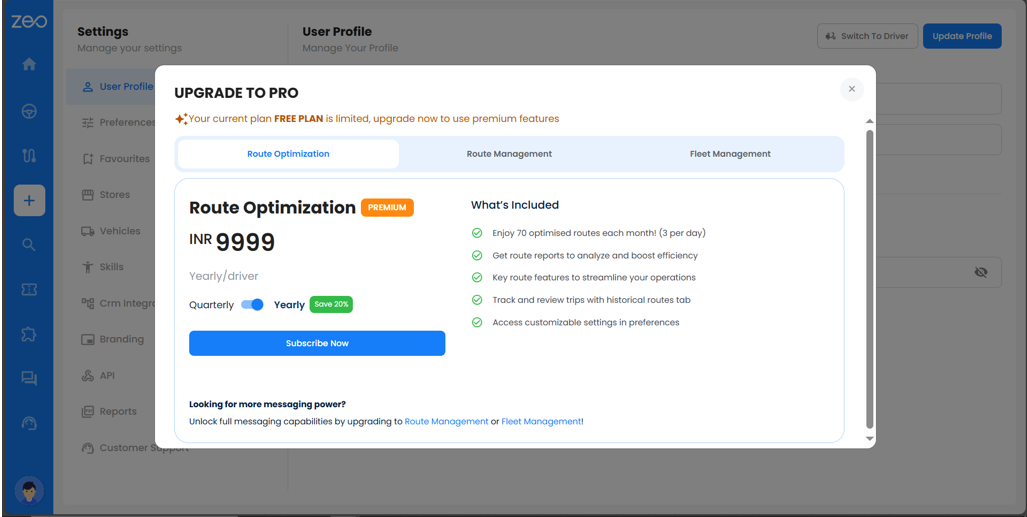
- Enter Detalls del pagament de forma segura i confirmar.
- Assigna els seients del conductor i continua la ruta sense interrupcions.
Actualitzar durant la prova et permet desbloquejar funcions avançades abans d'hora.
Què he de fer quan acabi la prova gratuïta i hagi de fer un pagament?
Si encara esteu creant rutes després que la prova gratuïta hagi caducat, rebreu una notificació quan intenteu assignar un conductor després de carregar les parades. Zeo us demanarà que activeu els seients abans de continuar. Això garanteix que el vostre pla romangui actiu i que pugueu continuar assignant rutes sense interrupcions.
Passos:
- Seleccioneu el/s conductor/s per assignar la ruta a la Pàgina de detalls del conductor.
- feu clic Assigna el controlador a la part superior dreta. Apareixerà un quadre de diàleg que us demanarà que activeu els seients necessaris.
- feu clic Comprar seients.
- Introduïu el dades de la targeta a la pantalla de pagament.
- Espereu el processament del pagament.
- Tornaràs a la Pàgina de detalls del conductor amb una confirmació d'èxit, i les rutes es poden assignar immediatament.
Quin és el model de preus per seient de conductor de Zeo?
Zeo segueix un model de preus per seient de conductor, la qual cosa significa que se us cobra en funció del nombre de seients de conductor actius al vostre compte. Cada seient correspon a un conductor que pot accedir a les funcions d'enrutament i lliurament de la plataforma. També podeu assignar o desassignar seients en qualsevol moment mitjançant un simple canvi entre conductors, cosa que us ofereix total flexibilitat en la gestió del vostre equip.
Si necessiteu afegir més conductors actius, podeu comprar fàcilment seients addicionals. – Si us plau, consulteu l'enllaç
Com puc comprar seients per a conductors?
Assegurar-se que cada conductor tingui un seient actiu els permet rebre rutes, accedir a l'aplicació mòbil i fer un seguiment complet durant les operacions.
Si ets un usuari nou que utilitza una prova gratuïta o acabes de completar-la, pots comprar seients de conductor seguint aquests senzills passos:
Pas 1: Aneu a la secció Plans i pagaments de la barra de tasques. Aquí trobareu tots els plans de subscripció que ofereix Zeo.
Pas 2: Selecciona el pla que vulguis, tria el cicle de facturació que prefereixis (trimestral o anual) i fes clic a Subscriu-te.
Pas 3: Introduïu el nombre de seients de conductor que voleu comprar.
Pas 4: Afegeix les dades de la teva targeta i fes clic a "Paga de manera segura".
Pas 5: Després del pagament, se us redirigirà al quadre de diàleg "Assignar seients al conductor".
Pas 6: Activeu/desactiveu el seient al costat del conductor al qual voleu assignar-li.
Pas 7: Feu clic a "Actualitza la subscripció" per confirmar: el seient s'assignarà a l'instant.
Un cop fet això, els seients del conductor, les dades de pagament i el pla de subscripció s'actualitzaran correctament.
Podeu comprar fàcilment seients de conductor addicionals dins del vostre pla existent seguint aquests passos:
Pas 1: Aneu a la secció Plans i pagaments de la barra de tasques i feu clic a "Comprar més seients".
Pas 2: Introdueix el nombre de seients de conductor que vols comprar.
Pas 3: Afegeix les dades de la teva targeta o utilitza una targeta desada i fes clic a "Paga de manera segura".
Un cop finalitzat el pagament, els nous seients s'afegiran instantàniament al vostre compte.
Què passa si intento utilitzar rutes programades sense el pla de gestió de flota?
Si intenteu crear una ruta programada fent clic a "Estableix l’horari" sense estar al Pla de gestió de flota, veureu un missatge d'actualització. Si feu clic al botó 'modernització' et mostra què està inclòs al pla de gestió de flotes i et permet actualitzar si vols accedir a les rutes programades i a totes les altres funcions premium.
A continuació t'expliquem com pots actualitzar fàcilment el teu pla:
- Podeu fer clic al botó "Actualitza ara", que apareix com a missatge emergent al quadre de diàleg "Calculació de rutes programades".
- Al quadre de diàleg "Actualitza al nostre pla de gestió de flota", podeu tornar a fer clic a "Actualitza ara".
- Introdueix les dades de la teva targeta.
- Podeu fer clic a "Pagar de manera segura".
- Veureu un missatge d'èxit i se us dirigirà al quadre de diàleg "Plans i pagaments".
Quins són els nous plans que ofereix Zeo?
Ara Zeo ofereix tres plans diferents adaptats a les diferents necessitats empresarials:
- Optimització de la ruta: Ideal per a empreses amb requisits bàsics de planificació de rutes.
- Gestió de rutes: Dissenyat per gestionar conductors i lliuraments de principi a fi.
- Gestió de flotes: Ofereix una visibilitat completa, anàlisis avançades i una supervisió completa de l'equip.
En què es diferencien l'optimització de rutes, la gestió de rutes i la gestió de flotes?
Cada pla ofereix un nivell creixent d'accés i capacitats:
- Optimització de rutes se centra en la planificació de rutes en solitari.
- Gestió de rutes afegeix assignacions de conductor i magatzem per agilitzar les vostres operacions.
- Gestió de flotes fa un pas més enllà, oferint una gestió completa de l'equip, un seguiment en temps real i una anàlisi sòlida.
Quins són els preus de cada pla?
Per obtenir la informació de preus més actualitzada, visiteu la nostra pàgina de preus.
Què passa un cop finalitza la meva prova?
Un cop caduqui el període de prova, haureu de seleccionar un pla de subscripció per continuar utilitzant Zeo sense cap interrupció.
Com puc canviar de pla?
Podeu actualitzar o rebaixar el vostre pla fàcilment des de la pestanya "Plans i pagaments" del vostre tauler de control de Zeo.
Ja sóc un usuari de pagament; com m'afecta el nou preu?
Sí, si teniu un pla heretat, podeu continuar utilitzant-lo. Tanmateix, tingueu en compte que no es poden afegir seients nous. Per ampliar el vostre equip, haureu de comprar usuaris addicionals amb els plans Gestió de rutes o Gestió de flotes.
Com canviar el mètode de pagament?
1. Aneu a Plans i pagament i feu clic a Assigna seients al conductor.
2. Ara pots fer els canvis a la teva subscripció i als seients del conductor i, en el moment del pagament, introduir les dades de la nova targeta de crèdit.
3. Un cop afegit , se us demanarà si voleu pagar amb aquesta targeta de crèdit a partir d'ara o només pagar una vegada. Seleccioneu l'opció adequada.
4. Ara les vostres dades de pagament s'han actualitzat correctament.
Puc controlar l'ús de la meva subscripció i ajustar-lo segons les meves necessitats a la plataforma Fleet?
Per controlar eficaçment la vostra subscripció i gestionar l'assignació de seients a Zeo Route Planner, només heu de seguir aquests passos:
- Aneu a la secció Plans i pagaments: Inicieu sessió al vostre compte de Zeo i dirigiu-vos directament al tauler. Aquí trobareu la secció Plans i pagaments, que serveix de centre per a tots els detalls de la vostra subscripció.
- Revisa la teva subscripció: A l'àrea Plans i pagaments, veureu una visió general del vostre pla actual, inclòs el nombre total de seients disponibles a la vostra subscripció i informació detallada sobre la seva assignació.
- Consulta les assignacions de seients: Aquesta secció també us permet veure quins seients estan assignats a qui, cosa que us permet veure amb claredat com es distribueixen els vostres recursos entre els membres de l'equip o els conductors.
Si visiteu la secció Plans i pagaments del vostre tauler, podeu vigilar de prop l'ús de la vostra subscripció, assegurant-vos que compleixi contínuament els vostres requisits operatius. Aquesta funció està dissenyada per oferir-vos la flexibilitat d'ajustar les assignacions de seients segons sigui necessari, ajudant-vos a mantenir una eficiència òptima en els vostres esforços de planificació de rutes.
Per fer canvis a la vostra subscripció, seguiu aquests passos:
- Aneu a Plans i pagament i seleccioneu "Pla d'actualització"Veureu tots els plans que ofereix Zeo. Seleccioneu el pla que voleu triar entre els plans disponibles. Un cop seleccionat, trieu la freqüència entre trimestral i anual. Feu clic a Subscriu-te.
- Seleccioneu els seients del conductor i proporcioneu les dades de pagament. Un cop finalitzat, haureu modificat correctament els plans, els seients del conductor i els mètodes de pagament.
Hi ha descomptes disponibles per a organitzacions sense ànim de lucre o usuaris de gran volum?
Zeo pot oferir descomptes per a organitzacions sense ànim de lucre o usuaris de gran volum, depenent dels acords i acords específics. Per obtenir més detalls, poseu-vos en contacte amb el servei d'atenció al client.
Hi ha un període de compromís o una tarifa de cancel·lació per a les subscripcions a Zeo?
No, no hi ha cap període de compromís ni tarifa de cancel·lació per a les subscripcions a Zeo. Pots cancel·lar la teva subscripció en qualsevol moment sense incórrer en cap càrrec addicional.
Ofereix Zeo reembossaments per períodes de subscripció no utilitzats?
Normalment, Zeo no ofereix reembossaments per períodes de subscripció no utilitzats. Tanmateix, podeu cancel·lar la vostra subscripció en qualsevol moment i mantindreu l'accés a Zeo fins al final del vostre període de facturació actual.
Com puc obtenir un pressupost personalitzat per a les meves necessitats empresarials específiques?
Per obtenir un pressupost personalitzat adaptat a les vostres necessitats empresarials específiques, podeu contactar directament amb l'equip de vendes de Zeo a través del seu lloc web o plataforma. Treballaran amb vosaltres per entendre els vostres requisits i proporcionar-vos un pressupost personalitzat.
Com es comparen els preus de Zeo amb altres solucions de planificació de rutes del mercat?
Zeo Route Planner es distingeix al mercat amb una estructura de preus clara i transparent basada en seients. Aquest enfocament garanteix que només pagueu pel nombre de conductors o seients que realment necessiteu, cosa que la converteix en una opció flexible i rendible per a empreses de totes les mides. Tant si sou conductor individual com si gestioneu una flota, Zeo ofereix plans a mida que s'alineen directament amb els vostres requisits específics.
En comparació amb altres solucions de planificació de rutes, Zeo posa èmfasi en la transparència en els seus preus, de manera que podeu entendre i anticipar fàcilment les vostres despeses sense preocupar-vos de les tarifes ocultes o els costos inesperats. Aquest model de preus senzill forma part del nostre compromís d'oferir valor i simplicitat als nostres usuaris.
Per veure com Zeo es compara amb altres opcions del mercat, us animem a explorar una comparació detallada de funcions, preus i ressenyes dels clients. Per obtenir més informació i trobar el pla que s'ajusti millor a les vostres necessitats, visiteu la nostra pàgina de comparació completa: https://zeorouteplanner.com/fleet-comparison/
En triar Zeo, opteu per una solució de planificació de rutes que valora la claredat i la satisfacció dels usuaris, assegurant-vos que disposeu de totes les eines que necessiteu per optimitzar les vostres operacions de lliurament de manera eficient.
Què passa amb les meves dades i rutes si decideixo cancel·lar la meva subscripció a Zeo?
Si decidiu cancel·lar la vostra subscripció a Zeo Route Planner, és important entendre com afecta aquesta decisió a les vostres dades i rutes. Aquí teniu el que podeu esperar:
- Accés després de la cancel·lació: Inicialment, és possible que perdeu l'accés a algunes de les característiques o funcionalitats premium de Zeo que estaven disponibles al vostre pla de subscripció. Això inclou eines avançades de planificació i optimització de rutes, entre d'altres.
- Retenció de dades i rutes: Malgrat la cancel·lació, Zeo conserva les vostres dades i rutes durant un període predeterminat. Aquesta política de retenció s'ha dissenyat tenint en compte la vostra comoditat, oferint-vos la flexibilitat per reconsiderar la vostra decisió i reactivar fàcilment la vostra subscripció si decidiu tornar.
- Reactivació: Si decidiu tornar a Zeo dins d'aquest període de retenció, trobareu que les vostres dades i rutes existents estan fàcilment disponibles, la qual cosa us permetrà reprendre el lloc on ho vau deixar sense necessitat de començar de zero.
Zeo valora les teves dades i té com a objectiu fer qualsevol transició el més fàcil possible, tant si estàs avançant com si decideixes unir-te a nosaltres en el futur.
Hi ha tarifes de configuració o costos ocults associats amb l'ús de Zeo Route Planner?
Quan es tracta d'utilitzar Zeo Route Planner, podeu esperar un model de preus senzill i transparent. Estem orgullosos de garantir que tots els costos es comuniquin per endavant, sense comissions ocultes ni càrrecs de configuració inesperats dels quals preocupar-nos. Aquesta transparència significa que podeu planificar el vostre pressupost de subscripció amb confiança, sabent exactament què implica el servei sense sorpreses. Tant si sou conductor individual com si gestioneu una flota, el nostre objectiu és oferir un accés clar i senzill a totes les eines de planificació de rutes que necessiteu, amb uns preus fàcils d'entendre i gestionar.
Zeo ofereix garanties de rendiment o SLA (Service Level Agreements)?
Zeo pot oferir garanties de rendiment o SLA per a determinats plans de subscripció o acords a nivell empresarial. Aquestes garanties i acords es descriuen normalment en els termes del servei o contracte proporcionats per Zeo. Podeu consultar sobre SLA específics amb l'equip de vendes o d'assistència de Zeo.
Accés a les funcions i límits d'ús
Com puc notificar instantàniament a tots els clients programats per a les rutes d'avui amb un sol clic?
Podeu fer-ho utilitzant els nostres plans addicionals. Seguiu les instruccions següents:
- Navegueu fins a Complements a la barra de tasques. Aquí veureu diversos plans que podeu comprar per facilitar la gestió de les vostres rutes diàries.
- Subscriu-te a "Disparador de missatges per a tots els usuaris" i fes els pagaments necessaris.
- Quan feu clic a "Envia actualització de lliurament", apareixerà un quadre de diàleg titulat "Confirmació de l'actualització de lliurament".
- Després de fer clic a D'acord, un missatge confirma que el missatge s'ha enviat correctament.
- Tingueu en compte que les notificacions d'alertes als clients s'envien directament a través del sistema de missatgeria integrat de Zeo en forma de SMS. Per defecte, Zeo recarrega 250 missatges per conductor mensualment. Per obtenir més informació sobre els paquets de missatges, consulteu "Què és un paquet de missatges? Com puc comprar un paquet de missatges més gran?"
- Si l'automatització que heu configurat supera els 250 en un mes, s'aturarà.
- Per reiniciar-lo, hauríeu de comprar per separat els paquets de missatges disponibles a la mateixa pàgina.
- Ara l'automatització s'ha configurat i els clients que tenen les parades programades per a la ruta d'avui seran notificats.
Com puc afegir ubicacions de botigues als mapes i crear una ruta optimitzada?
Pots convertir ràpidament les adreces de les teves botigues en parades i optimitzar les rutes en només uns quants passos.
Pas 1: Feu clic a la icona d'usuari a la cantonada inferior esquerra i aneu a Configuració.
Pas 2: Seleccioneu Botigues al panell esquerre per veure totes les botigues que heu penjat.
Pas 3: Seleccioneu les adreces de les botigues que voleu afegir i feu clic a "Afegeix a Mapes" a la part superior dreta.
Pas 4: Apareixerà un missatge d'èxit confirmant que les parades s'han creat.
Pas 5: Aneu al Tauler de control i seleccioneu la pestanya "Parades" per veure les adreces de les botigues afegides.
Pas 6: Seleccioneu les parades i feu clic a "Optimització automàtica".
Pas 7: Feu clic a "Selecciona parades" a la part superior dreta per confirmar la selecció.
Pas 8: Trieu un conductor i feu clic a "Assigna conductor".
Pas 9: Reviseu els detalls de la ruta com ara el títol, les ubicacions d'inici/finalització, les dates i les hores.
Pas 10: Feu clic a “Desa i optimitza” per generar la ruta optimitzada.
Pas 11: Un cop fet això, veureu tots els detalls clau: rutes creades, conductors assignats, parades afegides, temps de transport i de finalització, i distància total.
Pas 12: Feu clic a “Veure parc infantil” per veure les rutes en detall.
Com puc exportar o descarregar la meva llista de botigues?
Exportar la llista de botigues és ràpid i fàcil si teniu un pla de gestió de rutes o de gestió de flotes.
A continuació us indiquem com podeu fer-ho pas a pas:Pas 1: Feu clic a la icona d'usuari a la cantonada inferior esquerra de la pantalla i aneu a la configuració.
Pas 2: Seleccioneu Botigues al panell esquerre per veure totes les botigues que heu penjat.
Pas 3: Feu clic a "Exporta" a la cantonada superior dreta.
Pas 4: La llista de botigues es descarregarà com a fitxer Excel al vostre sistema.
Com importar parades mitjançant la càrrega d'imatges?
Hi ha dues maneres d'importar parades mitjançant la càrrega d'imatges.
A continuació us indiquem com podeu fer-ho:
Mètode 1: pujar una imatge amb parades des del tauler de controlPas 1: Inicia la sessió al teu compte i vés al Tauler de control.
Pas 2: Feu clic al botó "Puja imatge amb parades" que es troba a la cantonada superior dreta.
Pas 3: Al quadre de diàleg que s'obre, feu clic a "Navega per carregar" i seleccioneu la imatge .jpeg, .jpg o .png que vulgueu dels vostres fitxers.
Pas 4: Feu clic a Obre i, a continuació, a Continua per processar la imatge.
Pas 5: Un cop processada, la parada apareixerà a la pestanya Parades del panell esquerre. A continuació, seleccioneu la parada o parades i feu clic a Optimització automàtica.
Pas 6: Feu clic al botó "Selecciona parades" a la part superior dreta per confirmar la selecció.
Pas 7: Trieu el conductor a qui voleu assignar la ruta i feu clic a "Assigna conductor".
Pas 8: Reviseu els detalls de la ruta, com ara el títol, les ubicacions d'inici/finalització, les dates i les hores, per garantir-ne la precisió.
Pas 9: Feu clic a "Desa i optimitza" a la part superior dreta per generar la ruta optimitzada.
Pas 10: Un cop finalitzada l'optimització, veureu tots els detalls clau: rutes creades, conductors assignats, parades afegides, temps de transport, temps de finalització i distància recorreguda.
Pas 11: Feu clic a “Veure parc infantil” per veure la ruta finalitzada en detall.
Mètode 2: pujar una imatge amb parades des de Crear rutaPas 1: Inicia la sessió al teu compte i vés a “Crea ruta” a la barra de tasques. Fes clic a “Crea ruta” per començar.
Pas 2: Trieu un controlador del menú desplegable.
Pas 3: Empleneu els detalls de la ruta:
– Títol de la ruta – Anomena la teva ruta.
– Assignar conductor: seleccionar el conductor.
– Inici (obligatori) i ubicació de finalització (opcional) – Defineix on comença i acaba la ruta.
– Data/hora d'inici i finalització: defineu quan comença i (opcionalment) acaba la ruta.
Pas 4: A Afegeix parades, feu clic a "Carrega la imatge amb parades".
Pas 5: Al quadre de diàleg, feu clic a "Navega per carregar" i seleccioneu la imatge .jpeg, .jpg o .png.
Pas 6: Feu clic a Obre i, a continuació, a Continua per processar la imatge.
Pas 7: Un cop processades, les parades apareixeran automàticament.
Pas 8: Feu clic a “Desa i optimitza” a la part inferior dreta.
Pas 9: La teva ruta s'optimitzarà i es crearà correctament.
Puc descarregar un resum de qualsevol ruta, tant si és passada, en curs com futura?
Absolutament! Fins i tot si una ruta s'ha completat en el passat, encara podeu descarregar-ne el resum. Podeu descarregar un resum de qualsevol ruta, tant si és del passat, com si està en curs o fins i tot programada per al futur.
Tot el que heu de fer és seguir els senzills passos següents:
- Feu clic a l'opció Cerca global de la barra de tasques.
- Des de les opcions de filtre, podeu seleccionar qualsevol opció del menú desplegable (obligatori):
- Nom del client – seleccionat per defecte
- Atura l'adreça
- Factura – Núm. de comanda
- ID de parada / ID de seguiment: un identificador únic que Zeo genera automàticament per a cada parada d'una ruta
- Notes: el contingut escrit a l'albarà de lliurament
- Seleccioneu una data o definiu un interval de dates segons les vostres necessitats.
- Seleccioneu el(s) controlador(s) que voleu cercar.
- Introduïu les dades al quadre de cerca segons el filtre que heu seleccionat al pas 2 (obligatori).
- Feu clic a Cerca i tots els resultats rellevants apareixeran a continuació.
Veureu els detalls següents a la targeta de resultats de la cerca:
- Adreça de parada
- Data de la ruta, títol de la ruta i número de comanda / número de factura (si n'hi ha)
- Informació del client – nom, número de telèfon i adreça de correu electrònic
- Estat – servei realitzat correctament / encara no s'ha iniciat / omès / ha fallat / conductor en ruta
- Si una aturada està marcada com a correcta, veureu la data i l'hora exactes en què es va marcar com a correcta.
- Si una parada està marcada com a omesa, veureu la data i l'hora exactes en què es va marcar com a omesa.
- Si una aturada està marcada com a fallida, en veureu el motiu juntament amb la data i l'hora exactes en què es va marcar com a fallida.
- Si una ruta està en curs, veureu l'estat marcat com a Conductor en ruta amb la data i l'hora exactes en ETA.
- Si la ruta encara no ha començat, veureu l'estat marcat com a Encara per començar.
- ID de parada / ID de seguiment – identificador únic que Zeo genera automàticament per a cada parada
- Conductor – nom i adreça de correu electrònic
- Prova del lliurament – proves penjades, com ara imatges de l'article o la signatura del client (si n'hi ha)
- Nota de lliurament – nota escrita per part del proveïdor del servei
- Nota de servei – nota escrita a la secció de comprovant de lliurament de l'aplicació
- Nota del client – instruccions específiques compartides amb el vostre conductor
També teniu opcions a la part superior dreta per Envia la ubicació en directe, Veure comanda i la Tres punts menú per a accions addicionals.
Nota: Si veieu un encapçalament sense detalls, vol dir que el propietari de la flota no ha afegit aquesta informació, per la qual cosa us apareixerà buit.
Per descarregar el resum, seguiu els passos següents:
- Feu clic al menú de tres punts de la vostra targeta de resultats respectiva.
- Feu clic a l'opció "Descarrega el resum".
- El PDF es descarregarà automàticament a la secció de descàrregues.
Veureu els detalls següents al PDF:
- Informació del client: nom, adreça del client, número de telèfon, correu electrònic, número de factura, data i títol de la ruta
- Estat – servei realitzat correctament / encara per iniciar / omès / fallat / conductor en ruta
- Si una aturada està marcada com a correcta, veureu la data i l'hora exactes en què es va marcar com a correcta.
- Si una parada està marcada com a omesa, veureu la data i l'hora exactes en què es va marcar com a omesa.
- Si una aturada està marcada com a fallida, en veureu el motiu juntament amb la data i l'hora exactes en què es va marcar com a fallida.
- Si una ruta està en curs, veureu l'estat marcat com a Conductor en ruta amb la data i l'hora exactes en ETA.
- Si la ruta encara no ha començat, veureu l'estat marcat com a Encara per començar.
- lliurament – la data en què es va fer el lliurament
- ID de parada – identificador únic que Zeo genera automàticament per a cada parada
- Informació de la parada – mostra si la parada és normal o marcada com a d'alta prioritat (ASAP), si és una recollida o un lliurament i el temps d'espera a la ubicació
- Conductor assignat – nom del conductor
- Nota de parada – nota del proveïdor de serveis als clients
- Nota de servei – nota escrita a la secció de comprovant de lliurament de l'aplicació
- Nota del client – instruccions específiques compartides amb el vostre conductor
- Signatura del client – signatura del client com a prova
- Prova del lliurament – imatges de l'article penjat com a prova (si n'hi ha)
Tots els detalls del PDF depenen de la configuració i la informació introduïda pel propietari de la flota i el conductor. Siguin quins siguin els detalls que afegeixin, només aquests seran visibles per a vosaltres al PDF.
Puc cercar dades de més de 6 mesos?
«Sí, pots! Hi ha» sense límit de temps — podeu cercar i accedir a les vostres dades des de qualsevol data, ja siguin mesos o fins i tot anys, i fins i tot podeu cercar les vostres rutes actuals o futures.”
Què és la funció de cerca global?
Podeu utilitzar la funció de cerca global per consultar ràpidament parades passades, presents o futures. En comptes de comprovar manualment diverses rutes o conductors, podeu trobar instantàniament l'adreça, l'estat de la comanda o la informació del conductor que necessiteu.
Això és especialment útil quan intenteu fer un seguiment de les innombrables comandes que la vostra flota ha complert o quan un client pregunta sobre l'estat de la comanda d'un servei concret. Amb la cerca global, podeu accedir fàcilment a comandes anteriors, recollides, detalls del conductor o adreces específiques, tot en un sol lloc.
Pots cercar les teves parades a través de rutes en només uns quants passos senzills:
- – A l'opció de filtre, seleccioneu una opció del menú desplegable:
- Nom del client (per defecte)
- Atura l'adreça
- Número de factura / comanda
- ID de parada / ID de seguiment: un identificador únic que Zeo genera automàticament per a cada parada d'una ruta
- Notes: el contingut escrit a l'albarà de lliurament
- – Seleccioneu una data o definiu un interval de dates segons calgui.
- – Seleccioneu el o els controladors que voleu cercar.
- – Introduïu les dades al quadre de cerca segons el filtre que heu seleccionat al pas 1 (obligatori).
- - Fer clic a Cerca, i els resultats rellevants apareixeran a continuació.
Podeu utilitzar aquesta funció independentment del pla que tingueu: Optimització de rutes, Gestió de rutes, Gestió de flotes o fins i tot durant la prova gratuïta de 7 dies.
Qui pot utilitzar la funció de rutes programades?
La ruta programada (recurrent) és una funció premium disponible amb Pla de gestió de flota (o durant una prova gratuïta de 7 dies).
Amb el Pla de Gestió de Flotes, tens accés a aquests avantatges:
- Integracions de CRM
- Accés a API i webhook
- Complements premium (com ara activadors automatitzats i enrutament personalitzat)
- Gestió de la zona de lliurament per a operacions de flota optimitzades
- Tots els beneficis del Pla de Gestió de Rutes
Important: Si esteu al Pla d'optimització de rutes o al Pla de gestió de rutes, encara veureu la funció de ruta programada, però "Desa la programació" El botó estarà desactivat. Per desbloquejar-lo, cal que actualitzeu al Pla de gestió de flota.
Maneres d'actualitzar al Pla de gestió de flota:
Mètode 1:
- Feu clic al Actualitza ara botó que es mostra com a missatge emergent a la Rutes programades Horari Caixa de diàleg.
- A la Actualitza al nostre pla de gestió de flotes quadre de diàleg, feu clic a Actualitza ara de nou.
- Introdueix les dades de la teva targeta.
- feu clic Paga de forma segura.
- Veureu un missatge d'èxit i se us dirigirà a la pàgina Plans i pagaments Caixa de diàleg.
Mètode 2:
- Anar a Plans i pagaments.
- Seleccioneu la Pla de gestió de flota.
- Fer clic a Subscriu-te ara.
- Introdueix les dades de la teva targeta.
- feu clic Paga de forma segura.
- Veureu un missatge d'èxit i se us dirigirà a la pàgina Plans i pagaments Caixa de diàleg.
Per què no puc accedir a una funció determinada del meu pla?
Les funcions estan limitades en funció del vostre nivell de subscripció. Per veure quines funcions estan disponibles al vostre pla, consulteu la pàgina de preus.
Quantes rutes puc crear al mes?
El nombre de rutes que podeu crear depèn del vostre pla:
Optimització de rutes: fins a 3 rutes per dia.
Gestió de rutes i gestió de flotes: rutes il·limitades.
Per què el meu equip no pot veure actualitzacions de rutes en directe?
El seguiment en directe només està disponible als plans de gestió de rutes i gestió de flotes.
Estic al pla d'optimització de rutes i el meu conductor no pot accedir a les rutes des de l'aplicació mòbil, per què?
L'accés del conductor no està inclòs al pla d'optimització de ruta. Per activar aquesta funció, actualitzeu a Gestió de rutes o Gestió de flotes.
Per què el meu conductor no pot veure les rutes assignades a l'aplicació mòbil?
L'accés a l'aplicació del conductor no està inclòs al pla d'optimització de ruta. Per accedir-hi, considereu l'actualització al pla de gestió de rutes o de gestió de flotes.
Per què no puc assignar rutes a conductors específics?
La funcionalitat d'assignació de rutes està disponible a partir del pla de gestió de rutes.
Per què no veig el seguiment en directe dels meus conductors?
El seguiment en directe només s'inclou als plans de gestió de rutes i gestió de flotes.
Per què els meus conductors no poden trucar als clients des de l'aplicació?
La funcionalitat de trucada és exclusiva dels nivells de gestió de rutes i gestió de flotes.
Per què no puc crear ni assignar vehicles als meus conductors?
La possibilitat de crear i assignar vehicles no està disponible al pla d'optimització de ruta.
Per què no puc afegir la marca de la meva empresa o temes personalitzats?
Gestió de rutes: personalització completa de la marca i els temes.
Gestió de flotes: personalització completa de la marca i els temes.
Optimització de la ruta: la marca personalitzada i els temes no són compatibles.
Per què no puc afegir o gestionar botigues al meu tauler?
Les funcions de gestió de la botiga estan disponibles a partir del pla de gestió de rutes.
Per què no puc comprar complements premium com l'encaminament basat en la capacitat o l'encaminament basat en habilitats?
Aquestes funcions avançades només estan disponibles amb els plans de gestió de rutes i gestió de flotes.
Per què veig un botó d'actualització al webhook o a la pàgina de l'API per a integracions externes?
L'accés a aquestes funcions requereix el pla de gestió de flotes. Haureu d'actualitzar per accedir a les funcionalitats del webhook i de l'API.
Assistència tècnica i resolució de problemes
Què és l'identificador únic de parada (UUID)?
És un identificador únic que Zeo genera automàticament per distingir cada parada d'una ruta.
Què passa si deixo el quadre de cerca buit a la funció de cerca global?
Si deixeu el quadre de cerca buit, fins i tot després de seleccionar filtres, controladors i data, el botó de cerca encara romandrà discapacitat i no es pot cercar cap resultat fins que no introduïu el text. Però, si heu omplert el quadre de cerca i heu seleccionat almenys una opció entre filtres, controladors o data, el botó de cerca estarà habilitat.
Què passa si introdueixo dades incorrectes al quadre de cerca global?
Si tries un filtre com ara Nombre de factura però entra lletres al camp de text, el sistema mostrarà No s'ha trobat cap resultat i us demanarà que introduïu una entrada vàlida.
Per exemple, si seleccioneu Nom del client com a filtre, només heu d'escriure el nom del client al quadre de cerca.
Per què la meva ruta programada encara apareix com a "Normal" en comptes de "Programada" a Tipus de ruta?
Quan creeu una ruta, primer apareix com a "Normal" a Tipus de ruta. Només canviarà a "Programada" quan la ruta estigui a punt de repetir-se l'endemà, la setmana o el mes següent, segons la freqüència que hàgiu seleccionat.
La paraula "Programada" a Tipus de ruta només apareix quan la ruta forma part d'una sèrie programada propera. Fins i tot si configureu una ruta perquè es repeteixi en el futur, encara es mostrarà com a "Normal" fins que arribi a la següent data de repetició.
On puc informar d'un error o problema amb Zeo Route Planner?
Podeu informar de qualsevol error o problema amb Zeo Route Planner directament a través dels nostres canals d'assistència. Això pot incloure enviar un correu electrònic al nostre equip d'assistència o contactar amb nosaltres mitjançant un xat d'assistència a l'aplicació. El nostre equip investigarà el problema i treballarà per resoldre'l el més aviat possible.
Com gestiona Zeo les còpies de seguretat i la recuperació de dades?
Zeo utilitza procediments sòlids de còpia de seguretat i recuperació de dades per garantir la seguretat i la integritat de les vostres dades. Periòdicament fem còpies de seguretat dels nostres servidors i bases de dades per protegir les ubicacions fora del lloc. En cas de pèrdua o corrupció de dades, podem restaurar ràpidament les dades d'aquestes còpies de seguretat per minimitzar el temps d'inactivitat i garantir la continuïtat del servei. L'usuari no experimentarà cap pèrdua de dades, ja siguin rutes, conductors, etc. en cap moment mentre canvia de plataforma per executar l'aplicació. Els usuaris tampoc no experimentaran cap problema amb l'aplicació al seu nou dispositiu.
Quins passos he de seguir si les meves rutes no s'optimitzen correctament?
Si trobeu problemes amb l'optimització de la ruta, podeu seguir diversos passos per solucionar el problema. Primer, comproveu que tota la informació de l'adreça i la ruta s'ha introduït correctament. Assegureu-vos que la configuració del vostre vehicle i les preferències d'itinerari estiguin configurades amb precisió. Assegureu-vos que heu triat "Optimitza la ruta" en lloc de "Navega com a afegit" del conjunt d'opcions disponibles per a la planificació de la ruta. Si el problema continua, poseu-vos en contacte amb el nostre equip d'assistència per obtenir ajuda. Proporcioneu detalls sobre les rutes específiques i els criteris d'optimització que feu servir, així com els missatges d'error o el comportament inesperat que hàgiu observat.
Com puc sol·licitar funcions noves o suggerir millores per a Zeo?
Valorem els comentaris dels nostres usuaris i animem activament els suggeriments de noves funcions i millores. Podeu enviar sol·licituds i suggeriments de funcions a través de diversos canals, com ara el giny de xat del nostre lloc web, enviar-nos un correu electrònic a support@zeoauto.in o xatejar directament amb nosaltres mitjançant l'aplicació o plataforma Zeo Route Planner. El nostre equip de productes revisa tots els comentaris periòdicament i els té en compte a l'hora de planificar futures actualitzacions i millores a la plataforma.
Hi ha problemes coneguts o programes de manteniment que els usuaris haurien de conèixer?
Zeo actualitza regularment els seus usuaris sobre qualsevol problema conegut o manteniment programat mitjançant notificacions per correu electrònic, anuncis al seu lloc web o al tauler de control de la plataforma.
Els usuaris també poden consultar la pàgina d'estat de Zeo i les notificacions de l'aplicació per obtenir actualitzacions sobre el manteniment en curs o els problemes informats.
Quina és la política de Zeo sobre actualitzacions i actualitzacions de programari?
Zeo publica regularment actualitzacions i actualitzacions de programari per millorar el rendiment, afegir funcions noves i resoldre qualsevol vulnerabilitat de seguretat.
Normalment, les actualitzacions es distribueixen automàticament als usuaris, assegurant-los que tinguin accés a la darrera versió de la plataforma sense cap esforç addicional. Per als usuaris amb aplicació mòbil, haurien d'habilitar la funció d'actualització automàtica de l'aplicació al seu dispositiu perquè l'aplicació es pugui actualitzar automàticament a temps.
Com gestiona Zeo els comentaris dels usuaris i les sol·licituds de funcions?
- Zeo sol·licita i recopila activament comentaris dels usuaris i sol·licituds de funcions a través de diversos canals, inclòs el correu electrònic, al xat d'aplicacions i enquestes.
- L'equip de desenvolupament de productes avalua aquestes sol·licituds i les prioritza en funció de factors com ara la demanda dels usuaris, la viabilitat i l'alineació estratègica amb el full de ruta de la plataforma.
Hi ha gestors de comptes dedicats o representants d'assistència per als comptes empresarials?
L'equip d'atenció al client de Zeo està disponible durant tot el dia per ajudar els usuaris. A més, per als comptes de flotes, els gestors de comptes també estan disponibles per ajudar l'usuari en el menor temps possible.
Com prioritza Zeo i aborda els problemes crítics o els temps d'inactivitat?
- Zeo segueix un procés de resolució i resposta a incidents predefinit per prioritzar i abordar els problemes crítics o els temps d'inactivitat ràpidament.
- La gravetat del problema determina la urgència de la resposta, amb qüestions crítiques que reben atenció immediata i escalada segons sigui necessari.
- Zeo manté els usuaris informats sobre l'estat dels problemes crítics a través del fil de xat/correu d'assistència i proporciona actualitzacions periòdiques fins que el problema es resol satisfactòriament.
Configuració del perfil de Zeo
Com puc introduir o editar el nom de la meva empresa?
El nom de la vostra empresa garanteix que els clients sàpiguen a l'instant qui lliura el seu paquet.
- Obre la pàgina de marca
- Inicia la sessió al teu tauler de control de Zeo Fleet.
- Feu clic a la icona del vostre perfil a la cantonada inferior esquerra.
- Aneu a Configuració → seleccioneu Marca.
- Edita el nom de l'empresa
- Localitzeu el camp Nom de l'empresa.
- Escriviu el nom oficial de la vostra empresa exactament com voleu que es mostri.
- Consulteu el panell de previsualització en directe per confirmar l'ortografia i l'ús de majúscules.
- Save Changes
- Feu clic a Actualitza per aplicar els vostres canvis.
Nota: El nom de l'empresa apareix al costat dels detalls de lliurament a la pàgina de seguiment del client.
Com puc introduir les meves dades personals i de l'empresa durant el procés d'incorporació?
Just després de completar el registre i verificació del compte, Planificador de rutes Zeo us guiarà automàticament cap a configuració de l'espai de treball pantalla. Aquest pas és obligatori i garanteix que el vostre compte estigui configurat correctament amb la informació de la vostra empresa abans d'accedir a qualsevol altra funció.
Aquestes dades es recullen en un apartat dedicat "Configuració de l'espai de treball: pas 1: informació personal" formulari que apareix immediatament després de registrar-se.
Passos:
- Un cop verificat el vostre compte, se us redirigirà a la pàgina Configuració de l'espai de treball flux.
- In Pas 1: Informació personal, introduïu les dades següents:
- Nom complet – el vostre nom com a titular del compte o administrador principal.
- Nom de l'empresa – el nom de la vostra empresa o organització.
- Número de telèfon – s'utilitza per a la verificació de comptes i les notificacions.
- Seleccioneu el vostre Indústria de la llista desplegable (per exemple, Logística, Comerç electrònic, Servei de camp, Sanitat, etc.). Si el vostre sector no hi apareix, seleccioneu "Altres" i escriviu-ho manualment al camp de text.
- feu clic Continuar per procedir a Pas 2: Configuració del centre de distribució (botiga), on configurareu la ubicació del centre de control.
Important:
- Un cop completades, aquestes dades es poden editar més tard des de Configuració del compte si cal, excepte el Indústria.
Què és una foto amb enllaç compartible i com la puc penjar?
La foto d'enllaç compartible serveix com a element visual de marca que apareix quan els clients accedeixen a la pàgina de seguiment de la ubicació en directe compartida pels conductors. Quan un conductor comparteix la seva ubicació en directe amb un client per SMS, la foto penjada esdevé visible de manera destacada a la interfície de seguiment, creant una experiència professional i de marca per al client.
Per penjar una foto amb enllaç compartible, seguiu els passos següents:Pas 1: Feu clic a la icona d'usuari a la cantonada inferior esquerra de la pantalla i aneu a la configuració.
Pas 2: Seleccioneu Marca al panell esquerre.
Pas 3: Puja la teva foto a l'apartat "Foto d'enllaç compartible".
Pas 4: Feu clic a "Actualitza" a la part superior dreta per desar. Un missatge confirmarà la càrrega correctament.
Puc canviar d'un compte de propietari de flota a un compte de conductor?
Sí, podeu canviar fàcilment del vostre compte de propietari de flota a un compte de conductor únic. Només cal que seguiu aquests senzills passos:
– Feu clic a la icona d'usuari a la cantonada inferior esquerra de la pantalla.
– Aneu a Configuració i obriu la secció Perfil d'usuari al tauler esquerre.
– Feu clic al botó “Canvia a controlador” a la cantonada superior dreta.
Un cop fet això, se us redirigirà al vostre compte de conductor, on podreu accedir a totes les funcions per a un sol conductor i activar el pla que trieu directament des del web.
Com canviar l'identificador de correu electrònic i la contrasenya?
- Feu clic a la icona d'usuari a la barra de tasques. navega a la configuració.
- A la configuració, aneu al perfil d'usuari del client, feu-hi clic.
- Aquí podeu actualitzar la vostra contrasenya proporcionant la contrasenya nova i antiga.
- Tingueu en compte que hi ha certes restriccions a l'elecció de la contrasenya que s'escriuen a la pàgina.
- Per canviar l'identificador de correu electrònic, hauríeu de posar-vos en contacte amb el servei d'atenció al client.
Com proporcionar un logotip i un nom perquè el client pugui veure el logotip del proveïdor de serveis en lloc del de Zeo mentre fa el seguiment de la ubicació en directe
Podeu carregar el vostre logotip i afegir el nom de l'empresa a Zeo, de manera que sempre que el client accedeixi a la ubicació en directe del conductor, el logotip de la vostra empresa serà visible per a ell a la cantonada superior esquerra del mapa.
Per fer-ho, seguiu els passos següents:
- Aneu a la configuració des de la icona d'usuari i seleccioneu l'opció de marca. Ara veureu l'opció de pujar el logotip.
- Feu clic a l'opció i seleccioneu el logotip del vostre sistema. Un cop carregat, feu clic a Actualitza.
- Desplaceu-vos cap avall i afegiu el nom de l'empresa. Un cop afegit, proporciona la paleta de colors que correspon a la teva marca, per defecte està configurada en negre.
- Ara s'ha penjat el logotip de la vostra marca i s'ha definit el nom de l'empresa i s'utilitzarà en el moment en què el client faci servir el seguiment en directe.
Integració i compatibilitat
Quines API ofereix Zeo per a integracions personalitzades?
Planificador de rutes Zeo ofereix un conjunt complet d'API dissenyades per a integracions personalitzades, que permeten als propietaris de flotes i a les petites empreses crear, gestionar i optimitzar rutes de manera eficient alhora que fan un seguiment de l'estat del lliurament i de les ubicacions en directe dels conductors.
Aquí teniu un resum de les API clau que ofereix Zeo per a integracions personalitzades:
Autenticació: L'accés segur a l'API es garanteix mitjançant les claus de l'API. Els usuaris poden registrar i gestionar les seves claus API a través de la plataforma de Zeo.
API del propietari de la botiga:
- Crea parades: Permet afegir diverses parades amb informació detallada com l'adreça, les notes i la durada de la parada.
- Obteniu tots els controladors: Recupera una llista de tots els controladors associats al compte del propietari de la botiga.
- Crea un controlador: Permet la creació de perfils de conductor, inclosos detalls com ara el correu electrònic, l'adreça i el número de telèfon.
- Actualitza el controlador: Permet l'actualització de la informació del conductor.
- Suprimeix el controlador: Permet l'eliminació d'un controlador del sistema.
- Crea una ruta: Facilita la creació de rutes amb punts d'inici i final especificats, inclosos els detalls de les parades.
- Obteniu informació de la ruta: Recupera informació detallada sobre una ruta específica.
- Obteniu informació de la ruta optimitzada: Proporciona informació de ruta optimitzada, incloent detalls optimitzats de comanda i parada.
- Suprimeix la ruta: Permet la supressió d'una ruta específica.
- Obteniu totes les rutes del conductor: Obtén una llista de totes les rutes assignades a un conductor concret.
- Obteniu totes les rutes dels propietaris de la botiga: Recupera totes les rutes creades pel propietari de la botiga, amb opcions de filtratge basades en la data.
- Obtén una ruta creada per al conductor pel propietari de la botiga: Permet als propietaris de botigues recuperar una ruta ja creada per a un conductor específic passant paràmetres com ara les adreces d'inici/finalització, el correu electrònic del conductor i els detalls del fitxer de parada.
Lliuraments per recollida:
La recollida i el lliurament són un flux de treball d'enrutament a Zeo dissenyat per a empreses que necessiten gestionar tant les parades de recollida com les de devolució dins de la mateixa ruta. S'utilitza habitualment en indústries com el comerç electrònic, la logística, la gestió de residus, la bugaderia, els serveis de missatgeria i les devolucions de lloguer, on els conductors recullen articles d'una ubicació i els lliuren a una altra durant el mateix viatge.
Les API personalitzades per gestionar les operacions de recollida i lliurament inclouen:
- Crea una ruta: Crea una ruta per a les entregues de recollida.
- Actualitza la ruta: Actualitza les parades d'una ruta per a les entregues de recollida.
- Obteniu informació de la ruta: Recupera informació de la ruta de lliurament per a les recollides.
- Suprimeix la ruta de recollida i lliurament: Elimina la ruta de recollida de lliurament.
- Obteniu informació de la ruta optimitzada: Recupera informació de ruta optimitzada.
WebHooks: Zeo admet l'ús de webhooks per notificar als usuaris sobre esdeveniments específics, permetent actualitzacions i integracions en temps real amb altres sistemes.
Errors: Es proporciona documentació detallada sobre els possibles tipus d'error durant les interaccions de l'API, cosa que ajuda els desenvolupadors a solucionar problemes de manera eficaç.
Aquestes API ofereixen flexibilitat per a una personalització i integració profundes amb els sistemes existents, millorant l'eficiència operativa i la presa de decisions en temps real per a la gestió de flotes i els serveis de lliurament.
Per a més detalls, incloent-hi les especificacions dels paràmetres i exemples d'ús, els usuaris poden consultar la documentació oficial de l'API de Zeo disponible a la plataforma.
Quins serveis de mapes admet Zeo per a la integració de la navegació i puc canviar entre ells?
Zeo admet la integració amb els següents serveis de mapes:
- Google Maps
- Mapes d'Apple
- TomTom Go
- Mapes Baidu
- Aquí anem
- Waze
- Sygic Maps
- Camió Sygic
- Mapes Yandex
- Altres eines populars
Podeu canviar entre aquests proveïdors en qualsevol moment seguint els passos següents:
- Obre l'aplicació mòbil Zeo i vés a El meu perfil.
- Toqueu Preferències.
- Seleccioneu Preferències de navegació.
- Toqueu l'opció "Navegació a".
- Trieu el vostre servei de mapes preferit a Navegació a.
- Feu clic a “Desa els canvis” per aplicar-los.
Es pot utilitzar Zeo juntament amb altres aplicacions de navegació com Google Maps o Waze?
Sí, el planificador de rutes Zeo es pot utilitzar juntament amb altres aplicacions de navegació com Google Maps, Waze i diverses altres. Un cop optimitzades les rutes dins de Zeo, els usuaris tenen l'opció de navegar fins a les seves destinacions amb la seva aplicació de navegació preferida. Zeo ofereix la flexibilitat de seleccionar entre diversos proveïdors de mapes i navegació, com ara Google Maps, Waze, Her Maps, Mapbox, Baidu, Apple Maps i Yandex Maps. Aquesta funció garanteix que els conductors puguin aprofitar les capacitats d'optimització de rutes de Zeo mentre utilitzen les actualitzacions en temps real, la interfície familiar i les funcions de navegació addicionals que ofereix la seva aplicació de navegació preferida.
Com garanteix Zeo una sincronització perfecta entre l'aplicació mòbil i la plataforma web?
La sincronització perfecta entre l'aplicació mòbil de Zeo i la plataforma web requereix una arquitectura basada en núvol que actualitzi contínuament les dades a totes les interfícies d'usuari. Això significa que qualsevol canvi fet a l'aplicació o a la plataforma web es reflecteix instantàniament a tots els dispositius, garantint que els conductors, els gestors de flotes i altres parts interessades tinguin accés a la informació més actual. S'utilitzen tècniques com ara la transmissió de dades en temps real i la consulta periòdica per mantenir la sincronització, amb el suport d'una infraestructura de fons robusta dissenyada per gestionar grans volums d'actualitzacions de dades de manera eficient. Això permet que Zeo assoleixi la ubicació en temps real dels seus conductors, faciliti les converses de l'aplicació i el seguiment de les activitats del conductor (ruta, posició, etc.).
Experiència d'usuari i accessibilitat
Com puc veure informació operativa detallada del personal de servei a la pàgina Visió general de múltiples rutes?
Seguiu aquests passos:
- Obriu el Visió general de la ruta múltiple
- Seleccioneu la data pertinent amb el selector de dates.
- Passeu el cursor per sobre de qualsevol icona de militar que es mostri al mapa.
- Apareixerà un panell detallat que mostrarà les dades operatives, incloent-hi:
- Ubicació en directe
- Velocitat actual
- Nivell de bateria del dispositiu
- Estat actual de la ruta
- Hora de l'última actualització de la ubicació
Això t'ajuda a garantir que els militars estiguin actius i treballin de manera eficient.
Com puc veure i monitoritzar totes les rutes juntes per a una data específica a Zeo?
Podeu utilitzar la pàgina Visió general de múltiples rutes de Zeo i seleccionar qualsevol data per veure totes les rutes programades, en curs o completades per a aquell dia. La vista general mostra automàticament totes les rutes i els militars assignats per a la data seleccionada. Això facilita el seguiment de les operacions actuals, la revisió del rendiment passat o la preparació per a propers lliuraments i horaris de servei.
Segueix aquests passos per accedir a la funció:
- Inicia la sessió al teu compte Planificador de rutes Zeo tauler d'instruments.
- Aneu a la Seguiment en directe botó. La pàgina Visió general de diverses rutes s'obrirà en una pestanya nova.
- Seleccioneu la data que voleu veure amb el selector de dates.
- El mapa mostrarà automàticament totes les rutes creades per a la data seleccionada.
- Ara podeu veure les ubicacions dels militars, les rutes i els estats de les parades en una vista unificada.
Què és la visió general de diverses rutes i com ajuda a gestionar les operacions de la flota?
La visió general de diverses rutes és un quadre de comandament operatiu en directe que mostra totes les rutes i els militars d'una data seleccionada en un únic mapa interactiu. Permet als despatxadors i als gestors d'operacions fer un seguiment de les ubicacions dels militars, controlar el progrés de les rutes i veure els estats de les parades en temps real. En lloc de canviar entre rutes individuals, obteniu una visibilitat completa de la flota des d'una sola pantalla, cosa que us ajuda a identificar retards, controlar el rendiment i prendre decisions operatives més ràpidament.
Segueix aquests passos per accedir a la funció:
- Inicia la sessió al teu tauler de control del planificador de rutes Zeo.
- Navegueu fins al botó Seguiment en directe. La pàgina de resum de diverses rutes s'obrirà en una pestanya nova.
- Seleccioneu la data que voleu veure amb el selector de dates.
- El mapa mostrarà automàticament totes les rutes creades per a aquella data.
- Ara podeu veure les ubicacions dels militars, les rutes i els estats de les parades en una vista unificada.
Els clients poden afegir instruccions de lliurament a la pàgina de seguiment en directe?
Sí. Els clients poden deixar albarans de lliurament directament a través de la interfície de seguiment.
- Quan el client obre l'enllaç de seguiment en directe, es mostra un fitxer editable Instruccions de lliurament apareix el camp.
- El client escriu la seva nota (per exemple, "Deixeu-ho a prop de la porta de seguretat").
- La instrucció es mostra automàticament a l'aplicació del conductor per a aquella parada específica.
- Els conductors rebran notificacions a l'aplicació Zeo Route Planner dels seus dispositius i podran actuar en conseqüència.
Nota: La comunicació és unidireccional: els clients no poden xatejar amb els conductors, només poden enviar instruccions escrites.
Puc registrar-me i completar la incorporació en un idioma que no sigui l'anglès?
Sí, pots! El planificador de rutes Zeo et permet canviar l'idioma de la interfície des del principi, cosa que facilita el procés de registre si l'anglès no és el teu idioma preferit. Això garanteix que puguis completar el registre còmodament en l'idioma que millor entens.
Passos:
- Anar a la Inicia la sessió / Registra't pàgina després de fer clic Comenceu de forma gratuïta.
- Cercar la icona del globus terraqüi a l'extrem superior dret de la pantalla.
- Feu clic a la icona del globus terraqüi per veure una llista dels idiomes disponibles.
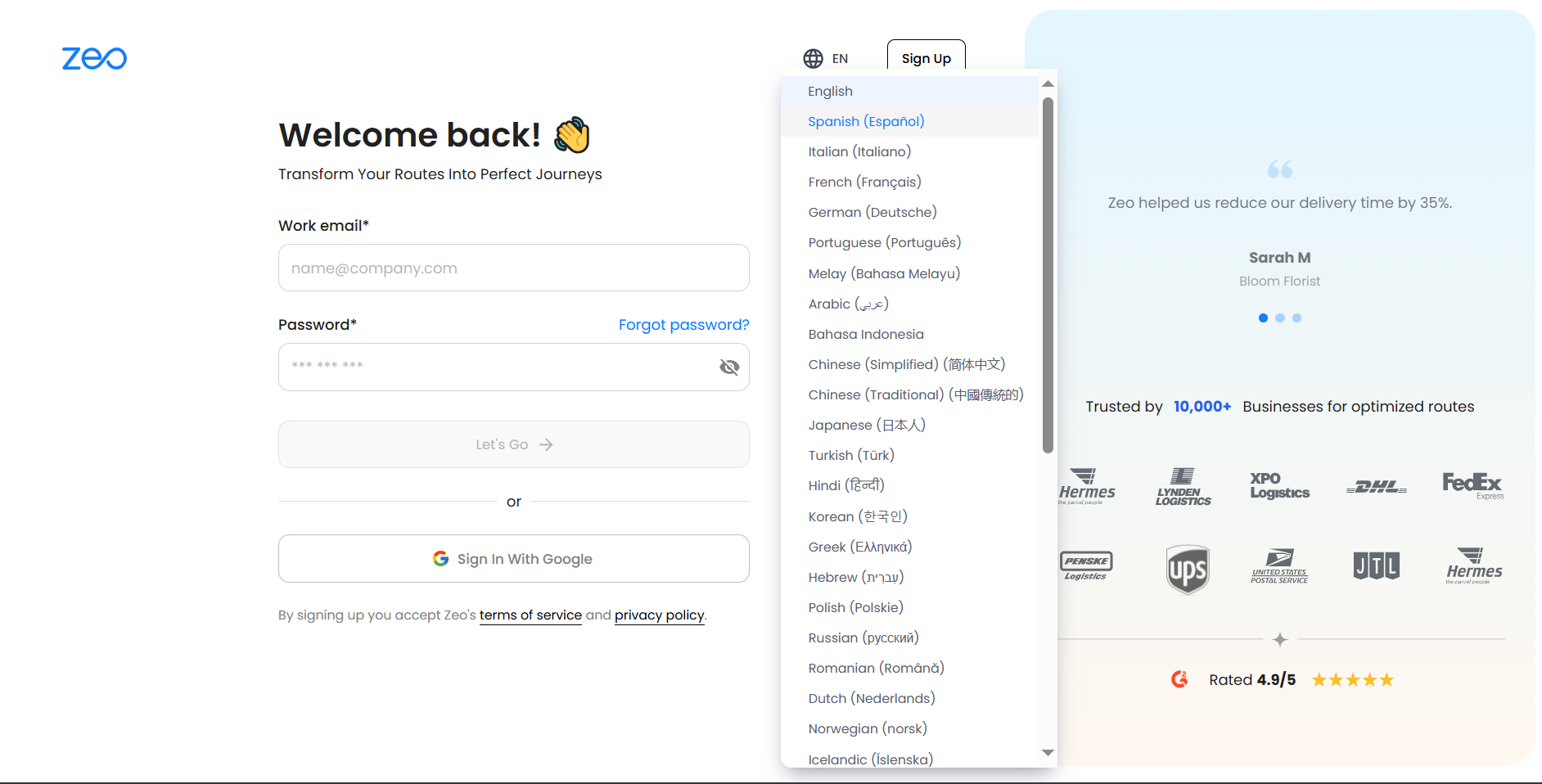
- Seleccioneu l'idioma que preferiu de la llista desplegable.
- La pàgina s'actualitzarà a l'instant i podreu continuar el procés de registre en l'idioma escollit.
Què passa quan el meu conductor rep la seva primera ruta després d'embarcar?
Tan bon punt s'assigna una ruta, els conductors són notificats a l'instantAixò garanteix una coordinació en temps real entre els vostres equips de planificació i lliurament sense retards.
Passos:
- El conductor rep un notificació dins de l'aplicació.
- Tapping Comprova-ho ara obre la ruta assignada i, a continuació, feu clic a Comença el meu viatge.
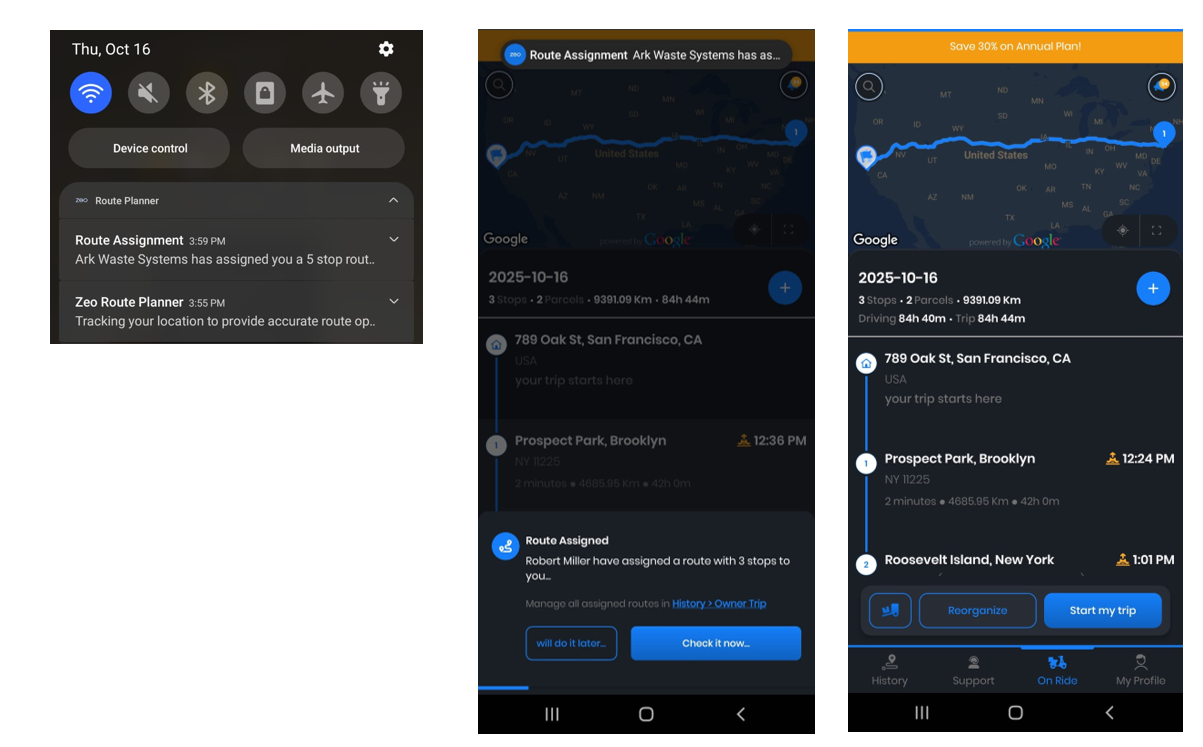
- Si es perd la notificació, s'hi pot accedir més tard des de Notifications or Història Tab.
- El conductor toca Continua el viatge per començar la navegació.
- Cada parada es pot marcar com a Success, fracàs, O Saltat.
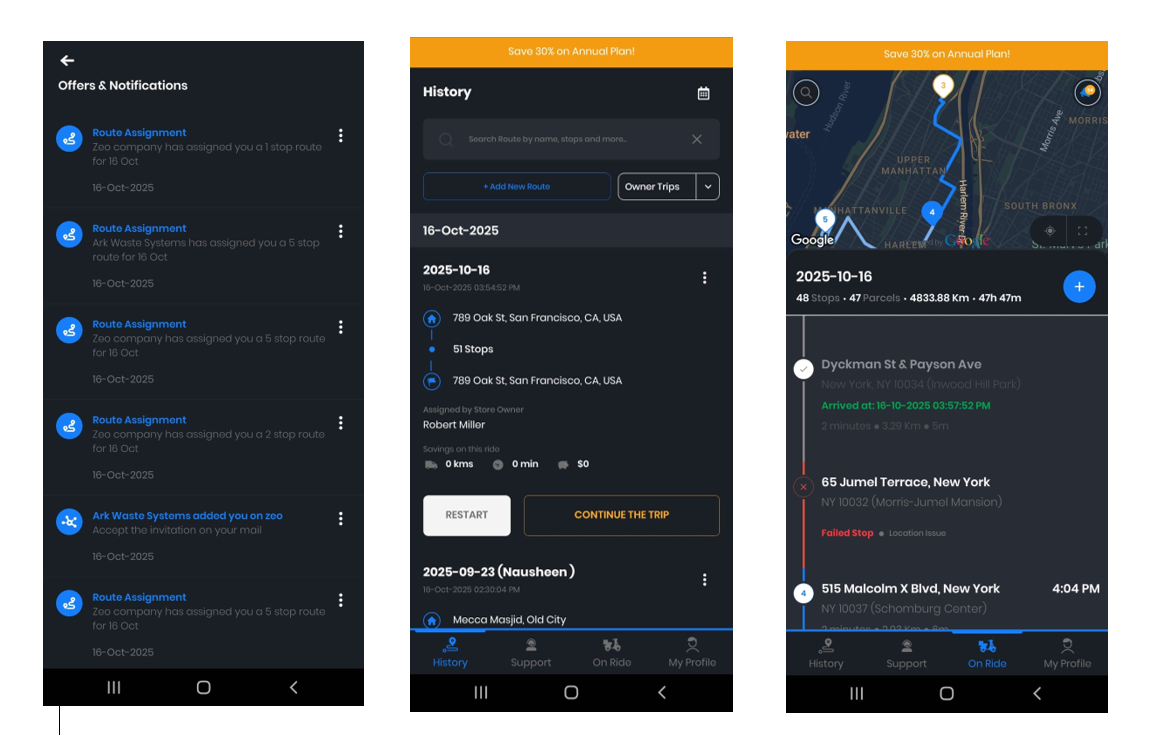
- Totes les actualitzacions es reflecteixen instantàniament en Tauler de control de flota.
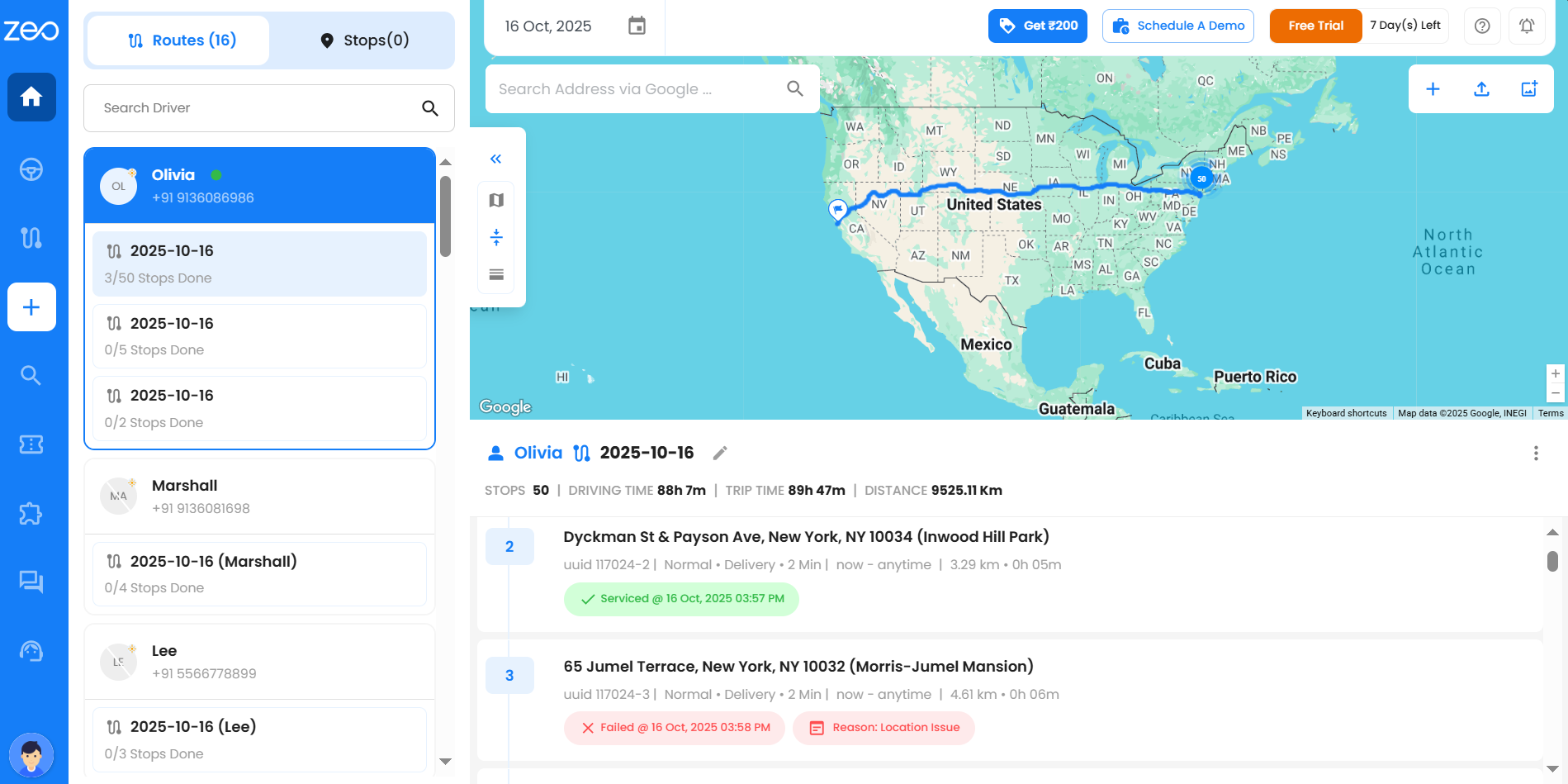
Quina informació del conductor puc veure a la vista ràpida?
La vista ràpida del conductor al tauler de control mostra:
1. Indicadors d'estat en temps real (verd per a en línia, gris per a inactiu),
2. Rutes assignades,
3. Ubicació actual,
4. Estat de la bateria i la velocitat, i
5. Progrés del lliurament a cada parada.
Podeu avaluar ràpidament l'estat i el rendiment de cada conductor.
Com puc canviar entre els diferents modes de visualització del tauler de control?
La pestanya Rutes del tauler de control ofereix tres modes de visualització diferents (visualització de mapa, visualització de taula i visualització dividida), entre els quals podeu canviar fàcilment mitjançant les opcions de visualització per obtenir una experiència completa de gestió de rutes.
1. Visualització del mapa: Mostra una visualització geogràfica de totes les rutes, conductors i seguiment de la ubicació en temps real en una interfície de mapa interactiu.
2. Vista de taula: Presenta rutes, dades del conductor i lliuraments amb seguiment en temps real dels estats a cada parada.
3. Vista dividida: Combina la visualització de mapes i rutes detallades en una sola interfície, permetent la monitorització geogràfica i analítica simultània.
Com poden els conductors saltar-se les parades durant la seva ruta?
Quan necessiteu ometre una parada durant la vostra ruta, els conductors poden marcar fàcilment les parades com a omeses a través de l'aplicació mòbil quan es trobin amb problemes com ara la indisponibilitat del client, problemes d'accés o restriccions de temps. A continuació us expliquem com podeu ometre parades durant la vostra ruta:
1. Obriu l'aplicació mòbil Zeo Route Planner i navegueu fins a la pàgina "Durant el trajecte", on es mostra la ruta activa.
2. Localitza la parada que vols saltar de la seqüència de ruta actual i fes clic a “Saltar parada”.
3. Continueu amb les parades de ruta restants mentre la parada omesa es manté registrada per al seguiment.
4. Torneu per completar les parades omeses més tard durant el dia o reprograma-les per a rutes futures segons calgui.
Com puc controlar si les parades omeses s'han de completar o reoptimitzar abans de finalitzar una ruta?
Quan s'omet una parada, es marca automàticament al sistema per garantir que no es perdi. Amb la Finalització Obligatòria de Parades, podeu triar si voleu que completar aquestes parades omeses sigui un requisit abans de finalitzar la ruta.
Si l'interruptor està activat a Configuració >> Preferències al lloc web:
– Cal completar o reoptimitzar totes les parades omeses abans de poder finalitzar la ruta.
– Això garanteix que no es deixin sense resposta cap lliurament ni visita.
– Podeu reoptimitzar la ruta per ajustar les parades omeses.
Si l'interruptor està DESACTIVAT a Configuració >> Preferències al lloc web:
– Pots acabar la ruta sense completar les parades omeses.
– El sistema simplement els registrarà com a omesos per a un seguiment o una gestió manual futurs.
Aquesta flexibilitat us permet decidir si les parades omeses han d'activar una reoptimització o s'han de gestionar més tard en funció de les vostres necessitats operatives.
Com puc veure totes les rutes que he creat?
Mantenir els lliuraments organitzats i puntuals és essencial per a un funcionament fluid i la satisfacció del client. Quan feu clic a la icona Rutes de la barra de tasques, la pàgina de rutes s'obre al costat dret i conté dues pestanyes principals: la pestanya Rutes i la pestanya Horaris.
Pestanya Rutes:
La pestanya Rutes mostra totes les rutes que s'han creat (en curs, passades o futures). Es poden filtrar per data o conductors i també es poden cercar mitjançant el títol de la ruta.
La taula que es mostra a la pestanya Rutes inclou les columnes següents:
- Títol de la ruta: El títol de la ruta us ajuda a identificar-la fàcilment més endavant. Per defecte, el títol de la ruta ja està emplenat, però el podeu canviar en qualsevol moment si voleu utilitzar un nom diferent.
- Data de creació: Et mostra quan es va crear realment la ruta.
- Data de la ruta: Et mostra la data exacta en què començarà la teva ruta.
- Conductor assignat: Es mostrarà el nom del conductor seleccionat.
- Ubicació d'inici i finalització: Això indica exactament on comença i on acaba la ruta.
- Parades fetes: Això mostra quantes parades s'han completat del total de parades per a aquesta ruta específica, cosa que us ajuda a fer un seguiment fàcil del progrés.
- Tipus de ruta: T'indica si la ruta és una ruta normal o forma part d'una ruta programada (recurrent).
- Accions: Té tres punts sota aquesta columna. Quan hi feu clic, apareix un menú amb diverses opcions com ara Edita, Suprimeix, Descarrega, Copia la ruta i Defineix horari que us permeten gestionar les vostres rutes fàcilment.
Què veuré quan faci clic al botó "Visualitza" d'una targeta de resultats després de cercar amb la funció de cerca global?
Quan feu clic a la secció Veure comanda en una targeta de resultats de cerca, se us dirigirà al tauler de control on es mostra la ruta completa al mapa. Des d'allà, podeu veure totes les parades d'aquesta ruta en detall.
Quins detalls veuré als resultats de la cerca?
Quan cerqueu una parada concreta, la targeta de resultats mostrarà els detalls següents:
- Adreça de parada
- Detalls de la ruta – data, títol i número de comanda/factura (si n'hi ha)
- Informació del client – nom, número de telèfon i correu electrònic
- Estat – mostra si la ruta s'ha atès correctament, si encara no s'ha iniciat, s'ha saltat, ha fallat o està actualment en curs (Conductor en ruta).
- Si està marcat Success, veureu la data i l'hora exactes en què es va completar.
- Si està marcat Saltat, veuràs la data i l'hora exactes en què es va ometre.
- Si està marcat Fracassat, veuràs el motiu juntament amb la data i l'hora exactes.
- Si la ruta està en curs, l'estat es mostrarà Conductor en ruta amb detalls de l'hora d'arribada estimada.
- Si no s'ha iniciat, es mostrarà l'estat Encara per començar.
- ID de parada / ID de seguiment – identificador únic generat automàticament per Zeo
- Informació del conductor – nom i correu electrònic del conductor
- Prova del lliurament – imatges carregades o signatures de clients (si n'hi ha)
- Nota de lliurament – nota escrita pel proveïdor del servei
- Nota de servei – nota escrita a la secció de comprovant de lliurament de l'aplicació
- Nota del client – instruccions proporcionades al conductor
A més, a la part superior dreta de cada targeta de resultats, trobareu opcions per Envia la ubicació en directe, Veure comanda, I un Tres punts menú per a més accions.
Nota: Si apareix un encapçalament sense detalls, vol dir que el propietari de la flota no ha afegit aquesta informació, per la qual cosa apareixerà buit.
Quina diferència hi ha entre la pestanya Rutes i la pestanya Horaris?
Mantenir els lliuraments organitzats i puntuals és essencial per a un funcionament fluid i la satisfacció del client. Quan feu clic a la icona Rutes de la barra de tasques, la pàgina de rutes s'obre al costat dret i conté dues pestanyes principals: Pestanya Rutes i pestanya Horaris.
- Pestanya Rutes:
La pestanya Rutes mostra totes les rutes que s'han creat. La taula que es mostra a la pestanya Rutes inclou les columnes següents:
- Títol de la ruta: El títol de la ruta us ajuda a identificar-la fàcilment més endavant. Per defecte, el títol de la ruta ja està emplenat, però el podeu canviar en qualsevol moment si voleu utilitzar un nom diferent.
- Data de creació: Et mostra quan es va crear realment la ruta.
- Data de la ruta: Et mostra la data exacta en què començarà la teva ruta.
- Conductor assignat: Es mostrarà el nom del conductor seleccionat.
- Ubicació d'inici i finalització: Això indica exactament on comença i on acaba la ruta.
- Parades fetes: Això mostra quantes parades s'han completat del total de parades per a aquesta ruta específica, cosa que us ajuda a fer un seguiment fàcil del progrés.
- Tipus de ruta: T'indica si la ruta és una ruta normal o forma part d'una ruta programada (recurrent).
- Accions: Té tres punts sota aquesta columna. Quan hi feu clic, apareix un menú amb diverses opcions com ara Edita, Suprimeix, Descarrega, Copia la ruta i Defineix horari que us permeten gestionar les vostres rutes fàcilment.
- Pestanya Horaris:
La pestanya Horaris només mostra les rutes mestres o les rutes programades que heu programat. La taula que es mostra a la pestanya Horaris inclou les columnes següents:
- Nom de la programació: El nom de la programació us ajuda a identificar-la fàcilment més endavant. Per defecte, el nom de la programació ja s'omple igual que el títol de la ruta. Però el podeu canviar si voleu utilitzar un nom diferent.
- Ubicació d'inici i finalització: Això et mostra exactament on començarà i on acabarà la ruta. És el mateix que la ubicació d'inici i finalització de la ruta.
- Nombre de parades: Això mostra el total de parades per a l'horari d'aquesta ruta específica.
- Data de creació: Mostra quan es va crear realment l'horari de la ruta programada.
- Freqüència: Això mostra la freqüència que has triat (Diària / Setmanal / Mensual).
- Hora d'inici i finalització: Aquesta és la mateixa que l'hora d'inici i de finalització de la ruta.
- Última tirada: Simplement significa la vegada més recent que el sistema ha completat aquesta ruta.
- Pròxima cursa: Això significa la data en què es preveu que es torni a executar la programació.
- Accions: Té tres punts sota aquesta columna. Quan hi feu clic, apareix un menú amb diverses opcions com ara Edita la programació, Edita la ruta, Suprimeix la programació i Veure al mapa que us permeten gestionar les vostres rutes fàcilment.
Aquesta configuració us permet visualitzar i gestionar fàcilment tots els detalls de les vostres rutes per a una millor organització i eficiència.
Com recull Zeo comentaris dels usuaris amb discapacitat per millorar contínuament les funcions d'accessibilitat?
Zeo recull comentaris dels usuaris amb discapacitat mitjançant la realització d'enquestes, l'organització de grups focals i l'oferta de maneres directes de comunicar-se. Això ajuda a Zeo a entendre les seves necessitats i millorar les funcions d'accessibilitat en conseqüència.
Quines mesures pren Zeo per garantir una experiència d'usuari coherent en diferents dispositius i plataformes?
Zeo es dedica a oferir una experiència d'usuari uniforme en diversos dispositius i plataformes. Per aconseguir-ho, implementem tècniques de disseny responsive i realitzem proves exhaustives en una àmplia gamma de dispositius. Això garanteix que la nostra aplicació s'ajusti sense problemes a diferents mides de pantalla, resolucions i sistemes operatius. El nostre enfocament a mantenir la coherència entre plataformes és fonamental per al nostre compromís d'oferir una experiència perfecta i fiable a tots els usuaris, independentment de la seva elecció de dispositiu o plataforma.
Feedback i participació de la comunitat
Com puc enviar una idea de complement d'automatització?
Les teves idees donen forma al producte i poden guanyar recompenses. Per enviar una idea de complement d'automatització, segueix els passos:
- Feu clic a Complements a la barra de tasques.
- Desplaceu-vos fins al final de la pàgina i seleccioneu Recomana complements.
- Apareixerà un chatbot on podràs suggerir la teva idea i tenir l'oportunitat de guanyar un mes gratuït del complement si es desenvolupa.
Zeo té un programa beta perquè els usuaris puguin provar i proporcionar comentaris sobre noves funcions abans del llançament general?
Zeo està considerant introduir oportunitats perquè els usuaris participin en proves beta o programes pilot per a les properes funcions. Aquesta iniciativa permetrà als nostres usuaris experimentar noves funcionalitats abans del seu llançament oficial i proporcionarà comentaris inestimables per ajudar a perfeccionar aquestes funcions. Els usuaris interessats a formar part d'aquest procés aviat trobaran informació sobre com registrar-se a través de la nostra aplicació, lloc web o posant-se en contacte amb el nostre equip d'atenció al client.
Com reconeix i recompensa Zeo els usuaris que contribueixen significativament a la millora de la comunitat o del producte?
Zeo reconeix i premia els usuaris que contribueixen significativament a la comunitat o als esforços de millora del producte. Els usuaris són recompensats mitjançant vals gratuïts, codis de descompte especials, etc
Hi ha un fòrum oficial o un grup de xarxes socials on els usuaris de Zeo puguin compartir experiències, reptes i solucions?
Els usuaris poden compartir els seus comentaris a iOS, Android, G2 i Capterra. Zeo també manté una comunitat oficial de YouTube on els usuaris poden compartir experiències, reptes i solucions. Aquestes plataformes serveixen com a eixos valuosos per a la participació de la comunitat, l'intercanvi de coneixements i la comunicació directa amb els membres de l'equip de Zeo.
Quins mecanismes té Zeo per prioritzar els comentaris dels usuaris i les sol·licituds de funcions?
Zeo disposa de mecanismes per prioritzar els comentaris dels usuaris i les sol·licituds de funcions. Això implica avaluar la freqüència i la gravetat de les sol·licituds dels usuaris, avaluar la seva alineació amb el full de ruta i la visió del producte de Zeo i considerar l'impacte potencial en l'experiència i el rendiment de l'usuari.
Zeo manté un full de ruta públic o un tauler de sol·licitud de funcions on els usuaris poden fer un seguiment dels propers desenvolupaments i suggerir millores?
Zeo dóna la benvinguda als comentaris dels clients de tot cor i, si la implementació de certes funcions és necessària i beneficiarà els clients de Zeo, l'equip de Zeo ho implementarà tan aviat com sigui possible.
Comentaris i assistència al client
Què he de fer si trobo un error mentre afegeixo motius per a la fallada d'aturada?
Si trobeu un error, assegureu-vos que el vostre motiu personalitzat no superi els 35 caràcters i que no heu superat el límit de 20 motius. Si el problema continua, poseu-vos en contacte amb el servei d'assistència de Zeo per obtenir ajuda.
Com contactar amb l'equip d'assistència?
- Inicieu la sessió al tauler, navegueu fins a xateja amb nosaltres opció, feu-hi clic i veureu un menú emergent on podeu escriure el vostre missatge
- Escriviu la vostra consulta i l'equip d'atenció al client normalment us respondrà en 30 minuts.
Què he de fer si trobo un error d'encaminament o una fallada a la plataforma de la flota?
Si trobeu un error d'encaminament o una fallada a la plataforma, podeu informar del problema directament al nostre equip d'assistència. Disposem d'un sistema de suport dedicat per abordar aquests problemes ràpidament. Proporcioneu informació detallada sobre l'error o fallada que heu trobat, inclosos els missatges d'error, les captures de pantalla si és possible i els passos que han conduït al problema. Podeu informar del problema a la pàgina d'assistència a la configuració, també us poseu en contacte amb els funcionaris de Zeo mitjançant l'identificador de correu electrònic i el número de whatsapp que es proporcionen a la mateixa pàgina.
Com poden els usuaris enviar comentaris o suggeriments directament a la plataforma de flota de Zeo Route Planner?
Enviar comentaris o suggeriments directament a la plataforma de flota de Zeo Route Planner és fàcil i senzill. A continuació s'explica com els usuaris poden fer-ho:1. Funció de comentaris a l'aplicació: Zeo ofereix una funció de comentaris dedicada a la seva aplicació o plataforma, que permet als usuaris enviar els seus comentaris, suggeriments o inquietuds directament des del seu tauler o menú de configuració. Normalment, els usuaris accedeixen a aquesta funció navegant a Configuració secció dins de la plataforma, on troben una opció com Suport. Aquí, els usuaris poden oferir els seus suggeriments.
2. Contacteu amb l'assistència: els usuaris també poden contactar directament amb l'equip d'assistència al client de Zeo per compartir els seus comentaris. Zeo normalment proporciona informació de contacte, com ara adreces de correu electrònic i números de telèfon, perquè els usuaris es posin en contacte amb els representants d'assistència. Els usuaris poden comunicar els seus comentaris per correu electrònic o trucades telefòniques.
Formació i Educació
Quins mòduls de formació en línia o seminaris web ofereix Zeo per ajudar els nous usuaris a començar amb la plataforma?
Zeo s'assegura que qualsevol usuari nou tingui accés a molts recursos perquè l'usuari (administrador de flotes/conductor) pugui entendre la plataforma amb facilitat. Això inclou:
- Canal de Youtube: Zeo té un canal de YouTube dedicat aquí, es publiquen regularment vídeos sobre les característiques i funcionalitats de la plataforma.
- Blocs: Zeo publica de manera puntual blocs sobre diversos temes que giren al voltant de la seva plataforma, aquests blocs són joies amagades per als usuaris que tenen molta curiositat per totes les funcions noves implementades a Zeo i volen utilitzar-les.
Hi ha materials d'instrucció o guies disponibles per integrar Zeo amb altres sistemes empresarials?
Sí, Zeo ofereix materials d'instrucció i guies per integrar la seva plataforma de planificació de rutes i gestió de flotes amb altres sistemes empresarials. Aquests recursos solen incloure:
- Documentació de l'API: guies detallades i materials de referència per a desenvolupadors, que inclouen com utilitzar l'API de Zeo per a la integració amb altres sistemes, com ara plataformes de logística, CRM i comerç electrònic. Aquests estan disponibles a la pàgina de l'API a la configuració.
- Tutorials en vídeo: al canal de Youtube de Zeo estan disponibles vídeos breus i instructius que demostren el procés d'integració, destacant els passos clau i les millors pràctiques.
- Suport al client i comentaris: accés al servei d'assistència al client per obtenir assistència directa amb les integracions, juntament amb els comentaris dels clients on els usuaris poden compartir consells i solucions.
Aquests materials estan dissenyats per ajudar les empreses a integrar Zeo a la perfecció als seus sistemes existents, millorant l'eficiència operativa i aprofitant les capacitats d'optimització de rutes en les seves operacions.
Com poden els usuaris accedir a l'assistència permanent o als cursos d'actualització per estar al dia de les noves funcions i actualitzacions?
Zeo dóna suport als usuaris amb actualitzacions contínues i oportunitats d'aprenentatge mitjançant:
- Blocs en línia: Zeo manté un conjunt actualitzat d'articles, guies i preguntes freqüents perquè els clients puguin explorar i millorar el seu ús.
- Canals de suport dedicats: Accés directe al servei d'atenció al client per correu electrònic, telèfon o xat.
- Canal de Youtube: Zeo té un canal de YouTube dedicat on publica vídeos corresponents a les seves últimes característiques i funcionalitats. Els usuaris poden explorar-los per incorporar noves funcions dins del seu treball.
Aquests recursos garanteixen que els usuaris estiguin ben informats i puguin utilitzar eficaçment les funcionalitats en evolució de Zeo.
Quines opcions estan disponibles perquè els usuaris resolguin problemes o reptes comuns de manera independent?
Zeo ofereix una sèrie d'opcions d'autoajuda perquè els usuaris puguin resoldre problemes habituals de manera independent. Els recursos següents permeten als usuaris trobar solucions a problemes comuns de manera ràpida i eficient:
- Pàgina de preguntes freqüents de Zeo: Aquí, l'usuari té accés a un conjunt complet de consultes i articles que cobreixen problemes comuns, consells d'ús i pràctiques recomanades. Per visitar la pàgina de preguntes freqüents de Zeo, feu clic aquí: Preguntes freqüents de Zeo.
- Vídeos tutorials de Youtube: Al canal de youtube de ZeoAuto hi ha disponible una col·lecció de vídeos explicatius que mostren les funcions clau i guien els usuaris a través de tasques i solucions habituals.
- Blocs: Els usuaris poden accedir a les entrades del bloc de Zeo que inclouen actualitzacions, consells i pràctiques recomanades per millorar l'experiència de l'usuari.
- Documentació de l'API: Al lloc web de Zeo auto trobareu informació detallada per als desenvolupadors sobre com integrar i utilitzar l'API de Zeo, inclosos exemples i consells de resolució de problemes. Per veure'l, aneu a Configuració->API->Més informació.
Hi ha comunitats d'usuaris o fòrums de discussió on els usuaris puguin demanar consell i compartir bones pràctiques?
Els usuaris poden enviar la seva experiència o demanar consell directament a l'aplicació o plataforma Zeo Route Planner per ajudar Zeo a millorar la seva funcionalitat. Les maneres de fer-ho s'esmenten a continuació:
- Funció de comentaris a l'aplicació: Zeo ofereix una funció de comentaris dedicada a la seva aplicació o plataforma, que permet als usuaris enviar els seus comentaris, suggeriments o inquietuds directament des del seu tauler o menú de configuració. Els usuaris normalment accedeixen a aquesta funció navegant a la secció "Configuració" de l'aplicació, on troben una opció com ara "Suport"". Aquí, els usuaris poden oferir els seus suggeriments.
- Contacte de suport: Els usuaris també poden contactar directament amb l'equip d'atenció al client de Zeo per compartir els seus comentaris. Zeo normalment proporciona informació de contacte, com ara adreces de correu electrònic i números de telèfon, perquè els usuaris es posin en contacte amb els representants d'assistència. Els usuaris poden comunicar els seus comentaris per correu electrònic o trucades telefòniques.
Com assegura Zeo que els materials i recursos de formació es mantenen al dia amb les últimes funcions i actualitzacions de la plataforma?
Zeo publica regularment actualitzacions i actualitzacions de programari per millorar el rendiment, afegir funcions noves i solucionar qualsevol vulnerabilitat de seguretat mantenint els materials de formació, els recursos i les funcions actualitzats. Cada actualització garanteix que els usuaris tinguin accés a la darrera versió de la plataforma sense cap esforç addicional.
Desenvolupaments futurs
Com recull Zeo i prioritza les sol·licituds de noves funcions o millores de la seva comunitat d'usuaris?
Zeo recull i prioritza les sol·licituds dels usuaris a través de canals de comentaris com ara l'assistència a l'aplicació, les revisions d'aplicacions i l'assistència al client. Les sol·licituds s'analitzen, classifiquen i prioritzen en funció de criteris com l'impacte dels usuaris, la demanda, l'ajust estratègic i la viabilitat. Aquest procés implica equips multifuncionals que inclouen membres d'enginyeria, gestió de productes, disseny, assistència al client i màrqueting. Els articles prioritzats s'integren al full de ruta del producte i es comuniquen a la comunitat.
Quines són les properes tendències tecnològiques que està explorant Zeo per millorar la planificació i l'optimització de rutes?
Zeo està explorant tendències com la intel·ligència artificial (IA) i l'aprenentatge automàtic (ML) per a l'optimització dinàmica i la personalització de rutes. Aquestes innovacions tenen com a objectiu millorar l'eficiència de la ruta, l'experiència de l'usuari i l'escalabilitat en la seva planificació i optimització.
Amb quina freqüència publica Zeo les actualitzacions i quin és el procés per garantir que aquestes actualitzacions siguin perfectes per als usuaris?
Zeo ofereix actualitzacions setmanals o mensuals, adaptant-se a les necessitats dels usuaris, desenvolupament de noves funcions o correccions d'errors. El nostre procés d'actualització sense problemes inclou proves rigoroses, desplegament gradual, comunicació amb l'usuari i anàlisi de comentaris, garantint una transició fluida i preservant l'experiència de l'usuari.
Zeo té un equip d'innovació de producte dedicat a investigar i desenvolupar noves funcionalitats?
Sí, Zeo té un equip de productes dedicat a investigar i desenvolupar noves funcionalitats. Aquest equip se centra a identificar tendències emergents, explorar noves tecnologies i conceptualitzar funcions que poden millorar l'experiència de l'usuari, millorar l'eficiència i obrir nous mercats. El seu treball és crucial per garantir que Zeo es mantingui a l'avantguarda de la tecnologia d'optimització de rutes i segueixi satisfent les necessitats en evolució dels seus usuaris.
Com equilibra Zeo les sol·licituds dels usuaris de noves funcions amb el manteniment de l'estabilitat i la usabilitat de la plataforma?
Zeo equilibra les sol·licituds dels usuaris de noves funcions amb l'estabilitat de la plataforma prioritzant el valor i la viabilitat, realitzant proves exhaustives per garantir la qualitat, utilitzant una arquitectura escalable per donar suport al creixement, recopilant comentaris continuats dels usuaris i implementant marques de funcions per a llançaments graduals. Aquest enfocament garanteix la innovació sense comprometre el rendiment o la usabilitat.
Hi ha associacions o col·laboracions en les obres que puguin influir en la direcció futura de Zeo?
Zeo està ampliant les seves capacitats d'integració amb CRM, eines d'automatització web (com ara Zapier) i plataformes de comerç electrònic utilitzades pels clients per agilitzar els processos i reduir l'esforç manual. Aquestes associacions tenen com a objectiu millorar l'oferta de productes, ampliar l'abast del mercat i impulsar la innovació per satisfer les necessitats evolutives dels usuaris i les tendències del sector.
Quins passos fa Zeo per garantir que els desenvolupaments futurs s'alineen amb les necessitats dels usuaris i les tendències del sector?
Zeo assegura que els desenvolupaments futurs s'alineen amb les necessitats dels usuaris i les tendències de la indústria mitjançant la recollida activa de comentaris dels usuaris, la realització d'estudis de mercat, la formació de col·laboracions estratègiques, la utilització d'equips multifuncionals mitjançant la inclusió dels membres d'enginyeria, gestió de productes, disseny, assistència al client i màrqueting i actualitzacions periòdiques. el seu full de ruta de producte. Aquest enfocament ajuda a Zeo a respondre a les demandes dels usuaris i als canvis del sector, assegurant la innovació i la rellevància contínues.