



আপডেট করা হয়েছে: 20 পারে, 2026
পড়ার সময়: 4 মিনিট
TL; ডিআর: গুগল ম্যাপস আপনাকে আপনার প্রোফাইলে প্রবেশ করে, লোকেশন শেয়ারিং নির্বাচন করে, সময়কাল বেছে নিয়ে এবং পরিচিতদের কাছে লিঙ্কটি পাঠিয়ে আপনার রিয়েল-টাইম অবস্থান শেয়ার করার সুযোগ দেয়। ব্যবসার জন্য লাইভ লোকেশন শেয়ারিং অপরিহার্য হয়ে উঠেছে, যার ফলে 1 বিলিয়ন মাসিক ব্যবহারকারী রিয়েল-টাইম ট্র্যাকিং ফিচারের উপর নির্ভর করে। Zeo Route Planner-এর মতো রুট অপটিমাইজেশন টুলগুলো স্বয়ংক্রিয় গ্রাহক নোটিফিকেশন এবং ব্র্যান্ডেড ট্র্যাকিং পেজের মাধ্যমে এটিকে আরও উন্নত করে, যা ডেলিভারি টিমকে প্রতিদিন ২ ঘণ্টারও বেশি সময় বাঁচাতে সাহায্য করে।
বিশ্বব্যাপী এক বিলিয়নেরও বেশি মানুষ (প্রতি মাসে) তাদের পছন্দের নেভিগেশন অ্যাপ হিসেবে গুগল ম্যাপ ব্যবহার করে। এখানে টার্ন-বাই-টার্ন দিকনির্দেশনা, রিয়েল-টাইম ট্র্যাফিক আপডেট এবং লক্ষ লক্ষ ব্যবসার তালিকার মতো বৈশিষ্ট্য রয়েছে।
এর অন্যতম অসাধারণ বৈশিষ্ট্য হল শেয়ার লোকেশন, যা আপনার বন্ধু, পরিবার বা গ্রাহকদের কাছে আপনার পছন্দের সময় পর্যন্ত রিয়েল-টাইম অবস্থান সম্প্রচার করতে পারে। এটি দেখা করার জন্য, ডেলিভারি ট্র্যাক করার জন্য বা দল সমন্বয় করার জন্য উপযুক্ত। একটি সাধারণ মানচিত্র বা ঠিকানা শেয়ার করার বিপরীতে, এই লাইভ লোকেশনটি আপনার স্থানান্তরের সাথে সাথে আপডেটগুলি শেয়ার করে, অন্যদের মানসিক শান্তি এবং স্পষ্ট তথ্য দেয়।
ব্যবসায়িক দৃষ্টিকোণ থেকে, গুগল ম্যাপস এপিআই-এর মতো, জিও রুট প্ল্যানার গ্রাহকদের আস্থা বাড়াতে লাইভ ট্র্যাকিং ব্যবহার করে এবং রিয়েল-টাইমে ডেলিভারি স্বচ্ছতা.
ধাপে ধাপে: গুগল ম্যাপে আপনার লাইভ লোকেশন শেয়ার করুন
গুগল ম্যাপে আপনার লাইভ লোকেশন শেয়ার করা সহজ, বিশেষ করে দেখা করার জন্য, ডেলিভারি ট্র্যাক করার জন্য, অথবা রিয়েল টাইমে অন্যদের অবহিত রাখার জন্য।
গুগল ম্যাপে আপনার লাইভ লোকেশন শেয়ার করার জন্য কয়েকটি ধাপ অনুসরণ করতে হবে। এছাড়াও, সঠিক, লাইভ ট্র্যাকিং প্রদানের জন্য আপনাকে সঠিক পরিচিতিগুলি বেছে নিতে হবে।
এটি বারবার কল কমাতে এবং সামগ্রিক যোগাযোগ উন্নত করতে সাহায্য করে।
- আপনার ফোনে Google Maps খুলুন এবং নিশ্চিত করুন যে আপনি সাইন ইন করেছেন।
- আপনার প্রোফাইল আইকনে (উপরের ডান কোণে) আলতো চাপুন।
- মেনু থেকে লোকেশন শেয়ারিং নির্বাচন করুন।
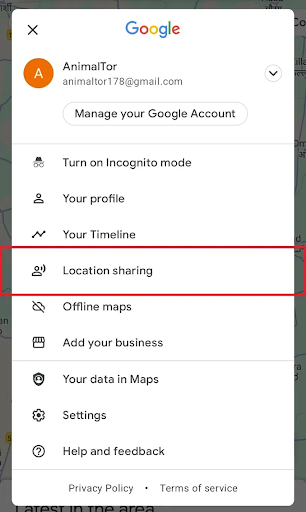
Google Maps অবস্থান শেয়ারিং
- নতুন শেয়ার করুন অথবা লোকেশন শেয়ার করুন-এ ট্যাপ করুন।
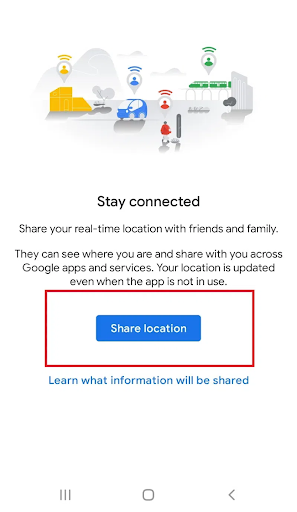
অবস্থান জানানো
- সময়কাল বেছে নিন। উদাহরণস্বরূপ, একটি অবস্থান ভাগ করে নেওয়া (যেমন, ১৫ মিনিট, ১ ঘন্টা, অথবা আপনি এটি বন্ধ না করা পর্যন্ত)।
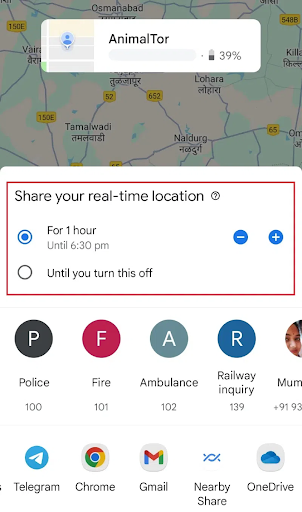
অবস্থানের সময়কাল
- আপনি যাদের সাথে আপনার অবস্থান শেয়ার করতে চান তাদের পরিচিতিগুলি বেছে নিন।
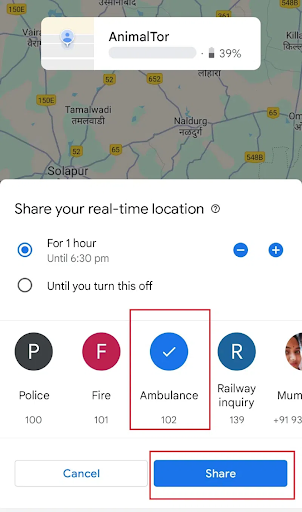
পরিচিতিগুলি বেছে নিন
- শেয়ার করুন অথবা পাঠান ট্যাপ করুন।
এটি আপনার পরিচিতিদের কাছে একটি বিজ্ঞপ্তি অথবা আপনার লাইভ অবস্থান দেখার জন্য একটি লিঙ্ক শেয়ার করবে।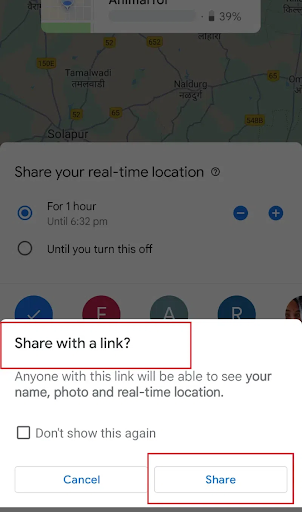
শেয়ার লিংক
গুগল ম্যাপে শেয়ারযোগ্য ম্যাপ কী কী?
গুগল ম্যাপে (গুগল মাই ম্যাপের মাধ্যমে) শেয়ারযোগ্য ম্যাপ আপনাকে একাধিক পিন, রুট এবং লেবেল সহ কাস্টম ম্যাপ তৈরি করতে দেয় যা একটি স্ট্যাটিক লিঙ্ক হিসাবে শেয়ার করা যেতে পারে।
যখন আপনি এটি ব্যবহার করেন, তখন প্রাপক একটি স্থির স্ন্যাপশট পান, যেমন কোনও স্থান, রুট বা ব্যবসায়িক অবস্থানের পিন।
কিছু সাধারণ ব্যবহারের ক্ষেত্রে ভ্রমণ পরিকল্পনা, ইভেন্ট সমন্বয়, অথবা এলাকা-ভিত্তিক তথ্য আগে থেকে ভাগ করে নেওয়া অন্তর্ভুক্ত। লিঙ্কটি সহ প্রত্যেকেই একই সংরক্ষিত অবস্থান এবং নোট দেখতে পাবে, কিন্তু আপনার রিয়েল-টাইম চলাচল দেখতে পাবে না।
অন্যদিকে, লাইভ লোকেশন শেয়ারিং আপনার স্থানান্তরের সাথে সাথে আপনার রিয়েল-টাইম অবস্থান সম্প্রচার করে। প্রাপকরা আপনার পছন্দের সময়ের জন্য মানচিত্রে আপনার আপডেট ক্রমাগত দেখতে পাবেন।
লাইভ লোকেশন কীভাবে শেয়ারযোগ্য ম্যাপ বিকল্প থেকে আলাদা তা এখানে দেওয়া হল
| বৈশিষ্ট্য | লোকেশন শেয়ার করুন (লাইভ) | শেয়ারযোগ্য মানচিত্র/অবস্থান (স্থির) |
| আপনার স্থানান্তরের সাথে সাথে আপডেটগুলি | হাঁ | না |
| স্থিতিকাল | তুমি বেছে নাও (মিনিট/ঘন্টা/বন্ধ) | অনির্দিষ্ট, কোনও আপডেট নেই |
| প্রাপক দেখেন | আপনার রিয়েল-টাইম অবস্থান, নাম, প্রোফাইল এবং ডিভাইসের ব্যাটারি | শুধু মানচিত্র/অবস্থান/রুট শেয়ার করা হয়েছে (স্ন্যাপশট) |
| সাধারণ ব্যবহার | সাক্ষাৎ, রোড ট্রিপ, ডেলিভারি, নিরাপত্তা ট্র্যাকিং | ঠিকানা, পরিকল্পিত রুট, স্থান, অথবা ইভেন্ট পাঠানো |
ব্যবসায়িক কার্যক্রমের জন্য রিয়েল-টাইম ট্র্যাকিং কেন গুরুত্বপূর্ণ
২০২৬ সালে রিয়েল-টাইম লোকেশন ট্র্যাকিং একটি সুবিধাজনক বৈশিষ্ট্য থেকে ব্যবসায়িক প্রয়োজনে পরিণত হয়েছে। সমীক্ষায় দেখা গেছে, ৯৩% গ্রাহক ডেলিভারি সম্পর্কে রিয়েল-টাইম আপডেট আশা করেন।যার ফলে লাইভ ট্র্যাকিং বিভিন্ন শিল্পে একটি প্রতিযোগিতামূলক পার্থক্যকারী উপাদান হয়ে ওঠে।
ফিল্ড সার্ভিস টিম, ডেলিভারি অপারেশন এবং মোবাইল কর্মীদের জন্য, লাইভ লোকেশন শেয়ারিং সমন্বয় কলের সংখ্যা কমিয়ে, গ্রাহক সন্তুষ্টি বাড়িয়ে এবং সম্পদের উন্নততর বণ্টন সক্ষম করার মাধ্যমে কর্মদক্ষতা বৃদ্ধি করে। জরুরি পরিষেবা, টেলিকম প্রেরণ দলএবং লজিস্টিক কোম্পানিগুলো তাদের বিকেন্দ্রীভূত কার্যক্রমের ওপর নজরদারি বজায় রাখতে এই প্রযুক্তির ওপর নির্ভর করে।
পেশাদার দলগুলোর জন্য উন্নত অবস্থান শেয়ারিং
যদিও গুগল ম্যাপস ব্যক্তিগত ব্যবহারকারীদের জন্য বেশ উপযোগী, পেশাদারী কার্যক্রমের জন্য প্রায়শই আরও উন্নত ট্র্যাকিং ক্ষমতার প্রয়োজন হয়। ব্যবসায়িক দলগুলোর স্বয়ংক্রিয় গ্রাহক বিজ্ঞপ্তি, একাধিক স্টপে রুটের দৃশ্যমানতা এবং শিডিউলিং সিস্টেমের সাথে ইন্টিগ্রেশনের মতো ফিচার প্রয়োজন।

জ্বালানি সঞ্চয় বৃদ্ধি
জ্বালানীতে $200 বাঁচান, মাসিক!
আমাদের অ্যালগরিদম দিয়ে রুট অপ্টিমাইজ করুন, ভ্রমণের সময় এবং খরচ দক্ষতার সাথে কমিয়ে দিন।
বিনামূল্যে জন্য শুরু করুন
পেশাদারী রুট পরিকল্পনা অ্যাপ্লিকেশন লাইভ ট্র্যাকিংকে অপারেশনাল টুলের সাথে একত্রিত করে এই চাহিদাগুলো পূরণ করুন। এই প্ল্যাটফর্মগুলো ডিসপ্যাচারদেরকে সম্পূর্ণ ফ্লিট নিরীক্ষণ করতে, বিলম্ব সম্পর্কে গ্রাহকদের স্বয়ংক্রিয়ভাবে অবহিত করতে এবং পরিষেবা যাচাইয়ের জন্য বিস্তারিত রেকর্ড বজায় রাখতে সক্ষম করে।
রুট অপটিমাইজেশনের সাথে লাইভ ট্র্যাকিংয়ের সমন্বয় শক্তিশালী পরিচালনগত সুবিধা তৈরি করে, বিশেষ করে সেইসব ব্যবসার জন্য যারা জটিল ডেলিভারি শিডিউল অথবা নির্দিষ্ট সময়সীমার মধ্যে ফিল্ড সার্ভিস অ্যাপয়েন্টমেন্ট পরিচালনা করে।
জিও রুট প্ল্যানার কীভাবে লাইভ লোকেশন শেয়ারিং সমর্থন করে
গুগল ম্যাপের মতোই, জিও রুট প্ল্যানার ব্যবসা এবং ডেলিভারি দলগুলিকে গ্রাহকদের সাথে ড্রাইভারদের লাইভ লোকেশন শেয়ার করতে দেয়। এটি একটি গুগল ম্যাপের বিকল্প বিশেষভাবে লজিস্টিকসের জন্য ডিজাইন করা অতিরিক্ত বৈশিষ্ট্য সহ।
এটা অন্তর্ভুক্ত
- রিয়েল-টাইম রুট সম্প্রচার: প্রেরণকারীরা পারেন ড্রাইভারের লাইভ রুট শেয়ার করুন সমস্ত গ্রাহকদের সেই ডেলিভারিতে নিয়োজিত করে, স্বচ্ছতা বৃদ্ধি করে এবং "আমার অর্ডার কোথায়?" কল কমিয়ে আনা।
- স্বয়ংক্রিয় লাইভ লিঙ্ক: Zeo গ্রাহকদের তাদের ফোন থেকেই ডেলিভারি ট্র্যাক করার জন্য একটি লিঙ্ক পাঠায়, তাদের কাছে Zeo বা Google Maps ইনস্টল করা থাকুক না কেন।
- লোকেশন শেয়ারিংয়ের চেয়েও বেশি কিছু: জিও লাইভ ট্র্যাকিং, যানবাহন অ্যাসাইনমেন্ট, প্রুফ-অফ-ডেলিভারি স্ন্যাপশট এবং অন্যান্য সরঞ্জাম সহ রুট অপ্টিমাইজেশন অফার করে। এটি মাল্টি-স্টপ ডেলিভারি স্কেল করার এবং গ্রাহক সন্তুষ্টি উন্নত করার জন্য তৈরি।
জিও রুট প্ল্যানার চালকদের লাইভ লোকেশন শেয়ার করবে
জিও রুট প্ল্যানার রুটগুলিকে অপ্টিমাইজ করে এবং ডেলিভারি স্বচ্ছতা বাড়াতে রিয়েল-টাইম লাইভ লোকেশন শেয়ারিংও প্রদান করে।
জিও রুট প্ল্যানার ব্যবহার করে আপনি একটি স্বয়ংক্রিয় লাইভ লোকেশন শেয়ারিং লিঙ্ক তৈরি করতে পারেন এবং এটি গ্রাহকদের কাছে পাঠাতে পারেন।
এই পদক্ষেপগুলি:
- আপনার জিও রুট প্ল্যানার ড্যাশবোর্ডে লগ ইন করুন এবং আপনার ডেলিভারি রুটের তালিকাটি খুঁজুন।
- আপনি যে নির্দিষ্ট রুটের জন্য ড্রাইভারের লাইভ লোকেশন শেয়ার করতে চান তা সনাক্ত করুন।
- আরও অ্যাকশন খুলতে সেই রুটের পাশে থাকা তিনটি বিন্দুতে (বিকল্প মেনু) ক্লিক করুন।
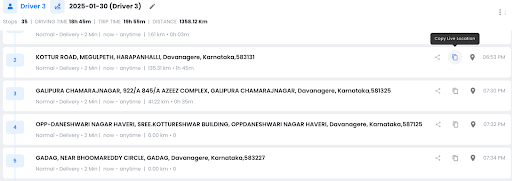
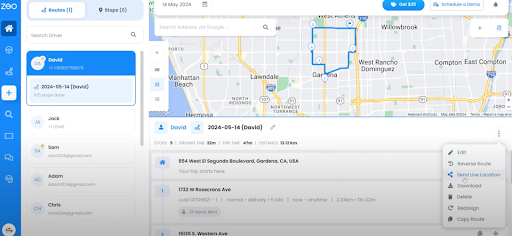
- মেনু থেকে, "লাইভ লোকেশন পাঠান" নির্বাচন করুন।
- অথবা, আপনি কপি আইকনে ক্লিক করে একটি লাইভ লোকেশন লিঙ্ক তৈরি করতে পারেন যা আপনি সেই রুটের সাথে সম্পর্কিত সমস্ত গ্রাহকদের সাথে শেয়ার করতে পারবেন।
- গ্রাহকদের সাথে এই লিঙ্কটি শেয়ার করুন।
সচরাচর জিজ্ঞাস্য
অন্য ব্যক্তির কাছে অ্যাপটি ইনস্টল করা না থাকলেও আমি কি আমার গুগল ম্যাপস লোকেশন শেয়ার করতে পারি?
হ্যাঁ, আপনি যখন গুগল ম্যাপসের মাধ্যমে আপনার লাইভ লোকেশন শেয়ার করেন, তখন এটি একটি ওয়েব লিঙ্ক তৈরি করে যা যেকোনো ব্রাউজারে কাজ করে। আপনার রিয়েল-টাইম লোকেশন আপডেটগুলো দেখার জন্য প্রাপকদের গুগল ম্যাপস অ্যাপ ইনস্টল করার প্রয়োজন নেই।
আমি গুগল ম্যাপসে কতক্ষণ আমার লাইভ লোকেশন শেয়ার করতে পারব?
গুগল ম্যাপস আপনাকে ১৫ মিনিট থেকে ৩ দিন পর্যন্ত পূর্বনির্ধারিত সময়ের জন্য আপনার লাইভ অবস্থান শেয়ার করার সুযোগ দেয়, অথবা আপনি নিজে থেকে বন্ধ না করা পর্যন্ত শেয়ার চালিয়ে যেতে পারেন। আপনার নির্বাচিত সময় শেষ হয়ে গেলে শেয়ারিং স্বয়ংক্রিয়ভাবে বন্ধ হয়ে যায়।
আমি যখন আমার লাইভ লোকেশন শেয়ার করি, তখন লোকেরা কী তথ্য দেখতে পায়?
আপনি যখন লাইভ লোকেশন শেয়ার করেন, তখন প্রাপকরা ম্যাপে আপনার রিয়েল-টাইম অবস্থান, আপনার নাম, প্রোফাইল পিকচার এবং ডিভাইসের ব্যাটারি লেভেল দেখতে পান। আপনি যখন চলাচল করেন, তখন তারা আপনার গতি এবং দিকও দেখতে পারেন।
ব্যবসায়িক ডেলিভারির জন্য আমি কি একই সাথে একাধিক ড্রাইভারের লাইভ লোকেশন শেয়ার করতে পারি?
ব্যবসায়িক কার্যক্রমের জন্য গুগল ম্যাপস একসাথে একাধিক ব্যবহারকারীর অবস্থান শেয়ার করার সুবিধা দেয় না। জিও রুট প্ল্যানারের মতো পেশাদার রুট অপটিমাইজেশন প্ল্যাটফর্মগুলো স্বয়ংক্রিয় গ্রাহক নোটিফিকেশন এবং ব্র্যান্ডেড ট্র্যাকিং পেজের মাধ্যমে এই সমস্যার সমাধান করে, যা ১৫০টিরও বেশি দেশে ১৫ লক্ষেরও বেশি ব্যবহারকারীকে পরিষেবা দিয়ে থাকে।
লাইভ লোকেশন শেয়ার করলে কি আমার ফোনের ব্যাটারি দ্রুত শেষ হয়ে যায়?
হ্যাঁ, লাইভ লোকেশন শেয়ার করলে ব্যাটারির ব্যবহার বাড়ে, কারণ আপনার ফোন ক্রমাগত আপনার জিপিএস অবস্থান আপডেট করে এবং ডেটা প্রেরণ করে। গুগল সুপারিশ করে দীর্ঘ সময় ধরে লোকেশন শেয়ার করার সময় আপনার ডিভাইসটি চার্জড রাখা।
উপসংহার
লাইভ লোকেশন শেয়ারিং ব্যবসা এবং গ্রাহক উভয়ের জন্যই একটি প্রয়োজনীয় হাতিয়ার হয়ে উঠেছে। এটি ডিসপ্যাচার থেকে শুরু করে গ্রাহক এবং ড্রাইভার সকলকে মসৃণ ডেলিভারি এবং আরও ভালো অভিজ্ঞতার জন্য সংযুক্ত থাকতে সাহায্য করে।
আপনি যদি লজিস্টিকস বা ডেলিভারি ব্যবসায় আগ্রহী হন, তাহলে জিও রুট প্ল্যানার আপনার ব্যবসা দক্ষতার সাথে পরিচালনা করতে এবং প্রতিটি পদক্ষেপে গ্রাহকদের আনন্দ দিতে সাহায্য করতে পারে।
আপনার কার্যক্রমের কেন্দ্রবিন্দুতে লাইভ লোকেশন শেয়ারিং কীভাবে রাখবেন তা দেখতে চাই জিও?

আপনি একটি বহর মালিক?
সহজেই আপনার ড্রাইভার এবং ডেলিভারি পরিচালনা করতে চান?
জিও রুটস প্ল্যানার দিয়ে অনায়াসে আপনার ব্যবসা বৃদ্ধি করুন - রুটগুলি অপ্টিমাইজ করুন এবং সহজেই একাধিক ড্রাইভার পরিচালনা করুন।

জ্বালানি সঞ্চয় বৃদ্ধি
ঝামেলা মুক্ত ডেলিভারি এবং পিকআপ!
আমাদের অ্যালগরিদম দিয়ে রুট অপ্টিমাইজ করুন, ভ্রমণের সময় এবং খরচ দক্ষতার সাথে কমিয়ে দিন।
বিনামূল্যে জন্য শুরু করুন





















