



تاريخ التحديث: 22 فبراير 2026
مدة القراءة: 2 دقائق
باختصار: تُمكّن ميزة المراسلة المباشرة في برنامج Zeo Route Planner الشركات من التواصل الفوري مع عملائها عبر إشعارات الرحلات القابلة للتخصيص ومشاركة الموقع. يُبسّط هذا التواصل مع العملاء من خلال إلغاء المكالمات الهاتفية المتكررة وتقليل استفسارات التوصيل. تُعالج أدوات تحسين المسارات مثل Zeo هذه المشكلة من خلال تتبع نظام تحديد المواقع العالمي (GPS) في الوقت الفعلي وإشعارات العملاء عبر الرسائل النصية القصيرة والبريد الإلكتروني وروابط التتبع المباشر، مما يُساعد فرق التوصيل على توفير أكثر من ساعتين يوميًا.
مقدمة:
في عالم الأعمال سريع الخطى اليوم، أصبح التواصل الفعال مع العملاء أكثر أهمية من أي وقت مضى. بفضل أحدث إضافة لبرنامج Zeo Route Planner، وهي ميزة المراسلة المباشرة، يمكن للشركات الآن التواصل مع عملائها بطريقة سريعة ومريحة وفعالة. تعمل هذه الميزة على تبسيط عملية الاتصال، مما يسهل على الشركات إبقاء عملائها على اطلاع وتحديث.
أثر ضعف التواصل مع العملاء
يُشكّل ضعف التواصل أثناء عمليات التسليم ومكالمات خدمة العملاء تحديات كبيرة للشركات. ووفقًا لمكتب إحصاءات العمل الأمريكي ، تُمثّل مشاكل خدمة العملاء نسبة كبيرة من تكاليف التشغيل، لا سيما في القطاعات الخدمية حيث يُعدّ التوقيت عاملاً حاسماً.
عندما لا يتلقى العملاء تحديثات في الوقت المناسب بشأن عمليات التسليم أو مواعيد الصيانة، فإنهم غالبًا ما يلجؤون إلى الاتصال بأقسام خدمة العملاء بشكل متكرر. وهذا يخلق سلسلة من أوجه القصور: يقضي ممثلو خدمة العملاء وقتًا أطول في الرد على مكالمات "أين طلبي؟"، ويتعرض السائقون للمقاطعة بسبب المكالمات الهاتفية أثناء الطريق، ويشعر العملاء بالإحباط نتيجة عدم اليقين بشأن عمليات التسليم.
لم يعد النهج التقليدي للتواصل التفاعلي - انتظار اتصال العملاء عند وجود استفسارات - يلبي التوقعات الحديثة. يتوقع العملاء تحديثات استباقية، ومعلومات فورية، والقدرة على تتبع طلباتهم أو مواعيد الخدمة تمامًا كما يتتبعون شحناتهم من شركات الشحن الكبرى.
فوائد التواصل الاستباقي مع العملاء
يُحقق تطبيق استراتيجيات التواصل الاستباقي مع العملاء فوائد ملموسة في مختلف مجالات العمل. فالشركات التي تستثمر في تحديثات العملاء الفورية تشهد عادةً انخفاضًا في عدد المكالمات الواردة إلى أقسام خدمة العملاء، حيث يتلقى العملاء المعلومات التي يحتاجونها دون الحاجة إلى الاستفسار عنها.
تتحسن إنتاجية السائقين بشكل ملحوظ عند أتمتة التواصل مع العملاء. فبدلاً من الرد على المكالمات الهاتفية طوال اليوم للاستفسار عن موعد الوصول، يمكن للسائقين التركيز على مساراتهم وتقديم الخدمة. وهذا يؤدي إلى إنجاز المسارات بكفاءة أكبر وإدارة أفضل للوقت.
تتحسن معدلات رضا العملاء باستمرار عندما توفر الشركات تواصلاً شفافاً وفورياً. وتشير الأبحاث الصادرة عن وزارة النقل إلى أن الشفافية في خدمات النقل واللوجستيات ترتبط بارتفاع معدلات الاحتفاظ بالعملاء وزيادة التقييمات الإيجابية.
كيف يعمل:
- دليل خطوة بخطوة حول كيفية استخدام ميزة المراسلة المباشرة:
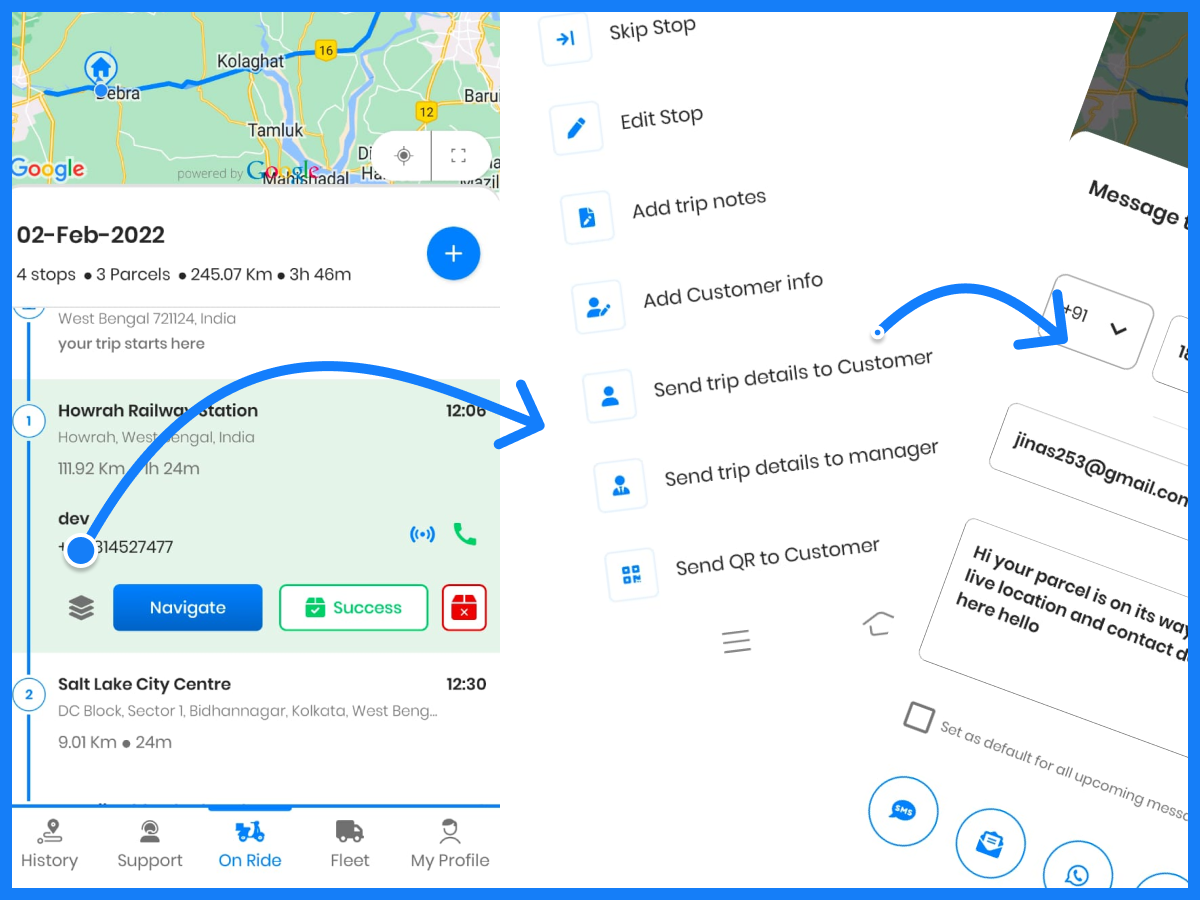
- يرجى التأكد من إضافة تفاصيل العميل لمحطات التوقف الخاصة بك - لمعرفة كيفية القيام بذلك، راجع هذه المدونة.
- انتقل إلى قسم أثناء الرحلة في تطبيق zeo الخاص بك وانقر على أيقونة المكدس لإيقاف العميل الذي تريد إرسال رسالة إليه.
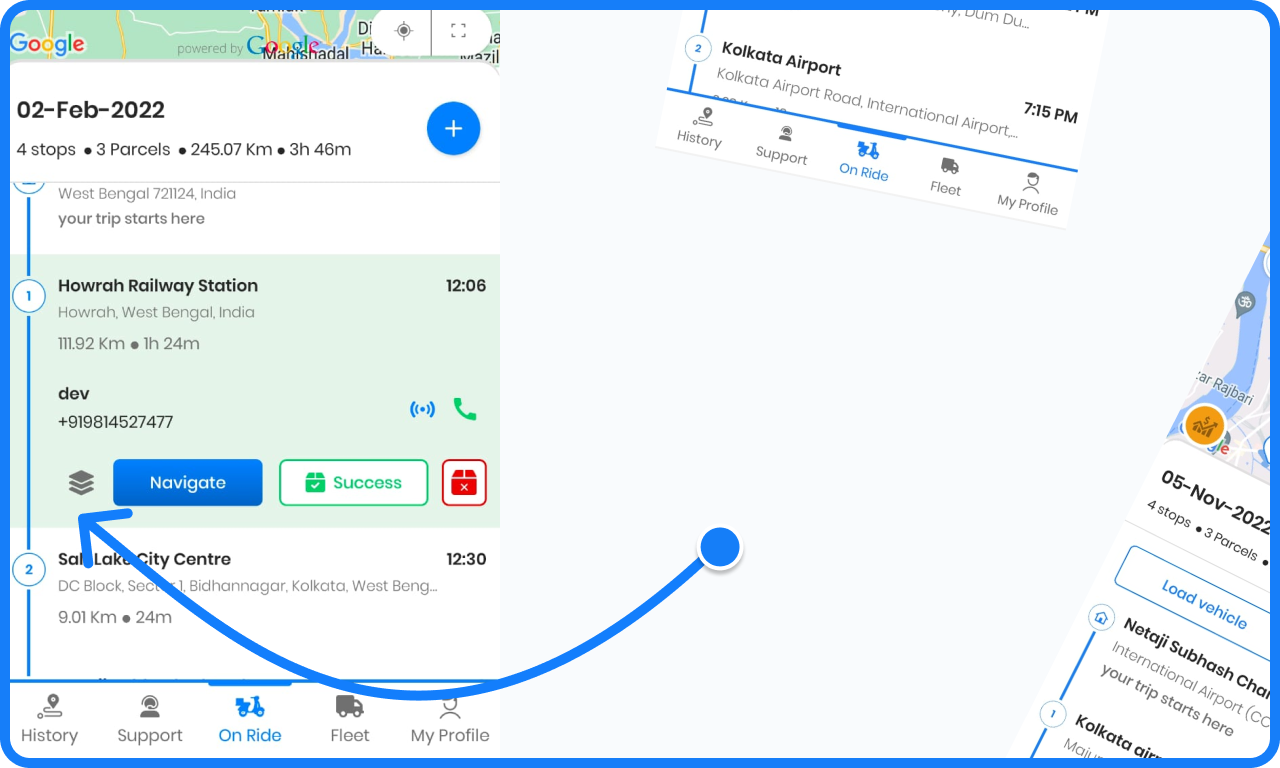
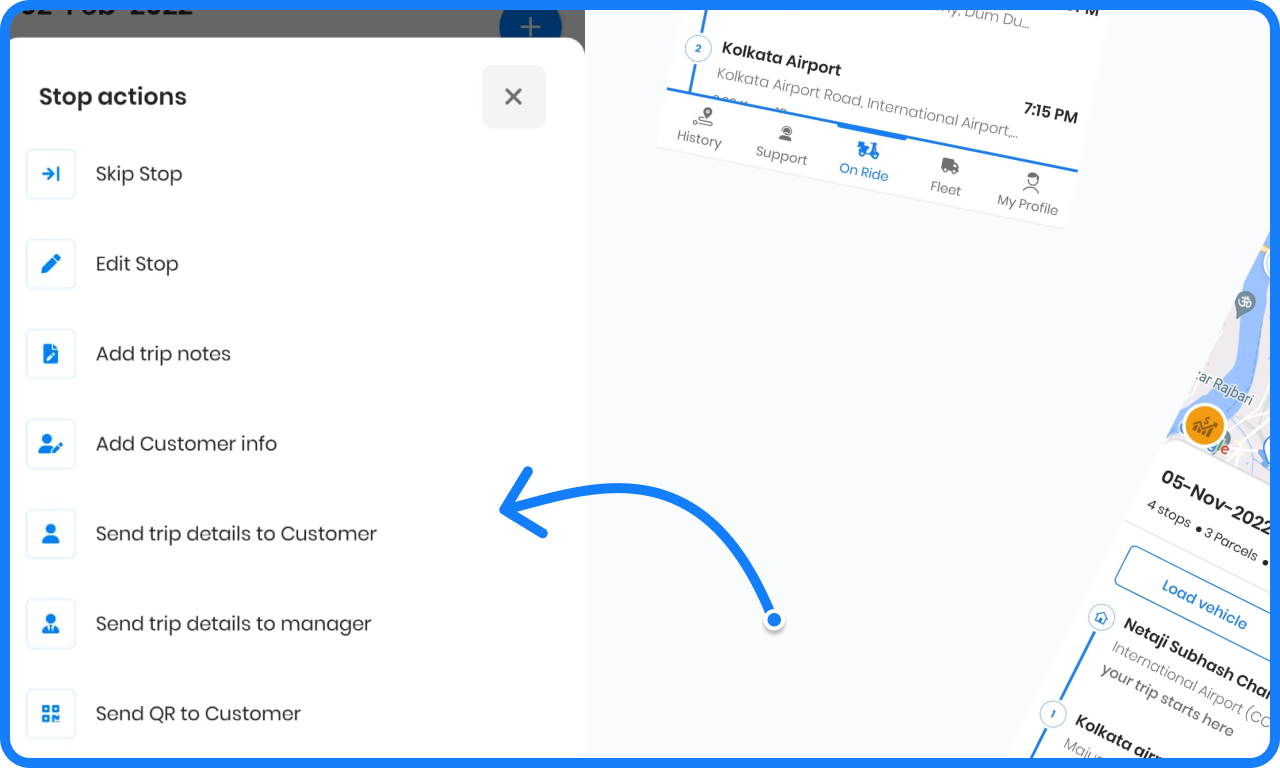
- اضغط على إرسال تفاصيل الرحلة للعميل.
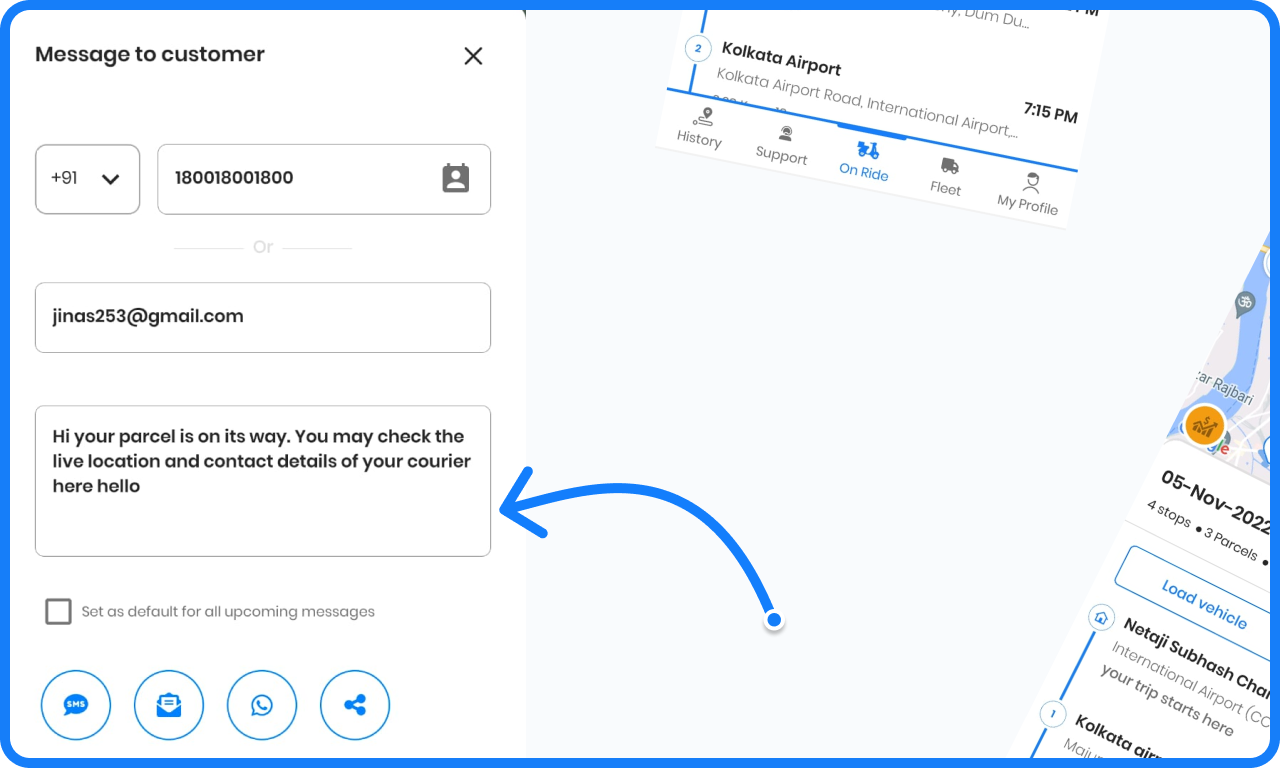
- سينبثق مربع حوار يحتوي على تفاصيل العميل الموجودة بالفعل. إذا لم تقم بإضافة تفاصيل العميل بعد، فلديك خيار إدخالها هنا أيضًا.
- يمكن تعيين الرسالة افتراضيًا لجميع المستخدمين ويمكن تغييرها وفقًا لمتطلباتك.
- يمكنك مشاركة رسالتك على البريد أو الواتس اب أو المراسلة أو أي منصة أخرى تفضلها.
- أرسل رسائل إلى عملائك وشارك الموقع المباشر معهم وتأكد من إجراء عمليات التسليم في الوقت المحدد باستخدام Zeo. اختر أ تجربة مجانية اليوم وابدأ في تخطيط مساراتك بشكل أفضل.
أفضل الممارسات للتواصل مع العملاء
لا يقتصر التواصل الفعال مع العملاء على مجرد امتلاك التكنولوجيا المناسبة، بل يتطلب أيضاً تطبيقاً استراتيجياً وتنفيذاً متسقاً. وتضع الشركات الأكثر نجاحاً بروتوكولات تواصل واضحة تحدد متى وكيف يتلقى العملاء التحديثات طوال عملية تقديم الخدمة.
يلعب التوقيت دورًا حاسمًا في فعالية التواصل مع العملاء. قد يؤدي إرسال الإشعارات مبكرًا جدًا إلى إثارة القلق في حال حدوث تأخير، بينما يُفقد إرسالها متأخرًا جدًا الغرض من التواصل الاستباقي. يتمثل النهج الأمثل في إرسال تأكيدات أولية خلال 24 ساعة من تحديد الموعد، تليها إشعارات في يوم تقديم الخدمة مع تحديد النطاق الزمني المتوقع للوصول.

زيادة توفير الوقود
وفر ساعتين عند التسليم، كل يوم!
قم بتحسين المسارات باستخدام الخوارزمية الخاصة بنا، مما يقلل وقت السفر والتكاليف بكفاءة.
ابدأ مجانا
يؤثر تخصيص الرسائل بشكل كبير على انطباع العملاء وتفاعلهم. فالرسائل العامة والنمطية غالبًا ما تبدو غير شخصية وقد يتجاهلها المتلقون. تتضمن أكثر اتصالات العملاء فعالية تفاصيل محددة حول الخدمة المجدولة، والفني أو السائق المُعيّن، ومعلومات اتصال واضحة للاستفسارات أو التغييرات. بالنسبة للشركات التي تقدم خدمات متخصصة مثل العناية الشخصية المتنقلة أو تسوية مطالبات التأمين ، يصبح تخصيص الرسائل أكثر أهمية لبناء الثقة وإدارة التوقعات.
التكامل مع تخطيط المسار
تتجلى القوة الحقيقية لرسائل العملاء عند دمجها بسلاسة مع أنظمة تحسين وتخطيط المسارات. إذ يمكن لمنصات تخطيط المسارات الحديثة إرسال إشعارات تلقائية للعملاء بناءً على تقدم المسار في الوقت الفعلي، وحالة المرور، وأوقات الوصول المتوقعة.
يُغني هذا التكامل عن الجهد اليدوي المطلوب تقليديًا لتحديثات العملاء. فبدلًا من قيام السائقين أو موظفي التوزيع بإرسال الرسائل يدويًا على مدار اليوم، يُبقي النظام العملاء على اطلاع دائم بتقدم المسارات وتغير الظروف. وتُعدّ هذه الأتمتة ذات قيمة بالغة للشركات التي تُدير عمليات لوجستية معقدة، مثل خدمات التوصيل أو شركات الخدمات الميدانية التي لديها مواعيد متعددة يوميًا.
كما تُتيح الرسائل المُدمجة مع المسار اتصالات أكثر دقة وموثوقية مع العملاء. فعندما تصل أنظمة الرسائل إلى بيانات نظام تحديد المواقع العالمي (GPS) ومعلومات حركة المرور في الوقت الفعلي، فإنها تُزوّد العملاء بتقديرات دقيقة لمواعيد الوصول بدلاً من فترات زمنية ثابتة قد تصبح غير صالحة بسبب التأخيرات غير المتوقعة أو تغييرات المسار.
الأسئلة الشائعة
كيف يمكن للشركات تقليل مكالمات خدمة العملاء المتعلقة باستفسارات التوصيل؟
تُساهم استراتيجيات التواصل الاستباقية بشكلٍ كبير في تقليل حجم مكالمات خدمة العملاء، وذلك بتزويد العملاء بالمعلومات التي يبحثون عنها قبل أن يحتاجوا إلى طلبها. عادةً ما تشهد الشركات التي تُفعّل إشعارات الرسائل النصية القصيرة الآلية، وتحديثات البريد الإلكتروني، وإمكانية التتبع المباشر، انخفاضًا بنسبة 40-60% في عدد المكالمات التي تسأل عن مكان الطلب. يكمن السر في إنشاء نقاط تواصل فعّالة في اللحظات الحاسمة: تأكيد الطلب، وإشعار الشحن، وتحديثات حالة الشحن، وإتمام التسليم.
ما المعلومات التي يجب تضمينها في إشعارات التسليم للعملاء؟
ينبغي أن تتضمن إشعارات التسليم الفعّالة الفترة الزمنية المتوقعة للوصول، واسم السائق أو الفني، ومعلومات الاتصال للاستفسارات، وتفاصيل محددة حول الخدمة أو التسليم المُجدول. وتشمل المعلومات القيّمة الإضافية أي تعليمات تحضيرية للعملاء، ومتطلبات الوصول المحتملة، والخطوات التالية الواضحة في حال احتاج العميل إلى إعادة جدولة الموعد. كما يتيح تضمين رابط تتبع مباشر للعملاء متابعة سير العملية لحظة بلحظة دون الحاجة إلى أي تواصل إضافي.
كيف تؤثر تحديثات العملاء في الوقت الفعلي على إنتاجية السائقين؟
تساهم تحديثات العملاء الفورية في تحسين إنتاجية السائقين بشكل ملحوظ، إذ تُزيل المقاطعات الناتجة عن مكالمات العملاء وتُقلل الوقت المُستغرق في مهام التواصل اليدوي. وبذلك، يُمكن للسائقين التركيز كليًا على تنفيذ المسار وتقديم الخدمة بدلًا من الرد على المكالمات المتعلقة بمواعيد الوصول أو حالة التسليم. ويؤدي هذا النهج المُبسط عادةً إلى إنجاز المسار أسرع بنسبة تتراوح بين 15 و25%، فضلًا عن تحسين جودة الخدمة.
ما هي قنوات الاتصال الأكثر فعالية للشركات التي تعتمد على مسارات محددة؟
تُحقق الرسائل النصية القصيرة (SMS) باستمرار أعلى معدلات فتح الرسائل والتفاعل معها في الرسائل العاجلة، حيث تتم قراءة أكثر من 95% من الرسائل في غضون ثلاث دقائق من استلامها. يُعد البريد الإلكتروني خيارًا مثاليًا للمعلومات التفصيلية والتأكيدات، بينما توفر صفحات التتبع المباشر رؤية مستمرة دون الحاجة إلى تواصل مباشر. تدعم منصات تحسين المسارات، مثل Zeo Route Planner، قنوات اتصال متعددة في آنٍ واحد، مع تتبع نظام تحديد المواقع العالمي (GPS) في الوقت الفعلي وإشعارات العملاء عبر الرسائل النصية القصيرة والبريد الإلكتروني وصفحات التتبع ذات العلامات التجارية، ويستخدمها أكثر من 1.5 مليون مستخدم في أكثر من 150 دولة.
كيف يمكن للشركات الصغيرة تطبيق نظام مراسلة العملاء الآلي دون استثمار كبير في تكنولوجيا المعلومات؟
بإمكان الشركات الصغيرة تطبيق نظام مراسلة العملاء الآلي عبر منصات تخطيط المسارات السحابية التي تتضمن ميزات اتصال مدمجة. لا تتطلب هذه الحلول أي أجهزة إضافية أو خبرة فنية، إذ تعمل بالكامل عبر متصفحات الويب وتطبيقات الجوال. يتمثل النهج الأمثل من حيث التكلفة في اختيار منصات تجمع بين تحسين المسارات وإمكانيات المراسلة المتكاملة، مما يُغني عن الحاجة إلى اشتراكات برمجية متعددة وعمليات تكامل أنظمة معقدة.

هل أنت صاحب الأسطول؟
هل تريد إدارة برامج التشغيل وعمليات التسليم الخاصة بك بسهولة؟
قم بتنمية أعمالك بسهولة باستخدام Zeo Routes Planner - قم بتحسين المسارات وإدارة السائقين المتعددين بكل سهولة.
زيادة توفير الوقود
توصيلات واستلامات خالية من المتاعب!
قم بتحسين المسارات باستخدام الخوارزمية الخاصة بنا، مما يقلل وقت السفر والتكاليف بكفاءة.
ابدأ مجانا





















