




تاريخ التحديث: 5 يونيو 2026
في عالم الأعمال التنافسي اليوم، يُعدّ الحصول على تجربة مُخصصة تحمل هوية العلامة التجارية أمرًا بالغ الأهمية. ويُعدّ إرسال الإشعارات إلى العملاء مع هوية العلامة التجارية أمرًا حاسمًا لترسيخها في أذهانهم. ومن خلال تعزيز ظهور العلامة التجارية وزيادة الوعي بها، يُمكن للعلامات التجارية أيضًا ممارسة التسويق الفعال. في هذه المدونة، سنتناول كيفية إرسال إشعارات التسليم إلى العملاء مع وضع العلامة التجارية عليها، وفوائد ذلك.
أثر إرسال إشعارات التسليم ذات العلامات التجارية
إن إرسال رسائل مخصصة ليس عملية غير فعالة ولا يُجرى لمجرد الشكلية، بل هو خطوة استراتيجية يمكن أن تؤثر بشكل كبير على تصورات العملاء وولائهم.
والآن دعونا نرى بعض آثار إرسال إشعارات التسليم التي تحمل العلامة التجارية.
- يعزز رؤية العلامة التجارية والاعتراف بها: تُذكّر العلامة التجارية العملاء بها باستمرار، وتعزز مكانتها في أذهانهم من خلال زيادة ظهورها.
- يزيد من ثقة العملاء وولائهم: عندما ترسل الشركات إشعارات تحمل علامتها التجارية، فإن ذلك يُظهر اهتمامها بالاحترافية، مما يُعزز الثقة ويُقوي ولاء العملاء. وبالتالي، في كل مرة تُقدم فيها تجربة مميزة ومتوافقة مع العلامة التجارية، يلاحظ الناس هذا الجهد ويُقدرونه.
- تحسين تجربة العملاء بشكل عام: يمكن لإشعارات التوصيل الشخصية والمُخصصة للعلامة التجارية أن تُحسّن تجربة العملاء، بل وتترك انطباعًا إيجابيًا حتى بعد إتمام عملية الشراء.
كيفية إرسال إشارات التسليم مع علامتك التجارية باستخدام Zeo: دليل خطوة بخطوة
تُسهّل منصة زيو إرسال إشعارات توصيل تحمل علامتك التجارية إلى عملائك بشكل كبير. عند إنشاء مسار للسائقين، يمكنك إرسال موقعهم المباشر إلى العملاء. كما يمكنك تخصيص بعض المعلومات المهمة ضمن رسالة الموقع المباشر.
اتبع هذه الخطوات البسيطة لتحسين تجربة عملائك وتعزيز الوعي بعلامتك التجارية:

زيادة توفير الوقود
وفر ساعتين عند التسليم، كل يوم!
قم بتحسين المسارات باستخدام الخوارزمية الخاصة بنا، مما يقلل وقت السفر والتكاليف بكفاءة.
ابدأ مجانا
- بعد إنشاء المسار، انتقل إلى الإعدادات
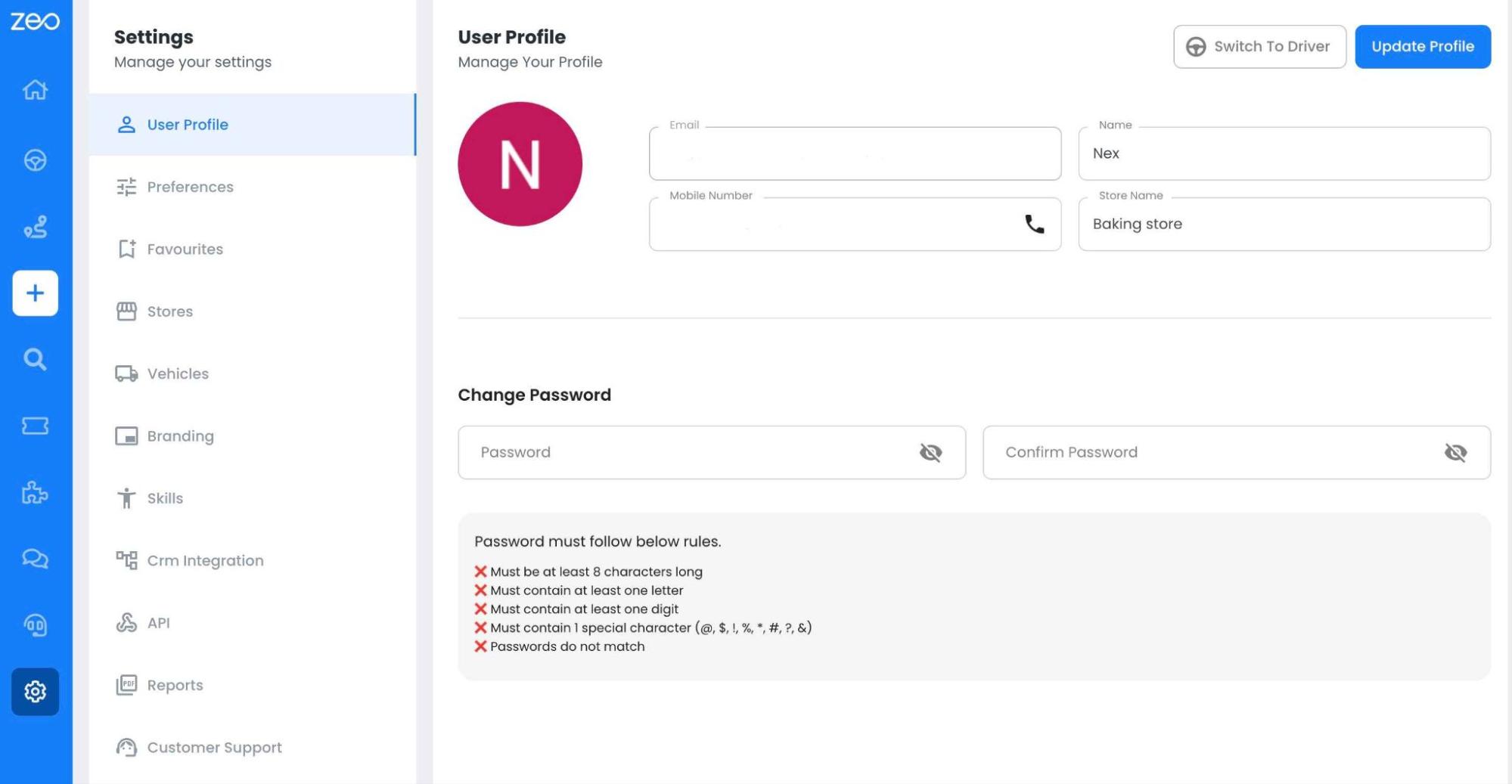
- من الشريط الجانبي، اختر خيار العلامة التجارية.العلامة التجارية ستوفر الصفحة معاينة سريعة لعناصر التخصيص.
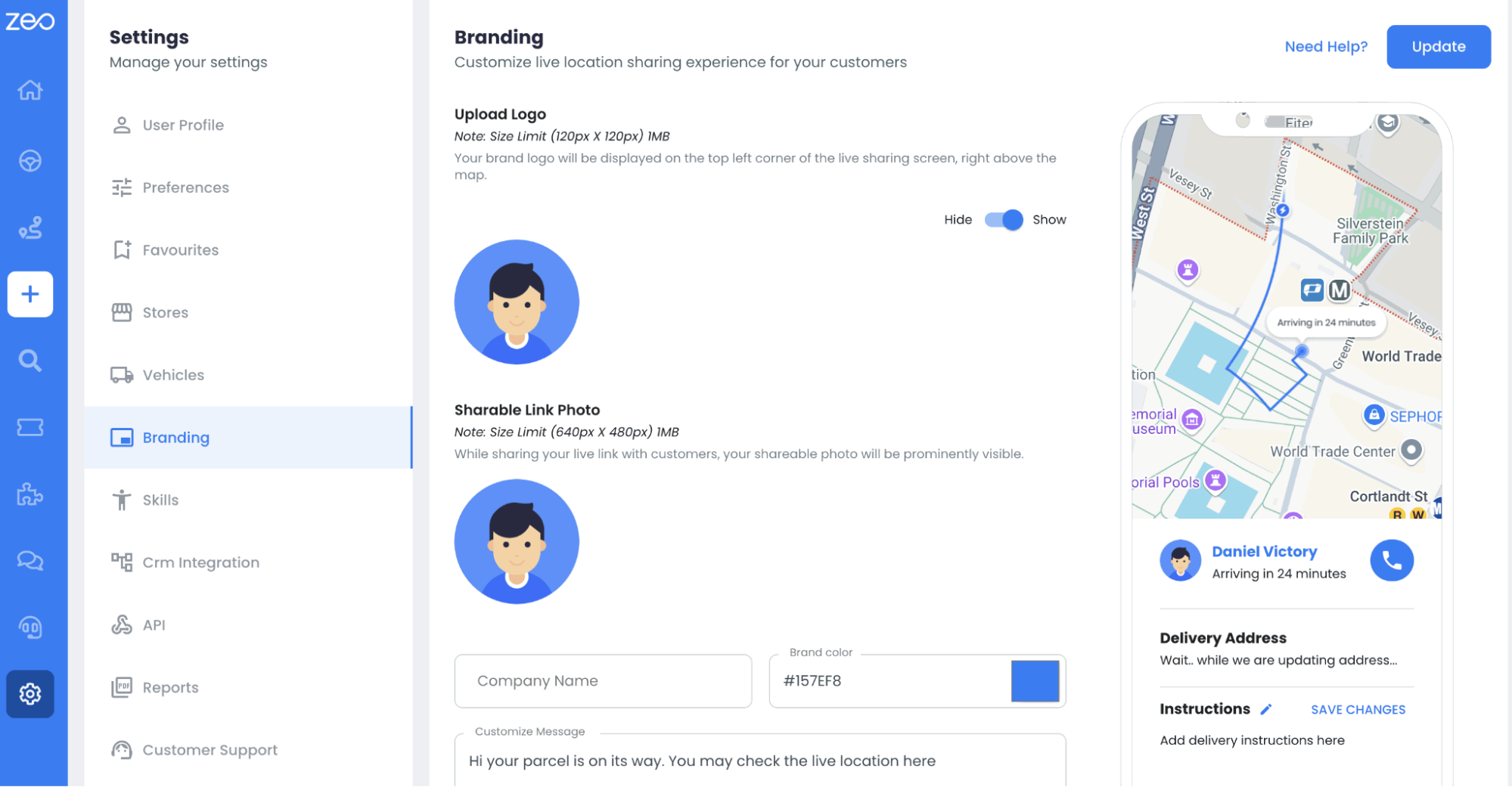
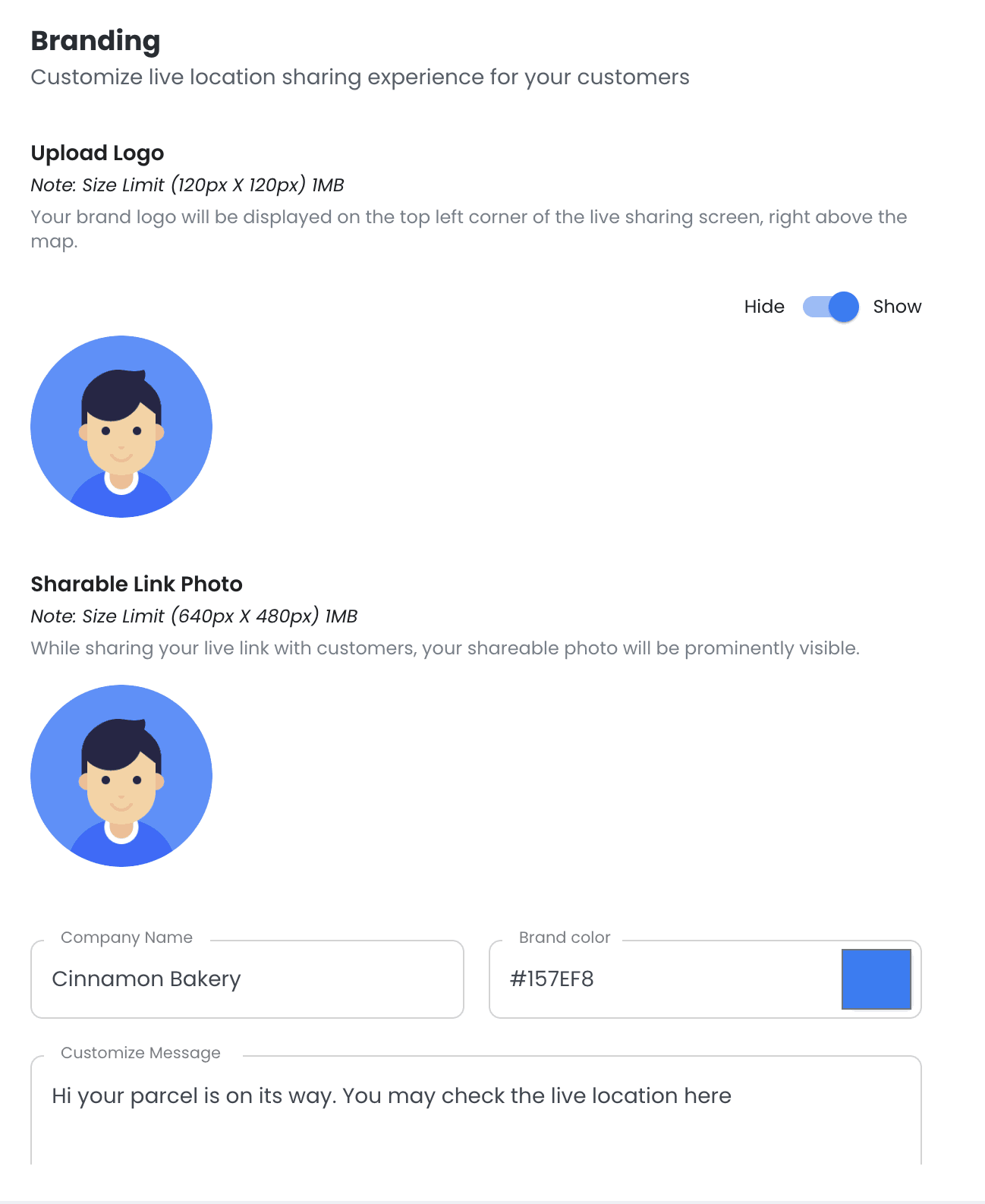
- حمّل شعار الشركة. يمكنك اختيار إظهاره أو إخفاؤه. سيظهر الشعار في لوحة المعاينة السريعة على يمين الشاشة. يمكنك إضافة بيانات علامتك التجارية.
- قم بتحميل صورة الشركة.
- أدخل اسم شركتك.
- اختر لون علامتك التجارية. سوف تتغير ألوان الأصول وفقا لذلك.
- اكتب رسالتك المخصصة ليتم إرسالها إلى العملاء في مربع النص.
- الآن انقر على التحديث.
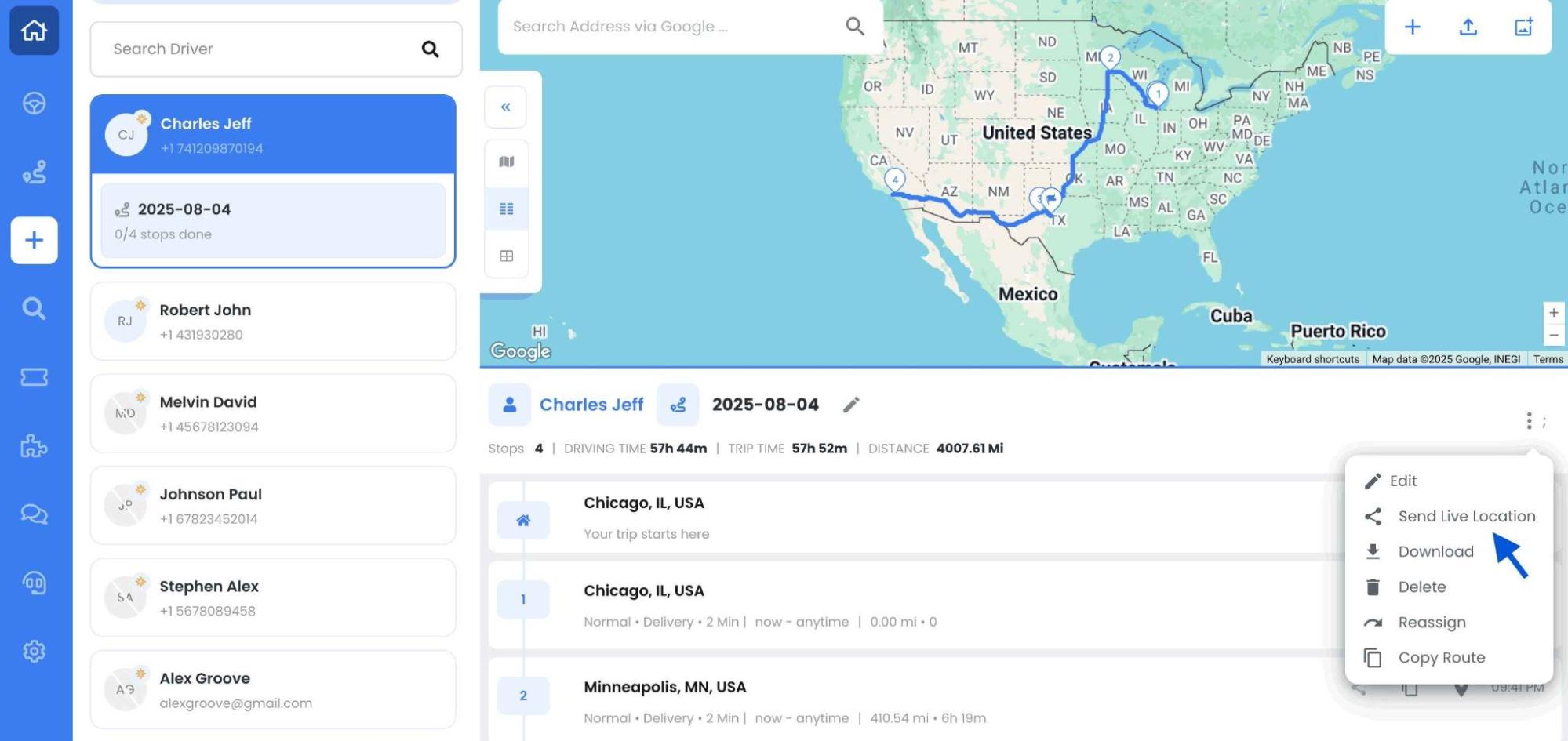
- انتقل إلى المسار الذي تم إنشاؤه مسبقًا و مشاركة الموقع المباشر مع عملائك
- الآن سيحصل عملاؤك على رسائل مخصصة تحمل علامتك التجارية.
فوائد استخدام Zeo لإشعارات التسليم ذات العلامات التجارية
تُساهم ميزات العلامة التجارية في برنامج Zeo Route Planner في الارتقاء بتجربة توصيل العلامة التجارية، تاركةً انطباعاتٍ راسخةً لدى العملاء. فمن تعزيز ظهور العلامة التجارية إلى بناء الثقة والولاء، يُمكن لـ Zeo أن يلعب دورًا هامًا في تحقيق رضا العملاء ونجاح الأعمال. وفيما يلي بعض فوائد استخدام إشعارات توصيل العلامة التجارية من Zeo:
- تبسيط عملية إرسال إشعارات التسليم ذات العلامات التجارية: تُسهّل منصة زيو المدمجة عملية إرسال إشعارات التوصيل ذات العلامات التجارية، حيث توفر أدوات وقوالب سهلة الاستخدام لتسهيل هذه العملية.
- يوفر تجربة سلسة واحترافية للعملاء: مع منصة زيو، تضمن الشركات أن تعكس جميع الرسائل المرسلة إلى العملاء هوية علامتها التجارية بسلاسة. توفر زيو خيارات تخصيص متعددة، بدءًا من الشعارات وأنظمة الألوان وصولًا إلى الرسائل نفسها. وبذلك، تحافظ زيو على صورة علامة تجارية متسقة واحترافية طوال عملية التسليم.
- يقدم خيارات التخصيص للتوافق مع العلامة التجارية: يُوفر تطبيق زيو خيارات تخصيص واسعة النطاق لتتوافق مع مختلف هويات العلامات التجارية وتفضيلاتها. يُمكن إضافة شعار الشركة، أو دمج ألوان العلامة التجارية، أو صياغة رسائل مُخصصة. يُساعد زيو الشركات على تخصيص إشعارات التوصيل الخاصة بها لتتناسب مع جمهورها المُستهدف.
خاتمة
يُعدّ إرسال الرسائل المُخصصة ميزة أساسية لأي شركة لتقديم تجربة شخصية واحترافية للعملاء. وبإضافة ميزات Zeo المبتكرة وخيارات التخصيص، يُمكن للشركات تبسيط عمليات التوصيل وبناء الثقة والولاء لدى عملائها بسهولة.
إذا كنت ترغب في تمييز عملك عن الآخرين، فاختر Zeo لإشعارات التسليم ذات العلامة التجارية، وهي ميزة أساسية لتحسين تجربة عملائك.

هل أنت صاحب الأسطول؟
هل تريد إدارة برامج التشغيل وعمليات التسليم الخاصة بك بسهولة؟
قم بتنمية أعمالك بسهولة باستخدام Zeo Routes Planner - قم بتحسين المسارات وإدارة السائقين المتعددين بكل سهولة.
زيادة توفير الوقود
وفر ساعتين عند التسليم، كل يوم!
قم بتحسين المسارات باستخدام الخوارزمية الخاصة بنا، مما يقلل وقت السفر والتكاليف بكفاءة.
ابدأ مجانا 




















