كيفية إنشاء مسارات متعددة المحطات في خرائط Apple على جهاز iPhone الخاص بك ...

كيفية إنشاء طرق متعددة التوقفات في خرائط Apple على جهاز iPhone الخاص بك؟

تصميم بدون عنوان 5، مخطط مسار زيو
وقت القراءة: 4 دقائق

تاريخ التحديث: 18 مايو 2026

توفر ميزة المسارات متعددة المحطات في خرائط أبل طريقةً أكثر كفاءةً لترتيب عدة محطات في رحلة واحدة، مما يجعلها مثالية لسائقي التوصيل وأصحاب المشاريع الصغيرة والمستخدمين العاديين. مع ذلك، توجد خيارات أخرى متاحة، وقد لا تكون خرائط أبل الخيار الأمثل لكل مستخدم. تستعرض هذه المقالة مزايا وعيوب وبدائل إنشاء مسارات متعددة المحطات في خرائط أبل على جهاز آيفون، وذلك لضمان رحلة أكثر سلاسة.

لماذا تستخدم طرق متعددة التوقفات في خرائط Apple؟

تُعدّ ميزة التوجيه متعدد المحطات في خرائط أبل أداةً قيّمة لتنظيم الرحلات ذات الوجهات المتعددة، سواءً كانت لقضاء الحاجات الشخصية أو لتوصيل الطلبات التجارية. فهي توفر الوقت وتُبسّط مهامًا مثل التوصيل، أو الاستعانة بفني ميداني، أو تنظيم يوم حافل، مما يجعلها موردًا لا غنى عنه.

اقرأ المزيد: كيفية إضافة وجهات متعددة وتخصيص مسارك باستخدام خرائط جوجل

إضافة نقاط توقف متعددة في خرائط أبل - دليل خطوة بخطوة

سنتناول في هذا المقال أهمية ميزة المسارات متعددة المحطات في خرائط أبل. ولتسهيل هذه العملية، لا تحتاج إلى خبرة تقنية كبيرة لتكتشف أن خرائط أبل تجعلها سهلة الاستخدام وبسيطة. إليك دليل سريع لمساعدتك على البدء.

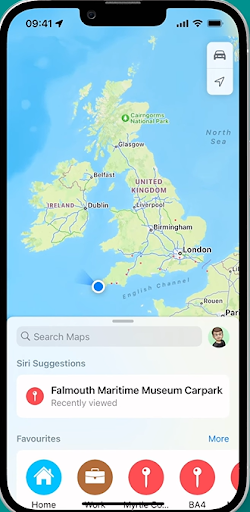
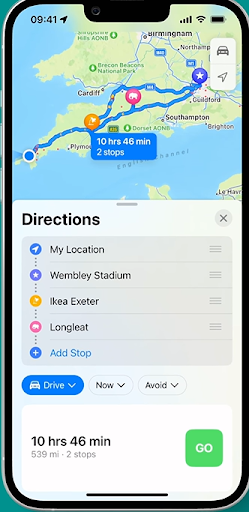
  • افتح تطبيق خرائط أبل على جهاز آيفون الخاص بككيفية إنشاء مسارات متعددة المحطات في خرائط Apple على جهاز iPhone الخاص بك؟، Zeo Route Planner
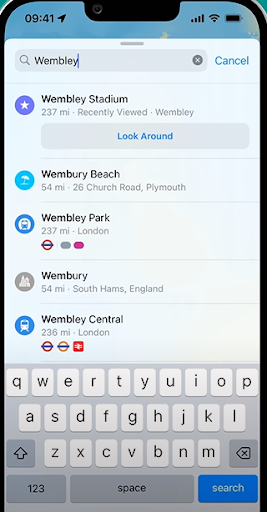
  • أدخل وجهتك الأولى التي ترغب في زيارتهاكيفية إنشاء مسارات متعددة المحطات في خرائط Apple على جهاز iPhone الخاص بك؟، Zeo Route Planner
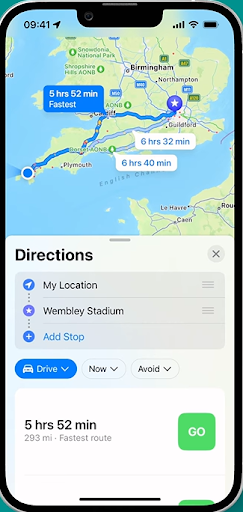
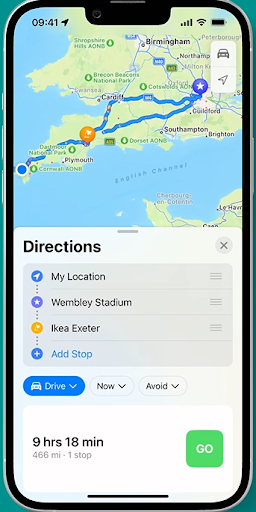
  • أضف محطة لتضمين المزيد من المواقع على طول مسارككيفية إنشاء مسارات متعددة المحطات في خرائط Apple على جهاز iPhone الخاص بك؟، Zeo Route Plannerكيفية إنشاء مسارات متعددة المحطات في خرائط Apple على جهاز iPhone الخاص بك؟، Zeo Route Plannerكيفية إنشاء مسارات متعددة المحطات في خرائط Apple على جهاز iPhone الخاص بك؟، Zeo Route Planner
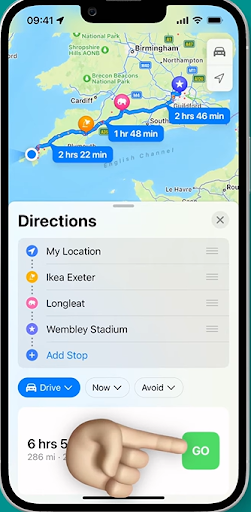
  1. قلل وقت السفر غير الضروري عن طريق إعادة ترتيب المحطات
  2. بمجرد إضافة جميع المحطات وترتيبها، اضغط على "انطلق" لتمكين التنقل خطوة بخطوة بواسطة خرائط أبل، مما يضمن رحلة سلسة من البداية إلى النهاية.كيفية إنشاء مسارات متعددة المحطات في خرائط Apple على جهاز iPhone الخاص بك؟، Zeo Route Planner

عيوب التوجيه متعدد المحطات في خرائط أبل

يحتوي تطبيق خرائط أبل على ميزة "التوقف المتعدد" الأساسية، ولكنه يحتوي على الكثير من القيود التي قد تجعل من الصعب على الأفراد والشركات استخدام ميزات المسار المتقدمة.

  • عدم تحسين المسار: حتى بالنسبة لأقصر الطرق، لا تُحسّن خرائط أبل المسارات تلقائيًا. لذا، يلزم إعادة ترتيب نقاط التوقف يدويًا للعثور على أفضل مسار.
  • عدد محدود من المحطات: لا توفر خرائط أبل سوى عدد محدود من نقاط التوقف. وستجد الشركات التي تحتاج إلى المزيد من نقاط التوقف صعوبة في تقديم خدمات التوصيل الخاصة بها.
  • لا توجد تعديلات ديناميكية على المسار: قد يؤدي غياب التغييرات الديناميكية إلى تأخيرات لا داعي لها للمستخدمين الذين يتوقفون بشكل متكرر.
  • عدم التكامل مع أدوات الأعمال: إن عدم تكامل خرائط أبل مع أنظمة إدارة الطلبات وإشعارات العملاء يعيق الشركات الصغيرة في مجال البيع بالتجزئة من تتبع عمليات التسليم.

اقرأ المزيد: كيفية تخطيط مسارات ذات محطات متعددة على خرائط جوجل: دليل شامل

Zeo – أفضل بديل لخرائط Apple للتوجيه متعدد المحطات

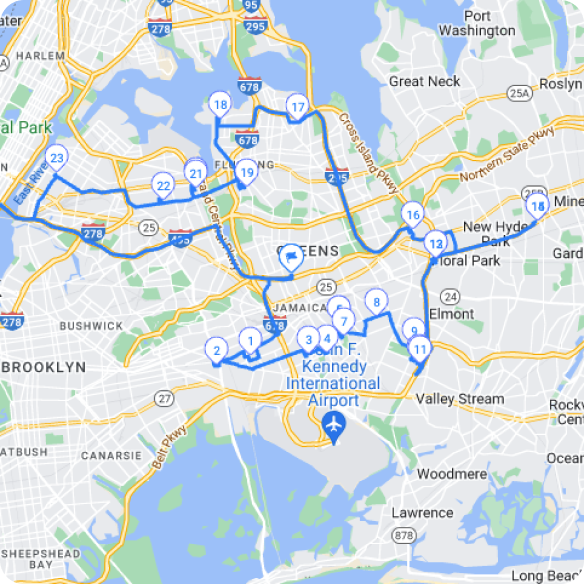
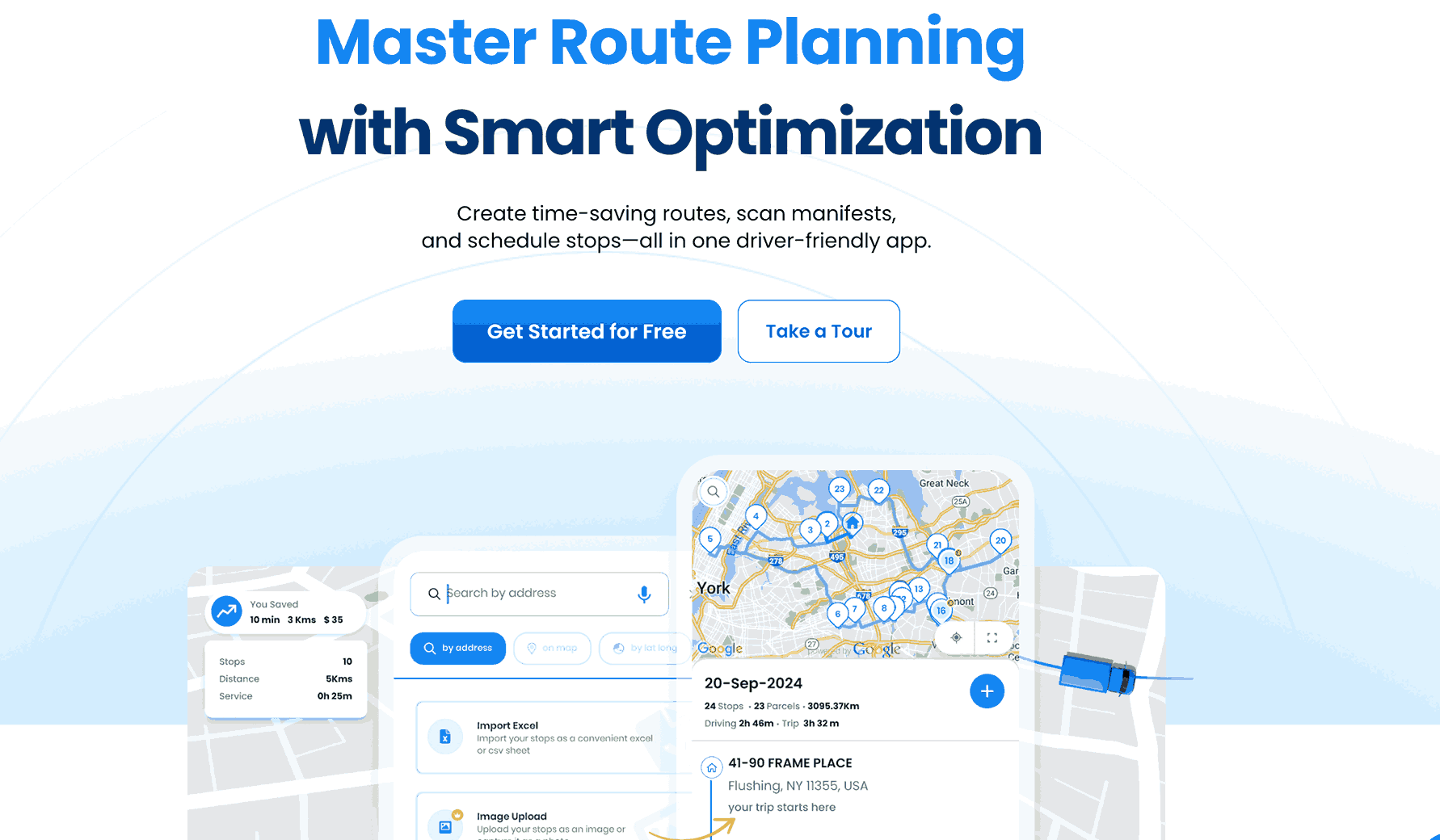
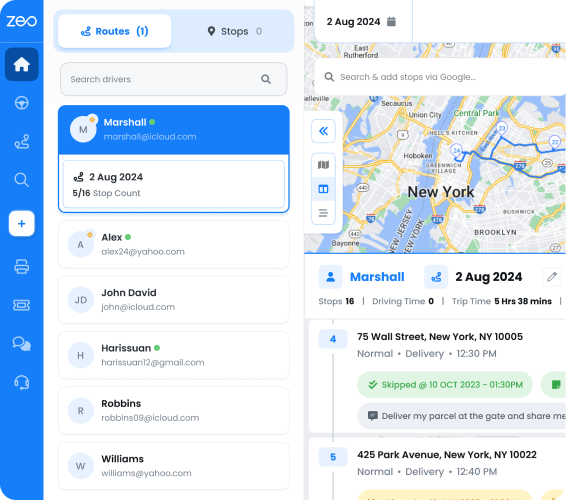
يُعدّ تطبيق خرائط أبل خيارًا مثاليًا للتنقل الأساسي. أما عند الحاجة إلى تخطيط مسارات معقدة، فيُمكن لتطبيق Zeo Route Planner أن يرتقي بالكفاءة إلى مستوى جديد. فهو يُقدّم ميزة تحسين المسارات متعددة المحطات ، مما يُزيل صعوبات تخطيط المسارات ويُقلّل من وقت السفر، وبالتالي يُوفّر تكاليف الوقود.

كيفية إنشاء مسارات متعددة المحطات في خرائط Apple على جهاز iPhone الخاص بك؟، Zeo Route Planner
زيادة توفير الوقود

توصيلات واستلامات خالية من المتاعب!

قم بتحسين المسارات باستخدام الخوارزمية الخاصة بنا، مما يقلل وقت السفر والتكاليف بكفاءة.

ابدأ مجانا
كيفية إنشاء مسارات متعددة المحطات في خرائط Apple على جهاز iPhone الخاص بك؟، Zeo Route Planner

كيفية إنشاء مسارات متعددة المحطات في خرائط Apple على جهاز iPhone الخاص بك؟، Zeo Route Planner

ما يُميز تطبيق زيو هو تكامله السلس مع أدوات عملك الحالية. فباستخدام زيو، يُمكن مركزة إدارة عمليات التوصيل، وأتمتة إشعارات العملاء، وبالتالي تجنب مشاكل التواصل. يوفر زيو عددًا غير محدود من نقاط التوقف، على عكس خرائط أبل التي تُحدد عدد نقاط التوقف. وتجعل ميزة توجيه المسارات متعددة المحطات منه الحل الأمثل لسائقي التوصيل والشركات الكبيرة.

اقرأ المزيد: إتقان المسارات متعددة المحطات: قوة تحسين المسار الذكي

خاتمة

بالنسبة للشركات التي تسعى إلى النمو والكفاءة، يُعدّ التحوّل من خرائط أبل إلى مخطط مسارات زيو خطوة استراتيجية. فبدون المساس بجودة الخدمة والموارد، يتيح لك زيو استكشاف إمكانات النمو غير المستغلة لأسطول مركباتك وتحسين كل عملية توصيل.

استخدام منصة زيو يُمكّن شركتك من زيادة الإنتاج مع ضمان مساهمة كل خطوة في تحقيق النجاح وزيادة الإيرادات. لمعرفة المزيد، احجز عرضًا تجريبيًا مجانيًا مع خبراء زيو!

قم بتقييم هذه التدوينة:

؟؟؟؟ 0😐 0؟؟؟؟ 0❤️ 0
في هذه المادة
زيادة توفير الوقود

وفر ساعتين عند التسليم، كل يوم!

قم بتحسين المسارات باستخدام الخوارزمية الخاصة بنا، مما يقلل وقت السفر والتكاليف بكفاءة.

ابدأ مجانا
اشترك في صحيفتنا الإخبارية

احصل على آخر التحديثات ومقالات الخبراء والأدلة وغير ذلك الكثير في بريدك الوارد!

    بالاشتراك، فإنك توافق على تلقي رسائل بريد إلكتروني من زيو وعلى سياسة الخصوصية الخاصة بنا.

    استبيان زيو


    الأسئلة المتكررة

    المزيد

    كيف يمكنني إضافة التوقف عن طريق الكتابة والبحث؟ شبكة

    اتبع هذه الخطوات لإضافة نقطة توقف عن طريق الكتابة والبحث:

    • انتقل إلى البرنامج المساعد في التأليف صفحة الملعب. ستجد مربع بحث في أعلى اليسار.
    • اكتب المحطة التي تريدها وسوف تظهر نتائج البحث أثناء الكتابة.
    • حدد إحدى نتائج البحث لإضافة التوقف إلى قائمة التوقفات غير المخصصة.

    كيف يمكنني استيراد نقاط التوقف بشكل مجمّع من ملف Excel؟ شبكة

    اتبع هذه الخطوات لإضافة نقاط التوقف بشكل مجمّع باستخدام ملف Excel:

    • انتقل إلى البرنامج المساعد في التأليف صفحة الملعب.
    • في الزاوية اليمنى العليا سترى أيقونة الاستيراد. اضغط على هذا الرمز وسيتم فتح مشروط.
    • إذا كان لديك بالفعل ملف Excel، فاضغط على زر "توقف التحميل عبر الملف المسطح" وستفتح نافذة جديدة.
    • إذا لم يكن لديك ملف موجود، فيمكنك تنزيل ملف عينة وإدخال جميع بياناتك وفقًا لذلك، ثم تحميله.
    • في النافذة الجديدة، قم بتحميل ملفك ومطابقة الرؤوس وتأكيد التعيينات.
    • قم بمراجعة بياناتك المؤكدة وأضف المحطة.

    كيف يمكنني استيراد توقفات من صورة؟ الهاتف

    اتبع هذه الخطوات لإضافة نقاط التوقف بشكل مجمّع عن طريق تحميل صورة:

    • انتقل إلى البرنامج المساعد في التأليف تطبيق Zeo Route Planner وافتح صفحة On Ride.
    • يحتوي الشريط السفلي على 3 أيقونات في اليسار. اضغط على أيقونة الصورة.
    • قم بتحديد الصورة من المعرض إذا كان لديك واحدة بالفعل أو التقط صورة إذا لم تكن لديك صورة موجودة.
    • اضبط الاقتصاص للصورة المحددة واضغط على الاقتصاص.
    • سيكتشف Zeo العناوين تلقائيًا من الصورة. اضغط على "تم" ثم احفظ وقم بالتحسين لإنشاء المسار.

    كيف يمكنني إضافة محطة باستخدام خطوط الطول والعرض؟ الهاتف

    اتبع هذه الخطوات لإضافة نقطة توقف إذا كان لديك خط الطول وخط العرض للعنوان:

    • انتقل إلى البرنامج المساعد في التأليف تطبيق Zeo Route Planner وافتح صفحة On Ride.
    • سترى أيقونة. اضغط على هذا الرمز واضغط على مسار جديد.
    • إذا كان لديك بالفعل ملف Excel، فاضغط على زر "توقف التحميل عبر الملف المسطح" وستفتح نافذة جديدة.
    • أسفل شريط البحث، حدد خيار "حسب خط العرض والطول" ثم أدخل خط العرض وخط الطول في شريط البحث.
    • ستظهر لك النتائج في البحث، اختر واحدة منها.
    • قم بتحديد الخيارات الإضافية وفقًا لاحتياجاتك وانقر على "تم إضافة التوقفات".

    كيف أضيف محطات باستخدام رمز الاستجابة السريعة؟ الهاتف

    اتبع هذه الخطوات لإضافة توقف باستخدام رمز الاستجابة السريعة:

    • انتقل إلى البرنامج المساعد في التأليف تطبيق Zeo Route Planner وافتح صفحة On Ride.
    • سترى أيقونة. اضغط على هذا الرمز واضغط على مسار جديد.
    • يحتوي الشريط السفلي على 3 أيقونات في اليسار. اضغط على أيقونة رمز الاستجابة السريعة.
    • سيفتح ذلك ماسحًا ضوئيًا لرمز الاستجابة السريعة (QR Code). يمكنك مسح رمز الاستجابة السريعة العادي وكذلك رمز الاستجابة السريعة الخاص بشركة فيديكس، وسيكتشف العنوان تلقائيًا.
    • أضف المحطة إلى المسار مع أي خيارات إضافية.

    كيف يمكنني حذف التوقف؟ الهاتف

    اتبع هذه الخطوات لحذف التوقف:

    • انتقل إلى البرنامج المساعد في التأليف تطبيق Zeo Route Planner وافتح صفحة On Ride.
    • سترى أيقونة. اضغط على هذا الرمز واضغط على مسار جديد.
    • أضف بعض نقاط التوقف باستخدام أي من الطرق وانقر على "حفظ وتحسين".
    • من قائمة المحطات الموجودة لديك، اضغط لفترة طويلة على أي محطة تريد حذفها.
    • سيتم فتح نافذة تطلب منك تحديد نقاط التوقف التي تريد إزالتها. انقر فوق الزر "إزالة" وسيؤدي إلى حذف المحطة من مسارك.

    Xlork منصة استيراد بيانات مصممة خصيصًا للمطورين. تتيح لك دمج استيراد ملفات CSV وExcel وGoogle Sheets في أي تطبيق باستخدام تقنيات الذكاء الاصطناعي لربط الأعمدة والتحقق من صحة المخططات . استكشف أدوات المطورين المجانية مثل محولات JSON إلى CSV ومولدات لوحات الألوان. وداعًا لبناء مسارات الاستيراد من الصفر - ما عليك سوى تثبيت Xlork SDK ، والتسجيل مجانًا ، ونشر بيانات نظيفة في دقائق.