



خرائط جوجل أداة متعددة الاستخدامات للملاحة ورسم الخرائط، تُساعدك في إيجاد أسرع الطرق. عندما لا يتوفر لديك اتصال إنترنت جيد، قد يكون التنقل بين الأماكن صعبًا، لكن خرائط جوجل بدون إنترنت تُسهّل عليك الأمر. فهي تُتيح لك تحميل الخرائط واستخدامها دون الحاجة إلى اتصال بالإنترنت.
في منشور المدونة هذا، سنناقش دليلًا سهلاً خطوة بخطوة لاستخدام خرائط Google في وضع عدم الاتصال.
دليل خطوة بخطوة لاستخدام خرائط جوجل بدون اتصال بالإنترنت
عند السفر إلى المناطق النائية، تُعدّ خرائط جوجل غير المتصلة بالإنترنت أداةً أساسية. إليك دليلٌ مُفصّل خطوةً بخطوة حول كيفية استخدام خرائط جوجل دون اتصال بالإنترنت.
رقم 1. تنزيل خرائط دون اتصال
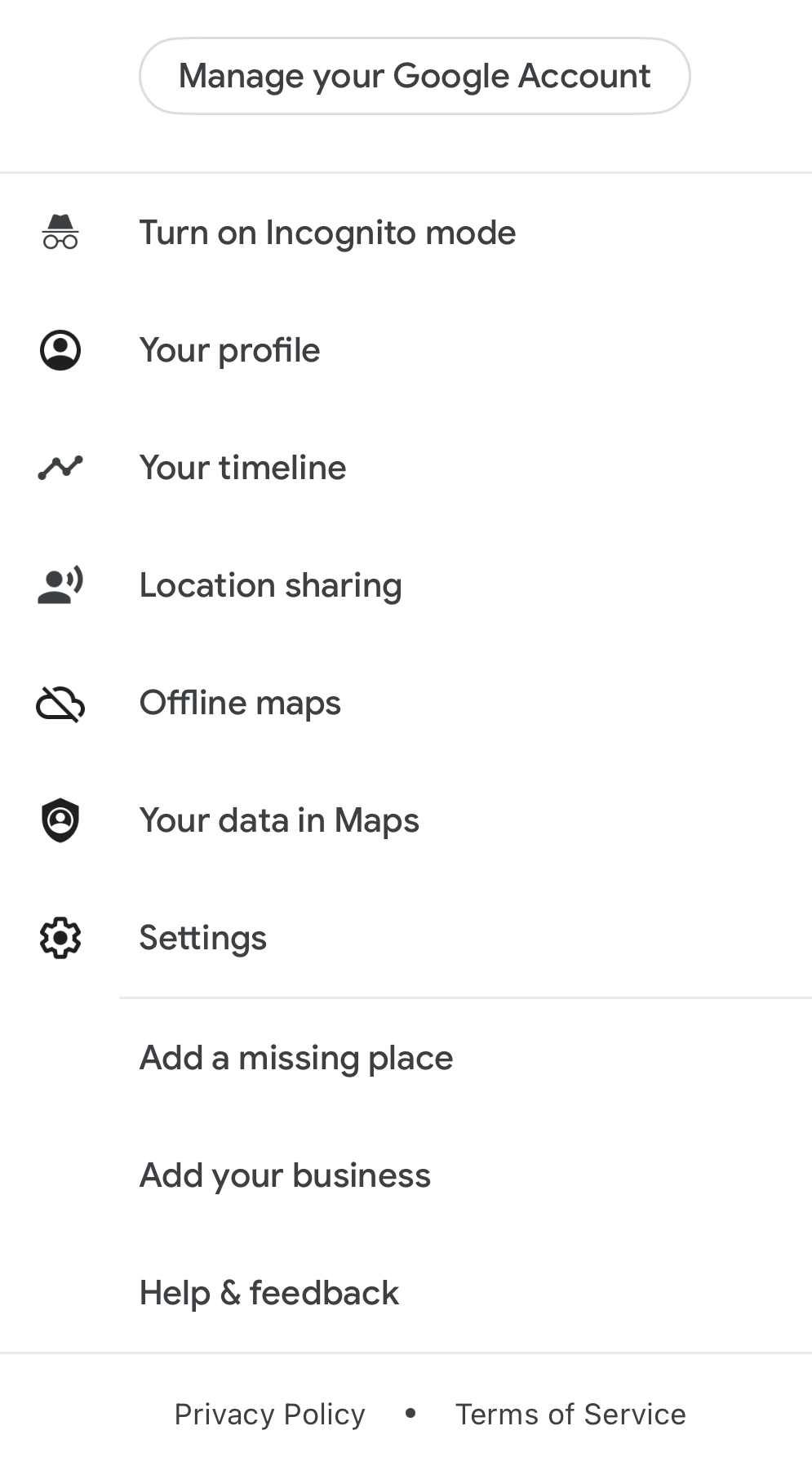
افتح تطبيق خرائط جوجل على هاتفك الذكي. ثم ابحث عن الأماكن التي ترغب في السفر إليها. لإدخال اسم المدينة أو المنطقة التي تريد تنزيلها، استخدم شريط البحث. لعرض قائمة الخرائط غير المتصلة بالإنترنت، انقر على صورة ملفك الشخصي، ثم اختر "الخرائط غير المتصلة بالإنترنت". حدد المنطقة التي تريد تنزيلها بالنقر على "تحديد الخريطة" أو اختر من المناطق المقترحة إن وجدت. لحفظ الخريطة لاستخدامها دون اتصال بالإنترنت، انقر على "تنزيل".
٢. تحديث الخرائط غير المتصلة بالإنترنت أو حذفها
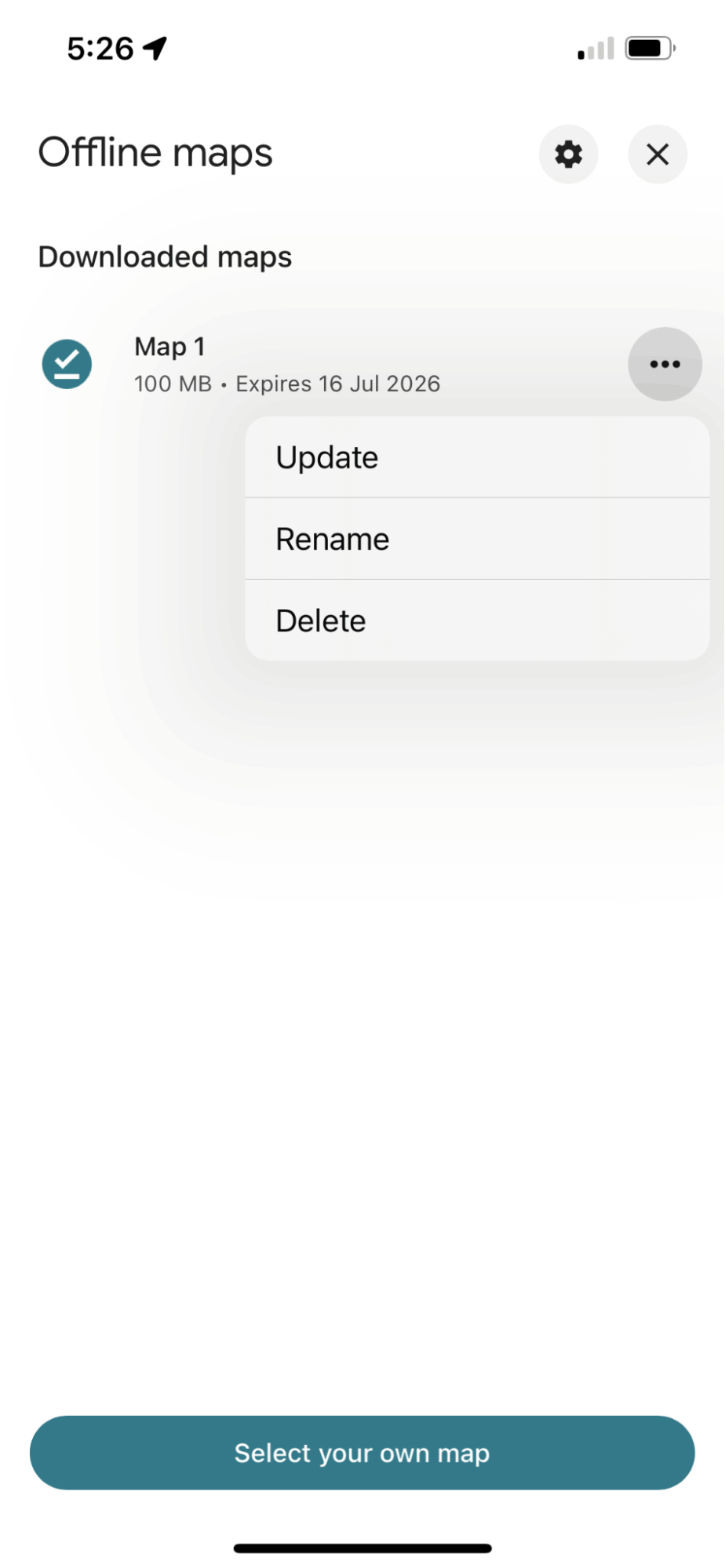
تنتهي صلاحية الخرائط غير المتصلة بالإنترنت خلال 15 يومًا، لذا من المهم تحديثها. ستُعلمك خرائط جوجل عند الحاجة إلى التحديث، وقد تُجري تحديثًا تلقائيًا عند الاتصال بشبكة Wi-Fi. يمكنك أيضًا تحديث الخرائط يدويًا بالانتقال إلى "الخرائط غير المتصلة بالإنترنت" والنقر على "تحديث" للحفاظ على خرائطك محدثة.
لتحرير مساحة التخزين، يمكنك حذف بيانات خرائط جوجل غير المتصلة بالإنترنت بالانتقال إلى أيقونة ملفك الشخصي، ثم الخرائط غير المتصلة بالإنترنت، ثم النقر على أيقونة القائمة المكونة من ثلاث نقاط بجوار الخريطة التي تريد حذفها، وتحديد "حذف". ثم أكد العملية بتحديد "نعم".

زيادة توفير الوقود
توصيلات واستلامات خالية من المتاعب!
قم بتحسين المسارات باستخدام الخوارزمية الخاصة بنا، مما يقلل وقت السفر والتكاليف بكفاءة.
ابدأ مجانا
#3. استخدام الخرائط غير المتصلة بالإنترنت
استخدم تلقائيا
بعد تنزيل منطقة أو تحديث خرائط جوجل، استخدم التطبيق. عند دخولك منطقة لا تتوفر فيها خدمة الإنترنت، سيتم التبديل تلقائيًا إلى الخرائط غير المتصلة بالإنترنت التي قمت بتنزيلها.
البحث والتنقل
يمكنك البحث عن المواقع والتنقل داخل المنطقة التي تم تنزيلها عن طريق إدخال وجهتك في شريط البحث. ستستخدم خرائط Google البيانات غير المتصلة بالإنترنت لتوفير الاتجاهات التي تحتاجها.
نصائح لاستخدام الخرائط غير المتصلة بالإنترنت
- عند استخدام الخرائط غير المتصلة بالإنترنت، يجب عليك التخطيط لتنزيل خرائط لجميع المناطق التي ترغب في زيارتها قبل رحلتك. هذه الخطوة ضرورية للمناطق الريفية أو النائية ذات الاتصال الضعيف بالإنترنت.
- يمكنك زيادة التغطية إلى أقصى حد عن طريق تنزيل المناطق المتداخلة إذا كنت مسافرًا عبر مناطق قد تمتد إلى ما هو أبعد من تغطية خريطة واحدة.
- قد تشغل الخرائط غير المتصلة بالإنترنت مساحة تخزين كبيرة. لذا، يُنصح بتحسين مساحة التخزين بشكل دوري لإدارة خرائطك غير المتصلة بالإنترنت عن طريق تحديث أو حذف الخرائط التي لم تعد بحاجة إليها.
- استخدم Wi-Fi وقم بتنزيل الخرائط عبر اتصال Wi-Fi لتجنب استخدام بيانات هاتفك المحمول.
اقرأ المزيد: كيفية إضافة وجهات متعددة وتخصيص طريقك باستخدام خرائط جوجل
عيوب الخرائط دون اتصال
- مساحة التخزين: قد تشغل الخرائط غير المتصلة بالإنترنت مساحة تخزين كبيرة على هاتفك، لذا يُنصح بحذفها بعد الانتهاء من استخدامها. يمكنك تحديث أو حذف أو تعديل اسم الخرائط المحفوظة غير المتصلة بالإنترنت من قائمة "الخرائط غير المتصلة بالإنترنت".
- قم بتسمية خرائطك: قم بتعديل أسماء خرائطك لتجنب الالتباس ولتسهيل عملية الاختيار السريع والسهل عندما تكون بالخارج.
- تحديث خرائط جوجل: تأكد من تحديث خرائطك قبل الخروج للحصول على أحدث البيانات لتلك المنطقة، لأن معظم الخرائط التي تم تنزيلها تنتهي صلاحيتها بعد 15 يومًا وسيتم حذفها تلقائيًا، حيث تقوم خرائط جوجل بتحديث بياناتها باستمرار.
- ميزات غير متصل: لن تكون كل ميزات خرائط Google متاحة في وضع عدم الاتصال، كما أن بعض المناطق في العالم لن تكون متاحة للتنزيل في وضع عدم الاتصال. لذا تأكد من التخطيط، فقط في حالة.
الخلاصة
توفر خرائط Google معلومات رائعة عن الموقع، واتجاهات تفصيلية، وتحديثات حركة المرور في الوقت الفعلي، وأوقات الوصول المقدرة. كما يوفر ميزات لتعزيز تجربة السفر الشاملة.
إذا كانت أعمالك تتضمن عمليات توصيل، ففكر في الاطلاع على منتجنا Zeo Route Planner، تخطيط الطريق و إدارة الأسطول الحل الذي يمكنه تبسيط عملية تسليم الميل الأخير وتحسين عمليات التسليم.
جدولة عرض تجريبي مجاني لمعرفة المزيد عن حلولنا.

هل أنت صاحب الأسطول؟
هل تريد إدارة برامج التشغيل وعمليات التسليم الخاصة بك بسهولة؟
قم بتنمية أعمالك بسهولة باستخدام Zeo Routes Planner - قم بتحسين المسارات وإدارة السائقين المتعددين بكل سهولة.
زيادة توفير الوقود
توصيلات واستلامات خالية من المتاعب!
قم بتحسين المسارات باستخدام الخوارزمية الخاصة بنا، مما يقلل وقت السفر والتكاليف بكفاءة.
ابدأ مجانا 




















