



تاريخ التحديث: 14 يناير 2026
مدة القراءة: 4 دقائق
يتيح لك Zeo إضافة نقاط التوقف بسهولة.
تتوفر لديك خيارات متعددة لاستيراد العناوين إلى التطبيق. تُعد إضافة نقاط التوقف عبر تحميل ملف إكسل إحدى هذه الطرق. باستخدام هذه الميزة، يُمكنك إضافة العديد من العناوين دفعة واحدة دون الحاجة إلى كتابتها في مربع البحث. يُعد هذا مفيدًا بشكل خاص للشركات التي تُدير مسارات توصيل متعددة، أو طلبات خدمة، أو جداول فحص. سواءً كنت تُدير خدمة صيانة مسابح ، أو تُدير عمليات توصيل قطع غيار السيارات ، أو تُنسق جداول فحص المنازل ، فإن ميزة استيراد ملفات إكسل تُبسط عملية تخطيط مساراتك بشكل كبير.
صُممت وظيفة استيراد ملفات Excel في برنامج Zeo Route Planner للتعامل بكفاءة مع مختلف سيناريوهات العمل. غالبًا ما يكون لدى شركات خدمات الصيانة الميدانية عشرات أو حتى مئات من نقاط التوقف التي يجب تخطيطها يوميًا، وإدخال كل عنوان يدويًا أمرٌ يستغرق وقتًا طويلاً وعرضة للأخطاء. من خلال تحميل ملف Excel، يمكنك استيراد معلومات العميل كاملةً، بما في ذلك العناوين وتفاصيل الاتصال وملاحظات الخدمة والفترات الزمنية، دفعةً واحدة.
فوائد استخدام استيراد البيانات من Excel لتخطيط المسارات
توفر ميزة استيراد البيانات من Excel مزايا عديدة مقارنةً بطرق الإدخال اليدوي. أولًا، تُقلل بشكل كبير من الوقت المُستغرق في إدخال البيانات، مما يُتيح لك التركيز على تحسين مسارات التوصيل وخدمة العملاء. ثانيًا، تُقلل من الأخطاء البشرية الشائعة عند كتابة العناوين يدويًا. ثالثًا، تُسهّل التكامل مع قواعد بيانات العملاء وأنظمة إدارة علاقات العملاء (CRM) الحالية.
تحتفظ العديد من الشركات بمعلومات عملائها في جداول بيانات أو تستورد البيانات من أنظمة أخرى. تسدّ ميزة استيراد البيانات في Excel هذه الفجوة بسلاسة، مما يسمح لك بالاستفادة من البيانات الموجودة دون تكرار العمل. وهذا مفيدٌ للغاية للشركات الموسمية أو تلك التي تشهد تقلبات في قاعدة عملائها.
تجهيز ملف Excel الخاص بك للاستيراد
قبل استيراد بيانات نقاط التوقف، من الضروري تنسيق ملف Excel بشكل صحيح. يجب أن يحتوي الملف على جميع المعلومات الضرورية في أعمدة مُصنّفة بوضوح. تشمل البيانات الأساسية أسماء العملاء، والعناوين الكاملة (بما في ذلك المدينة والولاية والرمز البريدي)، وأرقام الهواتف، وأي تعليمات خاصة بالتوصيل أو الخدمة.
ضع في اعتبارك إضافة حقول إضافية تُحسّن تخطيط مسارك، مثل الأوقات المفضلة، وتقديرات مدة الخدمة، ومستويات الأولوية، أو تصنيفات أنواع العملاء. تُساعد هذه المعلومات الإضافية خوارزميات التحسين في Zeo على إنشاء مسارات أكثر كفاءة وعملية.
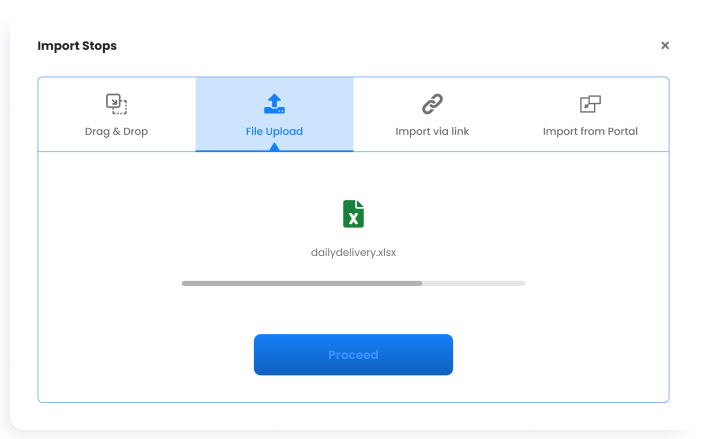
اتبع هذه الخطوات البسيطة لإضافة نقطة توقف عن طريق تحميل ملف Excel يحتوي على جميع معلومات العناوين
- افتح تطبيق Zeo Route Planner على هاتفك وانتقل إلى علامة التبويب "السجل".
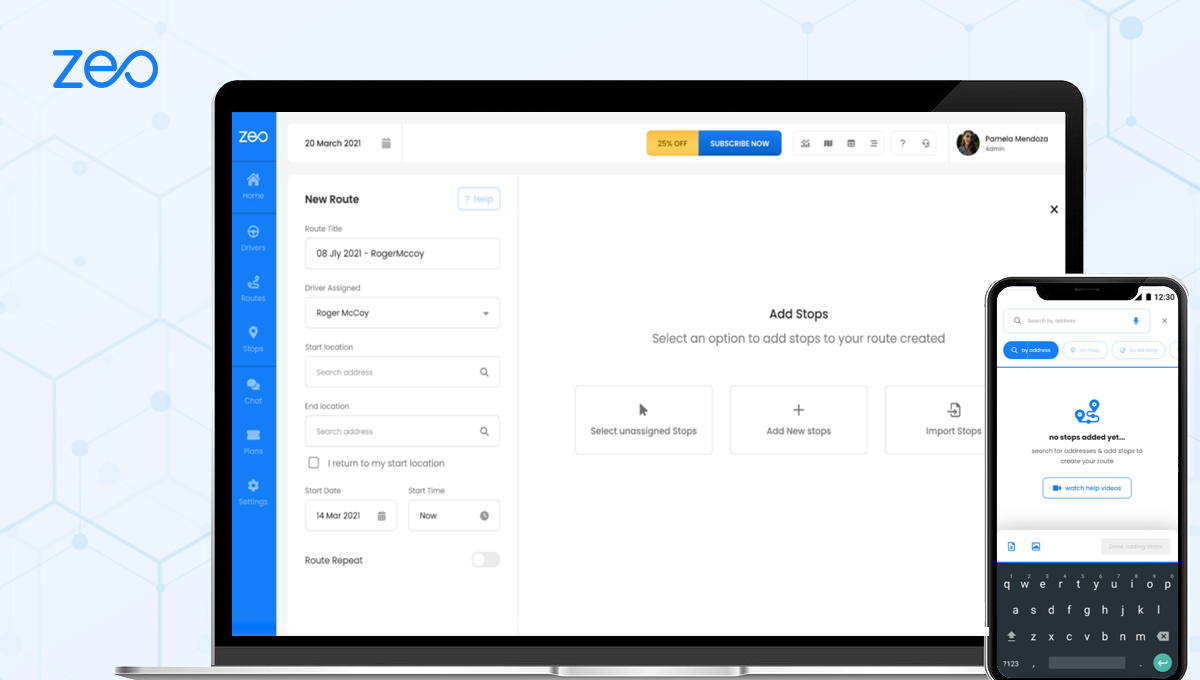
- اضغط على "+ إضافة مسار جديد"
- اضغط على أيقونة "3 نقاط" (...) في الزاوية اليمنى العليا.
- حدد "تنزيل نموذج التقرير" وانقر فوق "فتح".
- املأ جميع الأعمدة بالتفاصيل الضرورية واحفظها.
- انقر على "إيقافات الاستيراد" واضغط على "استعراض الملفات على هاتفك لتحميلها" وحدد ملف الإكسل أو الصق عنوان URL لجدول البيانات.
- انقر فوق "تحميل"
- اضغط على الأعمدة لتعديلها إذا لزم الأمر.
- انقر فوق "متابعة"
- حدد موقع البداية والنهاية
- انقر على "حفظ وتحسين"
نصائح لاستيراد ملفات إكسل بنجاح
لضمان سلاسة عملية الاستيراد، اتبع أفضل الممارسات التالية: أولًا، استخدم دائمًا نموذج التقرير كقالب للحفاظ على تنسيق الأعمدة بشكل صحيح. ثانيًا، تحقق جيدًا من دقة العناوين قبل التحميل، حيث أن العناوين غير الصحيحة قد تؤثر على تحسين المسار. ثالثًا، أضف أكبر قدر ممكن من المعلومات ذات الصلة إلى ملف Excel الخاص بك للاستفادة الكاملة من إمكانيات التخطيط في Zeo.
عند إعداد ملفات كبيرة تحتوي على مئات المحطات، يُنصح بتقسيمها إلى أجزاء يسهل التعامل معها أو تنظيمها حسب المناطق الجغرافية. يُساعد هذا الأسلوب في تحسين أداء التحميل وإدارة المسارات، خاصةً للشركات التي تعمل في مناطق خدمة متعددة.

زيادة توفير الوقود
توفير 200 دولار على الوقود شهريا!
قم بتحسين المسارات باستخدام الخوارزمية الخاصة بنا، مما يقلل وقت السفر والتكاليف بكفاءة.
ابدأ مجانا
حالات الاستخدام الشائعة لاستيراد البيانات من Excel
تُفيد ميزة استيراد البيانات في Excel مختلف أنواع الأعمال وسيناريوهات العمل. تستخدمها شركات التوصيل لتحميل قوائم الطلبات اليومية، وتستخدمها شركات الخدمات الميدانية لاستيراد أوامر العمل وجداول الصيانة، وتستخدمها فرق المبيعات لتحميل قوائم العملاء المحتملين لتخطيط المناطق. وتتيح مرونة تنسيق Excel استيعاب هياكل البيانات المختلفة ومتطلبات الأعمال المتنوعة.
يجد العديد من المستخدمين هذه الميزة قيّمة للغاية عند دمج Zeo مع أنظمة الأعمال الأخرى. على سبيل المثال، يؤدي تصدير بيانات العملاء من نظام إدارة علاقات العملاء (CRM) واستيرادها إلى Zeo إلى إنشاء سير عمل سلس من إدارة العملاء إلى تنفيذ المسارات.
استكشاف أخطاء استيراد ملفات Excel وإصلاحها
إذا واجهت مشاكل أثناء عملية الاستيراد، فابدأ بالتحقق من تنسيق ملفك وبنيته. تأكد من وجود جميع الأعمدة المطلوبة وتسميتها بشكل صحيح. تحقق من وجود أي أحرف خاصة أو تنسيقات قد تعيق عملية التحميل. إذا لم يتم التعرف على العناوين بشكل صحيح، فتأكد من أنها تتضمن معلومات كاملة تشمل المدينة والولاية والرمز البريدي.
تذكر أن خطوة تعيين الأعمدة تتيح لك تعديل تعيينات الحقول إذا لم يتطابق ملف Excel الخاص بك تمامًا مع التنسيق المتوقع. خذ وقتًا كافيًا لمراجعة التعيين والتأكد منه قبل المتابعة في عملية الاستيراد.
الأسئلة الشائعة
ما هي تنسيقات الملفات التي يمكنني تحميلها لاستيراد نقاط التوقف إلى برنامج Zeo Route Planner؟
يدعم برنامج Zeo Route Planner استيراد ملفات Excel (بصيغتي .xlsx و .xls) لمواقع التوقف. كما يمكنك لصق روابط جداول البيانات إذا كانت بياناتك مخزنة في تطبيقات جداول بيانات سحابية. صُمم النظام ليتوافق مع تنسيق Excel القياسي، مما يُسهّل تحميل البيانات من مصادر متنوعة.
كم عدد المحطات التي يمكنني استيرادها دفعة واحدة باستخدام ملف إكسل؟
على الرغم من عدم وجود حدٍّ مُحدد، يُنصح بتنظيم مجموعات البيانات الكبيرة في أجزاء يُمكن إدارتها لتحقيق الأداء الأمثل. إذا كان لديك مئات المحطات، ففكّر في تقسيمها إلى مناطق جغرافية أو مسارات يومية لجعل عملية التخطيط أكثر كفاءة والمسارات أكثر عملية للتنفيذ.
ما المعلومات التي يجب أن أدرجها في ملف Excel الخاص بي لتحقيق أفضل تحسين للمسار؟
يرجى تضمين العناوين الكاملة (الشارع، المدينة، الولاية، الرمز البريدي)، وأسماء العملاء، وأرقام هواتفهم، وأي تعليمات خاصة. تشمل المعلومات الإضافية المفيدة فترات الخدمة، والمدة التقديرية للخدمة، ومستويات الأولوية، وأنواع العملاء. كلما زادت المعلومات ذات الصلة التي تقدمها، كلما تمكن نظام زيو من تحسين مساراتك بشكل أفضل.
هل يمكنني تعديل البيانات المستوردة بعد تحميل ملف Excel الخاص بي؟
نعم، أثناء عملية الاستيراد، يمكنك النقر على الأعمدة لتعديلها حسب الحاجة. بعد اكتمال الاستيراد، يمكنك أيضًا تعديل كل محطة على حدة ضمن المسار. تتيح لك هذه المرونة إجراء التعديلات دون الحاجة إلى إعادة تشغيل عملية الاستيراد بالكامل.
ماذا أفعل إذا لم يتم التعرف على بعض العناوين في ملف Excel الخاص بي بشكل صحيح؟
أولاً، تأكد من أن عناوينك تتضمن معلومات كاملة (عنوان الشارع، المدينة، الولاية، الرمز البريدي). تحقق من وجود أخطاء إملائية أو مشاكل في التنسيق في ملف Excel. إذا استمرت المشاكل، يمكنك تعديل العناوين بشكل فردي أثناء خطوة ربط الأعمدة أو بعد اكتمال الاستيراد. استخدام نموذج التقرير النموذجي يساعد في ضمان التنسيق الصحيح منذ البداية.

هل أنت صاحب الأسطول؟
هل تريد إدارة برامج التشغيل وعمليات التسليم الخاصة بك بسهولة؟
قم بتنمية أعمالك بسهولة باستخدام Zeo Routes Planner - قم بتحسين المسارات وإدارة السائقين المتعددين بكل سهولة.

زيادة توفير الوقود
توصيلات واستلامات خالية من المتاعب!
قم بتحسين المسارات باستخدام الخوارزمية الخاصة بنا، مما يقلل وقت السفر والتكاليف بكفاءة.
ابدأ مجانا





















