




Nagpadala na ba ng package at pagkatapos ay agad na nagtaka, “Paano ko malalaman kung papunta na talaga ito?”
Hindi lang ikaw. Nagpapadala ka man ng online na order, nagbabalik ng produkto, o nagpapadala ng regalo, ang kakayahang masubaybayan ang package na iyon ay napakahalaga. Ang mabuting balita ay ginagawa itong madali ng USPS. Ang kailangan mo lang ay ang tracking number, na makikita mong naka-print mismo sa iyong resibo sa USPS.
Ngunit saan nga ba ito? Ano ang hitsura nito? At ano ang gagawin mo kapag mayroon ka nito? Iyan ang narito upang masira. Maglakad tayo sa kung paano hanapin ang iyong USPS tracking number at kung bakit ito gumaganap ng napakahalagang papel sa maayos pamamahala ng parsela.
Ano ang USPS Tracking Number?
Ang USPS tracking number ay ang natatanging ID ng iyong package. Karaniwan itong 20 hanggang 22-digit na code na nabubuo kapag nagpadala ka ng parsela. Makikita mo itong naka-print sa iyong resibo pagkatapos ng isang transaksyon sa USPS.
Ang numerong ito ay nagbibigay-daan sa iyong suriin ang katayuan ng iyong kargamento sa pamamagitan ng USPS Order Tracking. Makikita mo kung kailan tinanggap ang iyong package, kapag ito ay nasa transit, at kapag ito ay nakarating sa destinasyon. Ang simpleng code na ito ay nagbibigay sa iyo at sa iyong tatanggap ng real-time na mga update at kapayapaan ng isip.
Saan Mahahanap ang Tracking Number sa USPS Receipt
Pagkatapos mong tapusin ang pagpapadala ng iyong package sa counter, ibibigay sa iyo ng USPS ang isang resibo. Ang maliit na piraso ng papel na iyon ay maaaring mukhang hindi mahalaga, ngunit hawak nito ang susi sa pagsubaybay sa iyong pakete.
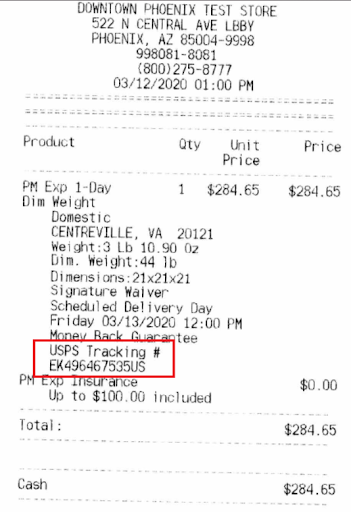
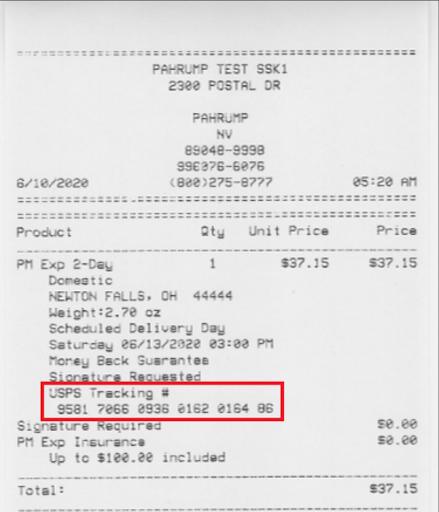
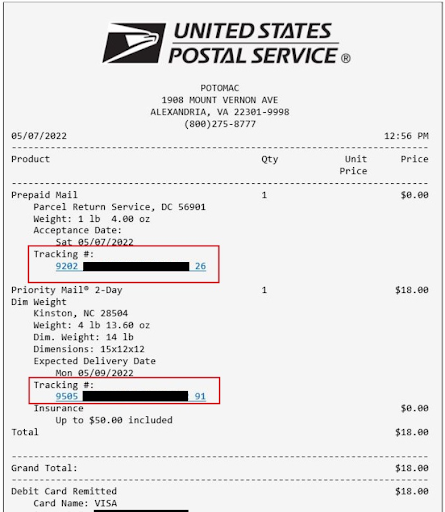
Upang mahanap ang tracking number, tumingin sa ibaba ng resibo. Karaniwan itong lumalabas sa ilalim lang ng barcode at may label na tulad ng “Tracking Number” o “USPS Tracking”. Maaaring mukhang isang mahabang string ng mga numero, kung minsan ay pinaghiwa-hiwalay para sa mas madaling pagbabasa.
Siguraduhing panatilihing ligtas ang resibo na iyon. Kumuha ng larawan ng tracking number o iimbak ito nang digital. Kung nawala mo ito, walang madaling paraan upang mabawi ito sa ibang pagkakataon.
Naka-print na retail na resibo

dagdagan ang pagtitipid sa gasolina
Hassle Free Delivery at Pickups!
I-optimize ang mga ruta gamit ang aming algorithm, binabawasan ang oras ng paglalakbay at mga gastos nang mahusay.
Magsimula para sa Libre
Naka-print na resibo mula sa isang Self-Service Kiosk
eReceipt (email)
Bakit Dapat Mong I-save ang Resibo na Iyan
Isipin ang iyong resibo sa USPS bilang iyong backup na plano. Ang tracking number na iyon na naka-print dito ay higit pa sa pagtulong sa iyo na suriin kung ang isang pakete ay naipadala. Narito kung bakit ito ay isang mahalagang bahagi ng maaasahang pamamahala ng parsela:
- Kinukumpirma nito na Naipadala ang Iyong Pagpapadala
Ang tracking number ay nagsisilbing opisyal na patunay na tinanggap ng USPS ang iyong package. Kung may nangyaring mali, ang numerong ito ang iyong unang linya ng depensa kapag nag-follow up o naghain ng claim. - Pinapanatili Nito ang Iyong Mga Customer sa Loop
Kung nagpapatakbo ka ng isang negosyo, inaasahan ng mga customer ang visibility. Ang pagbabahagi ng mga numero ng Pagsubaybay sa Order ng USPS ay nagpapakita sa iyong mga customer na ikaw ay organisado at maagap. Binabawasan nito ang mga mensaheng "nasaan ang aking pakete" at bumubuo ng tiwala. - Nakakatulong Ito sa Iyong Manatiling Organisado
Kapag marami kang padala, maaaring maging magulo ang pagsubaybay sa bawat isa nang walang sistema. Ang pag-save ng bawat tracking number at pag-link nito sa iyong mga panloob na talaan ng order ay nagpapahusay sa kung paano mo pinamamahalaan ang iyong mga parcel at pinapanatiling malinis at masusubaybayan ang iyong logistik. - Sinusuportahan nito ang Mas Mabilis na Paglutas ng Problema
Naaantala ang mga package. Minsan nalilito ng mga address ang mga kawani ng paghahatid. Ang pagkakaroon ng tracking number ay nagbibigay-daan sa iyong mabilis na matukoy kung saan nagkaroon ng problema upang makatugon ka sa mga customer nang may kumpiyansa at kalinawan.
Bonus: Ang Pagsubaybay sa Order ng USPS ay Libre at Madaling Gamitin
Hindi mo kailangang mag-download ng app o gumawa ng account. Pumunta lang sa website ng USPS, ilagay ang iyong tracking number, at makakakuha ka ng mga agarang update. Ito ay isa sa pinakasimple ngunit pinakamakapangyarihang tool sa pang-araw-araw na pamamahala ng parsela.
Pangwakas na Pag-iisip: Maliit na Resibo, Malaking Epekto
Sa susunod na lalayo ka sa USPS counter na may hawak na resibo, huwag mo itong ituring na parang scrap paper. Nasa resibo na iyon ang iyong tracking number, at kasama nito, ang iyong kakayahang manatiling may kontrol sa proseso ng paghahatid.
Ang Pagsubaybay sa Order ng USPS ay hindi lamang nakakatulong sa iyo na malaman kung nasaan ang iyong package. Nakakatulong ito sa iyong patakbuhin ang mas maayos na mga operasyon, pagsilbihan ang iyong mga customer nang mas mahusay, at pamahalaan ang mga parcel na may mas kaunting stress.
Para sa sinumang nag-juggling ng maraming paghahatid o sinusubukang palakihin ang isang maliit na negosyo, mga numero ng pagsubaybay ay higit pa sa mga digit. Sila ang iyong logistics lifeline. Kaya manatili sa resibo na iyon, at hayaan itong gumana para sa iyo.

Ikaw ba ay may-ari ng fleet?
Nais na madaling pamahalaan ang iyong mga driver at paghahatid?
Palakihin ang iyong negosyo nang walang kahirap-hirap gamit ang Zeo Routes Planner – i-optimize ang mga ruta at pamahalaan ang maraming driver nang madali.
dagdagan ang pagtitipid sa gasolina
Makatipid ng 2 Oras sa Paghahatid, Araw-araw!
I-optimize ang mga ruta gamit ang aming algorithm, binabawasan ang oras ng paglalakbay at mga gastos nang mahusay.
Magsimula para sa Libre










