



Varje leveransdag presenterar en rad utmaningar: dussintals rutter, hundratals stopp och kunder som alltid förväntar sig omedelbara svar.
Ett enda telefonsamtal med frågan, "Var är mitt paket?" kan leda till att trafikledare gräver igenom rutter eller till och med pingar chaufförerna bara för att hitta en enda detalj. Multiplicera det med 20 samtal på en morgon, och du har redan förlorat timmar av produktiv tid.
Det är precis det gapet som den nya Global Search-funktionen i Zeo Route Planner täcker. Du behöver inte scrolla mellan instrumentpaneler eller öppna flera flikar. Istället kan du helt enkelt skriva in ett kundnamn, fakturanummer, adress eller spårnings-ID, så visas rätt hållplats direkt.
Som vagnparkschef kan du vara säker på snabbare kundrespons och bättre kontroll. För förare är det här funktionen som sparar tid och besväret med att pausa leveranserna för att svara på frågor från avsändaren eller skicka in servicebekräftelse igen. Sökfrågan kan fylla i resultat som är lätt synliga för avsändningsansvariga, vilket gör att förarna kan fokusera på att slutföra uppgifter snabbare med färre distraktioner.
Som företag får du en enda källa till sanning där varje leveranspost, från tidsstämplar och anteckningar till kunduppgifter, är en sökning bort.
Åtkomst till den globala sökfunktionen
När du loggar in på ditt Zeo-konto hittar du ett 🔍︎ precis under funktionen "Skapa rutt" (den med plusikonen).
förstoringsglas ikon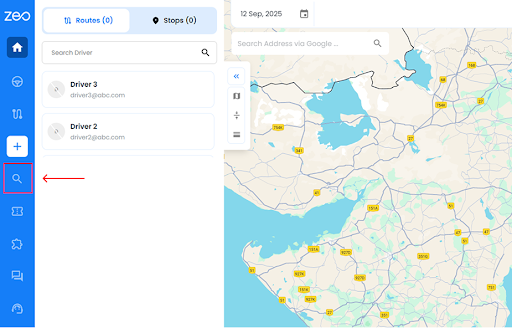
Klicka på den så kommer du åt 'Global sökning' funktion.
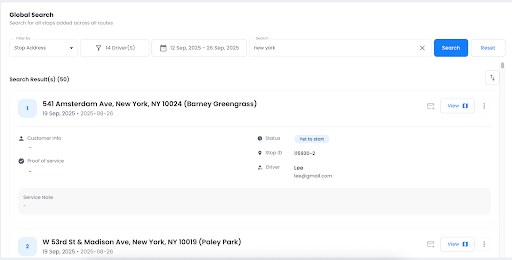
Den globala sökningen har följande parametrar:
- filtrera efter
- Drivrutiner
- Varaktighet (eller datumintervall)
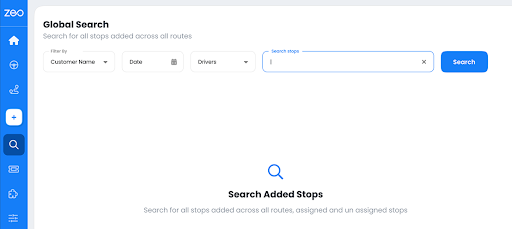
Låt oss utforska varje parameter.
-
Filter By
Den första parametern för att tillämpa global sökning är att använda alternativet filtrera efter. Du kan välja att filtrera baserat på:
- Köparens namn
- Hållplatsadress
- Faktura nr.
- Stopp-ID
- Anmärkningar
-
Drivrutiner
När du har valt ditt primära filter kan du ytterligare begränsa din sökning genom att söka efter leveranser baserat på förarna.
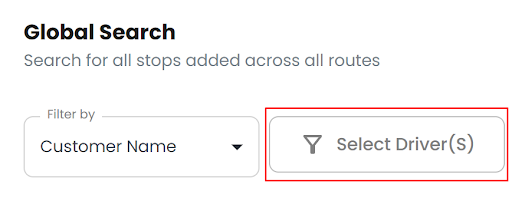
Klicka på alternativet "Välj drivrutin(er)" för att välja drivrutinerna. Du kan välja mellan en eller flera drivrutiner, eller till och med "Välj alla" för att visa fullständig data.
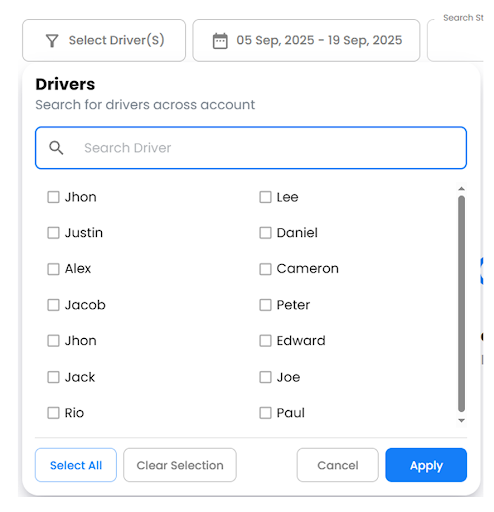
Detta är användbart när:
- Du vill kontrollera alla hållplatser som är tilldelade en specifik förare.
- Du granskar arbetsbelastningar och leveransprestanda drivkraft för drivkraft.
-
Varaktighet (eller datumintervall)
Du behöver inte manuellt kontrollera tidigare scheman eller kommande leveranser för detaljer. Istället kan du välja att söka över vilken tidslinje som helst.
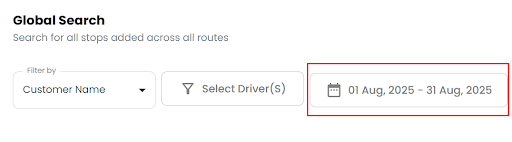
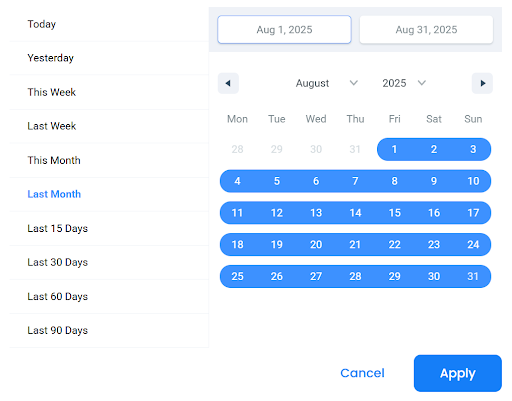
Klicka på 'Datum' möjlighet att välja en specifik varaktighet.

öka bränslebesparingarna
Spara 2 timmar på leveranser, varje dag!
Optimera rutter med vår algoritm, minska restiden och kostnaderna effektivt.
Kom igång gratis
Den flexibla kalendern låter dig välja enskilda dagar, rullande perioder (som de senaste 15 eller 30 dagarna) eller anpassade datumintervall så att du kan:
- Spåra gårdagens leveranser för snabba kunduppdateringar
- Granska förra månadens stopp för fakturering eller revisioner.
- Planera genom att kontrollera framtida rutter som redan tilldelats
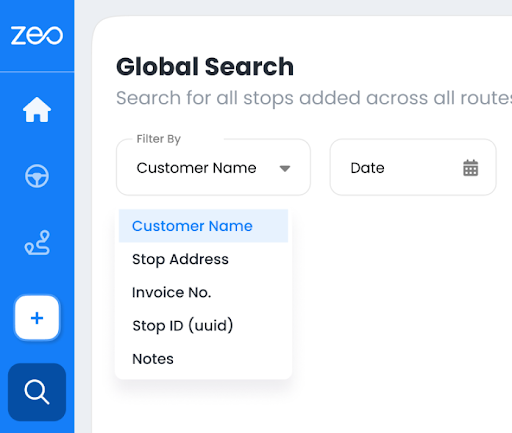
Varje filter är kopplat till verkliga driftsdata, så du kan söka över alla rutter i ditt konto och få resultat på några sekunder.
a. Kundens namn:
Slå upp hållplatser efter mottagarens namn för att snabbt verifiera status eller uppdatera dem med korrekta beräknade ankomsttider.
b. Hållplatsadress:
Ange ett gatunamn eller en plats för att direkt visa alla relaterade leveranser och upphämtningar. Perfekt när kunderna bara kommer ihåg sin leveransadress.
c. Fakturanummer:
Anslut stopp direkt till dina backend-system genom att söka efter faktura-ID eller nummer.
d. Stopp-ID:
Den här är användbar när vagnparkschefer vill söka upp stopp-ID:n från sin befintliga databas för att kontrollera förarens prestanda eller leveransstatus.
e. Anteckningar:
Om föraren har angett mycket specifika anteckningar som "brådskande" eller "kund ej tillgänglig" kan du söka efter leveranser med sådana kriterier.
Obs: Sökfältets indata korrelerar med den filtertyp du väljer. Så om du har ställt in filtret på "Kundnamn" behöver du bara ange kundens namn i sökfältet.

Om du anger en adress eller ett fakturanummer med filtret "Kundnamn" aktiverat, visar systemet varningsmeddelandet "Ingen matchning hittades" längst ner.
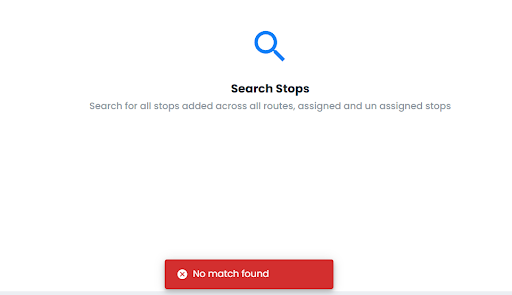
Dessutom kan du förfina resultaten ytterligare genom att välja drivrutiner och ange datumintervall.
Det betyder att du kan begränsa sökningen till rätt hållplats, inom rätt tidsram, med rätt förare.
Hur sökresultaten visas
När du har tryckt på sökknappen får du resultaten enligt alla parametrar du har angett.
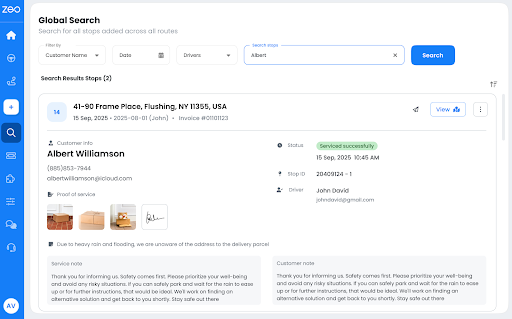
Resultatet kommer att visa:
- Hållplatsadress med fullständiga platsuppgifter
- Kundinformation, såsom namn, telefonnummer och e-postadress, så att du snabbt kan nå dem vid behov
- Orderdetaljer såsom fakturanummer, stopp-ID och status (ännu inte startad, förare på rutt, slutförd, hoppad över och misslyckad)
- Föraren som är tilldelad för just den kunden
- Bevis på tjänst i form av foton, signaturer eller extra anteckningar som laddats upp från förarappen
- Leveranssedel som läggs till av butiksägaren under ruttskapandet för att dela vissa instruktioner med föraren.
- Serviceanteckning vilket läggs till av föraren samtidigt som information om servicebevis (om sådant finns) läggs till
- Kundnotis är det meddelande en kund kan skicka till föraren via länken för live-platsuppdateringar. Det är särskilt användbart för att dela specifika leveransinstruktioner.
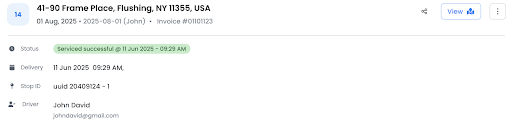
Obs: Endast information som angetts under leveransen visas. Om det till exempel inte finns några anteckningar, en kundsignatur eller bilder kan sökningen visas tom, som visas nedan.
Avancerade alternativ i ett enskilt sökresultat
När du kör en global sökning kan du se två saker i det övre högra hörnet av varje resultat.
- Visa
- Avancerade alternativ tillgängliga genom att klicka på de tre punkterna (⋮)
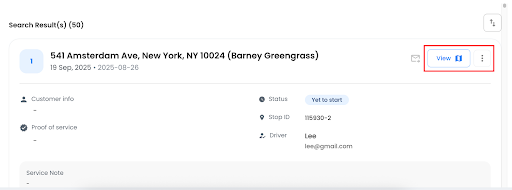
Se: Öppnar rutten på lekplatsen
Om du klickar på Visa öppnas direkt hela rutten i Zeos lekplatssektion.
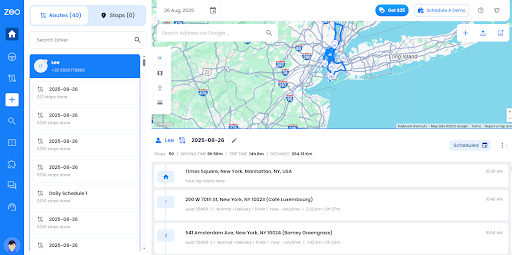
Här kan trafikledare se stoppet i dess verkliga leveranssammanhang, vilket ger information om förartilldelningar, ruttförlopp och hur det kopplas till resten av dagens plan.
Det finns inget behov av att växla mellan flikar eller manuellt spåra var stoppet sitter i den större bilden.
Avancerade alternativ: Redigera stopp- och nedladdningssammanfattning
Bredvid knappen Visa låser trepunktsmenyn (⋮) upp avancerade alternativ för varje stopp.
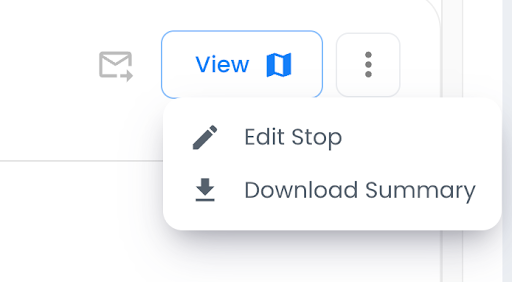
Du kan använda det här alternativet för att få mer direkt kontroll över detaljer och rapportering på stoppnivå.
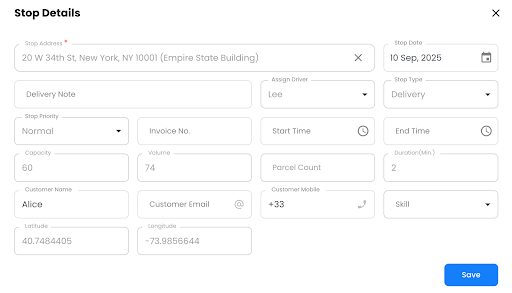
a. Redigera stoppinformation
Alternativet att ändra stopp är endast tillgängligt när leveransstatusen är "Att starta ännu" eller "Förare på rutt". För andra statusar är det här alternativet inte tillgängligt. Använd det för att ändra stoppinformationen. Du kan justera ett visst stoppdatum, leveranssedel, ruttens start- och sluttider, fakturanummer och kunduppgifter: namn, e-postadress och mobilnummer.
b. Ladda ner sammanfattningen
Exportera en fullständig stoppsammanfattning i PDF-format. Tillgänglig för alla 5 leveransstatusar.
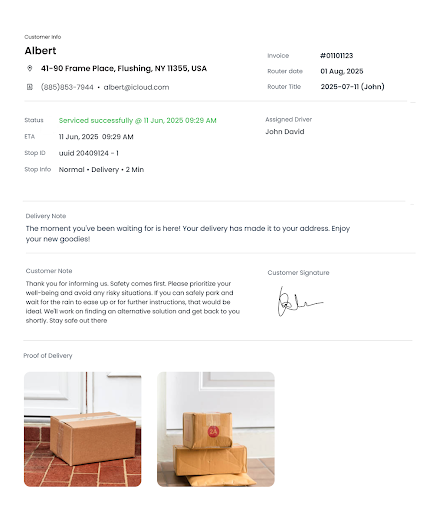
Detta blir en del av era leveransregister, vilket gör revisioner och lösningar på kundproblem snabbare.
Skicka live-plats
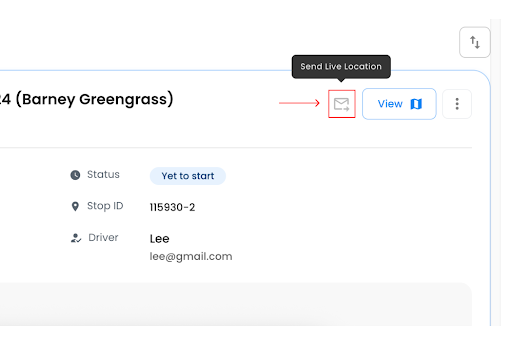
Det gör att du kan skicka ett textmeddelande direkt till kundens mobilnummer:
"Hej, ditt paket är på väg. Du kan kontrollera var paketet är i realtid här: [länk för att spåra paketet]"
Detta bygger upp kundernas förtroende och eliminerar oron över att inte kunna spåra deras orderstatus i realtid.
Slutsats
Global sökning i Zeo Route Planner samlar alla stopp, orderstatus och föraruppgifter under ett och samma tak.
Dispatchers behöver kanske inte gå igenom rutter eller kalkylblad. Istället säkerställer alternativet Global sökning att allt de behöver nu är en sökning bort.
Det finns redigeringar på stoppnivå, delbara PDF-filer och sökalternativ som hjälper till att spara tid vid orderspårning.
Om du redan använder Zeo, försök att göra din första sökning idag. Du kommer att se hur snabbt svaren dyker upp när allt är sammankopplat på ett ställe.
Inte på Zeo än? Börja med vår 7-dagars gratis provperiod för att effektivt hantera din flotta och hålla koll på dina leveranser.

Är du flottägare?
Vill du enkelt hantera dina förare och leveranser?
Utvidga ditt företag utan ansträngning med Zeo Routes Planner – optimera rutter och hantera flera förare med lätthet.
öka bränslebesparingarna
Spara 2 timmar på leveranser, varje dag!
Optimera rutter med vår algoritm, minska restiden och kostnaderna effektivt.
Kom igång gratis 




















