



Uppdaterad på: 13 april 2026
Om du driver leveransverksamhet vet du redan hur ofta kunder frågar ”Var är min beställning?” eller ”När kommer den fram?” Generiska uppdateringar hjälper inte direkt, och den förvirringen leder ofta till missade leveranser och ständiga uppföljningar.
Det är där Zeo Route Planners tillägg för automatiserade aviseringar gör skillnad. De automatiserar leveransaviseringar i varje steg, så att dina kunder alltid är informerade. Och med den senaste uppdateringen är dessa meddelanden inte bara automatiserade utan också smartare, med branschspecifika standardinställningar och möjligheten att anpassa dem baserat på dina affärsbehov.
Vilka är tilläggen för automatiserade aviseringar i Zeo Route Planner?
Zeo Route Planner erbjuder automatiserade aviseringstillägg som håller dina kunder informerade i varje steg av leveransresan. Dessa aviseringar utlöses automatiskt baserat på leveransförloppet, vilket hjälper dig att dela aktuella uppdateringar utan manuell ansträngning och säkerställa konsekvent kommunikation med varje kund.
De fem automatiserade aviseringarna och tilläggen i Zeo Route Planner
Dessa tillägg för automatiska aviseringar är utformade för att hålla dina kunder informerade i varje viktigt steg av leveransprocessen. Varje avisering löser ett specifikt kommunikationsgap, vilket hjälper dig att leverera en smidigare och mer förutsägbar upplevelse.
1. Meddelandeutlösare för alla användare
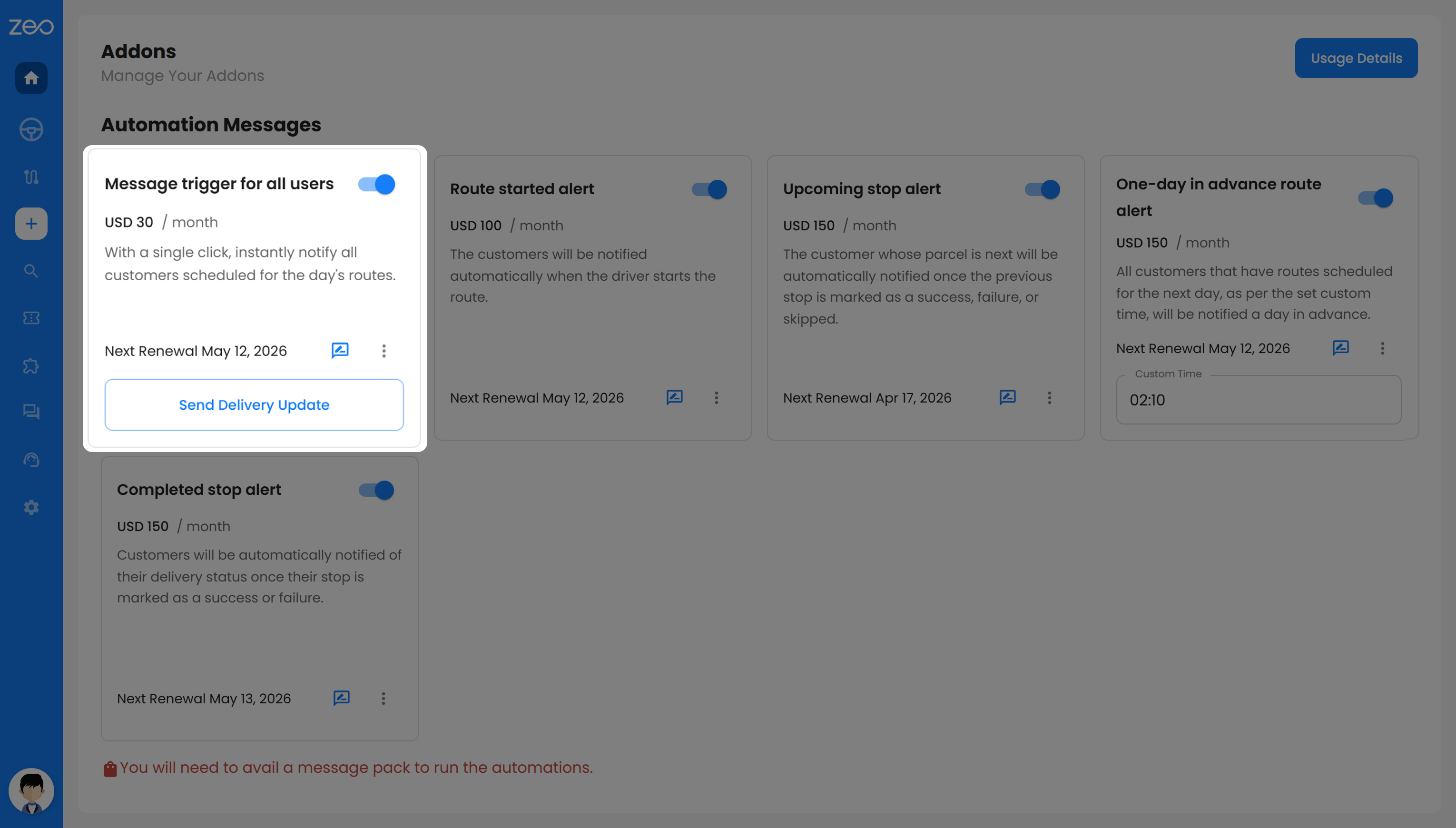
Med den här aviseringen kan du meddela alla kunder som är schemalagda för dagens leveranser på en gång. Istället för att skicka meddelanden ett i taget kan du uppdatera alla längs rutten direkt med en enda åtgärd.
Detta är särskilt användbart när du hanterar ett stort antal leveranser. Dina kunder vet direkt från början att deras leverans är på väg, vilket skapar tydliga förväntningar och minskar onödiga samtal med förfrågningar om uppdateringar.
2. Avisering om påbörjad rutt
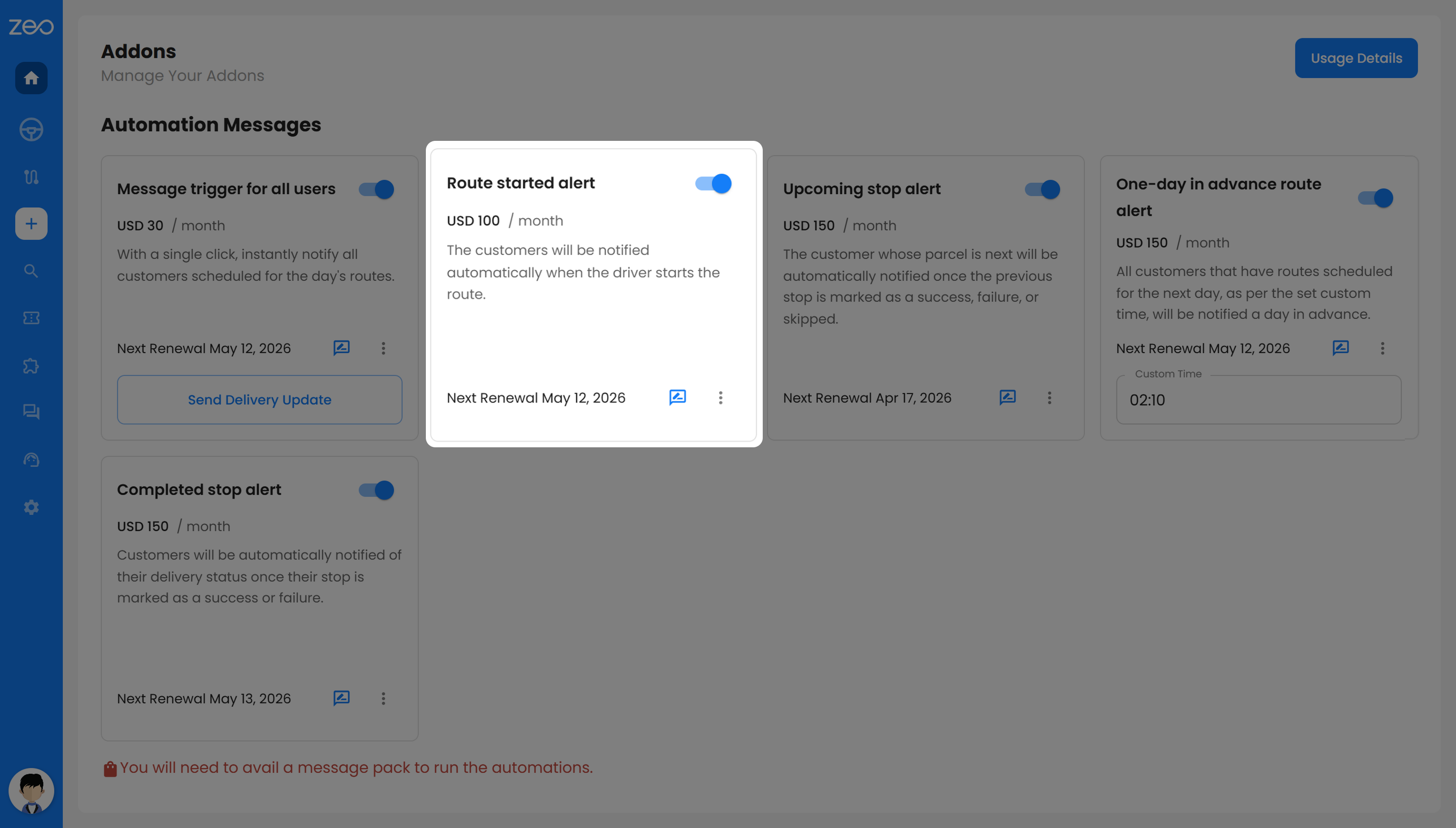
Denna avisering skickas till dina kunder så snart föraren påbörjar rutten. Den informerar dem om att leveranserna officiellt har påbörjats och att deras beställning kommer att anlända snart.
För dig innebär det att färre kunder undrar om deras leverans är försenad. För dina kunder ger det en känsla av trygghet och hjälper dem att planera sin tid bättre.
3. Varning för kommande stopp
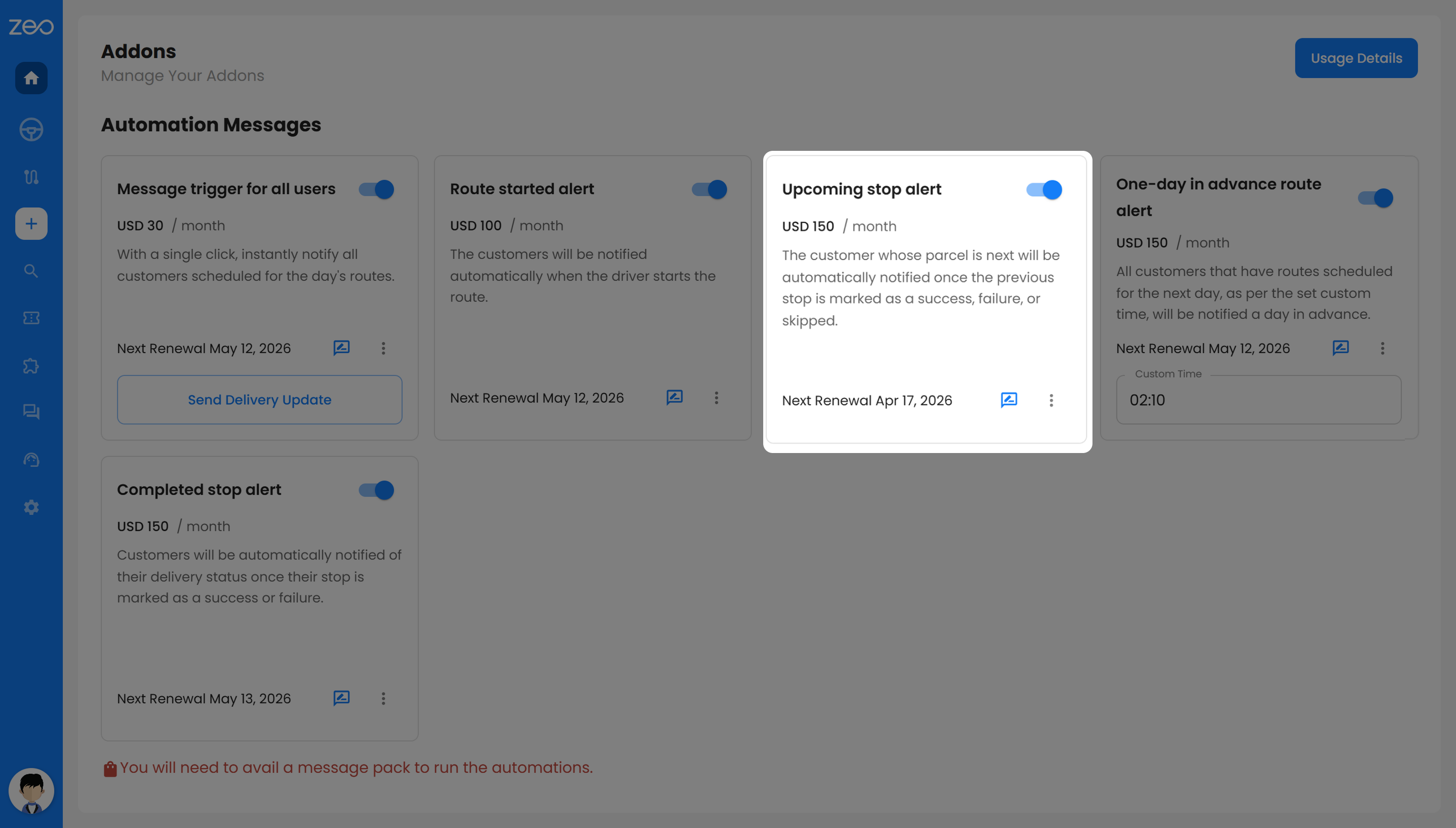
Den här varningen meddelar din nästa kund i kön precis innan föraren når dem. Den utlöses efter att föregående stopp är slutfört, hoppat över eller misslyckats.
Detta hjälper dina kunder att vara redo vid rätt tidpunkt, istället för att vänta i timmar. Det minskar också risken för missade leveranser eftersom kunden vet att chauffören snart kommer.
4. Ruttvarning en dag i förväg
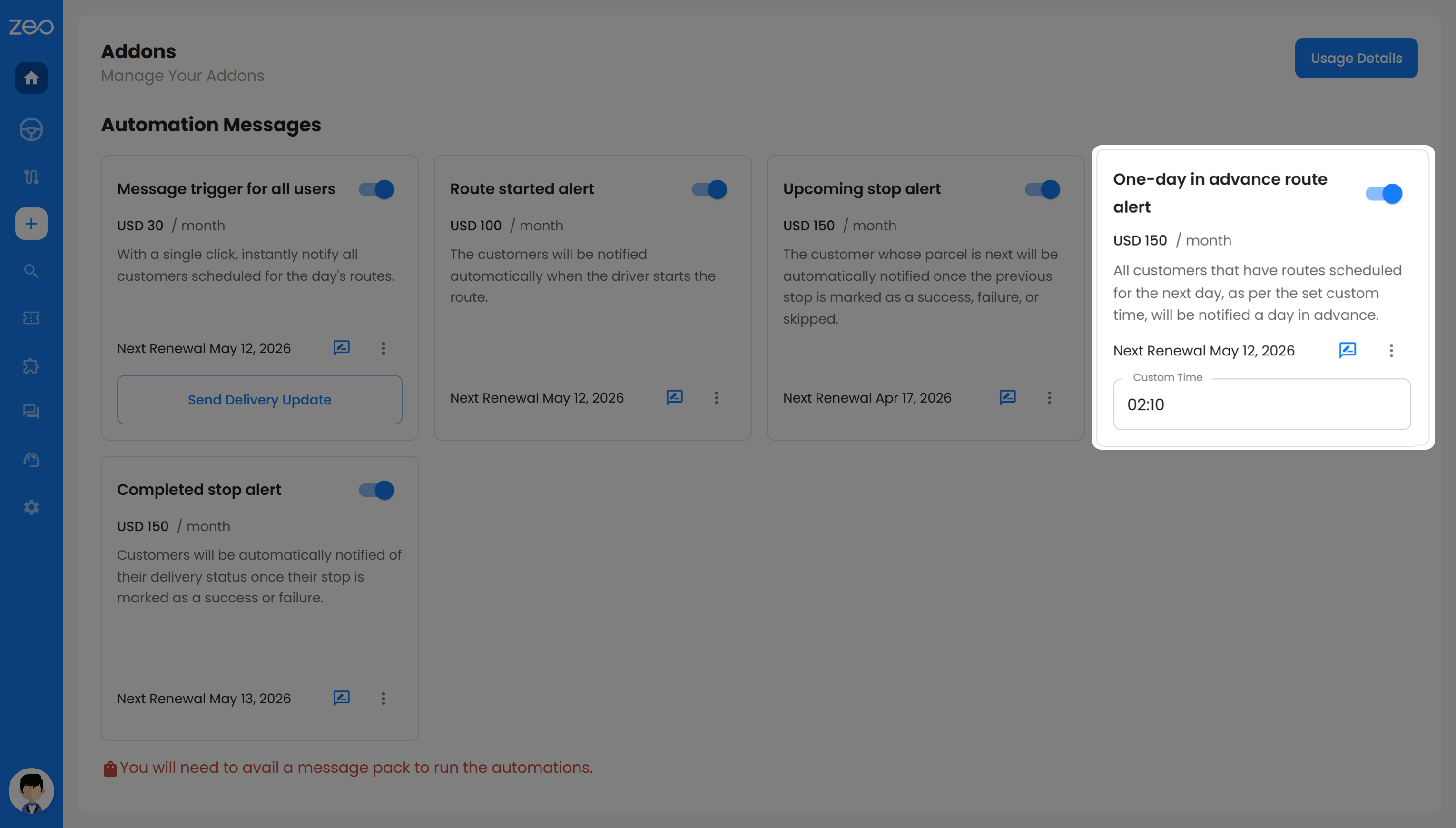
Denna avisering skickas till dina kunder dagen före deras planerade leverans. Den fungerar som en påminnelse så att de kan förbereda sig i förväg.
Detta är särskilt användbart när din leverans kräver viss förberedelse från kundens sida. Det minskar avbokningar i sista minuten, säkerställer smidigare drift och hjälper dig att slutföra fler leveranser framgångsrikt.
5. Avisering om slutfört stopp
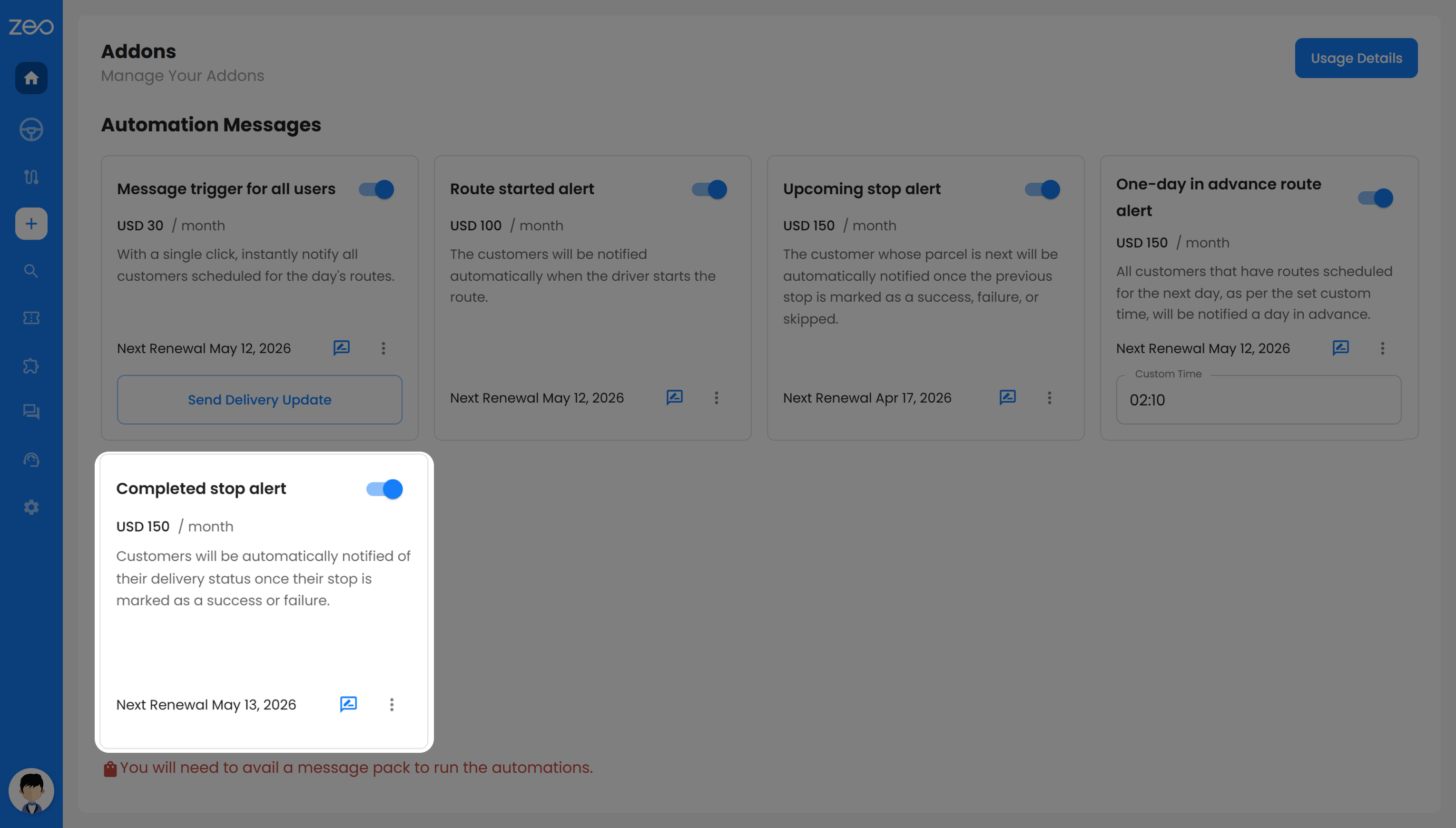
Denna varning utlöses när en leverans markeras som lyckad eller misslyckad. Den informerar dina kunder omedelbart om leveransens slutliga status.
Dina kunder behöver inte följa upp eller gissa vad som hände. Oavsett om leveransen är slutförd eller behöver omplaneras har de tydlig information, vilket bygger förtroende och minskar antalet supportfrågor.
Vad ingår i tilläggsfunktionen?
Tillägg för automatiserade aviseringar i Zeo Route Planner är utformade för att automatisera leveranskommunikation samtidigt som du får kontroll över hur dessa meddelanden skickas. Förutom automatiserade aviseringar inkluderar de även funktioner som gör din kommunikation mer relevant, flexibel och användbar för dina kunder.
1. Anpassa meddelanden efter dina affärsbehov
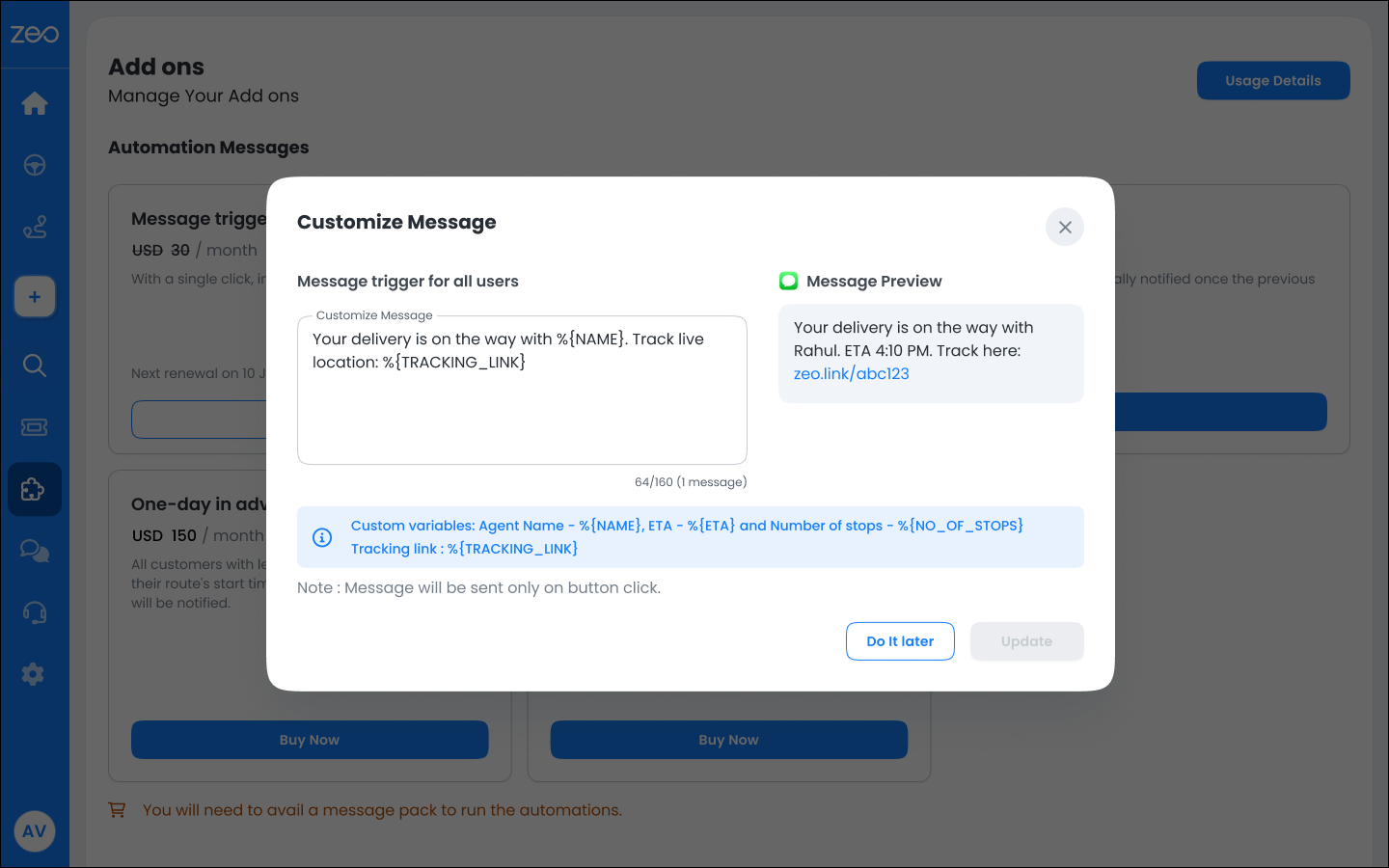
Inte alla företag kommunicerar på samma sätt, och generiska meddelanden missar ofta viktiga detaljer som dina kunder faktiskt bryr sig om. Med tillägg för automatiserade aviseringar kan du anpassa dina meddelanden så att de återspeglar din verksamhet, din ton och den typ av upplevelse du vill leverera.
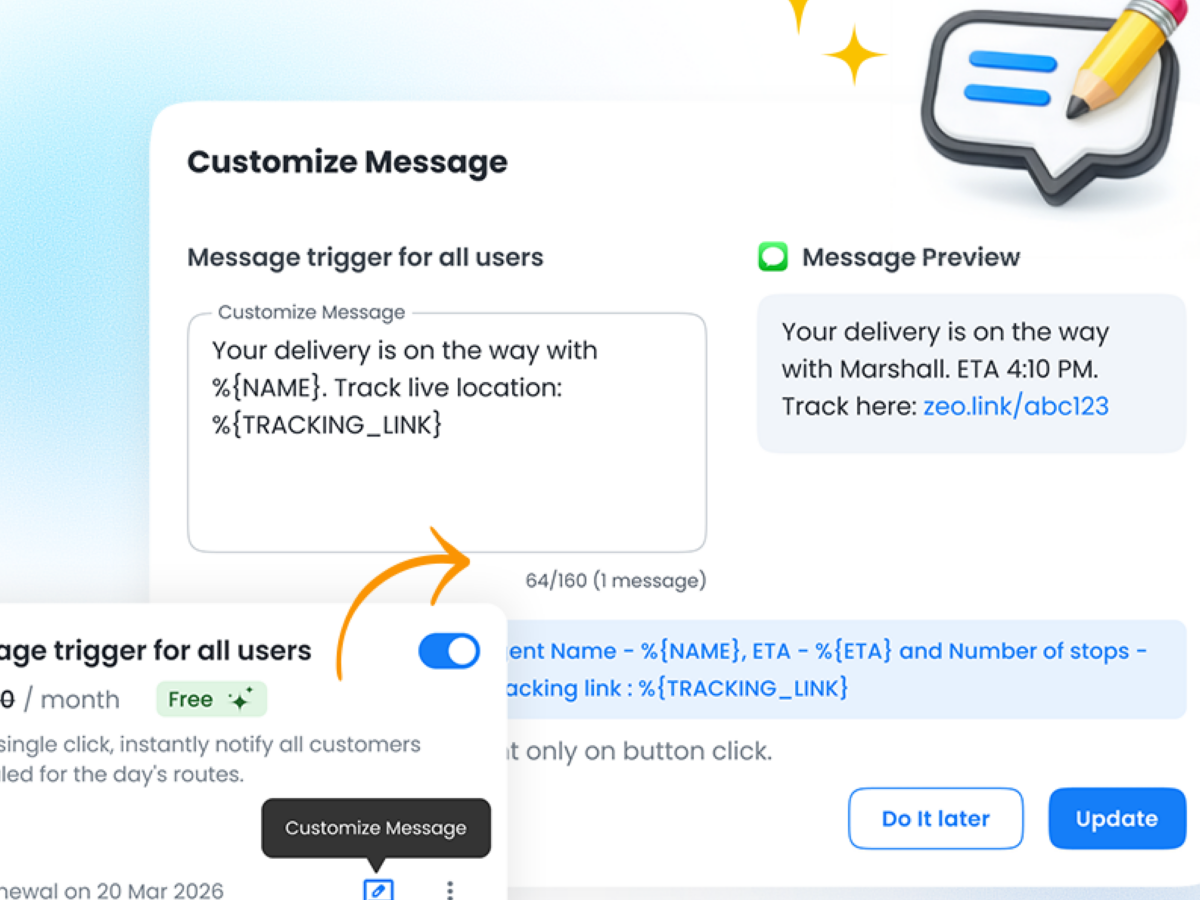
Till exempel, istället för en vanlig uppdatering kan du skriva något i stil med ”Hej från SwiftDeliver, din beställning är på väg med %{NAME}. Förväntad ankomsttid är %{ETA}. Du kan spåra din leverans här: %{TRACKING_LINK}.” När det här meddelandet skickas innehåller det automatiskt information i realtid, vilket gör att det känns både personligt och informativt.
Du kan också skräddarsy meddelanden så att de matchar ditt arbetsflöde. Till exempel kan ett hemtjänstföretag skicka ”UrbanCare-uppdatering: %{NAME} kommer att besöka dig runt %{ETA}. Vänligen håll din telefon tillgänglig så att vårt team kan kontakta dig vid ankomst. Spåra besök: %{TRACKING_LINK}.” Den här typen av meddelande informerar inte bara utan vägleder också kunden om vad de ska göra härnäst.
Teckengränsen för anpassade meddelanden är satt till 135. Genom att anpassa dina meddelanden går du bortom grundläggande aviseringar och skapar en mer genomtänkt kommunikationsupplevelse. Kunderna känner sig mer förberedda och trygga, samtidigt som du minskar missade leveranser, förvirring och onödiga uppföljningar.
2. Branschbaserade standardmeddelanden
Om du inte vill anpassa meddelanden själv, tillhandahåller tillägg för automatiserade aviseringar även standardmeddelandemallar som redan är anpassade till din bransch.
När du skapar ditt konto väljer du din bransch. Baserat på detta tillhandahåller systemet meddelanden som matchar din affärskontext. Till exempel kommer ett e-handelsföretag att se meddelanden relaterade till beställningar, medan en vårdgivare kommer att se meddelanden relaterade till besök eller personalankomster.
Till exempel, inom e-handel skulle en avisering om att rutt har startat säga: ”Din beställning är på väg! Föraren %{NAME} anländer kl. %{ETA}.” Inom logistik skulle samma avisering fokusera på leverans, till exempel ”Din leveransrutt har startat. Föraren %{NAME} anländer kl. %{ETA}.”
Förhandsvisning:
För e-handel: ”Din beställning är på väg! David kommer kl. 4:30.”
För logistik: ”Din leveransrutt har påbörjats. David anländer kl. 4:30.”

öka bränslebesparingarna
Spara 2 timmar på leveranser, varje dag!
Optimera rutter med vår algoritm, minska restiden och kostnaderna effektivt.
Kom igång gratis
Inom sjukvården anpassas meddelanden för att återspegla besök, som ”%{NAME} är på väg till ditt schemalagda besök”, medan tonen inom mat och dryck är mer kundvänlig, till exempel ”Din beställning är på väg. Spåra leverans: %{TRACKING_LINK}”.
Förhandsvisning:
För sjukvård: David är på väg till ditt planerade besök.
För mat och dryck: Din beställning är på väg. Spåra leverans: zeo.link/abc123.
Detta säkerställer att din kommunikation alltid känns relevant för ditt företag. Du kan börja använda tillägg för automatiserade aviseringar direkt utan att behöva konfigurera meddelanden från grunden, samtidigt som du fortfarande levererar tydliga och kontextuella uppdateringar till dina kunder.
Hur anpassar man meddelanden i Zeo Route Planner?
Att anpassa dina meddelanden är enkelt och kan göras direkt från din instrumentpanel. Du kan uppdatera varje tilläggsmeddelande i bara några få steg utan någon teknisk installation.
Steg 1: Öppna Zeo-instrumentpanelen
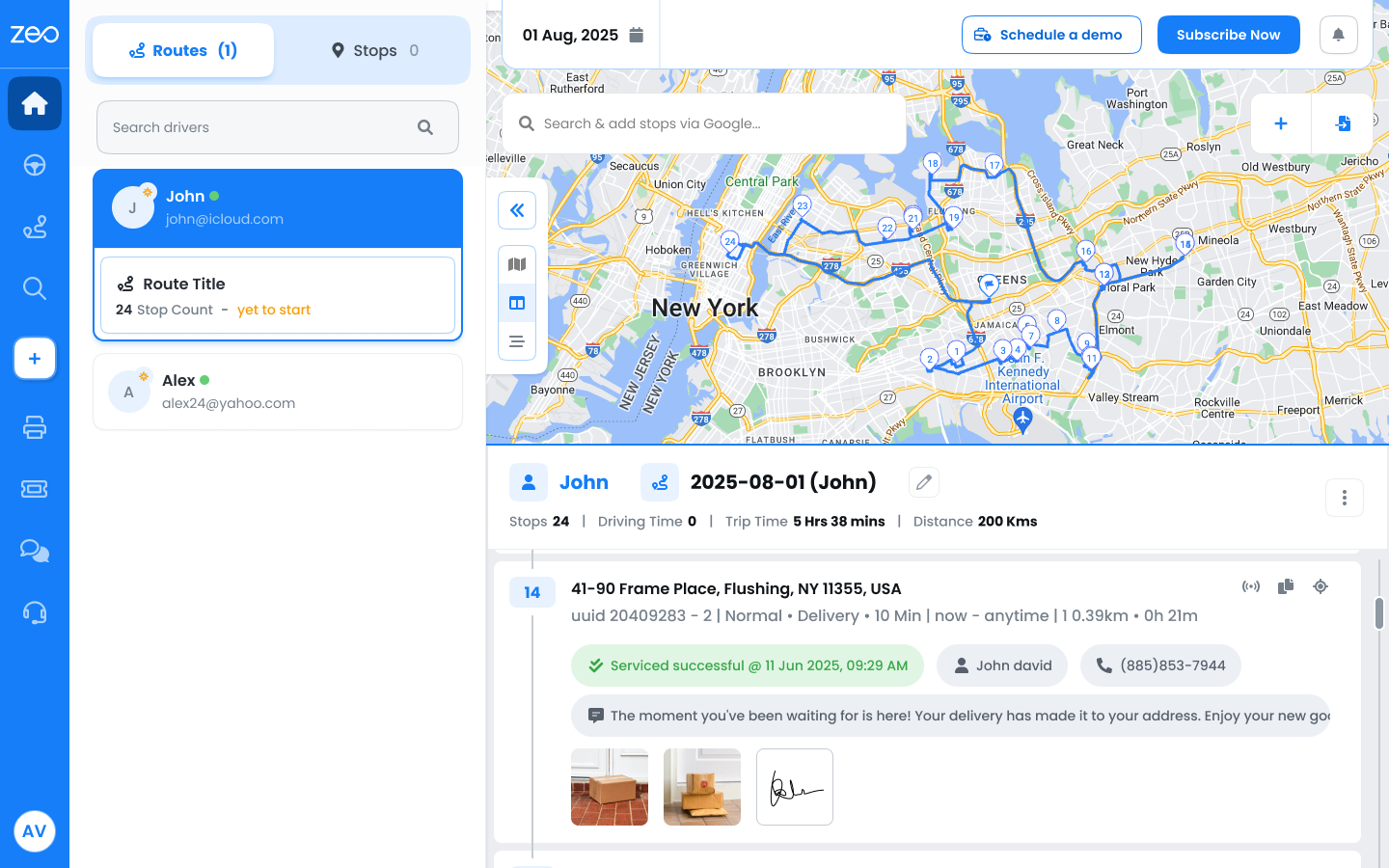
Steg 2: Gå till avsnittet Tillägg från din instrumentpanel
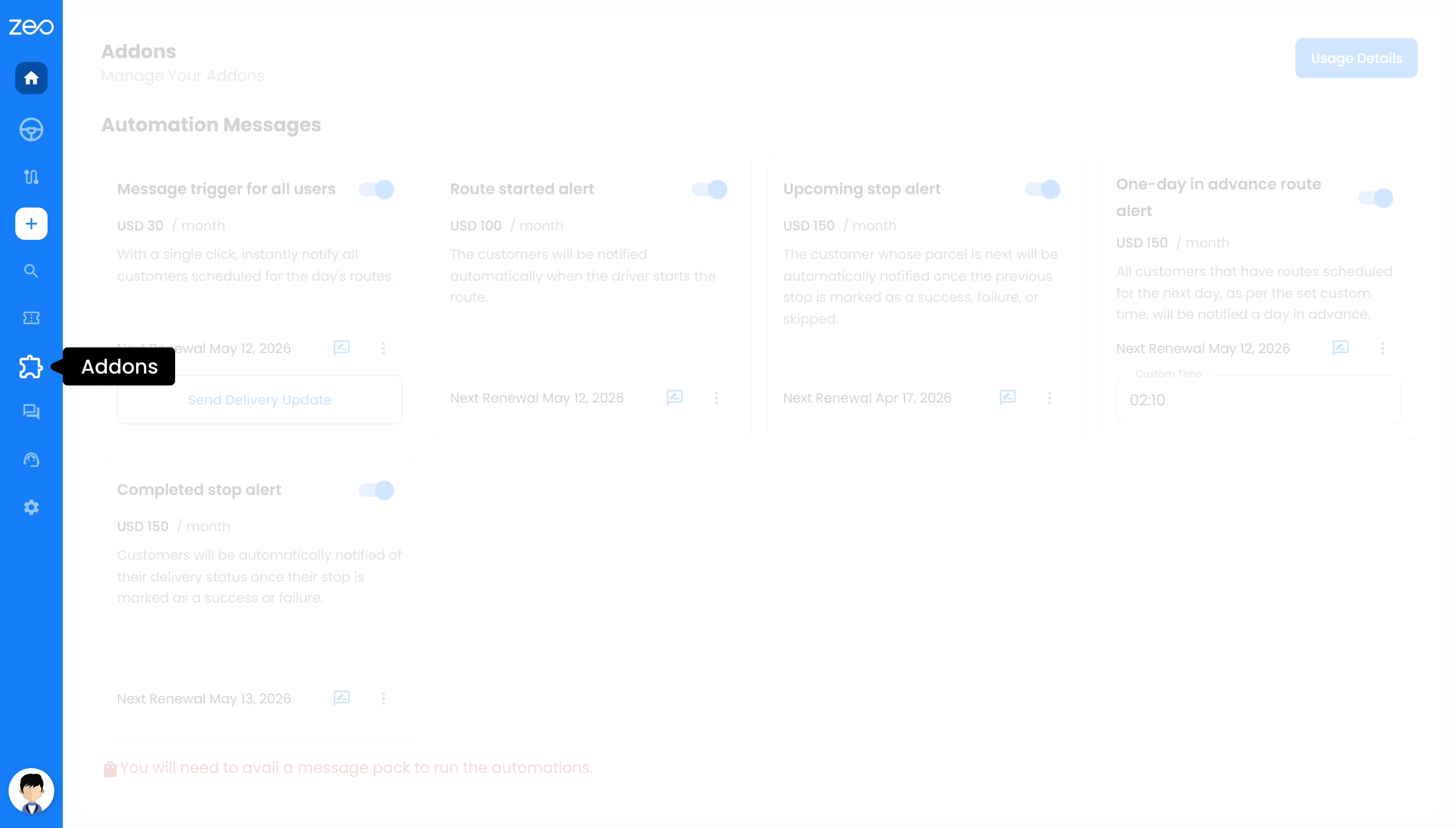
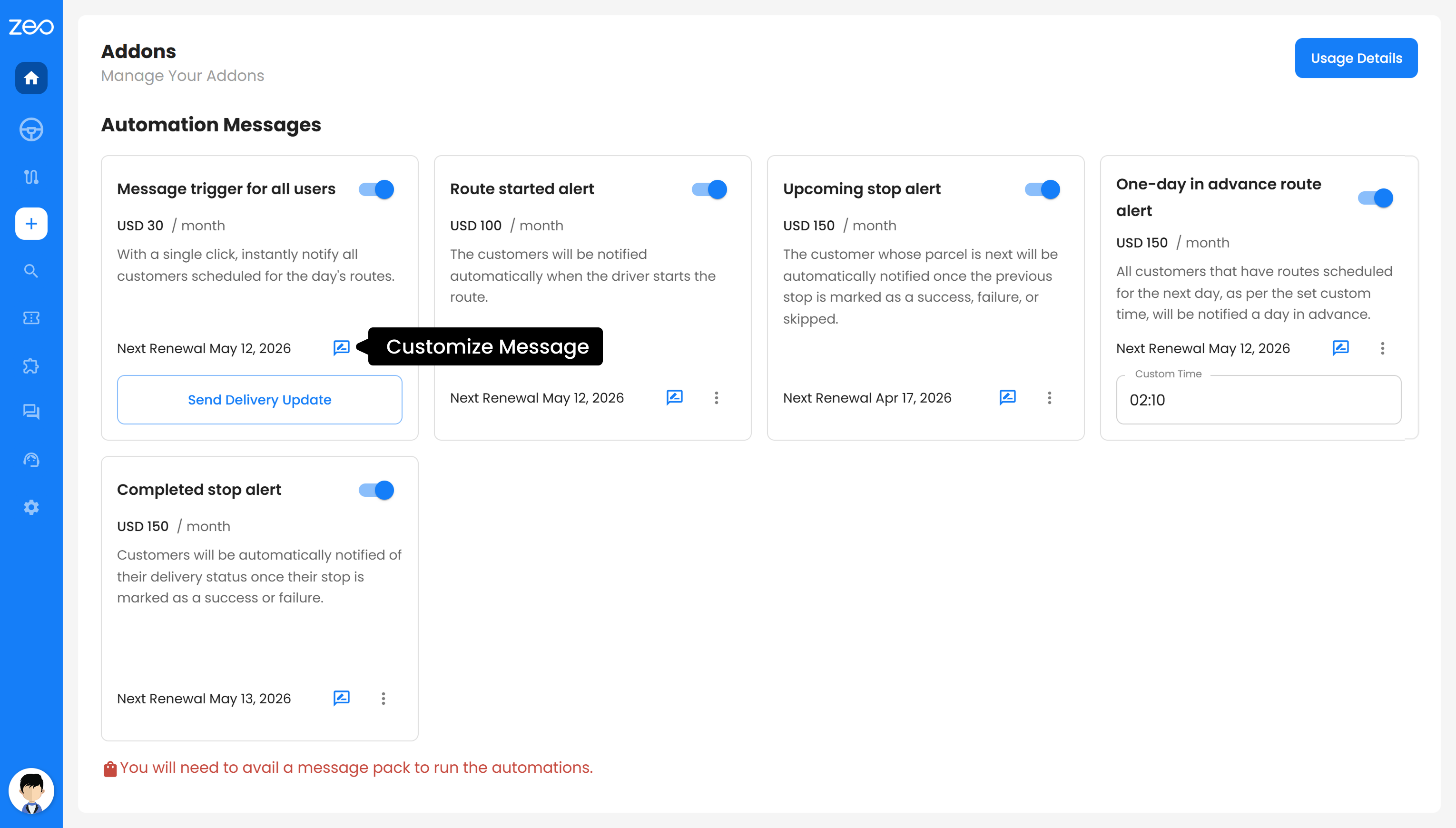
Steg 3: Välj det tillägg du vill redigera och klicka på "Anpassa meddelande".
Steg 4: Uppdatera meddelandet med din föredragna text
Steg 5: Lägg till dynamiska variabler som %{NAME}, %{ETA} eller %{TRACKING_LINK} om det behövs
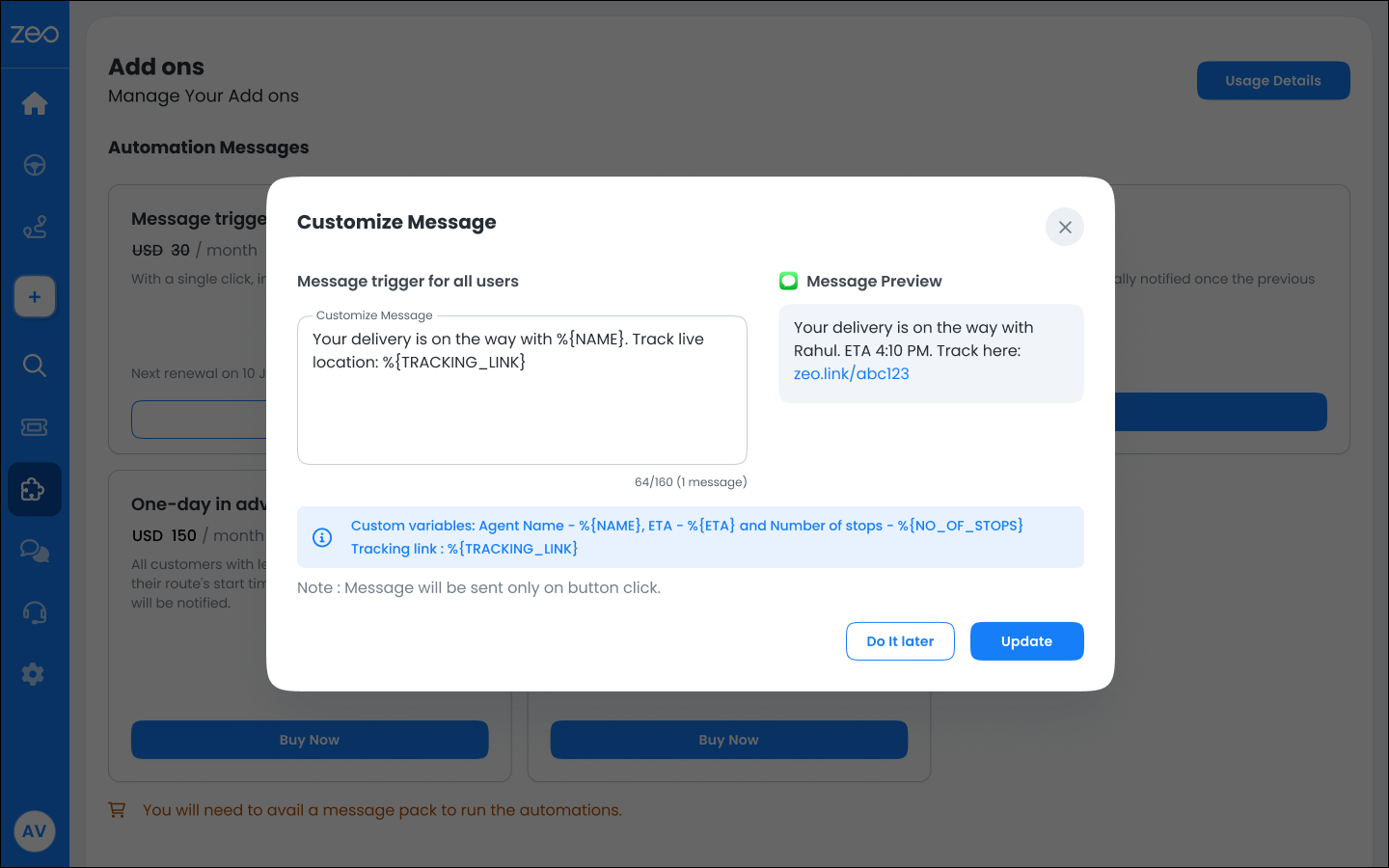
Steg 6: Klicka på Uppdatera för att tillämpa ändringarna
När det uppdaterade meddelandet har sparats kommer det att användas för alla framtida aviseringar för det tillägget, vilket säkerställer konsekvent och personlig kommunikation mellan dina leveranser.
Fördelar med tillägg för automatiserade aviseringar med anpassade och branschbaserade meddelanden
1. Tydlig och relevant kommunikation för dina kunder
När dina budskap matchar din affärskontext förstår kunderna dem direkt. Oavsett om det är en beställning, ett servicebesök eller en upphämtning, säkerställer branschbaserade standardinställningar att din kommunikation känns naturlig och lätt att följa.
2. Flexibilitet att kommunicera på ditt sätt
Med anpassning av meddelanden är du inte begränsad till standardmallar. Du kan justera tonen, lägga till instruktioner och inkludera detaljer som är viktiga för din verksamhet. Detta hjälper dig att skapa en kommunikationsstil som återspeglar ditt varumärke och minskar förvirring för dina kunder.
3. Mer förberedda kunder, färre missade leveranser
När kunder får tydliga uppdateringar med korrekt information som beräknad leveranstid och spårningslänkar är det mer sannolikt att de är redo vid rätt tidpunkt. Detta minskar antalet misslyckade leveransförsök och gör din verksamhet mer effektiv.
4. Färre supportsamtal och uppföljningar
När kunderna redan har den information de behöver behöver de inte ringa för uppdateringar. Automatiserade, välstrukturerade meddelanden hanterar de flesta frågor innan de ens uppstår, vilket sparar tid för ditt team.
5. Konsekvent upplevelse utan extra ansträngning
Varje kund får aktuella och strukturerade uppdateringar utan något manuellt arbete från din sida. Oavsett om du använder standardmeddelanden eller anpassar dem, förblir kommunikationen konsekvent över alla leveranser.
6. Snabbare installation med färdiga standardinställningar
Om du inte vill skapa meddelanden från grunden finns branschbaserade standardmallar redo att användas. Detta gör att du kan komma igång snabbt samtidigt som du säkerställer att din kommunikation är relevant och effektiv.
Slutsats
Tillägg för automatiserade aviseringar i Zeo Route Planner hjälper dig att ta kontroll över hur du kommunicerar med dina kunder i varje steg av leveransprocessen. Från automatiserade aviseringar till anpassning av meddelanden och branschbaserade standardinställningar, allt fungerar tillsammans för att göra din kommunikation tydlig, relevant och konsekvent.
Istället för att förlita sig på generiska uppdateringar eller manuella uppföljningar kan du säkerställa att varje kund får rätt information vid rätt tidpunkt. Detta förbättrar inte bara kundupplevelsen utan gör också din verksamhet mer effektiv.
Om du vill minska förvirring, undvika missade leveranser och leverera en mer professionell upplevelse, ger tillägg för automatiserade aviseringar dig flexibiliteten och tillförlitligheten att göra det i stor skala. Registrera dig för Zeo för att komma igång.

Är du flottägare?
Vill du enkelt hantera dina förare och leveranser?
Utvidga ditt företag utan ansträngning med Zeo Routes Planner – optimera rutter och hantera flera förare med lätthet.
öka bränslebesparingarna
Spara 2 timmar på leveranser, varje dag!
Optimera rutter med vår algoritm, minska restiden och kostnaderna effektivt.
Kom igång gratis 




















