



Uppdaterad: 13 januari 2026
Lästid: 4 minuter
Den här nya funktionen är exklusiv för Zeo Route Planner!
Innan den här funktionen tillät Zeo dig att ställa in vilket stopp som helst som endast upphämtning eller leverans. Om användaren ville leverera hämtningspaketet till någon annan plats var han tvungen att lägga till leveransstoppet individuellt.
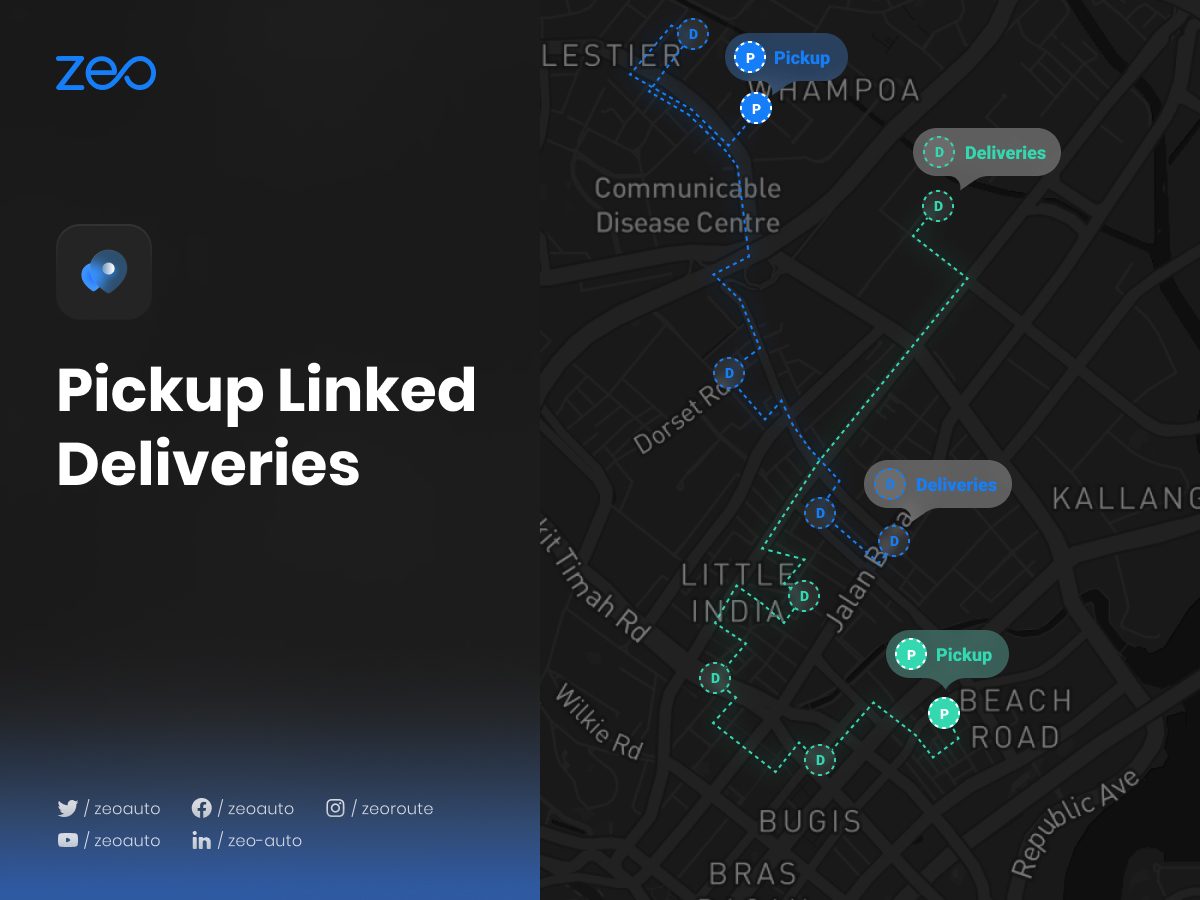
Denna exklusiva Zeo-funktion ger användaren möjlighet att länka leveranserna till motsvarande hämtningar. Så snart leveransstoppet är kopplat till hämtningen kommer det att läggas till den nya optimerade rutten och användaren kommer även att kunna se vilket hämtpaket som ska levereras till vilken adress. Det gör det enklare att genomföra leveranserna effektivt och sparar tid.
Den här funktionen har blivit allt viktigare under 2026 i takt med att företag hanterar mer komplexa leveransscenarier, från e-handelshantering till specialiserade tjänsteleveranser. Oavsett om du hanterar flera leveranser för distribution av bildelar eller koordinerar upphämtningar för serviceverksamhet, effektiviserar länkade leveranser hela ditt arbetsflöde.
Låt oss se hur det påverkar våra kunders liv:
Om en användare vill hämta ett paket från Hampton och han måste leverera det till 2 olika platser, Richmond och Harlington. Användaren kommer att ställa in Hampton som upphämtning och sedan använda den nya funktionen, länkade leveranser, kopplar han leveransstoppen Richmond och Harlington till Hampton. Då kommer han att få en uppdaterad rutt som innehåller alla hållplatser han har lagt till. Nu när han navigerar genom dem kommer han att kunna se alla hållplatser (Richmond och Harlington) som är kopplade till Hampton vilket gör det lättare för honom att hålla reda på alla hämtningspaket och var de ska levereras samtidigt.
Denna funktion är särskilt värdefull för företag som behöver upprätthålla tydliga spårbarhetskedjor för sina leveranser. Till exempel kan bildelardistributörer enkelt spåra vilka specifika delar från en lagerupphämtning som behöver gå till vilka verkstäder, vilket säkerställer noggrannhet och minskar leveransfel. Den visuella kopplingen mellan upphämtningar och deras länkade leveranser eliminerar förvirring och hjälper förarna att hålla sig organiserade längs sina rutter.
Viktiga fördelar med länkade leveranser för upphämtning
Funktionen för upphämtningskopplade leveranser erbjuder flera fördelar som gör den oumbärlig för moderna logistikverksamheter:
- Förbättrad spårning: Ha tydlig överblick över vilka varor från varje upphämtningsplats som behöver levereras till specifika destinationer
- Förbättrad noggrannhet: Minska leveransfel genom att tydligt koppla upphämtningsartiklar till deras avsedda mottagare
- Tidsbesparingar: Eliminera behovet av att manuellt korsreferera upphämtnings- och leveransinformation under ruttkörning
- Bättre kundservice: Ge korrekta leveransuppskattningar och uppdateringar genom att förstå hela kedjan från upphämtning till leverans
- Förenklad ruttplanering: Optimera rutter automatiskt med hänsyn till den logiska sekvensen av upphämtningar och deras tillhörande leveranser
Dessa fördelar är särskilt viktiga för företag som verkar på konkurrensutsatta marknader där effektivitet direkt påverkar lönsamheten. Företag som använder den här funktionen rapporterar ofta betydande förbättringar i sin operativa effektivitet, liknande de resultat som ses vid implementering av strategier för att minska leveranstiderna för bildelar.
Följ dessa enkla steg för att använda hämtningslänkleveranser:
- Öppna appen Zeo ruttplanerare och gå till avsnittet "Historik".
- Klicka på "+ Lägg till ny rutt" och lägg till hållplatserna med någon av metoderna (Inmatning, Pin drop, Image Scan, Excel-uppladdningar, Röstsökning, Latitude and Longitude, Pin drop etc.) och tryck på "Spara och optimera".
- Adresserna är nu sekvenserade på ett mycket kostnads- och tidseffektivt sätt.
- Klicka på "Plus"-ikonen till höger på skärmen och välj alternativet "Redigera rutt" från den angivna listan.
- Välj adressen du vill koppla din hämtning till leveranserna..
- Välj nu alternativet "Stoppdetaljer" från listan med alternativ.
- Välj alternativet "Hämta" i avsnittet "Stopptyp" och klicka på knappen "Uppdatera stopp".
- Om du vill ställa in mer än en adress som "Pickup" upprepar du steg 5-7.
- Välj nu de adresser du anger som en "Hämtning" och gå till avsnittet "Länkade leveransstopp".
- Lägg till adresserna genom att skriva, röstsökning eller fästa.
- Fyll i de nödvändiga uppgifterna (Normal/ASAP, kundinformation, plats i fordon, antal paket eller stopptid etc.) och klicka på knappen "Länka leveranser" i det övre högra hörnet.
- Klicka sedan på "Uppdatera stopp".
- Om du vill länka fler hämtningsadresser till deras leveranser upprepa steg 9-12.
- Klicka nu på knappen "Uppdatera rutt" och den uppdaterade nya sekvensen av adresserna kan ses.
Bästa praxis för länkade leveranser för upphämtning
För att maximera effektiviteten hos den här funktionen, överväg dessa beprövade strategier:
Ordna efter prioritet: Prioritera tidskänsliga leveranser först när du länkar leveranser. Markera brådskande leveranser som "ASAP" för att säkerställa att ruttoptimeringsalgoritmen tar hänsyn till dessa begränsningar.

öka bränslebesparingarna
Problemfria leveranser och hämtningar!
Optimera rutter med vår algoritm, minska restiden och kostnaderna effektivt.
Kom igång gratis
Gruppera efter plats: Länka där det är möjligt leveranser som ligger geografiskt nära varandra till samma upphämtningspunkt. Denna metod fungerar på liknande sätt som principerna som används vid optimering av utskickssystemprogramvara .
För detaljerade register: Använd kunduppgifter och fält för paketantal konsekvent. Denna information blir ovärderlig för att spåra prestanda och lösa eventuella leveransproblem som kan uppstå.
Regelbundna ruttuppdateringar: Om upphämtningskvantiteter eller leveransdestinationer ändras under dagen, uppdatera dina länkade leveranser omedelbart för att bibehålla ruttens noggrannhet.
Vanliga frågor om partihandel med mat och dryck
Kan jag koppla flera leveranser till en och samma upphämtningsplats?
Ja, du kan länka så många leveransstopp som behövs till en enda upphämtningsplats. Detta är särskilt användbart när du hämtar flera varor från ett lager eller distributionscenter som ska gå till olika kunder.
Vad händer om jag behöver lägga till en brådskande leverans efter att min rutt har optimerats?
Du kan enkelt lägga till nya länkade leveranser till befintliga upphämtningshållplatser genom att redigera din rutt. Välj upphämtningshållplatsen, gå till "Länkade leveranshållplatser", lägg till den nya adressen, markera den som "ASAP" om det är brådskande och uppdatera din rutt för att få en ny optimerad sekvens.
Kan jag se alla länkade leveranser för en upphämtningsplats medan jag kör?
Absolut. När du anländer till en upphämtningsplats kan du se alla länkade leveranshållplatser som är kopplade till den upphämtningsplatsen. Detta hjälper dig att kontrollera att du hämtar rätt varor och förstå vart var och en ska levereras.
Finns det en gräns för hur många upphämtningar och länkade leveranser jag kan ha på en rutt?
Zeo Route Planner stöder omfattande ruttplaneringsfunktioner. Även om det inte finns någon strikt gräns för länkade leveranser, beror det optimala antalet på din fordonskapacitet, tidsbegränsningar och leveranskrav. Systemet optimerar baserat på dina specifika parametrar.
Kan jag använda upphämtningskopplade leveranser för återkommande rutter?
Ja, när du har konfigurerat en rutt med upphämtningskopplade leveranser kan du spara den som en mall för framtida bruk. Detta är särskilt fördelaktigt för företag med regelbundna upphämtnings- och leveransmönster, vilket gör att du snabbt kan återskapa optimerade rutter med etablerade upphämtnings- och leveransrelationer.

Är du flottägare?
Vill du enkelt hantera dina förare och leveranser?
Utvidga ditt företag utan ansträngning med Zeo Routes Planner – optimera rutter och hantera flera förare med lätthet.

öka bränslebesparingarna
Spara $200 på bränsle, varje månad!
Optimera rutter med vår algoritm, minska restiden och kostnaderna effektivt.
Kom igång gratis





















