



Uppdaterad på: Januari 14, 2026
Läsningstid: 4 minuter
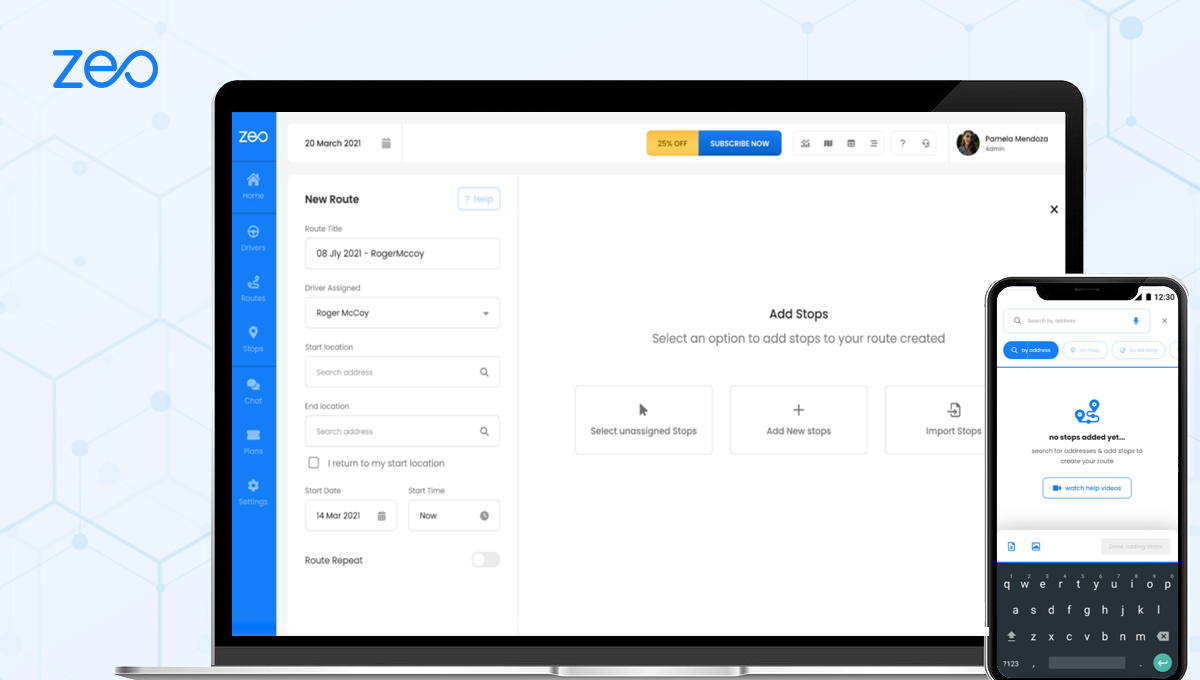
Zeo låter dig enkelt lägga till stopp.
Du får ett brett utbud av alternativ för att importera adresserna till appen. Att lägga till hållplatser via uppladdning av Excel-filer är ett av sätten att lägga till hållplatser. Med hjälp av detta kan många adresser läggas till samtidigt utan att behöva skriva in dem i sökrutan. Detta är särskilt fördelaktigt för företag som hanterar flera leveransrutter, servicebesök eller inspektionsscheman. Oavsett om du kör en poolservicedrift, hantera leverans av bildelar gåreller samordning scheman för husbesiktning, Excel-importfunktionen effektiviserar din ruttplaneringsprocess avsevärt.
Excel-importfunktionen i Zeo Route Planner är utformad för att hantera olika affärsscenarier effektivt. Fältserviceföretag har ofta dussintals eller till och med hundratals stopp att planera dagligen, och att manuellt ange varje adress skulle vara tidskrävande och felbenäget. Genom att ladda upp en Excel-fil kan du importera fullständig kundinformation inklusive adresser, kontaktuppgifter, serviceanteckningar och tidsfönster på en gång.
Fördelar med att använda Excel Import för ruttplanering
Excel-importfunktionen erbjuder flera fördelar jämfört med manuella inmatningsmetoder. För det första minskar den dramatiskt tiden som läggs på datainmatning, vilket gör att du kan fokusera på faktisk ruttoptimering och kundservice. För det andra minimerar den mänskliga fel som ofta uppstår när man skriver in adresser manuellt. För det tredje möjliggör den enkel integration med befintliga kunddatabaser och CRM-system.
Många företag hanterar sin kundinformation i kalkylblad eller exporterar data från andra system. Excel-importfunktionen överbryggar detta gap sömlöst, vilket gör att du kan utnyttja befintlig data utan dubbelarbete. Detta är särskilt värdefullt för säsongsbetonade företag eller de med fluktuerande kundbaser.
Förbereda din Excel-fil för import
Innan du importerar dina stopp är det viktigt att formatera din Excel-fil korrekt. Filen ska innehålla all nödvändig information i tydligt markerade kolumner. Viktig information inkluderar kundnamn, fullständiga adresser (inklusive ort, delstat och postnummer), telefonnummer och eventuella speciella leverans- eller serviceinstruktioner.
Överväg att inkludera ytterligare fält som kan förbättra din ruttplanering, såsom föredragna tidsfönster, uppskattningar av trafikens varaktighet, prioritetsnivåer eller kundtypklassificeringar. Denna ytterligare information hjälper Zeos optimeringsalgoritmer att skapa mer effektiva och praktiska rutter.
Följ dessa enkla steg för att lägga till stopp genom att ladda upp en excel-fil som innehåller all information om adresser
- Öppna Zeo Route Planner App på din telefon och gå till fliken "Historik".
- Tryck på ”+ Lägg till ny rutt”
- Klicka på ikonen "3 punkter" (...) i det övre högra hörnet.
- Välj "Ladda ner exempelrapport" och klicka på Öppna.
- Fyll alla kolumner med nödvändig information och spara.
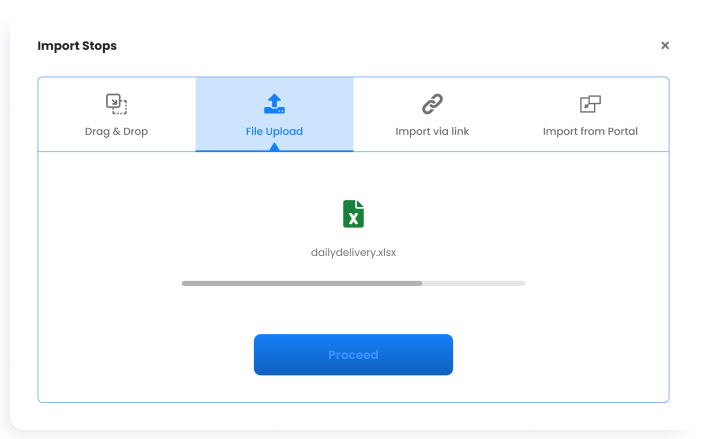
- Klicka på ”Importera hållplatser” och tryck på ”Bläddra bland filer på din telefon att ladda upp” och välj Excel-filen eller klistra in kalkylbladets URL.
- Klicka på "Ladda upp"
- Tryck på kolumnerna för att ändra dem om det behövs.
- Klicka på "Fortsätt"
- Välj start- och slutplats
- Klicka på "Spara och optimera"
Tips för lyckad Excel-import
För att säkerställa en smidig importprocess, följ dessa bästa metoder. Använd alltid exempelrapporten som en mall för att bibehålla korrekt kolumnformatering. Kontrollera sedan adressens noggrannhet innan du laddar upp den, eftersom felaktiga adresser kan påverka ruttoptimeringen. Inkludera så mycket relevant information som möjligt i din Excel-fil för att dra full nytta av Zeos planeringsmöjligheter.
När du förbereder stora filer med hundratals stopp, överväg att dela upp dem i hanterbara delar eller organisera dem efter geografiska regioner. Denna metod kan hjälpa till med både uppladdningsprestanda och rutthantering, särskilt för företag som verkar över flera serviceområden.

öka bränslebesparingarna
Problemfria leveranser och hämtningar!
Optimera rutter med vår algoritm, minska restiden och kostnaderna effektivt.
Kom igång gratis
Vanliga användningsområden för Excel-import
Excel-importfunktionen används för olika företagstyper och scenarier. Leveranstjänster använder den för att ladda upp dagliga orderlistor, fältserviceföretag importerar arbetsordrar och underhållsscheman, och säljteam laddar upp listor över potentiella kunder för områdesplanering. Excel-formatets flexibilitet tillgodoser olika datastrukturer och affärskrav.
Många användare tycker att den här funktionen är särskilt värdefull när de integrerar Zeo med andra affärssystem. Till exempel skapar export av kunddata från ett CRM-system och import av den till Zeo ett sömlöst arbetsflöde från kundhantering till ruttkörning.
Felsökning av problem med Excel-import
Om du stöter på problem under importprocessen, börja med att verifiera filformatet och strukturen. Se till att alla obligatoriska kolumner finns och är korrekt märkta. Kontrollera om det finns specialtecken eller formatering som kan störa uppladdningsprocessen. Om adresser inte känns igen korrekt, kontrollera att de innehåller fullständig information, inklusive stad, delstat och postnummer.
Kom ihåg att kolumnmappningssteget låter dig justera fälttilldelningar om din Excel-fil inte exakt matchar det förväntade formatet. Ta dig tid att granska och bekräfta mappningen innan du fortsätter med importen.
Vanliga frågor om partihandel med mat och dryck
Vilka filformat kan jag ladda upp för att importera stopp till Zeo Route Planner?
Zeo Route Planner accepterar Excel-filer (.xlsx- och .xls-format) för import av stopp. Du kan också klistra in kalkylblads-URL:er om dina data lagras i molnbaserade kalkylbladsprogram. Systemet är utformat för att fungera med standard Excel-formatering, vilket gör det enkelt att ladda upp data från olika källor.
Hur många hållplatser kan jag importera samtidigt med hjälp av en Excel-fil?
Även om det inte nämns någon strikt gräns rekommenderas det att organisera stora datamängder i hanterbara delar för optimal prestanda. Om du har hundratals stopp kan du överväga att dela upp dem i geografiska regioner eller dagliga rutter för att göra planeringsprocessen mer effektiv och rutterna mer praktiska att genomföra.
Vilken information bör jag inkludera i min Excel-fil för bästa möjliga ruttoptimering?
Inkludera fullständiga adresser (gata, stad, delstat, postnummer), kundnamn, telefonnummer och eventuella särskilda instruktioner. Ytterligare användbar information inkluderar tidsfönster för service, beräknad servicetid, prioritetsnivåer och kundtyper. Ju mer relevant information du anger, desto bättre kan Zeo optimera dina rutter.
Kan jag ändra den importerade informationen efter att jag har laddat upp min Excel-fil?
Ja, under importprocessen kan du trycka på kolumner för att ändra dem efter behov. När importen är klar kan du även redigera enskilda stopp inom rutten. Denna flexibilitet gör att du kan göra justeringar utan att behöva starta om hela importprocessen.
Vad ska jag göra om vissa adresser i min Excel-fil inte känns igen korrekt?
Se först till att dina adresser innehåller fullständig information (gatuadress, stad, delstat, postnummer). Kontrollera om det finns stavfel eller formateringsproblem i din Excel-fil. Om problemen kvarstår kan du redigera enskilda adresser under kolumnmappningssteget eller efter att importen är klar. Att använda exempelmallen för rapport hjälper till att säkerställa korrekt formatering från början.

Är du flottägare?
Vill du enkelt hantera dina förare och leveranser?
Utvidga ditt företag utan ansträngning med Zeo Routes Planner – optimera rutter och hantera flera förare med lätthet.

öka bränslebesparingarna
Spara $200 på bränsle, varje månad!
Optimera rutter med vår algoritm, minska restiden och kostnaderna effektivt.
Kom igång gratis





















