




Uppdaterad på: Juni 5, 2026
I dagens konkurrensutsatta affärsvärld är det mycket viktigt att få en skräddarsydd och varumärkesbyggande upplevelse. Att leverera meddelanden till kunder med varumärkesidentitet är avgörande för att de ska komma ihåg varumärket. Genom att öka varumärkets synlighet och igenkänning kan varumärkena också bedriva effektiv marknadsföring. I det här blogginlägget kommer vi att diskutera hur man skickar leveransmeddelanden till kunder med varumärkesbyggande och dess fördelar.
Effekten av att skicka varumärkta leveransmeddelanden
Att skicka anpassade meddelanden är inte en ineffektiv process och görs inte bara för formalitet. Det är ett strategiskt drag som verkligen kan påverka kundernas uppfattningar och lojalitet.
Nu ska vi se några av effekterna av att skicka varumärkta leveransmeddelanden.
- Förbättrar varumärkets synlighet och igenkänning: Varumärkesbyggande påminner alltid kunderna om ditt varumärke. Varumärket ökar igenkännandet hos kunderna genom att öka varumärkets synlighet.
- Ökar kundernas förtroende och lojalitet: När företag skickar ut varumärkesaviseringar visar det att de bryr sig om professionalism, vilket kan bygga förtroende och stärka kundlojaliteten. Således, varje gång de kan leverera en snygg varumärkesupplevelse, märker och uppskattar folk ansträngningen.
- Förbättrar den övergripande kundupplevelsen: Personliga och varumärkesbyggda leveransmeddelanden kan förbättra kundupplevelsen. Utöver köptillfället kan de lämna ett positivt intryck.
Hur du skickar leveransförklaringar med ditt varumärke med Zeo: En stegvis guide
Zeo gör det extremt enkelt och bekvämt att skicka varumärkta leveransmeddelanden till dina kunder. När du skapar en rutt för förarna kan du skicka deras live-plats till kunderna. I live-platsmeddelandet kan du anpassa några viktiga saker.
Följ dessa enkla steg för att förbättra din kundupplevelse och varumärkesigenkänning:

öka bränslebesparingarna
Problemfria leveranser och hämtningar!
Optimera rutter med vår algoritm, minska restiden och kostnaderna effektivt.
Kom igång gratis
- När rutten är skapad, gå till inställningar
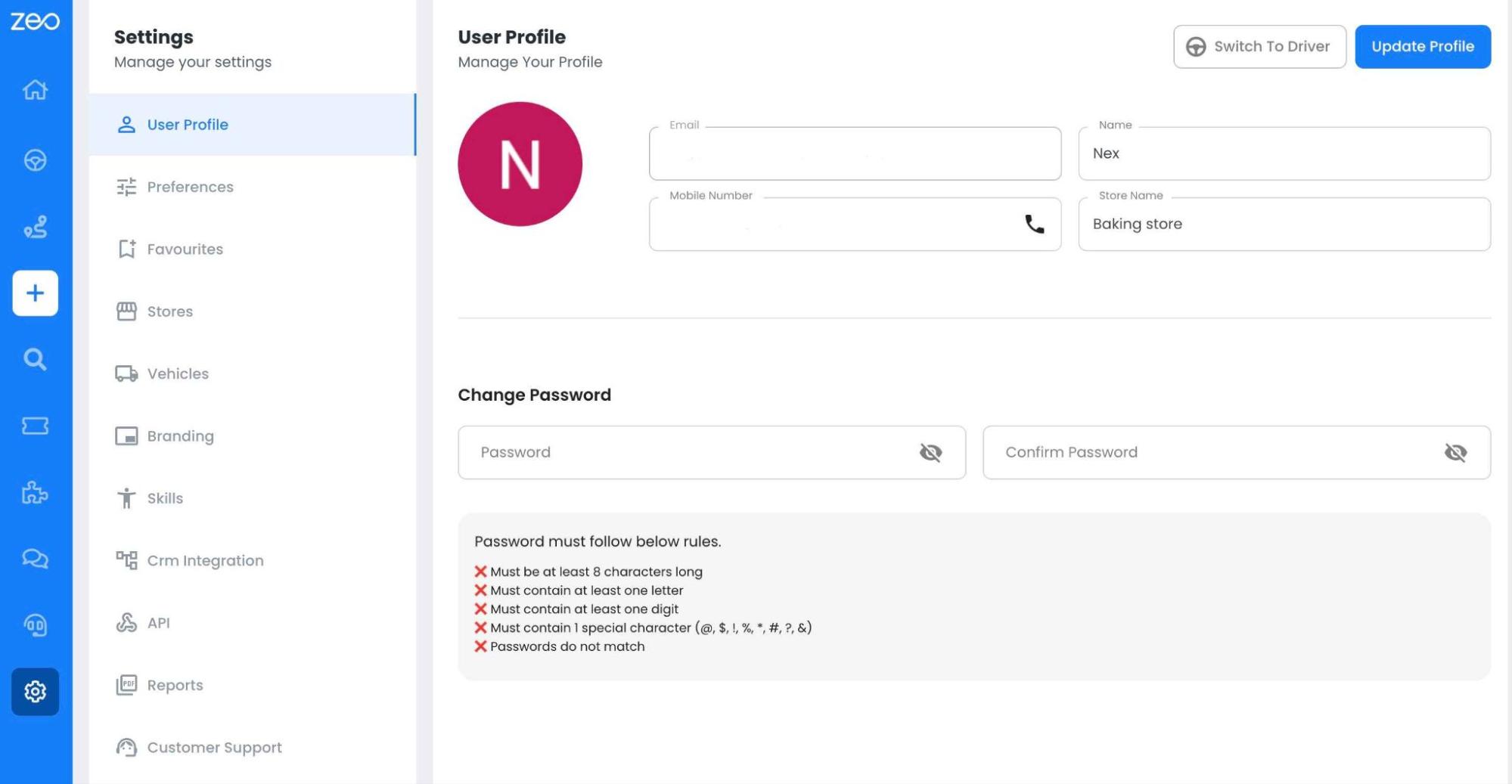
- Välj varumärkesalternativet i sidofältet.Varumärkesbyggande Sidan ger en snabb förhandsvisning av anpassningselementen.
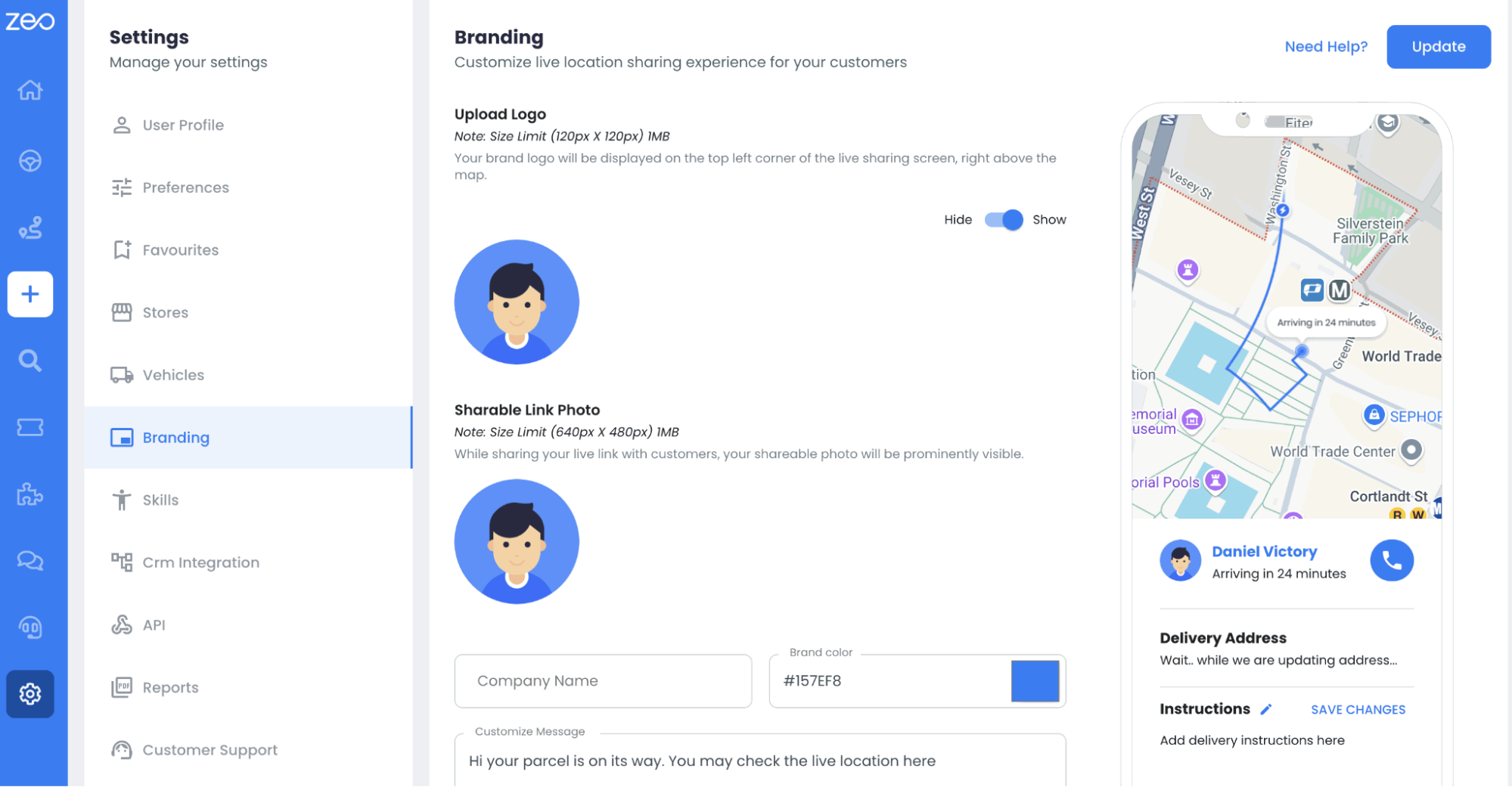
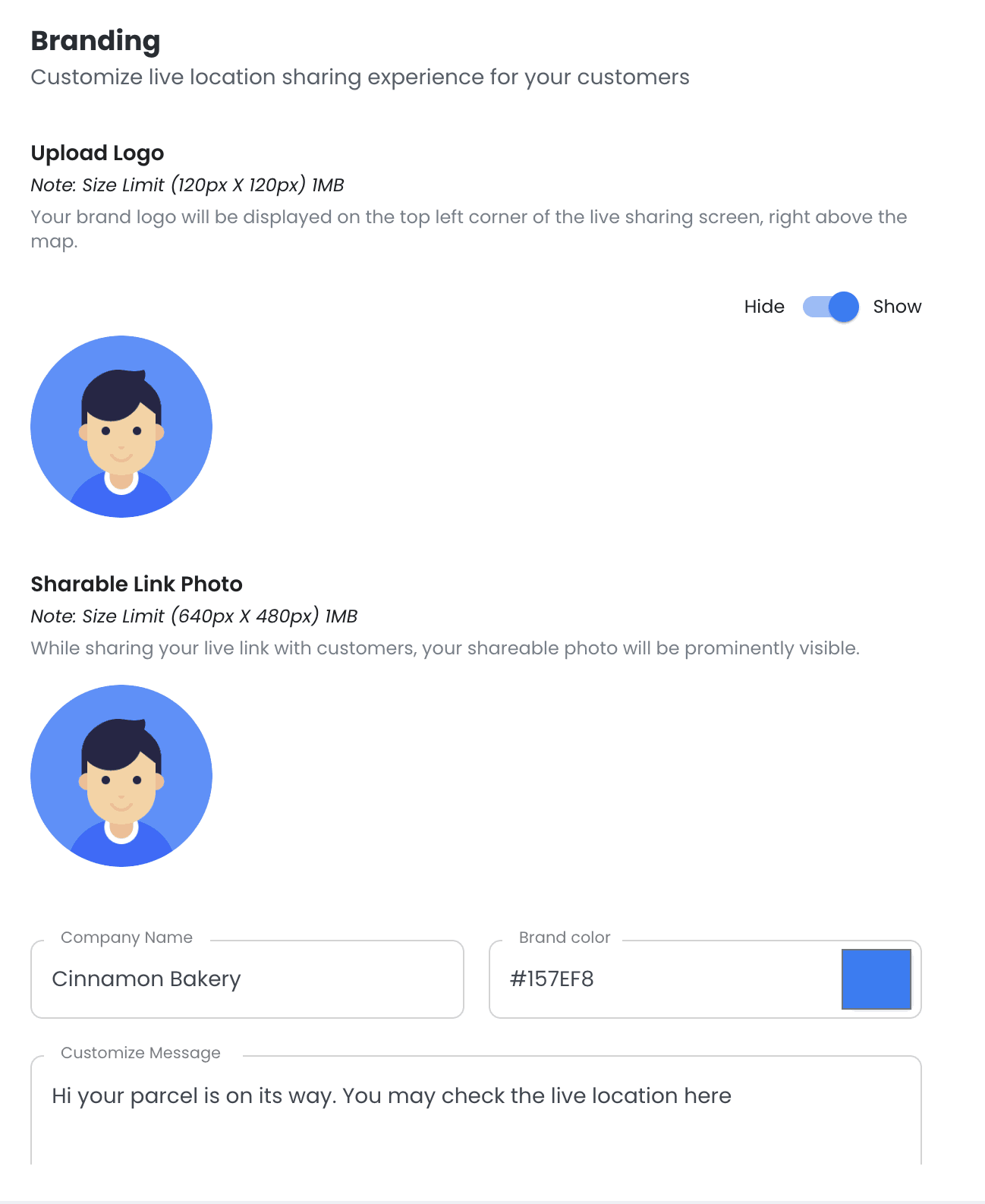
- Ladda upp företagets logotyp. Du kan antingen välja att visa eller dölja den. Logotypen visas i snabbförhandsgranskningsfönstret till höger på skärmen. Du kan lägga till dina varumärkesuppgifter.
- Ladda upp företagsbilden.
- Ange ditt företagsnamn.
- Välj din varumärkesfärg. Tillgångens färger kommer att ändras i enlighet med detta.
- Skriv in ditt anpassade meddelande som ska skickas till kunderna i textrutan.
- Klicka nu på Uppdatering.
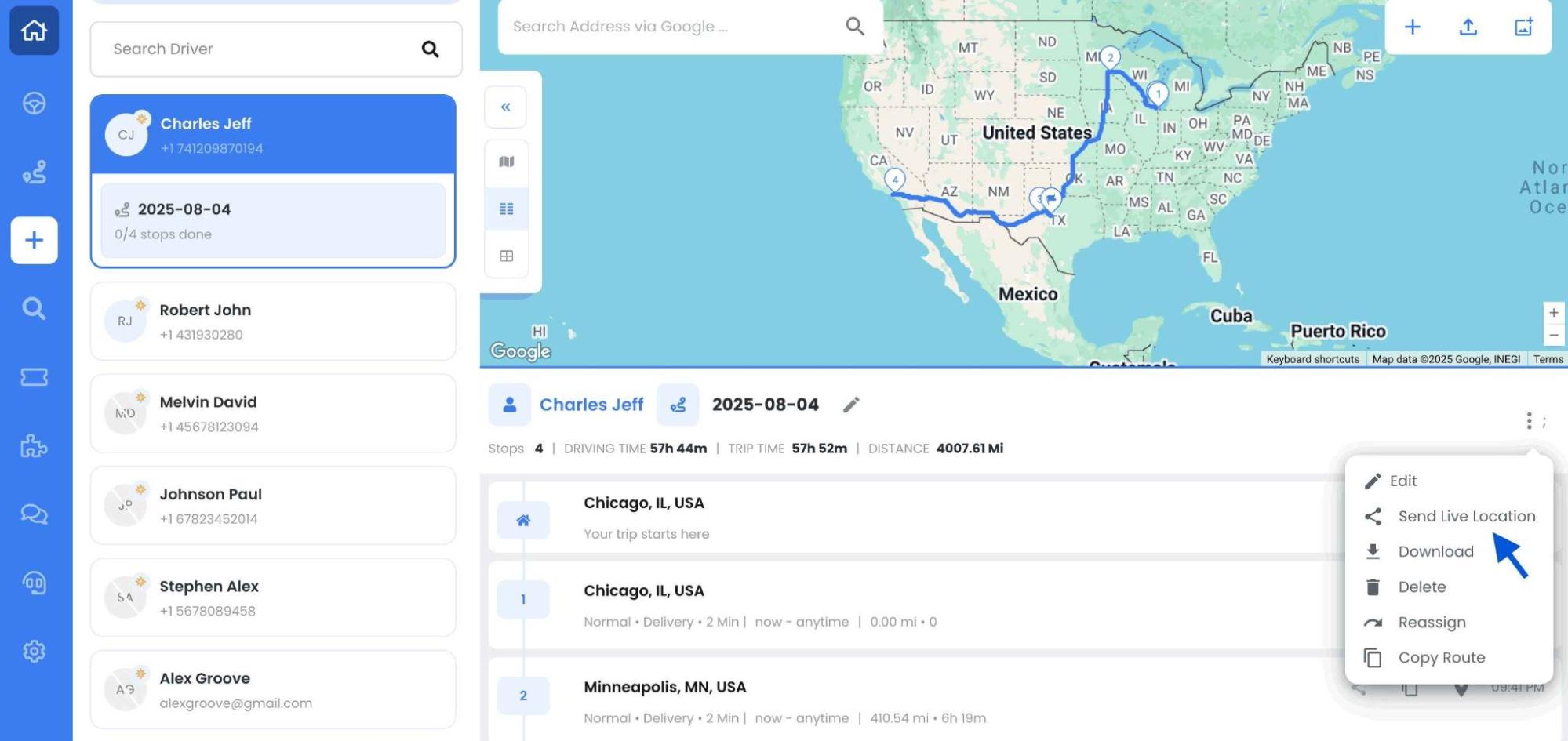
- Gå till rutten som redan är skapad och dela live-platsen med dina kunder.
- Nu får dina kunder anpassade och varumärkesspecifika meddelanden.
Fördelar med att använda Zeo för varumärkesleveranser
Zeo Route Planners varumärkesfunktioner kan förbättra varumärkets leveransupplevelse. Det lämnar långvariga kundintryck hos kunderna. Från varumärkessynlighet till att bygga förtroende och lojalitet kan Zeo spela en viktig roll för att driva kundnöjdhet och affärsframgång. Några fördelar med att använda Zeos varumärkesleveranssignaler är följande:
- Effektivisera processen för att skicka varumärkta leveransmeddelanden: Zeos inbyggda plattform förenklar processen att skicka varumärkta leveransmeddelanden. För att hantera denna process tillhandahålls användarvänliga verktyg och mallar.
- Ger en sömlös och professionell upplevelse för kunder: Med Zeo kan företag säkerställa att alla meddelanden som skickas till kunderna återspeglar deras varumärkesidentitet utan problem. Zeo erbjuder anpassningsalternativ från logotyper och färgscheman till budskap. Således kan Zeo upprätthålla en konsekvent och professionell varumärkesimage genom hela leveransprocessen.
- Erbjuder anpassningsalternativ för att anpassa sig till varumärket: Zeo erbjuder omfattande anpassningsalternativ för att anpassa sig till olika varumärkesidentiteter och preferenser. Det kan lägga till företagslogotyper, införliva specifika varumärkesfärger eller skapa personliga meddelanden. Zeo uppmuntrar företag att skräddarsy sina leveransmeddelanden för att nå ut till sin målgrupp.
Slutsats
För alla företag är det viktigt att skicka anpassade meddelanden för att ge en personlig och professionell upplevelse till sina kunder. Genom att lägga till Zeos innovativa funktioner och anpassningsbara alternativ kan företag effektivisera sina leveranser och enkelt bygga förtroende och lojalitet bland kunderna.
Om du vill få ditt företag att sticka ut från mängden, välj Zeo för varumärkesbaserade leveransinformationer, vilket är en viktig funktion för att höja kundupplevelsen.

Är du flottägare?
Vill du enkelt hantera dina förare och leveranser?
Utvidga ditt företag utan ansträngning med Zeo Routes Planner – optimera rutter och hantera flera förare med lätthet.
öka bränslebesparingarna
Spara 2 timmar på leveranser, varje dag!
Optimera rutter med vår algoritm, minska restiden och kostnaderna effektivt.
Kom igång gratis





















