



Uppdaterad på: Februari 23, 2026
Läsningstid: 3 minuter
TL; DR: Google Maps erbjuder utmärkt navigering men saknar den optimering av rutt med flera stopp som behövs för effektiv flottdrift med fler än ett fåtal stopp. Googles AI fokuserar på trafikprognoser för en enda rutt snarare än komplex sekvensering med flera stopp. Ruttoptimeringsverktyg som Zeo Route Planner åtgärdar detta med AI-driven ruttoptimering och sömlös Google Maps-integration, vilket hjälper leveransteam att spara 2+ timmar dagligen.
Google Maps Route Navigation: #PowerItWithZEO
Eftersom en flotta är ineffektiv utan dess förare, på samma sätt är en ruttplanerare ofullständig utan funktionen att tillhandahålla navigering av rutter.
Zeo Route Planner ger dig funktionen för att se och navigera i rutter i appen på Google Map, till hands.
Google Maps har begränsad användning för ruttoptimering. När du behöver lägga till ett stort antal stopp är det då ZEO kommer in i bilden. Så du får reda på hur ZEO Route Planner optimerar dina flera stopp/rutt och ansluter dig direkt till Google Maps för navigering av dessa hållplatser.
Den röstassisterade navigeringen i Google Maps tillsammans med den synliga navigeringsfunktionen i Zeo gör leveranser/upphämtningar mycket snabbare och minskar därmed bränslekostnaderna för mer än 10 000 förare från och med 2026.
Förstå navigeringsbegränsningar i Google Maps för rutter med flera stopp
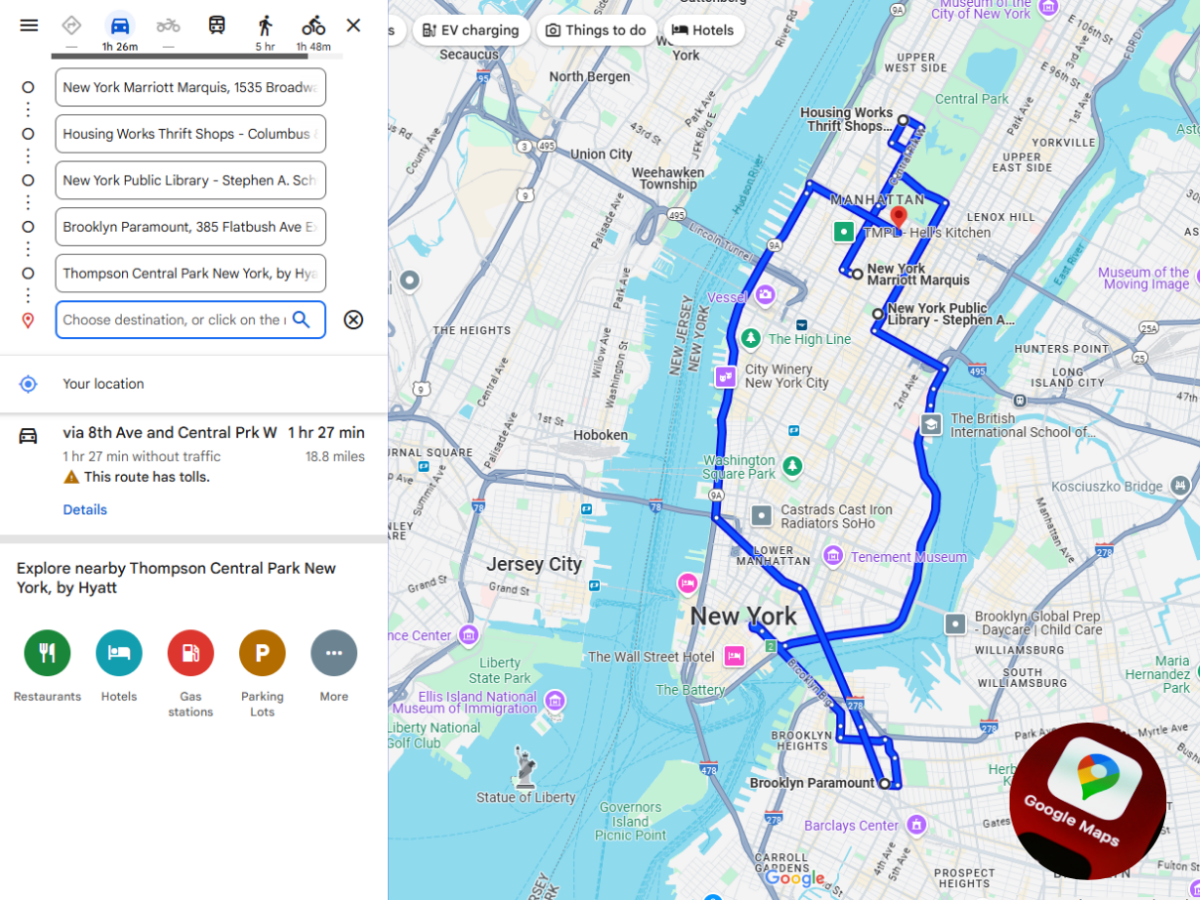
Även om Google Maps utmärker sig på punkt-till-punkt-navigering med trafikuppdateringar i realtid, möter den betydande begränsningar vid hantering av komplexa rutter med flera stopp. Google Maps tillåter endast upp till 10 waypoints på en enda rutt, vilket gör det opraktiskt för leveransverksamheter som regelbundet hanterar 20, 50 eller till och med 100+ stopp per rutt.
Kommersiella flottor kräver sofistikerad ruttsekvensering som tar hänsyn till faktorer som leveranstidsfönster, fordonskapacitetsbegränsningar, förarkompetens och kundernas prioritetsnivåer. Det är här specialiserad ruttoptimeringsprogramvara blir avgörande, som arbetar tillsammans med Google Maps överlägsna navigeringsfunktioner för att skapa en effektiv helhetslösning.
Hur navigerar man i google map?
Ställ in Google Map som din standardnavigeringsapp:
- #1. Öppna Zeo "Route Planner"-appen
- #2. Gå till "Min profil"
- #3. Gå sedan till "Inställningar"
- #4. Välj "Navigeringsinställningar"
- #5. Välj "Navigering in"
- #6. Välj Google Map från listan över tillgängliga navigeringsappar.
- #7. Spara ändringar
Luta dig tillbaka och koppla av medan Zeo planerar din rutt:
- #1. Gå till avsnittet "On Ride".
- #2. Om det är din första rutt: Alternativet att lägga till hållplatser visas direkt.
- #3. Annars klickar du på "plusknappen".
- #4. Välj alternativet "Ny rutt".
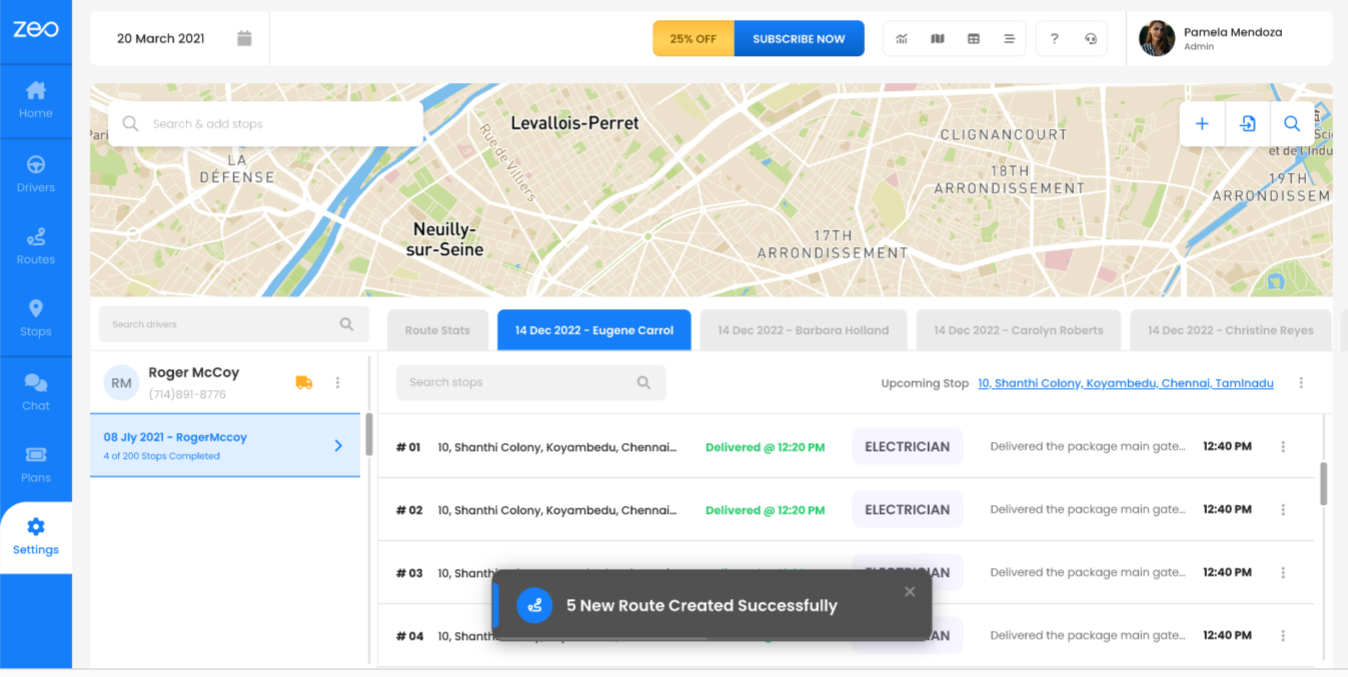
- #5. Välj något av de tillgängliga alternativen bland importera genom excel, importera genom bild, importera genom streckkoder, manuell sökning och röstsökning för att lägga till dina hållplatser och nödvändiga detaljer för respektive hållplatser.
- #6. Klar med att lägga till hållplatser
- #7. Skapa och optimera rutt
Där magin händer..
#1. När du är redo att ta turen: Välj "Starta min resa"
#2. Klicka på "Navigera"-knappen för det första stoppet.
Nu tar detta dig till Google Maps och startar navigeringen av det första stoppet. På "Navigationsöverlägg" kan du klicka på "Framgång" när stoppplatsen anländer.
Om "Leveransbevis" är aktiverat: genom att klicka på knappen "Framgång" kommer du till avsnittet "On Ride" i appen och öppnar ett popup-fönster för att lägga till en signatur eller en bild för att verifiera att det är klart leverans.
I annat fall kommer den att finnas kvar på Google Maps och börja navigera efter det andra stoppet och sedan resterna, efter optimeringsordern, tills rutten är klar.
Ett fält med namnet "Avsluta navigering", dyker också upp på Google Maps, om du vill avsluta navigeringen innan du anländer till din nuvarande stoppdestination.

öka bränslebesparingarna
Spara $200 på bränsle, varje månad!
Optimera rutter med vår algoritm, minska restiden och kostnaderna effektivt.
Kom igång gratis
Zeo tillhandahåller:
Andra viktiga beroenden för bästa navigeringsresultat i Google Map:
- #1. Navigationsöverlägg
- #2. Undvik (funktion för att undvika tunnlar, motorvägar, stam, broar, vadställe, färja)
- #3. Leveransbevis
- #4. Sidan av vägen
- #5. fordonstyp
- Alla dessa funktioner kan hittas i appen under Min profil—>Inställningar.
Offlinenavigering med Google Maps:
- #1. Ladda först ner platsen för staden/staten där du vill göra hämtningar/leveranser i Offline Maps i Google Map Settings.
- #2. Gå till appen Zeo Route Planner, planera rutten och stäng av mobilnätet/Wi-Fi.
- #3. Välj "Starta min resa" i avsnittet On Ride och klicka sedan på knappen "Navigera".
- #4. Den här åtgärden tar dig till Google Maps och navigerar dig effektivt till varje hållplats som den gör i onlineläget.
Detta sparar data och batterikraft samtidigt som det automatiserar din sista mils leverans, med lägre bränsleförbrukning, under kortare tid och avstånd. För specialiserade servicebranscher som mobil detaljhandel eller kabelteknikertjänster är denna kombination av optimerad ruttplanering med Google Maps-navigering blir ännu viktigare för att upprätthålla servicescheman och minska driftskostnaderna.
Maximera bränsleeffektiviteten genom smart ruttsekvensering
Integrationen mellan programvara för ruttoptimering och Google Maps skapar sammansatta fördelar för bränslebesparingar. Medan Google Maps tillhandahåller trafikdata i realtid och detaljerad navigering, avgör den inledande ruttsekvensen grunden för din bränsleeffektivitet. Enligt det amerikanska energidepartementet, kan korrekt ruttoptimering minska körsträckan med 10–40 %, vilket direkt leder till bränslebesparingar.
Myndigheter har rapporterat betydande besparingar genom program för ruttoptimering. En nyligen genomförd fallstudie visar hur korrekt ruttplanering bidrog till att uppnå 180 000 dollar i årliga besparingar genom minskad bränsleförbrukning och förbättrad effektivitet i tjänsteleveransen.
Glad rutt!
Vanliga frågor om partihandel med mat och dryck
Kan Google Maps hantera rutter med fler än 10 stopp effektivt?
Google Maps är begränsat till 10 waypoints per rutt, vilket gör den olämpligt för kommersiell verksamhet med många stopp. Professionell programvara för ruttoptimering hanterar obegränsade stopp och integreras med Google Maps för navigering, vilket ger det bästa av två världar.
Vad är skillnaden mellan ruttplanering och ruttnavigering?
Ruttplanering innebär att bestämma den optimala sekvensen och tidpunkten för flera stopp, medan navigering ger detaljerade vägbeskrivningar mellan platser. Ruttplanering sker innan du börjar köra, medan navigeringen vägleder dig under själva resan.
Hur mycket bränsle kan korrekt ruttoptimering spara?
Studier visar att ruttoptimering kan minska körsträckan med 10–40 %, beroende på ruttens komplexitet och nuvarande effektivitetsnivåer. Detta leder direkt till bränslebesparingar och minskat fordonsslitage.
Fungerar programvara för ruttoptimering med olika navigationsappar?
De flesta professionella ruttplanerare stöder flera navigationsappar, inklusive Google Maps, Waze och Apple Maps. Denna flexibilitet gör det möjligt för förare att använda sitt föredragna navigationsgränssnitt samtidigt som de drar nytta av optimerade ruttsekvenser.
Kan jag använda ruttoptimering för servicebranscher som kabelinstallation eller mobil grooming?
Ja, ruttoptimering är särskilt värdefullt för servicebranscher med tidskänsliga möten. Funktioner som kompetensbaserad förartilldelning och tidsfönsterbegränsningar hjälpa serviceföretag att minska körtiden samtidigt som de bibehåller servicekvaliteten.

Är du flottägare?
Vill du enkelt hantera dina förare och leveranser?
Utvidga ditt företag utan ansträngning med Zeo Routes Planner – optimera rutter och hantera flera förare med lätthet.

öka bränslebesparingarna
Problemfria leveranser och hämtningar!
Optimera rutter med vår algoritm, minska restiden och kostnaderna effektivt.
Kom igång gratis





















