



Google Maps är ett mångsidigt navigerings- och kartverktyg som hittar den snabbaste rutten. När du inte har en bra internetanslutning kan det vara svårt att navigera genom platser, men Google Maps Offline kan hjälpa dig. Det hjälper dig att ladda ner kartor och använda dem utan en internetanslutning.
I det här blogginlägget kommer vi att diskutera en enkel steg-för-steg-guide för hur du använder Google Maps offline.
Steg-för-steg-instruktioner om hur du använder Google Maps offline
När du reser i avlägsna områden är offline-verktyget Google Maps ett viktigt verktyg. Här är en steg-för-steg-guide om hur du använder Google Maps offline.
#1. Ladda ner offlinekartor
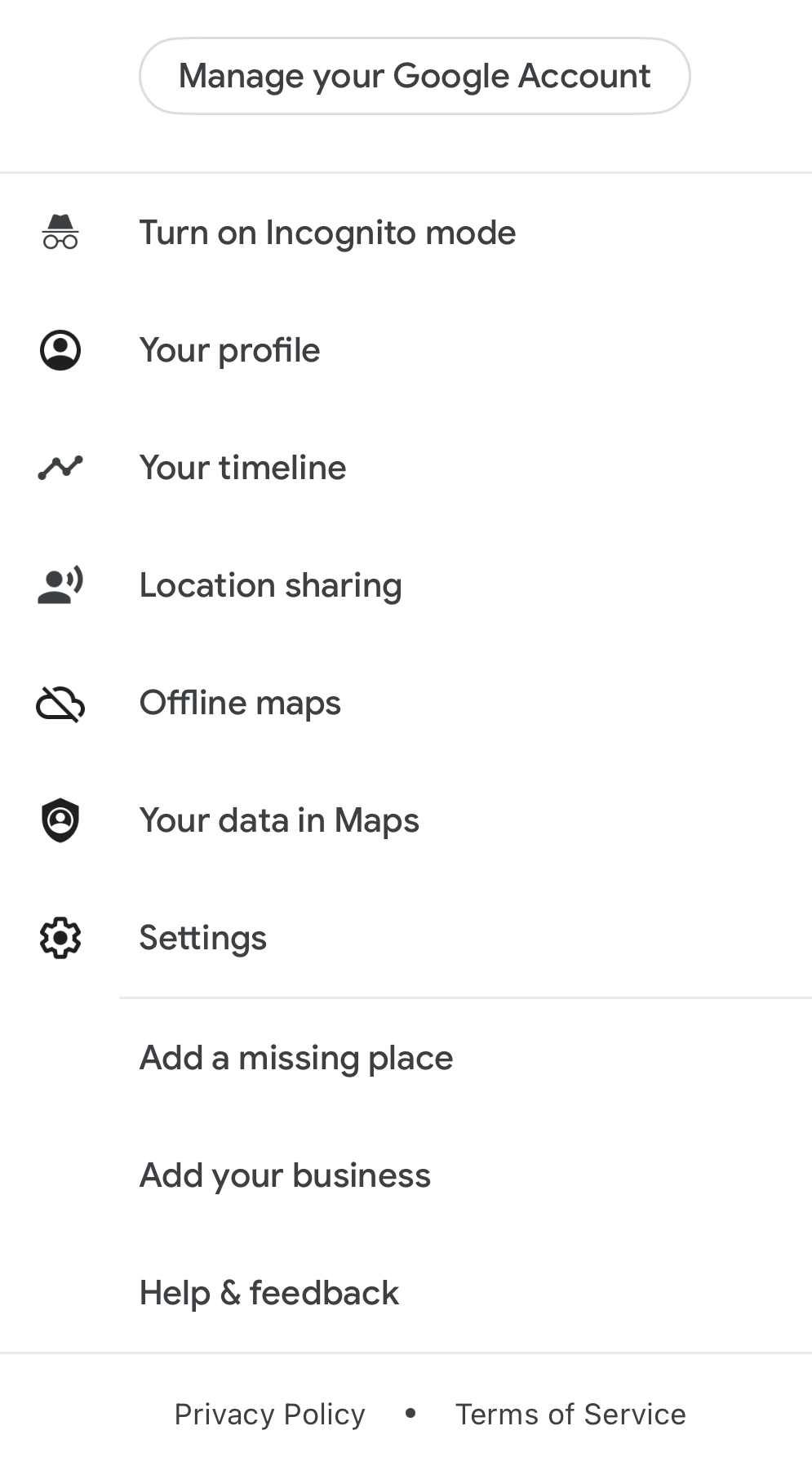
Öppna Google Maps-appen på din smartphone. Sök sedan efter de platser du behöver resa till. Ange namnet på staden eller området du vill ladda ner genom att använda sökfältet. Öppna menyn för offlinekartor genom att trycka på din profilbild och sedan välja "Offlinekartor". Välj det område du vill ladda ner genom att trycka på "Välj din karta" eller välj bland de föreslagna områdena om tillämpligt. För att spara kartan för offlineanvändning trycker du på "Ladda ner".
#2. Uppdatera eller ta bort offlinekartor
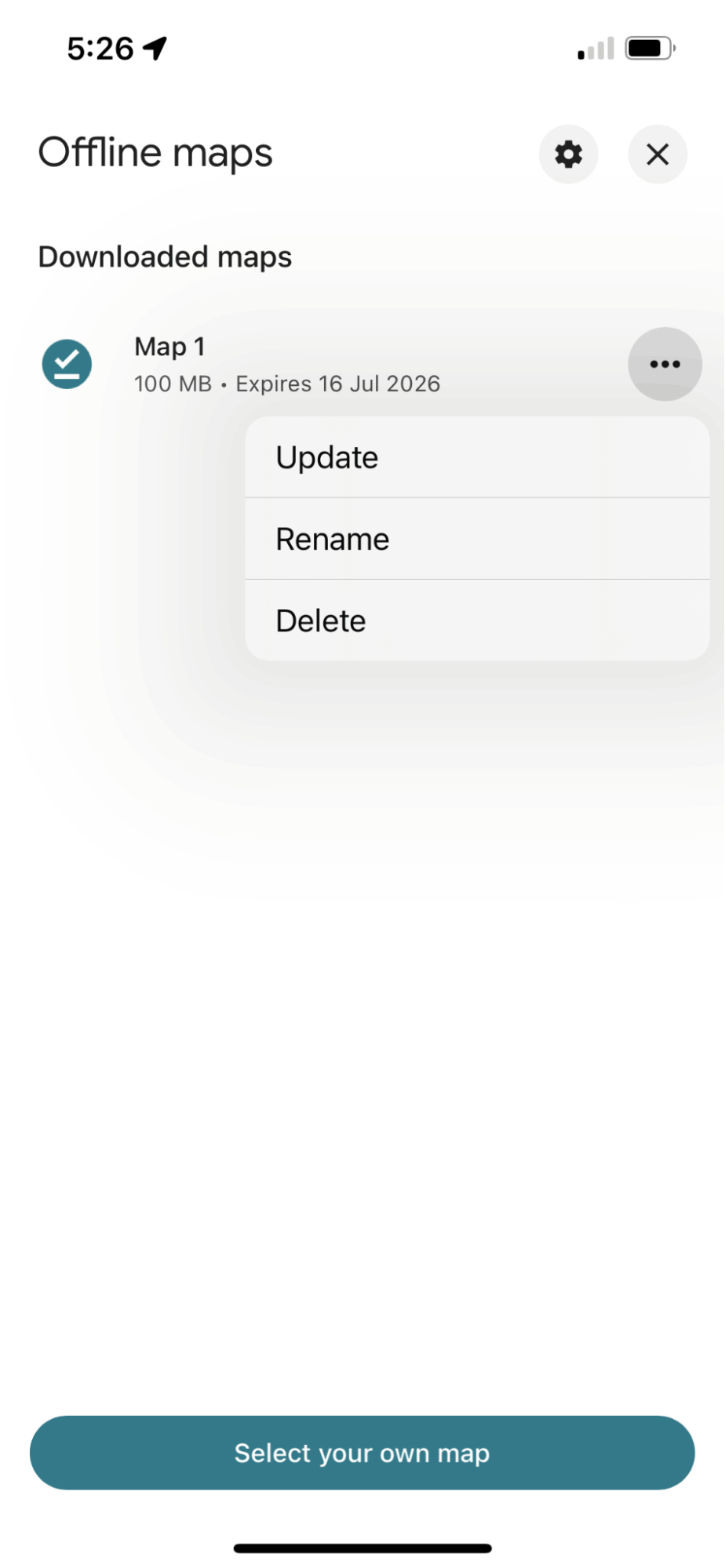
Offlinekartor upphör att gälla, särskilt inom 15 dagar, så det är viktigt att uppdatera kartorna. Google Maps meddelar dig när en uppdatering behövs, och Google Maps kan försöka med en automatisk uppdatering när du är ansluten till Wi-Fi. Du kan också uppdatera kartor manuellt genom att gå till "Offlinekartor" och trycka på "Uppdatera" för att hålla dina kartor uppdaterade.
För att frigöra lagringsutrymme kan du radera offlinedata från Google Maps genom att gå till din profilikon, Offlinekartor, sedan trycka på menyikonen med tre punkter bredvid kartan du vill radera och välja "Radera". Bekräfta genom att välja Ja.

öka bränslebesparingarna
Spara 2 timmar på leveranser, varje dag!
Optimera rutter med vår algoritm, minska restiden och kostnaderna effektivt.
Kom igång gratis
#3. Använda offlinekartor
Använd automatiskt
När du har laddat ner ett område eller uppdaterat Google Maps använder du appen. När du kommer till ett område utan internetanslutning växlar det automatiskt till de offlinekartor du har laddat ner.
Sök och navigera
Du kan söka efter platser och navigera inom det nedladdade området genom att ange din destination i sökfältet. Google Maps använder offlinedata för att ge vägbeskrivningar som du behöver.
Tips för att använda offlinekartor
- När du använder offlinekartor måste du planera att ladda ner offlinekartor för alla områden du vill besöka innan din resa. Detta steg är viktigt för landsbygdsområden eller avlägsna områden med dålig internetanslutning.
- Maximera täckningen genom att ladda ner överlappande områden om du reser genom regioner som kan sträcka sig utöver en enskild kartas täckning.
- Offlinekartor kan ta upp avsevärt lagringsutrymme. Så optimera regelbundet lagringen för att hantera dina offlinekartor genom att uppdatera eller ta bort de du inte längre behöver.
- Använd Wi-Fi och ladda ner kartor över en Wi-Fi-anslutning för att undvika att använda din mobildata.
Läs mer: Hur man lägger till flera destinationer och anpassar din rutt med Google Maps
Nackdelar med offlinekartor
- Lagringsutrymme: Det kan ta upp mycket lagringsutrymme på din telefon, så det är en bra idé att ta bort de offlinekartor du inte längre behöver när du är klar med att använda dem. Du kan uppdatera, ta bort eller redigera namnet på dina sparade offlinekartor i menyn Offlinekartor.
- Namnge dina kartor: Redigera namnen på dina kartor för att undvika förvirring och för snabba och enkla val när du är ute och rör dig.
- Uppdatera Google Maps: Se till att du uppdaterar dina kartor innan du ger dig ut för att få den senaste informationen för det området, eftersom de flesta nedladdade kartor upphör att gälla efter 15 dagar och raderas automatiskt, eftersom Google Maps ständigt uppdaterar sin information.
- Offlinefunktioner: Alla funktioner i Google Maps kommer inte att vara tillgängliga offline och vissa områden i världen är inte tillgängliga att ladda ner offline. Så se till att planera, för säkerhets skull.
Avslutande tankar
Google Maps ger fantastisk platsinformation, detaljerade vägbeskrivningar, trafikuppdateringar i realtid och beräknade ankomsttider. Den erbjuder också funktioner för att förbättra den övergripande reseupplevelsen.
Om din verksamhet omfattar leveransverksamhet, överväg att kolla in vår produkt Zeo Route Planner, vår ruttplanering och flottahantering lösning som kan effektivisera sista mils leverans och optimera leveransoperationer.
Boka en gratis demo för att lära dig mer om våra lösningar.

Är du flottägare?
Vill du enkelt hantera dina förare och leveranser?
Utvidga ditt företag utan ansträngning med Zeo Routes Planner – optimera rutter och hantera flera förare med lätthet.
öka bränslebesparingarna
Spara 2 timmar på leveranser, varje dag!
Optimera rutter med vår algoritm, minska restiden och kostnaderna effektivt.
Kom igång gratis 




















