

Fältarbete

Läsningstid: <1 minut

Vad är Field Service?

Fältservice innebär att du skickar dina anställda för att tillhandahålla en tjänst på klientplatsen, kontoret eller hemmet. Det handlar vanligtvis om att tillhandahålla kompetenta tjänster till kunderna. Till exempel hemsjukvård, reparation och underhåll, installationer av elektriska apparater, trädgårdstjänster, etc. Det kräver fältservicechefen med rätt kompetens för att nå kunden som behöver deras service.

Hur hjälper Zeo Route Planner i Field Service?

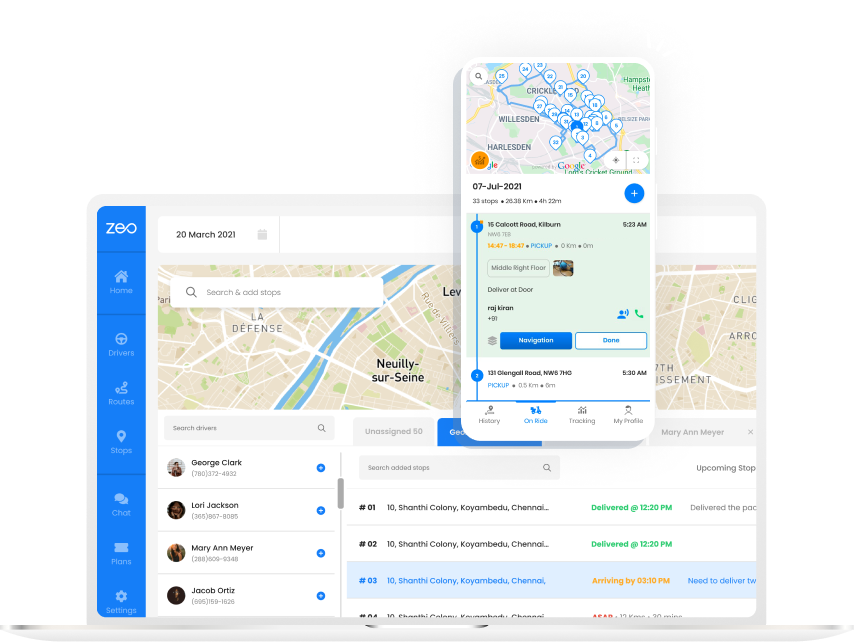
Zeo Route Planner är lätt att använda och hjälper dig att skapa optimerade rutter inom några sekunder. Det tar hänsyn till dina teammedlemmars kompetens för att allokera rätt resurs för ett jobb.

Det låter dig lägga till detaljer som tidslucka för möte, stoppprioritet, stopptid, kundinformation och eventuella specifika kundanteckningar. Det sparar tid på vägen så att mer tid läggs på intäktsgenererande aktiviteter.

Hoppa på en 30 minuters demosamtal att ta reda på hur noll kan vara den perfekta ruttplaneraren för ditt företag!

CROSS – PLATTFORM

Spara 200+
spänn  by

planerar din
rutter  bättre

Bg 02, Zeo Route Planner
Zeo frågeformulär

Ofta
frågade
Frågor

Lär dig mer

Hur lägger jag till stopp genom att skriva och söka? web

Följ dessa steg för att lägga till ett stopp genom att skriva och söka:

  • Gå till Lekplatssida. Du hittar en sökruta längst upp till vänster.
  • Skriv in önskat stopp så visas sökresultat medan du skriver.
  • Välj ett av sökresultaten för att lägga till hållplatsen i listan över ej tilldelade hållplatser.

Hur importerar jag stopp i bulk från en excel-fil? web

Följ dessa steg för att lägga till stopp samtidigt med hjälp av en excel-fil:

  • Gå till Lekplatssida.
  • I det övre högra hörnet ser du importikonen. Tryck på den ikonen så öppnas en modal.
  • Om du redan har en Excel-fil, tryck på knappen "Ladda upp hållplatser via flatfil" så öppnas ett nytt fönster.
  • Om du inte har en befintlig fil kan du ladda ner en exempelfil och mata in all din data därefter och sedan ladda upp den.
  • I det nya fönstret laddar du upp din fil och matchar rubrikerna och bekräftar mappningarna.
  • Granska dina bekräftade uppgifter och lägg till stoppet.

Hur importerar jag stopp från en bild? Mobil

Följ dessa steg för att lägga till flera stopp samtidigt genom att ladda upp en bild:

  • Gå till Zeo Route Planner App och öppna sidan On Ride.
  • Den nedre raden har 3 ikoner till vänster. Tryck på bildikonen.
  • Välj bilden från galleriet om du redan har en eller ta en bild om du inte har en.
  • Justera beskärningen för den valda bilden och tryck på beskär.
  • Zeo kommer automatiskt att upptäcka adresserna från bilden. Tryck på klar och spara och optimera för att skapa rutten.

Hur lägger jag till ett stopp med latitud och longitud? Mobil

Följ dessa steg för att lägga till stopp om du har adressens latitud och longitud:

  • Gå till Zeo Route Planner App och öppna sidan On Ride.
  • Du kommer att se en ikon. Tryck på den ikonen och tryck på Ny rutt.
  • Om du redan har en Excel-fil, tryck på knappen "Ladda upp hållplatser via flatfil" så öppnas ett nytt fönster.
  • Under sökfältet väljer du alternativet "efter lat long" och anger sedan latitud och longitud i sökfältet.
  • Du kommer att se resultat i sökningen, välj ett av dem.
  • Välj ytterligare alternativ efter behov och klicka på "Klar med tillagning av stopp".

Hur lägger jag till stopp med QR-kod? Mobil

Följ dessa steg för att lägga till stopp med QR-kod:

  • Gå till Zeo Route Planner App och öppna sidan On Ride.
  • Du kommer att se en ikon. Tryck på den ikonen och tryck på Ny rutt.
  • Den nedre raden har 3 ikoner till vänster. Tryck på QR-kodikonen.
  • Det kommer att öppna en QR-kodskanner. Du kan skanna normal QR-kod såväl som FedEx QR-kod och den kommer automatiskt att upptäcka adressen.
  • Lägg till hållplatsen till rutten med eventuella ytterligare alternativ.

Hur tar jag bort ett stopp? Mobil

Följ dessa steg för att ta bort ett stopp:

  • Gå till Zeo Route Planner App och öppna sidan On Ride.
  • Du kommer att se en ikon. Tryck på den ikonen och tryck på Ny rutt.
  • Lägg till några stopp med någon av metoderna och klicka på spara och optimera.
  • Från listan över hållplatser som du har, tryck länge på alla hållplatser som du vill ta bort.
  • Det öppnas ett fönster som ber dig välja de hållplatser som du vill ta bort. Klicka på knappen Ta bort och det kommer att ta bort stoppet från din rutt.

noll Blog

Utforska vår blogg för insiktsfulla artiklar, expertråd och inspirerande innehåll som håller dig informerad.

2026 04 14 Hur man optimerar sjuksköterskebesöksrutter Utvalt, Zeo Route Planner

Hur man optimerar sjuksköterskebesöksrutter: Komplett guide 2026

Läsningstid: 8 minuterLär dig hur du optimerar sjuksköterskebesök med smarta planeringsstrategier. Minska övertidskostnader, förbättra patientvården och effektivisera schemaläggningsarbetet.

2026 04 14 Ruttplanerare-appen Utvald, Zeo Ruttplanerare

Bästa ruttplaneringsappen för affärsverksamhet 2026

Läsningstid: 7 minuterVälj rätt ruttplaneringsapp för ditt företag. Jämför gratis- och professionella funktioner, ROI-beräkningar och mobilprestanda för skalning av verksamheter.

2026 04 14 Bringg-konkurrenter presenterade, Zeo Route Planner

Bästa Bringg-konkurrenter: 2026 års guide för medelstora företag

Läsningstid: 7 minuterJämför Bringgs främsta konkurrenter för leveransföretag i medelstora segment. Verkliga migreringsberättelser, prisanalyser och implementeringsguider för att hitta din ideala platt…

Xlork är en plattform för dataimport i första hand för utvecklare. Den låter dig bädda in CSV-, Excel- och Google Sheets-import i valfri app med AI-driven kolumnmappning och schemavalideringUtforska gratis utvecklingsverktyg som JSON-till-CSV-konverterare och färgpalettgeneratorer. Inget mer importflöde från grunden – bara lägg till Xlork SDK, registrera dig gratisoch skicka rena data på några minuter.




















