



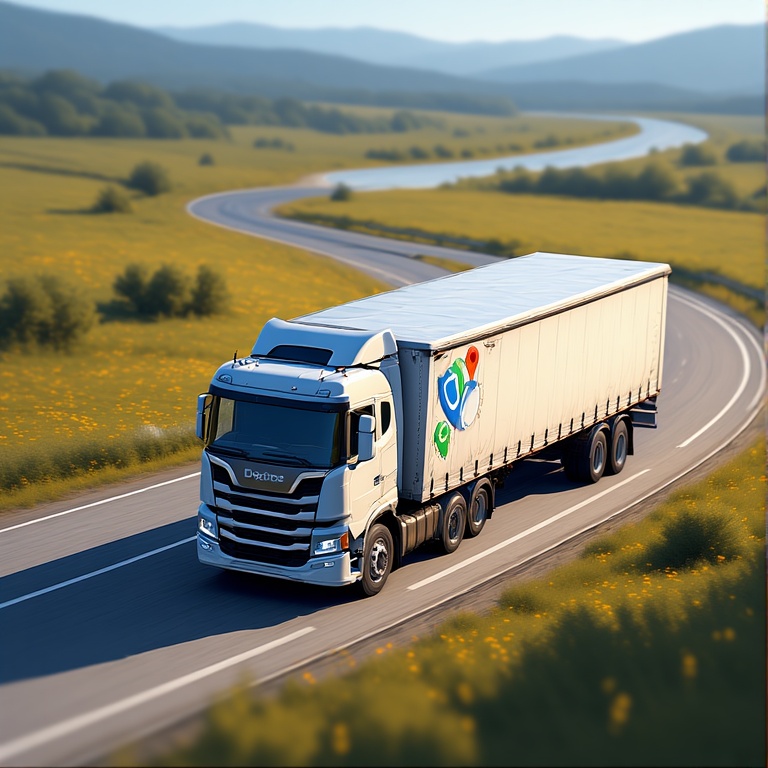
Lastbilschaufförer står inför en unik uppsättning utmaningar på vägen, från höjdbegränsningar och viktbegränsningar till smala gator som vanliga navigationsappar helt enkelt inte tar hänsyn till. Ändå förlitar sig många förare fortfarande på Google Maps eftersom det är bekant, snabbt och enkelt att använda. Problemet är att vardagliga navigationsverktyg inte är utformade med tanke på behoven hos kommersiella fordon.
När tidiga morgondeadlines, strikta regler och stora fordon möts blir rätt ruttverktyg avgörande. Det är här man måste förstå styrkorna och svagheterna hos Google Maps för lastbilar kan hjälpa förare att välja smartare, säkrare och effektivare alternativ.
Google Maps för lastbilar: Det goda
Även om det inte är specifikt utformat för kommersiella fordon, erbjuder Google Maps för lastbilar fortfarande några praktiska fördelar. Dessa styrkor förklarar varför många förare använder Google Maps för ruttplanering.
- Enkelt och välbekant gränssnitt
De flesta förare vet redan hur man använder Google Maps, så det finns ingen inlärningskurva. Dess layout är tydlig, enkel och lätt att följa. Detta gör det till ett bekvämt alternativ när du behöver snabb navigering utan installation. - Gratis och allmänt tillgängligt
Google Maps för lastbilar är helt gratis, vilket är tilltalande för förare som vill ha ett kostnadsfritt navigeringsalternativ. Det fungerar på alla smartphones, vilket gör det tillgängligt när du är på språng. Denna tillgänglighet säkerställer att du alltid har en säkerhetskopia när det behövs. - Noggranna kartor och adresssökning
Googles kartdatabas är mycket noggrann och hjälper förare att enkelt hitta kundadresser, byggnader och leveranspunkter. Den detaljerade sökfunktionen gör det enkelt att hitta exakta platser utan manuell kontroll. Detta minskar risken att man hamnar på fel plats. - Användbara visuella verktyg som Street View
Med Street View kan förare förhandsgranska entréer, lastområden och byggnadsplaner innan de anländer. Detta är särskilt användbart i okända områden eller komplexa fastigheter. Att veta vad man kan förvänta sig kan göra ankomster smidigare och tryggare. - Tydlig röstnavigering
Röststyrda instruktioner sväng för sväng hjälper förarna att hålla fokus utan att ständigt titta på sina telefoner. Detta gör navigeringen enklare, särskilt på långa sträckor. Tydligheten i vägbeskrivningen bidrar till att minska förvirring vid korsningar och svängar.
Google Maps för lastbilar: Det dåliga
Även om många förare använder Google Maps för enkelhetens skull, är det inte utformat för kommersiella fordon. Dessa brister kan skapa verkliga utmaningar för alla som förlitar sig på det för dagliga lastbilstransporter.
- Ingen lastbilsspecifik rutt
Google Maps för lastbilar tar inte hänsyn till fordonshöjd, vikt eller lastbegränsningar. Det innebär att förare kan komma ut på vägar som inte är lämpliga eller lagligt tillgängliga. Utan lastbilssäkra rutter innebär varje resa onödig osäkerhet. - Risk för låga broar och begränsade vägar
Eftersom appen inte identifierar broar med låg frihöjd, viktbegränsningar eller restriktionszoner kan förare hamna på osäkra eller olagliga vägar. Dessa situationer kan leda till plötslig omdirigering eller bakåtkörning. Sådana risker kan undvikas med verktyg som är byggda för lastbilstransporter. - Ingen flerstoppsoptimering
Google Maps är byggt för enkel punkt-till-punkt-navigering, inte komplexa leveranssekvenser. Förare som hanterar flera stopp måste manuellt planera sin rutt, vilket är ineffektivt och tidskrävande. Brist på automatiserad optimering minskar produktiviteten på varje resa. - Inget stöd för kommersiella körbehov
Funktioner som är viktiga för lastbilschaufförer, såsom rutthistorik, stopporganisation eller leveransverifiering, saknas. Förarna måste förlita sig på ytterligare verktyg för att spåra sitt arbetsflöde. Detta skapar extra steg och komplicerar den dagliga verksamheten. - Kan leda till ökade kostnader och förseningar
Ineffektiva rutter kan orsaka längre körtider och onödiga körsträckor. Med tiden leder detta till högre bränslekostnader och långsammare leveranser. Begränsningarna med Google Maps för lastbilar leder ofta till förlorad tid och minskad effektivitet.
Bättre alternativ till Google Maps för lastbilar
Eftersom lastbilschaufförer behöver ruttverktyg som tar hänsyn till fordonsstorlek, begränsningar och planering av flera stopp, erbjuder dedikerade lastbilsappar mycket bättre tillförlitlighet. Dessa alternativ är specifikt utformade för att hålla yrkesförare kompatibla, effektiva och trygga på varje rutt.

öka bränslebesparingarna
Spara $200 på bränsle, varje månad!
Optimera rutter med vår algoritm, minska restiden och kostnaderna effektivt.
Kom igång gratis
- Zeo Route Planner
Zeo Route Planner erbjuder snabb optimering av flera stopp som hjälper lastbilschaufförer att planera effektiva rutter på några sekunder. Den möjliggör import av massstopp, återkommande ruttinställning och tydlig organisering av stopp. Dessa funktioner gör den idealisk för förare som levererar till flera platser varje dag.
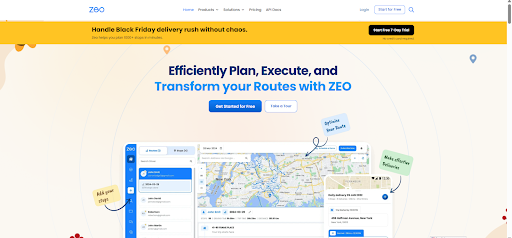
Zeo erbjuder även ruttanalys, sömlös navigering och enkla justeringsverktyg, vilket hjälper lastbilschaufförer att hålla sig organiserade under hektiska dagar. Den är byggd för förare som vill ha enkelhet utan att offra kraft. - Lastbilsväg
Lastbilsväg ger information om lastbilsvänliga platser, inklusive rastplatser, bensinstationer och parkering. Dess ruttsystem undviker låg markfrigång och begränsade vägar. Förarna uppskattar den extra bekvämligheten med samhällsbaserade uppdateringar.
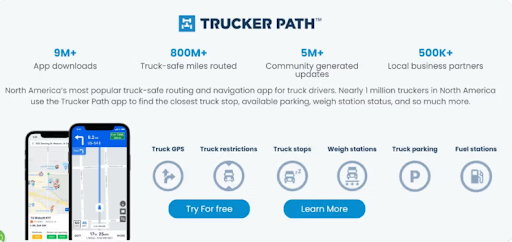
Appen visar detaljerade recensioner av anläggningar, tillgänglig parkering och status för vägstationer. Detta gör den till en praktisk resekompanjon för långfärdsförare som behöver konsekvent och pålitlig information. - Sygic Truck GPS
SYGIC är specialbyggd för kommersiella fordon och tar hänsyn till höjd-, vikt- och brobegränsningar. Den erbjuder tydlig navigering och anpassningsbara lastbilsprofiler. Detta hjälper till att säkerställa att förarna alltid håller sig på godkända, säkra rutter.
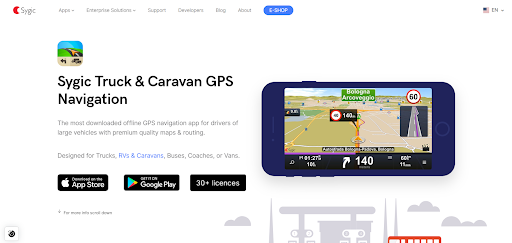
Dess offlinekartor gör den pålitlig på avlägsna platser. Lastbilsförare drar också nytta av körfältsvägledning och detaljerad väginformation anpassad för stora fordon. - CoPilot-lastbil
CoPilot-lastbil erbjuder detaljerade lastbilsspecifika kartor som förhindrar ruttkörning genom osäkra eller begränsade områden. Den stöder även ruttkörning med flera stopp och offline-navigering. Förare använder den ofta när de reser genom platser med begränsad uppkoppling.
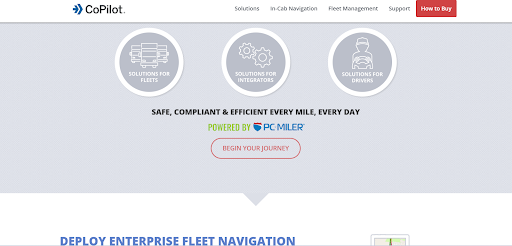
Appen låter förare anpassa rutter baserat på fordonsstorlek och lasttyp. Dess noggrannhet och tillförlitlighet gör den till ett pålitligt val för både vagnparksförare och ägare/operatörer. - SmartTruckRoute
SmartTruckRoute skapar rutter anpassade efter lastbilsdimensioner och lastklassificeringar. Appen uppdateras ofta för att återspegla restriktioner och vägförändringar. Det är ett praktiskt val för förare som behöver enkla, lastbilssäkra vägbeskrivningar.
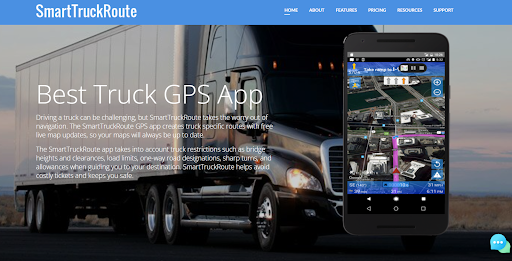
Dess realtidsredigering och uppdaterade kartdata hjälper till att förhindra överraskningar på okända vägar. Förare uppskattar också hur snabbt den beräknar om rutter när förhållandena ändras.
Slutsats
Google Maps är ett utmärkt navigeringsverktyg för vardagsbruk, men det når inte upp till behoven hos yrkesförare. Säker och effektiv rutthantering kräver funktioner som är speciellt utformade för lastbilar, såsom fordonsbaserade begränsningar, planering av flera stopp och pålitliga verktyg för efterlevnad. Därför är det viktigt att välja bättre alternativ för att hålla sig produktiv och undvika kostsamma misstag, särskilt när man navigerar med Google Maps för lastbilar.
Om du vill ha en smartare, snabbare och mer pålitlig transportlösning, Registrera dig för Zeo Route Planner idag och uppgradera ditt sätt att köra.

Är du flottägare?
Vill du enkelt hantera dina förare och leveranser?
Utvidga ditt företag utan ansträngning med Zeo Routes Planner – optimera rutter och hantera flera förare med lätthet.

öka bränslebesparingarna
Spara 2 timmar på leveranser, varje dag!
Optimera rutter med vår algoritm, minska restiden och kostnaderna effektivt.
Kom igång gratis 




















