



Nûvekirî li ser: January 3, 2026
Dema xwendinê: 6 minutes
Zeo Route Planner taybetmendiyên cihêreng peyda dike ku ji we re dibe alîkar ku hûn karsaziya xweya radestkirinê mezin bikin. Lêbelê, di warê radestkirina mîleya paşîn de yek taybetmendiyek girîng heye ku hûn dixwazin bi yek gavê gelek navnîşanên radestkirinê lê zêde bikin.
Zeo Route Planner dihêle hûn pelên Excel bi sedan navnîşan ji depoya herêmî ya cîhaza xwe, û her weha karûbarên depoya ewr ên partiya sêyemîn îtxal bikin. Ji ber vê yekê, naha hûn dikarin bi rehetî rêya xwe plan bikin bêyî ku xwe bispêrin komputerên sabît an jî bi destan gelek navnîşan lê zêde bikin. Em qîmetê didin xerîdarên xwe, û ji ber vê yekê, em li Zeo Route bi berdewamî hewl didin ku taybetmendiyên ku ji we re dibin alîkar ku hûn di hawîrdorek aram de bixebitin derxînin holê.
Ev taybetmendiya hinartina Excelê bi taybetî ji bo karsaziyên ku rojane gelek radestkirinan birêve dibin, wekî şîrketên karûbarê zeviyê, karûbarên radestkirinê û teknîsyenên karûbarê, hêja ye. Çi hûn birêve bibin Rêyên teknîsyenê HVAC an jî hevrêzkirin bernameyên xizmeta kontrolkirina kêzikan, hinartina daneyên xerîdarên we ji Excelê tevahiya pêvajoya plansaziya rêya we hêsan dike.
Her weha hûn dikarin navnîşan bikar bînin kişandina wêneyê / OCR û QR / Barkod di sepana Zeo Route Planner de bişopînin.
Ji ber vê yekê, ka em prosedûra anîna excelê li ser sepana Zeo Route Planner bibînin.
Di sepana Zeo Route Planner de di îtxalkirina pelên excel de alîkariyê bistînin.
Nimûneya Excel dakêşin
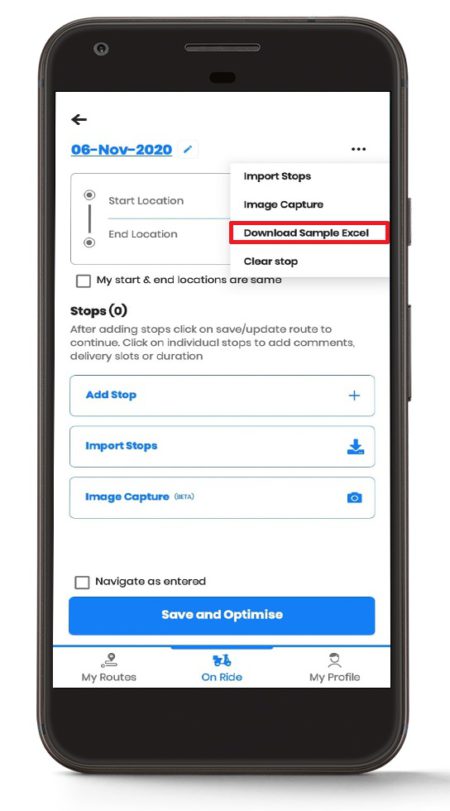
Zeo Route Planner ji bo referansa we mînakek pelê excel peyda dike. Ji bo dakêşana pelê nimûne, li ser 3 xalî bikirtînin "Qerta xûrekêBişkojka ”li goşeya rastê rasterast li hember beşa dîrokê tê danîn. Piştî wê, li ser "Nimûneya Excel dakêşin” bişkojka ku pelê nimûne dakêşin.
Bi karanîna şablona Excel-ê ya nimûne, piştrast dike ku daneyên we bi awayekî rast hatine formatkirin û rê li ber xeletiyên importkirinê yên hevpar digire. Şablon formatkirina standard a pîşesaziyê dişopîne ku bi pergala importkirinê ya Zeo re bêkêmasî dixebite, wextê we xilas dike û îhtîmala pirsgirêkên formatkirinê yên ku dikarin plansaziya rêya we dereng bixin kêm dike.
Formatkirina Excel-a xwe
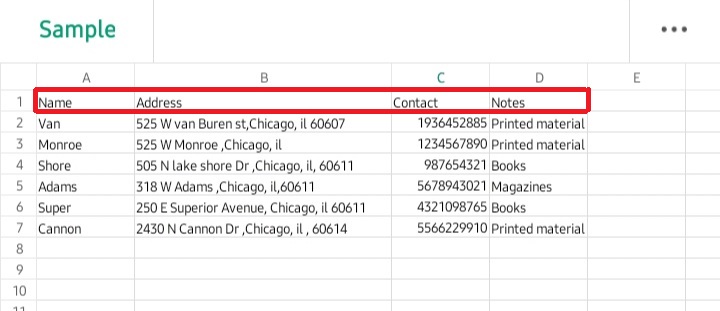
Ji bo plansazkirina riya xwe, hûn hewce ne ku hin daneyên bingehîn têxin nav xwe, ji ber vê yekê em bi 4 stûnan dest pê bikin, ku tê de hene "Nav", "Navnîşan", "Têkilî", û "Notes."
- Di stûna Navê de, hûn dikarin navê xerîdar an navê karsaziya wan bixin.
- Pêdivî ye ku stûna Navnîşan navnîşana tevahî ya xerîdarên we hebe, ku bi gelemperî jimareya kolanê, navê kolanê, bajar, û zip an koda posteyê vedihewîne.
- Stûna Têkilî ji hejmarên têlefonê yên xerîdarên we pêk tê.
- Stûna Nîşeyan dihêle hûn rêwerzên radestkirina taybetî, hewcedariyên xizmetê, an jî her agahiyek din a têkildar ji bo her rawestgehê lê zêde bikin.
Herwiha hûn dikarin li gorî hewcedariyên xwe dirêjahî û firehiyê ligel dema destpêk û bidawîbûnê lê zêde bikin. Têxistina pencereyên demê bi taybetî ji bo karsaziyên ku hewce ne ku randevûyan plansaz bikin an jî pencereyên radestkirinê yên taybetî hene bikêr e. Ji bo karsaziyên ku li ser bingeha xizmetê ne, zêdekirina texmînên dema xizmetê dibe alîkar ku bernameyên rêyan rasttir werin afirandin.
Dema ku hûn pelê Excel-ê format dikin, piştrast bikin ku navnîşan temam in û bi rêkûpêk hatine formatkirin. Navnîşanên netemam dikarin bibin sedema xeletiyên erdnîgarîkirinê, ku dibe ku bibe sedema çêtirkirina rêya xelet. Her weha tê pêşniyar kirin ku hûn di tevahiya pelrêça xwe de formatkirina domdar bikar bînin da ku di dema pêvajoya importkirinê de yekparebûna daneyan biparêzin.
Naha hûn bi beşa excel re qediyane û hûn dikarin bi plansaziya rêgezê re pêşve biçin.
Importkirina Excel
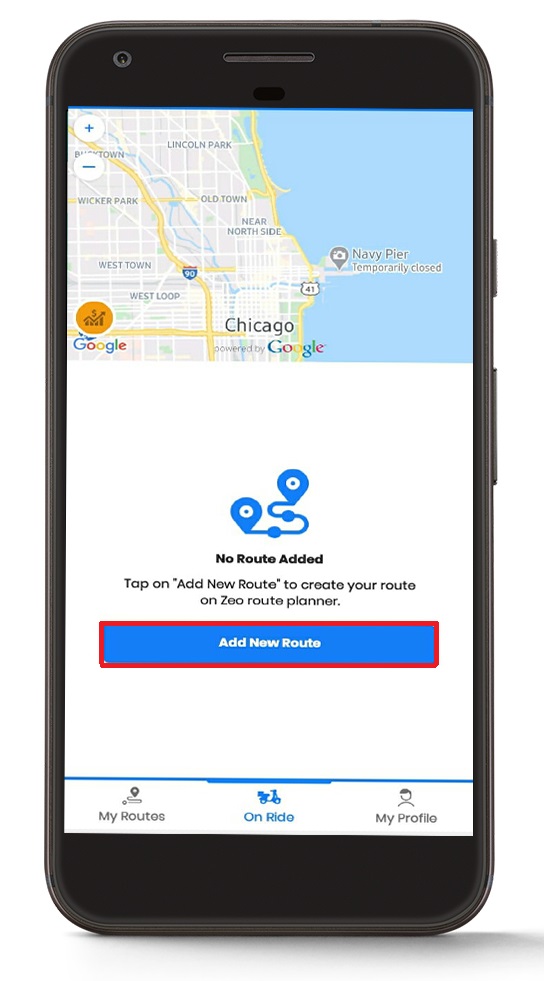
Ji bo barkirina excelek bi navnîşanên ji depoya xweya desta (Android an iOS) an jî li gorî karûbarên hilanînê yên bijartî yên ewr ên mîna ajokera google, dropbox, hwd., bigerin. "Li ser siwarbûnê" beşê û li ser bikirtînin "Rêya Nû lê zêde bike" pişkov.
Pêvajoya hawirdekirinê ji bo bikarhêner-dostane hatiye sêwirandin û li ser gelek platforman dixebite. Çi hûn daneyên xerîdarên xwe li ser Google Drive, Dropbox, an rasterast li ser cîhaza xwe hilînin, Zeo Route Planner dikare bi awayekî bêkêmasî bigihîje pelên we yên Excel û wan hawirde bike. Ev nermbûn bi taybetî ji bo karsaziyên ku pergalên rêveberiya têkiliya xerîdar ên li ser ewr bikar tînin an jî hewce ne ku bigihîjin daneyên rêyê ji gelek cîhazan girîng e.
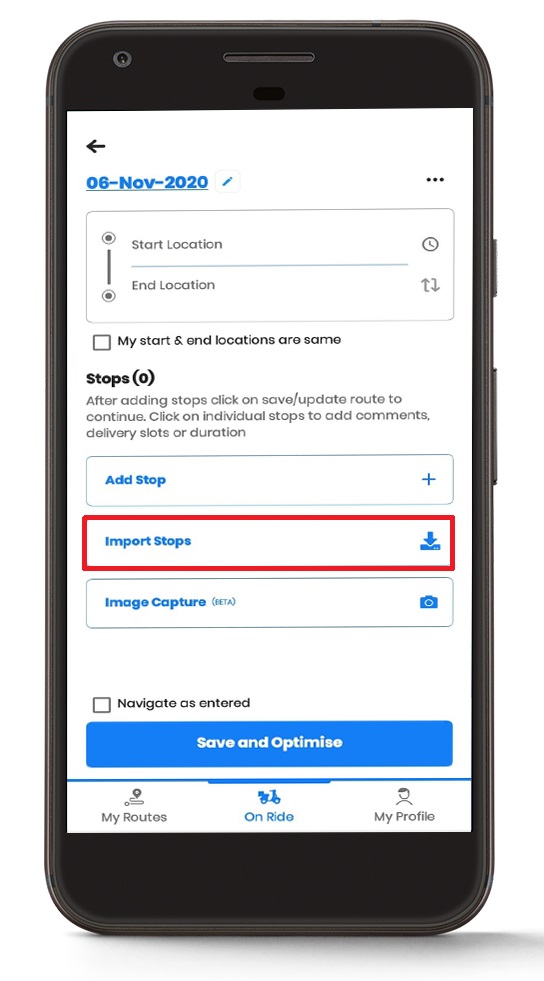
Piştî vê yekê, biçin "Import radiweste" tabê ji ku derê hûn dikarin excelê xwe derxînin.
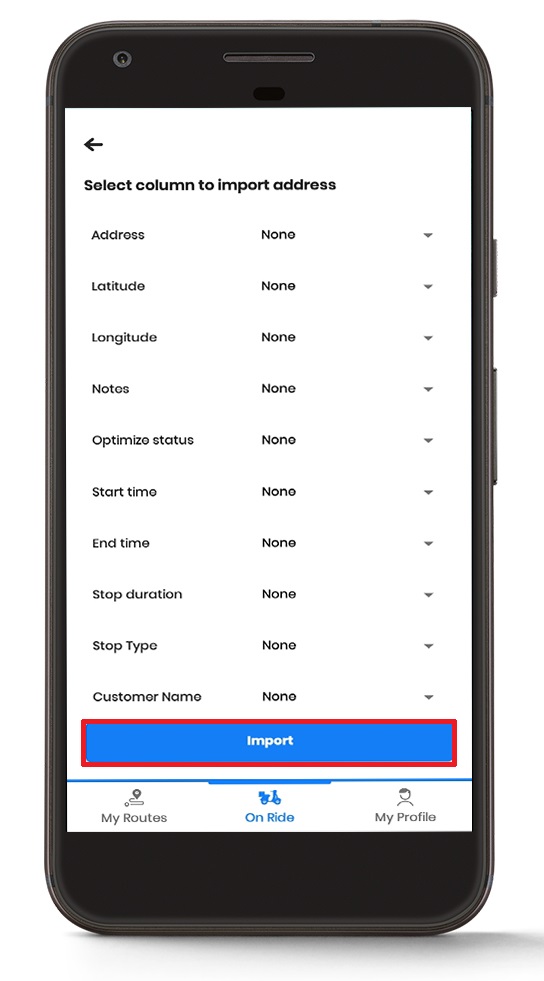
Naha, di hilanîna herêmî re derbas bibin da ku pelê excel-ê ku hûn dixwazin têxin nav sepanê bibînin. Piştî wê, divê hûn stûna ku hûn dixwazin lê zêde bikin hilbijêrin û dûv re li ser bikirtînin "Malanîn" bişkojka ku bi pêş ve biçin.
Taybetiya hilbijartina stûnê dihêle hûn kontrol bikin ka kîjan qadên daneyan îtxal bikin, û dihêle hûn plansaziya rêya xwe li gorî hewcedariyên karsaziya taybetî xweş bikin. Ev şiyana îtxalkirina bijartî dibe alîkar ku daneyên rêya we paqij û têkildar bimînin, û tenê li ser agahdariya ku ji bo hewcedariyên radestkirin an karûbarê we yên taybetî hewce ne disekine.

teserûfa sotemeniyê zêde bike
200 $ li sotemeniyê, mehane!
Bi algorîtmaya me re rêyan xweşbîn bikin, wextê rêwîtiyê û lêçûnên bi bandor kêm bikin.
Ji bo belaş dest pê bikin
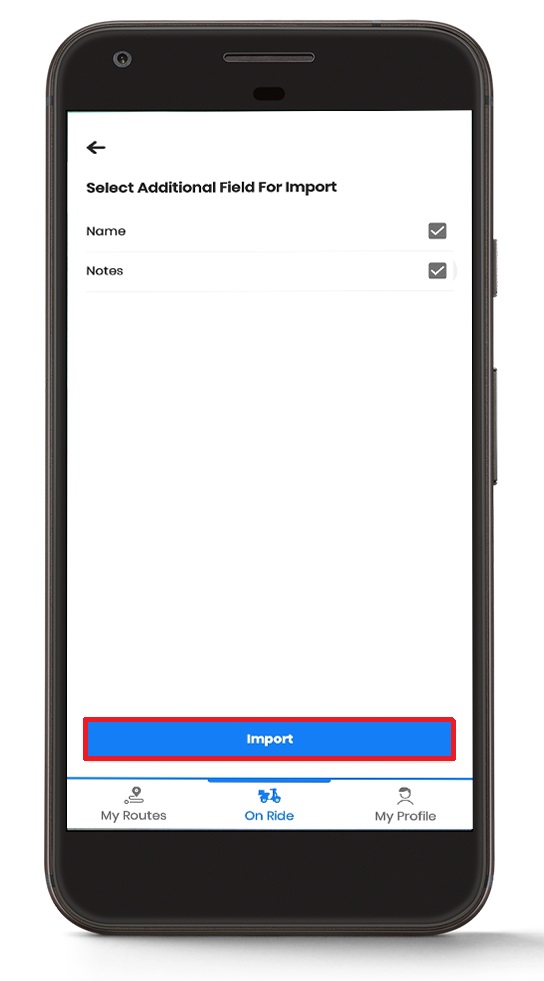
Zêdekirina Qada Zêdetir
Her weha hûn dikarin Qada Zêde ya ku hûn dixwazin têxin hilbijêrin. Piştî bijartina Qada Zêde, li ser bikirtînin "Malanîn" bişkojka ku pêvajoyê bi dawî bike.
Qadên zêde dikarin astên pêşanîyê, celebên xizmetê, pêdiviyên alavên taybet, an tercîhên xerîdaran di nav xwe de bigirin. Ev xalên daneyên zêde bi dayîna bêtir agahdariyê ji algorîtmayê re da ku biryarên rêwîtiyê yên çêtir bide, çêtirkirina rêyan baştir dikin. Mînakî, heke hûn texmînên dema xizmetê jî tê de bikin, pergal dikare dema hesabkirina rêyên çêtirîn dirêjahiyên randevûyên cûda hesab bike.
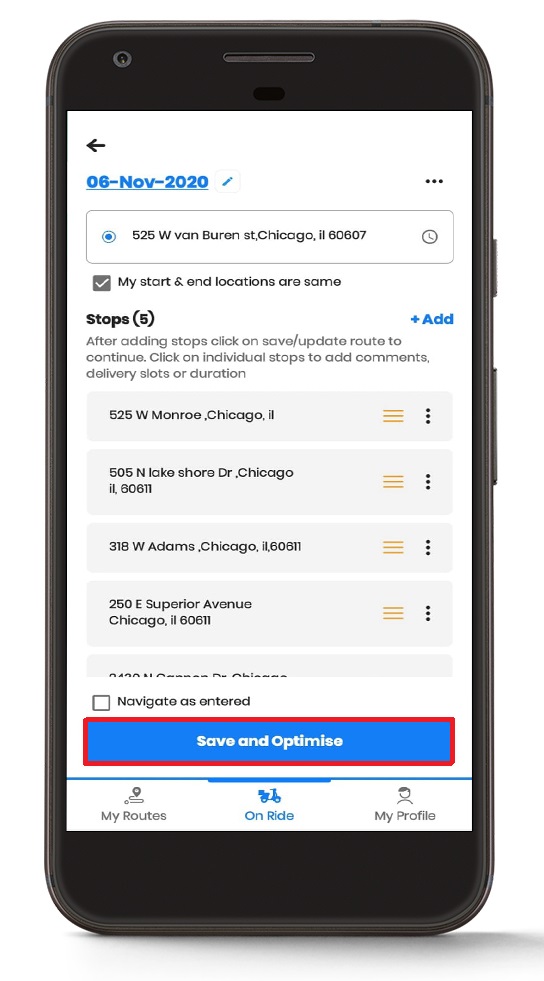
Dema ku pelê excel were barkirin, hemî navnîşanên ku we di excel de behs kirine bixweber têne dekod kirin û li ser têne xuyang kirin. "Li ser rê" liq. Hûn dikarin rawestgeha(an) lê zêde bikin an jêbikin; di heman demê de, hûn dikarin rê li gorî pêşaniya xwe rast bikin. Niha zêde bike "Cihê Destpêkê" û "Cihê Dawî" û li ser "Save û Optimîze bike."
Pêvajoya kodkirina jeolojîk bixweber di paşperdeyê de diqewime, daneyên navnîşana we vediguherîne koordînatên cografîk ên rast. Ev yek hesabên rast ên rêyê misoger dike û dibe alîkar ku hûn berî ku hûn dest bi rêya xwe bikin, pirsgirêkên potansiyel ên navnîşanê nas bikin. Hûn kontrola tevahî li ser rawestgehên hatine hawirdekirin didomînin, ku dihêle hûn li gorî faktorên cîhana rastîn ên wekî şêwazên trafîkê, tercîhên xerîdar, an jî sînorkirinên operasyonel sererastkirinên destan bikin.
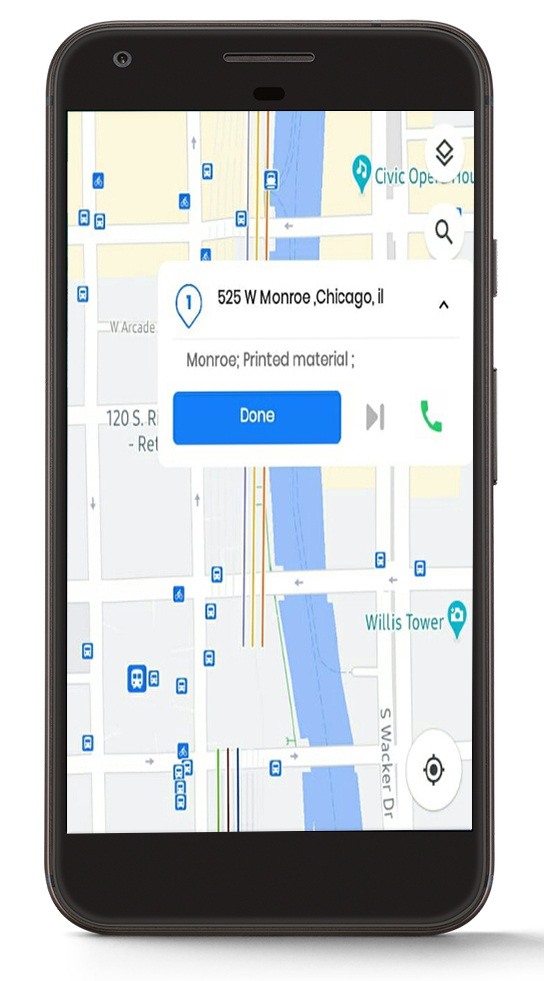
Dema ku rê xweştir kirin, li ser bikirtînin "Rêserbirinî" bişkojka ku li gorî tercîha we bi serîlêdanên sêyemîn ên mîna nexşeyên google an yên din ve bigerin. Piştî tikandina bişkoka Navîgasyonê, hûn ê ber bi sepana Navîgasyonê ya partiya sêyemîn ve werin rêve kirin.
Entegrasyon bi sepanên navîgasyonê yên populer ên wekî Google Maps re piştrast dike ku hûn dema ku hûn rêya xwe ya çêtirîn dişopînin nûvekirinên trafîkê yên rast-dem û rêwerzên gav bi gav bistînin. Ev veguheztina bêkêmasî di navbera plansazkirina rê û navîgasyonê de hewcedariya nivîsandina navnîşan bi destan di sepanên navîgasyonê yên cuda de ji holê radike, û di dema radestkirin an xebitandina xizmetê de wextê hêja teserûf dike.
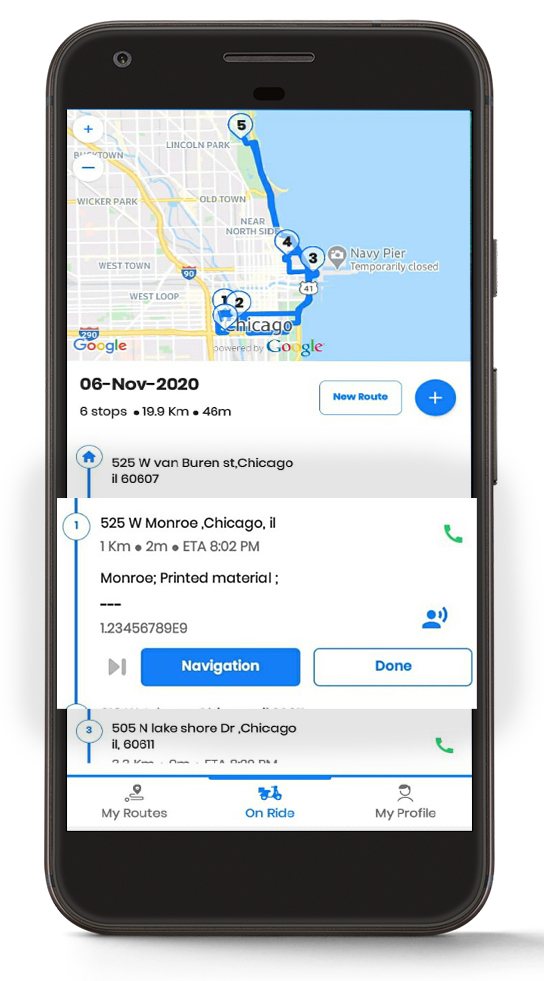
Li ser ekrana we pop-up vedibe, ku hûn dikarin li gorî wê li ser ekrana xwe tevbigerin. Bi tikandina li ser wê pop-upê, hûn dikarin hûrguliya rawestgeha ku hûn digihîjin paşê, ku tê de navnîşan, navê xerîdar, û notan tê de, bistînin.
Overlay pop-up
The pop-up jî heye "Kirî", "Hilperkîn" û "Bang" pişkov
- Dema ku hûn gihîştin rawestgehê, li ser bikirtînin "Kirî" bişkojka ji bo hûrgulî rawestgeha din.
- Heke hûn dixwazin rawestgehê derbas bikin û biçin rawestgeha din, li ser bikirtînin "Hilperkîn" pişkov.
- Her weha hûn dikarin bêyî ku vegerin ser sepanê tenê bi tikandina li ser xerîdar re telefon bikin "Bang" pişkov.
Ev pop-up bi rastî ji bo lezandina pêvajoyê û peydakirina rehetiyek û rehetiyek bêtir hatiye çêkirin. Sêwirana rûpûşê piştrast dike ku hûn dikarin bêyî guheztina di navbera sepanan de bigihîjin agahdariya rawestgeha girîng, balê dikişînin ser ajotina ewledar di heman demê de dema ku hewce bike gihîştina tavilê ya hûrguliyên xerîdar û agahdariya têkiliyê heye.
Pirsên Pir tên Pirsîn
Ez dikarim çi formatên pelan têxim nav Zeo Route Planner?
Zeo Route Planner pelên Excel (bi formatên .xlsx û .xls) piştgirî dike. Serlêdan her weha şablonek Excel-ê ya nimûne peyda dike ku hûn dikarin dakêşin da ku piştrast bikin ku daneyên we berî importkirinê bi rêkûpêk hatine formatkirin.
Ez dikarim bi karanîna Excelê di carekê de çend navnîşanan import bikim?
Hûn dikarin bi karanîna taybetiya importkirina Excelê bi sedan navnîşan di carekê de import bikin. Sînorê rast bi bîr û şiyanên pêvajoyê yên cîhaza we ve girêdayî ye, lê sepan ji bo birêvebirina daneyên mezin ji bo karsaziyên bi rêyên radestkirin an xizmetê yên berfireh hatiye sêwirandin.
Ger di dema hawirdekirinê de kodkirina erdnîgarî ya hin navnîşanan negihîje armanca xwe, divê ez çi bikim?
Eger navnîşan bi kodkirina erdnîgarî neyên nivîsandin, kontrol bikin ku ew agahdariya tevahî dihewînin: hejmara kolanê, navê kolanê, bajar û koda postayê. Piştrast bikin ku navnîşan bi awayekî domdar hatine formatkirin û tîpên taybetî an kurtenivîsên ku dibe sedema tevliheviyê tê de nebin. Hûn dikarin navnîşanên pirsgirêkdar rasterast di sepanê de piştî importkirinê biguherînin.
Ma ez dikarim paceyên demê û demên xizmetê ji Excelê îtxal bikim?
Belê, hûn dikarin demên destpêkê, demên dawî û agahdariya dema xizmetê di pelê xwe yê Excel de bihewînin. Ev qadên zêde bi hesabkirina pencereyên randevûyê û guhertina demên xizmetê li her rawestgehê, dibin alîkar ku çêtirkirina rêya rasttir were afirandin.
Ma daneyên min ên Excelê yên hawirdekirî di sepanê de bi ewlehî têne hilanîn?
Belê, daneyên we yên hawirdekirî di nav sepanê de bi ewlehî têne hilanîn. Zeo Route Planner ji bo parastina agahdariya xerîdar û daneyên karsaziya we, pratîkên ewlehiyê yên standard ên pîşesaziyê dişopîne. Her weha hûn dikarin rêyan û daneyên têkildar ji sepanê jê bibin dema ku êdî ne hewce ne.

Ma tu xwedan fîloyê yî?
Dixwazin ajokar û radestkirina xwe bi hêsanî îdare bikin?
Bi Zeo Routes Planner re karsaziya xwe bêhêvî mezin bikin - rêçikan xweştir bikin û gelek ajokaran bi hêsanî birêve bibin.
teserûfa sotemeniyê zêde bike
200 $ li sotemeniyê, mehane!
Bi algorîtmaya me re rêyan xweşbîn bikin, wextê rêwîtiyê û lêçûnên bi bandor kêm bikin.
Ji bo belaş dest pê bikin





















