Dema xwendinê: 8 minutes

Rêbernameyek gav-bi-gav ji boÇarçoveya 1707478463, Zeo Route Planner Zeo Route Planner yek bikin
bi HubSpot re bêkêmasî

Ji bo delîlên radestkirinê îmze, wêne, an notan bigirin
di sepanê de - Zû. Asan. Bicî.

Zeo Hubspot, Zeo Route Planner
  • Rêberek gav-bi-gav ji bo
    Yekbûna HubSpot

    Zeo Route Planner platformek nermalava serbixwe ye ku daneyan bi HubSpot CRM-ya we re bi navgîniya API-ya xwe ve hevdeng dike, dihêle hûn rasterast bi daneyên HubSpot re rê û lojîstîkê birêve bibin. Vê rêbernameyê bişopînin da ku hûn bi HubSpot re hesabê Zeo Route Planner saz bikin

    Mîhengên 1, Zeo Route PlannerJi bo temamkirina vê sazkirinê ji we re îmtiyazên rêvebirê HubSpot hewce ne.

    Kom 1707478538, Zeo Route Planner

Gavên Sazkirina Zeo Route Planner li ser HubSpot

1 Step Access Bazara HubSpot

  • Têkeve an jî xwe li ser HubSpot qeyd bike.
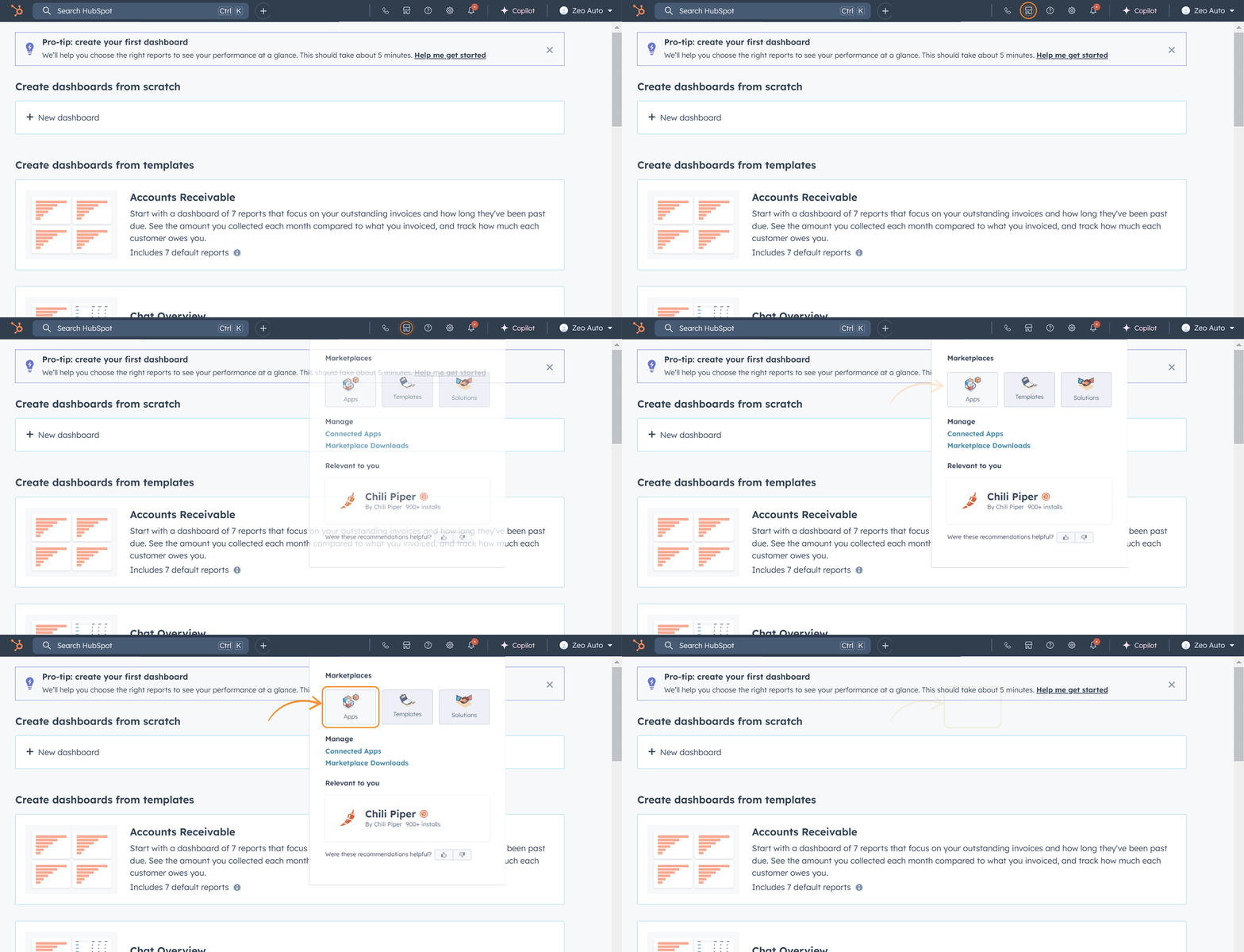
  • Navîgasyonê bikin Marketplace vebijarkek li ser darika peywirê ya jorîn û Apps hilbijêrin. Ev ê we beralî bike HubSpot App Marketplace .


O1%201, Zeo Route Planner

2 Step Sepanê bigerin û saz bikin

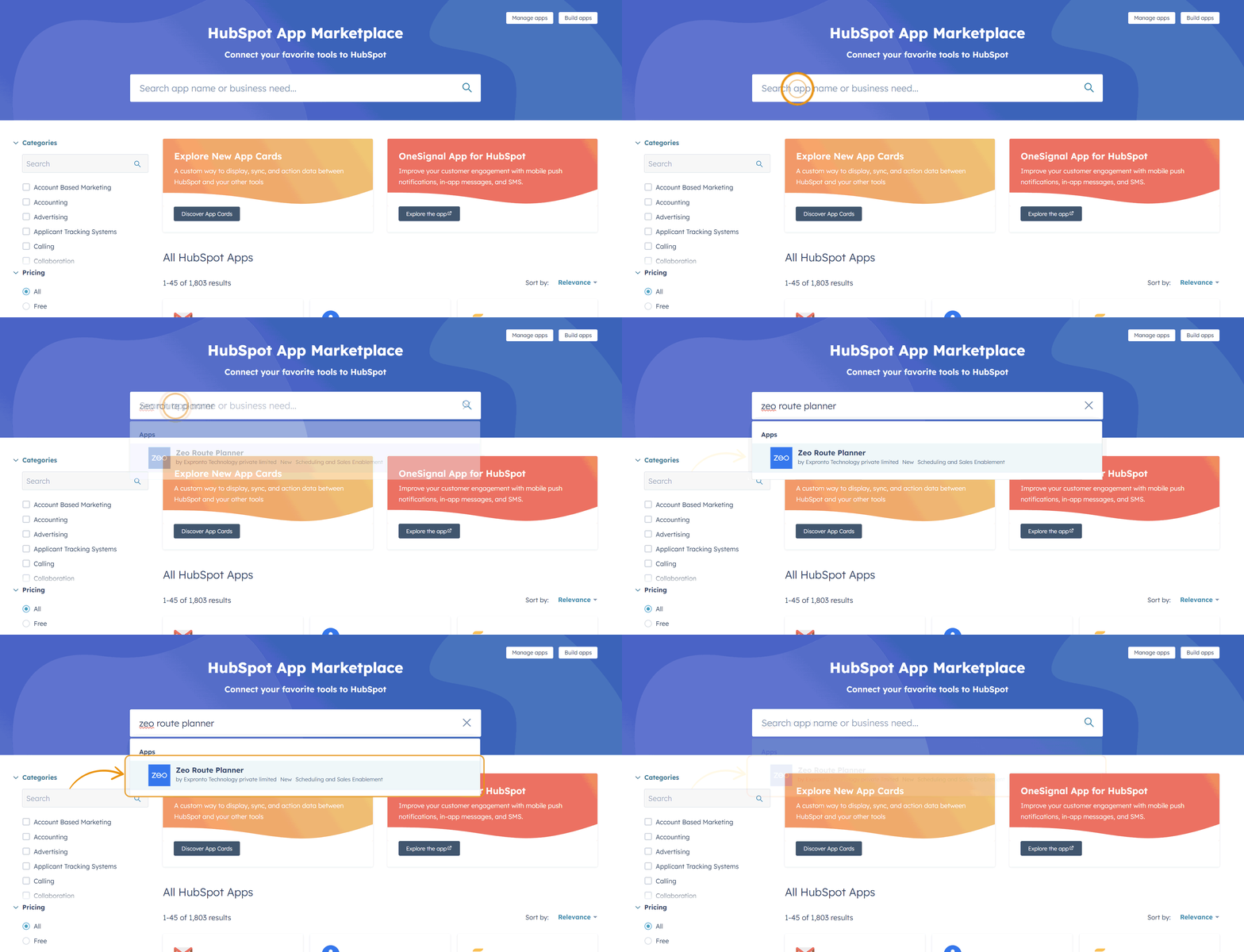
  • Lêgerîn Zeo Route Planner li sûkê.

02 Anim, Zeo Route Planner

Wekî din, bikar bînin https://ecosystem.hubspot.com/marketplace/apps/zeorouteplanner da ku rasterast bigihîjin sepana Zeo Route Planner li sûkê.

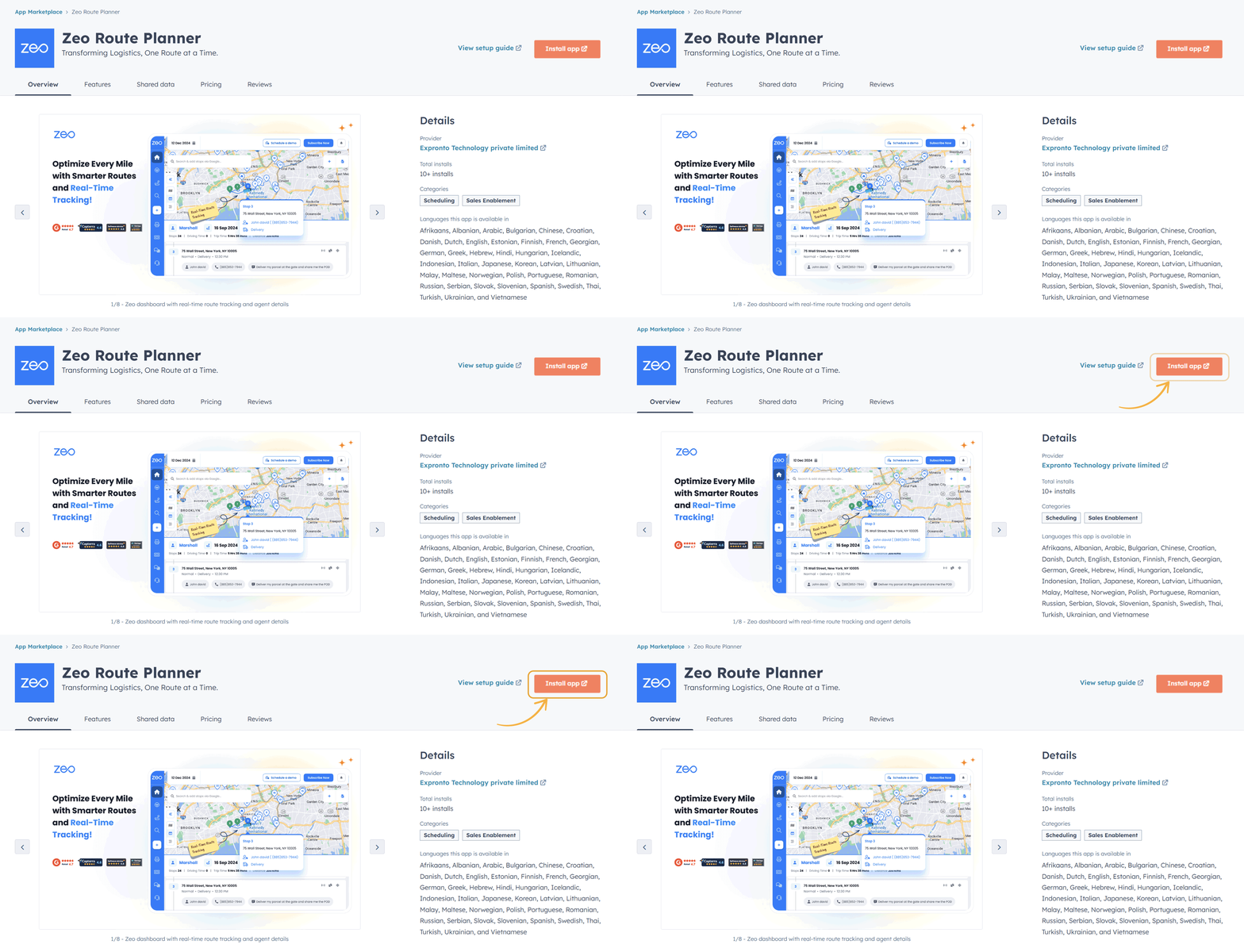
  • Hûrguliyên sepanê vekin û li ser bikirtînin Bişkojka saz bikin.


03a Anim, Zeo Route Planner

3 Step Rûpelê Têketinê Zeo

  • Piştî tikandina sazkirinê, hûn ê ji nû ve werin rêve kirin Rûpelê Têketinê Zeo.


03b Signin, Zeo Route Planner

Hesabê Zeo-ya xwe bi hev ve girêdin HubSpot

1 Step Têkeve / Têkeve

  • Ji bo bikarhênerên cara yekem, li ser rûpela têketinê li ser bişkoja "Sign Up" bikirtînin û nasnameya e-nameya xwe binivîsin.
  • Pêvajoya qeydkirinê/têketinê biqedînin da ku bigihîjin Rûpelê Zeo Playground , ku hûn dikarin hûrguliyên li ser rê, ajokaran, û hêj bêtir bibînin.


Laptop L 1400x900 28 1 1, Zeo Route Planner

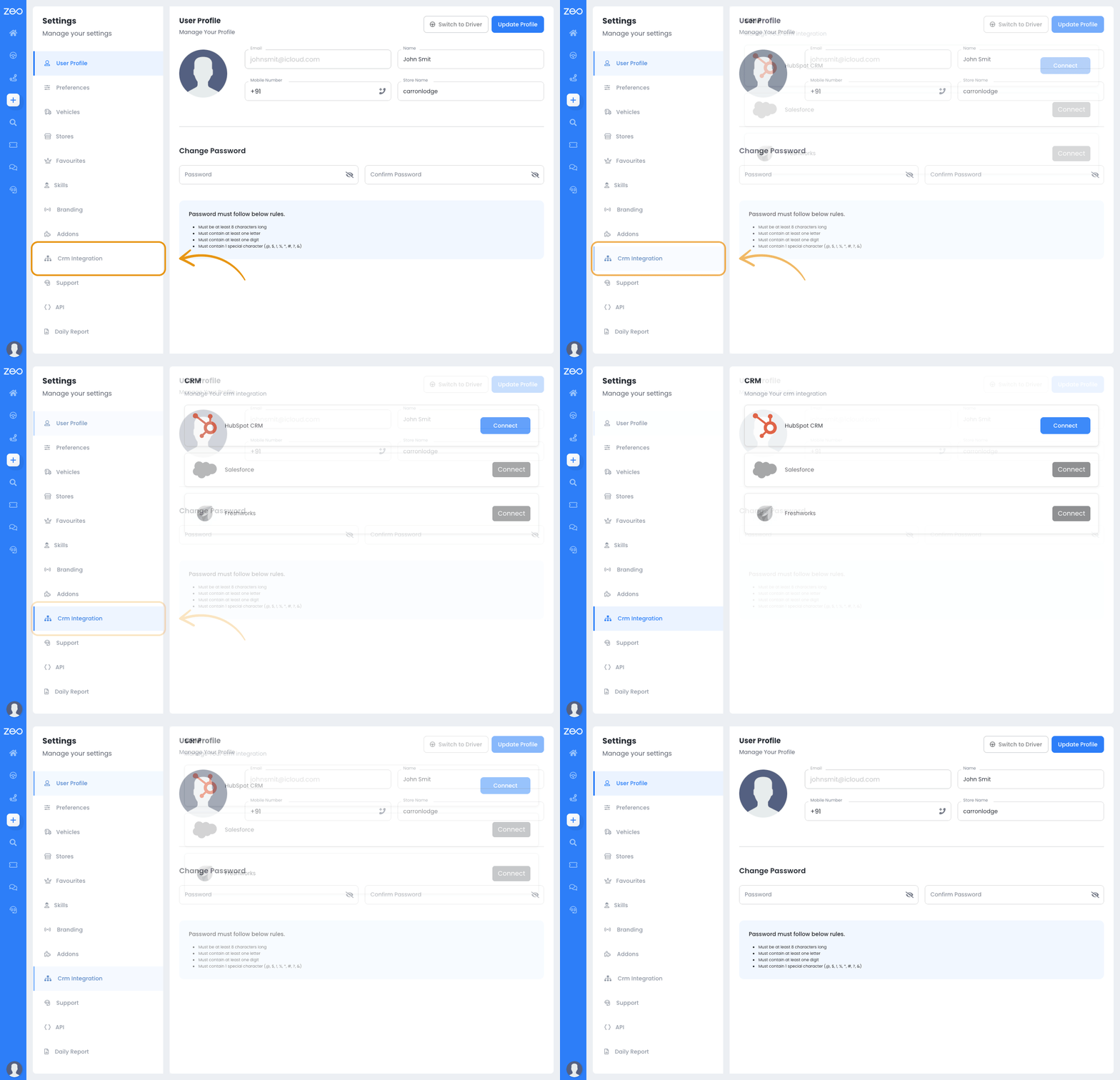
2 Step Gihîştin Mîhengên Yekbûna CRM

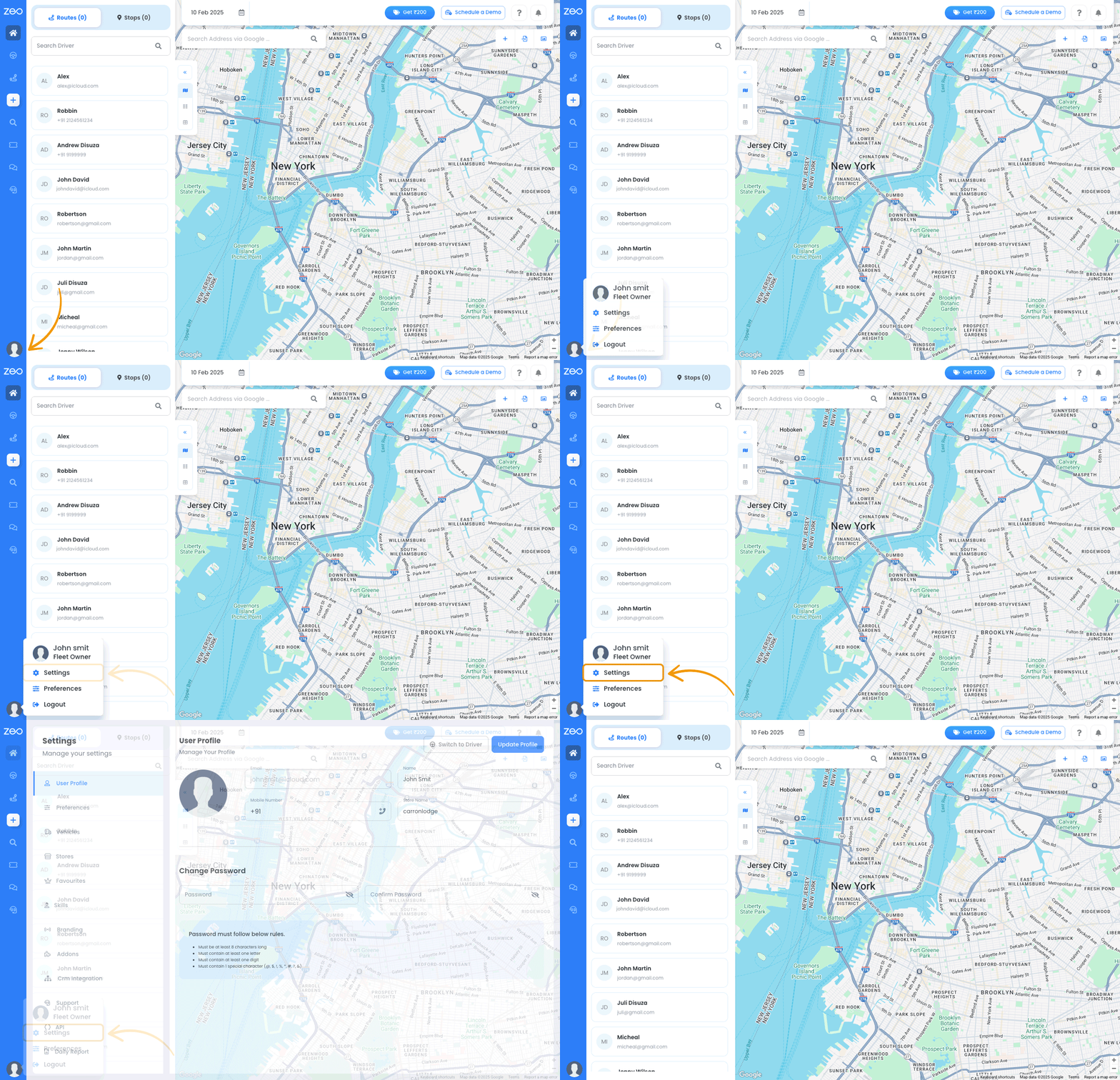
  • Li ser îkonê profîla xwe bikirtînin (goşeya jêrîn-çepê) û herin Mîhengên .


04b Anim, Zeo Route Planner

  • Hilbijêrin "Integrasyona CRM" tablo
  • Ev rûpel dihêle hûn Zeo bi platformên sereke ve girêdin, di nav de HubSpot.


05a Anim, Zeo Route Planner

3 Step Bi HubSpot CRM ve girêdin

  • Ji bo bişkojka Girêdanê bikirtînin Hub Spot CRM .
  • Hûn ê werin beralîkirin HubSpot , li ku derê ji we tê xwestin ku hûn xwe hilbijêrin Hesabê HubSpot .


Çarçoveya 1707478541 1, Zeo Route Planner

4 Step Destûr bidin

  • Li ser Rûpelê Destûra Gihîştinê , Zeo dê daxwaza gihîştina daneyên HubSpot-a we bike.


05c Destûra Gihîştinê 2, Zeo Route Planner

  • Watch App-ê ve girêdayî bikin ji bo dawîkirina entegrasyonê.


05d Connect App 1, Zeo Route Planner

5 Step Integration Complete

  • Hesabê weya Zeo naha bi serfirazî ve girêdayî ye HubSpot.
  • Hûn amade ne ku riya xweya yekem bi karanîna rêgezê biafirînin Yekbûna Zeo-HubSpot.


05e Integration Complete, Zeo Route Planner

HubSpot ji Zeo re: Têkilî û Pargîdaniya Hevrêziya Bêhêz

Gihîştina CRM

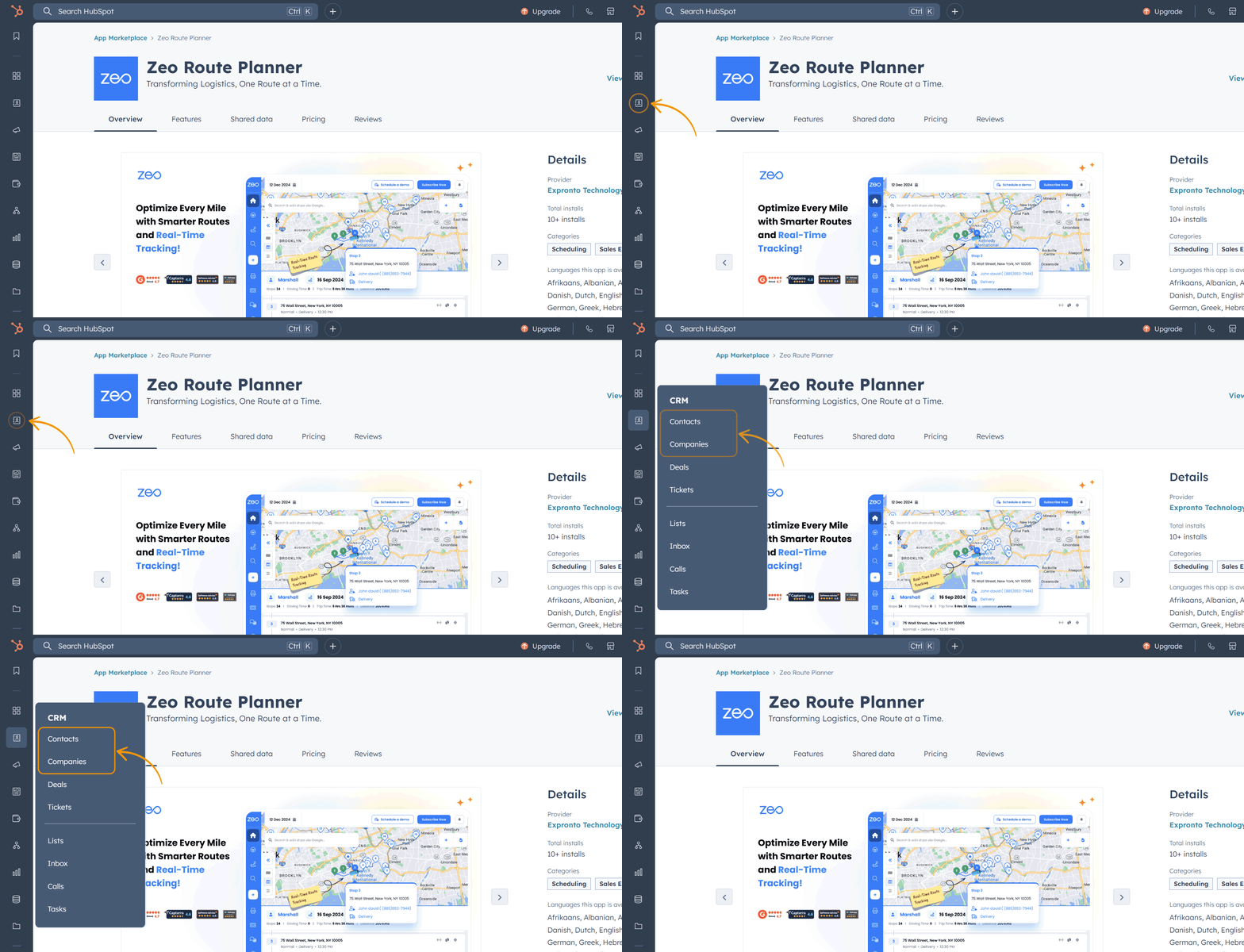
  • Têkeve HubSpot.
  • Ji tabloya karûbarê çepê ve biçin tabloya CRM.
  • Hûn ê gelek tiştên CRM-ê yên wekî Têkilî û Pargîdan bibînin.


06 Anim, Zeo Route Planner

Têkilî zêde dike

1 Option: Têkiliyên Import
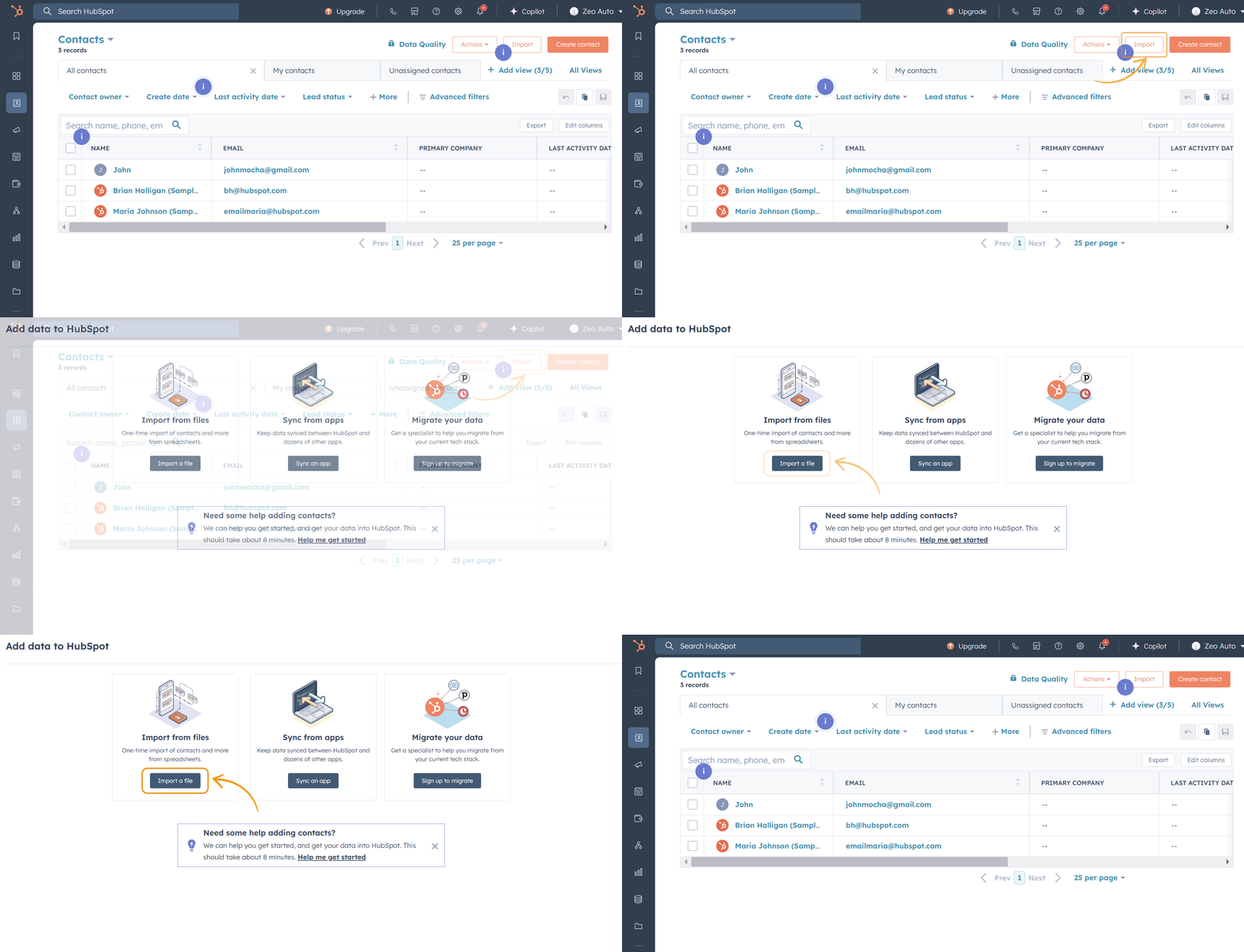
  • Li Import bikirtînin (goşeya jorîn-rastê ya rûpela Têkiliyan).
  • Hûn dikarin:
    • Pelek têkiliyan derxînin (ji bo rêbernameya formatê li mînaka pelê importê ya ku di heman rûpelê de heye binihêrin).
    • Têkiliyên ji sepanên HubSpot ên ku hûn bikar tînin têxin.
    • Daneyên ji platformên CRM yên din derxînin (pêdiviya qeydkirinê).
  • Piştrast bikin ku qada navnîşan ji bo hemî têkiliyên îthalkirî tê de heye.


Navnîşan Import, Zeo Route Planner

2 Option: Bi destan Têkilî lê zêde bike
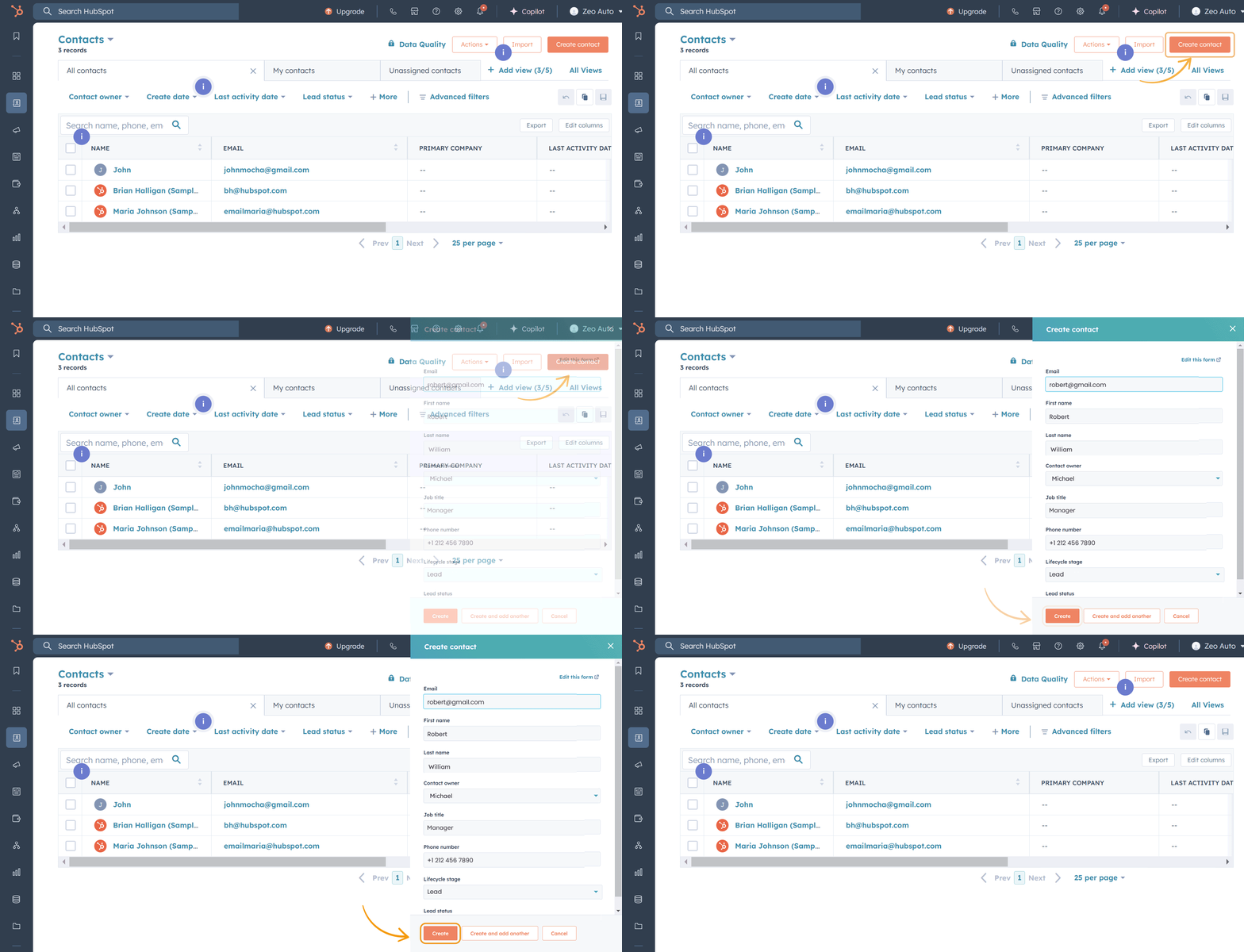
  • Bikirtînin Create Contact (goşeya jorîn-rastê).
  • Agahiyên pêwîst dagirin:
    • Nasnameya E-nameyê, Nav, Paşnav, Hejmara Telefon û Sernavê Kar.
  • Save bikirtînin da ku pêwendiyê zêde bikin.


Bi destan Têkilî lê zêde bikin, Zeo Route Planner

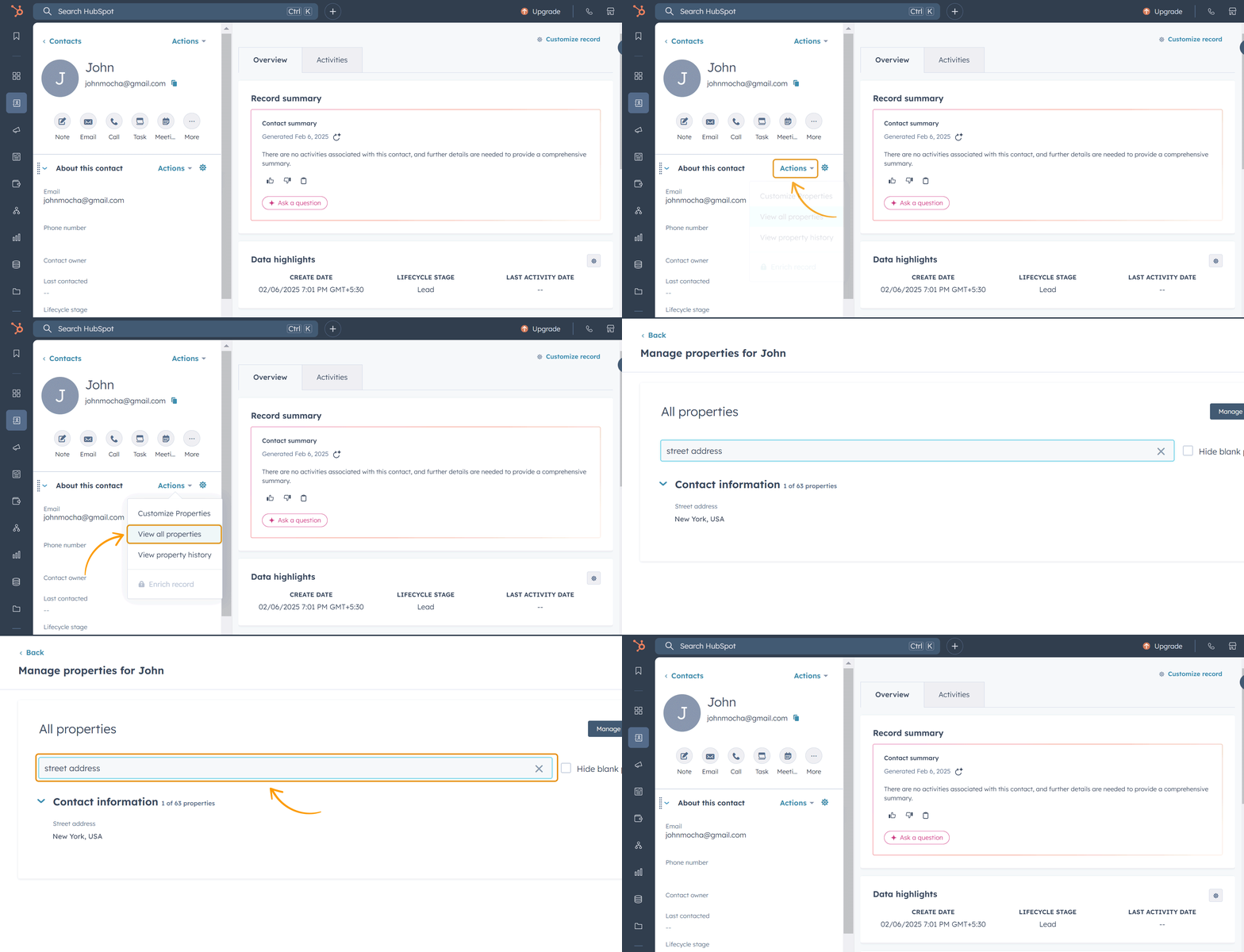
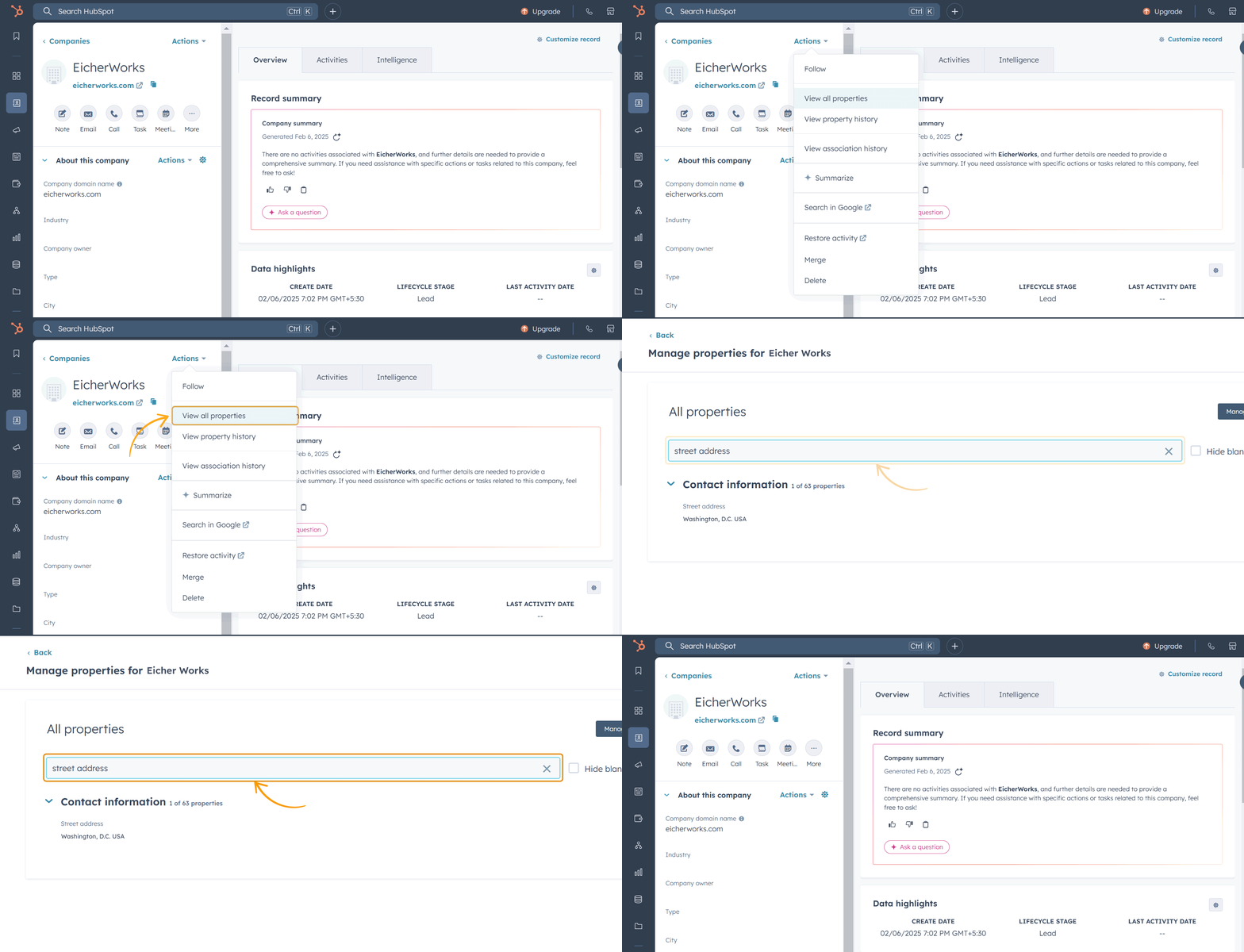
4. Ji bo lê zêdekirina navnîşanek:

  • Têkilî vekin û bikirtînin Çalakî > Hemî Taybetmendiyan Binêre.
  • Lêgerîn ji bo Taybetmendiya Navnîşana Kolanê, zêde bikin navnîşan, û Save bitikîne.


Navnîşan lê zêde bikin, Zeo Route Planner

Pêngavên Pêşî ji bo Têkiliyan

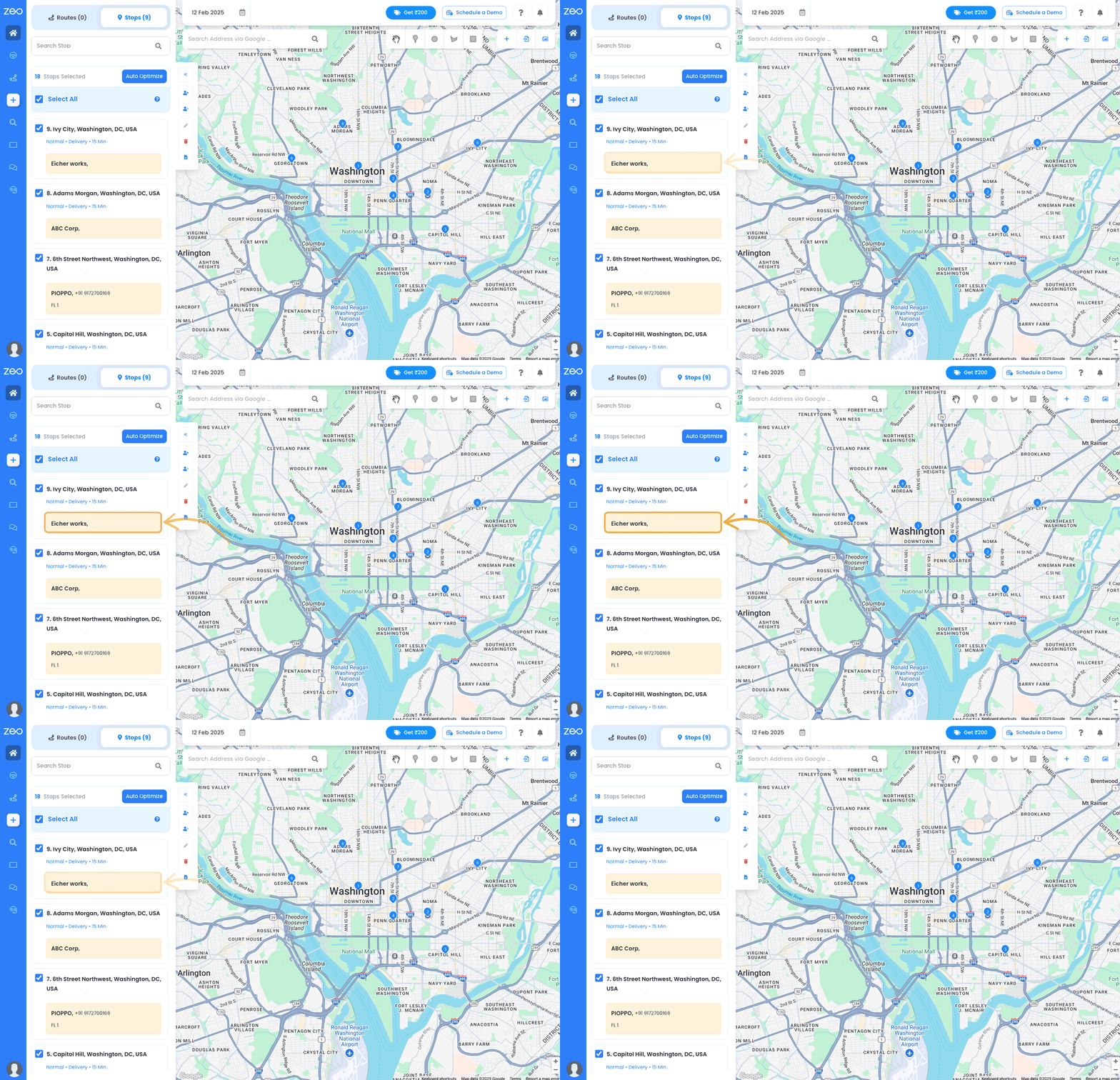
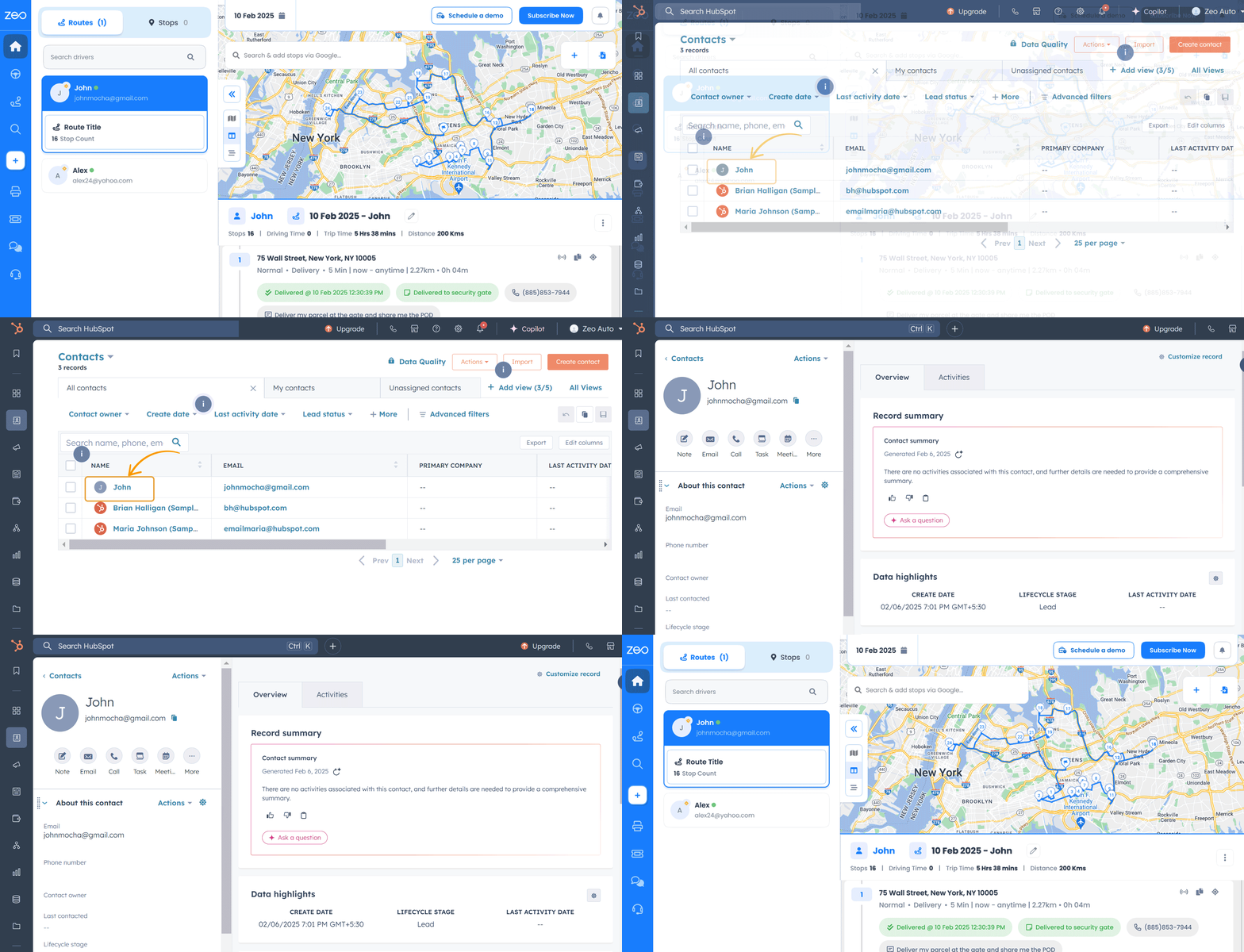
  • Biçe Dashboard Zeo .
  • Misoger bikin rojek di roja îroyîn de tê destnîşankirin salnameya Zeo.
  • Hemî navnîşanên têkiliyê di nav de bibînin Tabloya disekine.
  • Têkiliyên pêwîst hilbijêrin û rêyek çêbikin.
    • Nîşe: Ji bo afirandina rêgezê, divê hûn ajokar û firotgehan lê zêde bikin. Ji bo rêbernameya berfireh serî li rûpela FAQ ya Zeo bidin.


Laptop L 1400x900%2031%201, Zeo Route Planner

Zêdekirina Pargîdaniyan

1 Option: Şîrketên Import

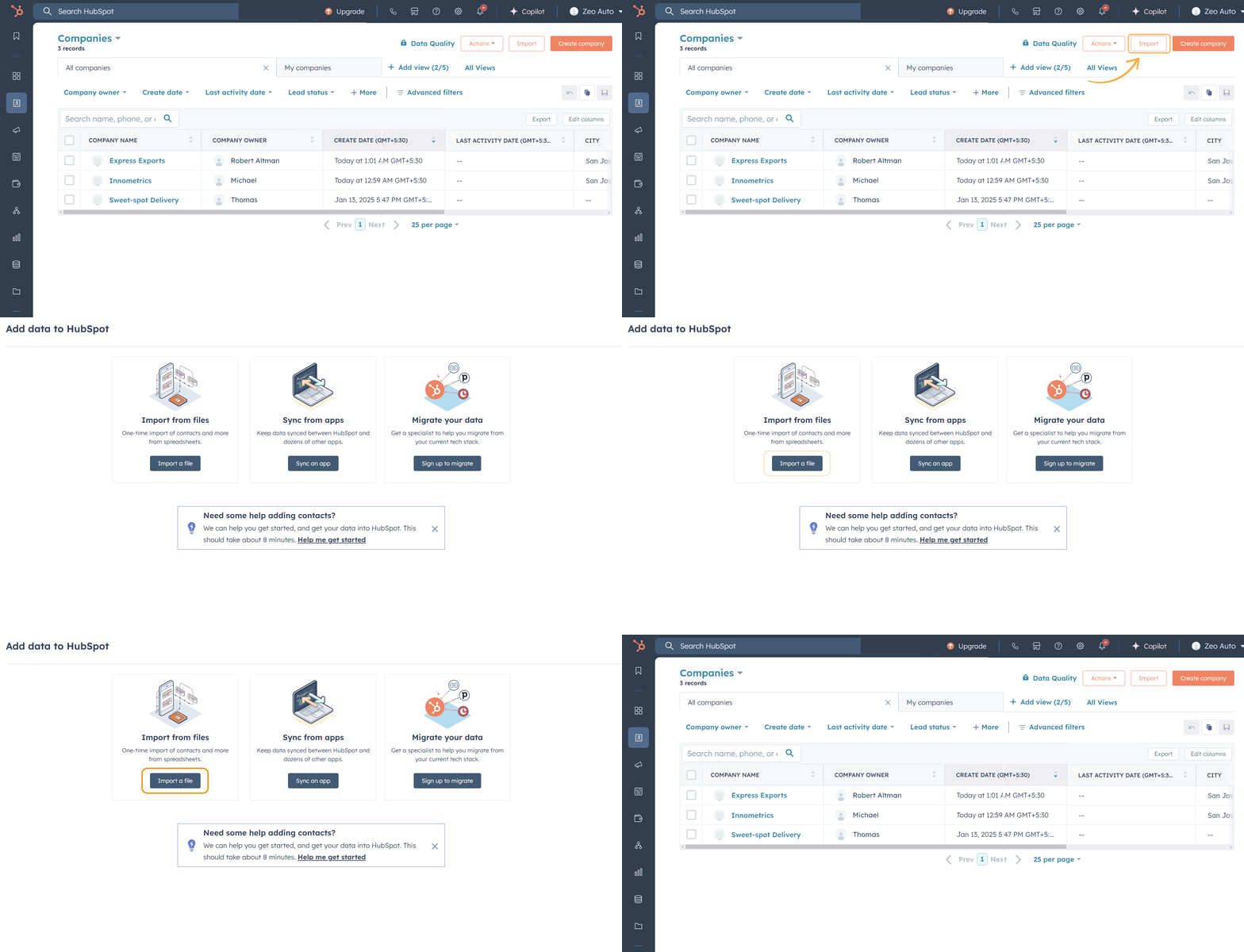
  • Li Import bikirtînin (goşeya jorîn-rast a rûpela Pargîdaniyan).
  • Hûn dikarin:
    • Pelek pargîdaniyan derxînin (ji bo rêbernameya formatê li mînaka pelê importê ya ku di heman rûpelê de heye binihêrin).
    • Pargîdaniyên ji sepanên HubSpot ku hûn bikar tînin têxin.
    • Daneyên ji platformên CRM yên din derxînin (pêdiviya qeydkirinê).
  • Piştrast bikin ku qada navnîşan ji bo hemî pargîdaniyên importkirî tê de heye.


Pargîdaniyan, Zeo Route Planner zêde bikin

2 Option: Bi destan Pargîdaniyan zêde bikin
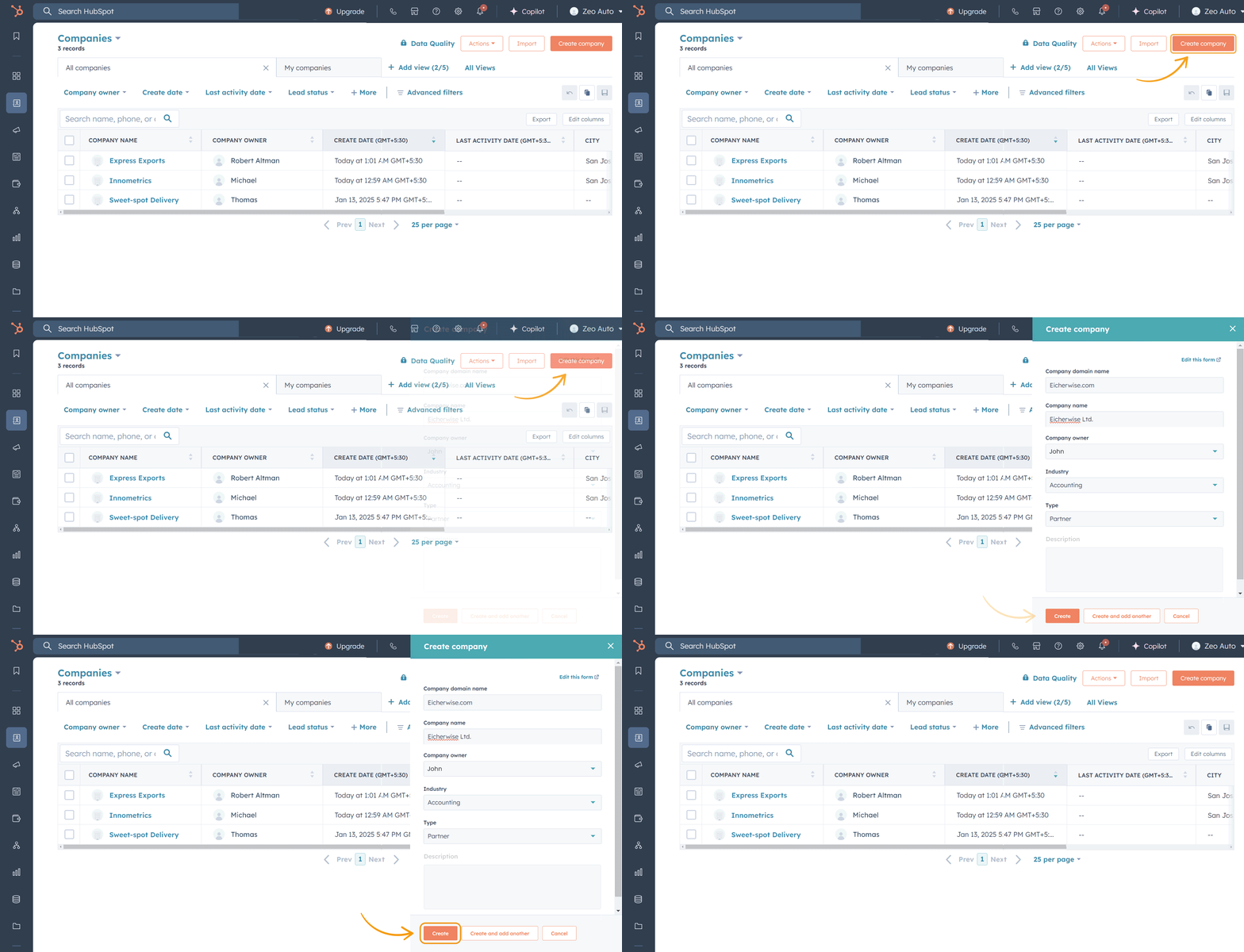
  • Li ser Afirandina Pargîdaniyê bikirtînin (goşeya jorîn-rast).
  • Agahiyên pêwîst dagirin:
    • Navê Pargîdaniyê, Domain, Pîşesazî, Cure, û Danasîn.
  • Save bikirtînin da ku pargîdaniyê zêde bikin.


Pargîdaniyên bi destan zêde bikin, Zeo Route Planner

4. Ji bo lê zêdekirina navnîşanek:
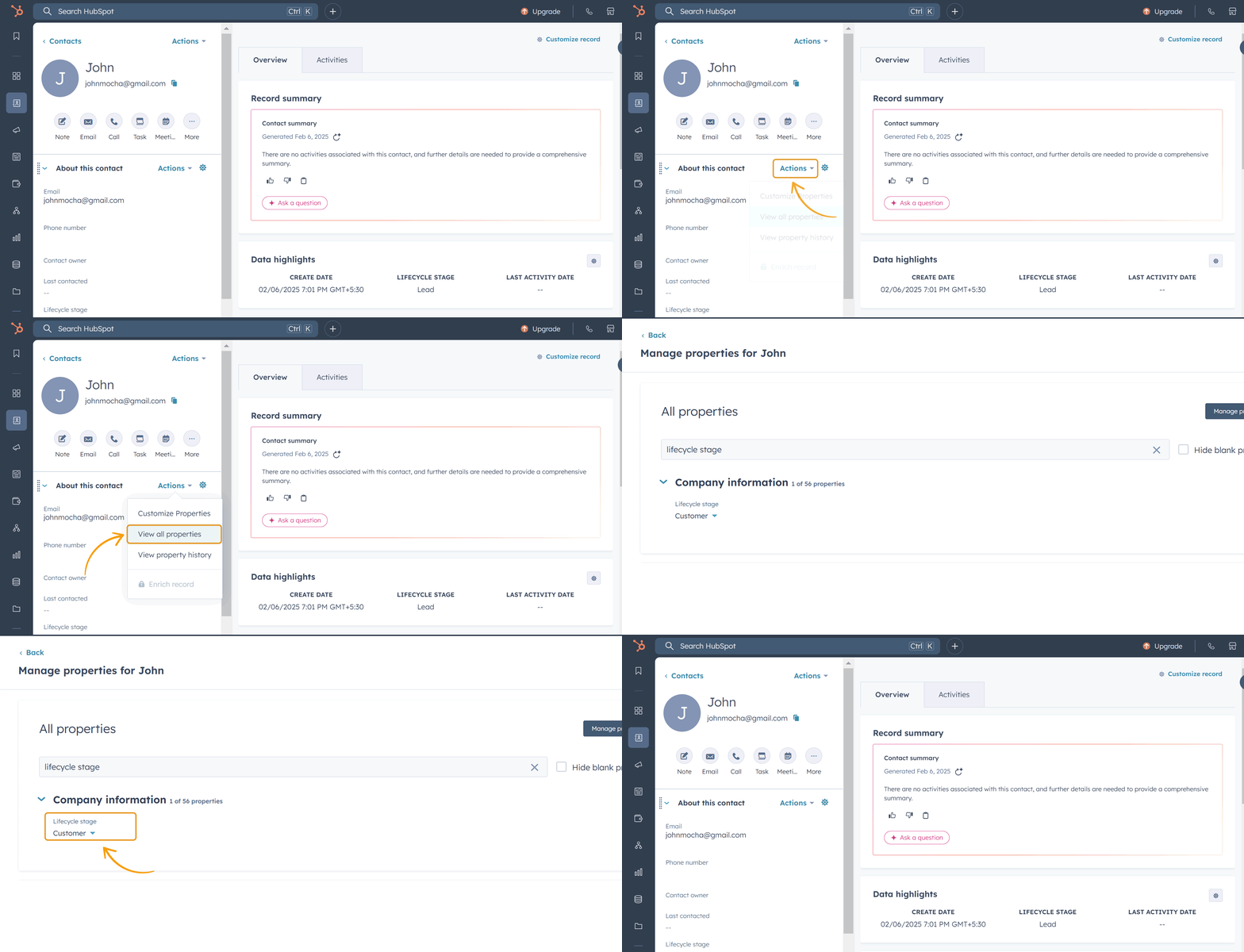
  • Pargîdaniyê vekin û bikirtînin Çalakî > Hemî Taybetmendiyan Binêre.
  • Lêgerîn ji bo Navnîşan milk, navnîşan lê zêde bike, û Save bitikîne.


Navnîşana Destan, Zeo Route Planner zêde bikin

Pêngavên Pêşî ji bo Pargîdaniyan

  • Biçe Dashboard Zeo.
  • Misoger bikin rojek ve tête danîn roja niha di salnameya Zeo de.
  • Hemî navnîşanên pargîdaniyê di tabloya Rawestan de bibînin.
  • Pargîdaniyên pêwîst hilbijêrin û rêyek çêbikin.
    • Nîşe: Ji bo afirandina rêgezê, divê hûn lê zêde bikin ajokarên û dikanên. Ji bo rêbernameya berfireh serî li rûpela FAQ ya Zeo bidin.


Laptop L 1400x900%2031%201%20%281%29, Zeo Route Planner

Têbînî Quick
  • Piştrast bikin ku navnîşan hem ji bo têkilî û hem jî ji bo pargîdaniyan di dema import an têketina destan de têne zêdekirin.
  • Ji bo taybetmendiyên pêşkeftî yên wekî lê zêdekirina ajokar û firotgehan, ji bo rêwerzên gav-gav rûpela Zeo FAQ kontrol bikin.

Nûvekirinên Qonaxa Jiyanê ya Xweser li HubSpot bi Zeo Route Planner

Nûvekirinên Qonaxa Jiyanê Piştî Biqedekirina Rê

  • Dema ku rêyek qediya, ew Qonaxa Lifecycle ji tiştên CRM (Têkilî / Pargîdaniyên) bi navnîşanên bi serfirazî hatine qedandin dê bêne nûve kirin.
  • Di destpêkê de, dibe ku qonaxa jiyanê ji bo Têkiliyek an Pargîdaniyek were saz kirin Rêber, Derfet, hwd.. Piştî ku navnîşan wekî qedandî hate nîşankirin, qonaxa çerxa jiyanê dê were nûve kirin Miştirî.


Rêya Çîroka Jiyanê, Plankera Rêya Zeo

Meriv çawa nûvekirinê verast bike

  • Navîgasyonê bikin Têkilî / hûrguliyên pargîdaniyê li HubSpot.
  • li ser Click Actions menuya dakêşanê û hilbijêre "Hemû Taybetmendiyan Binêre".
  • Hûn ê werin rêve kirin Rûpelê Taybetmendiyan.
  • Lêgerîn "Qonaxa Jiyanê" ji bo dîtina nirxa nûvekirî, ya ku divê nuha wekî nîşan bide Miştirî.


Nûvekirinan verast bikin, Zeo Route Planner

FAQ's & Walkthrough Video

Ez çawa dikarim pêveka Zeo Route Planner li HubSpot saz bikim?

Serlêdana ZeoRoutePlanner ji Bazara HubSpot saz bikin.

  • Hûn ê li ku derê bikarin ber bi Zeo ve werin veguheztin qeydkirin / têketinê bi karanîna Zeo şehadan.
  • Carekê têketî, Biçe Settings-> CRM Intergrations-> HubSpot Connect. Gava ku hûn li ser girêdanê bikirtînin, hûn ê bibin HubSpot ku hûn ê hesabê xwe hilbijêrin.
  • Dema ku tê xwestin hesabê xwe yê HubSpot hilbijêrin û hûn ê berbi rûpela Destûra Gihîştinê ve bibin.
  • Ev rûpel e ku Zeo dê lê bipirse ku bigihîje daneyên li ser hesabê HubSpot. Li ser Connect App bikirtînin.
  • Naha hûn ê vegerin ser rûpela entegrasyona Zeo CRM û hesabê weya HubSpot bi serkeftî bi Zeo ve girêdayî ye.

Ez çawa dikarim daneyên xwe yên HubSpot CRM veguhezim Zeo?

Zeo dihêle hûn rasterast navnîşanên xwe yên HubSpot CRM bikar bînin. Ji bo ku hûn vê taybetmendiyê bikar bînin, ji kerema xwe piştrast bikin ku hesabê we yê HubSpot bi Zeo ve girêdayî ye. Ji bo ku hûn di derbarê vê yekê de bizanin, li beşa Ez çawa dikarim hesabê xwe yê HubSpot bi Zeo ve girêbidim binêrin.

  • Gava ku we taybetmendiya navnîşana kolanê ji bo CRM-ya xweya li Hubspotê zêde kir, navnîşana kolana wan a têkildar dê di tabloya Rawestanan a li qada lîstikê de bi rengek hişk peyda bibe.
  • Hûn dikarin van navnîşan hilbijêrin û bi karanîna wan rêgezek çêbikin.

Gava navnîşana min bi serkeftî bi rêya Zeo ve hatibe veşartin, ez çawa dikarim qonaxa CRM-ya xwe li ser HubSpot-ê nûve bikim?

Gava ku navnîşan ji hêla ajokerê ve li ser sepana mobîl Zeo serketî hate nîşankirin, qonaxa jiyanê ya tiştê CRM-ya têkildar dê bixweber li "Xerîdar" were nûve kirin.

Ez çawa dikarim hesabê xwe yê Zeo Route Planner bi HubSpot ve girêbidim?

  • Têkeve hesabê xwe yê Zeo û biçin Mîhengan.
  • Entegrasyona CRM hilbijêre, tu dê HubSpot wekî vebijarkek bibînî. Li ser vebijarka Girêdanê bikirtîne.
  • Ji bo bikarhênerên cara yekem, binihêrin Ez çawa dirêjkirina Zeo Route Planner li HubSpot saz bikim?
  • Dema ku girêdan serketî bû, hûn ê bikaribin li ser rûpelê vebijarka veavakirina girêdanê û veqetandinê bikin.

Ger ez Zeo Route Planner ji HubSpot rakim, çi dibe?

Rakirina Zeo Route Planner dê bandorê li ser hesabê HubSpot an daneyên we neke. Ji bo gavên rakirina sepanê Bingeha Zanînê ya HubSpot bişopînin.

  • Sînorkirinên Zanîn ên Girêdana Zeo-HubSpot

    Ji hêla xwerû ve, tenê qadên standard ên di tiştên HubSpot de di wextê rast de têne hevrêz kirin. Zeviyên xwerû her 10 hûrdem carekê têne hevdem kirin.

  • Zeo Route Planner rakirin

    Ji bo rakirina Zeo Route Planner ji HubSpot, serî li Bingeha Zanînê ya HubSpot bidin.

    Rakirina sepanê bandorê li ser hesabê HubSpot an daneyên we nake.

    Bêtir hîn bibin

  • Bi Yekbûna Xwe re Alîkariyê Bistînin

    Zeo Route Planner karûbarê bicîhkirinê ya bêkêmasî ji bikarhêneran re bi an bê abonetiyê peyda dike. Ji bo arîkariyê bi riya chatê 24/7 bi endezyarê me re têlefonek malperê bidin.

    Niha pirtûka

Çavkaniyên din

Ji bo arîkariya bêtir van gotaran bigerin:

Dîsa jî hewceyê alîkariyê?

Ji bo pirsên din, di her kêliyê de bi tîmê piştevaniya me re bigihîjin.
Paqij bûn
Kom 1707478361, Zeo Route Planner

Zeo Route Planner
Hêsankirina lojîstîkê!

Kom 1707478363, Zeo Route Planner

Pirsnameya Zeo

Gelekcar
Jê pirsîn
Pirs

Zêdetir bizanin

Ez çawa dikarim bi nivîsandin û lêgerînê rawestim lê zêde bikim? Tevn

Van gavan bişopînin da ku rawestgehek bi nivîsandin û lêgerînê zêde bikin:

  • Biçe Rûpelê Playground. Hûn ê qutiyek lêgerînê li jorê çepê bibînin.
  • Rawestgeha xweya xwestinê binivîsin û gava ku hûn dinivîsin ew ê encamên lêgerînê nîşan bide.
  • Yek ji encamên lêgerînê hilbijêrin da ku rawestgehê li navnîşa rawestgehên nenaskirî zêde bikin.

Ez çawa dikarim rawestgehan bi girseyî ji pelek excel derxînim? Tevn

Van gavan bişopînin da ku rawestgehan bi girseyî bi karanîna pelek excel zêde bikin:

  • Biçe Rûpelê Playground.
  • Li quncikê jorê rastê hûn ê îkona importê bibînin. Li ser wê îkonê bikirtînin û modalek dê vebe.
  • Heke pelê we yê excel jixwe hebe, bişkoja "Upload stops via flat file" bikirtînin û pencereyek nû dê vebe.
  • Heke pelê we yê heyî tune be, hûn dikarin pelê nimûne dakêşin û hemî daneyên xwe li gorî wê têkevin, dûv re wê bar bikin.
  • Di pencereya nû de, pelê xwe barkirin û sernivîsan bi hev re bişopînin û nexşeyan piştrast bikin.
  • Daneyên xwe yên pejirandî binihêrin û rawestanê lê zêde bikin.

Ez çawa rawestanan ji wêneyek import dikim? Hejî

Van gavan bişopînin da ku bi barkirina wêneyek rawestgehan bi girseyî zêde bikin:

  • Biçe Zeo Route Planner App û rûpela Li Ride vekin.
  • Bara jêrîn li çepê 3 îkon hene. Li ser îkonê wêneyê bikirtînin.
  • Heke ji galeriyê wêneyek hebe, wêneyê hilbijêre an jî heke galeriya we tune be wêneyekî bikişîne.
  • Ji bo wêneya hilbijartî hilberandinê eyar bikin & bişkînin.
  • Zeo dê bixweber navnîşanên ji wêneyê kifş bike. Li ser kirin bikirtînin û dûv re hilînin û xweşbîn bikin ku rê biafirînin.

Ez çawa dikarim rawestgehek bi karanîna Latitude û Dirêjahî lê zêde bikim? Hejî

Van gavan bişopînin da ku hûn rawestgehek zêde bikin heke we Latitude & Dirêjahiya navnîşanê hebe:

  • Biçe Zeo Route Planner App û rûpela Li Ride vekin.
  • Hûn ê bibînin icon. Li ser wê îkonê bikirtînin û li ser Rêya Nû bikirtînin.
  • Heke pelê we yê excel jixwe hebe, bişkoja "Upload stops via flat file" bikirtînin û pencereyek nû dê vebe.
  • Li bin panela lêgerînê, vebijarka "bi lat û dirêjahî" hilbijêrin û dûv re firehî û dirêjahî di panela lêgerînê de binivîsin.
  • Hûn ê di lêgerînê de encaman bibînin, yek ji wan hilbijêrin.
  • Li gorî hewcedariya xwe vebijarkên din hilbijêrin û li ser "Zêdekirina rawestgehan qediya" bikirtînin.

Ez çawa dikarim rawestgehan bi karanîna QR Code zêde bikim? Hejî

Van gavan bişopînin da ku karanîna QR Code zêde bikin:

  • Biçe Zeo Route Planner App û rûpela Li Ride vekin.
  • Hûn ê bibînin icon. Li ser wê îkonê bikirtînin û li ser Rêya Nû bikirtînin.
  • Bara jêrîn li çepê 3 îkon hene. Li ser îkonê koda QR bikirtînin.
  • Ew ê skanerek QR Code veke. Hûn dikarin koda QR ya normal û her weha koda QR ya FedEx bişopînin û ew ê bixweber navnîşan bibîne.
  • Bi vebijarkên din re rawestgeha rêwîtiyê zêde bikin.

Ez çawa dikarim rawestgehekê jêbikim? Hejî

Ji bo jêbirina rawestgehekê van gavan bişopînin:

  • Biçe Zeo Route Planner App û rûpela Li Ride vekin.
  • Hûn ê bibînin icon. Li ser wê îkonê bikirtînin û li ser Rêya Nû bikirtînin.
  • Bi karanîna yek ji rêbazan hin rawestan zêde bikin û li ser tomarkirin û xweşbîn bikin.
  • Ji navnîşa rawestgehên ku we hene, dirêj li ser her rawestgeha ku hûn dixwazin jêbirin çap bikin.
  • Ew ê pencereyek veke ku ji we dipirse ku hûn rawestgehên ku hûn dixwazin jêbirin hilbijêrin. Bişkojka Rake bikirtînin û ew ê rawestgehê ji riya we jê bibe.

zeo Blogs

Ji bo gotarên têgihîştî, şîretên pispor, û naveroka îlhamê ku we agahdar dike, bloga me bigerin.

2026 04 22 Pêşbazên Bringg, Plankerê Rêya Zeo

Pêşbazên Bringg ên Herî Baş 2026: Alternatîfên Top Berawirdkirî

Dema xwendinê: 9 minutesPêşbazên Bringg ên herî baş ji bo rêveberiya radestkirinê bidin ber hev. Platforma rast ji bo mezinahiya filo, budçe û hewcedariyên pejirandina ajokar di sala 2026an de bibînin.

2026 04 22 Lêkolîna Doza Optimîzasyona Rêya Hikûmetê Taybetmendî 1024x900 1, Zeo Route Planner

Lêkolîna Doza Optimîzasyona Rêyên Hikûmetê: 3 Ajans 500 hezar dolar+ teserûf dikin

Dema xwendinê: 7 minutesLêkolînên dozên rasteqînkirina rêya hikûmetê yên rastîn teserûfa salane ya 240 hezar dolarî nîşan didin. Daneyên ROI, çarçoveyên pabendbûnê, û nexşerên pêkanînê ji bo ajansan.

2026 04 14 Meriv Çawa Rêyên Paqijkirina Mobîl Baştir Dike Taybetmendî 1024x900 1, Zeo Route Planner

Meriv Çawa Rêyên Paqijkirina Mobîl Ji Bo Rawestgehên Rojane yên Herî Zêde Çêtir Dike

Dema xwendinê: 7 minutesFêr bibe ka meriv çawa rêyên lênêrîna mobîl çêtir dike da ku rojane 2-3 randevûyan ji bo her lênêrînaker zêde bike û di heman demê de lêçûnên sotemeniyê bi rêjeya 25-30% kêm bike. Stratejiyên îsbatkirî di hundur de hene.

Xlork platformek îtxalkirina daneyan e ku pêşî ji bo pêşdebiran tê bikaranîn. Ew dihêle hûn îtxalkirina CSV, Excel, û Google Sheets di her sepanekê de bi hêza AI bicîh bikin. nexşeya stûnan û pejirandina şemayêBelaş bigerin amûrên pêşvebirinê mîna veguherînerên JSON-bo-CSV û jeneratorên paleteya rengan. Êdî ne hewce ye ku herikîna importê ji sifirê were avakirin - tenê bavêjin hundir SDK-ya Xlork, belaş qeyd bike, û daneyên paqij di çend deqeyan de bişîne.