




Uppfært þann: Júlí 6, 2025
Í afhendingum og rekstri flutningaflota er skortur á rauntímasamskiptum það sem brýtur traust. Viðskiptavinir búast við að vera upplýstir frá þeirri stundu sem pakki fer úr vöruhúsinu þar til hann kemur.
Ein uppfærsla sem ekki er hægt að uppfæra með eða óljós áætlaður afhendingartími getur leitt til kvartana vegna þjónustu, lækkað ánægjustig eða verra - valdið misheppnuðum afhendingum.
Zeo skilur það. Þess vegna höfum við boðið upp á innbyggt skilaboðakerfi sem heldur viðskiptavinum upplýstum án þess að þurfa utanaðkomandi verkfæri eða flóknar samþættingar. Frá upphafi leiðar til dyraþrepa heldur Zeo viðskiptavinum þínum upplýstum með áreiðanlegum viðvörunum og rauntíma mælingum sem byggja upp traust.
Það færir leiðarsýnileika, tímasetningu og rakningu í eitt samfellt flæði. Zeo heldur viðskiptavinum þínum upplýstum frá því augnabliki sem leið hefst þar til hún endar.
Það sem viðskiptavinir búast við í dag: Meira en áætlaður afhendingartími
Stöðugir afhendingartímar eru úreltir. Væntingar hafa færst í átt að rauntíma sýnileika og fyrirbyggjandi samskiptum. Í dag vilja viðskiptavinir sem búast við vöruafhendingum fá:
- Skilaboð þegar pöntunin þeirra kemur á ferðina
- Uppfærslur þegar ökumaður nálgast stoppistöð sína
- Lifandi rakningartengill sem þeir geta smellt á hvenær sem er
Zeo Route Planner sér um sjálfvirka meðhöndlun á hverjum snertipunkti. Þess vegna er auðvelt að senda SMS-tilkynningar á mikilvægum stigum afhendingarferlisins, þar á meðal:
- Upphaf leið
- Nálgast stoppistöð
- Uppfærslur á miðri leið
- Afhending lokið (ef virkjað)
Hvert skilaboð getur innihaldið rauntíma rakningartengil frá Zeo's Lifandi leiðamæling, sem gefur viðtakendum rauntíma kortsýn. Viðmótið er sniðið að snjalltækjum og innsæi þannig að viðskiptavinir þurfa ekki að hlaða niður appi eða skrá sig inn á vefgátt.
Í staðinn fá þeir hreina, beina og farsímavæna upplifun með Zeo.
Leið Zeos frá upphafi að dyrum
Tökum dæmi úr raunveruleikanum.
Tökum sem dæmi lítinn flotafyrirtæki sem sér um daglegar afhendingar fyrir bakaríkeðju um alla borg. Morgunarnir byrja með fyrirfram innsettum leiðum og tugum pantana viðskiptavina sem þurfa að fara út fyrir hádegi. Þar hefja bílstjórar venjulega ferðir sínar innan nokkurra sekúndna og þá sendir skilaboðakerfi Zeo fyrstu viðvörunina eins og „Pöntunin þín er á leiðinni.“
Einn viðskiptavinur, sem er þegar að búa sig undir morgunviðburð, smellir á rakningarhlekkinn sem er innbyggður í skilaboðunum og sér sendingarbílinn sinn aka í rauntíma í átt að kaffihúsinu sínu. Fimmtán mínútum síðar fær hún aðra uppfærslu: „Þú ert næst á leiðinni.“ Hún opnar hliðarhliðið, undirbýr farmrýmið og forðast allt óreiðu á síðustu stundu.
Þessi tegund af mjúkri afhendingu endurtekur sig í hverri einustu sendingu. Engin símtöl frá þjónustuveri. Engin smáskilaboð þar sem spurt er: „Hvar er sendingin mín?“ Bara fyrirsjáanleg, skýr samskipti sem sjálfkrafa eru virkjuð af því sem bílstjórinn er að gera.
Við höfum samþætt skilaboð við Zeo ásamt leiðarútfærslulagi þess. Þannig að það er engin þörf á handvirkri innslátt eða kveikjum frá þriðja aðila.
Um leið og ökumaður byrjar leið fá viðskiptavinir sem tengjast þessum stoppistöðvum snjallar uppfærslur.
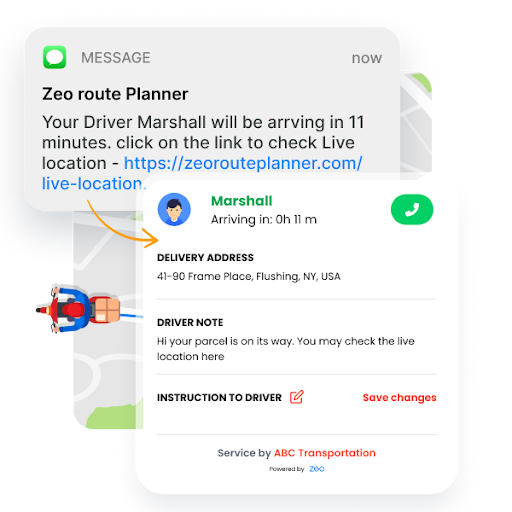
Þetta er það sem viðskiptavinir eða, segja, sendingaraðilar myndu fá:

auka eldsneytissparnað
Sparaðu 2 tíma á afhendingu, daglega!
Fínstilltu leiðir með reikniritinu okkar, dragðu úr ferðatíma og kostnaði á skilvirkan hátt.
Komdu í gang fyrir frjáls
- Sjálfvirkar SMS-viðvaranir sem eru sendar út af áfangastöðum leiðar
- Rakningartenglar í rauntíma sem sýna hreyfingar ökutækja í beinni
- Áætluð ferð aðlagast breytilega eftir því sem ökumaðurinn kemst áfram
- Tengill á rauntíma ökutækjarakningu með einföldum snertingu — aðgengilegt í öllum sjálfvirkum skilaboðum
- Vörumerkjasamskipti sem bæta fagmennsku við hvert snertipunkt
Rauntíma áætlaðar komutímar Zeo eru tengd beint við staðsetningu ökumanns, sem tryggir nákvæmni og útrýmir giskunum sem oft finnast í almennum textaskilaboðum um afhendingarstöðu.
Sérsniðin skilaboð, engin þörf á kóðun
Hver afhendingaraðgerð hefur sína eigin rödd og Zeo gefur þér verkfærin til að tryggja að skilaboðin þín hljómi eins og þú og ekki sjálfgefin kerfisfyrirmæli.
Þess vegna höfum við hannað skilaboðakerfi Zeo þannig að rekstrarteymi geti sérsniðið hvað er sent, hvenær og hvernig það birtist. Allir slíkir möguleikar á að sérsníða skilaboð eru tiltækir beint á stjórnborði flotastjórans.
Frá Zeo Fleet mælaborðinu geta rekstrarstjórar:
- Nota eða breyta fyrirfram smíðuðum sniðmátum fyrir mismunandi afhendingarstig
- Settu inn breytilega reiti eins og nafn viðskiptavinar, áætlaðan komutíma, ökumannsauðkenni eða heimilisfang
- Forskoðaðu skilaboðaflæðið áður en það birtist
- Nota mismunandi sniðmát fyrir mismunandi þjónustutegundir, viðskiptavini eða svæði
Þetta er stilling, ekki þróun. Þú þarft ekki verkfræði til að ræsa eða uppfæra viðvaranir. Breytingar taka gildi strax og eiga við um valdar leiðir eða viðskiptavinahópa.
Allt þetta er gert án þess að skrifa eina einustu kóðalínu. Það er einfalt, fljótlegt í uppsetningu og sveigjanlegt á milli teyma. Hvort sem þú ert að stjórna staðbundnum skilum eða samhæfa við 3PL samstarfsaðila, þá er skilaboðakerfið miðstýrt og samræmt.
Það er sama rökfræðin sem Zeo notar í sjálfvirkar sendingaruppfærslur—að tryggja að upplifunin sé þægileg, vörumerkt og að hún sé í fullu samræmi við afhendingarferlið þitt.
Sjá það í verki
Ef teymið þitt er enn að takast á við handvirk SMS-skilaboð, misst af uppfærslum eða slitnar rakningartenglar, þá er kominn tími til að endurhugsa samskiptaáætlun þína.
Zeo sameinar skilaboð, leiðarstjórnun og rauntíma rakningu í eitt kerfi. Það eykur ánægju viðskiptavina, dregur úr ruglingi við afhendingu og gefur rekstrarteyminu þínu færri áhyggjur.
Viltu sjá hvernig þetta virkar allt saman?
Bókaðu kynningu á Zeo Route Planner og horfðu á afhendingarupplifun þína umbreytast, eitt skilaboð í einu.

Ert þú flotaeigandi?
Viltu stjórna bílstjórum þínum og afhendingu auðveldlega?
Stækkaðu fyrirtækið þitt áreynslulaust með Zeo Routes Planner - fínstilltu leiðir og stjórnaðu mörgum ökumönnum á auðveldan hátt.
auka eldsneytissparnað
Sparaðu 2 tíma á afhendingu, daglega!
Fínstilltu leiðir með reikniritinu okkar, dragðu úr ferðatíma og kostnaði á skilvirkan hátt.
Komdu í gang fyrir frjáls 










