




Uppfært þann: Kann 4, 2026
Lestur tími: 4 mínútur
TL; DR: Kílómetramælingaraðgerð Zeo greinir sjálfkrafa akstur, flokkar hann sem viðskipta- eða einkaakstur og býr til niðurhalanlegar skýrslur með einföldum uppsetningar- og flokkunarskrefum. Þessi sjálfvirka mæling hjálpar ökumönnum að halda nákvæmum skrám fyrir skatta og endurgreiðslur fyrirtækja. Leiðabestunartól eins og Zeo Route Planner taka á þessu með kílómetramælingum fyrir kostnaðar- og skattaskrár, sem hjálpar afhendingar- og þjónustuteymum að spara 2+ klukkustundir á dag í stjórnunarverkefnum.
Flotastjórar þínir og viðskiptavinir eru að biðja um kílómetragögn. Skattframtalið þitt þarfnast upplýsinga um ferðina. Þú veist að þú ókst 300+ mílur í síðustu viku, en hvar er skráin?
Ef þetta fékk hjartað þitt til að slá hraðar, þá er kominn tími til að hitta nýja besta vininn þinn: Route Planner frá Zeo Míla mælingar Lögun.
Þetta er persónulegur kílómetraleiðarvísir þinn, sem greinir sjálfkrafa aksturinn þinn, flokkar hann sem viðskipta- eða einkaakstur og býr til skýrar, niðurhalanlegar skýrslur. Hvort sem þú ert einn ökumaður eða hluti af flota, þá hjálpar Zeo Route Planner þér að vera tilbúinn fyrir endurskoðanir, endurgreiðslur eða einfaldlega að sanna að þú hafir unnið verkið.
Við skulum skilja hvernig þú getur notað það, skref fyrir skref, svo þú missir aldrei aftur yfirsýnina yfir erfiðisunnna kílómetra þína.
Hvers vegna nákvæmar akstursskrár skipta máli fyrir fyrirtækið þitt
The Staðlað kílómetrafjöldi hjá IRS fyrir árið 2026 gerir viðskiptabílstjórum kleift að draga frá verulegan kostnað af sköttum sínum. Hins vegar, án viðeigandi skjala, gætirðu tapað þúsundum í lögmætum frádrætti við endurskoðun. Skrár yfir kílómetra í viðskiptum vernda þig einnig við endurgreiðsludeilur og hjálpa til við að hámarka leiðarskipulagningu með því að sýna ferðamynstur.
Atvinnubílstjórar sem halda nákvæmar kílómetraskrár segjast hafa betri fjárhagsáætlun og minni streitu á skatttímabilinu. Lykilatriðið er að hafa sjálfvirkt kerfi sem safnar gögnum án þess að bæta við aukavinnu í daglegu lífi.
Hvernig á að setja upp mílumælingar á Zeo
Það er mjög einfalt að byrja. Svona notarðu kílómetramælingaraðgerðina í Zeo Route Planner:
- Sæktu nýjustu útgáfuna af snjallsímaforritinu Zeo Route Planner.
Android notendur: Spila Store Link
iOS notendur: Tengill á Apple Store - Skráðu þig inn á Zeo reikninginn þinn. Ef þú ert nýr notandi skaltu stofna reikning.
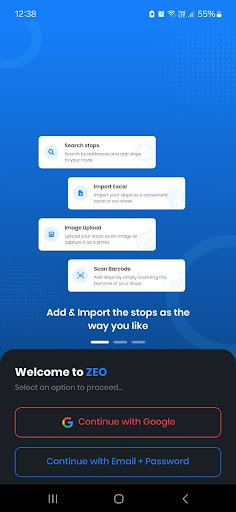
- Farðu í hlutann „Minn prófíll“.
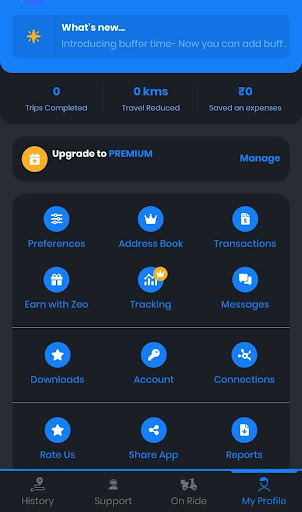
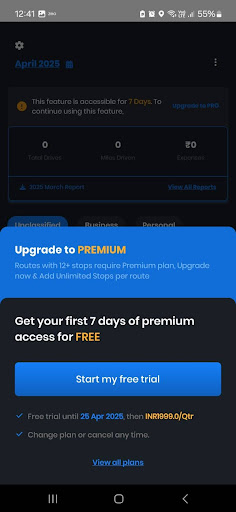
- Smelltu á valkostinn „Rakning“. Athugið að þessi aðgerð er aðeins í boði í greiddu áskriftaráætluninni. Hún verður aðgengileg ókeypis fyrstu sjö dagana. Eftir það þarftu að uppfæra í aukagjaldáskriftina.
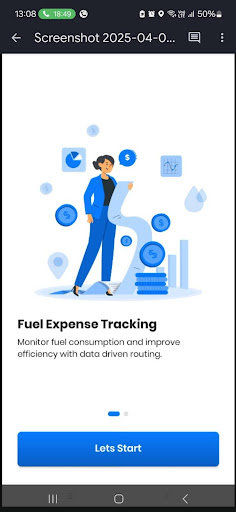
- Smelltu á „Byrjum.“ Fyrsti glugginn mun varpa ljósi á kosti kílómetramælingar. Þú getur auðveldlega fylgst með eldsneytiskostnaði þínum og bætt skilvirkni með gagnadrifinni leiðarvali.
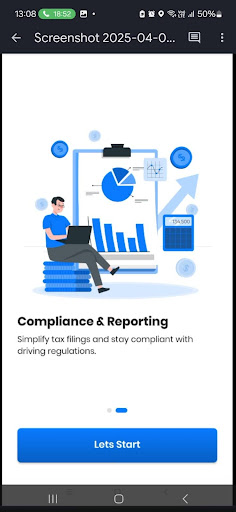
- Í öðrum glugganum verður fjallað um ávinninginn af kílómetramælingunni varðandi reglufylgni og skýrslugjöf. Smelltu á „Byrjum“ og smelltu síðan á Næsta og Halda áfram fyrir næstu tvo skjái.
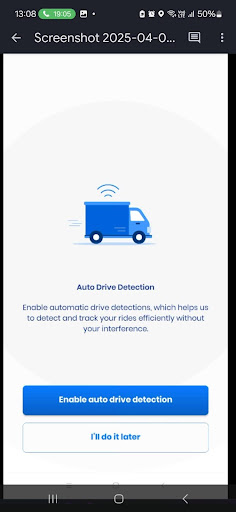
- Veldu „Virkja sjálfvirka akstursgreiningu“. Þetta mun hjálpa Zeo að greina og fylgjast sjálfkrafa með akstri þínum án nokkurra handvirkra íhlutunar.
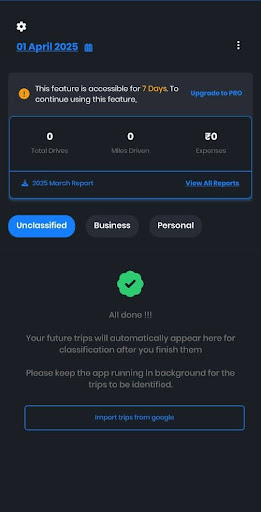
- Mælaborðið fyrir kílómetramælingar birtist á skjánum þínum með öllum upplýsingum og skýrslum. Þú getur sótt skýrslurnar og skoðað gögnin.
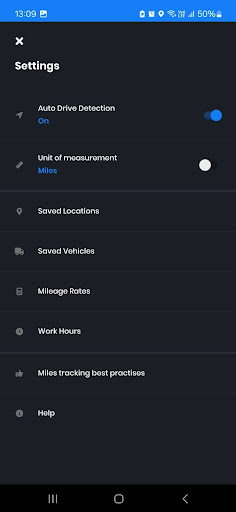
- Þú getur einnig virkjað sjálfvirka akstursgreiningu með því að smella á stillingatáknið efst til vinstri og kveikja á Sjálfvirkri akstursgreiningu.
- Það eru tvær leiðir til að flokka ferðina þína sem persónulega eða viðskiptaferð. Þú getur einfaldlega strjúkt ferðaspjaldinu til vinstri til að flokka ferðina sem persónulega og til hægri til að flokka hana sem viðskiptaferð. Einnig er hægt að smella á táknin Heim og Tösku til að flokka ferðina sem persónulega eða viðskiptaferð, talið í sömu röð.
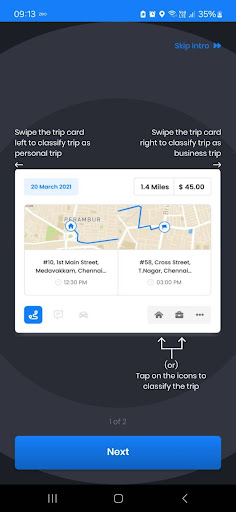
- Mælaborðið gerir þér kleift að skoða viðskipta- og einkaferðir. Ef þú hefur ekki flokkað ferðina birtist hún í flipanum „Óflokkað“.
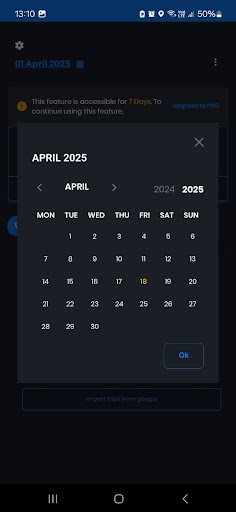
- Þú getur sótt skýrsluna fyrir núverandi mánuð af stjórnborðinu. Til að sækja skýrsluna fyrir tiltekið tímabil skaltu smella á dagatalstáknið efst í vinstra horninu.
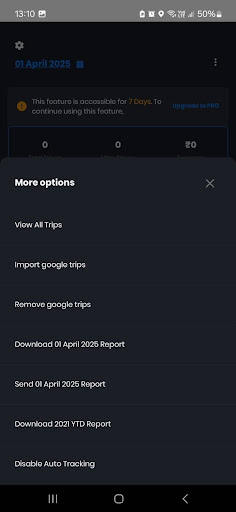
- Til að skoða fleiri valkosti í mílumælingaraðgerðinni skaltu smella á þrjá punkta efst í hægra horninu.
Viðbótarupplýsingar um notkun mílumælingaraðgerðarinnar
Bestu starfsvenjur til að viðhalda skrám um akstur í viðskiptum
Auk þess að setja upp sjálfvirka mælingar fylgja farsælir ökumenn ákveðnum aðferðum til að hámarka frádráttarmöguleika sína. IRS útgáfa 463 lýsir kröfum um skjölun vegna útgjalda í viðskiptaferðum og leggur áherslu á nauðsyn þess að skrá kostnað á réttum tíma.
Farðu yfir og flokkaðu ferðir þínar vikulega frekar en að bíða til mánaðarloka. Þessi venja kemur í veg fyrir minnisgloppur og tryggir nákvæma flokkun á viðskiptalegum samanburði við persónulega stoppistöðvar. Fyrir flóknar leiðir sem blanda saman viðskiptalegum og persónulegum stoppistöðvum skaltu taka fram viðskiptatilganginn í upplýsingum um ferðina strax að henni lokinni.
Regluleg öryggisafrit af kílómetragögnum þínum verndar gegn tjóni á tækinu eða tæknilegum vandamálum. Flest fagleg leiðaráætlunarforrit bjóða upp á skýgeymslu og útflutningsaðgerðir til að vernda verðmæt skattaskjöl þín. Ef þú ert að stjórna mörgum leiðum daglega skaltu íhuga að skoða... alhliða lausnir fyrir leiðarskipulagningu sem samþætta kílómetramælingar við hagræðingaraðgerðir.

auka eldsneytissparnað
Sparaðu $200 á eldsneyti, mánaðarlega!
Fínstilltu leiðir með reikniritinu okkar, dragðu úr ferðatíma og kostnaði á skilvirkan hátt.
Komdu í gang fyrir frjáls
Samþætting akstursmælinga við leiðaráætlun
Snjallir ökumenn sameina kílómetraskráningu og leiðabestun til að hámarka bæði skilvirkni og skattalegan ávinning. Þegar þú skipuleggur skilvirkar leiðir sem lágmarka heildarfjölda kílómetra og nærð öllum nauðsynlegum stoppum, lækkar þú eldsneytiskostnað og slit ökutækis og heldur utan um nákvæmar skrár fyrir endurgreiðslur.
Þessi aðferð virkar sérstaklega vel fyrir þjónustufyrirtæki sem þurfa að fylgjast bæði með leiðarhagkvæmni og útgjöldum. Handvirk leiðargerðartól gerir þér kleift að skipuleggja sértækar leiðir sem vega og meta þarfir fyrirtækisins og nákvæma skráningu á kílómetrafjöldanum.
Algengar spurningar
Hvaða kílómetraskrár þarf ég að geyma vegna skatta?
Ríkisskattstjóri Bandaríkjanna (IRS) krefst þess að þú skráir dagsetningu, áfangastað, viðskiptatilgang og heildarfjölda kílómetra fyrir hverja viðskiptaferð. Þú verður einnig að halda skrár yfir heildarárlega kílómetrafjöldann sem ökutækið þitt hefur til að reikna út viðskiptanotkunarhlutfallið nákvæmlega.
Hversu lengi ætti ég að geyma skrár yfir kílómetra í vinnu?
Geymið akstursskrár í að minnsta kosti þrjú ár eftir að þið skilið skattframtali, eða lengur ef þið hafið gert kröfu um tap eða skilað ekki tilskildu skattframtali. Stafrænar skrár eru ásættanlegar og oft áreiðanlegri en pappírsskrár til langtímageymslu.
Get ég dregið frá kílómetra fyrir akstur milli margra vinnustaða á einum degi?
Já, ferðalög milli mismunandi vinnustaða á sama degi eru almennt frádráttarbær fyrir atvinnukílómetra. Hins vegar eru regluleg ferðalög þín frá heimili til aðalvinnustaðar ekki frádráttarbær, jafnvel þótt þú stoppir á leiðinni vegna vinnu.
Hver er munurinn á raunverulegum kostnaði og venjulegu kílómetragjaldi?
Staðlað kílómetragjald er fastur frádráttur á hverja kílómetra sem skattyfirvöld Bandaríkjanna (IRS) ákveða árlega, en raunverulegur kostnaður felur í sér að rekja allan kostnað ökutækis eins og bensín, viðgerðir og afskriftir. Þú verður að velja eina aðferð fyrir allt skattárið og getur ekki skipt á milli þeirra fyrir sama ökutækið.
Hvernig getur leiðaráætlunarhugbúnaður hjálpað við kílómetraskráningu?
Fagleg leiðaráætlunarforrit safna sjálfkrafa GPS-gögnum og búa til ítarlegar kílómetraskýrslur án handvirkrar skráningar. Verkfæri með innbyggðum rakningareiginleikum hjálpa ökumönnum að viðhalda skrám sem uppfylla kröfur IRS og hámarka jafnframt daglegar leiðir til að hámarka skilvirkni.
Niðurstaða: Fylgstu rétt með, keyrðu snjallari
Hver kílómetri sem þú ekur er peningar, sönnunargögn og möguleiki. En ef þú ert ekki að skrá hana, þá skilurðu allt þetta verðmæti eftir. Með kílómetraskráningareiginleikanum í Zeo Route Planner ert þú að byggja upp kílómetraskrá sem talar sínu máli. Frá skatttímabili til útborgunardeilna, frá daglegri áætlanagerð til langtíma frammistöðumats, eru gögnin þín alltaf tilbúin, nákvæm og auðveld í deilingu.
Svo ekki bíða til loka mánaðarins til að skipuleggja þig. Kveiktu á kílómetramælingareiginleikanum í Zeo og láttu appið sjá um erfiðisvinnuna fyrir þig á meðan þú einbeitir þér að akstri, afhendingu og að fá greitt. Bókaðu kynningu til að byrja.

Ert þú flotaeigandi?
Viltu stjórna bílstjórum þínum og afhendingu auðveldlega?
Stækkaðu fyrirtækið þitt áreynslulaust með Zeo Routes Planner - fínstilltu leiðir og stjórnaðu mörgum ökumönnum á auðveldan hátt.

auka eldsneytissparnað
Vandræðalausar sendingar og afhendingar!
Fínstilltu leiðir með reikniritinu okkar, dragðu úr ferðatíma og kostnaði á skilvirkan hátt.
Komdu í gang fyrir frjáls





















