


Actualizado o: Xaneiro 16, 2026
Tempo de lectura: 4 minutos
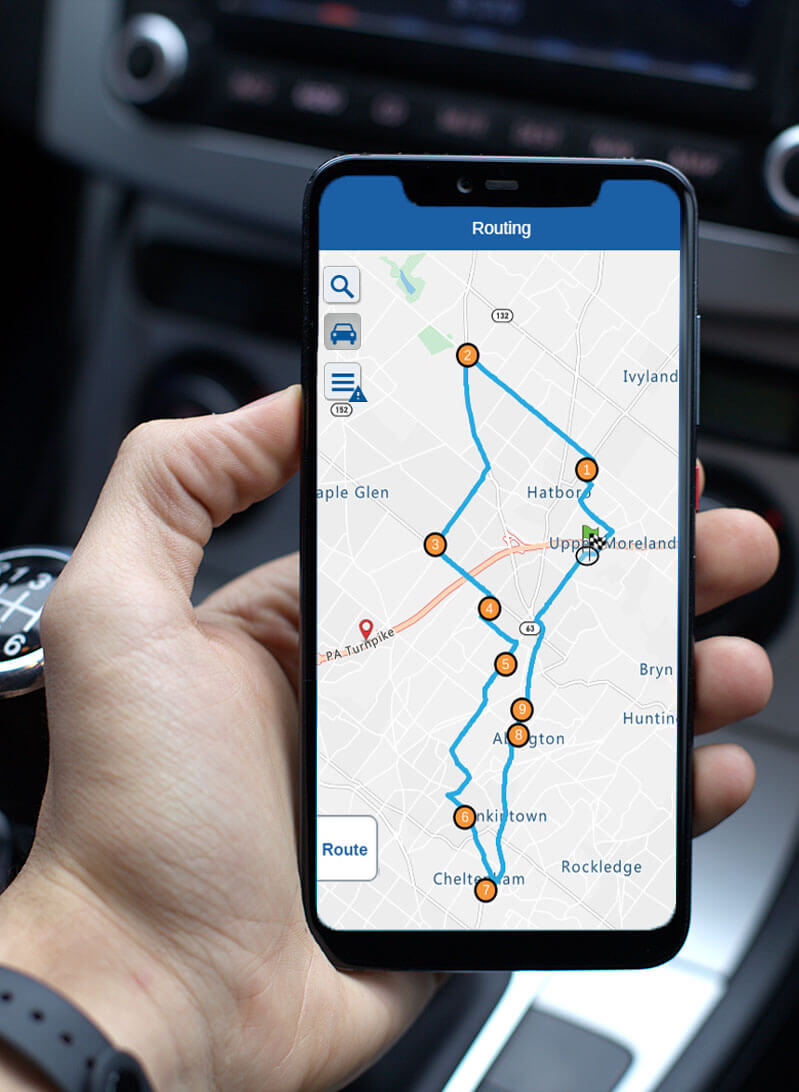
Se te dedicas ao proceso de entrega na última milla, crear e xestionar as rutas de entrega é un dos maiores problemas aos que te enfrontarás en todo o proceso. Se os itinerarios de entrega non se planifican correctamente, ao final, serás ti e o teu condutor os que máis sufrirán, o que terá un impacto significativo na túa entrega na última milla. Os desafíos fanse aínda máis complexos cando se trata de varios enderezos de entrega espallados por diferentes lugares, patróns de tráfico variables ao longo do día e entregas urxentes que requiren unha coordinación precisa. Zeo Route Planner sempre intentou adaptar esas funcións para xestionar os enderezos de entrega facilmente, recoñecendo que unha planificación de rutas eficiente é a columna vertebral das operacións de entrega exitosas.
As empresas de reparto modernas enfróntanse a desafíos sen precedentes en 2026, xa que as expectativas dos clientes de entregas máis rápidas seguen aumentando, mentres que os custos de combustible e os gastos operativos esixen a máxima eficiencia. Tanto se xestionas un pequeno servizo de reparto local, unha operación de cumprimento de comercio electrónico ou coordinas citas de servizo no campo, a capacidade de importar e optimizar rapidamente as rutas de reparto pode marcar a diferenza entre os beneficios e as perdas. Moitas empresas loitan co tedioso proceso de introducir enderezos manualmente, xestionar datos de enderezo incompletos ou con formato incorrecto e a tarefa, que leva moito tempo, de organizar as paradas na secuencia máis eficiente.
Tendo en conta todas as complicacións do proceso de entrega, desenvolvemos Zeo Route Planner, a solución definitiva para toda a xestión de entregas. Tentamos desenvolver aquelas funcións que poidan axudar na xestión axeitada do proceso de entrega desde o lado do despachador ata o lado do condutor. O noso equipo de desenvolvemento traballou continuamente para comprender os desafíos do mundo real aos que se enfrontan os profesionais da entrega, desde propietarios de pequenas empresas que xestionan as súas propias rutas ata grandes empresas de loxística que coordinan centos de entregas diarias. O resultado é unha solución integral que aborda non só a optimización de rutas, senón todo o fluxo de traballo desde a importación de enderezos ata a finalización da entrega.
Coa axuda de Zeo Route Planner, obtén unha gran variedade de opcións para importar os teus enderezos na aplicación. A aplicación ofrece métodos como importación excel, captura de imaxe, Escaneo de códigos de barras/QR para importar todos os teus enderezos á aplicación. Estas múltiples opcións de importación garanten que, independentemente de como recibas a información de entrega (xa sexa nunha folla de cálculo da túa plataforma de comercio electrónico, impresa en facturas ou codificada en sistemas de dixitalización), poidas obter rapidamente eses datos no teu fluxo de traballo de planificación de rutas sen erros de entrada manual de datos.
Recentemente desenvolvemos outra funcionalidade que che axudará a importar directamente unha lista de enderezos de Google Maps á aplicación Zeo Route Planner. A partir de aí, poderás optimizar as túas rutas e iniciar o proceso de entrega. Esta integración serve de ponte entre a interface familiar de Google Maps, que moitos usuarios xa coñecen, e as potentes capacidades de optimización de rutas de Zeo. Moitos profesionais da entrega usan Google Maps para comprobar rutas rapidamente ou cando os clientes comparten localizacións a través de ligazóns de Google Maps, o que converte esta funcionalidade de importación nunha extensión natural dos fluxos de traballo existentes.
Falamos do proceso de optimización en Google Maps, que podes ler aquíDado que Google Maps só permite 9 paradas, non recomendamos usalo, pero fixemos algo que pode axudarche a incluír a túa lista de enderezos no Planificador de rutas Zeo. Recibimos algúns comentarios de condutores de pequenas empresas que nos indican que necesitan algunha opción na aplicación para cargar o enderezo directamente desde as aplicacións de Google Maps. Como servizo orientado ao cliente, temos en conta eses comentarios e desenvolvemos esta opción para os condutores que reciben a lista de enderezos compartida desde Google Maps. Esta limitación de Google Maps faise especialmente problemática para as empresas de reparto que xestionan habitualmente 20, 50 ou incluso máis de 100 paradas ao día, o que fai que unha solución de planificación de rutas dedicada sexa esencial para as operacións de reparto serias.
A función de importación de Google Maps é especialmente valiosa para as empresas que traballan con clientes que comparten habitualmente as súas localizacións a través de Google Maps. En lugar de ter que copiar e pegar enderezos manualmente ou volver introducir os datos de localización, agora podes transferir esa información directamente ao motor de optimización de Zeo sen problemas. Isto aforra un tempo valioso e reduce a posibilidade de erros de enderezo que poden provocar entregas fallidas e insatisfacción do cliente.
Vexamos como podes importar toda a túa lista de enderezos de Google Maps á aplicación Zeo Route Planner. Recomendamos ver isto Vídeo tutorial de YouTube para obter a información adecuada sobre como pode cargar directamente o enderezo desde Google Maps á aplicación Zeo Route.

aumentar o aforro de combustible
Aforra 2 horas en entregas todos os días!
Optimice as rutas co noso algoritmo, reducindo o tempo de viaxe e os custos de forma eficiente.
Comeza gratis
Creando unha nova ruta desde a lista de enderezos de Google Maps ata a aplicación Zeo Route Planner
- Abre a aplicación Google Maps e diríxete á sección Indicacións.
- preme o Tres puntos icona da parte superior dereita do mapa de Google.
- preme o Engadir Stop opción.

- Continúa engadindo as paradas. Lembra que Google Maps che limita a 9 paradas adicionais, polo que este método funciona mellor para segmentos de ruta máis pequenos que podes combinar máis tarde en Zeo Route Planner.
- Despois de engadir todas as paradas, fai clic no botón Finalizado.
- Despois diso, fai clic de novo no botón Tres puntos na parte superior dereita de Google Maps e, a continuación, prema o botón Compartir indicacións.

- Continúa e selecciona o Planificador de rutas Zeo icona da lista de opcións. Se non ves o Planificador de rutas Zeo nas opcións iniciais para compartir, busca "Máis" ou desprázate polas aplicacións dispoñibles.
- A lista de enderezos importarase directamente á aplicación Zeo Route Planner. Verás todos os teus enderezos cargados coas súas coordenadas exactas e os detalles de localización conservados en Google Maps.

- Marca o teu Localización de inicio Localización final e logo prema no botón Gardar e optimizar botón para optimizar as rutas. Podes definir diferentes localizacións de inicio e fin se é necesario, como comezar no teu almacén e rematar na túa base de operacións.
- O algoritmo eficiente de Zeo Route Planner optimizará todas as rutas facilmente, tendo en conta factores como os patróns de tráfico, a distancia e as prioridades de entrega para crear a secuencia máis eficiente.
- Terás as túas rutas optimizadas e, a continuación, poderás iniciar facilmente a navegación e continuar co proceso de entrega. A optimización normalmente aforrarache tempo e custos de combustible significativos en comparación coa secuencia orixinal de Google Maps.

Preguntas máis frecuentes
P: Que ocorre se Google Maps ten máis de 9 paradas e quero importalas todas a Zeo Route Planner?
R: Dado que Google Maps che limita a 9 paradas adicionais ademais do teu punto de partida, terás que crear varios segmentos de ruta en Google Maps e importalos por separado a Zeo Route Planner. Unha vez importados, podes combinar todos os enderezos nunha única ruta optimizada en Zeo, que pode xestionar centos de paradas sen limitación.
P: Manterán a súa precisión os enderezos ao transferilos de Google Maps a Zeo Route Planner?
R: Si, o proceso de importación conserva as coordenadas exactas e os datos de localización de Google Maps, o que garante que os enderezos manteñan a súa precisión. Zeo Route Planner usa os mesmos datos de localización que validou Google Maps, polo que non perderás precisión na transferencia.
P: Podo editar ou engadir máis detalles aos enderezos importados unha vez que estean en Zeo Route Planner?
R: Absolutamente! Despois de importar desde Google Maps, podes editar os detalles de calquera enderezo, engadir información do cliente, notas de entrega, franxas horarias ou configuracións de prioridade. Tamén podes engadir enderezos adicionais usando calquera dos outros métodos de importación de Zeo, como Excel, captura de imaxes ou entrada manual.
P: Necesito ter Google Maps e Zeo Route Planner instalados no meu dispositivo para que isto funcione?
R: Si, necesitas ter instaladas as dúas aplicacións no teu dispositivo. Google Maps debe poder compartir os datos da ruta e Zeo Route Planner debe estar dispoñible como opción para compartir para recibir e procesar os enderezos importados. Asegúrate de que as dúas aplicacións estean actualizadas ás súas últimas versións para unha compatibilidade óptima.
P: Hai algún límite de cantas veces podo importar enderezos de Google Maps a Zeo Route Planner?
R: Non hai límite de veces que podes usar a función de importación. Podes importar diferentes segmentos de ruta ao longo do día ou da semana segundo sexa necesario. Esta flexibilidade facilita a creación de rutas de entrega completas desde varias fontes ou a xestión de adicións de rutas de última hora por parte de clientes que comparten as súas localizacións a través de Google Maps.
Aínda necesitas axuda?
Póñase en contacto connosco escribindo ao noso equipo a support@zeoauto.com, e o noso equipo poñerase en contacto contigo.

Es propietario dunha flota?
Queres xestionar os teus condutores e entregas facilmente?
Fai crecer o teu negocio sen esforzo con Zeo Routes Planner: optimiza rutas e xestiona varios condutores con facilidade.

aumentar o aforro de combustible
Aforra $ 200 en combustible, Mensual!
Optimice as rutas co noso algoritmo, reducindo o tempo de viaxe e os custos de forma eficiente.
Comeza gratis











