


Actualizado o: Decembro 31, 2025
Tempo de lectura: 4 minutos
Xestionar enderezos é un dos traballos máis axitados no proceso de entrega da última milla. Hai aproximadamente unha década, entregar paquetes aos clientes de toda a cidade supuxo moita dor aos condutores. Pero agora Zeo Route Planner avanzou a xestión da entrega da última milla, facilitando o manexo dos enderezos dos clientes.
Zeo Route Planner sempre intentou ofrecer aos seus clientes funcións que poidan axudarlles a realizar o proceso de entrega da última milla facilmente. Proporcionamos varios métodos para xestionar o enderezo da nosa aplicación, incluíndo a importación de enderezos mediante unha folla de cálculo, importar enderezos mediante a captura de imaxese mecanografía manual. Engadimos recentemente unha nova función, que é importando enderezos mediante código QR/Barras.
Esta nova funcionalidade axudará aos condutores a importar o enderezo directamente do paquete. Dado que cada paquete contén un código de barras ou un código QR, os condutores poden escanear eses códigos facilmente e a aplicación cargará automaticamente os enderezos e axudará a preparar a entrega. Esta funcionalidade é especialmente beneficiosa para profesionais de servizos como exterminadores, electricistas e técnicos de servizo de piscinas que precisan xestionar varias localizacións de clientes de forma eficiente.
Por que é importante a dixitalización de códigos QR/de barras para a planificación de rutas
No acelerado entorno de entrega actual, a precisión e a velocidade son primordiais. Os métodos tradicionais de introdución de enderezos son propensos a erros humanos, o que pode levar a atrasos nas entregas, clientes frustrados e un aumento dos custos operativos. A dixitalización de códigos QR e de barras elimina estes problemas ao proporcionar unha captura de enderezos instantánea e precisa.
Esta tecnoloxía é especialmente valiosa para empresas que xestionan grandes volumes de paquetes ou atenden a varios clientes ao longo do día. Tanto se estás a xestionar operacións de entrega no mesmo día ou coordinar citas de servizo, a función de código de barras/QR simplifica significativamente o fluxo de traballo.
A función de dixitalización tamén reduce o tempo dedicado a tarefas administrativas, o que permite aos condutores e profesionais do servizo centrarse no que máis importa: ofrecer un servizo excelente aos clientes. Para as empresas que buscan mellorar a xestión da súa frota de vehículos, esta característica representa un importante paso adiante na eficiencia operativa.
Pasos para importar enderezos usando o código de barras/QR
Sigue estes sinxelos pasos para importar enderezos na aplicación mediante o código de barras/QR
- Abre a aplicación Zeo Route Planner e diríxete cara a As miñas rutas Tab
- A continuación, prema o botón Engadir unha nova ruta botón para abrir as distintas opcións para engadir o enderezo.
- Despois de premer o botón Engadir unha nova ruta botón, cargarase outra pantalla e verás varias opcións como Engadir parada, importar paradas, captura de imaxee Escanear código de barra/QR.
- Prema no botón Escanear código de barra/QR botón.
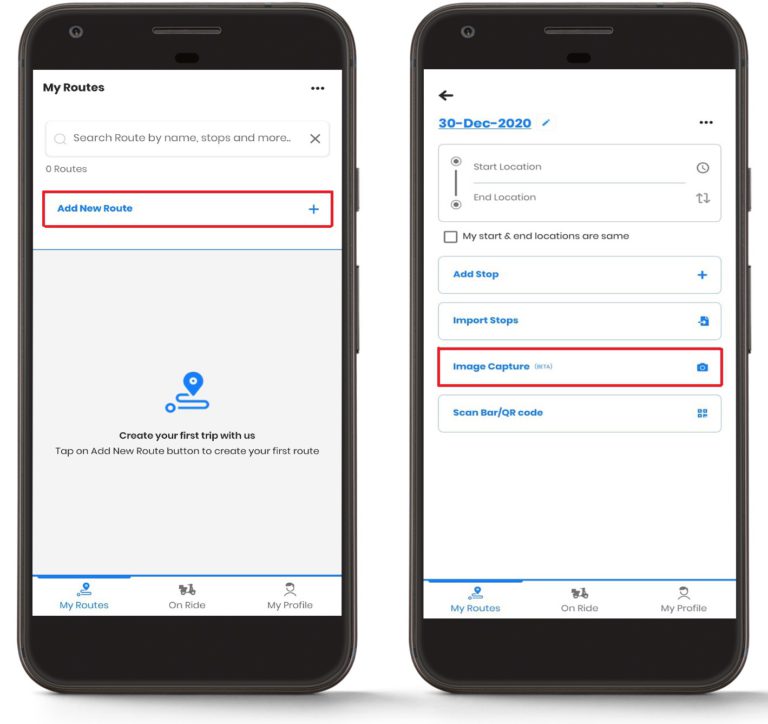
- Ao premer o Escanear código de barra/QR botón, aparecerá outra xanela. Abrirá automaticamente a cámara do teu teléfono intelixente e a pantalla mostrará un rectángulo. Tes que escanear o código de barras/QR na zona do rectángulo.
- Aliña a caixa rectangular diante do código de barras/QR que queres dixitalizar.

- A aplicación escaneará automaticamente o código de barras/QR e amosarache o enderezo.
- Siga o proceso anterior e continúe engadindo os enderezos.
- Prema no botón Feito botón cando remate de engadir os enderezos.
- Ademais, proporcione a localización inicial e a localización final segundo a súa necesidade.
- Prema en Gardar e optimizar botón para optimizar as rutas e a aplicación ofrecerache a ruta mellor optimizada.
- Agora estás preparado para entregar os produtos no enderezo correcto.

Boas prácticas para a dixitalización de códigos de barras/QR
Para sacar o máximo proveito desta función, teña en conta estes consellos útiles:
- Asegurar unha boa iluminación: Escanea códigos en zonas ben iluminadas para unha maior precisión. Se traballas en condicións de pouca luz, usa a función de lanterna do teu teléfono.
- Manter firme: Mantén o teléfono estable mentres escaneas para evitar capturas borrosas que poidan provocar erros de dixitalización.
- Limpar o código: Asegúrate de que o código de barras ou QR estea limpo e sen danos. A sucidade, os arañazos ou as engurras poden interferir coa dixitalización.
- Distancia axeitada: Coloca o teléfono á distancia correcta, nin demasiado preto nin demasiado lonxe do código.
- Comprobar resultados: Verifique sempre que o enderezo escaneado coincida co seu destino previsto antes de continuar coa optimización da ruta.
Resolución de problemas comúns de dixitalización
Aínda que a función de dixitalización de códigos QR/de barras está deseñada para funcionar sen problemas, pode que ocasionalmente teñas problemas. Aquí tes solucións para problemas comúns:
O código non se escanea: Se a aplicación non recoñece o código, proba a axustar o ángulo, mellorar a iluminación ou limpar a superficie do código. Algúns códigos antigos ou danados poden requirir a introdución manual.

aumentar o aforro de combustible
Aforra 2 horas en entregas todos os días!
Optimice as rutas co noso algoritmo, reducindo o tempo de viaxe e os custos de forma eficiente.
Comeza gratis
Enderezo incorrecto capturado: Se o resultado do escaneo non coincide co enderezo esperado, comproba dúas veces que estás a escanear o código correcto do paquete. Algúns paquetes teñen varios códigos para diferentes fins.
A cámara non se abre: Asegúrate de ter concedido permisos de cámara á aplicación Zeo Route Planner na configuración do teu teléfono.
Preguntas frecuentes (FAQ)
Que tipos de códigos pode escanear Zeo Route Planner?
O planificador de rutas Zeo pode escanear códigos QR e varios formatos de código de barras que se usan habitualmente en etiquetas e paquetes de envío. A aplicación detecta automaticamente o tipo de código e procesa a información segundo corresponda.
Podo editar os enderezos despois de escanealos con códigos QR/de barras?
Si, podes editar calquera enderezo despois de escanear. Simplemente toca na entrada de enderezo e fai as modificacións necesarias antes de optimizar a túa ruta. Isto é útil se necesitas engadir instrucións de entrega específicas ou corrixir algún erro de escaneado.
Funcionará a función de dixitalización en condicións de pouca luz?
A función de dixitalización funciona mellor en boas condicións de iluminación. Non obstante, podes usar a lanterna do teu teléfono para mellorar a visibilidade en ambientes máis escuros. A aplicación axustarase automaticamente para optimizar o rendemento da dixitalización.
Cantos enderezos podo escanear e engadir a unha única ruta?
Podes escanear e engadir varios enderezos para crear rutas completas. O número exacto depende do teu plan de subscrición a Zeo Route Planner, pero a función de escaneo en si non limita cantos códigos podes procesar nunha sesión.
Que debo facer se un código QR ou de barras está danado e non se escanea?
Se un código está demasiado danado para escanealo, podes usar outros métodos de entrada de enderezos de Zeo, como a escritura manual, a importación desde follas de cálculo ou a función de captura de imaxes. Tamén podes contactar co remitente para solicitar unha nova etiqueta cun código lexible.
Aínda necesitas axuda?
Póñase en contacto connosco escribindo ao noso equipo a support@zeoauto.com, e o noso equipo poñerase en contacto contigo.

Es propietario dunha flota?
Queres xestionar os teus condutores e entregas facilmente?
Fai crecer o teu negocio sen esforzo con Zeo Routes Planner: optimiza rutas e xestiona varios condutores con facilidade.

aumentar o aforro de combustible
Aforra $ 200 en combustible, Mensual!
Optimice as rutas co noso algoritmo, reducindo o tempo de viaxe e os custos de forma eficiente.
Comeza gratis











