Nuashonraithe ar: Eanáir 16, 2026
Am Léitheoireachta: 4 nóiméad
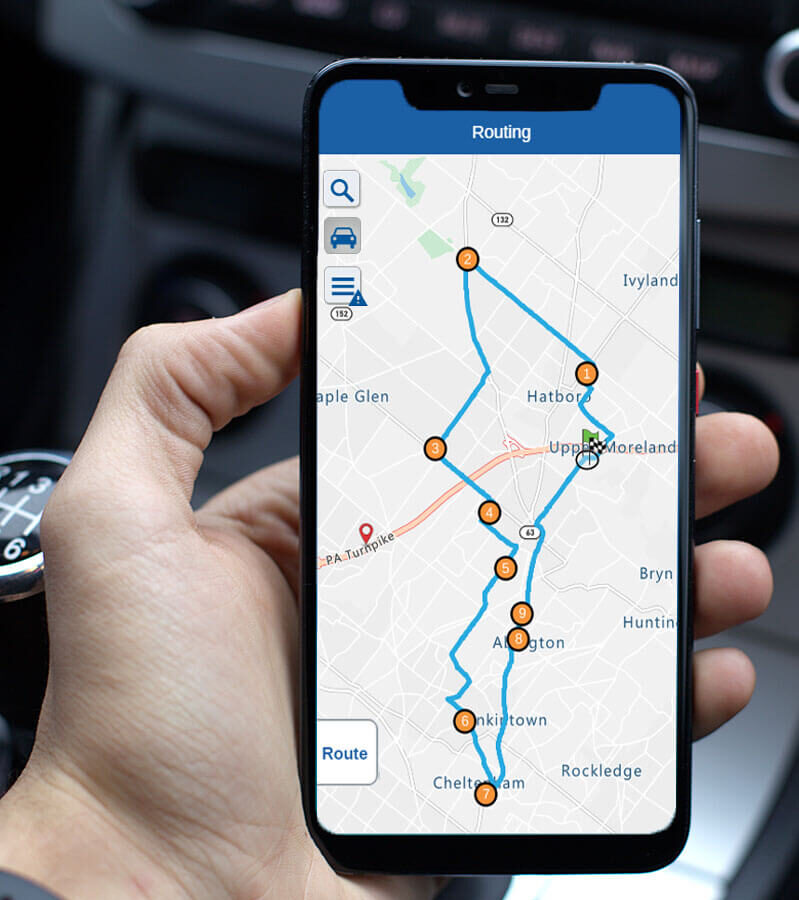
Más mian leat an próiseas seachadta míle deireanach a úsáid, ansin is ceann de na fadhbanna is mó a bheidh romhat sa phróiseas seachadta ar fad ná bealaí seachadta a chruthú agus a bhainistiú. Mura ndéantar na cúrsaí seachadta a phleanáil i gceart, is tusa agus do thiománaí a fhulaingeoidh an chuid is mó sa deireadh, agus dá bhrí sin beidh tionchar suntasach aige sin ar do sheachadadh míle deireanach. Éiríonn na dúshláin níos casta fós nuair a bhíonn tú ag déileáil le seoltaí seachadta iolracha atá scaipthe ar fud áiteanna éagsúla, patrúin tráchta éagsúla i rith an lae, agus seachadtaí íogair ó thaobh ama de a éilíonn comhordú beacht. Tá Zeo Route Planner i gcónaí ag iarraidh na gnéithe sin a chur in oiriúint chun seoltaí seachadta a bhainistiú go héasca, agus é á aithint gurb í pleanáil bealaí éifeachtach cnámh droma na n-oibríochtaí seachadta rathúla.
Tá dúshláin gan fasach roimh ghnólachtaí seachadta nua-aimseartha in 2026, agus ionchais chustaiméirí maidir le seachadtaí níos tapúla ag leanúint ar aghaidh ag ardú agus costais breosla agus costais oibríochtúla ag éileamh an éifeachtúlacht uasta. Cibé an bhfuil tú ag bainistiú seirbhís bheag seachadta áitiúil, ag rith oibríocht chomhlíonta ríomhthráchtála, nó ag comhordú coinní seirbhíse allamuigh, is féidir leis an gcumas bealaí seachadta a allmhairiú agus a bharrfheabhsú go tapa an difríocht a dhéanamh idir brabús agus caillteanas. Bíonn go leor gnólachtaí ag streachailt leis an bpróiseas leadránach a bhaineann le seoltaí a iontráil de láimh, déileáil le sonraí seoltaí neamhiomlána nó formáidithe go mícheart, agus an tasc a thógann am stadanna a eagrú san ord is éifeachtaí.
Agus deacrachtaí uile an phróisis seachadta á gcur san áireamh againn, d’fhorbraíomar Pleanálaí Bealaigh Zeo, an stad deiridh do do bhainistíocht seachadta go léir. Rinneamar iarracht na gnéithe sin a fhorbairt a chabhróidh le bainistíocht cheart an phróisis seachadta ó thaobh an tseoltóra agus ó thaobh an tiománaí. Tá ár bhfoireann forbartha ag obair go leanúnach chun na dúshláin sa saol réadúil a bhíonn roimh ghairmithe seachadta a thuiscint, ó úinéirí gnólachtaí beaga a bhainistíonn a mbealaí féin go cuideachtaí móra lóistíochta a chomhordaíonn na céadta seachadtaí gach lá. Is é an toradh réiteach cuimsitheach a dhíríonn ní hamháin ar uasmhéadú bealaí, ach ar an sreabhadh oibre iomlán ó allmhairiú seoltaí go críochnú seachadta.
Le cabhair ó Zeo Route Planner, gheobhaidh tú raon leathan roghanna chun do sheoltaí a allmhairiú isteach san aip. Soláthraíonn an app modhanna ar nós allmhairiú excel, gabháil íomhánna, Scanadh cód barra/QR chun do sheoltaí go léir a allmhairiú isteach san aip. Cinntíonn na roghanna iomadúla allmhairithe seo, is cuma cén chaoi a bhfaigheann tú d’fhaisnéis seachadta – bíodh sé i scarbhileog ó d’ardán ríomhthráchtála, priontáilte ar shonraisc, nó ionchódaithe i gcórais scanadh – gur féidir leat na sonraí sin a chur isteach i do shreabhadh oibre pleanála bealaigh go tapa gan earráidí iontrála sonraí láimhe.
Le déanaí, d'fhorbraíomar gné eile a chabhróidh leat liosta seoltaí a allmhairiú go díreach ó Google Maps chuig an aip Zeo Route Planner. Ansin, is féidir leat do bhealaí a bharrfheabhsú agus an próiseas seachadta a thosú. Déanann an comhtháthú seo an bhearna idir comhéadan Google Maps atá eolach ar go leor úsáideoirí cheana féin agus cumais chumhachtacha optamaithe bealaí Zeo a líonadh. Úsáideann go leor gairmithe seachadta Google Maps le haghaidh seiceálacha bealaigh thapa nó nuair a roinneann custaiméirí suíomhanna trí naisc Google Maps, rud a fhágann gur síneadh nádúrtha ar shreabhadh oibre atá ann cheana féin an ghné allmhairithe seo.
Táimid tar éis labhairt faoin bpróiseas leas iomlán a bhaint in Google Maps, ar féidir leat léamh uaidh anseoÓs rud é nach gceadaíonn Google Maps ach 9 stad, ní mholaimid é a úsáid, ach tá rud éigin déanta againn a chabhróidh leat do liosta seoltaí a chur isteach i bPleanálaí Bealaigh Zeo. Fuaireamar roinnt aiseolais ó thiománaithe gnólachtaí beaga a deir go bhfuil gá acu le roinnt forála san aip chun an seoladh a luchtú go díreach ó aipeanna Google Map. Mar sheirbhís atá dírithe ar an gcustaiméir, ghlac muid leis an aiseolas sin agus d'fhorbraíomar an fhoráil seo do na tiománaithe sin a fhaigheann an liosta seoltaí a roinntear ó Google Maps. Éiríonn an teorannú seo ar Google Maps ina fhadhb ar leith do ghnólachtaí seachadta a láimhseálann 20, 50, nó fiú 100+ stad in aghaidh an lae go rialta, rud a fhágann go bhfuil réiteach pleanála bealaigh tiomnaithe riachtanach le haghaidh oibríochtaí seachadta tromchúiseacha.
Tá gné allmhairithe Google Maps thar a bheith luachmhar do ghnólachtaí a oibríonn le custaiméirí a roinneann a suíomhanna go minic trí Google Maps. In ionad seoltaí a chóipeáil agus a ghreamú de láimh nó sonraí suímh a athiontráil, is féidir leat an fhaisnéis sin a aistriú go díreach isteach in inneall optamaithe Zeo anois. Sábhálann sé seo am luachmhar agus laghdaíonn sé an fhéidearthacht go ndéanfar earráidí seoltaí a d’fhéadfadh a bheith ina gcúis le seachadtaí teipthe agus míshástacht chustaiméirí.
Feicfimid conas is féidir leat do liosta seoltaí go léir a iompórtáil ó Google Maps chuig an aip Zeo Route Planner. Molaimid breathnú air seo Físeán teagaisc YouTube chun an léargas ceart a fháil ar conas is féidir leat an seoladh a luchtú go díreach ó Google Maps chuig an aip Zeo Route.

coigilteas breosla a mhéadú
Sábháil 2 Uair ar Sheachadtaí, Laethúil!
Bealaí a bharrfheabhsú lenár n-algartam, ag laghdú am taistil agus costais go héifeachtach.
Cuir tús le haghaidh saor in aisce
Bealach nua a chruthú ón liosta seoltaí Google Maps chuig an aip Zeo Route Planner
- Oscail an aip Google Maps, agus ansin téigh i dtreo na rannóige Treoracha.
- Cliceáil ar an Trí Phonc deilbhín ó thaobh na láimhe deise ar bharr Google Map.
- Cliceáil ar an Cuir Stop leis rogha.
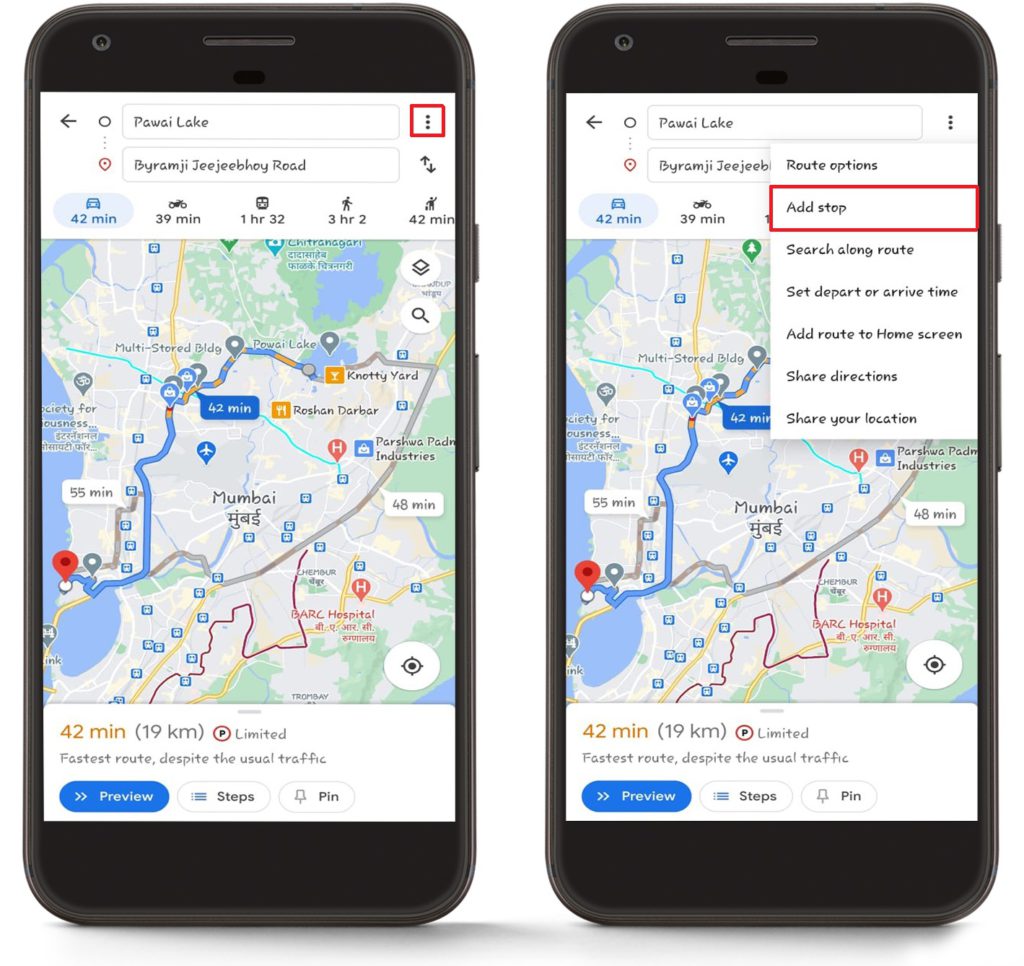
- Coinnigh ort ag cur na stadanna leis. Cuimhnigh go gcuireann Google Maps teorainn leat go 9 stad breise, mar sin oibríonn an modh seo is fearr le haghaidh codanna bealaigh níos lú ar féidir leat a chomhcheangal níos déanaí i Zeo Route Planner.
- Tar éis na stadanna go léir a chur leis, cliceáil ar an gcnaipe Críochnaithe.
- Tar éis sin, arís cliceáil ar an Trí Phonc deilbhín ó bharr Google Maps ar dheis agus ansin brúigh an Comhroinn treoracha.
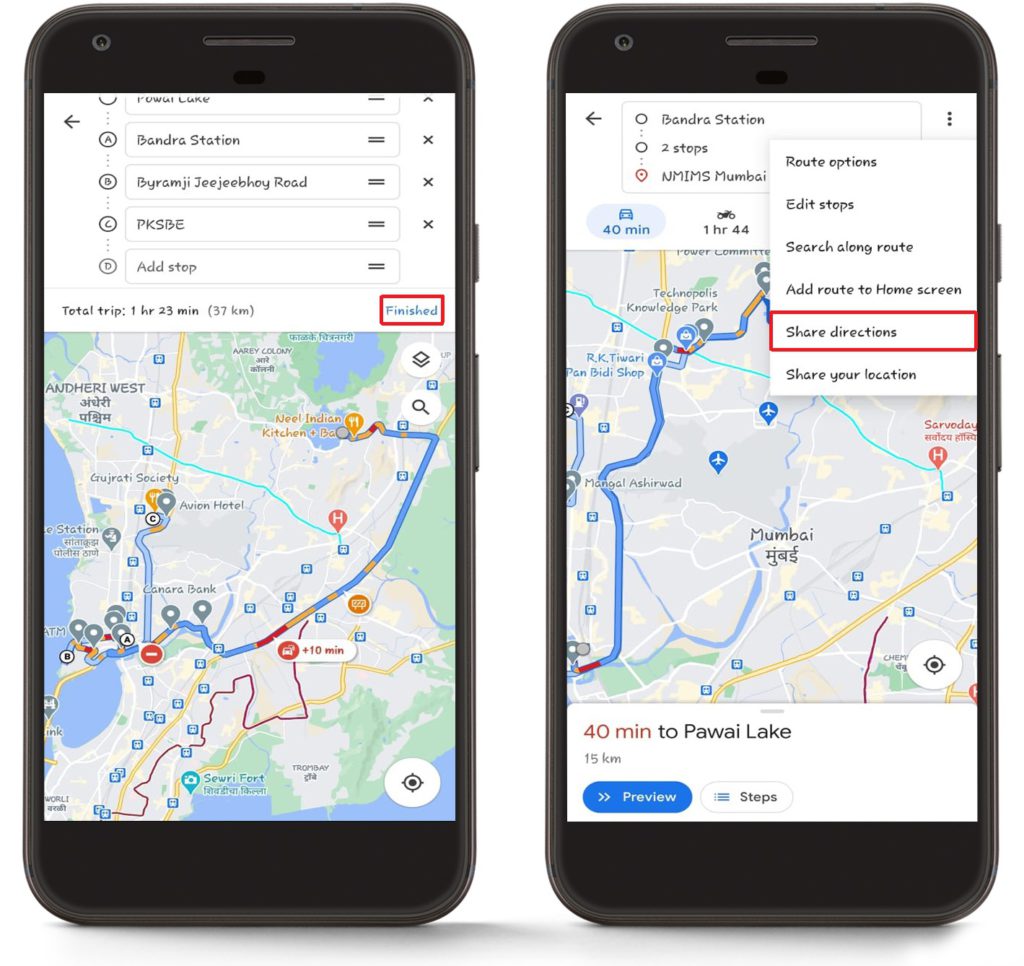
- Téigh ar aghaidh agus roghnaigh an Zeo Pleanálaí Bealaí deilbhín ón liosta roghanna. Mura bhfeiceann tú Pleanálaí Bealaigh Zeo sna roghanna comhroinnte tosaigh, féach ar “Tuilleadh” nó scrollaigh trí na haipeanna atá ar fáil.
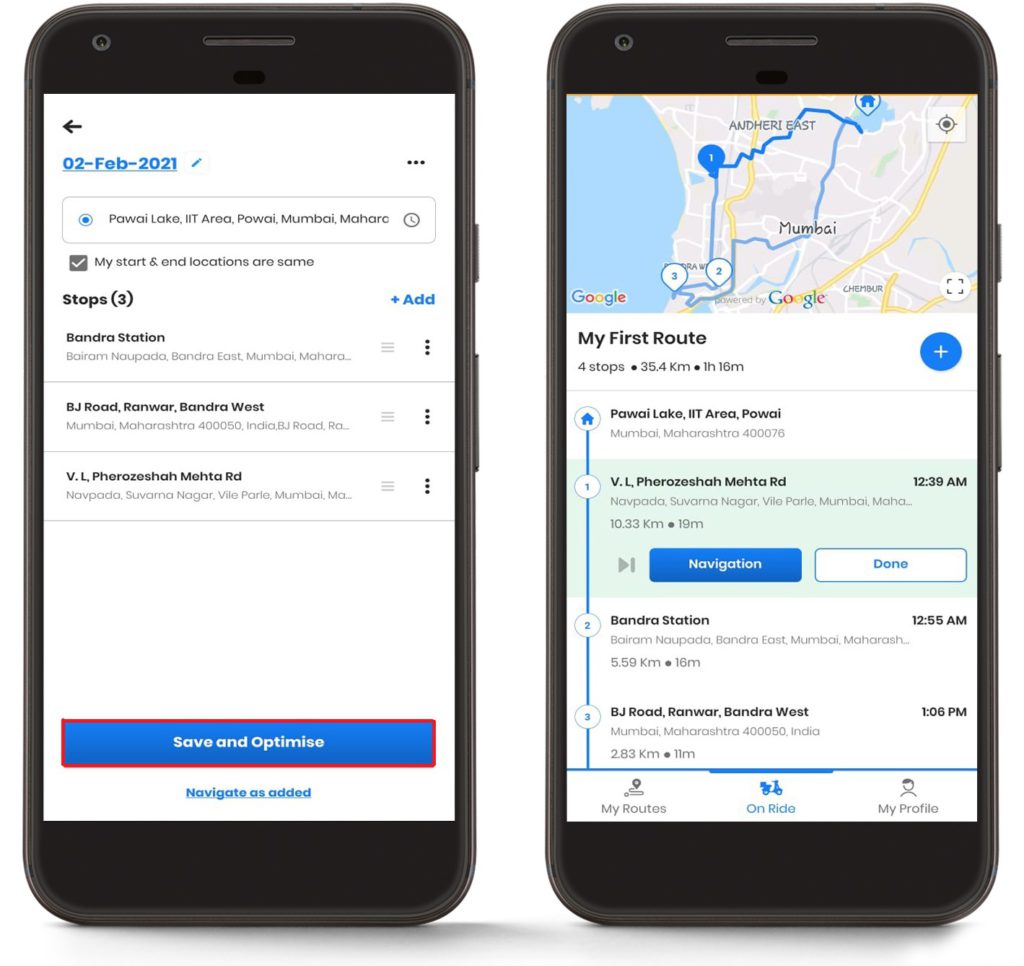
- Déanfar an liosta seoltaí a allmhairiú go díreach isteach in aip Pleanálaí Bealaí Zeo. Feicfidh tú do sheoladh go léir luchtaithe lena gcomhordanáidí cruinne agus sonraí suímh caomhnaithe ó Google Maps.
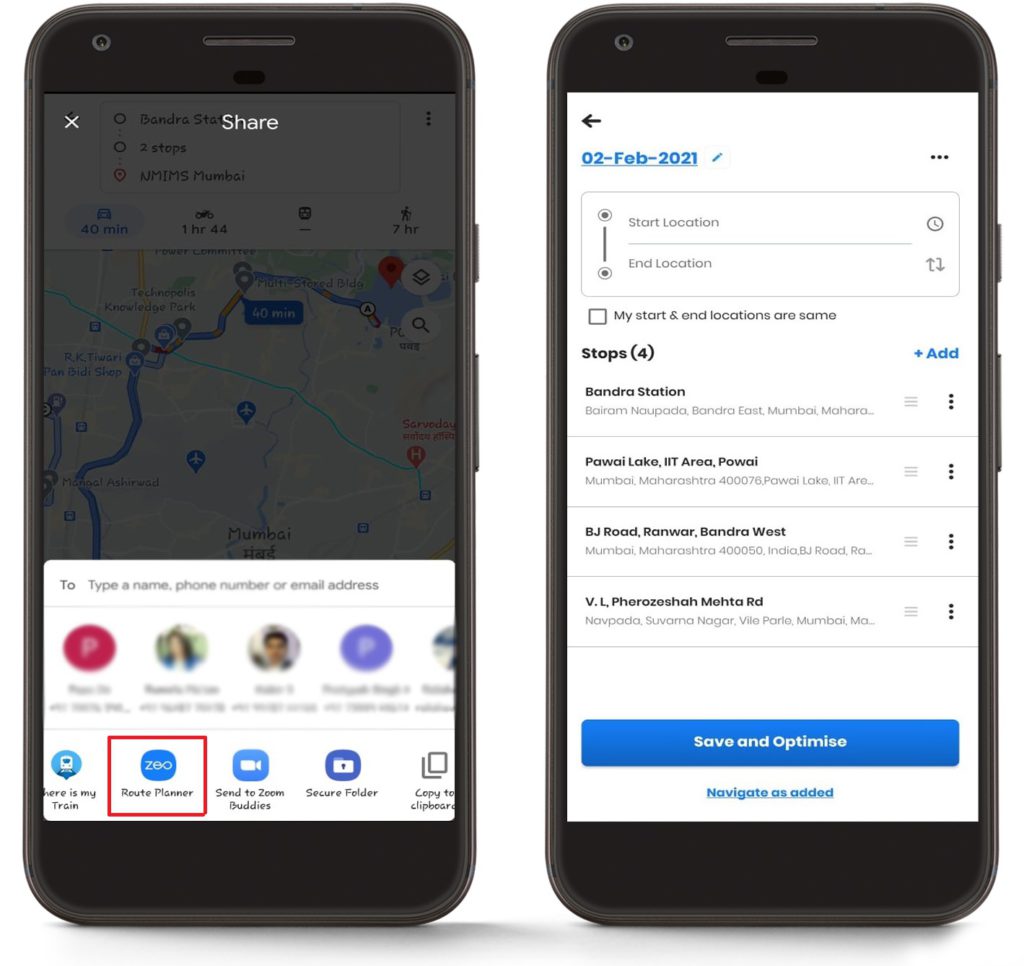
- Marcáil do Suíomh Tosaigh agus Suíomh Deiridh agus ansin cliceáil ar an Sábháil agus Optamaigh cnaipe chun na bealaí a bharrfheabhsú. Is féidir leat suíomhanna tosaigh agus deiridh éagsúla a shocrú más gá, amhail tosú ó do stóras agus críochnú ag do bhunáit bhaile.
- Déanfaidh algartam éifeachtach Pleanálaí Bealaí Zeo na bealaí go léir a bharrfheabhsú go héasca, ag cur fachtóirí cosúil le patrúin tráchta, achar agus tosaíochtaí seachadta san áireamh chun an seicheamh is éifeachtaí a chruthú.
- Beidh do bhealaí optamaithe agat, agus ansin is féidir leat an loingseoireacht a thosú go héasca agus leanúint ar aghaidh le do phróiseas seachadta. De ghnáth, sábhálfaidh an t-optamú costais shuntasacha ama agus breosla duit i gcomparáid leis an seicheamh bunaidh de chuid Google Maps.
Ceisteanna Coitianta
C: Cad a tharlaíonn má tá níos mó ná 9 stad ag Google Maps agus más mian liom iad uile a allmhairiú chuig Pleanálaí Bealaí Zeo?
A: Ós rud é go gcuireann Google Maps teorainn leat go 9 stad breise móide do phointe tosaigh, beidh ort ilchodanna bealaigh a chruthú i Google Maps agus iad a allmhairiú ar leithligh isteach i Zeo Route Planner. Nuair a bheidh siad allmhairithe, is féidir leat na seoltaí go léir a chomhcheangal i mbealach optamaithe aonair i Zeo, ar féidir leis na céadta stad a láimhseáil gan teorainn.
C: An mbeidh cruinneas na seoltaí fós ann nuair a aistreofar iad ó Google Maps go Zeo Route Planner?
A: Sea, coinníonn an próiseas allmhairithe na comhordanáidí cruinne agus na sonraí suímh ó Google Maps, rud a chinntíonn go gcoinníonn na seoltaí a gcruinneas. Úsáideann Pleanálaí Bealaigh Zeo na sonraí suímh céanna a bhailíochtú Google Maps, mar sin ní chaillfidh tú aon chruinneas san aistriú.
C: An féidir liom na seoltaí allmhairithe a chur in eagar nó tuilleadh sonraí a chur leo nuair a bheidh siad i bPleanálaí Bealaí Zeo?
A: Go hiomlán! Tar éis duit iompórtáil ó Google Maps, is féidir leat aon sonraí seolta a chur in eagar, faisnéis chustaiméara, nótaí seachadta, fuinneoga ama, nó socruithe tosaíochta a chur leis. Is féidir leat seoltaí breise a chur leis freisin trí aon cheann de mhodhanna iompórtála eile Zeo amhail Excel, gabháil íomhá, nó iontráil láimhe.
C: An gá dom Google Maps agus Zeo Route Planner a bheith suiteáilte ar mo ghléas le go n-oibreoidh sé seo?
A: Sea, ní mór duit an dá aip a shuiteáil ar do ghléas. Caithfidh Google Maps a bheith in ann sonraí an bhealaigh a roinnt, agus ní mór Zeo Route Planner a bheith ar fáil mar rogha comhroinnte chun na seoltaí allmhairithe a fháil agus a phróiseáil. Déan cinnte go bhfuil an dá aip cothrom le dáta chuig a leaganacha is déanaí chun comhoiriúnacht is fearr a chinntiú.
C: An bhfuil teorainn leis an líon uaireanta is féidir liom seoltaí a allmhairiú ó Google Maps chuig Zeo Route Planner?
A: Níl aon teorainn leis an líon uaireanta is féidir leat an ghné allmhairithe a úsáid. Is féidir leat codanna éagsúla bealaigh a allmhairiú i rith an lae nó na seachtaine de réir mar is gá. Leis an tsolúbthacht seo, is furasta bealaí seachadta cuimsitheacha a thógáil ó fhoinsí éagsúla nó déileáil le breisithe bealaigh nóiméad deireanach ó chustaiméirí a roinneann a suíomhanna trí Google Maps.
Teastaíonn cabhair uait go fóill?
Déan teagmháil linn trí scríobh chuig ár bhfoireann ag tacaíocht@zeoauto.com, agus déanfaidh ár bhfoireann teagmháil leat.
An úinéir cabhlaigh tú?
Ar mhaith leat do thiománaithe agus seachadtaí a bhainistiú go héasca?
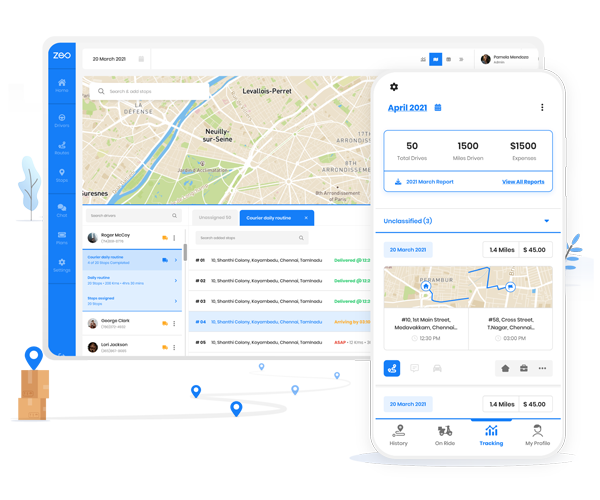
Fás do ghnó gan stró le Zeo Routes Planner - leas a bhaint as bealaí agus bainistigh go leor tiománaithe gan stró.
coigilteas breosla a mhéadú
Seachadtaí & Pickups Gan Hassle!
Bealaí a bharrfheabhsú lenár n-algartam, ag laghdú am taistil agus costais go héifeachtach.
Cuir tús le haghaidh saor in aisce