



Nuashonraithe ar: Eanáir 3, 2026
Am Léitheoireachta: 6 nóiméad
Soláthraíonn Zeo Route Planner gnéithe éagsúla a chuidíonn leat do ghnó seachadta a fhás. Mar sin féin, tá gné thábhachtach amháin ag teastáil i réimse an tseachadta míle deiridh inar mian leat go leor seoltaí seachadta a chur leis ag aon turas amháin.
Le Pleanálaí Bealaigh Zeo, is féidir leat comhad Excel a allmhairiú le na céadta seoladh ó stóráil áitiúil do ghléis, chomh maith le seirbhísí stórála scamallbhunaithe tríú páirtí. Mar sin, is féidir leat do bhealach a phleanáil go compordach anois gan a bheith ag brath ar ríomhairí seasta ná go leor seoltaí a chur leis de láimh. Tá meas againn ar ár gcustaiméirí, agus dá bhrí sin, déanaimid ár ndícheall i gcónaí ag Zeo Route na gnéithe a thabhairt chun cinn a chabhraíonn leat oibriú i dtimpeallacht shuaimhneach.
Tá an ghné allmhairithe Excel seo thar a bheith luachmhar do ghnólachtaí a láimhseálann seachadtaí iolracha gach lá, amhail cuideachtaí seirbhíse allamuigh, seirbhísí seachadta, agus teicneoirí seirbhíse. Cibé an bhfuil tú ag bainistiú Bealaí teicneoirí HVAC nó comhordú sceidil seirbhíse rialaithe lotnaidí, trí shonraí do chustaiméirí a allmhairiú ó Excel, déantar do phróiseas pleanála bealaigh ar fad a shruthlíniú.
Is féidir leat a allmhairiú freisin seoladh ag baint úsáide as gabháil íomhá/OCR agus Cód QR / Barra scanadh san aip Zeo Route Planner.
Mar sin, féachaimis an nós imeachta chun excel a allmhairiú isteach san aip Zeo Route Planner.
Faigh cabhair chun comhaid excel a iompórtáil san aip Zeo Route Planner.
Íosluchtaigh sampla sonrasc i Excel
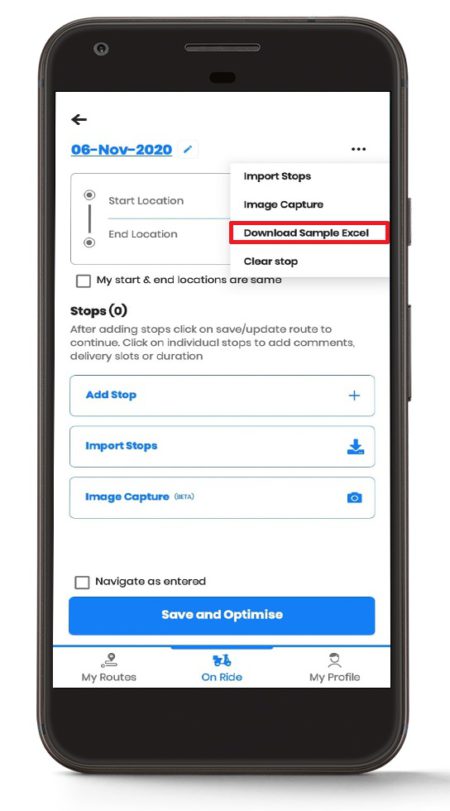
Soláthraíonn Zeo Route Planner comhad Excel samplach duit le haghaidh tagartha. Chun an comhad samplach a íoslódáil, cliceáil ar an 3 ponc “Roghchlár” cnaipe a chuirtear ar an gcúinne ar dheis díreach os comhair an roinn dáta. Tar éis sin, sconna ar an “Íosluchtaigh sampla sonrasc i Excel” cnaipe chun an comhad samplach a íoslódáil.
Trí úsáid a bhaint as an teimpléad samplach Excel, cinntítear go bhfuil do shonraí formáidithe i gceart agus go seachnaítear earráidí coitianta allmhairithe. Leanann an teimpléad formáidiú caighdeánach tionscail a oibríonn go réidh le córas allmhairithe Zeo, rud a shábhálann am duit agus a laghdaíonn an dóchúlacht go mbeidh fadhbanna formáidithe ann a d’fhéadfadh moill a chur ar do phleanáil bealaigh.
Formáidiú do Excel
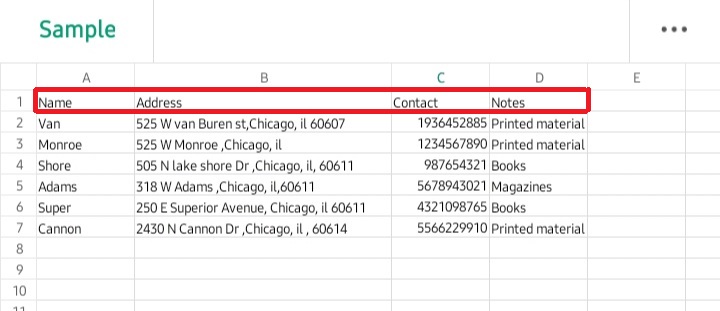
Chun do bhealach a phleanáil, beidh ort roinnt sonraí bunúsacha a chur san áireamh, mar sin cuirimis tús le 4 cholún, lena n-áirítear “Ainm,” “Seoladh,” “Teagmháil,” agus “Nótaí.”
- Sa cholún Ainm, is féidir leat d'ainm custaiméara nó a n-ainm gnó a chur.
- Ba chóir go mbeadh seoladh iomlán do chustaiméirí sa cholún Seoltaí, lena n-áirítear de ghnáth uimhir na sráide, sráidainm, cathair, agus zip nó cód poist.
- Is éard atá sa cholún Teagmhála ná uimhreacha gutháin do chustaiméara.
- Sa cholún Nótaí is féidir leat treoracha seachadta speisialta, riachtanais seirbhíse, nó aon fhaisnéis ábhartha eile a chur leis do gach stad.
Is féidir leat domhanfhad agus domhanleithead a chur leis chomh maith leis an am tosaithe agus críochnaithe de réir do riachtanais. Tá sé an-úsáideach fuinneoga ama a chur san áireamh do ghnólachtaí a gcaithfidh coinní a sceidealú nó a bhfuil fuinneoga seachadta sonracha acu. I gcás gnólachtaí atá bunaithe ar sheirbhís, cuidíonn meastacháin ar fhad seirbhíse le sceidil bealaigh níos cruinne a chruthú.
Agus tú ag formáidiú do chomhaid Excel, cinntigh go bhfuil na seoltaí iomlán agus formáidithe i gceart. Is féidir le seoltaí neamhiomlána earráidí geo-chódaithe a bheith mar thoradh orthu, rud a d’fhéadfadh uasmhéadú bealaigh mícheart a bheith mar thoradh air. Moltar freisin formáidiú comhsheasmhach a úsáid ar fud do scarbhileog chun sláine sonraí a choinneáil le linn an phróisis allmhairithe.
Anois tá an chuid Excel críochnaithe agat agus is féidir leat dul ar aghaidh leis an bpleanáil bealaigh.
Excel a allmhairiú
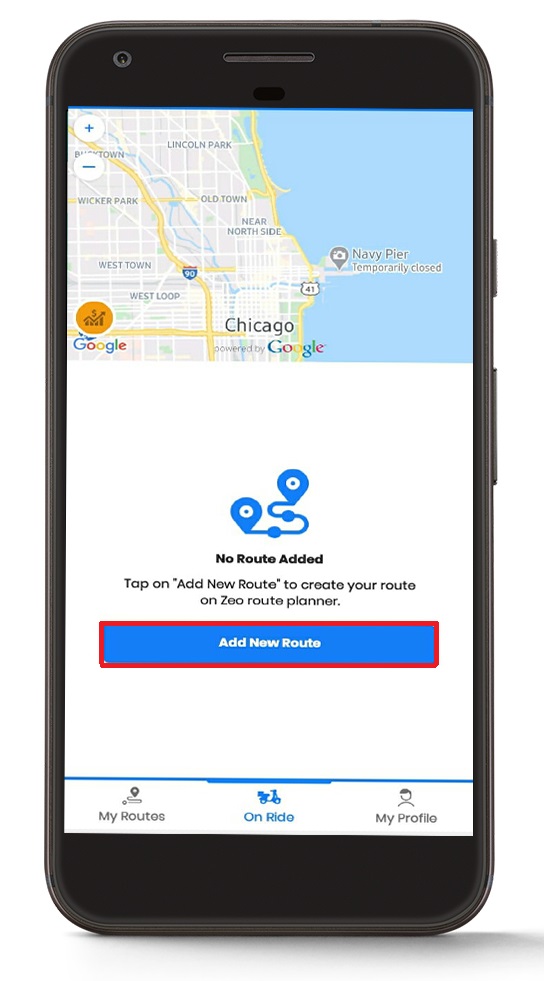
Chun excel le seoltaí a uaslódáil ó do stóras soghluaiste (feistí Android nó iOS) nó de réir na seirbhísí stórála scamall-bhunaithe is fearr leat amhail Google Drive, dropbox, etc., déan nascleanúint chuig an “Ar Taisteal” alt agus sconna ar an “Cuir Bealach Nua leis” cnaipe.
Tá an próiseas allmhairithe deartha le bheith furasta le húsáid agus oibríonn sé ar fud ardáin éagsúla. Cibé an stórálann tú do shonraí custaiméirí ar Google Drive, Dropbox, nó go díreach ar do ghléas, is féidir le Zeo Route Planner rochtain a fháil ar do chuid comhad Excel agus iad a allmhairiú gan uaim. Tá an tsolúbthacht seo thar a bheith tábhachtach do ghnólachtaí a úsáideann córais bainistíochta caidrimh le custaiméirí scamallbhunaithe nó a gcaithfidh rochtain a fháil ar shonraí bealaigh ó ilghléasanna.
Tar éis sin, téigh go dtí an “Stopann Iompórtáil” cluaisín ónar féidir leat do excel a allmhairiú.
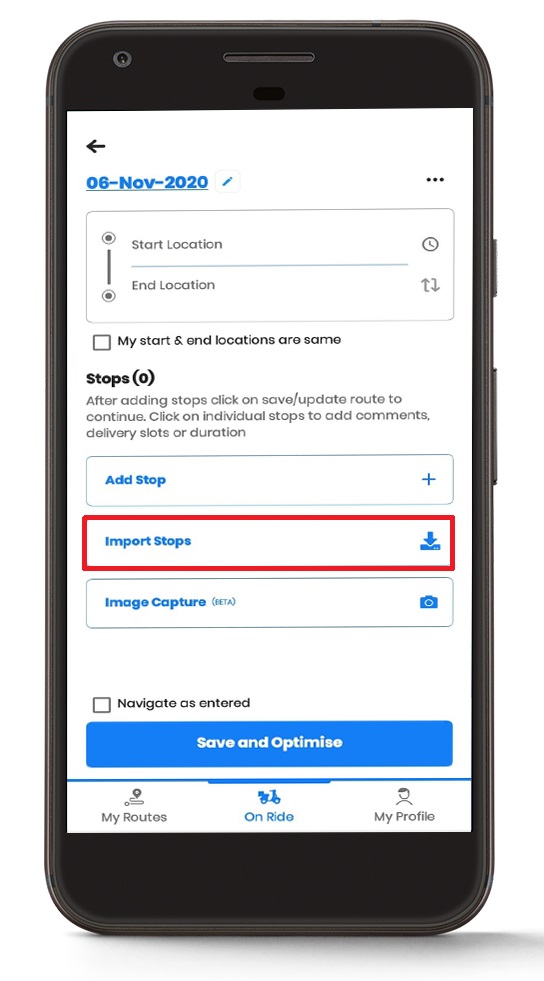
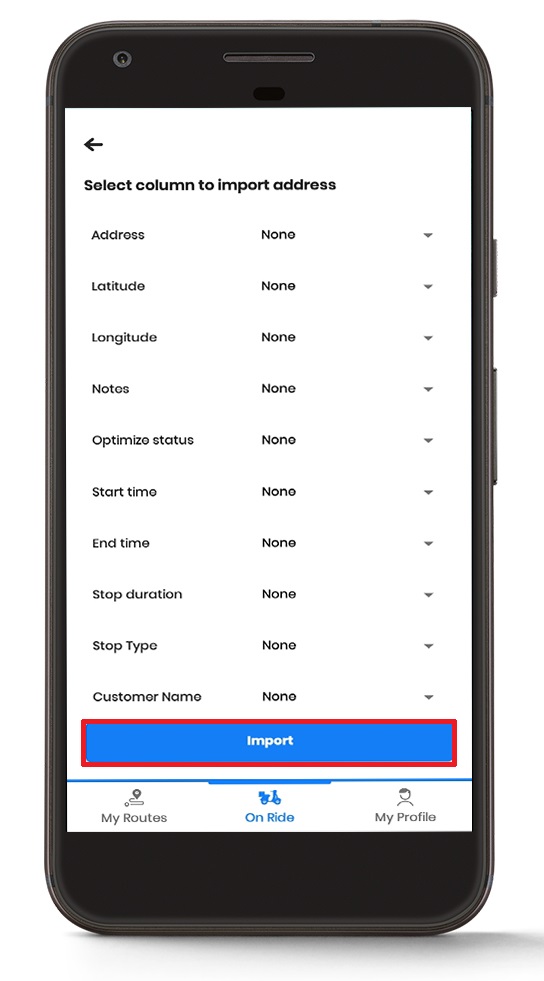
Anois, téigh tríd an stóráil áitiúil chun an comhad Excel is mian leat a allmhairiú isteach san app a aimsiú. Ina dhiaidh sin, caithfidh tú an colún/na colúin a theastaíonn uait a chur leis a roghnú agus ansin cliceáil ar an “Allmhairiú” cnaipe chun dul ar aghaidh.
Tugann an ghné roghnúcháin colún smacht duit ar na réimsí sonraí atá le hallmhairiú, rud a ligeann duit do phleanáil bealaigh a shaincheapadh bunaithe ar riachtanais ghnó shonracha. Cuidíonn an cumas iompórtála roghnach seo le do shonraí bealaigh a choinneáil glan agus ábhartha, ag díriú ar an bhfaisnéis is gá do do riachtanais seachadta nó seirbhíse ar leith amháin.

coigilteas breosla a mhéadú
Sábháil 2 Uair ar Sheachadtaí, Laethúil!
Bealaí a bharrfheabhsú lenár n-algartam, ag laghdú am taistil agus costais go héifeachtach.
Cuir tús le haghaidh saor in aisce
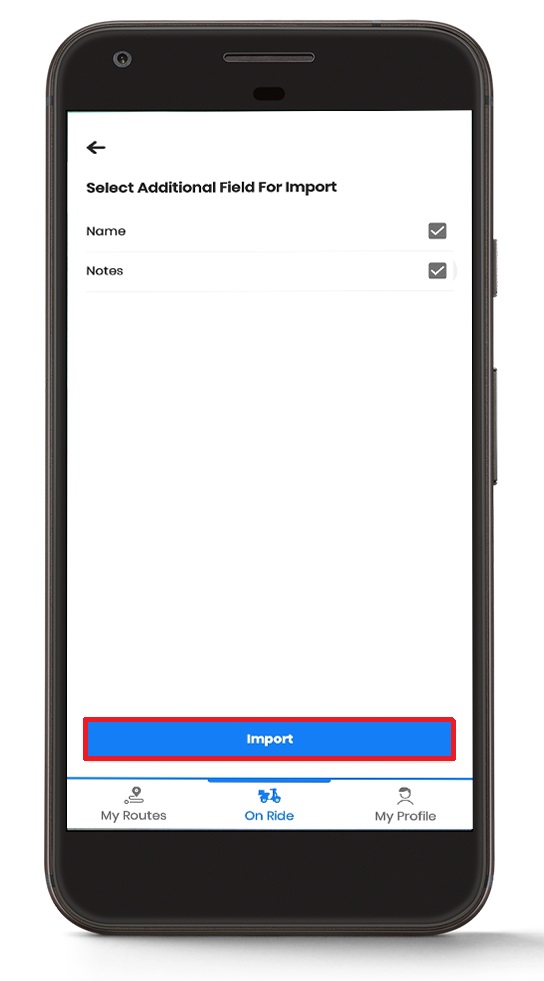
Réimse Breise á Chur Leis
Is féidir leat an Réimse Breise a theastaíonn uait a allmhairiú a roghnú freisin. Tar éis duit an Réimse Breise a roghnú, sconna ar an “Allmhairiú” cnaipe chun an próiseas a thabhairt chun críche.
I réimsí breise, is féidir leibhéil tosaíochta, cineálacha seirbhíse, riachtanais trealaimh speisialta, nó roghanna custaiméirí a áireamh. Feabhsaíonn na pointí sonraí breise seo uasmhéadú bealaigh trí thuilleadh eolais a sholáthar don algartam chun cinntí bealaigh níos fearr a dhéanamh. Mar shampla, má chuireann tú meastacháin ar fhad seirbhíse san áireamh, is féidir leis an gcóras faid éagsúla coinní a chur san áireamh agus bealaí is fearr á ríomh.
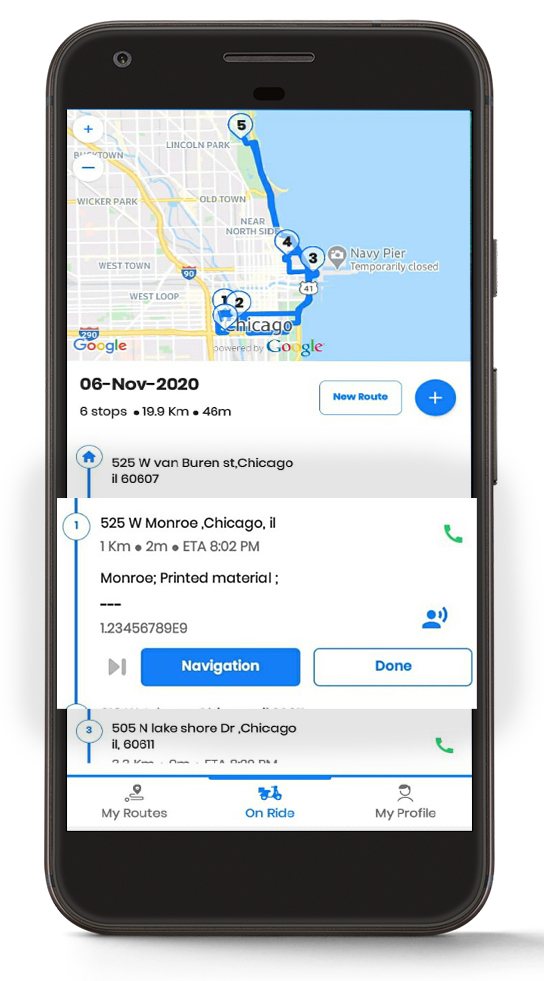
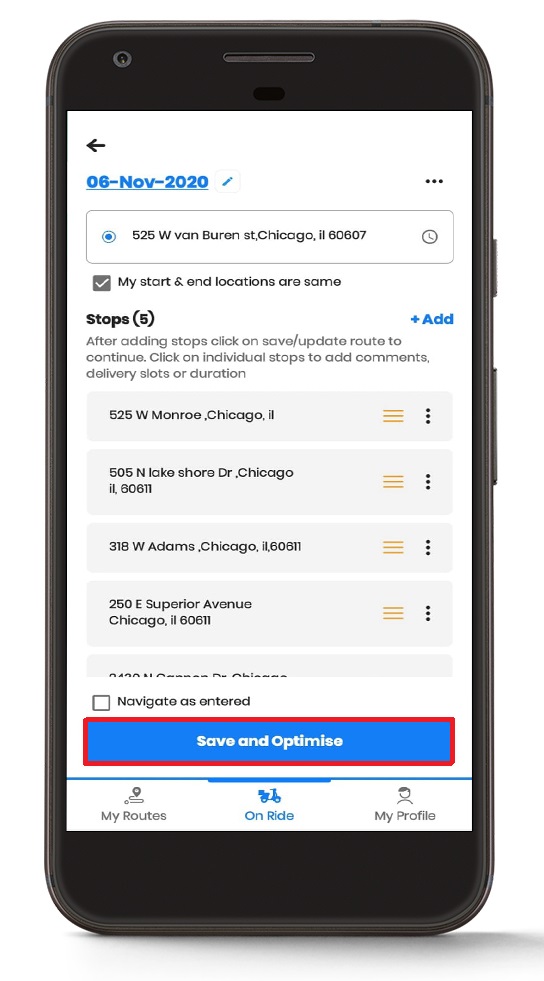
Nuair a bheidh an bhileog Excel uaslódáilte, díchódaítear na seoltaí go léir a luaigh tú in Excel go huathoibríoch agus taispeántar iad ar an “Ar Taisteal” alt. Is féidir leat an stad(anna) a chur leis nó a scriosadh; freisin, is féidir leat an bealach a choigeartú de réir do thosaíochta. Anois cuir “Suíomh Tosaigh” agus “Suíomh Deiridh” agus leas a bhaint as "Sábháil agus Optamaigh."
Tarlaíonn an próiseas geo-chódaithe go huathoibríoch sa chúlra, ag tiontú do shonraí seoltaí ina gcomhordanáidí geografacha beachta. Cinntíonn sé seo ríomhanna bealaigh cruinne agus cabhraíonn sé le haon fhadhbanna féideartha seoltaí a aithint sula dtosaíonn tú ar do bhealach. Coinníonn tú smacht iomlán ar na stadanna allmhairithe, rud a ligeann duit coigeartuithe láimhe a dhéanamh bunaithe ar fhachtóirí fíorshaoil amhail patrúin tráchta, roghanna custaiméirí, nó srianta oibríochtúla.
Nuair atá an bealach optamaithe, sconna ar an “Loingseoireacht” cnaipe chun nascleanúint a dhéanamh trí fheidhmchláir tríú páirtí cosúil le léarscáileanna google nó eile de réir do rogha féin. Tar éis cnagadh ar an gcnaipe Nascleanúna, díreofar tú i dtreo an aip Nascleanúna tríú páirtí.
Cinntíonn an comhtháthú le haipeanna loingseoireachta coitianta ar nós Google Maps go bhfaigheann tú nuashonruithe tráchta fíor-ama agus treoracha cas ar chasadh agus tú ag leanúint do bhealach optamaithe. Cuireann an t-aistriú gan uaim seo idir pleanáil bealaigh agus loingseoireacht deireadh leis an ngá atá le seoltaí a iontráil de láimh in aipeanna loingseoireachta ar leithligh, rud a shábhálann am luachmhar le linn do sheachadadh nó do sheirbhís.
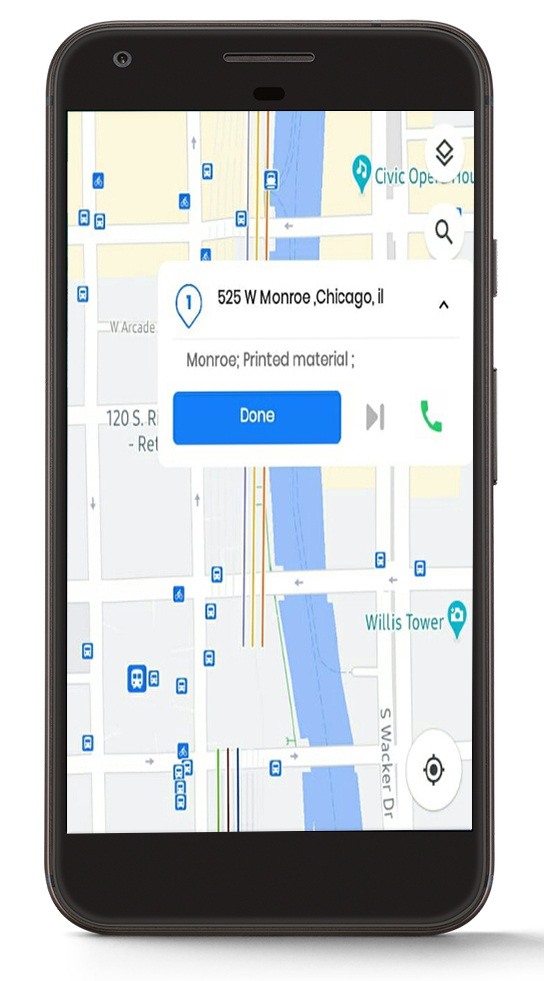
Forleagain aníos ar do scáileán, ar féidir leat a bhogadh dá réir sin ar do scáileán. Trí thapáil ar an bpíosa aníos sin, is féidir leat sonraí an stad lena mbaineann tú a fháil, lena n-áirítear an seoladh, ainm an chustaiméara, agus nótaí.
Forleagan aníos
Tá an pop-up freisin “Arna dhéanamh”, "Scipeáil" agus “Glaoigh” cnaipe
- Nuair a bheidh an stad sroichte agat, cliceáil ar an “Arna dhéanamh” cnaipe chun mionsonraí a dhéanamh ar an gcéad stad eile.
- Más mian leat an stad a scipeáil agus bogadh go dtí an chéad stad eile, cliceáil ar an "Scipeáil" cnaipe.
- Is féidir leat glaoch freisin ar an gcustaiméir gan dul ar ais go dtí an app ach cliceáil ar an “Glaoigh” cnaipe.
Tá an fuinneog aníos seo déanta i ndáiríre chun an próiseas a bhrostú agus níos mó compord agus áise a sholáthar. Cinntíonn an dearadh forleagan gur féidir leat rochtain a fháil ar fhaisnéis stad ríthábhachtach gan aistriú idir aipeanna, ag coinneáil béime ar thiomáint shábháilte agus rochtain láithreach agat ar shonraí custaiméirí agus faisnéis teagmhála nuair is gá.
Ceisteanna Coitianta
Cén formáidí comhaid is féidir liom a allmhairiú isteach i Pleanálaí Bealaigh Zeo?
Tacaíonn Pleanálaí Bealaigh Zeo le comhaid Excel (formáidí .xlsx agus .xls). Soláthraíonn an aip teimpléad samplach Excel freisin ar féidir leat a íoslódáil lena chinntiú go bhfuil do shonraí formáidithe i gceart sula ndéantar iad a allmhairiú.
Cé mhéad seoladh is féidir liom a allmhairiú ag an am céanna ag baint úsáide as Excel?
Is féidir leat na céadta seoladh a allmhairiú ag an am céanna ag baint úsáide as gné allmhairithe Excel. Braitheann an teorainn chruinn ar chuimhne agus ar chumais phróiseála do ghléis, ach tá an aip deartha chun tacair mhóra sonraí a láimhseáil go héifeachtúil do ghnólachtaí a bhfuil bealaí seachadta nó seirbhíse fairsinge acu.
Cad ba cheart dom a dhéanamh mura ngeochódálann roinnt seoltaí le linn allmhairithe?
Mura n-éiríonn leis na seoltaí geo-chódú a dhéanamh, seiceáil go bhfuil faisnéis iomlán iontu: uimhir sráide, ainm sráide, cathair, agus cód zip. Cinntigh go bhfuil formáid chomhsheasmhach ar na seoltaí agus nach bhfuil carachtair speisialta ná giorrúcháin iontu a d'fhéadfadh mearbhall a chruthú. Is féidir leat seoltaí fadhbacha a chur in eagar go díreach san aip tar éis allmhairithe.
An féidir liom fuinneoga ama agus fadanna seirbhíse a allmhairiú ó Excel?
Sea, is féidir leat faisnéis faoi amanna tosaithe, amanna críochnaithe, agus fad na seirbhíse a áireamh i do chomhad Excel. Cuidíonn na réimsí breise seo le bealaigh níos cruinne a bharrfheabhsú trí fhuinneoga coinní agus amanna seirbhíse éagsúla ag gach stad a chur san áireamh.
An bhfuil mo shonraí Excel allmhairithe stóráilte go slán san aip?
Sea, stóráiltear do shonraí allmhairithe go slán laistigh den aip. Leanann Pleanálaí Bealaí Zeo cleachtais slándála caighdeánacha tionscail chun faisnéis do chustaiméirí agus do shonraí gnó a chosaint. Is féidir leat bealaí agus sonraí gaolmhara a scriosadh ón aip freisin nuair nach bhfuil gá leo a thuilleadh.

An úinéir cabhlaigh tú?
Ar mhaith leat do thiománaithe agus seachadtaí a bhainistiú go héasca?
Fás do ghnó gan stró le Zeo Routes Planner - leas a bhaint as bealaí agus bainistigh go leor tiománaithe gan stró.
coigilteas breosla a mhéadú
Sábháil 2 Uair ar Sheachadtaí, Laethúil!
Bealaí a bharrfheabhsú lenár n-algartam, ag laghdú am taistil agus costais go héifeachtach.
Cuir tús le haghaidh saor in aisce





















