
Nuashonraithe ar: Eanáir 21, 2026
Am Léitheoireachta: 5 nóiméad
TL; DR: Is réiteach optamaithe bealaí ilstad ceannródaíoch é Pleanálaí Bealaigh Zeo mar go mbaintear an teorainn 10 stad de Google Maps leis, soláthraíonn sé optamú bealaí faoi thiomáint AI a shábhálann 2+ uair an chloig gach lá, agus tacaíonn sé le coigeartuithe bealaigh dinimiciúla. Úsáidte ag 1.5M+ úsáideoir i 150+ tír. Bain triail as saor in aisce.
Cuidíonn Google Maps le tiománaithe dul ó phointe A go pointe B, agus tagann sé le roinnt gnéithe iontacha atá éasca le húsáid. Is iontach an rud é féachaint ar do cheann scríbe, agus is féidir le Google Maps athródú go tapa de réir mar is gá bunaithe ar fhaisnéis fíor-ama, ag cur san áireamh draenálaithe ama amhail moilleanna tráchta agus timpistí gluaisteáin.
Más tiománaí gairmiúil thú agus go n-úsáideann tú Google Maps chun bealach a phleanáil le cinn scríbe iolracha, tá dhá rud ann ba cheart duit a choinneáil i gcuimhne:
- Cuireann Google Maps teorainn le cé mhéad stadanna is féidir leat a chur le do thuras.
- I ndáiríre tá gnéithe optamaithe bealaigh nialais ag Google Maps.
Má tá Google Maps in úsáid agat chun gnó pearsanta a rith agus go bhfuil ort stadanna iolracha a dhéanamh, is féidir leat an tseirbhís a chur ag obair duit fós gan mórán tinneas cinn. Ach más cúiréireachta gairmiúil nó gnó beag thú a thairgeann seachadadh áitiúil, nó má tá stóras mór le cabhlach iomlán agat, cuirfidh an dá theorainn seo brú suntasach ar do chuid acmhainní.
Ba é cuidiú le tiománaithe an bealach is tapúla a phleanáil le cinn scríbe iolracha an phríomhchúis a ndearnamar Zeo Route Planner. Agus cé go bhfuil méadú tagtha ar na seirbhísí a chuirimid ar fáil ó shin i leith, is gné bhunchloch é fós. San Airteagal seo, taispeánfaimid duit conas is gá leas iomlán a bhaint as bealaí mura bhfuil tú ag úsáid ach Google Maps, agus ansin conas is féidir é a dhéanamh má tá Zeo Route Planner á úsáid agat in éineacht le Google Maps.
Más tiománaí aonair thú nó má bhainistíonn tú foireann tiománaithe agus más mian leat bealach simplí, costéifeachtach chun a gcuid bealaí a bharrfheabhsú, Íoslódáil agus bain triail as an Zeo Route Planner saor in aisce.
Conas is féidir leat bealaí iomadúla a phleanáil ag baint úsáide as léarscáileanna Google
Más mian leat an bealach is fearr a fháil ar an aip Google Maps gan aon bhogearraí breise, lean na céimeanna thíos:
Ag bailiú do stadanna
Bailigh na cinn scríbe go léir ar mhaith leat a chlúdach don seachadadh. Coinnigh i gcuimhne nach féidir leat níos mó ná deich stad a ionchur ag an am céanna. Mar shampla, más mian leat go gcríochnódh do bhealach ar ais ag do phointe tosaigh, ciallaíonn sé seo go gcaithfidh tú do phointe tosaigh a úsáid mar do cheann scríbe deiridh, ag fágáil naoi stad do do bhealach. Má tá níos mó ná deich stad le déanamh agat, is é an réiteach ná deich stad a chur isteach, agus ansin ag do dheichiú stad, deich eile a chur leis. Agus mar sin de, go dtí go mbeidh do bhealach críochnaithe. Ach déanann sé seo uasmhéadú bealaigh ar Google Maps níos deacra fós toisc nach bhfuil tú ag cur do stadanna go léir san áireamh.
Ag dul isteach do stadanna
Cliceáil ar an gcnaipe treoracha agus cuir do chéad cheann scríbe leis. Cuimhnigh go n-úsáideann Google Maps, de réir réamhshocraithe, do shuíomh reatha mar phointe tosaigh. Ansin cliceáil ar na trí phonc sa chúinne uachtarach ar thaobh na láimhe deise den app soghluaiste, agus roghnaigh 'Cuir Stop leis.' Is é an t-ord ina dtéann tú isteach sna stadanna ná conas a dhéantar do bhealach a mhapáil. Ní féidir leat stadanna a uaslódáil le comhad CSV (cé nach mbeadh ort ach deich stadanna a dhéanamh), ach ciallaíonn gné uathchríochnaithe seoltaí Google go bhfuil sé gan phian cinn scríbe a chur leis.
An bealach optamaithe a fháil
Breathnaigh ar d’am bealaigh léarscáilithe, agus ansin déan na stadanna a athordú go dtí go bhfaighidh tú an bealach is tapúla is féidir. Chun seo a dhéanamh, ní mór duit do bhealaí a tharraingt agus a scaoileadh agus an ETA a thabhairt faoi deara. Agus tú ag féachaint ar do bhealach mapáilte, cliceáil ar na trí phonc sa chúinne uachtarach ar dheis den scáileán, agus roghnaigh 'Cuir Stopanna in Eagar.' Ón áit sin, is féidir leat brúigh síos ar stad agus é a tharraingt chun athrú suas san áit a dtagann sé ar do bhealach.
Ag tosú ar an nascleanúint
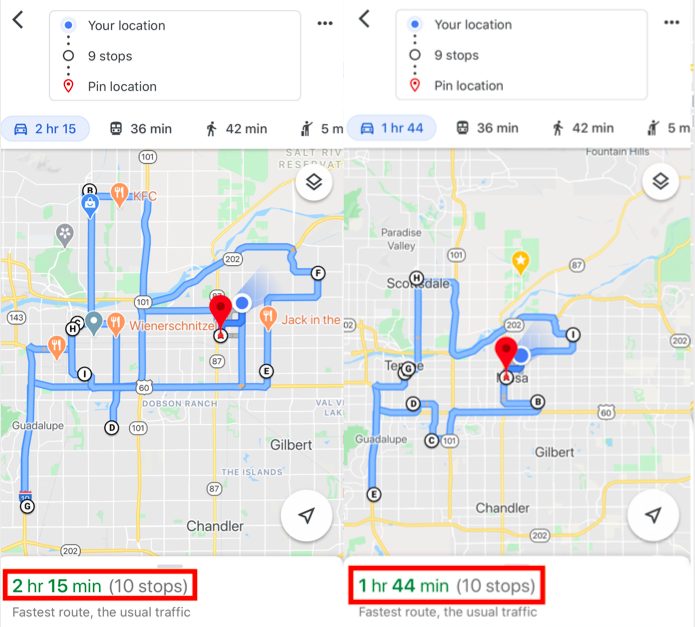
Nuair a bheidh an bealach is giorra agat, beidh tú réidh le tosú ag loingseoireacht. Ní mór duit do cheann scríbe a shocrú de láimh ionas go mbeidh an t-am measta chomh gearr agus is féidir. Níl aon fhoráil den sórt sin ar fáil maidir le huasmhéadú uathoibríoch bealaigh; caithfidh tú é a dhéanamh de láimh.
Níl anseo ach an rud is fearr a d’fhéadfaimis a dhéanamh leis an méid a thairgeann Google Maps.
Mar a chuidíonn Zeo Route Planner le pleanáil bealaigh trí leas a bhaint as barrfheabhsú bealaigh ilstad
Is é Zeo Route Planner an réiteach deiridh maidir le pleanáil bealaigh do chinn scríbe iolracha. Is féidir leat Google Maps a úsáid go fóill chun nascleanúint a dhéanamh chuig do stadanna, beidh tú fós chun na buntáistí go léir a bhaineann le Google Maps a chlúdaigh muid thuas a úsáid, ach tá tú ag baint úsáide as bealach optamaithe Zeo Route Planner chun am tiomána a laghdú.
Seo mar a oibríonn sé.
1. Luchtaíonn tú seoltaí isteach i Zeo Route App.
Is féidir leat iad a ionchur de láimh ar do ghuthán (Úsáideann Zeo Route Planner an fheidhm uathchríochnaithe chéanna a chumhachtaíonn Google Maps, ach le cúpla tweaks le haghaidh taithí úsáideora feabhsaithe) nó iad a uaslódáil i gcomhad scarbhileog. Ag baint úsáide as an comhad excel Is gné iontach í do chuideachtaí nó do thiománaithe atá ag obair i ndosaen (nó na céadta) stad ag an am céanna. Is féidir leat seoltaí a luchtú freisin ag baint úsáide as QR cód or gabháil íomhánna.

coigilteas breosla a mhéadú
Seachadtaí & Pickups Gan Hassle!
Bealaí a bharrfheabhsú lenár n-algartam, ag laghdú am taistil agus costais go héifeachtach.
Cuir tús le haghaidh saor in aisce
2. Is é Zeo Route Planner an bealach is éifeachtaí duit a ghlacadh.
Nuair a bheidh do bhealach lán-uasmhéadaithe agat, beidh an chaoi a n-idirghníomhaíonn tú lenár bhfeidhmchlár ag brath ar an gcineál gutháin atá in úsáid agat. Más úsáideoir Android thú, gheobhaidh tú ceann comhrá chun d’idirghníomhaíochtaí leis an aip Zeo Route agus Google Maps a shruthlíniú. Ar an láimh eile, scorfaidh úsáideoirí iOS anonn is anall idir an aip Google Maps agus Zeo Route Planner agus iad ag críochnú stadanna.
3. Más gá duit malairt slí a dhéanamh, déan do bhealach a bharrfheabhsú le cliceáil amháin.
Níl córas ar bith nach n-oiriúnaíonn sé iontach do thiománaithe seachadta. Féadfaidh tú taithí a fháil ar mhoill sa trácht a fhágann go n-aistríonn tú do bhealach timpeall. D'fhéadfá glao custaiméara a bheith agat agus am seachadta níos déanaí a iarraidh nó a n-ordú a chealú go hiomlán. Má tharlaíonn aon cheann díobh seo, athleasaigh do bhealach ar an aip Zeo Route bunaithe ar an áit a bhfuil tú faoi láthair agus cad ba mhaith leat a bheith i do chéad stad eile, agus gheobhaidh an aip an bealach is tapúla is féidir.
Agus is fiú a lua nach le haghaidh Google Maps amháin a dhéantar Zeo Route Planner. Is féidir leat an aip Zeo Route a úsáid le haon aip loingseoireachta is fearr leis an tiománaí, mar Waze, Yandex Maps, Sygic Maps, TomTom Go, Here We Go, agus Apple Maps.
Níos mó ná Pleanálaí Bealaigh
Chuireamar tús le Zeo Route Planner chun cabhrú le gach tiománaí a gcuid bealaí a chríochnú níos tapúla, agus soláthraíonn ár seirbhísí na gnéithe go léir a chabhróidh leo na pacáistí a sheachadadh in am.
Is féidir le Zeo Route Planner bealaí thar chabhlach iomlán tiománaithe seachadta a bharrfheabhsú. Úsáideann go leor seoltóirí pleanáil bealaigh bunaithe ar chóid poist chun tiománaithe iolracha a bhainistiú, cé go mbíonn sé seo riachtanach uaireanta. Is féidir le formhór na ngnólachtaí éifeachtúlacht a bhfoirne tiomána a mhéadú leis an leas iomlán a bhaint as bealaigh ar leibhéal an chabhlaigh a sholáthraíonn Zeo Route Planner. Nuair a bheidh na bealaí optamaithe agat, is féidir leat iad a bhrú chuig do thiománaithe. Taispeánfar na bealaí san aip Zeo Route Planner ar a ngutháin, agus is féidir leo Google Maps a úsáid chun nascleanúint a dhéanamh ó stad go stad.
Cuireann Pleanálaí Bealaigh Zeo in iúl do dhíoltóirí freisin cá bhfuil an tiománaí i gcomhthéacs a mbealach. Trí shuíomh an tiománaí a thabhairt i gcomhthéacs an bhealaigh, is féidir leis an díoltóir a chur in iúl don chustaiméir go muiníneach nuair a thagann a sheachadadh. Le déanaí, chuireamar comhtháthú i bhfeidhm do fhaighteoirí ionas gur féidir leat iad a choinneáil ar an eolas go huathoibríoch faoi am seachadta agus faisnéis ábhartha eile.
Is féidir leat Leigh Nios mo faoin gcaoi a bhfuil Zeo Route Planner á bharrfheabhsú againn d’fhoirne seachadta ar ár mblag má tá tú fiosrach faoi fheidhmiúlacht eile.
Ceisteanna Coitianta
Cad é an bogearra pleanála bealaigh ilstad is fearr?
Is réiteach optamaithe bealaí ilstad ceannródaíoch é Pleanálaí Bealaigh Zeo le ródaireacht faoi thiomáint AI a shábhálann 2+ uair an chloig do thiománaithe gach lá. Murab ionann agus teorainn 10 stad Google Maps, láimhseálann Zeo ceann scríbe gan teorainn le gnéithe cosúil le huath-shannadh stadanna do thiománaithe, rianú GPS fíor-ama, agus coigeartuithe bealaigh dinimiciúla. Úsáidte ag 1.5M+ úsáideoir ar fud 150+ tír.
An féidir liom níos mó ná 10 stad a chur le mo bhealach?
Cuireann Google Maps teorainn 10 stad ar bhealaí ar a mhéad, ach baintear an teorainn seo go hiomlán le Pleanálaí Bealaí Zeo. Is féidir leat bealaí a phleanáil le stadanna neamhtheoranta agus allmhairiú mórchóir seoltaí a úsáid ó Excel, CSV, nó Google Sheets chun na céadta ceann scríbe a luchtú ag an am céanna. Ansin cruthaíonn uasmhéadú faoi thiomáint na hintleachta saorga de chuid Zeo an bealach is éifeachtaí go huathoibríoch.
Conas is féidir liom dul chun cinn mo thiománaithe a rianú ar bhealaí ilstad?
Cuireann Pleanálaí Bealaigh Zeo rianú GPS fíor-ama agus nuashonruithe suímh beo ar fáil do gach tiománaí ar do fhoireann. Is féidir le seoltóirí monatóireacht a dhéanamh ar dhul chun cinn tiománaithe, nuashonruithe ETA beo a sholáthar do chustaiméirí, agus comhrá san aip a úsáid chun cumarsáid a dhéanamh le tiománaithe le linn a mbealaí. Gineann an córas anailísíocht bealaigh agus tuarascálacha feidhmíochta freisin le haghaidh bainistíocht cabhlaigh.
Cad a tharlaíonn má bhíonn orm mo bhealach a athrú agus mé ag tiomáint?
Tacaíonn Pleanálaí Bealaigh Zeo le coigeartuithe bealaigh dinimiciúla i lár sealanna le cliceáil amháin. Má bhíonn moilleanna, athruithe custaiméirí, nó má bhíonn ort stadanna tosaíochta atá marcáilte mar ASAP a chur leis, déanann an aip an bealach atá fágtha a ath-optamú bunaithe ar do shuíomh reatha. Cinntíonn an tsolúbthacht seo go gcoinníonn tú éifeachtúlacht fiú nuair a athraíonn pleananna go tobann.
An féidir le custaiméirí a seachadadh a rianú i bhfíor-am?
Sea, cuireann Pleanálaí Bealaigh Zeo fógraí do chustaiméirí ar fáil trí SMS, ríomhphost, agus naisc rianaithe beo. Faigheann custaiméirí nuashonruithe beo ar an am atá tuartha agus is féidir leo rochtain a fháil ar leathanach rianaithe brandáilte le lógó do chuideachta chun monatóireacht a dhéanamh ar dhul chun cinn a seachadta. Cuidíonn sé seo le glaonna seirbhíse do chustaiméirí a laghdú agus feabhsaíonn sé sástacht seachadta.
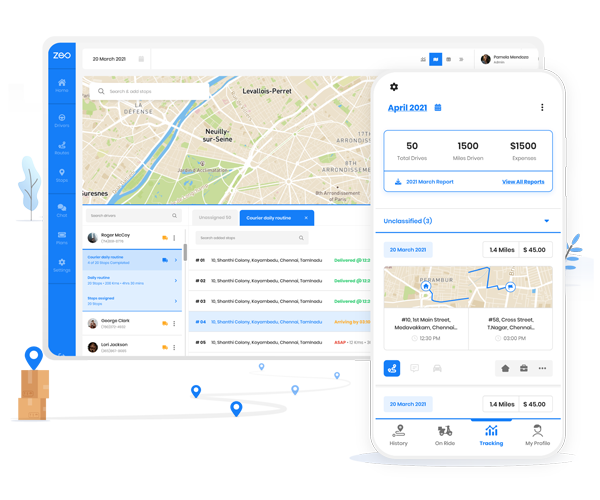
An úinéir cabhlaigh tú?
Ar mhaith leat do thiománaithe agus seachadtaí a bhainistiú go héasca?
Fás do ghnó gan stró le Zeo Routes Planner - leas a bhaint as bealaí agus bainistigh go leor tiománaithe gan stró.
coigilteas breosla a mhéadú
Seachadtaí & Pickups Gan Hassle!
Bealaí a bharrfheabhsú lenár n-algartam, ag laghdú am taistil agus costais go héifeachtach.
Cuir tús le haghaidh saor in aisce