



Värskendatud: Märtsil 5, 2026
Lugemisaeg: 7 protokoll
Mõnikord juhtub, et teedel olles on vaja lisada uus marsruut. Seega on Zeo Route Planner selle probleemiga arvestanud ja juurutanud erinevaid funktsioone, mille kaudu saab luua uue marsruudi, samuti saab pärast nende lisamist peatuse detailidega manipuleerida. Niisiis, vaatame üksikasjalikult kõiki funktsioone.
Peatuste lisamine tekstiotsingu abil
Uue peatuse saab hõlpsasti lisada rakenduses oleva tekstiotsingukasti abil.
Tekstiotsingu kasutamise lõpetamiseks järgige neid lihtsaid samme:
- Liikuge "Üks sõit" jaotist ja vajutage nuppu "+Lisa" nuppu.
- Nüüd näete ekraani, kus kuvatakse erinevad valikud. Märkate otsingukasti. Kasti saate sisestada peatuse asukoha.
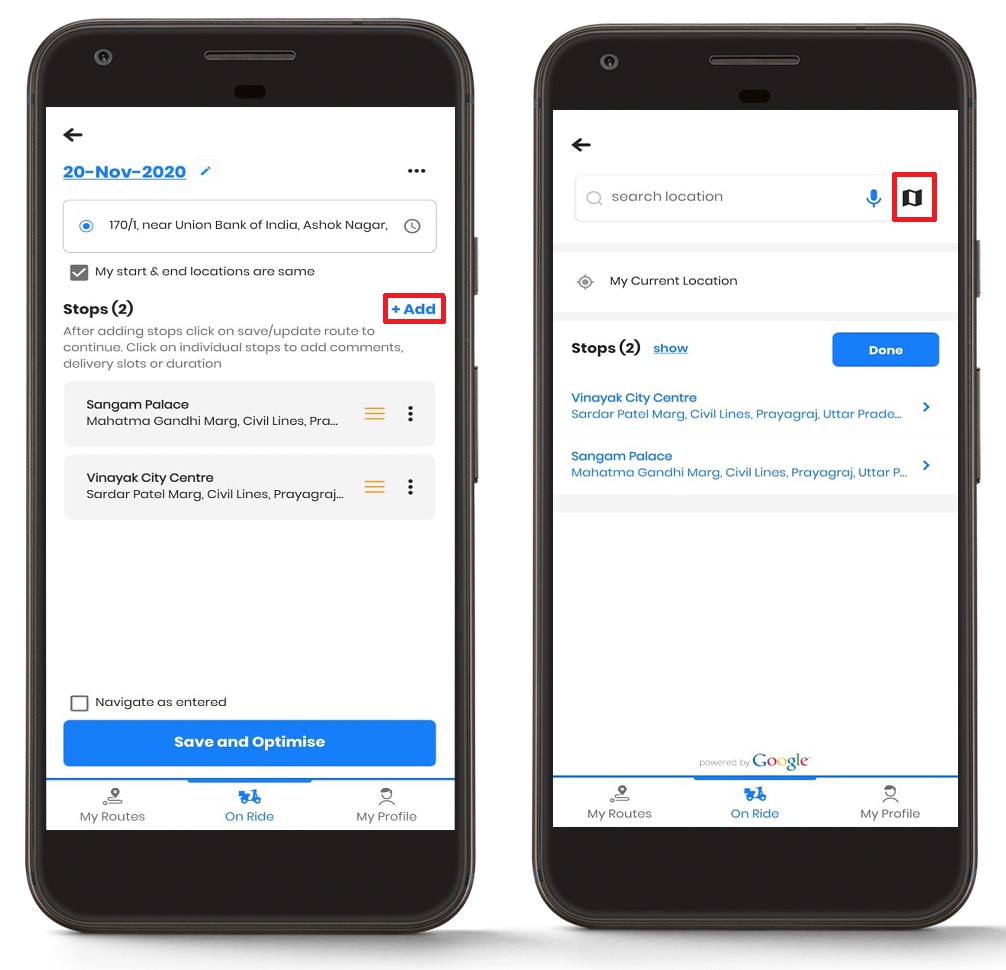
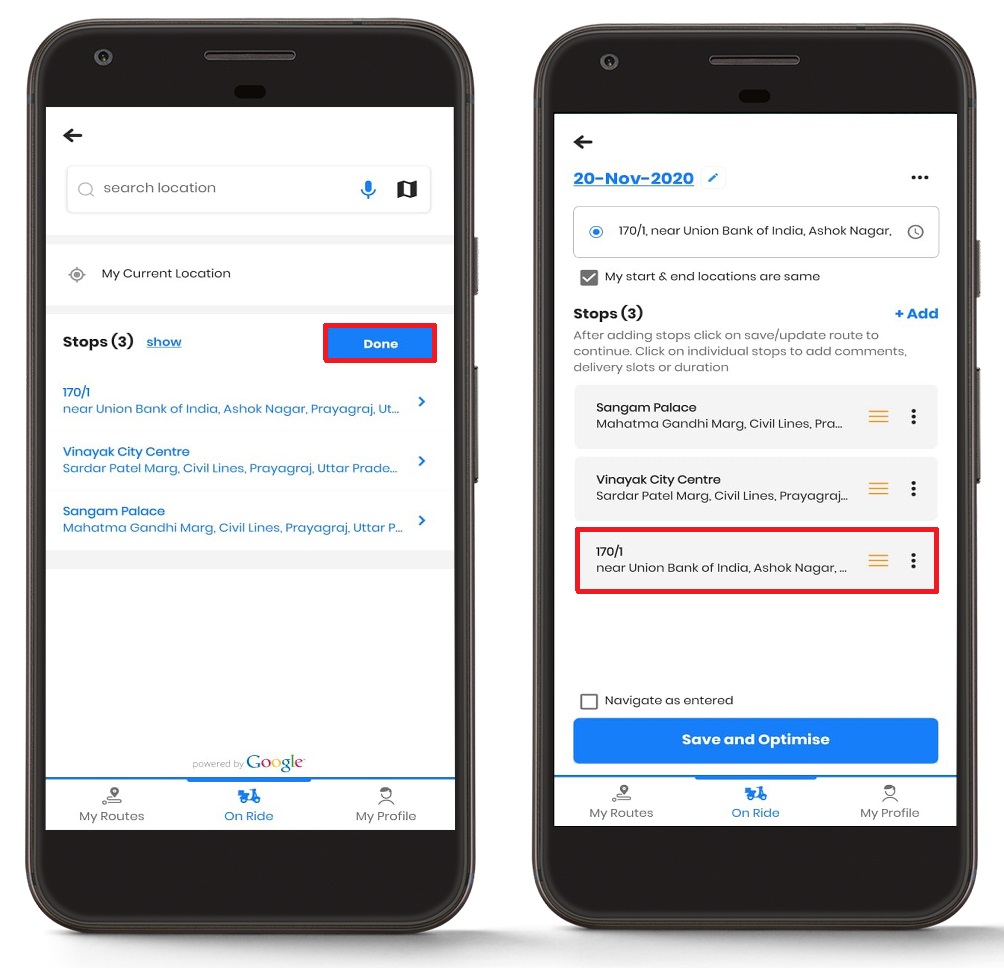
- Pärast peatuse valimist näete, et peatus on lisatud "Peatuste" loendisse.
- Peatuse lisamise lõpetamiseks vajutage nuppu "Valmis" ja peatus kuvatakse marsruudi põhiekraanil.
Lisamine peatub häälotsingu abil
Peatusi saate lisada ka häälotsingu abil. See on lihtne ja tõhus meetod peatuse lisamiseks.
Järgige neid lihtsaid samme, et lisada häälotsingu kasutamise lõpetamine.
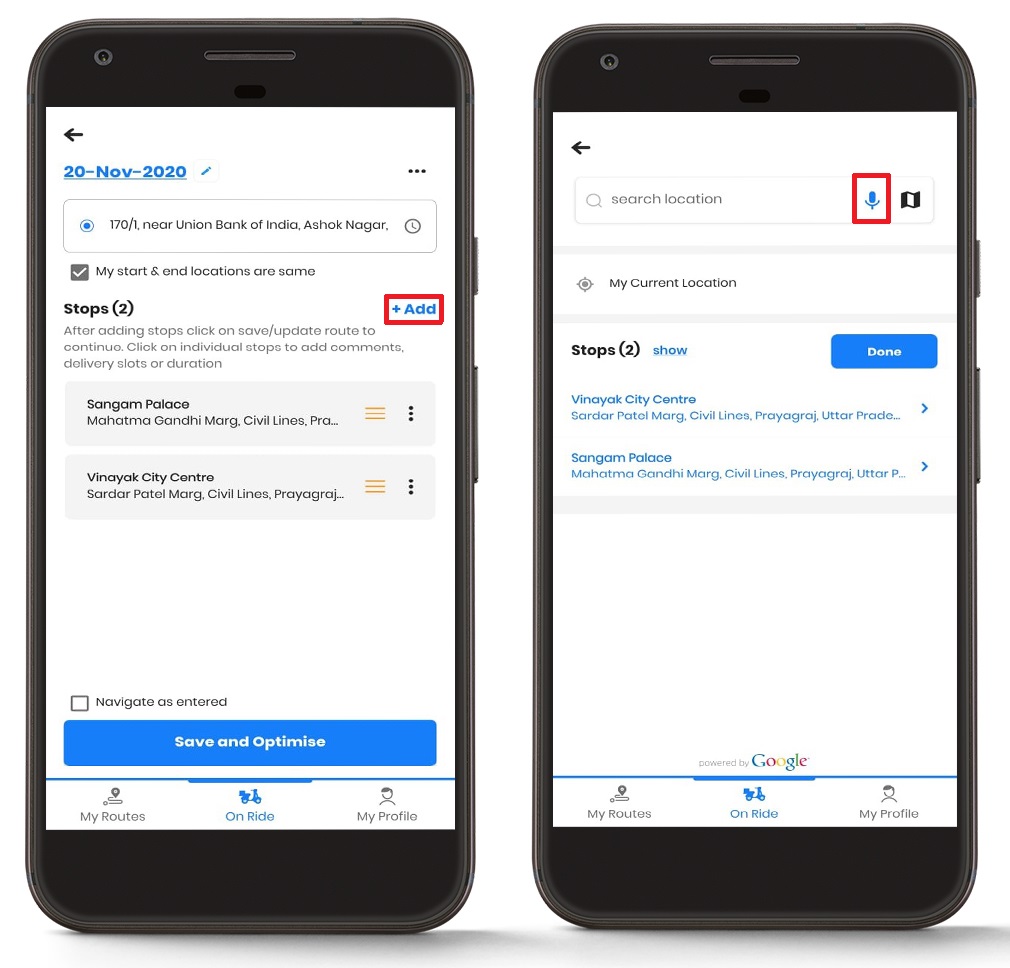
- Liikuge "Üks sõit" jaotist ja vajutage nuppu "+Lisa" nuppu.
- Nüüd näete ekraani, kus kuvatakse erinevad valikud. Märkate otsingukasti. Paremal käel näete mikrofoni valikut.
- Vajutage mikrofoni ikooni ja häälotsing aktiveerub.
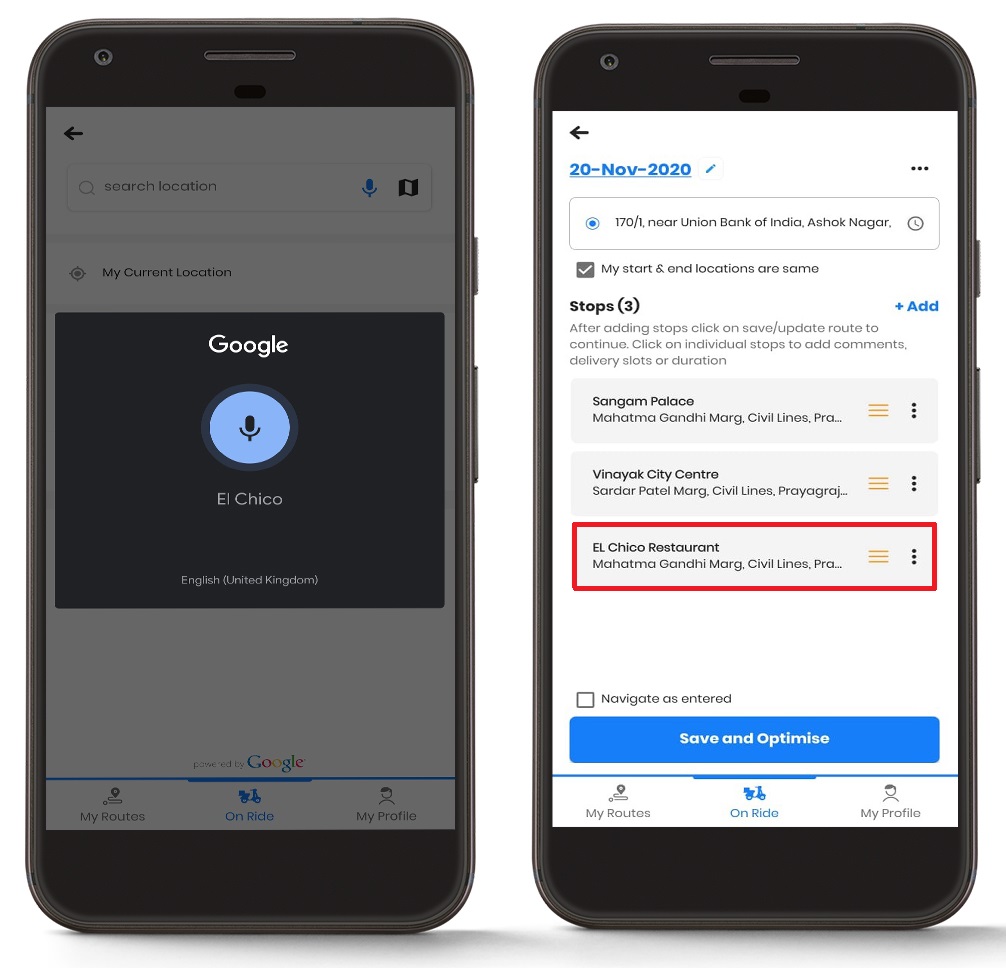
- Öelge soovitud aadress ja näete aadresside loendit. Klõpsake soovitud aadressil.
- Pärast peatuse valimist näete, et peatus on lisatud "Peatused" nimekiri.
- Vajutage „Valmis“ nuppu, et lõpetada peatuse lisamine, ja peatus kuvatakse marsruudi põhiekraanil.
Peatuste lisamine kaartidel nööpnõelaga
Samuti võite lõpetada nööpnõela eemaldamise kaartidel.
Järgige neid lihtsaid samme, et lisada kaartidel nööpnõela langetamise lõpetamine.
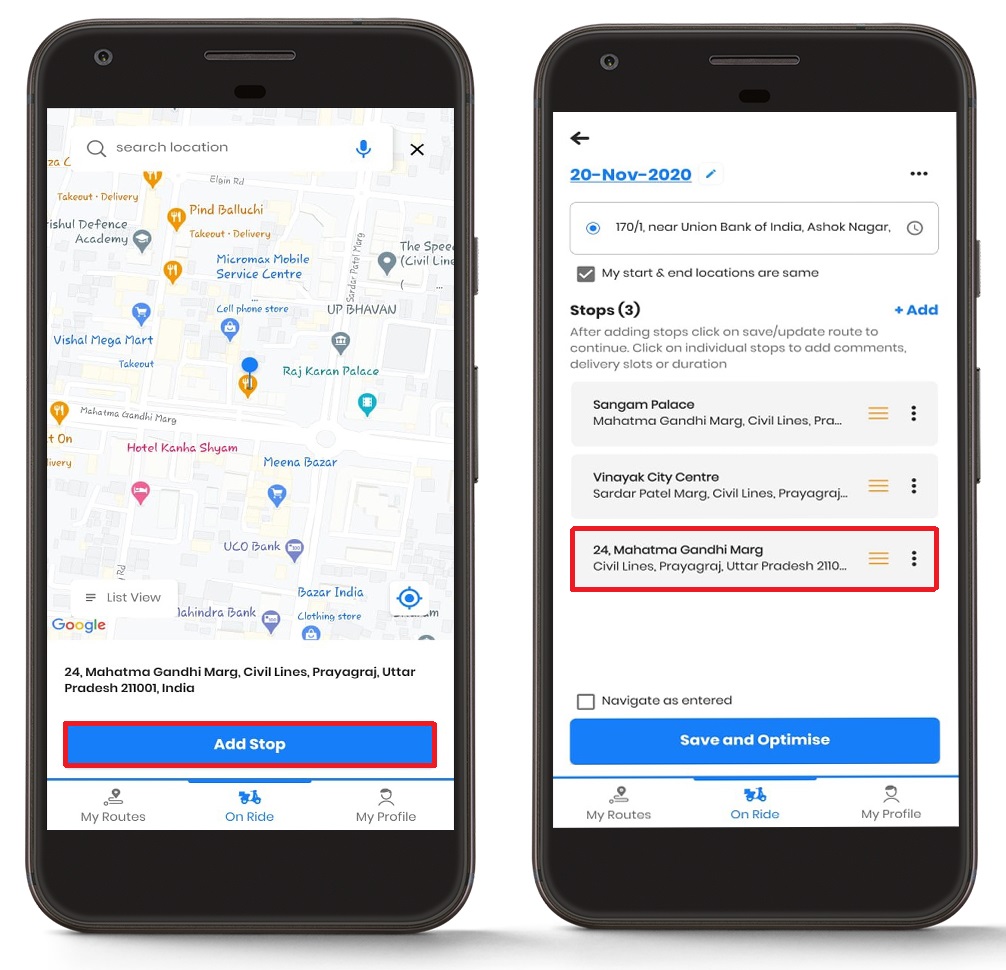
- Liikuge "Üks sõit" jaotist ja vajutage nuppu "+Lisa" nuppu.
- Nüüd näete ekraani, kus kuvatakse erinevad valikud. Märkate otsingukasti. Paremal pool näete mikrofoni ikooni kõrval kaardivalikut.
- Vajutage kaardiikooni ja avaneb manustatud kaart.
- Liigutage nööpnõela ja kukutage see soovitud aadressile. Pärast tihvti kukutamist vajutage nuppu "Lisa peatus" nuppu. Võite kasutada ka "Otsi asukohta" oma asukoha veelgi täpsemaks leidmiseks.
- Pärast peatuse valimist näete, et peatus on lisatud "Peatused" nimekiri.
- Vajutage „Valmis“ nuppu, et lõpetada peatuse lisamine, ja peatus kuvatakse marsruudi põhiekraanil.
Peatuste tegemine lemmikutena
Kui külastate mõnda konkreetset peatust sageli, saate selle lisada oma lemmikute hulka rakenduses Zeo Route Planner, et teil oleks seda lihtsam valida, kui seda kohta lähiajal külastate.
Peatuste lemmikuteks muutmiseks järgige neid lihtsaid samme:
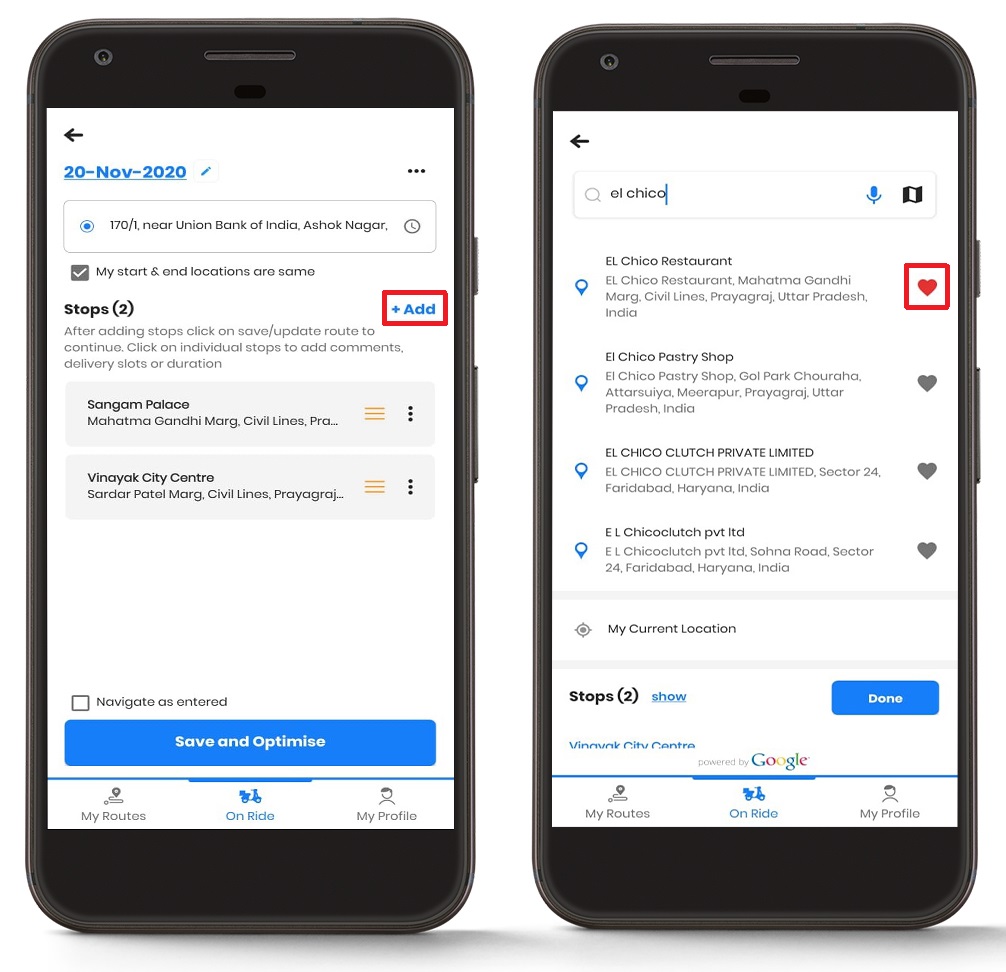
- Liikuge "Üks sõit" jaotist ja vajutage nuppu "+Lisa" nuppu.
- Nüüd näete ekraani, kus kuvatakse erinevad valikud. Märkate otsingukasti. Sisestage aadress otsingukasti ja otsige soovitud aadressi.
- Märkad väikest "Süda" sümbol iga aadressi paremas otsas.
- Palun vajutage sümbolile ja selle värv muutub hallist punaseks, mis märgib selle loendis teie lemmikaadressiks.
Praeguse asukoha lisamine peatusena
Samuti saate Zeo marsruudi planeerijasse lisada oma praeguse asukoha peatusena.
Praeguse asukoha peatuse lisamiseks järgige neid lihtsaid samme:
- Liikuge "Üks sõit" jaotist ja vajutage nuppu "+Lisa" nuppu.
- Nüüd näete ekraani, kus kuvatakse erinevad valikud. Märkate otse otsingu tekstikasti all "Minu praegune asukoht".
- Vajutage nuppu "Minu praegune asukoht" nuppu ja see lisab praeguse asukoha peatusena.
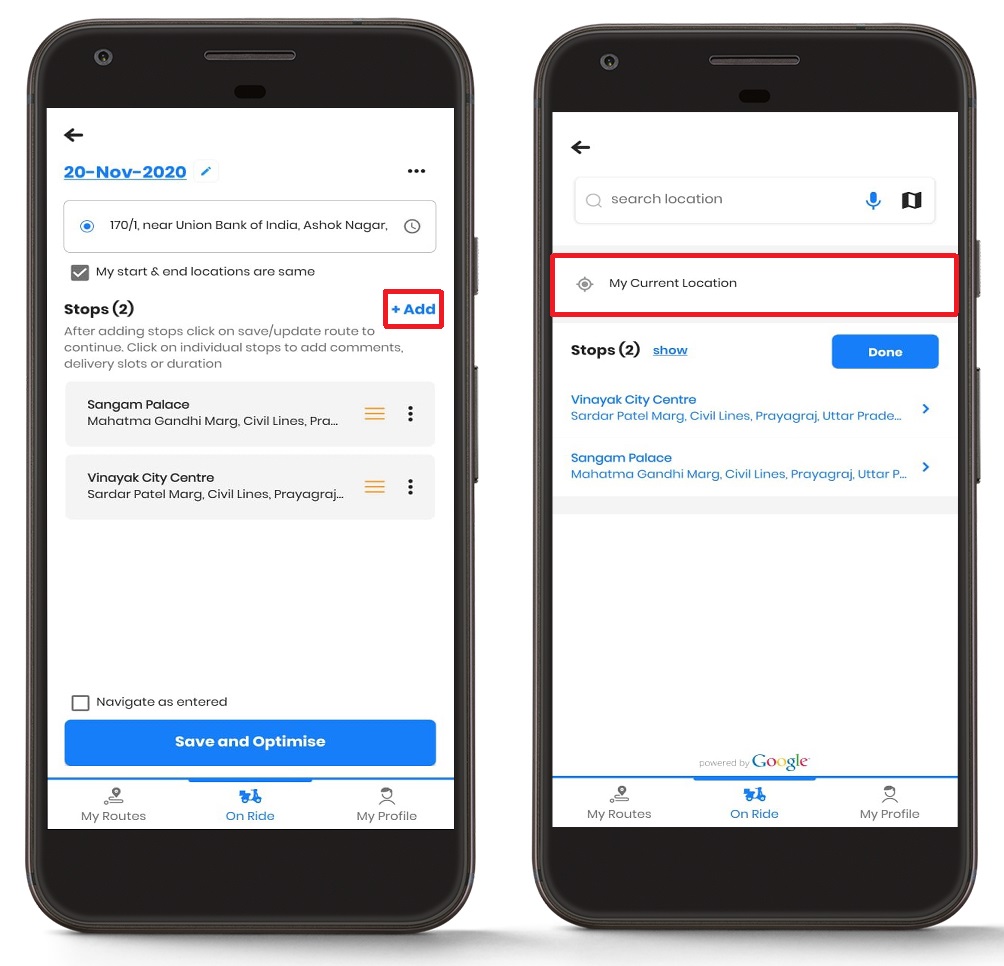
- Pärast nupu valimist näete, et peatus on lisatud "Peatused" nimekiri.
- Vajutage „Valmis“ nuppu, et lõpetada peatuse lisamine, ja peatus kuvatakse marsruudi põhiekraanil.
Peatuse üksikasjade lisamine
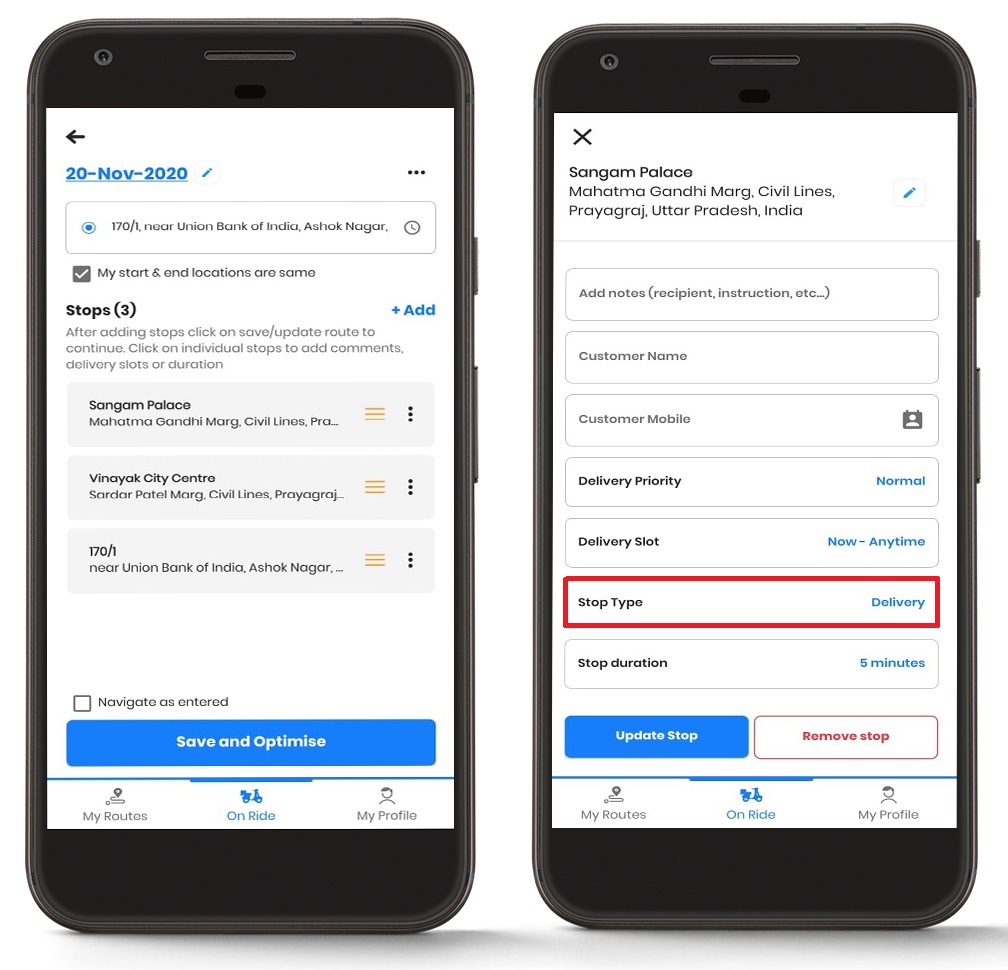
Zeo Route Planner võimaldab teil lisada oma peatuste kohta täiendavaid üksikasju pärast nende lisamist navigeerimiseks. Need täiendused hõlmavad peatuse tüüp, kohaletoimetamise prioriteet, kestus, tarneaeg, ja kliendi andmed.
Vaatame, kuidas neid täiendusi peatustes teha saab.
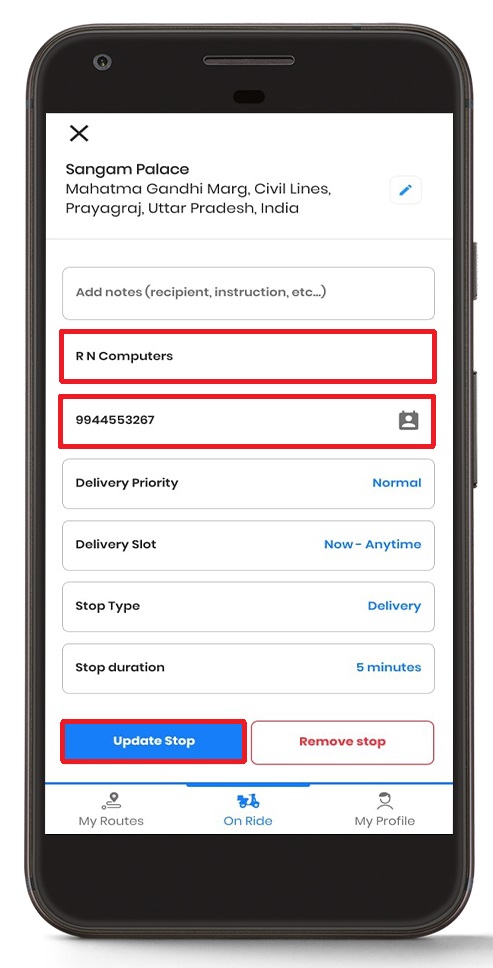
Kliendi andmete lisamine
Saate lisada kliendi üksikasjad, nagu kliendi nimi, kliendi mobiiltelefon ja kliendi e-posti aadress.
Kliendi andmete lisamiseks järgige neid lihtsaid samme.

suurendada kütusesäästu
Probleemideta kohaletoimetamine ja järeletulemine!
Optimeerige marsruute meie algoritmi abil, vähendades tõhusalt reisiaega ja -kulusid.
Alusta tasuta
- Liikuge "Üks sõit" jaotises ja all "Peatused" jaotises vajutage peatust, kuhu soovite üksikasju lisada.
- Näete üksikasjade loendit, mida saate muuta.
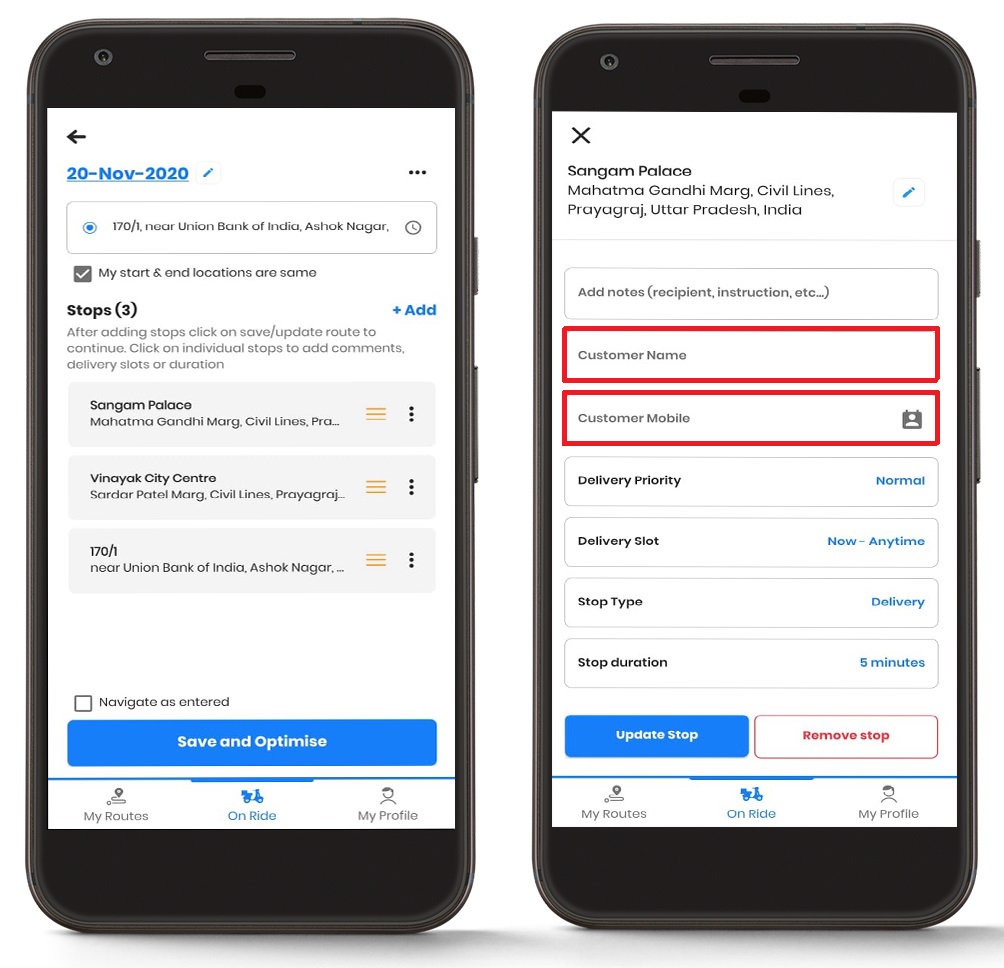
- Vastavalt "Kliendi nimi," lisage kliendi nimi.
- Kliendi mobiilinumbri saate lisada all "Kliendi mobiil" sektsiooni.
- Samuti saate sisestada kliendi e-posti aadressi „Kliendi e-post” sektsiooni.
- Kui lisamine on tehtud, vajutage nuppu "Uuenduspeatus" nuppu, et värskendada kõiki üksikasju.
Peatuse tüübi lisamine
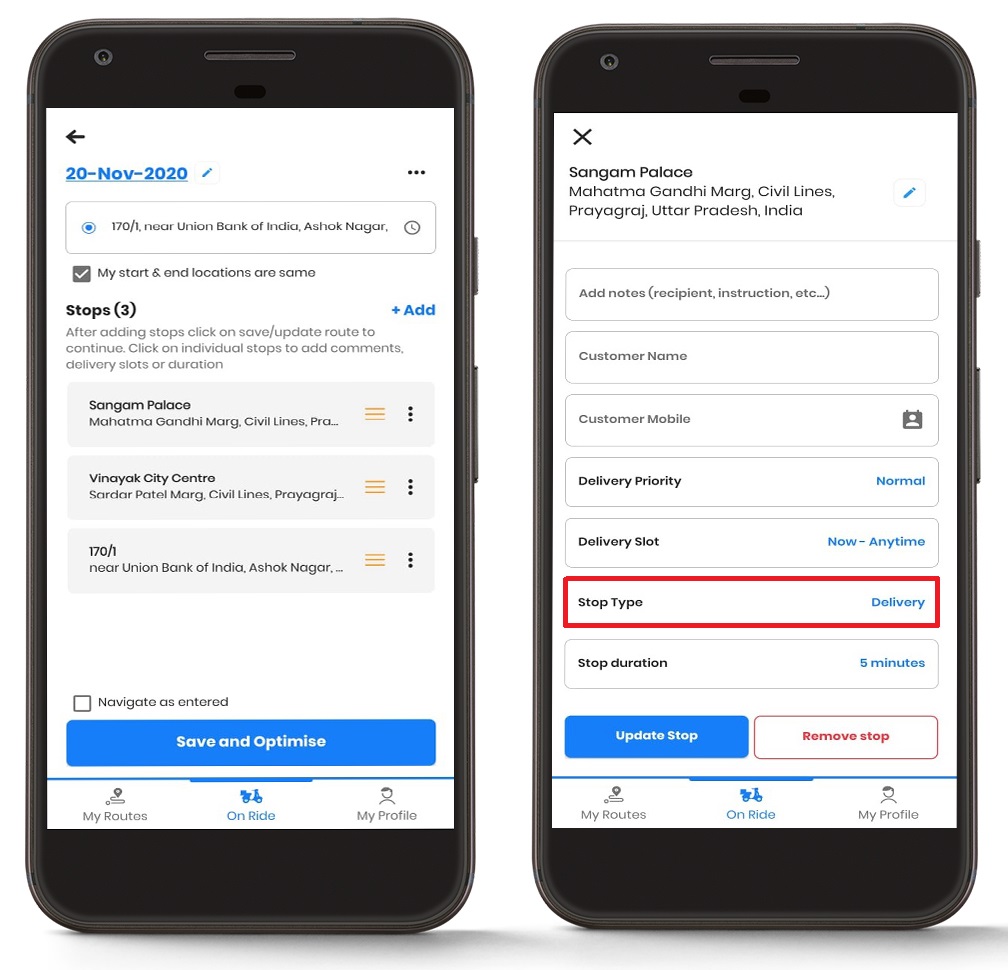
Sõltuvalt nõudest saate muuta ka peatuse tüüpi.
Rakenduses peatuse tüübi lisamiseks järgige neid lihtsaid samme.
- Liikuge "Üks sõit" jaotises ja all "Peatused" jaotises vajutage peatust, kuhu soovite üksikasju lisada.
- Näete üksikasjade loendit, mida saate muuta.
- Vajutage nuppu "Stopp tüüp" nuppu ja saate vastavalt oma vajadusele valida „Kohaletoimetamine“ või „Kokkutulemine“.
- Pärast peatuse tüübi valimist vajutage nuppu "Uuenduspeatus" nuppu, et värskendada kõiki muudatusi.
Kohaletoimetamise prioriteedi lisamine
Saate oma peatustele lisada kohaletoimetamise prioriteedi. See funktsioon on eriti kasulik ettevõtetele, kes peavad haldama kiireloomulised tarned tõhusalt.
Rakenduses kohaletoimetamise prioriteedi lisamiseks järgige neid lihtsaid samme.
- Liikuge "Üks sõit" jaotises ja all "Peatused" jaotises vajutage peatust, kuhu soovite üksikasju lisada.
- Näete üksikasjade loendit, mida saate muuta.
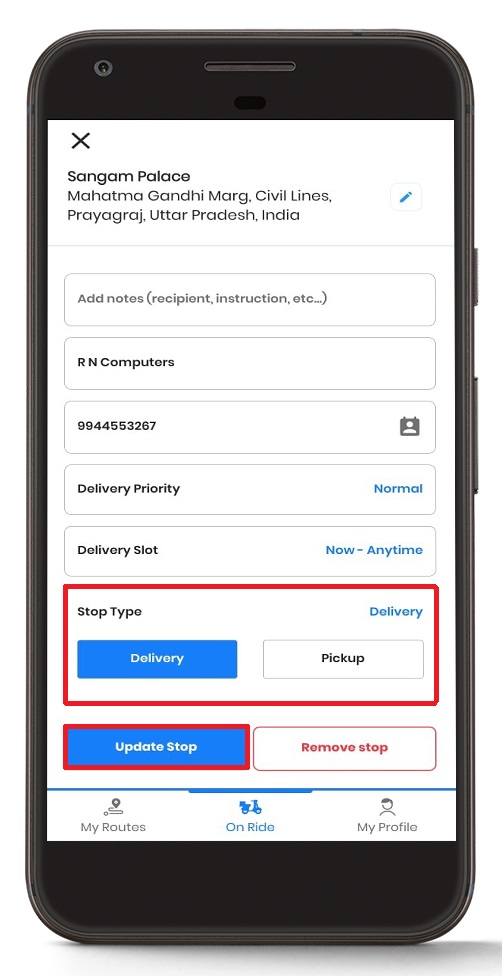
- Vajutage nuppu "Kohaletoimetamise prioriteet" nuppu ja saate vastavalt oma vajadusele valida "Tavaline" või "ASAP".
- Pärast kohaletoimetamise prioriteedi valimist vajutage nuppu "Uuenduspeatus" nuppu, et värskendada kõiki muudatusi.
Tarneaja muutmine
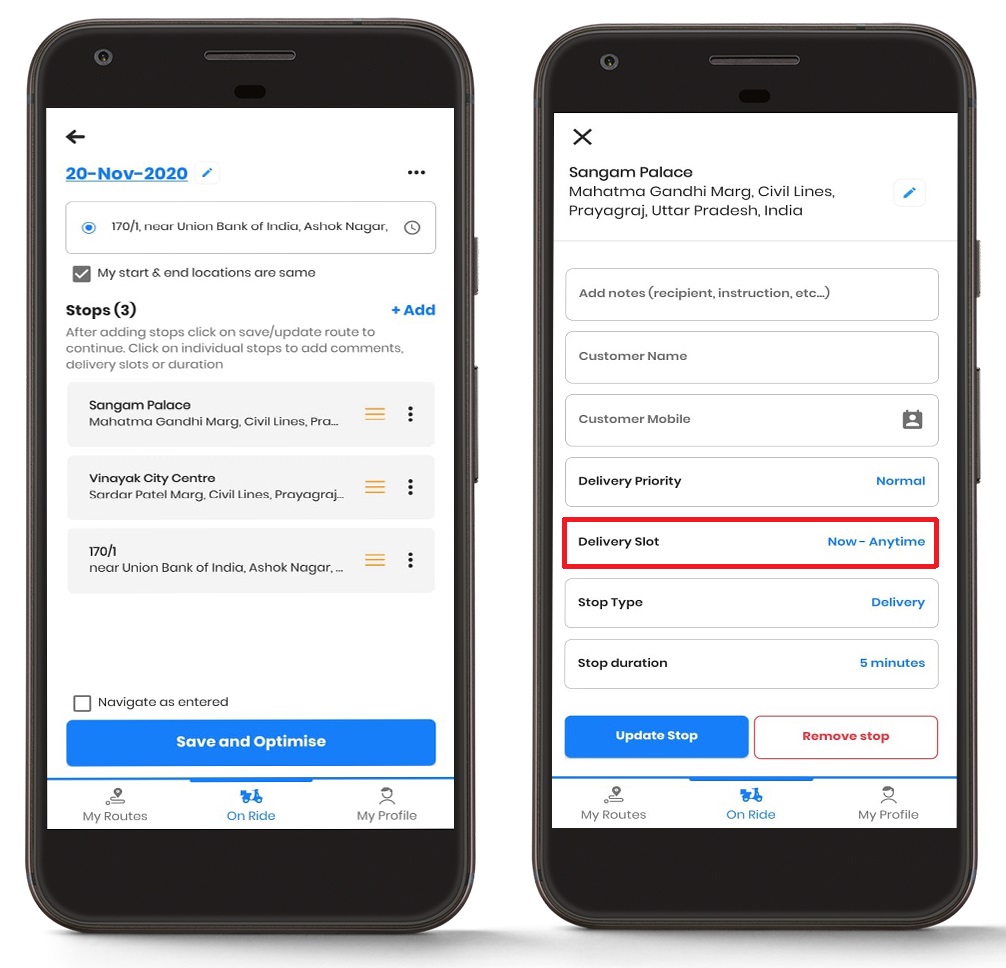
Saate muuta tarneaega vastavalt oma vajadustele ja kliendi soovidele. See on eriti oluline teenindusspetsialistidele, kes soovivad optimeerida oma marsruudi planeerimist kogu päeva.
Rakenduses tarnepesa muutmiseks järgige neid lihtsaid samme.
- Liikuge "Üks sõit" jaotises ja all "Peatused" jaotises vajutage peatust, kuhu soovite üksikasju lisada.
- Näete üksikasjade loendit, mida saate muuta.
- Vajutage nuppu “Kohaletoimetamise pesa” nuppu ja sisestage "Start" ja "lõpuaeg" vastavalt teie vajadusele.
- Pärast kohaletoimetamise pesa valimist vajutage nuppu "Uuenduspeatus" nuppu, et värskendada kõiki muudatusi.
Peatuse kestuse muutmine
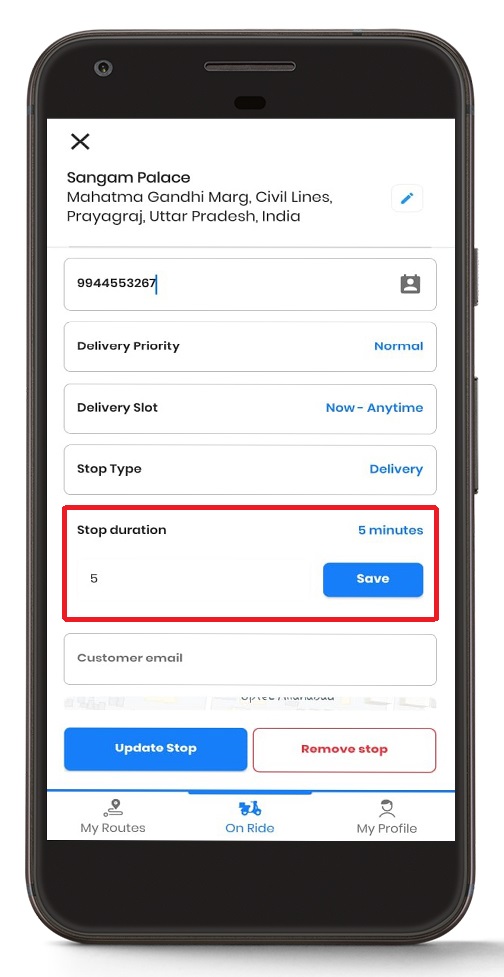
Samuti saate muuta peatuse kestust. Peatuse kestus näitab põhimõtteliselt, kui palju aega konkreetses peatuses veedetakse. See on eriti väärtuslik ettevõtetele, kes soovivad optimeerida oma dispetšeritegevust ja parandada üldist tõhusust.
Rakenduses peatuse kestuse muutmiseks järgige neid lihtsaid samme.
- Liikuge "Üks sõit" jaotises ja all "Peatused" jaotises vajutage peatust, kuhu soovite üksikasju lisada.
- Näete üksikasjade loendit, mida saate muuta.
- Vajutage nuppu "Peatuse kestus" nuppu ja sisestage aja kestus vastavalt oma vajadusele.
- Pärast peatuse kestuse sisestamist vajutage nuppu "Uuenduspeatus" nuppu, et värskendada kõiki muudatusi.
Korduma kippuvad küsimused (KKK)
K: Kas ma saan Zeo Route Plannerisse korraga lisada mitu peatust?
V: Jah, mitu peatust saab lisada, vajutades korduvalt nuppu „+Lisa“ ja sisestades erinevaid aadresse. Iga peatus lisatakse teie marsruudile järjestikku ja saate nende järjekorda vastavalt vajadusele muuta.
K: Kas on piirang, mitu peatust ma ühele marsruudile lisada saan?
A: Zeo Route Planner toetab mitut peatust marsruudi kohta, kuigi täpne limiit võib sõltuda teie tellimuspaketist. Enamiku ärivajaduste jaoks saate lisada piisavalt peatusi, et igapäevaseid kohaletoimetamise ja teenindusmarsruute tõhusalt hallata.
K: Kas ma saan peatuse üksikasju muuta pärast navigeerimise alustamist?
V: Jah, peatuse üksikasju, nagu kliendi andmed, tarneajad ja peatuse kestus, saate muuta ka pärast marsruudi alustamist. Puudutage lihtsalt peatust, mida soovite muuta, ja värskendage vajalikku teavet.
K: Mis juhtub minu lemmikpeatustega, kui ma seadet vahetan?
V: Teie lemmikpeatused on sünkroonitud teie Zeo Route Planneri kontoga, seega on need saadaval kõigis teie seadmetes, kui logite sisse samade konto andmetega.
K: Kas ma saan samal marsruudil peatustele määrata erinevad prioriteedid?
V: Absoluutselt! Saate iga marsruudi peatuse jaoks määrata individuaalsed tarneprioriteedid. See võimaldab teil seada prioriteediks ASAP-tarned, hoides samal ajal teised tavapärase prioriteediga, aidates teil kiireloomulisi taotlusi tõhusalt hallata.
Endiselt abi vaja?
Võtke meiega ühendust, kirjutades meie meeskonnale aadressil support@zeoauto.comja meie meeskond võtab teiega ühendust.

Kas olete autopargi omanik?
Kas soovite oma juhte ja tarneid hõlpsalt hallata?
Kasvatage oma ettevõtet vaevata Zeo Routes Planneriga – optimeerige marsruute ja hallake hõlpsalt mitut juhti.
suurendada kütusesäästu
Säästke 2 tundi tarnetelt, iga päev!
Optimeerige marsruute meie algoritmi abil, vähendades tõhusalt reisiaega ja -kulusid.
Alusta tasuta





















