



Värskendatud: Jaanuar 4, 2026
Lugemisaeg: 6 protokoll
Zeo Route Planner pakub mitmesuguseid seadeid, mida juhtidel või kullerpartneritel on vaja kohaletoimetamiseks väljas olles. Me mõistame, et juhtidel peaksid olema ka mõned funktsioonid, mida nad saavad kasutada kohaletoimetamise lihtsustamiseks ja oma tegevuse efektiivsuse parandamiseks tänapäeva konkurentsitihedas tarnemaastikus.
Kas sa juhid HVAC-teenuse väljakutsed, käitlemine kahjuritõrje marsruudidvõi koordineerides elektriku teenused, on need juhiseaded loodud pakkuma teel olles maksimaalset paindlikkust ja kontrolli.
Vaatame mõnda sellist juhtidele kohandatud seadet/funktsiooni ja seda, kuidas need võivad teie igapäevast tegevust oluliselt mõjutada.
Lisa/kustutage uusi peatusi liikvel olles
Kuigi juhid saavad peatusi lisada või kustutada, vaatame, kuidas seda teha. See funktsioon on eriti väärtuslik viimase hetke muudatuste korral, näiteks hädaabikõnede või klientide tühistamiste korral, mis on välitööde puhul tavalised.
Uute peatuste lisamine
Peatuste dünaamiline lisamine marsruudile on oluline ootamatute teenusepäringute käsitlemiseks või klientide kiireloomuliste vajaduste rahuldamiseks. See paindlikkus tagab, et te ei jäta kunagi kasutamata ühtegi ärivõimalust, säilitades samal ajal tõhusa marsruudi teostamise.
- Liikuge "Sõitmisel" ja näete kõiki sisestatud marsruute. Kui marsruute pole, saate oma marsruute luua.
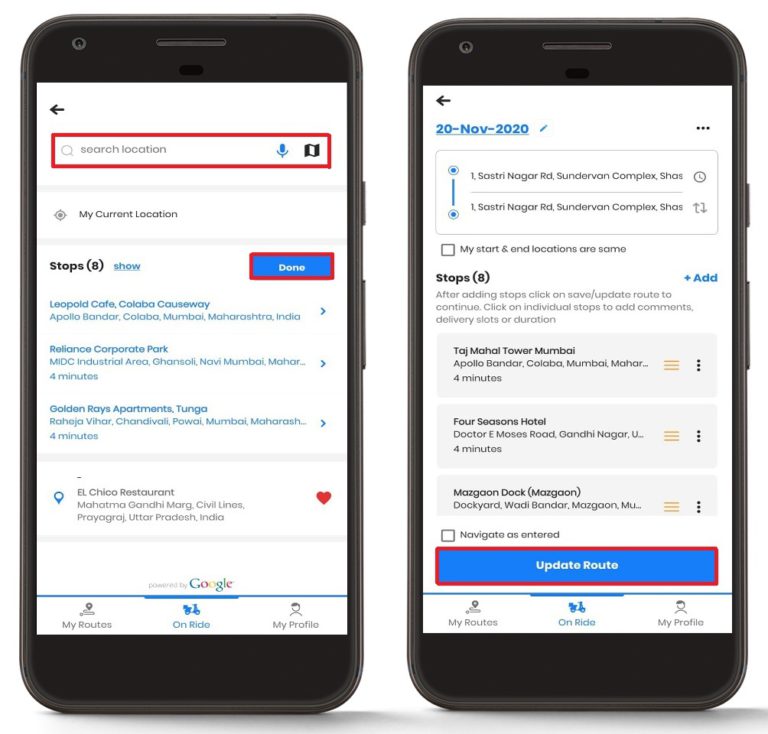
- Näete a "+" nuppu. Klõpsake nuppu ja näete valikute loendit.
- Klõpsake "Muuda marsruuti" ja siis klõpsa "+Lisa" nuppu.
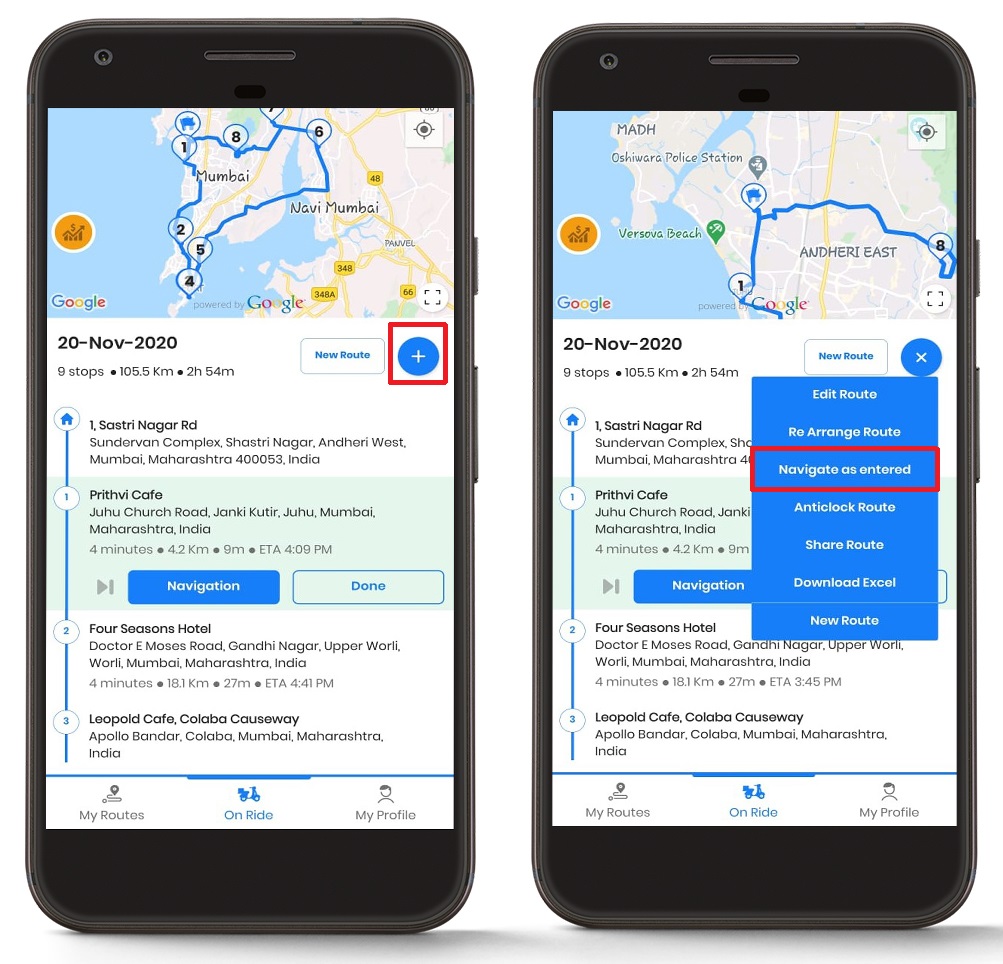
- Tippige otsingukasti soovitud aadress ja seejärel klõpsake nuppu „Valmis“ nuppu. Süsteem valideerib aadressi automaatselt ja annab vajadusel soovitusi.
- Siis klõpsa "Uuenda marsruuti" nuppu ja marsruuti värskendatakse uue peatuse optimaalse paigutusega, et minimeerida täiendavat reisiaega.
Peatuste kustutamine liikvel olles
Oletame, et toodete kohaletoimetamise ajal on vaja peatus kustutada; vaatame, kuidas seda teha saab. See funktsioon on ülioluline, kui kliendid tühistavad kohtumise viimasel minutil või kui peatus muutub ettenägematute asjaolude tõttu kättesaamatuks.
- Liikuge "Sõitmisel" ja näete kõiki sisestatud marsruute. Kui marsruute pole, saate oma marsruute luua.
- Näete a "+" nuppu. Klõpsake nuppu ja näete valikute loendit.
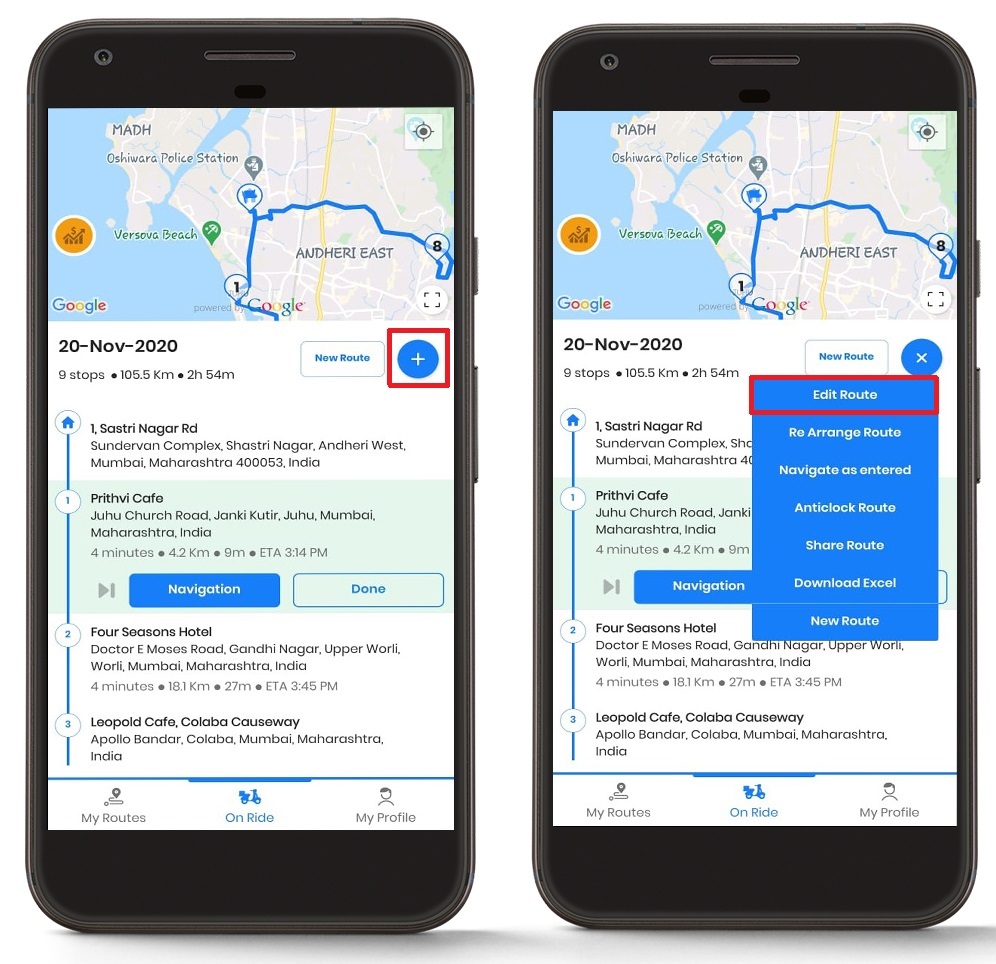
- Klõpsake "Muuda marsruuti" nuppu ja näete enda loodud marsruutide loendit.
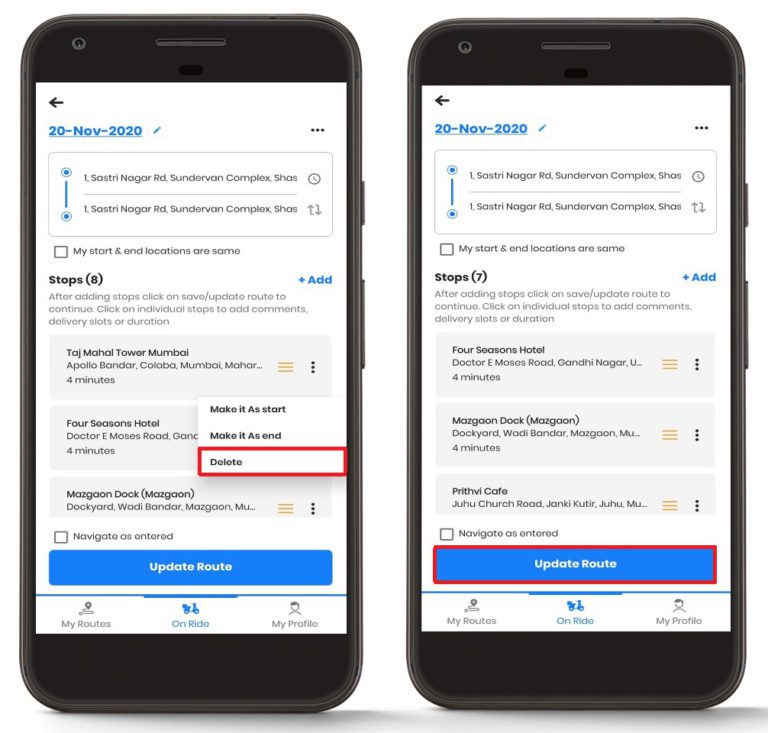
- Klõpsake marsruudi ees asuvatel punktidel, mida soovite kustutada.
- Saate valiku "Kustuta."
- Pärast valikut klõpsake nuppu "Uuenda marsruuti" muudatuste lõpuleviimiseks. Süsteem arvutab automaatselt uuesti teie ülejäänud peatuste optimaalse marsruudi.
Jäta peatused vahele ja korralda marsruudid ümber
Juht saab peatuse vahele jätta, kui klient pole saadaval, ja see aitab juhil oma tööd teiste klientide kohaletoimetamisega jätkata; vaatame, kuidas seda teha. See funktsioon on eriti väärtuslik tipptundidel, kui hoo säilitamine on igapäevase tootlikkuse jaoks ülioluline.
Vahelejätmise funktsioon tagab, et ajutised takistused ei riku kogu teie ajakava, võimaldades teil säilitada teenuse kvaliteeti teiste klientide jaoks, hoides samal ajal avatuna võimalused vahelejäänud asukohtadesse hiljem päeva jooksul naasta.
- Mine "Sõitmisel" vahekaarti ja seal näete a "Vahele jätma" nuppu vahetult enne "Navigeerimine" nupp. Nupu vajutamisel peatus vahele jäetakse, kuid seda ei lõpetata, säilitades selle võimalikuks uuesti külastamiseks.
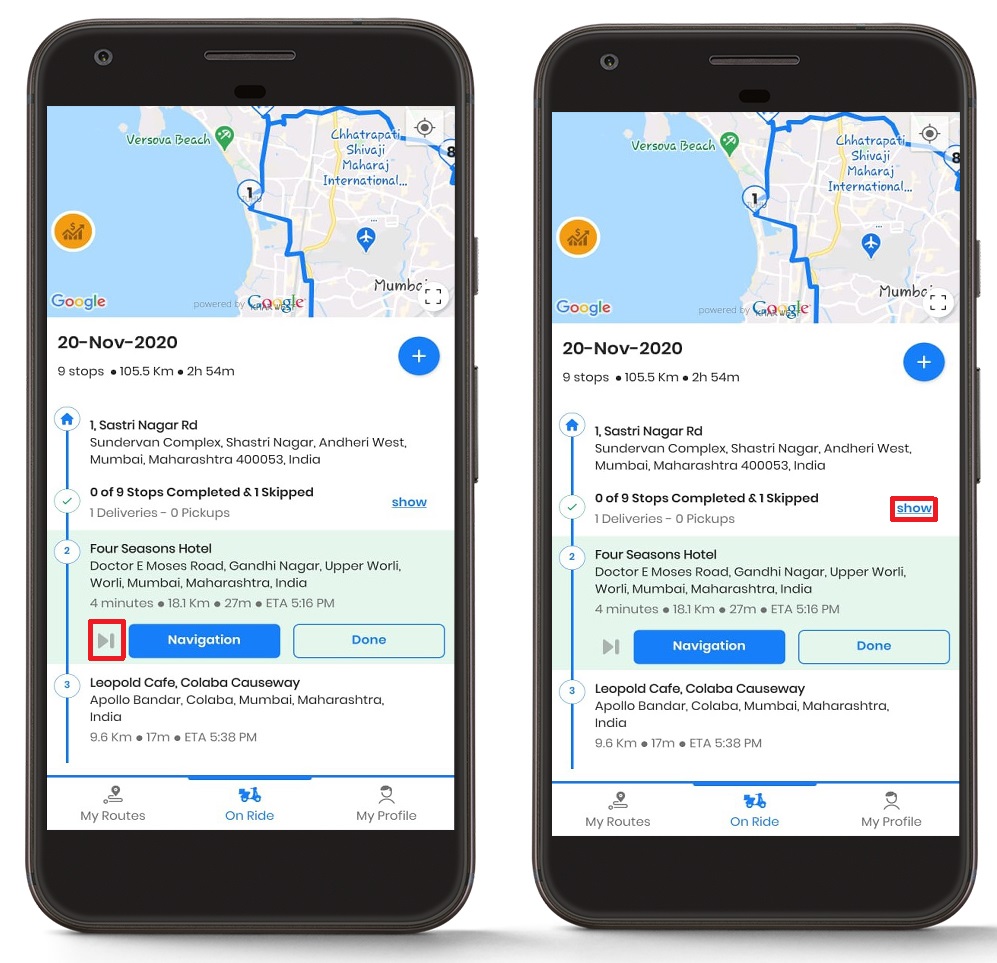
- Vahelejäetud peatuse vaatamiseks vajutage nuppu "Näita" nuppu ja sealt saate vahelejäänud peatuse jaoks vajaliku toimingu teha. See võimaldab teil vahelejäänud kohtumisi hõlpsalt jälgida ja hallata järelmeetmete jaoks.
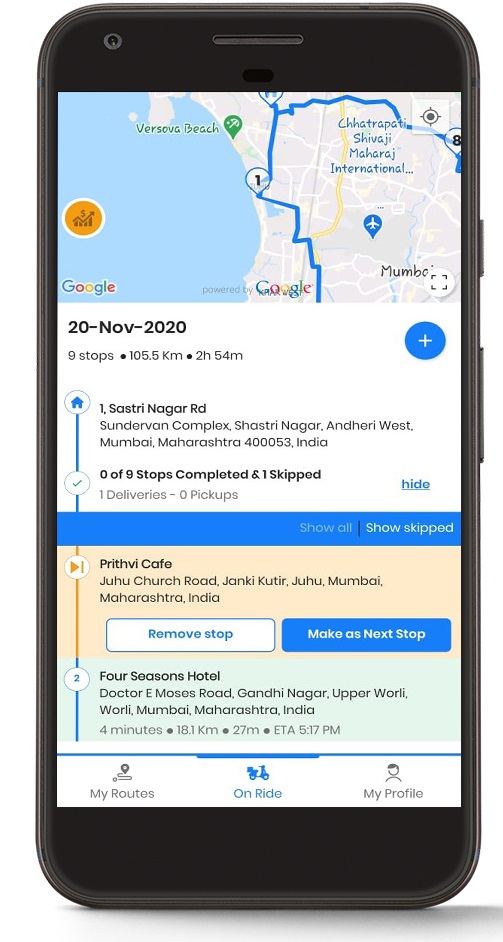
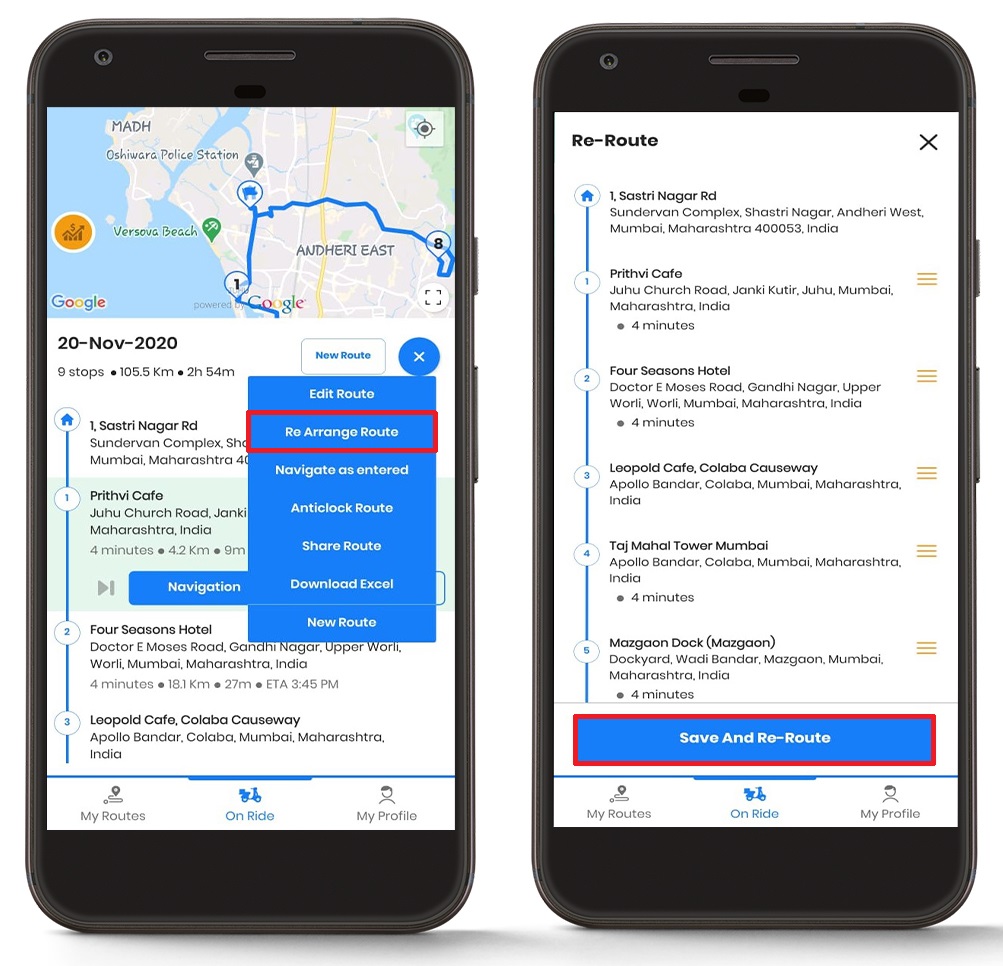
- Korraldage marsruut ümber, vajutage nuppu "+" nuppu ja vajutage "Tee marsruudi ümberkorraldamine" nuppu.
- Seejärel saate marsruudi ümber korraldada ja vajutada nuppu „Salvesta ja tee uuesti” nuppu muudatuste salvestamiseks. See dünaamiline ümberjärjestamine aitab optimeerida teie ülejäänud peatusi vastavalt praegustele oludele ja prioriteetidele.
Navigeerimise rakendamine sisestatud seadistusena
Tihti juhtub, et autojuhid soovivad edasi minna nii, nagu nad parimaks peavad või kontorist saadud aadresside nimekirja järgi. Sel juhul pakub Zeo Route "Navigeeri sisestatud kujul" funktsioon, mis navigeerib teid vastavalt rakendusse sisestatud aadresside loendile.
See säte on eriti kasulik, kui juhtidel on liiklusmustrite, klientide eelistuste või marsruuditingimuste kohta spetsiifilised teadmised, mis ei pruugi kajastuda standardsetes optimeerimisalgoritmides. Siiski on oluline mõista, millal seda funktsiooni strateegiliselt kasutada.

suurendada kütusesäästu
Probleemideta kohaletoimetamine ja järeletulemine!
Optimeerige marsruute meie algoritmi abil, vähendades tõhusalt reisiaega ja -kulusid.
Alusta tasuta
Sisestatud seadistusena navigeerimise rakendamiseks järgige neid lihtsaid samme:
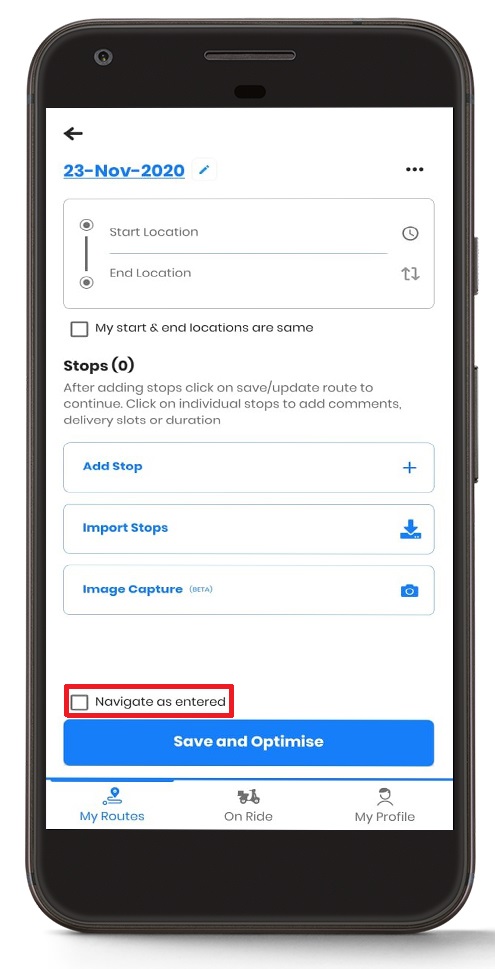
- Saate kontrollida "Navigeeri sisestatud kujul" peatuste lisamise ajal märkeruut. See käivitab navigeerimise teie sisestatud viisil.
- Kui olete peal "Sõitmisel" seejärel vajutage nuppu "+" nuppu ja kuvatakse üksikasjade loend.
- Pärast seda vajutage nuppu "Navigeeri sisestatud kujul" valik ja navigeerimine toimub teie sisestatud järjekorras.
- Pane tähele, et see valik ei paku optimeeritud marsruute, mis pole maksimaalse efektiivsuse saavutamiseks soovitatav. Kasuta seda sätet mõistlikult, kui sinu kohalikud teadmised pakuvad algoritmilise optimeerimise ees selgeid eeliseid.
Suurenda/vähenda reisilehel oleva kaardi suurust
Samuti saate reisilehel kaardi suurust suurendada või vähendada. Zeo Route pakub kaardi suuruse suurendamiseks või vähendamiseks lihtsat valikut; vaatame, kuidas seda protsessi teha. See funktsioon on eriti kasulik, kui vajate oma marsruudi üksikasjalikku nähtavust või soovite rohkem keskenduda kohaletoimetamise teabepaneelile.
Kaardi suuruse reguleerimine võib oluliselt parandada juhikogemust, eriti erinevates valgustingimustes või keeruliste linnaliste navigatsioonisituatsioonide korral. Suurem kaardivaade aitab selgemini tuvastada maamärkmeid ja tänavadetaile, samas kui väiksem vaade pakub rohkem ruumi saatelehtede ja klienditeabe jaoks.
- Liikuge "Sõitmisel" ja näete kaarti.
- Kaardiekraani paremas alanurgas näete ruudukujulist kasti.
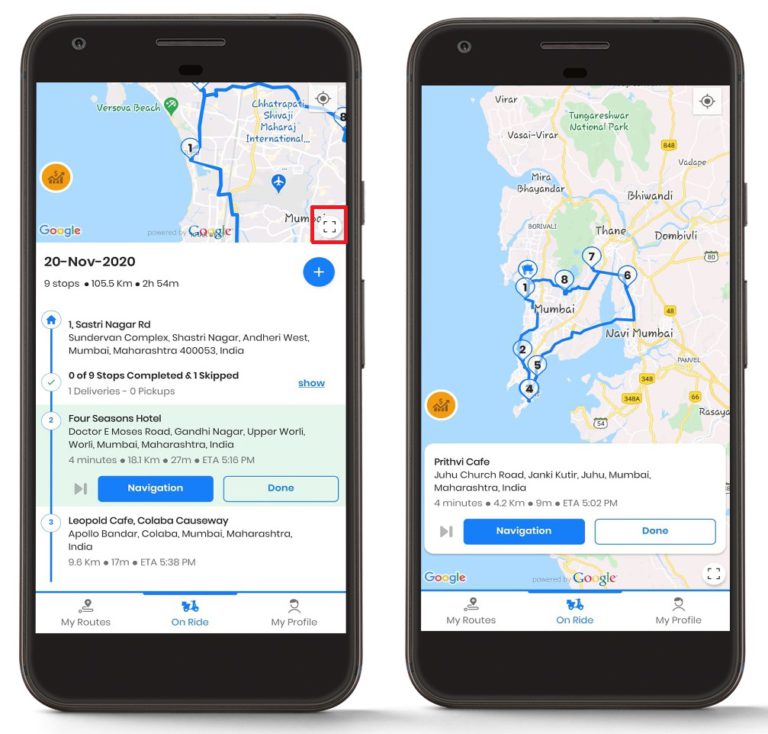
- Kaardi suuruse suurendamiseks täisekraanile vajutage ruudukujulist kasti, mis tagab navigeerimiseks maksimaalse nähtavuse.
- Uuesti vajutamisel väheneb kaardi suurus ja naaseb tavaline tasakaalustatud vaade.
Korduma kippuvad küsimused
Kas ma saan marsruudil olles korraga mitu peatust lisada?
Jah, marsruudile saab lisada mitu peatust. Lihtsalt korrake peatuse lisamise protsessi iga uue asukoha jaoks. Süsteem optimeerib automaatselt uute peatuste paigutuse teie olemasoleval marsruudil, et minimeerida täiendavat reisiaega. Parima efektiivsuse saavutamiseks on siiski soovitatav peatused lisada ükshaaval ja lasta süsteemil enne järgmise lisamist uuesti arvutada.
Mis juhtub vahelejäänud peatustega päeva lõpus?
Vahelejäetud peatused jäävad teie süsteemi ja neile pääseb hõlpsalt ligi vahelejäetud peatuste jaotises oleva nupu „Kuva” kaudu. Saate neid hiljem päeva jooksul uuesti vaadata, need teisele päevale ümber planeerida või märkida need tehtuks, kui teenust osutati alternatiivsete kanalite kaudu. Vahelejäetud peatused logitakse aruandluse ja järeltegevuse eesmärgil automaatselt.
Kas peatuse kustutamine marsruudil mõjutab ülejäänud peatuste optimeerimist?
Absoluutselt. Peatuse kustutamisel arvutab Zeo Route Planner automaatselt uuesti optimaalse marsruudi ülejäänud sihtkohtade jaoks. See tagab, et säilitate võimalikult tõhusa marsruudi isegi pärast asukohtade eemaldamist algselt marsruudilt. Süsteem võtab optimeerimisel arvesse praeguseid liiklusolusid ja teie asukohta.
Millal peaksin optimeeritud marsruudi asemel kasutama sätet „Navigeeri sisestatud järgi”?
Kasutage valikut „Navigeeri sisestatud järgi”, kui teil on kohalikud teadmised, mis pakuvad algoritmilise optimeerimise ees eeliseid, näiteks teadmine ajutistest teeoludest, klientide eelistused konkreetsete ajavahemike puhul või kui ettevõtte poliitika nõuab etteantud järjestuse järgimist. Pidage siiski meeles, et see säte toob tavaliselt kaasa pikema reisiaja ja kõrgemad kütusekulud võrreldes optimeeritud marsruudiga.
Kas kaardi suuruse muutmine mõjutab aku tööiga või rakenduse jõudlust?
Kaardi suuruse muutmisel on aku tööeale või rakenduse jõudlusele minimaalne mõju. Täisekraani kaardirežiim kasutab sama kaardistamistehnoloogiat; see lihtsalt reguleerib kuvamisala. Ekraani pikema aja jooksul täisheledusega ja suurema kaardivaatega hoidmine võib aga rohkem akut tarbida, seega kaalu ekraani heleduse reguleerimist vastavalt valgustingimustele ja seadme aku tasemele.
Endiselt abi vaja?
Võtke meiega ühendust, kirjutades meie meeskonnale aadressil support@zeoauto.comja meie meeskond võtab teiega ühendust.

Kas olete autopargi omanik?
Kas soovite oma juhte ja tarneid hõlpsalt hallata?
Kasvatage oma ettevõtet vaevata Zeo Routes Planneriga – optimeerige marsruute ja hallake hõlpsalt mitut juhti.
suurendada kütusesäästu
Probleemideta kohaletoimetamine ja järeletulemine!
Optimeerige marsruute meie algoritmi abil, vähendades tõhusalt reisiaega ja -kulusid.
Alusta tasuta





















