


Ενημερώθηκε στις: Ιανουάριος 9, 2026
Χρόνος διαβασματός: 5 πρακτικά
Η εξατομίκευση της εμπειρίας σας με το Zeo Route Planner διασφαλίζει βέλτιστη απόδοση για τις συγκεκριμένες ανάγκες παράδοσης και εξυπηρέτησης που έχετε. Με τη σωστή διαμόρφωση ρυθμίσεων, μπορείτε να βελτιώσετε την ορατότητα, να βελτιστοποιήσετε τις λειτουργίες και να βελτιώσετε τη συνολική απόδοση.

Αλλαγή μονάδας απόστασης
Το Zeo Route Planner σάς επιτρέπει να αλλάζετε τη μέτρηση απόστασης σύμφωνα με την προτιμώμενη επιλογή σας, είτε διαχειρίζεστε Κόστος καυσίμου HVAC ή βελτιστοποίηση των οδών παράδοσης.
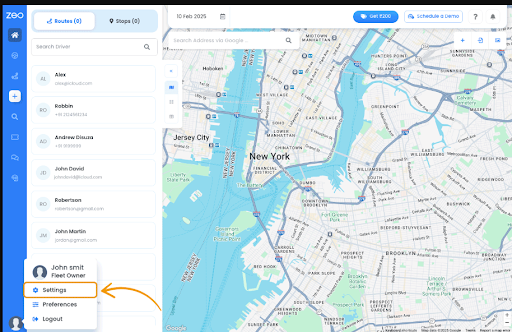
Για να αλλάξετε τη μονάδα απόστασης ακολουθήστε την παρακάτω διαδικασία:
- Ανοίξτε το Zeo Route Planner και μεταβείτε στο "Το ΠΡΟΦΙΛ μου" τμήμα.
- Από την ενότητα Το προφίλ μου κάντε κλικ στο, το "Ρυθμίσεις" αυτί. Θα εμφανιστεί μια λίστα με προτιμήσεις.

- Από τη λίστα, επιλέξτε το “Απόσταση σε” καρτέλα, επιλέξτε τη μονάδα που θέλετε και κάντε κλικ στο "Αποθήκευση" κουμπί. Θα δείτε τις αλλαγές στην ενότητα πλοήγησης.
Αλλαγή του μεγέθους της γραμματοσειράς
Μπορείτε να αλλάξετε το μέγεθος της γραμματοσειράς στην εφαρμογή ανάλογα με την ευκολία των ματιών σας, εξασφαλίζοντας καθαρή ορατότητα κατά τη διάρκεια μεγάλων ημερών παράδοσης ή διαδρομών επιθεώρησης.
Απλώς ακολουθήστε αυτά τα απλά βήματα για να αλλάξετε το μέγεθος της γραμματοσειράς:
- Ανοίξτε το Zeo Route Planner και μεταβείτε στο "Το ΠΡΟΦΙΛ μου" τμήμα.
- Από την ενότητα Το προφίλ μου κάντε κλικ στο, το "Ρυθμίσεις" αυτί. Θα εμφανιστεί μια λίστα με προτιμήσεις. Κάντε κύλιση προς τα κάτω και θα βρείτε το "Μέγεθος γραμματοσειράς" τμήμα.

- Αγγίξτε το "Μέγεθος γραμματοσειράς" και επιλέξτε το επιθυμητό μέγεθος γραμματοσειράς μεταξύ "Μικρό," "Μεσαίο," or "Μεγάλο."
- Κάντε κλικ στο "Αποθήκευση" και οι αλλαγές σας θα εμφανιστούν.

Το μέγεθος της γραμματοσειράς μπορεί να ρυθμιστεί σε "Μεσαίο".

Το μέγεθος της γραμματοσειράς μπορεί επίσης να ρυθμιστεί σε "Μεγάλο".

Αλλαγή του θέματος
Μπορείτε επίσης να αλλάξετε το θέμα του Zeo Route Planner ώστε να ταιριάζει με τις συνθήκες εργασίας και τις προτιμήσεις σας.
Ακολουθήστε τα βήματα για να αλλάξετε το θέμα της εφαρμογής σας:
- Ανοίξτε το Zeo Route Planner και μεταβείτε στο "Το ΠΡΟΦΙΛ μου" τμήμα.
- Από την ενότητα Το προφίλ μου κάντε κλικ στο, το "Ρυθμίσεις" αυτί. Θα εμφανιστεί μια λίστα με προτιμήσεις. Κάντε κύλιση προς τα κάτω και θα βρείτε το "Θέμα" τμήμα.

- Αγγίξτε το "Θέμα" και επιλέξτε το επιθυμητό θέμα μεταξύ “Ελαφρύ θέμα” or "Σκοτεινό θέμα."
- Κάντε κλικ στο "Αποθήκευση" και οι αλλαγές σας θα εμφανιστούν.

Αλλαγή μορφής ώρας
Μπορείτε να αλλάξετε τη μορφή ώρας στην εφαρμογή Zeo Route Planner σύμφωνα με τις τοπικές προτιμήσεις ή τις επιχειρηματικές σας απαιτήσεις.

αύξηση της εξοικονόμησης καυσίμου
Εξοικονομήστε 200 $ σε καύσιμα, μηνιαία!
Βελτιστοποιήστε τις διαδρομές με τον αλγόριθμό μας, μειώνοντας αποτελεσματικά το χρόνο και το κόστος του ταξιδιού.
Ξεκινήστε δωρεάν
Ακολουθήστε αυτά τα βήματα για να αλλάξετε τη μορφή ώρας:
- Ανοίξτε το Zeo Route Planner και μεταβείτε στο "Το ΠΡΟΦΙΛ μου" τμήμα.
- Από την ενότητα Το προφίλ μου κάντε κλικ στο, το "Ρυθμίσεις" αυτί. Θα εμφανιστεί μια λίστα με προτιμήσεις. Κάντε κύλιση προς τα κάτω και θα βρείτε το "Μορφή ώρας" τμήμα.

- Αγγίξτε το "Μορφή ώρας" και επιλέξτε την επιθυμητή μορφή ώρας, π.χ. “12 ώρες” or “24 ώρες”.
- Κάντε κλικ στο "Αποθήκευση" και οι αλλαγές σας θα εμφανιστούν.

Αλλαγή διάρκειας στάσης
Μπορείτε να αλλάξετε τη διάρκεια της διακοπής ανάλογα με τις απαιτήσεις της υπηρεσίας σας. Αυτή η λειτουργία είναι ιδιαίτερα χρήσιμη για Τεχνικοί HVAC και επαγγελματίες επιθεώρησης που χρειάζονται ακριβείς εκτιμήσεις χρόνου.
Για να αλλάξετε τη διάρκεια της στάσης, ακολουθήστε αυτά τα απλά βήματα:
- Ανοίξτε το Zeo Route Planner και μεταβείτε στο Ενότητα «Το προφίλ μου».
- Από την ενότητα Το προφίλ μου κάντε κλικ στο, το "Ρυθμίσεις" αυτί. Θα εμφανιστεί μια λίστα με προτιμήσεις. Κάντε κύλιση προς τα κάτω και θα βρείτε το «Διάρκεια διακοπής» τμήμα.

- Κάνοντας κλικ στο «Διάρκεια διακοπής» καρτέλα, θα έχετε την επιλογή να εισαγάγετε τον χρόνο διακοπής για την παράδοση σε λεπτά.
- Εισαγάγετε την προτιμώμενη ώρα διακοπής και, στη συνέχεια, κάντε κλικ στο "Αποθηκεύσετε." Θα δείτε τις αλλαγές στην οθόνη πλοήγησης.
- Σχεδιάστε και εισαγάγετε τη διάρκεια στάσης με ακρίβεια για τις σωστές ETA.

Συχνές ερωτήσεις
Μπορώ να αποθηκεύσω διαφορετικά προφίλ ρυθμίσεων για διαφορετικούς τύπους διαδρομών;
Προς το παρόν, το Zeo Route Planner διατηρεί ένα προφίλ ρυθμίσεων ανά λογαριασμό. Ωστόσο, μπορείτε εύκολα να προσαρμόσετε ρυθμίσεις όπως η διάρκεια στάσης και οι μονάδες απόστασης με βάση τις τρέχουσες ανάγκες δρομολόγησής σας πριν σχεδιάσετε κάθε διαδρομή.
Θα επηρεάσει η αλλαγή του μεγέθους της γραμματοσειράς μου την απόδοση της εφαρμογής;
Όχι, η αλλαγή του μεγέθους της γραμματοσειράς δεν θα επηρεάσει την απόδοση της εφαρμογής ή τους υπολογισμούς δρομολόγησης. Επηρεάζει μόνο την οπτική εμφάνιση των στοιχείων κειμένου για βελτίωση της αναγνωσιμότητας με βάση τις προτιμήσεις σας.
Βοηθάει το σκούρο θέμα στην εξοικονόμηση μπαταρίας σε κινητές συσκευές;
Ναι, το σκοτεινό θέμα μπορεί να βοηθήσει στην εξοικονόμηση μπαταρίας σε συσκευές με οθόνες OLED ή AMOLED, καθώς αυτές οι οθόνες καταναλώνουν λιγότερη ενέργεια όταν εμφανίζουν πιο σκούρα χρώματα. Αυτό είναι ιδιαίτερα ωφέλιμο κατά τη διάρκεια μεγάλων ημερών παράδοσης.
Μπορώ να ορίσω διαφορετικές διάρκειες στάσεων για διαφορετικούς τύπους στάσεων;
Η προεπιλεγμένη ρύθμιση διάρκειας στάσης ισχύει για όλες τις στάσεις στη διαδρομή σας. Ωστόσο, μπορείτε να προσαρμόσετε χειροκίνητα τους χρόνους μεμονωμένων στάσεων κατά την προσθήκη συγκεκριμένων διευθύνσεων στη διαδρομή σας, εάν ορισμένες τοποθεσίες απαιτούν μεγαλύτερους χρόνους εξυπηρέτησης.
Οι ρυθμίσεις μου συγχρονίζονται σε πολλές συσκευές;
Ναι, όταν συνδέεστε στον λογαριασμό σας στο Zeo Route Planner από διαφορετικές συσκευές, οι προτιμήσεις των ρυθμίσεών σας θα συγχρονίζονται αυτόματα, διασφαλίζοντας μια συνεπή εμπειρία σε όλες τις συσκευές σας.
Ακόμη χρειάζεστε βοήθεια;
Επικοινωνήστε μαζί μας γράφοντας στην ομάδα μας στο support@zeoauto.com, και η ομάδα μας θα επικοινωνήσει μαζί σας.

Είστε ιδιοκτήτης στόλου;
Θέλετε να διαχειριστείτε εύκολα τα προγράμματα οδήγησης και τις παραδόσεις σας;
Αναπτύξτε την επιχείρησή σας αβίαστα με το Zeo Routes Planner – βελτιστοποιήστε διαδρομές και διαχειριστείτε πολλούς οδηγούς με ευκολία.
αύξηση της εξοικονόμησης καυσίμου
Εξοικονομήστε 200 $ σε καύσιμα, μηνιαία!
Βελτιστοποιήστε τις διαδρομές με τον αλγόριθμό μας, μειώνοντας αποτελεσματικά το χρόνο και το κόστος του ταξιδιού.
Ξεκινήστε δωρεάν











