


Ενημερώθηκε στις: Οκτώβριος 8, 2025
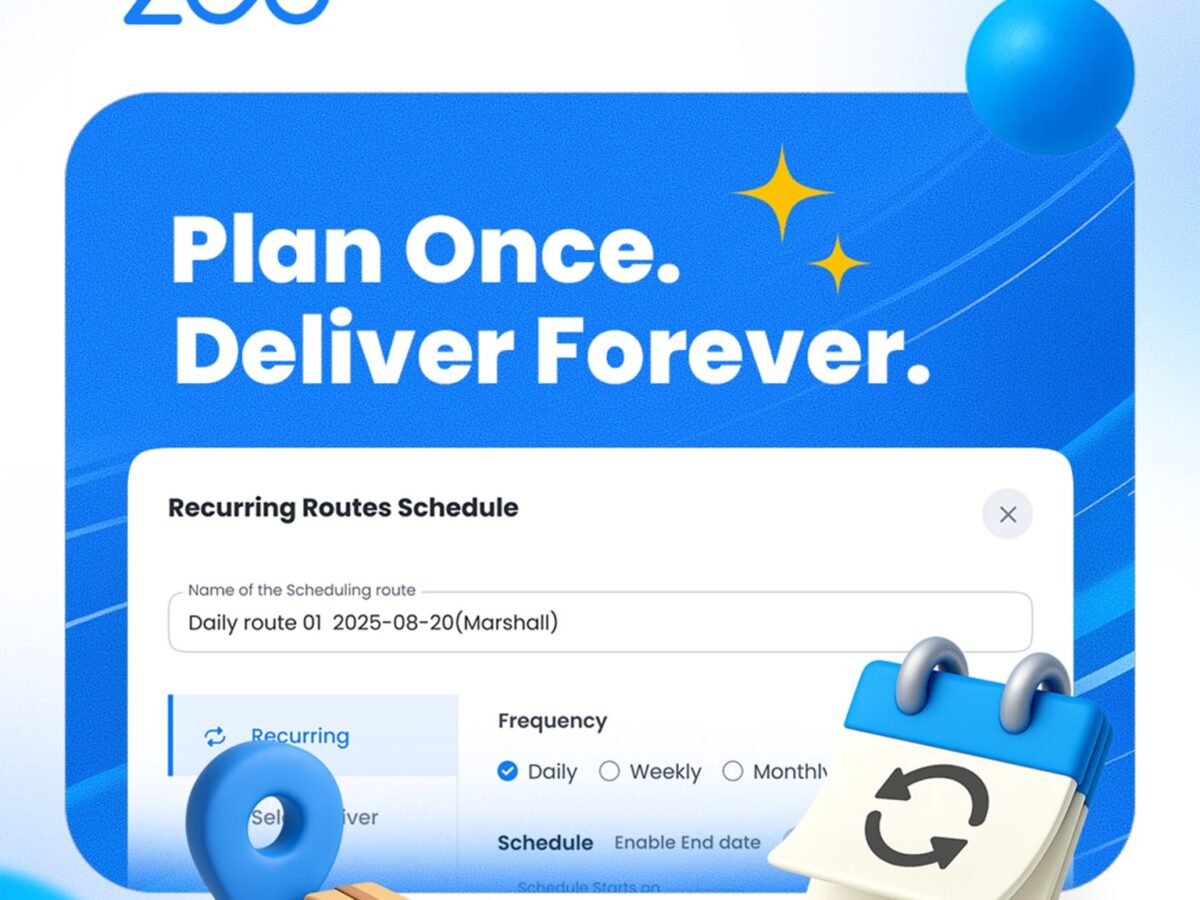
Οι επαναλαμβανόμενες παραδόσεις αποτελούν συνήθεια για πολλές επιχειρήσεις, όπως η μεταφορά εργαζομένων, οι παραλαβές από κλινικές ή οι καθημερινές διαδρομές εφοδιασμού γάλακτος ή εφημερίδων. Μέχρι τώρα, αυτές έπρεπε να αναδημιουργούνται χειροκίνητα κάθε φορά στο Zeo. Με τη νέα λειτουργία Επαναλαμβανόμενων Διαδρομών, οι διαχειριστές στόλου μπορούν να ορίσουν διαδρομές που θα επαναλαμβάνονται αυτόματα σε ημερήσια, εβδομαδιαία ή μηνιαία βάση.
Οι διαδρομές δημιουργούνται λίγες ώρες πριν από την προγραμματισμένη έναρξη, διασφαλίζοντας ότι είναι πάντα ενημερωμένες. Η λειτουργία αυτή αποτελεί μέρος του Σχέδιο Διαχείρισης Στόλου (με πλήρη πρόσβαση κατά τη διάρκεια της δοκιμαστικής περιόδου), σχεδιασμένο για ομάδες που εκτελούν σταθερές, χρονικά ευαίσθητες διαδρομές και θέλουν να μειώσουν την επαναλαμβανόμενη εργασία εγκατάστασης.
Πώς να αποκτήσετε πρόσβαση σε επαναλαμβανόμενες διαδρομές
Υπάρχουν τρεις απλοί τρόποι για να μετατρέψετε μια κανονική διαδρομή σε επαναλαμβανόμενη. Κάθε σημείο εισόδου έχει σχεδιαστεί για διαφορετική ροή εργασίας, επομένως μπορείτε να χρησιμοποιήσετε όποια σας φαίνεται πιο λογική τη δεδομένη στιγμή.
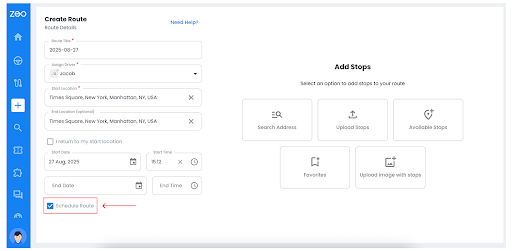
Όταν δημιουργείτε μια νέα διαδρομή, απλώς επιλέξτε το "Προγραμματισμός διαδρομής" πλαίσιο ελέγχου. Μετά την αποθήκευση και τη βελτιστοποίηση, θα δείτε το κουμπί "Ορισμός χρονοδιαγράμματος" για να ορίσετε πόσο συχνά επαναλαμβάνεται.
- Όταν δημιουργείτε μια νέα διαδρομή, επιλέξτε το πλαίσιο ελέγχου «Προγραμματισμός διαδρομήςπλαίσιο ελέγχου.
- Αφού χτυπήσεις Αποθήκευση & Βελτιστοποίηση, έναν Ορίστε το χρονοδιάγραμμα εμφανίζεται το κουμπί. Από εδώ, μπορείτε να διαμορφώσετε τη συχνότητα, τους οδηγούς και τις περιόδους διακοπής ρεύματος.
- Ιδανικό για όταν γνωρίζετε ήδη ότι αυτή η διαδρομή πρέπει να επαναληφθεί.
Από τη σελίδα της παιδικής χαράς (υφιστάμενες διαδρομές)
Έχετε ήδη δημιουργήσει μια διαδρομή και τώρα θέλετε να επαναληφθεί; Ανοίξτε τη διαδρομή, πατήστε το μενού ⋮ και επιλέξτε Ορισμός χρονοδιαγράμματος. Είναι ένας γρήγορος τρόπος για να μετατρέψετε ένα ad-hoc σχέδιο σε επαναλαμβανόμενο.
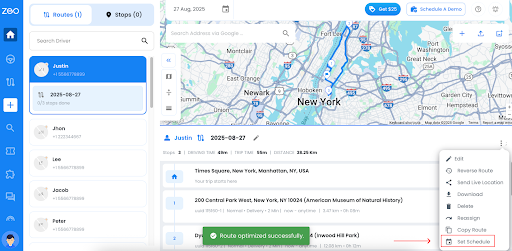
- Άνοιγμα μιας υπάρχουσας διαδρομής.
- Χρησιμοποιήστε το ⋮ μενού (τρεις τελείες) Και επιλέξτε Ορίστε το χρονοδιάγραμμα.
- Χρήσιμο όταν έχετε δημιουργήσει μια μεμονωμένη διαδρομή αλλά αργότερα συνειδητοποιείτε ότι θα πρέπει να επαναλαμβάνεται.
Εργάζεστε απευθείας από την προβολή λίστας; Κανένα πρόβλημα.
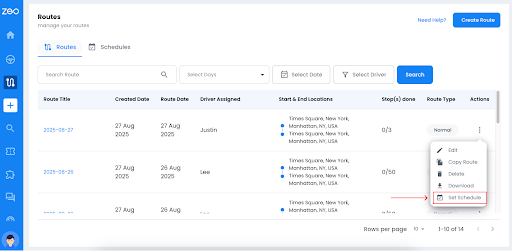
Βρείτε τη διαδρομή σας, κάντε κλικ στο μενού ⋮ και επιλέξτε Ορισμός χρονοδιαγράμματος. Δεν χρειάζεται καν να ανοίξετε την ίδια τη διαδρομή.
- Μεταβείτε στην προβολή λίστας όλων των διαδρομών.
- Για οποιαδήποτε διαδρομή, κάντε κλικ στο μενού ⋮ (τρεις τελείες) και επιλέξτε Ορισμός χρονοδιαγράμματος.
- Ο πιο γρήγορος τρόπος για να ενεργοποιήσετε επαναλαμβανόμενα δρομολόγια χωρίς να ανοίξετε την ίδια τη διαδρομή.
Λειτουργικότητα χαρακτηριστικών
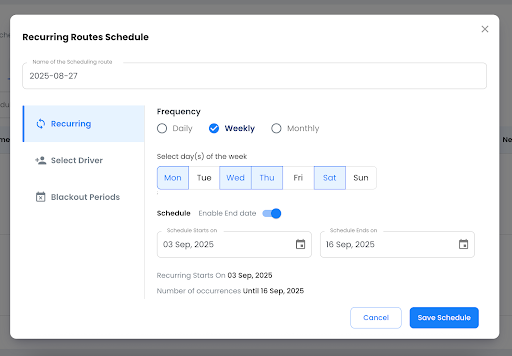
Η λειτουργία Επαναλαμβανόμενων Διαδρομών παρέχει στους διαχειριστές στόλου ακριβή έλεγχο των χρονοδιαγραμμάτων διαδρομών. Μπορείτε να ορίσετε πότε επαναλαμβάνονται οι διαδρομές, να αντιστοιχίσετε οδηγούς και να επισημάνετε ημερομηνίες αποκλεισμού για εξαιρέσεις.
Θα δείτε κάθε προγραμματισμένη διαδρομή με την ετικέτα "Προγραμματισμένη διαδρομή", ώστε να είναι εύκολο να τη διακρίνετε από τις μεμονωμένες διαδρομές στον πίνακα ελέγχου σας.
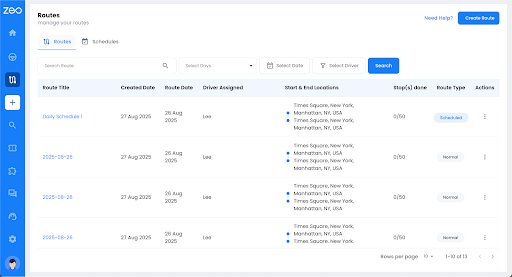
Α. Προσαρμογή Προγράμματος
Μπορείτε να προσαρμόσετε το πρόγραμμα ορίζοντας τις επαναλαμβανόμενες διαδρομές. Συνήθως απαιτείται ο ορισμός του μοτίβου συχνότητας.
Υπάρχουν τρία επίπεδα υποτροπής:
- Καθημερινά: Είναι το σημείο όπου δημιουργούνται οι διαδρομές κάθε μέρα στην επιλεγμένη ώρα έναρξης.
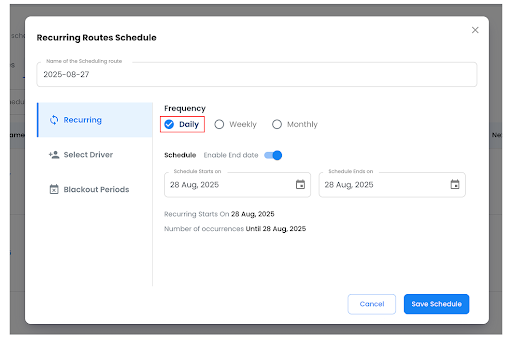
- Είναι χρήσιμο για λειτουργίες υψηλής συχνότητας, όπως λεωφορεία μεταφοράς ή παράδοση γάλακτος, όπου η συνέπεια είναι απαραίτητη.
- Εβδομαδιαίος: Εδώ μπορείτε να επιλέξετε συγκεκριμένες ημέρες της εβδομάδας (π.χ. Δευτέρα, Τετάρτη, Πέμπτη).
Χρησιμοποιήστε αυτήν τη λειτουργία για να αποτρέψετε περιττές επικαλύψεις για επιχειρήσεις που λειτουργούν σε μερικές εβδομάδες, όπως σχολικές μεταφορές ή εβδομαδιαίες επισκέψεις σε προμηθευτές.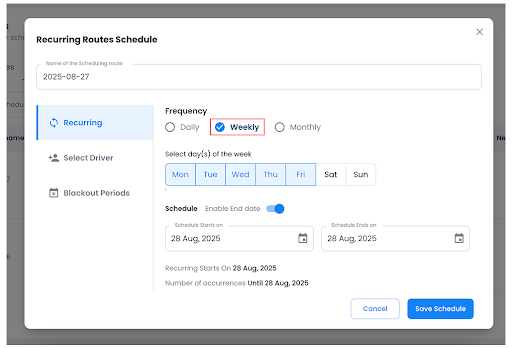
- Μηνιαία: Είναι μια συνάρτηση που βοηθά στην επιλογή των σταθερών ημερομηνιών ημερολογίου (π.χ., 3η, 13η, 22η, 28η) για μια επαναλαμβανόμενη διαδρομή.
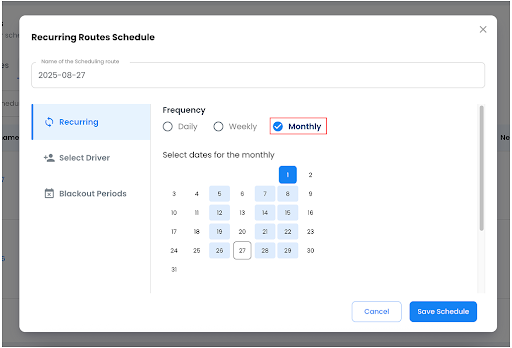
Αυτό το μοτίβο είναι κατάλληλο για κύκλους χρέωσης, προγραμματισμένους γύρους συντήρησης ή παραδόσεις που συνδέονται με συγκεκριμένες ημερομηνίες.
Το Zeo Route Planner διασφαλίζει ότι κάθε στιγμιότυπο διαδρομής είναι δημιουργείται αυτόματα 2–3 ώρες πριν από την προγραμματισμένη έναρξη, εξαλείφοντας την ανάγκη για χειροκίνητη παρέμβαση από τους αποστολείς.
Β. Επιλογή προγράμματος οδήγησης
Η δεύτερη λειτουργία είναι να επιλέξετε τους οδηγούς σας. Όταν κάνετε κλικ σε αυτό, θα δείτε δύο καρτέλες: Πρόγραμμα ημέρας και Παράκαμψη ημερομηνίας.
Πρόγραμμα ημέρας
Η πρώτη καρτέλα αφορά την προετοιμασία του ημερήσιου προγράμματος, το οποίο σας επιτρέπει να επιλέξετε τον οδηγό για κάθε ημέρα. Μπορείτε να επιλέξετε να ορίσετε έναν διαφορετικό οδηγό για κάθε ημέρα ή ακόμα και να έχετε τον ίδιο οδηγό για πολλές ημέρες. Για παράδειγμα:
- Τζάστιν → Δευτέρα
- Κάμερον → Τρίτη
- Τζάστιν → Τετάρτη
- Ιακώβ → Πέμπτη
- Δανιήλ → Παρασκευή
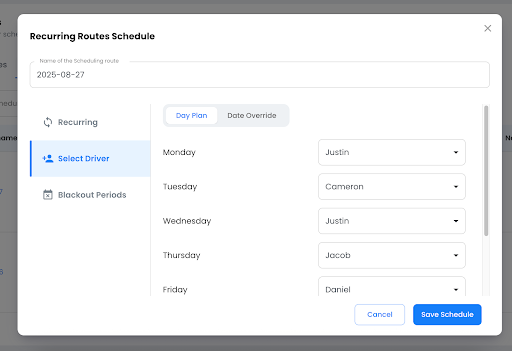
Αυτή η ρύθμιση επιτρέπει την εκτέλεση λειτουργιών με εναλλαγές βάρδιων ή μεικτή διαθεσιμότητα προγραμμάτων οδήγησης χωρίς συνεχείς χειροκίνητες επεξεργασίες.
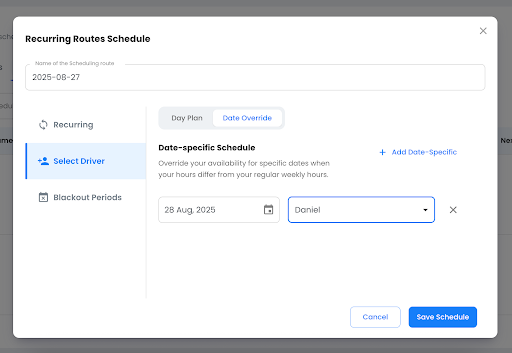
Παράκαμψη ημερομηνίας
Θα χρησιμοποιείτε αυτήν τη ρύθμιση όταν αλλάζει η διαθεσιμότητα. Είναι ένας τρόπος για να αντιστοιχίσετε οδηγούς στις προγραμματισμένες διαδρομές για συγκεκριμένες ημερομηνίες, όταν οι ώρες λειτουργίας διαφέρουν από τις κανονικές.
Γ. Περίοδοι συσκότισης
Οι περίοδοι διακοπής λειτουργίας χρησιμοποιούνται για να αποτρέπεται η δημιουργία δρομολογίων σε ημέρες κατά τις οποίες οι λειτουργίες αναστέλλονται: για παράδειγμα, αργίες, διακοπές λειτουργίας εργοστασίων ή εποχιακές διακοπές.
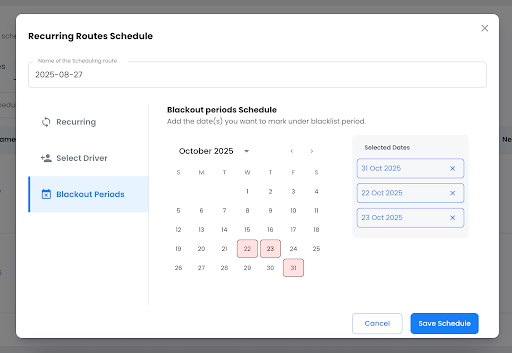
Είναι ένας τρόπος με τον οποίο το σύστημα παραλείπει τη δημιουργία διαδρομών σε αυτές τις ημερομηνίες, διατηρώντας παράλληλα το συνολικό πρόγραμμα άθικτο.
- Οι ημερομηνίες απαγόρευσης ισχύουν μόνο για το επιλεγμένο πρόγραμμα και δεν επηρεάζουν άλλες διαδρομές.
- Μπορείτε να προσθέσετε ή να αφαιρέσετε ημέρες διακοπής ρεύματος ανά πάσα στιγμή. Οι αλλαγές ισχύουν για μελλοντικές διαδρομές και όχι για προηγούμενες διαδρομές.
- Οι προγραμματισμένες διαδρομές που περιλαμβάνουν κανόνες αποκλεισμού παραμένουν με την ετικέτα "Προγραμματισμένη διαδρομή" στον πίνακα ελέγχου, γεγονός που διευκολύνει την αναγνώριση και τον έλεγχό τους.
Διαχείριση χρονοδιαγράμματος
Οι επαναλαμβανόμενες διαδρομές πρέπει να αντιστοιχούν στις επιχειρησιακές πραγματικότητες. Αυτό σημαίνει ότι οι αποστολείς πρέπει να προσαρμόζουν τα χρονοδιαγράμματα, να ενημερώνουν τις στάσεις ή να αφαιρούν διαδρομές.
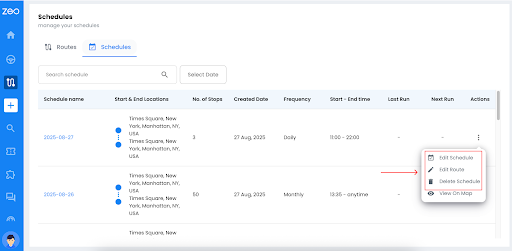
Στη διαχείριση χρονοδιαγράμματος, υπάρχουν τρία στοιχεία ελέγχου: επεξεργασία διαδρομής, επεξεργασία χρονοδιαγράμματος και διαγραφή.

αύξηση της εξοικονόμησης καυσίμου
Εξοικονομήστε 200 $ σε καύσιμα, μηνιαία!
Βελτιστοποιήστε τις διαδρομές με τον αλγόριθμό μας, μειώνοντας αποτελεσματικά το χρόνο και το κόστος του ταξιδιού.
Ξεκινήστε δωρεάν
Κάθε στοιχείο ελέγχου έχει εύρος, επομένως οι αλλαγές εφαρμόζονται λογικά χωρίς να διασπώνται προηγούμενα δεδομένα.
Α. Επεξεργασία διαδρομής
Η επεξεργασία ενός χρονοδιαγράμματος επιτρέπει στους αποστολείς να ενημερώνουν τις βασικές του παραμέτρους — συχνότητα, εκχωρημένους οδηγούς ή ημερομηνίες αποκλεισμού. Είναι σημαντικό ότι οι τροποποιήσεις ισχύουν μόνο για μελλοντικές διαδρομές. Οι προηγούμενες και οι ήδη δημιουργημένες διαδρομές παραμένουν αμετάβλητες.
Πώς να επεξεργαστείτε μια διαδρομή
- Άνοιγμα Επεξεργασία διαδρομής: Επιλέξτε την προγραμματισμένη διαδρομή και επιλέξτε Επεξεργασία διαδρομής από το μενού ενεργειών.
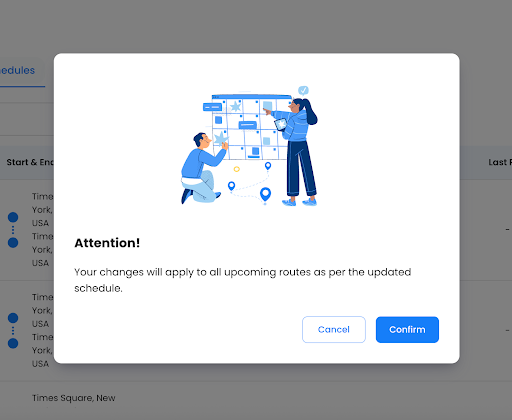
- Εμφανίζεται ένα μήνυμα προειδοποίησης ότι αυτές οι αλλαγές θα ισχύουν για όλες τις επερχόμενες διαδρομές σύμφωνα με το ενημερωμένο πρόγραμμα. Αν θέλετε να συνεχίσετε, κάντε κλικ στην επιλογή Επιβεβαίωση.
- Λεπτομέρειες ενημέρωσης: Αλλάξτε τον τίτλο της διαδρομής, την τοποθεσία έναρξης/λήξης ή τα πεδία ώρας, εάν απαιτείται.
- Διαχείριση στάσεων: Προσθέστε, αφαιρέστε ή σύρετε στάσεις για να τις αναδιατάξετε απευθείας στη λίστα.
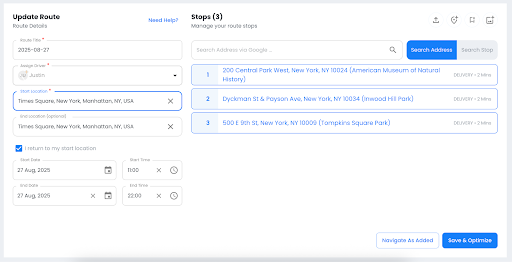
- Βελτιστοποίηση → Μόλις γίνουν οι αλλαγές, κάντε κλικ στην επιλογή Αποθήκευση & ΒελτιστοποίησηΤο σύστημα επανυπολογίζει την ακολουθία διαδρομής για λόγους αποτελεσματικότητας και ενημερώνει όλες τις επερχόμενες διαδρομές σύμφωνα με τις αλλαγές που έγιναν. Η διαδρομή που έχει ήδη δημιουργηθεί και έχει εκχωρηθεί για τη συγκεκριμένη ημέρα παραμένει αμετάβλητη.
Επεξεργασία Προγράμματος
Η Επεξεργασία Χρονοδιαγράμματος χρησιμοποιείται για την ενημέρωση της επαναλαμβανόμενης ρύθμισης μιας διαδρομής χωρίς να επηρεάζει προηγούμενες ή ήδη δημιουργημένες διαδρομές. Επιτρέπει στους αποστολείς να προσαρμόζουν τη συχνότητα, τις αναθέσεις οδηγών και τις περιόδους διακοπής ρεύματος.
Για να έχω πρόσβαση σε:
- Πηγαίνετε στο Διαδρομές → καρτέλα Δρομολόγια
- Κάτω από Ενέργειες (⋮), Επιλέξτε Επεξεργασία Προγράμματος
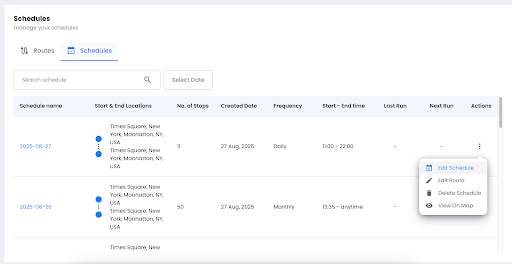
Όταν κάνετε κλικ στην επιλογή Επεξεργασία Χρονοδιαγράμματος, εμφανίζεται ένα μήνυμα προειδοποίησης που δηλώνει ότι οι αλλαγές θα αντικατοπτρίζονται σε όλα τα επερχόμενα χρονοδιαγράμματα, ενώ τα παλαιότερα παραμένουν αμετάβλητα.
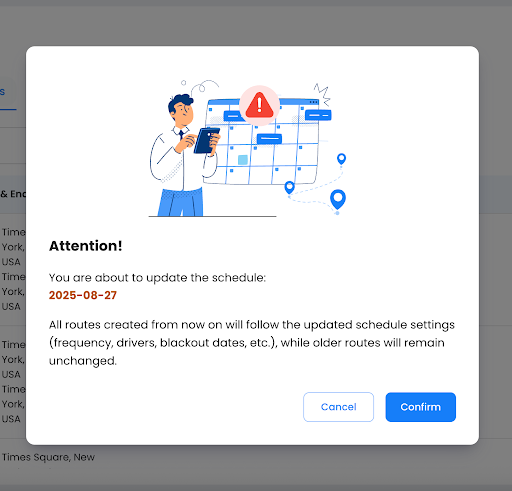
Αν θέλετε να προχωρήσετε, κάντε κλικ στην επιλογή Επιβεβαίωση.
Ενημέρωση ρυθμίσεων επανάληψης:
- Διάλεξε ένα νέο συχνότητα: καθημερινά, εβδομαδιαία (επιλέξτε καθημερινές) ή μηνιαία (επιλέξτε ημερομηνίες).
- Προαιρετικά, προσαρμόστε την ημερομηνία έναρξης και ορίστε μια ημερομηνία λήξης, εάν απαιτείται.
- Ομοίως, μπορείτε να προσαρμόσετε τους οδηγούς και τις διακοπές ρεύματος
- Επαναανάθεση οδηγών: παρακάμψεις ενός οδηγού, ημερήσιου προγράμματος ή ημερομηνίας.
- Προσθέστε ημερομηνίες αποκλεισμού για να παραλείψετε τις ημέρες που δεν λειτουργούν.
- Μόλις κάνετε τις απαραίτητες αλλαγές, κάντε κλικ στην επιλογή Αποθήκευση χρονοδιαγράμματος.
- Θα αντικατοπτρίζεται σε όλα τα επερχόμενα προγράμματα.
Διαγραφή Επιλογών
Η διαγραφή επιτρέπει στους αποστολείς να καθαρίζουν διαδρομές χωρίς να αλλοιώνουν τα ιστορικά δεδομένα. Μπορείτε είτε να καταργήσετε μια μεμονωμένη παρουσία διαδρομής είτε να σβήσετε ολόκληρο το επαναλαμβανόμενο χρονοδιάγραμμα. Οι προηγούμενες και οι τρέχουσες διαδρομές διατηρούνται πάντα.
Διαγραφή μεμονωμένης διαδρομής
Πού να αποκτήσετε πρόσβαση: Από την καρτέλα Διαδρομές, βρείτε την προγραμματισμένη διαδρομή → Ενέργειες (⋮) → Διαγραφή.
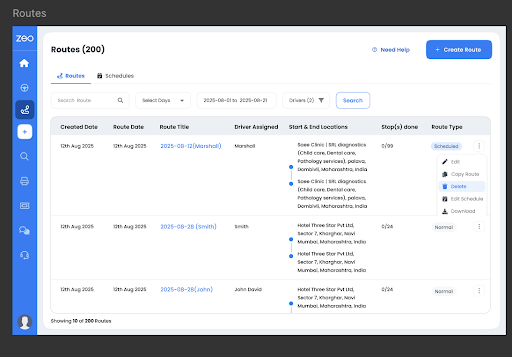
Ερώτηση επιβεβαίωσης: Θα εμφανιστεί ένα αναδυόμενο παράθυρο μόλις επιλέξετε να διαγράψετε τη διαδρομή.
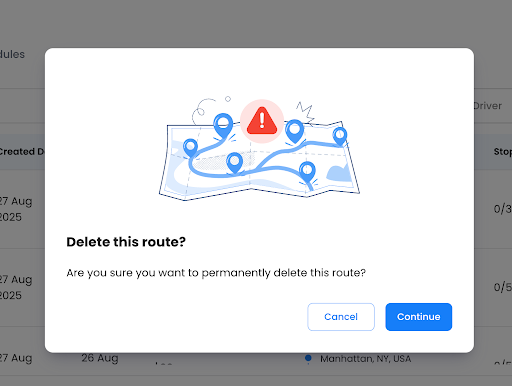
Επίπτωση:
- Μόνο η διαδρομή εκείνης της ημέρας καταργείται.
- Το επαναλαμβανόμενο πρόγραμμα παραμένει αμετάβλητο.
- Συγκρίνεται με τη διαγραφή μίας εμφάνισης στο Ημερολόγιο Google.
Διαγραφή ολόκληρου του χρονοδιαγράμματος
Μπορείτε επίσης να διαγράψετε ένα ολόκληρο πρόγραμμα ακολουθώντας τα παρακάτω βήματα:
- Πηγαίνετε στο Καρτέλα Χρονοδιαγράμματα → εντοπίστε το πρόγραμμα → Ενέργειες (⋮) → Διαγραφή χρονοδιαγράμματος.
- Το σύστημα θα εμφανίσει την ακόλουθη προτροπή επιβεβαίωσης.
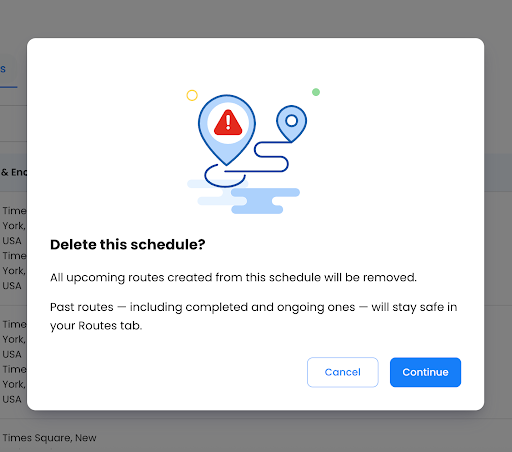
Σημειώστε τον αντίκτυπο:
- Όλες οι μελλοντικές διαδρομές που δημιουργούνται αυτόματα και συνδέονται με αυτό το πρόγραμμα διαγράφονται.
- Οι προηγούμενες διαδρομές και οι τρέχουσες διαδρομές διατηρούνται για αναφορά ή αρχεία.
Συμπέρασμα
Οι Επαναλαμβανόμενες Διαδρομές στο Zeo Route Planner έχουν σχεδιαστεί για λειτουργίες που απαιτούν συνέπεια με περιθώρια ευελιξίας. Μόλις τις ρυθμίσετε, αποκτάτε τον πλήρη έλεγχο της επεξεργασίας στάσεων, της προσαρμογής χρονοδιαγραμμάτων, της εκ νέου ανάθεσης προγραμμάτων οδήγησης ή της διαγραφής παρωχημένων διαδρομών.
Τα προηγούμενα δεδομένα παραμένουν πάντα ασφαλή, ενώ οι μελλοντικές εκτελέσεις προσαρμόζονται αυτόματα.
Για ομάδες που διαχειρίζονται σταθερές ημερήσιες ή εβδομαδιαίες παραδόσεις, αυτή η λειτουργία εξαλείφει την επαναλαμβανόμενη χειρωνακτική εργασία, διασφαλίζοντας ότι τα χρονοδιαγράμματα παραμένουν ακριβή και αποτελεσματικά ακόμη και όταν οι επιχειρηματικές ανάγκες αλλάζουν.

Είστε ιδιοκτήτης στόλου;
Θέλετε να διαχειριστείτε εύκολα τα προγράμματα οδήγησης και τις παραδόσεις σας;
Αναπτύξτε την επιχείρησή σας αβίαστα με το Zeo Routes Planner – βελτιστοποιήστε διαδρομές και διαχειριστείτε πολλούς οδηγούς με ευκολία.

αύξηση της εξοικονόμησης καυσίμου
Δωρεάν παραδόσεις & παραλαβές!
Βελτιστοποιήστε τις διαδρομές με τον αλγόριθμό μας, μειώνοντας αποτελεσματικά το χρόνο και το κόστος του ταξιδιού.
Ξεκινήστε δωρεάν











