


Ενημερώθηκε στις: Ιανουάριος 13, 2026
Χρόνος διαβασματός: 4 πρακτικά
Αυτή η νέα δυνατότητα είναι αποκλειστική για το Zeo Route Planner!
Πριν από αυτό το χαρακτηριστικό, η Zeo σάς επέτρεπε να ορίσετε οποιαδήποτε στάση ως παραλαβή ή παράδοση μόνο. Εάν ο χρήστης ήθελε να παραδώσει το δέμα παραλαβής σε κάποια άλλη τοποθεσία, έπρεπε να προσθέσει τη στάση παράδοσης μεμονωμένα.
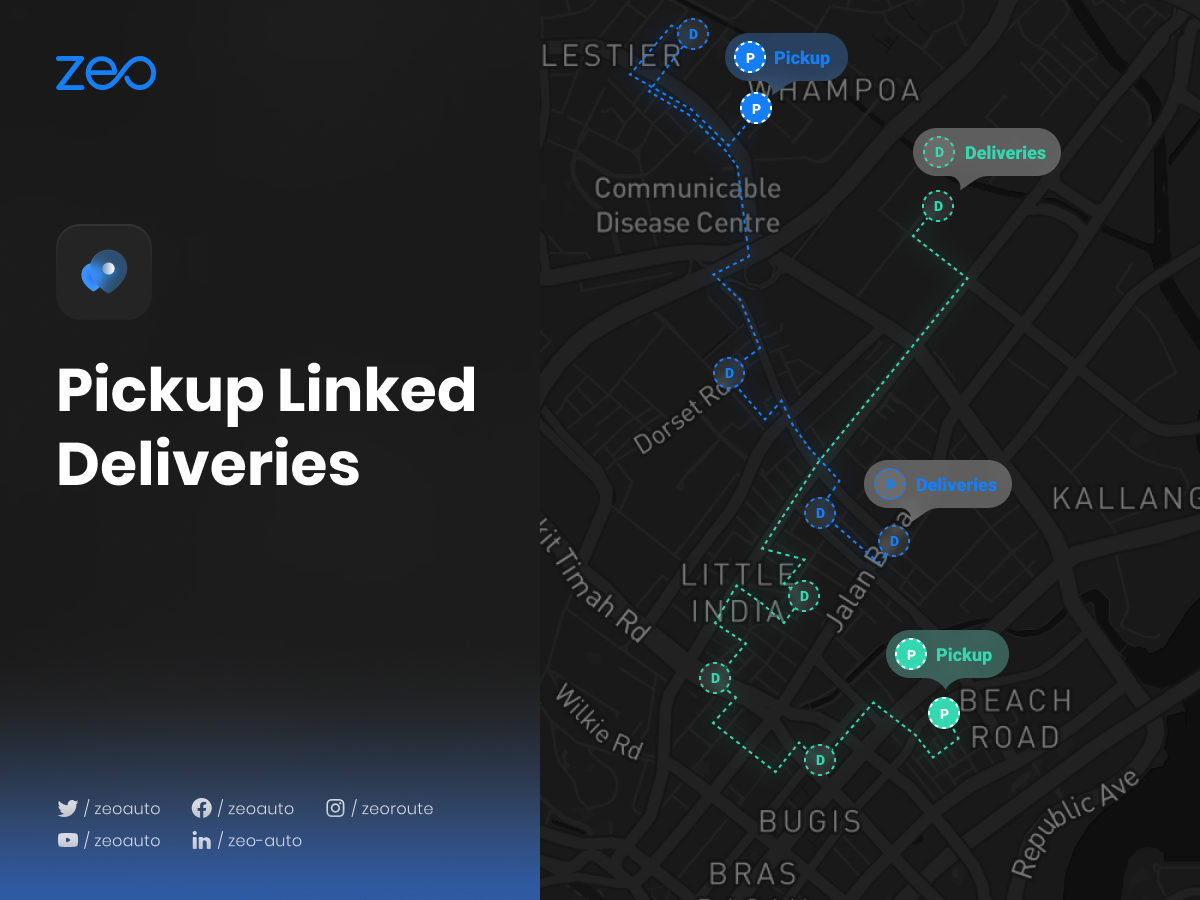
Αυτή η αποκλειστική λειτουργία Zeo παρέχει στον χρήστη την επιλογή να συνδέσει τις παραδόσεις με τις αντίστοιχες παραλαβές. Μόλις η στάση παράδοσης συνδεθεί με την παραλαβή, θα προστεθεί στη νέα βελτιστοποιημένη διαδρομή και ο χρήστης θα μπορεί επίσης να δει ποιο δέμα παραλαβής θα παραδοθεί σε ποια διεύθυνση. Έτσι, διευκολύνεται η αποτελεσματική ολοκλήρωση των παραδόσεων και εξοικονομώντας χρόνο.
Αυτή η λειτουργία έχει αποκτήσει ολοένα και μεγαλύτερη σημασία το 2026, καθώς οι επιχειρήσεις χειρίζονται πιο σύνθετα σενάρια παράδοσης, από την εκπλήρωση παραγγελιών ηλεκτρονικού εμπορίου έως τις εξειδικευμένες παραδόσεις υπηρεσιών. Είτε διαχειρίζεστε πολλαπλές παραδόσεις για διανομή ανταλλακτικών αυτοκινήτων ή συντονίζοντας παραλαβές για εργασίες εξυπηρέτησης, οι συνδεδεμένες παραδόσεις βελτιστοποιούν ολόκληρη τη ροή εργασίας σας.
Ας δούμε πώς επηρεάζει τη ζωή των πελατών μας:
Εάν ένας χρήστης θέλει να παραλάβει ένα δέμα από το Hampton και πρέπει να το παραδώσει σε 2 διαφορετικά μέρη, το Richmond και το Harlington. Ο χρήστης θα ορίσει το Hampton ως παραλαβή και, στη συνέχεια, χρησιμοποιώντας τη νέα δυνατότητα, συνδεδεμένες παραδόσεις, θα συνδέσει τις στάσεις παράδοσης Richmond και Harlington με το Hampton. Στη συνέχεια θα λάβει μια ενημερωμένη διαδρομή η οποία θα περιλαμβάνει όλες τις στάσεις που έχει προσθέσει. Τώρα κατά την πλοήγησή τους θα μπορεί να δει όλες τις στάσεις (Ρίτσμοντ και Χάρλινγκτον) που συνδέονται με το Χάμπτον, διευκολύνοντας τον να παρακολουθεί όλα τα δέματα παραλαβής και πού πρέπει να παραδοθούν ταυτόχρονα.
Αυτή η λειτουργικότητα είναι ιδιαίτερα πολύτιμη για επιχειρήσεις που πρέπει να διατηρούν σαφείς αλυσίδες επιτήρησης για τις παραδόσεις τους. Για παράδειγμα, οι διανομείς ανταλλακτικών αυτοκινήτων μπορούν εύκολα να παρακολουθούν ποια συγκεκριμένα ανταλλακτικά από μια παραλαβή από την αποθήκη πρέπει να πάνε σε ποια συνεργεία επισκευής, διασφαλίζοντας την ακρίβεια και μειώνοντας τα σφάλματα παράδοσης. Η οπτική σύνδεση μεταξύ των παραλαβών και των συνδεδεμένων παραδόσεων εξαλείφει τη σύγχυση και βοηθά τους οδηγούς να παραμένουν οργανωμένοι σε όλες τις διαδρομές τους.
Βασικά οφέλη των συνδεδεμένων παραδόσεων με παραλαβή
Η λειτουργία παραδόσεων με δυνατότητα σύνδεσης με παραλαβή προσφέρει πολλά πλεονεκτήματα που την καθιστούν απαραίτητη για τις σύγχρονες λειτουργίες logistics:
- Βελτιωμένη παρακολούθηση: Διατηρήστε σαφή εικόνα για το ποια αντικείμενα από κάθε σημείο παραλαβής πρέπει να παραδοθούν σε συγκεκριμένους προορισμούς
- Βελτιωμένη ακρίβεια: Μειώστε τα σφάλματα παράδοσης συσχετίζοντας με σαφήνεια τα αντικείμενα παραλαβής με τους παραλήπτες που προορίζονται για αυτά
- Εξοικονόμηση χρόνου: Εξαλείψτε την ανάγκη χειροκίνητης διασταύρωσης πληροφοριών παραλαβής και παράδοσης κατά την εκτέλεση της διαδρομής
- Καλύτερη εξυπηρέτηση πελατών: Παρέχετε ακριβείς εκτιμήσεις και ενημερώσεις παράδοσης κατανοώντας την πλήρη αλυσίδα παραλαβής-παράδοσης
- Απλοποιημένος Σχεδιασμός Διαδρομής: Αυτόματη βελτιστοποίηση διαδρομών λαμβάνοντας υπόψη τη λογική ακολουθία των παραλαβών και των σχετικών παραδόσεων
Αυτά τα οφέλη είναι ιδιαίτερα σημαντικά για επιχειρήσεις που δραστηριοποιούνται σε ανταγωνιστικές αγορές όπου η αποτελεσματικότητα επηρεάζει άμεσα την κερδοφορία. Οι εταιρείες που χρησιμοποιούν αυτήν τη λειτουργία συχνά αναφέρουν σημαντικές βελτιώσεις στην επιχειρησιακή τους αποτελεσματικότητα, παρόμοιες με τα αποτελέσματα που παρατηρούνται κατά την εφαρμογή Στρατηγικές για τη μείωση των χρόνων παράδοσης ανταλλακτικών αυτοκινήτων.
Ακολουθήστε αυτά τα απλά βήματα για να χρησιμοποιήσετε τις παραδόσεις συνδέσμων παραλαβής:
- Ανοίξτε την εφαρμογή σχεδιασμού διαδρομής Zeo και μεταβείτε στην ενότητα "Ιστορικό".
- Κάντε κλικ στο «+ Προσθήκη νέας διαδρομής» και προσθέστε τις στάσεις χρησιμοποιώντας οποιαδήποτε από τις μεθόδους (Πληκτρολόγηση, απόθεση καρφίτσωμα, Σάρωση εικόνας, μεταφορτώσεις Excel, Φωνητική αναζήτηση, Γεωγραφικό πλάτος και μήκος, πτώση καρφίτσας κ.λπ.) και πατήστε «Αποθήκευση και Βελτιστοποίηση».
- Η αλληλουχία των διευθύνσεων γίνεται πλέον με τον πιο αποδοτικό τρόπο από πλευράς κόστους και χρόνου.
- Κάντε κλικ στο εικονίδιο "Συν" στη δεξιά πλευρά της οθόνης και επιλέξτε την επιλογή "Επεξεργασία διαδρομής" από τη δεδομένη λίστα.
- Επιλέξτε τη διεύθυνση που θέλετε να συνδέσετε την παραλαβή σας με τις παραδόσεις..
- Τώρα από τη λίστα επιλογών επιλέξτε την επιλογή «Διακοπή λεπτομερειών».
- Επιλέξτε την επιλογή «Παραλαβή» από την ενότητα «Τύπος διακοπής» και κάντε κλικ στο κουμπί «Ενημέρωση Διακοπής».
- Εάν θέλετε να ορίσετε περισσότερες από μία διευθύνσεις ως "Παραλαβή", επαναλάβετε τα βήματα 5-7.
- Τώρα, επιλέξτε τις διευθύνσεις που έχετε ορίσει ως "Παραλαβή" και μεταβείτε στην ενότητα "Συνδεδεμένες στάσεις παράδοσης".
- Προσθέστε τις διευθύνσεις πληκτρολογώντας, φωνητική αναζήτηση ή απόθεση καρφίτσας.
- Συμπληρώστε τα απαραίτητα στοιχεία (Κανονικό/ΣΥΝΤΟΜΟΤΕΡΟ, Στοιχεία πελάτη, Θέση στο όχημα, Αριθμός δεμάτων ή διάρκεια στάσης κ.λπ.) και κάντε κλικ στο κουμπί «Σύνδεσμος παραδόσεων» στην επάνω δεξιά γωνία.
- Στη συνέχεια, κάντε κλικ στο «Διακοπή ενημέρωσης».
- Εάν θέλετε να συνδέσετε περισσότερες διευθύνσεις παραλαβής με τις παραδόσεις τους, επαναλάβετε τα βήματα 9-12.
- Τώρα κάντε κλικ στο κουμπί "Ενημέρωση διαδρομής" και μπορείτε να δείτε την ενημερωμένη νέα ακολουθία των διευθύνσεων.
Βέλτιστες πρακτικές για παραδόσεις με παραλαβή
Για να μεγιστοποιήσετε την αποτελεσματικότητα αυτής της λειτουργίας, λάβετε υπόψη αυτές τις αποδεδειγμένες στρατηγικές:
Οργάνωση κατά προτεραιότητα: Όταν συνδέετε παραδόσεις, δώστε προτεραιότητα στις παραδόσεις που είναι χρονικά ευαίσθητες. Επισημάνετε τις επείγουσες παραδόσεις ως "Το συντομότερο δυνατό" για να διασφαλίσετε ότι ο αλγόριθμος βελτιστοποίησης διαδρομής λαμβάνει υπόψη αυτούς τους περιορισμούς.

αύξηση της εξοικονόμησης καυσίμου
Εξοικονομήστε 200 $ σε καύσιμα, μηνιαία!
Βελτιστοποιήστε τις διαδρομές με τον αλγόριθμό μας, μειώνοντας αποτελεσματικά το χρόνο και το κόστος του ταξιδιού.
Ξεκινήστε δωρεάν
Ομαδοποίηση ανά τοποθεσία: Όπου είναι δυνατόν, συνδέστε τις παραδόσεις που βρίσκονται γεωγραφικά κοντά μεταξύ τους στο ίδιο σημείο παραλαβής. Αυτή η προσέγγιση λειτουργεί παρόμοια με τις αρχές που χρησιμοποιούνται στο λογισμικό συστήματος αποστολής βελτιστοποίηση.
Διατήρηση λεπτομερών αρχείων: Χρησιμοποιήστε τα πεδία στοιχείων πελάτη και αριθμού δεμάτων με συνέπεια. Αυτές οι πληροφορίες καθίστανται ανεκτίμητες για την παρακολούθηση της απόδοσης και την επίλυση τυχόν προβλημάτων παράδοσης που ενδέχεται να προκύψουν.
Τακτικές ενημερώσεις διαδρομής: Εάν οι ποσότητες παραλαβής ή οι προορισμοί παράδοσης αλλάξουν κατά τη διάρκεια της ημέρας, ενημερώστε αμέσως τις συνδεδεμένες παραδόσεις σας για να διατηρήσετε την ακρίβεια της διαδρομής.
Συχνές ερωτήσεις
Μπορώ να συνδέσω πολλαπλές παραδόσεις σε μία μόνο τοποθεσία παραλαβής;
Ναι, μπορείτε να συνδέσετε όσες στάσεις παράδοσης χρειάζεστε σε μία μόνο τοποθεσία παραλαβής. Αυτό είναι ιδιαίτερα χρήσιμο όταν παραλαμβάνετε πολλά είδη από μια αποθήκη ή κέντρο διανομής που πρέπει να πάνε σε διαφορετικούς πελάτες.
Τι συμβαίνει εάν χρειαστεί να προσθέσω μια επείγουσα παράδοση μετά τη βελτιστοποίηση της διαδρομής μου;
Μπορείτε εύκολα να προσθέσετε νέες συνδεδεμένες παραδόσεις σε υπάρχουσες στάσεις παραλαβής επεξεργάζοντας τη διαδρομή σας. Επιλέξτε τη στάση παραλαβής, μεταβείτε στις "Συνδεδεμένες στάσεις παράδοσης", προσθέστε τη νέα διεύθυνση, επισημάνετέ την ως "ASAP" εάν είναι επείγον και ενημερώστε τη διαδρομή σας για να λάβετε μια νέα βελτιστοποιημένη ακολουθία.
Μπορώ να δω όλες τις συνδεδεμένες παραδόσεις για μια στάση παραλαβής ενώ οδηγώ;
Απολύτως. Όταν φτάσετε σε μια τοποθεσία παραλαβής, μπορείτε να δείτε όλες τις συνδεδεμένες στάσεις παράδοσης που σχετίζονται με αυτήν την παραλαβή. Αυτό σας βοηθά να επαληθεύσετε ότι παραλαμβάνετε τα σωστά είδη και να κατανοήσετε πού πρέπει να παραδοθεί το καθένα.
Υπάρχει όριο στον αριθμό των παραλαβών και των συνδεδεμένων παραδόσεων που μπορώ να έχω σε μία διαδρομή;
Το Zeo Route Planner υποστηρίζει εκτεταμένες δυνατότητες σχεδιασμού διαδρομών. Παρόλο που δεν υπάρχει αυστηρό όριο στις συνδεδεμένες παραδόσεις, ο βέλτιστος αριθμός εξαρτάται από τη χωρητικότητα του οχήματός σας, τους χρονικούς περιορισμούς και τις απαιτήσεις παράδοσης. Το σύστημα θα βελτιστοποιήσει τις παραμέτρους σας.
Μπορώ να χρησιμοποιήσω παραδόσεις με σύνδεση παραλαβής για επαναλαμβανόμενες διαδρομές;
Ναι, αφού ορίσετε μια διαδρομή με παραδόσεις που συνδέονται με παραλαβή, μπορείτε να την αποθηκεύσετε ως πρότυπο για μελλοντική χρήση. Αυτό είναι ιδιαίτερα ωφέλιμο για επιχειρήσεις με τακτικά μοτίβα παραλαβής και παράδοσης, επιτρέποντάς σας να αναδημιουργήσετε γρήγορα βελτιστοποιημένες διαδρομές με καθιερωμένες σχέσεις παραλαβής-παράδοσης.

Είστε ιδιοκτήτης στόλου;
Θέλετε να διαχειριστείτε εύκολα τα προγράμματα οδήγησης και τις παραδόσεις σας;
Αναπτύξτε την επιχείρησή σας αβίαστα με το Zeo Routes Planner – βελτιστοποιήστε διαδρομές και διαχειριστείτε πολλούς οδηγούς με ευκολία.

αύξηση της εξοικονόμησης καυσίμου
Εξοικονομήστε 2 ώρες στις παραδόσεις, καθημερινά!
Βελτιστοποιήστε τις διαδρομές με τον αλγόριθμό μας, μειώνοντας αποτελεσματικά το χρόνο και το κόστος του ταξιδιού.
Ξεκινήστε δωρεάν











