


Ενημερώθηκε στις: Απρίλιος 14, 2026
Η εκτέλεση μιας επιχείρησης με μεγάλο όγκο logistics συχνά απαιτεί από τους διαχειριστές στόλου να εκτελούν ταυτόχρονα διάφορες εργασίες. Να ασχολούνται με τη διαχείριση παραγγελιών, τις ενημερώσεις πελατών, την αποστολή, βελτιστοποίηση διαδρομής, διαχείριση οδηγών και η λίστα συνεχίζεται! Χρειάζεστε τα κατάλληλα εργαλεία για να αυτοματοποιήσετε τις διαδικασίες εφοδιαστικής και παράδοσης, ώστε να διασφαλίσετε την αποτελεσματικότητα, την ακρίβεια και την απόδοση.
Γι' αυτό το λόγο, το Zeo Route Planner προσφέρει ενσωμάτωση API και Webhook. Με την έξυπνη χρήση της ενσωμάτωσης Zeo API και Webhook, δεν χρειάζεται πλέον να δημιουργείτε περίπλοκες ροές εργασίας από το μηδέν ή να ενημερώνετε τυχόν πληροφορίες χειροκίνητα.
Γιατί να χρησιμοποιήσετε το Zeo API;
Το API (Application Programming Interface) δημιουργεί μια ψηφιακή γέφυρα επικοινωνίας μεταξύ του συστήματός σας και Zeo Route Planner. Τα API σάς επιτρέπουν να εξαλείψετε τη χειροκίνητη διαδικασία αντιγραφής και μεταφοράς δεδομένων μεταξύ δύο συστημάτων. Το κάνουν αυτόματα χωρίς παρεμβάσεις και σφάλματα.
Όταν ένα API ορίζεται στη διαδικασία, βοηθά την πλατφόρμα σας να στέλνει συγκεκριμένες οδηγίες στο Zeo και να λαμβάνει τις επιθυμητές πληροφορίες και ενημερώσεις. Αυτό καθιστά ολόκληρη τη διαδικασία επικοινωνίας αξιόπιστη, ακριβή και απρόσκοπτη.
Με Zeo API, Μπορείτε να ενεργοποιήσετε την επικοινωνία του συστήματός σας με το Zeo. Για παράδειγμα, το σύστημα θα τροφοδοτεί πληροφορίες όπως παραγγελίες πελατών, διευθύνσεις παράδοσης, τοποθεσίες στάσεων και άλλα στο Zeo Route Planner χωρίς καν να αλληλεπιδράσει με τη διεπαφή.
Σε αντάλλαγμα, το Zeo θα δημιουργήσει και θα αντιστοιχίσει διαδρομές από τον πίνακα ελέγχου σας. Θα προσθέσει ή θα ενημερώσει την πρόοδο των στάσεων σε πραγματικό χρόνο και επίσης θα συγχρονίσει τις πληροφορίες οδηγού και οχήματος. Με το Zeo API, το σύστημά σας μπορεί να απαιτήσει άμεσες ενημερώσεις σχετικά με τις διαδρομές και την κατάσταση παράδοσης.
Τι είναι η ενσωμάτωση Webhook και πώς βοηθάει;
Ένα webhook είναι σαν ένα σύστημα ειδοποιήσεων σε πραγματικό χρόνο για το λογισμικό σας. Αντί να ρωτάει επανειλημμένα μια εφαρμογή, "Έχει αλλάξει κάτι ακόμα;", ένα webhook επιτρέπει στην εφαρμογή να σας ειδοποιεί τη στιγμή που συμβαίνει κάτι σημαντικό. Είναι γρήγορο, αυτόματο και ιδανικό για ενημερώσεις που απαιτούν χρόνο.
Με Ενσωμάτωση webhook, Το Zeo Route Planner διατηρεί τα συστήματά σας ενημερωμένα τη στιγμή που κάτι αλλάζει.
Για παράδειγμα, ας εξετάσουμε αυτά τα δύο συμβάντα webhook:
- Webhook έναρξης διαδρομής: Ειδοποιεί το σύστημά σας όταν ένας οδηγός ξεκινά τη διαδρομή του.
- Webhook Stop Progress: Στέλνει ενημερώσεις καθώς ολοκληρώνεται κάθε στάση, ώστε να γνωρίζετε ακριβώς πού βρίσκεται μια παράδοση.
Αυτού του είδους η ενσωμάτωση webhook είναι ισχυρή επειδή κρατά τους πελάτες ενήμερους, ενεργοποιεί τις εσωτερικές σας ροές εργασίας, όπως ενημερώσεις αποθέματος ή email αξιολόγησης, και σας βοηθά να εκτελείτε μια ομαλότερη και ταχύτερη λειτουργία παράδοσης χωρίς σημεία συμφόρησης.
Συνήθεις περιπτώσεις χρήσης για το Zeo API και την ενσωμάτωση Webhook
Ας υποθέσουμε ότι είστε μια επιχείρηση λιανικής πώλησης που διαχειρίζεται 100+ παραδόσεις την ημέρα. Αντί η ομάδα σας να εξάγει παραγγελίες Shopify και να τις εισάγει χειροκίνητα στο Zeo Route Planner, θα μπορούσατε να χρησιμοποιήσετε το Zeo API για να αυτοματοποιήσετε πλήρως αυτήν τη ροή εργασίας. Οι νέες παραγγελίες εμφανίζονται, οι διαδρομές δημιουργούνται αμέσως και οι οδηγοί αποστέλλονται σε δευτερόλεπτα.
Στη συνέχεια, με την ενσωμάτωση Webhook, μπορείτε να διατηρείτε το CRM ή το σύστημα ειδοποιήσεων πελατών σας συγχρονισμένο. Κάθε διαδρομή που ξεκινά, κάθε στάση που ολοκληρώνεται, όλα καταγράφονται και προωθούνται στο σύστημά σας αμέσως. Οι πελάτες ειδοποιούνται και οι διαχειριστές παραμένουν ενημερωμένοι.
Άλλες περιπτώσεις χρήσης περιλαμβάνουν:
- Αυτόματη ανάθεση οδηγών με βάση τις ζώνες παράδοσης.
- Ενημέρωση των dashboards της αποθήκης καθώς προχωρούν οι παραδόσεις.
- Ενημέρωση της υποστήριξης πελατών για καθυστερήσεις πριν από την υποβολή παραπόνων.
Πώς να ξεκινήσετε με το API και τα Webhooks της Zeo
Η εγκατάσταση είναι αρκετά απλή. Ακολουθήστε αυτά τα απλά βήματα για να χρησιμοποιήσετε τη ροή εργασίας API και Webhooks στο Zeo Route Planner:

αύξηση της εξοικονόμησης καυσίμου
Δωρεάν παραδόσεις & παραλαβές!
Βελτιστοποιήστε τις διαδρομές με τον αλγόριθμό μας, μειώνοντας αποτελεσματικά το χρόνο και το κόστος του ταξιδιού.
Ξεκινήστε δωρεάν
Βήμα 1: Πηγαίνετε στο Πίνακας ελέγχου Zeo (για στόλους) και κάντε κλικ στις ρυθμίσεις.
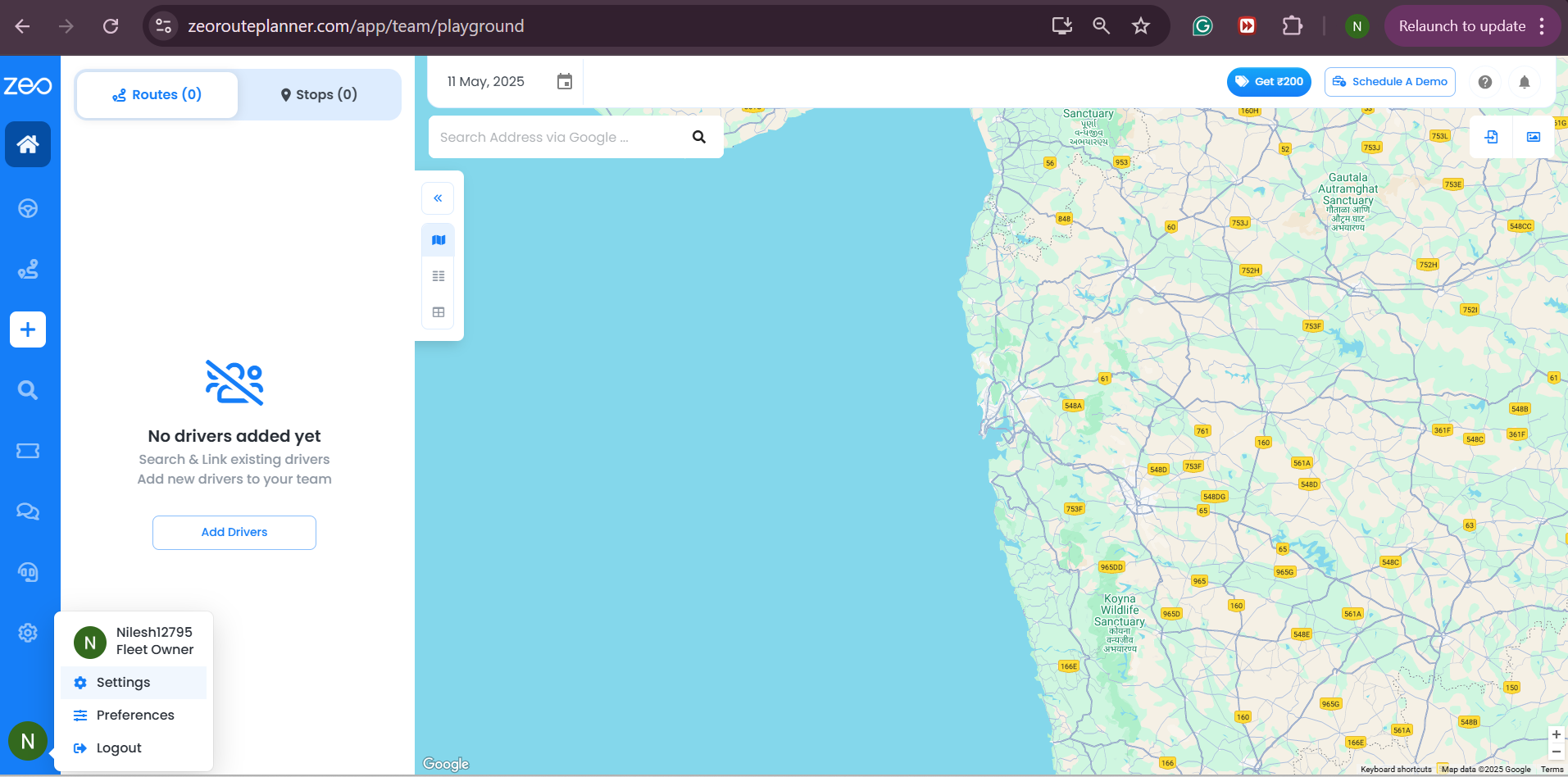
Βήμα 2: Στον πίνακα επιλογών, επιλέξτε την επιλογή – API
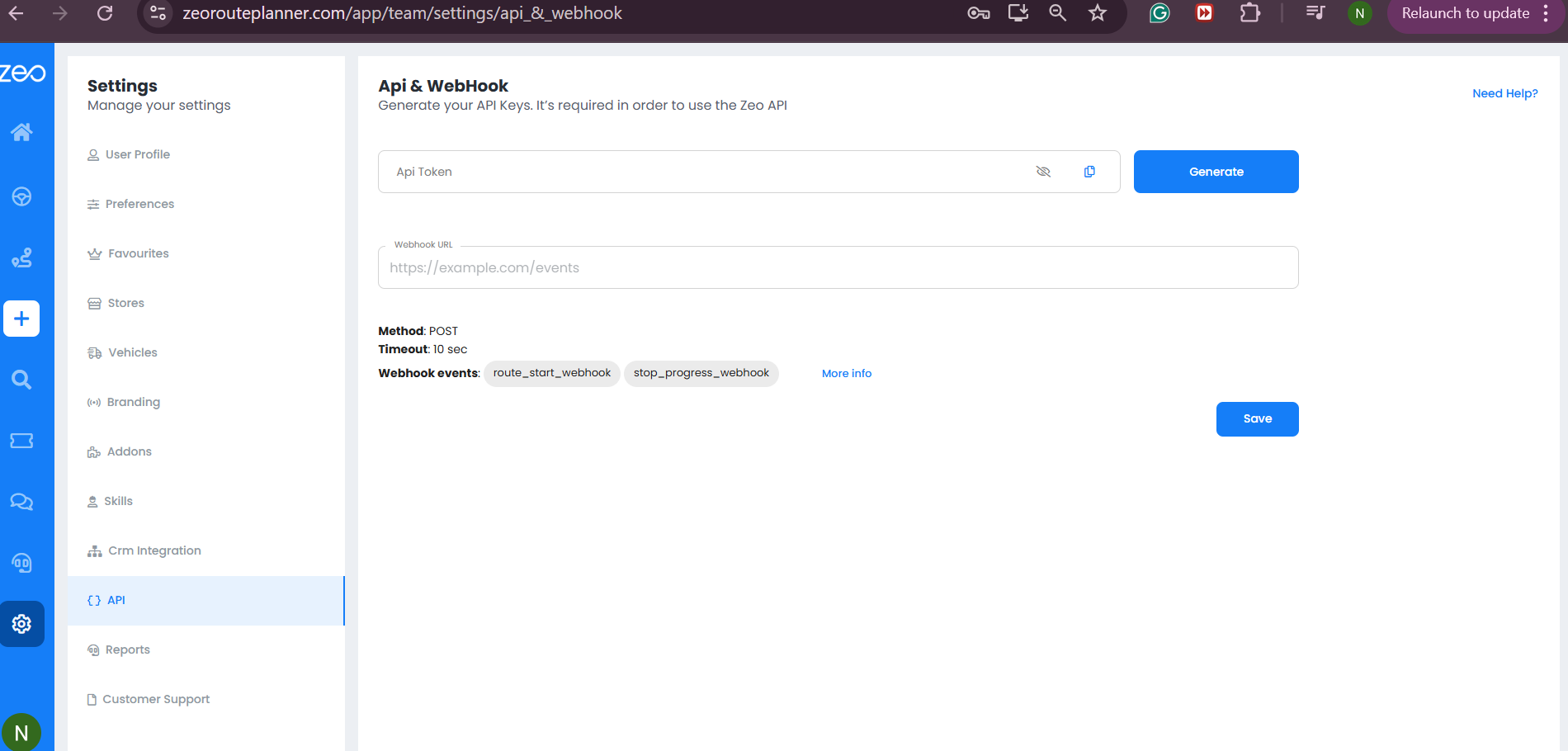
Βήμα 3: Κάντε κλικ στο κουμπί Δημιουργία για να δημιουργήσετε ένα API Token.
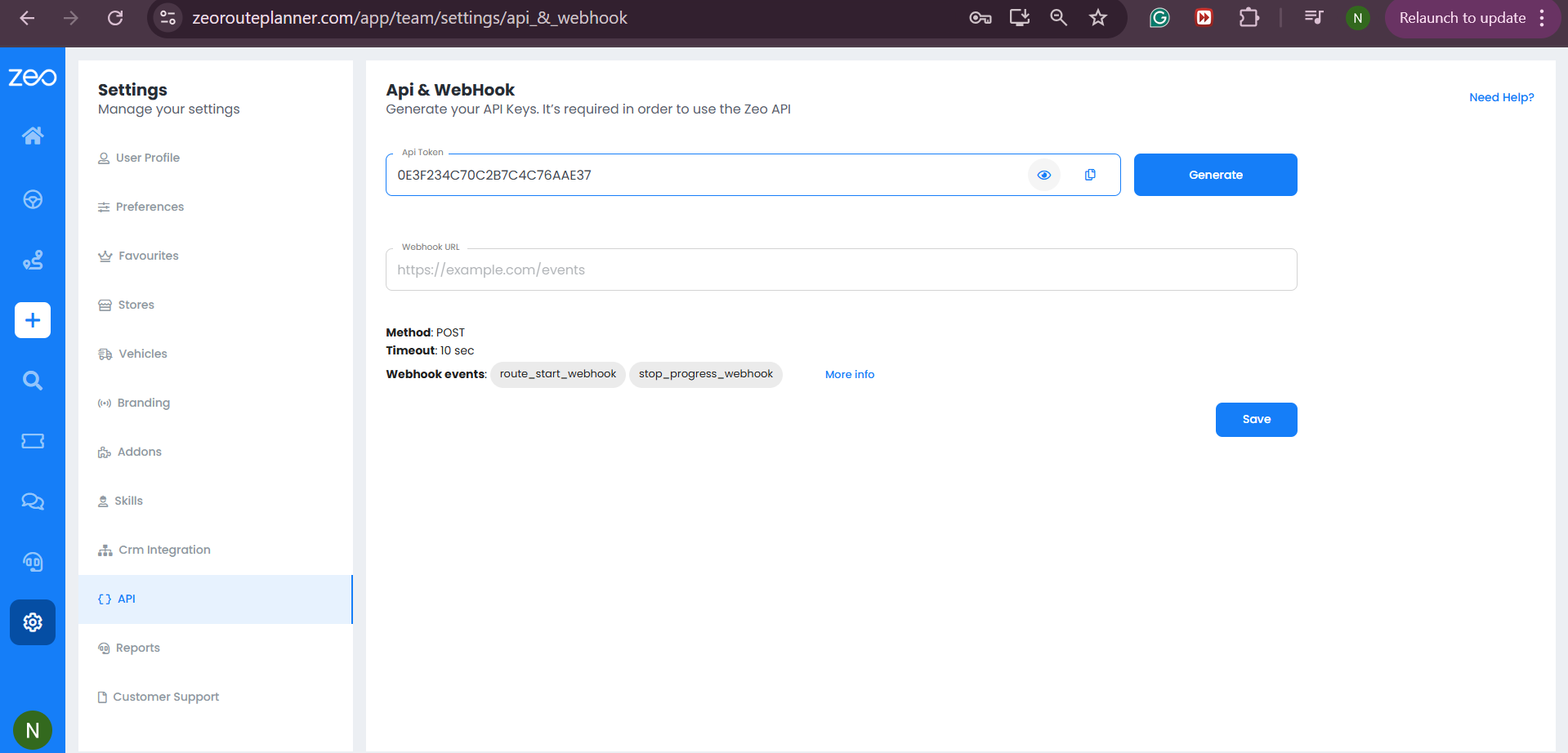
Βήμα 4: Μπορείτε να αντιγράψετε τον κωδικό διακριτικού API και να τον χρησιμοποιήσετε στην πλατφόρμα σας για περαιτέρω επεξεργασία.
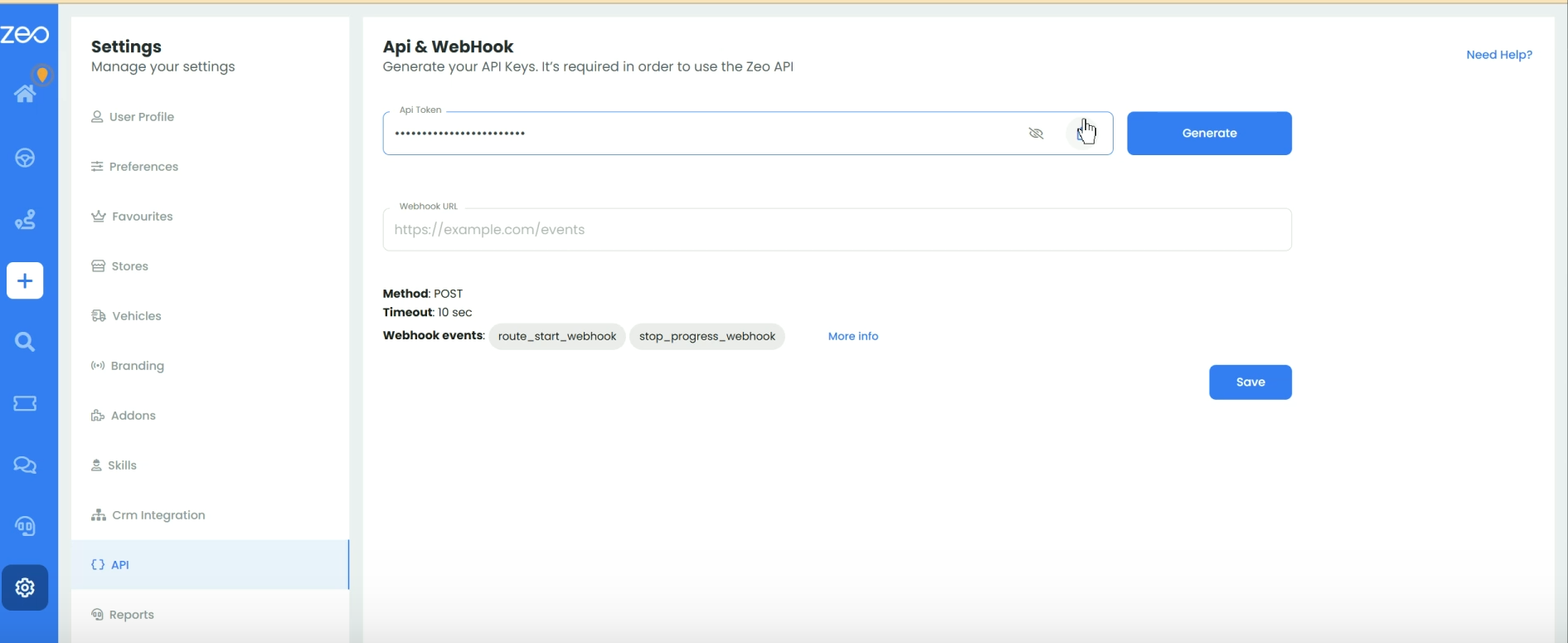
Βήμα 5: Για την ενσωμάτωση Webhook, εισαγάγετε την επιθυμητή διεύθυνση URL στο πλαίσιο κειμένου για το «Webhook URL».
Βήμα 6: Πατήστε το κουμπί αποθήκευσης.
Συμπέρασμα
Η επιτυχία στις διαδικασίες εφοδιαστικής και παράδοσης εξαρτάται από την αποτελεσματικότητα, την ακρίβεια και την αξιοπιστία αυτών των διαδικασιών. Η ανάγκη για επαναλαμβανόμενες χειροκίνητες παρεμβάσεις θα βλάψει την αποτελεσματικότητα αλλά και την ακρίβεια των διαδικασιών.
Η ενσωμάτωση Zeo API και Webhook είναι τα έξυπνα εργαλεία που χρειάζεστε για να μεταμορφώσετε τις λειτουργίες logistics και παράδοσης. Είναι γρήγορο, είναι εύκολο, είναι αποτελεσματικό. Προγραμματίστε μια επίδειξη για να ξεκινήσετε τώρα.

Είστε ιδιοκτήτης στόλου;
Θέλετε να διαχειριστείτε εύκολα τα προγράμματα οδήγησης και τις παραδόσεις σας;
Αναπτύξτε την επιχείρησή σας αβίαστα με το Zeo Routes Planner – βελτιστοποιήστε διαδρομές και διαχειριστείτε πολλούς οδηγούς με ευκολία.
αύξηση της εξοικονόμησης καυσίμου
Δωρεάν παραδόσεις & παραλαβές!
Βελτιστοποιήστε τις διαδρομές με τον αλγόριθμό μας, μειώνοντας αποτελεσματικά το χρόνο και το κόστος του ταξιδιού.
Ξεκινήστε δωρεάν











