Πώς να αποφύγετε τα διόδια χρησιμοποιώντας τους Χάρτες Google

Χρόνος διαβασματός: 4 πρακτικά

Έχεις βρει τη διεύθυνση. Η διαδρομή έχει οριστεί. Αλλά στα μισά της διαδρομής, έχεις κολλήσει ξανά σε ένα σταθμό διοδίων. Ψάχνεις για ρέστα, χάνεις πολύτιμο χρόνο και αναρωτιέσαι πόσα έχεις ξοδέψει ήδη αυτή την εβδομάδα απλώς περνώντας από εκείνες τις πύλες.

Για τους οδηγούς διανομών, τους εργαζόμενους σε περιστασιακές αποστάσεις και τους καθημερινούς μετακινούμενους, οι δρόμοι με διόδια μπορούν γρήγορα να γίνουν ένα κρυφό έξοδο. Μπορεί να σας μειώσουν μερικά λεπτά από το ταξίδι, αλλά μειώνουν τον προϋπολογισμό σας για καύσιμα, τα κέρδη από τις παραδόσεις και την υπομονή σας.

Τα καλά νέα; Δεν χρειάζεται να πληρώνετε συνεχώς για τον δρόμο αν δεν θέλετε. Οι Χάρτες Google σάς δίνουν την επιλογή να αποφύγετε τα διόδια, απλώς πρέπει να ξέρετε πού να τα βρείτε. Και αν διαχειρίζεστε πολλαπλές στάσεις, υπάρχει ένας πιο έξυπνος τρόπος να συνδυάσετε τα ταξίδια χωρίς διόδια με αποτελεσματική βελτιστοποίηση διαδρομήςΑς τα δούμε όλα.

Γιατί είναι έξυπνο να αποφεύγετε τους δρόμους με διόδια

Τα διόδια μπορεί να φαίνονται μικρά, αλλά συσσωρεύονται γρήγορα. Αν βρίσκεστε καθημερινώς στο δρόμο, η αποφυγή των διοδίων είναι ένας από τους ευκολότερους τρόπους για να μειώσετε τα λειτουργικά έξοδα.

Να γιατί οι οδηγοί επιλέγουν να αποφεύγουν τα διόδια:

  • Η εξοικονόμηση κόστους – Ειδικά για οδηγούς μεγάλων αποστάσεων ή για όσους πραγματοποιούν πολλά ταξίδια την ημέρα.
  • Λιγότερο άγχος στην κυκλοφορία – Τέλος στην αναμονή στα περίπτερα ή στην αντιμετώπιση προβλημάτων με μετρητά/κάρτες.
  • Έλεγχος προϋπολογισμού – Σημαντικό για επιχειρήσεις που παρακολουθούν τα έξοδα των οδηγών.
  • Καθαρότερες διαδρομές – Ορισμένοι δρόμοι χωρίς διόδια είναι πιο ήσυχοι και πιο συνεπείς.

Η δωρεάν χρέωση δεν σημαίνει αναποτελεσματική. Όταν συνδυάζεται με την κατάλληλη βελτιστοποίηση διαδρομής, έχετε το καλύτερο και από τα δύο: χωρίς διόδια και χωρίς σπατάλη χρόνου.

Πώς να αποφύγετε τα διόδια στους Χάρτες Google (Εφαρμογή για κινητά)

Οι Χάρτες Google το κάνουν εύκολο, απλώς χρειάζεται να προσαρμόσετε μια γρήγορη ρύθμιση πριν πατήσετε «Έναρξη».

Δείτε πώς μπορείτε να το κάνετε:

  1. Ανοίξτε το Εφαρμογή Χαρτών Google.
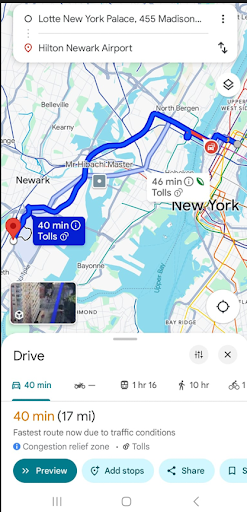
  2. Πληκτρολογήστε τον προορισμό σας στη γραμμή αναζήτησης.Πώς να αποφύγετε τα διόδια χρησιμοποιώντας τους Χάρτες Google, το Zeo Route Planner
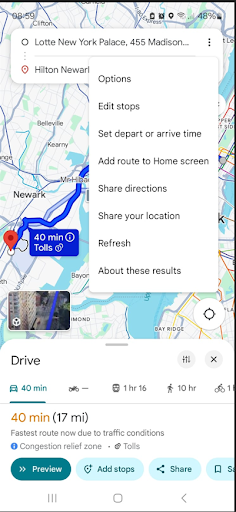
  3. Στην επάνω δεξιά γωνία, πατήστε τις τρεις τελείες (Περισσότερες επιλογές).
  4. Πατήστε "Επιλογές. "Πώς να αποφύγετε τα διόδια χρησιμοποιώντας τους Χάρτες Google, το Zeo Route Planner
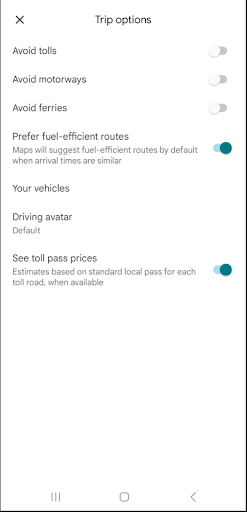
  5. Επιλέξτε "Αποφύγετε τα διόδια. "Πώς να αποφύγετε τα διόδια χρησιμοποιώντας τους Χάρτες Google, το Zeo Route Planner
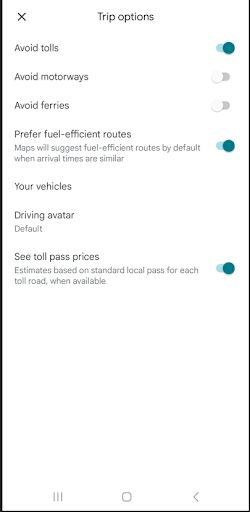
  6. Μόλις επιλέξετε Αποφύγετε τα διόδια, επιστρέψτε στον χάρτη και ξεκινήστε την πλοήγηση.Πώς να αποφύγετε τα διόδια χρησιμοποιώντας τους Χάρτες Google, το Zeo Route Planner

Τώρα θα καθοδηγηθείτε αυτόματα σε μια διαδρομή χωρίς χρέωση.

Πώς να αποφύγετε τα διόδια χρησιμοποιώντας τους Χάρτες Google, το Zeo Route Planner
αύξηση της εξοικονόμησης καυσίμου

Δωρεάν παραδόσεις & παραλαβές!

Βελτιστοποιήστε τις διαδρομές με τον αλγόριθμό μας, μειώνοντας αποτελεσματικά το χρόνο και το κόστος του ταξιδιού.

Ξεκινήστε δωρεάν

Πώς να αποφύγετε τα διόδια χρησιμοποιώντας τους Χάρτες Google, το Zeo Route Planner

Πώς να αποφύγετε τα διόδια στους Χάρτες Google (Έκδοση για υπολογιστές/Web)

Αν προτιμάτε να σχεδιάζετε το ταξίδι σας μέσω υπολογιστή, δείτε πώς μπορείτε να αποφύγετε τα διόδια στην έκδοση για υπολογιστές:

  1. Πηγαίνετε στο maps.google.com.
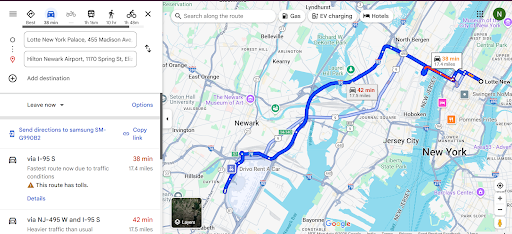
  2. Εισαγάγετε το σημείο εκκίνησης και τον προορισμό σας.Πώς να αποφύγετε τα διόδια χρησιμοποιώντας τους Χάρτες Google, το Zeo Route Planner
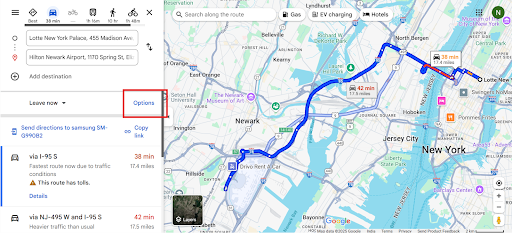
  3. Κλίκ "Επιλογές" κάτω από τα πεδία τοποθεσίας.Πώς να αποφύγετε τα διόδια χρησιμοποιώντας τους Χάρτες Google, το Zeo Route Planner
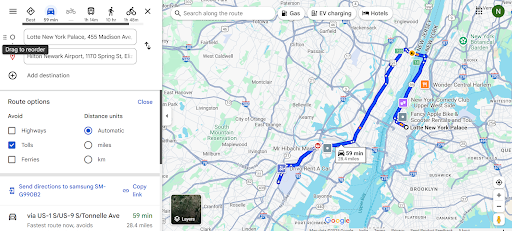
  4. Επιλέξτε το πλαίσιο για "Αποφύγετε τα διόδια."Πώς να αποφύγετε τα διόδια χρησιμοποιώντας τους Χάρτες Google, το Zeo Route Planner
  5. Οι Χάρτες Google θα εμφανίζουν πλέον διαδρομές χωρίς χρέωση από τις οποίες μπορείτε να επιλέξετε.

Λειτουργεί για σύντομες διαδρομές στην πόλη και μεγαλύτερες παραδόσεις εκτός πόλης. Απλώς μην ξεχάσετε να ενεργοποιήσετε τη ρύθμιση πριν ξεκινήσετε.

Ανεβάστε το επίπεδο: Χρησιμοποιήστε τη βελτιστοποίηση διαδρομής για πιο έξυπνες παραδόσεις

Οι Χάρτες Google είναι ιδανικοί για προσωπικά ταξίδια ή απλές διαδρομές με αυτοκίνητο. Αλλά αν είστε οδηγός διανομών, εργολάβος ή χειριστής στόλου, χρειάζεστε κάτι περισσότερο από την αποφυγή διοδίων, χρειάζεστε βελτιστοποίηση και έλεγχο.

Εδώ μπορούν να βοηθήσουν εργαλεία βελτιστοποίησης διαδρομής όπως το Zeo Route Planner.

Δείτε τι σας επιτρέπει να κάνετε το Zeo που δεν μπορούν οι Χάρτες Google:

  • Σχεδιάστε 100+ στάσεις σε μία διαδρομή.
  • Αποκτήστε έξυπνο σχεδιασμό και προγραμματισμό διαδρομής για να φτάσετε στα χρονικά όρια παράδοσης.
  • Εξοικονομήστε ώρες χειροκίνητου προγραμματισμού.
  • Παρακολουθήστε τα χιλιόμετρα, τα καύσιμα και την απόδοση σε ένα μέρος.

Συμπέρασμα

Οι δρόμοι με διόδια μπορεί να φαίνονται σαν μια μικρή ταλαιπωρία, αλλά με την πάροδο του χρόνου, αδειάζουν το πορτοφόλι σας και σπαταλούν τον χρόνο σας. Με λίγα γρήγορα πατήματα, μπορείτε να αποφύγετε τα διόδια στους Χάρτες Google και να οδηγείτε πιο συνειδητά.
Και αν θέλετε να ξεπεράσετε την απλή πλοήγηση και αν διαχειρίζεστε δεκάδες στάσεις ή θέλετε να κλιμακώσετε τις δραστηριότητές σας, τότε ο συνδυασμός της δωρεάν δρομολόγησης με την έξυπνη βελτιστοποίηση διαδρομής είναι η κατάλληλη επιλογή.

Μείνετε αποτελεσματικοί. Διατηρήστε τον έλεγχο. Και μην πληρώνετε ποτέ διόδια για τα οποία δεν έχετε εγγραφεί.

Βαθμολογήστε αυτήν την ανάρτηση:

???? 0😐 0???? 0❤️ 1
Σε αυτό το άρθρο
αύξηση της εξοικονόμησης καυσίμου

Εξοικονομήστε 200 $ σε καύσιμα, μηνιαία!

Βελτιστοποιήστε τις διαδρομές με τον αλγόριθμό μας, μειώνοντας αποτελεσματικά το χρόνο και το κόστος του ταξιδιού.

Ξεκινήστε δωρεάν

Εγγραφείτε στο newsletter μας

Λάβετε τις τελευταίες μας ενημερώσεις, άρθρα ειδικών, οδηγούς και πολλά άλλα στα εισερχόμενά σας!

    Με την εγγραφή σας, συμφωνείτε να λαμβάνετε μηνύματα ηλεκτρονικού ταχυδρομείου από τη Zeo και προς εμάς πολιτική απορρήτου.

    Ερωτηματολόγιο Zeo

    Συχνά
    Ερωτηθείς
    Ερωτήσεις

    Μάθετε περισσότερα

    Πώς μπορώ να προσθέσω στάση πληκτρολογώντας και αναζητώντας; ιστός

    Ακολουθήστε αυτά τα βήματα για να προσθέσετε μια στάση πληκτρολογώντας και αναζητώντας:

    • Πηγαίνετε στο Σελίδα παιδικής χαράς. Θα βρείτε ένα πλαίσιο αναζήτησης επάνω αριστερά.
    • Πληκτρολογήστε τη στάση που θέλετε και θα εμφανίσει τα αποτελέσματα αναζήτησης καθώς πληκτρολογείτε.
    • Επιλέξτε ένα από τα αποτελέσματα αναζήτησης για να προσθέσετε τη στάση στη λίστα μη εκχωρημένων στάσεων.

    Πώς μπορώ να εισάγω στάσεις μαζικά από ένα αρχείο excel; ιστός

    Ακολουθήστε αυτά τα βήματα για να προσθέσετε στάσεις μαζικά χρησιμοποιώντας ένα αρχείο excel:

    • Πηγαίνετε στο Σελίδα παιδικής χαράς.
    • Στην επάνω δεξιά γωνία θα δείτε το εικονίδιο εισαγωγής. Πατήστε σε αυτό το εικονίδιο και θα ανοίξει ένα modal.
    • Αν έχετε ήδη ένα αρχείο excel, πατήστε το κουμπί "Η μεταφόρτωση σταματά μέσω απλού αρχείου" και θα ανοίξει ένα νέο παράθυρο.
    • Εάν δεν έχετε κάποιο υπάρχον αρχείο, μπορείτε να κατεβάσετε ένα δείγμα αρχείου και να εισαγάγετε όλα τα δεδομένα σας ανάλογα και στη συνέχεια να το ανεβάσετε.
    • Στο νέο παράθυρο, ανεβάστε το αρχείο σας και αντιστοιχίστε τις κεφαλίδες και επιβεβαιώστε τις αντιστοιχίσεις.
    • Ελέγξτε τα επιβεβαιωμένα δεδομένα σας και προσθέστε τη στάση.

    Πώς εισάγω στάσεις από μια εικόνα; Κινητό

    Ακολουθήστε αυτά τα βήματα για να προσθέσετε στάσεις μαζικά ανεβάζοντας μια εικόνα:

    • Πηγαίνετε στο Εφαρμογή Zeo Route Planner και ανοίξτε τη σελίδα On Ride.
    • Η κάτω γραμμή έχει 3 εικονίδια στα αριστερά. Πατήστε το εικονίδιο της εικόνας.
    • Επιλέξτε την εικόνα από τη συλλογή αν έχετε ήδη μία ή τραβήξτε μια φωτογραφία αν δεν έχετε υπάρχουσα.
    • Προσαρμόστε την περικοπή για την επιλεγμένη εικόνα και πατήστε την περικοπή.
    • Το Zeo θα εντοπίσει αυτόματα τις διευθύνσεις από την εικόνα. Πατήστε "ολοκληρώθηκε" και, στη συνέχεια, αποθηκεύστε και βελτιστοποιήστε για να δημιουργήσετε τη διαδρομή.

    Πώς μπορώ να προσθέσω μια στάση χρησιμοποιώντας το Latitude και Longitude; Κινητό

    Ακολουθήστε αυτά τα βήματα για να προσθέσετε στάση εάν έχετε Γεωγραφικό πλάτος και γεωγραφικό μήκος της διεύθυνσης:

    • Πηγαίνετε στο Εφαρμογή Zeo Route Planner και ανοίξτε τη σελίδα On Ride.
    • Θα δείτε ένα εικόνισμα. Πατήστε αυτό το εικονίδιο και πατήστε Νέα διαδρομή.
    • Αν έχετε ήδη ένα αρχείο excel, πατήστε το κουμπί "Η μεταφόρτωση σταματά μέσω απλού αρχείου" και θα ανοίξει ένα νέο παράθυρο.
    • Κάτω από τη γραμμή αναζήτησης, επιλέξτε την επιλογή "κατά γεωγραφικό πλάτος και μήκος" και, στη συνέχεια, εισαγάγετε το γεωγραφικό πλάτος και το γεωγραφικό μήκος στη γραμμή αναζήτησης.
    • Θα δείτε αποτελέσματα στην αναζήτηση, επιλέξτε ένα από αυτά.
    • Επιλέξτε πρόσθετες επιλογές ανάλογα με τις ανάγκες σας και κάντε κλικ στο "Ολοκλήρωση προσθήκης στάσεων".

    Πώς μπορώ να προσθέσω στάσεις χρησιμοποιώντας τον κωδικό QR; Κινητό

    Ακολουθήστε αυτά τα βήματα για να προσθέσετε στάση χρησιμοποιώντας τον κωδικό QR:

    • Πηγαίνετε στο Εφαρμογή Zeo Route Planner και ανοίξτε τη σελίδα On Ride.
    • Θα δείτε ένα εικόνισμα. Πατήστε αυτό το εικονίδιο και πατήστε Νέα διαδρομή.
    • Η κάτω γραμμή έχει 3 εικονίδια στα αριστερά. Πατήστε το εικονίδιο κωδικού QR.
    • Θα ανοίξει έναν σαρωτή κωδικού QR. Μπορείτε να σαρώσετε τον κανονικό κώδικα QR καθώς και τον κώδικα QR της FedEx και θα εντοπίσει αυτόματα τη διεύθυνση.
    • Προσθέστε τη στάση στη διαδρομή με τυχόν πρόσθετες επιλογές.

    Πώς μπορώ να διαγράψω μια στάση; Κινητό

    Ακολουθήστε αυτά τα βήματα για να διαγράψετε μια στάση:

    • Πηγαίνετε στο Εφαρμογή Zeo Route Planner και ανοίξτε τη σελίδα On Ride.
    • Θα δείτε ένα εικόνισμα. Πατήστε αυτό το εικονίδιο και πατήστε Νέα διαδρομή.
    • Προσθέστε μερικές στάσεις χρησιμοποιώντας οποιαδήποτε από τις μεθόδους και κάντε κλικ στην αποθήκευση και βελτιστοποίηση.
    • Από τη λίστα με τις στάσεις που έχετε, πατήστε παρατεταμένα οποιαδήποτε στάση που θέλετε να διαγράψετε.
    • Θα ανοίξει ένα παράθυρο που σας ζητά να επιλέξετε τις στάσεις που θέλετε να αφαιρέσετε. Κάντε κλικ στο κουμπί Κατάργηση και θα διαγράψει τη στάση από τη διαδρομή σας.