Γενικές πληροφορίες προϊόντος
Πώς μπορώ να συνδέσω τον λογαριασμό μου Zeo Route Planner στο HubSpot;
- Συνδεθείτε στον λογαριασμό σας στο Zeo και μεταβείτε στη διεύθυνση Ρυθμίσεις.
- Αγορά Ενσωμάτωση CRMΘα δείτε το HubSpot ως επιλογή. Κάντε κλικ στο Connect.
- Για χρήστες που χρησιμοποιούν για πρώτη φορά, ανατρέξτε Πώς μπορώ να εγκαταστήσω την επέκταση Zeo Route Planner στο HubSpot;
- Μόλις η σύνδεση ολοκληρωθεί με επιτυχία, θα μπορείτε να δείτε τη διαμόρφωση της σύνδεσης και Αποσύνδεση επιλογή στη σελίδα.
Τι θα συμβεί αν απεγκαταστήσω το Zeo Route Planner από το HubSpot;
Η απεγκατάσταση του Zeo Route Planner δεν θα επηρεάσει τον λογαριασμό ή τα δεδομένα σας στο HubSpot. Ακολουθήστε τη Γνωσιακή Βάση του HubSpot για βήματα απεγκατάστασης της εφαρμογής.
Πώς μπορώ να ενημερώσω το στάδιο CRM μου στο HubSpot μόλις η διεύθυνσή μου καλυφθεί με επιτυχία μέσω του Zeo;
Μόλις η διεύθυνση επισημανθεί ως επιτυχής από τον οδηγό στην εφαρμογή Zeo για κινητά, το στάδιο κύκλου ζωής του αντίστοιχου αντικειμένου CRM θα ενημερωθεί αυτόματα σε Πελάτης.
Πώς μπορώ να μεταφέρω τα δεδομένα μου από το HubSpot CRM στο Zeo;
Το Zeo σάς επιτρέπει να χρησιμοποιείτε απευθείας τις διευθύνσεις HubSpot CRM σας. Για να χρησιμοποιήσετε αυτήν τη λειτουργία, βεβαιωθείτε ότι έχετε συνδέσει τον λογαριασμό σας HubSpot με το Zeo. Για να μάθετε περισσότερα, ανατρέξτε στην ενότητα Πώς μπορώ να συνδέσω τον λογαριασμό μου HubSpot με το Zeo.
- Αφού προσθέσετε το Οδός ιδιότητα για το αντικείμενο CRM σας στο HubSpot, οι αντίστοιχες διευθύνσεις οδών τους θα είναι άμεσα διαθέσιμες στο Διακόπτει καρτέλα στο Playground.
- Μπορείτε να επιλέξετε αυτές τις διευθύνσεις και να δημιουργήσετε μια διαδρομή χρησιμοποιώντας αυτές.
Πώς μπορώ να εγκαταστήσω την επέκταση Zeo Route Planner στο HubSpot;
Εγκαταστήστε την εφαρμογή ZeoRoutePlanner από το HubSpot Marketplace.
- Θα μεταφερθείτε στο Zeo όπου μπορείτε να εγγραφείτε/συνδεθείτε χρησιμοποιώντας τα διαπιστευτήρια Zeo.
- Μόλις συνδεθείτε, μεταβείτε στο Ρυθμίσεις → Ενσωματώσεις CRM → HubSpot Connect. Κάντε κλικ στο Connect και θα μεταφερθείτε στο HubSpot για να επιλέξετε τον λογαριασμό σας.
- Επιλέξτε τον λογαριασμό σας HubSpot όταν σας ζητηθεί και θα κατευθυνθείτε στη σελίδα Άδεια πρόσβασης.
- Αυτή είναι η σελίδα όπου το Zeo θα ζητήσει πρόσβαση στα δεδομένα του λογαριασμού HubSpot. Κάντε κλικ στο Σύνδεση εφαρμογής.
- Θα επιστρέψετε στη σελίδα ενσωμάτωσης του Zeo CRM και ο λογαριασμός σας στο HubSpot έχει συνδεθεί με επιτυχία με το Zeo.
Υπάρχει τρόπος να διασφαλιστεί ότι οι πελάτες θα ειδοποιούνται αυτόματα για την κατάσταση της παράδοσής τους μόλις η στάση τους επισημανθεί ως επιτυχημένη ή αποτυχημένη;
Μπορείτε να το κάνετε αυτό χρησιμοποιώντας τα πρόσθετα πακέτα μας. Ακολουθήστε τις παρακάτω οδηγίες:
- Μεταβείτε στα Πρόσθετα στη γραμμή εργασιών. Εδώ θα δείτε πολλά πακέτα που μπορείτε να αγοράσετε για να διευκολύνετε την καθημερινή σας διαχείριση διαδρομών.
- Εγγραφείτε στο «Ολοκληρωμένη ειδοποίηση διακοπής» και πραγματοποιήστε τις απαραίτητες πληρωμές.
- Λάβετε υπόψη ότι οι ειδοποιήσεις ειδοποίησης προς τους πελάτες θα αποστέλλονται με τη μορφή μηνυμάτων. Από προεπιλογή, η Zeo παρέχει 250 μηνύματα που ανανεώνονται μηνιαίως. Για να μάθετε περισσότερα σχετικά με τα πακέτα μηνυμάτων, ανατρέξτε «Τι είναι ένα πακέτο μηνυμάτων; Πώς να αγοράσετε ένα μεγαλύτερο πακέτο μηνυμάτων;»
- Εάν ο αυτοματισμός που έχετε ορίσει υπερβεί τα 250 σε ένα μήνα, θα σταματήσει.
- Για να το επανεκκινήσετε, θα πρέπει να αγοράσετε ξεχωριστά τα πακέτα μηνυμάτων που είναι διαθέσιμα στην ίδια σελίδα.
- Τώρα ο αυτοματισμός έχει ρυθμιστεί και οι Πελάτες θα ειδοποιούνται αυτόματα για την κατάσταση παράδοσής τους μόλις η στάση τους επισημανθεί ως επιτυχημένη ή αποτυχημένη.
Υπάρχει τρόπος να διασφαλιστεί ότι όλοι οι πελάτες που έχουν προγραμματισμένες διαδρομές για την επόμενη ημέρα, σύμφωνα με την καθορισμένη ώρα, θα ειδοποιηθούν μία ημέρα νωρίτερα;
Μπορείτε να το κάνετε αυτό χρησιμοποιώντας τα πρόσθετα πακέτα μας. Ακολουθήστε τις παρακάτω οδηγίες:
- Μεταβείτε στα Πρόσθετα στη γραμμή εργασιών. Εδώ θα δείτε πολλά πακέτα που μπορείτε να αγοράσετε για να διευκολύνετε την καθημερινή σας διαχείριση διαδρομών.
- Εγγραφείτε στην «Ειδοποίηση διαδρομής μία ημέρα νωρίτερα» και πραγματοποιήστε τις απαραίτητες πληρωμές.
- Λάβετε υπόψη ότι οι ειδοποιήσεις ειδοποίησης προς τους πελάτες θα αποστέλλονται με τη μορφή μηνυμάτων. Από προεπιλογή, η Zeo παρέχει 250 μηνύματα που ανανεώνονται μηνιαίως. Για να μάθετε περισσότερα σχετικά με τα πακέτα μηνυμάτων, ανατρέξτε «Τι είναι ένα πακέτο μηνυμάτων; Πώς να αγοράσετε ένα μεγαλύτερο πακέτο μηνυμάτων;»
- Εάν ο αυτοματισμός που έχετε ορίσει υπερβεί τα 250 σε ένα μήνα, θα σταματήσει.
- Για να το επανεκκινήσετε, θα πρέπει να αγοράσετε ξεχωριστά τα πακέτα μηνυμάτων που είναι διαθέσιμα στην ίδια σελίδα.
- Τώρα ο αυτοματισμός έχει ρυθμιστεί και οι πελάτες που έχουν προγραμματισμένες διαδρομές για την επόμενη ημέρα, σύμφωνα με την καθορισμένη ώρα, θα ειδοποιηθούν μία ημέρα νωρίτερα.
Πώς μπορώ να διασφαλίσω ότι ο πελάτης του οποίου το δέμα πρόκειται να παραδοθεί στη συνέχεια θα ειδοποιηθεί αυτόματα;
Μπορείτε να το κάνετε αυτό χρησιμοποιώντας τα πρόσθετα πακέτα μας. Ακολουθήστε τις παρακάτω οδηγίες:
- Μεταβείτε στα Πρόσθετα στη γραμμή εργασιών. Εδώ θα δείτε πολλά πακέτα που μπορείτε να αγοράσετε για να διευκολύνετε την καθημερινή σας διαχείριση διαδρομών.
- Εγγραφείτε στο «Upcoming stop alert» και πραγματοποιήστε τις απαραίτητες πληρωμές.
- Λάβετε υπόψη ότι οι ειδοποιήσεις ειδοποίησης προς τους πελάτες θα αποστέλλονται με τη μορφή μηνυμάτων. Από προεπιλογή, η Zeo παρέχει 250 μηνύματα που ανανεώνονται μηνιαίως. Για να μάθετε περισσότερα σχετικά με τα πακέτα μηνυμάτων, ανατρέξτε «Τι είναι ένα πακέτο μηνυμάτων; Πώς να αγοράσετε ένα μεγαλύτερο πακέτο μηνυμάτων;»
- Εάν ο αυτοματισμός που έχετε ορίσει υπερβεί τα 250 σε ένα μήνα, θα σταματήσει.
- Για να το επανεκκινήσετε, θα πρέπει να αγοράσετε ξεχωριστά τα πακέτα μηνυμάτων που είναι διαθέσιμα στην ίδια σελίδα.
- Τώρα ο αυτοματισμός έχει ρυθμιστεί και ο πελάτης του οποίου το δέμα πρόκειται να παραδοθεί στη συνέχεια θα ειδοποιηθεί αυτόματα.
Πώς μπορώ να διασφαλίσω ότι οι πελάτες θα ειδοποιούνται κάθε φορά που ο οδηγός ξεκινά μια διαδρομή;
Μπορείτε να διασφαλίσετε ότι οι πελάτες θα ειδοποιούνται κάθε φορά που ο οδηγός ξεκινά μια διαδρομή, χρησιμοποιώντας τα πρόσθετα πακέτα της Zeo. Ακολουθήστε τα παρακάτω βήματα:
- Πλοηγηθείτε στο addons στη γραμμή εργασιών. Θα δείτε πολλά διαθέσιμα σχέδια για να βελτιώσετε τη διαχείριση της διαδρομής σας.
- Εγγραφείτε στο Ειδοποίηση έναρξης διαδρομής προγραμματίστε και ολοκληρώστε την απαραίτητη πληρωμή.
- Οι ειδοποιήσεις ειδοποιήσεων αποστέλλονται στους πελάτες ως μηνύματα. Από προεπιλογή, το Zeo παρέχει 250 μηνύματα ανά μήνα. Για περισσότερες λεπτομέρειες ή για να αγοράσετε επιπλέον μηνύματα, ανατρέξτε στην ενότητα Τι είναι ένα πακέτο μηνυμάτων; Πώς μπορώ να αγοράσω ένα μεγαλύτερο πακέτο μηνυμάτων;
- Εάν οι αυτοματοποιημένες ειδοποιήσεις σας υπερβαίνουν τα 250 μηνύματα σε ένα μήνα, θα σταματήσουν μέχρι να αγοραστούν επιπλέον πακέτα μηνυμάτων.
- Για να συνεχίσετε τις ειδοποιήσεις αφού φτάσετε το όριο, αγοράστε επιπλέον πακέτα μηνυμάτων από την ίδια σελίδα προσθέτων.
- Μόλις ρυθμιστεί, ο αυτοματισμός θα ειδοποιεί τους πελάτες κάθε φορά που ένας οδηγός ξεκινά μια διαδρομή.
Πώς μπορεί ο οδηγός μου να προσθέσει τις στάσεις που παραλείφθηκαν μαζί με τις υπόλοιπες στάσεις, ώστε η συνολική διαδρομή να παραμείνει βελτιστοποιημένη;
Οι οδηγοί μπορούν να χρησιμοποιήσουν το Λάβετε υπόψη τις παραλειφθείσες στάσεις για επαναβελτιστοποίηση λειτουργία για να συμπεριλάβετε στάσεις που έχουν παραλειφθεί προηγουμένως μαζί με τις υπόλοιπες στάσεις σε μια βελτιστοποιημένη διαδρομή. Ακολουθήστε τα παρακάτω βήματα:
- Πηγαίνετε στο Προτιμήσεις και ενεργοποιήστε το Λάβετε υπόψη τις παραλειφθείσες στάσεις για επαναβελτιστοποίηση επιλογή.
- Ανοίξτε τη διαδρομή στην εφαρμογή για κινητά, κάντε κλικ στο + και επιλέξτε Επαναβελτιστοποίηση διαδρομής.
- Η διαδρομή θα υπολογιστεί εκ νέου, λαμβάνοντας υπόψη τόσο τις εναπομένουσες όσο και τις παραλειφθείσες στάσεις, για να διαμορφωθεί μια βελτιστοποιημένη ακολουθία για τον οδηγό.
Πώς μπορώ να εμποδίσω τους οδηγούς να ολοκληρώσουν τη διαδρομή όπου ορισμένες στάσεις στη διαδρομή έχουν επισημανθεί ως παραλειφθείσες;
Οι χρήστες μπορούν να ενεργοποιήσουν το Υποχρεωτική ολοκλήρωση διακοπής λειτουργία στις Προτιμήσεις. Μόλις ενεργοποιηθεί, εάν ένας οδηγός επισημάνει μια στάση ως παραλειφθείσα, δεν θα μπορεί να ολοκληρώσει τη διαδρομή. Κάθε φορά που επιχειρεί να ολοκληρώσει τη διαδρομή, μια ειδοποίηση θα τον προτρέπει να ολοκληρώσει όλες τις παραλειφθείσες στάσεις πριν επισημάνει τη διαδρομή ως ολοκληρωμένη.
Γιατί βλέπω ένα αναδυόμενο παράθυρο για αναβάθμιση σε premium όταν ο ιδιοκτήτης του καταστήματός μου έχει ήδη εκχωρήσει μια θέση;
Το αναδυόμενο παράθυρο εμφανίζεται επειδή ορισμένες λειτουργίες premium απαιτούν ξεχωριστή συνδρομή σε εφαρμογές για κινητά, ακόμα κι αν ανήκετε σε στόλο.
Οι premium λειτουργίες που απαιτούν ατομική συνδρομή περιλαμβάνουν:
- Σάρωση εικόνας για διαδρομές
- Παρακολούθηση μιλίων
Για να έχουν πρόσβαση σε αυτές τις λειτουργίες, οι οδηγοί πρέπει να αγοράσουν ανεξάρτητα μια συνδρομή σε εφαρμογή για κινητά.
Μπορώ να τροποποιήσω τις προεπιλεγμένες αιτίες αποτυχίας διακοπής που παρέχονται από το Zeo;
Μπορείς να επιλέξτε ή αποεπιλέξτε τους προεπιλεγμένους λόγους αποτυχίας διακοπής που παρέχονται από το Zeo, αλλά δεν μπορείτε επεξεργασία ή διαγραφή Οι προεπιλεγμένοι λόγοι θα παραμένουν πάντα ορατοί στη λίστα, ακόμα και αν δεν είναι επιλεγμένοι.
Τι είναι η λειτουργία «Προσαρμοσμένες αιτίες αποτυχίας διακοπής» και πώς μπορεί να διαχειριστεί κανείς μέσα στο Zeo;
The Λόγοι αποτυχίας προσαρμοσμένης διακοπής Αυτή η λειτουργία σάς επιτρέπει να προσαρμόσετε τους λόγους για αποτυχημένες παραδόσεις ή παραλαβές ώστε να ταιριάζουν στην ορολογία της ομάδας σας ή στις ανάγκες του κλάδου.
- Πλοηγηθείτε στο Προτιμήσεις > Λόγοι αποτυχίας διακοπής στο Zeo και κάντε κλικ Ενεργοποίηση.
- Μπορείτε να διαχειριστείτε τους λόγους ως εξής:
- Προσθήκη προσαρμοσμένων λόγων: Πληκτρολογήστε τον λόγο σας (μέγιστο 35 χαρακτήρες) στο πεδίο εισαγωγής και πατήστε Enter.
- Διαγραφή προσαρμοσμένης αιτίας: Κάντε κλικ στο X διπλα σε ΑΥΤΟ.
- Επιλέξτε έως και 20 λόγους συνολικά (προσαρμοσμένος + προεπιλογή).
- Οι προεπιλεγμένες αιτίες μπορούν να επιλεγούν/αποεπιλεγούν, αλλά όχι να τροποποιηθούν ή να διαγραφούν.
- Επαναφορά στις προεπιλεγμένες αιτίες οποιαδήποτε στιγμή χρησιμοποιώντας το Ορίστε σε Προεπιλογή κουμπί.
- Πρέπει να επιλεγεί τουλάχιστον μία αιτία για την αποθήκευση των αλλαγών.
- Εάν προκύψουν σφάλματα:
- Βεβαιωθείτε ότι η προσαρμοσμένη αιτία είναι ≤ 35 χαρακτήρες.
- Βεβαιωθείτε ότι ο συνολικός αριθμός των επιλεγμένων λόγων δεν υπερβαίνει τους 20.
- Όλες οι επιλεγμένες και οι προσαρμοσμένες αιτίες είναι ορατές στη σελίδα Playground, στις αναφορές και στους οδηγούς.
- Οι αλλαγές μπορούν να τροποποιηθούν ή να επανέλθουν στις προεπιλεγμένες ρυθμίσεις ανά πάσα στιγμή. Επικοινωνήστε με την υποστήριξη της Zeo εάν τα προβλήματα επιμένουν.
Πώς να αποκτήσετε API Token;
Να πάρει ένα Token API Το Zeo σάς επιτρέπει να συνδέσετε με ασφάλεια τον λογαριασμό σας Zeo με άλλες πλατφόρμες ή CRM (όπως το HubSpot). Λειτουργεί ως ασφαλές κλειδί για την απρόσκοπτη επικοινωνία μεταξύ του Zeo και συστημάτων τρίτων.
Ακολουθήστε τα παρακάτω βήματα για να δημιουργήσετε το διακριτικό API σας:
- Συνδεθείτε στο δικό σας Πίνακας ελέγχου Zeo Web.
- Κάντε κλικ για σας Εικονίδιο προφίλ στην κάτω αριστερή γωνία.
- Πλοηγηθείτε στο Ρυθμίσεις.
- Πατήστε API από το αριστερό πλαίσιο.
- Κάντε κλικ στο Δημιουργία.
- Μόλις δημιουργηθεί, κάντε κλικ στο εικονίδιο ματιού για να δείτε το κλειδί API.
- Κάντε κλικ στο εικονίδιο αντιγραφής για να αντιγράψετε το κλειδί με ασφάλεια για μελλοντική χρήση.
Ποιες είναι οι διαφορετικές καταστάσεις που μπορώ να δω στη λειτουργία Καθολικής αναζήτησης και τι σημαίνουν;
Οι καταστάσεις στην Καθολική Αναζήτηση σάς παρέχουν μια σαφή εικόνα της προόδου των στάσεων και των διαδρομών σας. Κάθε κατάσταση σάς ενημερώνει ακριβώς για το πού βρίσκεται η στάση ή η διαδρομή σας:
Η κάρτα αποτελεσμάτων εμφανίζει πέντε διαφορετικούς τύπους κατάστασης, καθένας από τους οποίους εξηγείται λεπτομερώς παρακάτω:
- Εξυπηρετήθηκε με επιτυχία:
- Αυτή η κατάσταση υποδεικνύει ότι η διακοπή ολοκληρώθηκε με επιτυχία.
- Η ακριβής ημερομηνία και ώρα παράδοσης εμφανίζονται για την ενημέρωσή σας.
- Δεδομένου ότι η στάση έχει ήδη ολοκληρωθεί, δεν είναι δυνατή η επεξεργασία της.
- Αποτυχημένος:
- Αυτή η κατάσταση εμφανίζεται όταν δεν ήταν δυνατή η ολοκλήρωση μιας στάσης.
- Εμφανίζεται η ακριβής ημερομηνία και ώρα της αποτυχημένης προσπάθειας.
- Επιπλέον, ο λόγος της αποτυχίας (π.χ., μη διαθέσιμος πελάτης, λανθασμένη διεύθυνση) είναι επίσης ορατός.
- Δεν είναι δυνατή η επεξεργασία ολοκληρωμένων αποτυχημένων στάσεων.
- Παραλήφθηκε:
- Αυτή η κατάσταση σημαίνει ότι η στάση παραλείφθηκε σκόπιμα από τον οδηγό.
- Η ακριβής ημερομηνία και ώρα που παραλείφθηκε καταγράφονται και εμφανίζονται.
- Δεν είναι δυνατή η επεξεργασία των στάσεων που παραλείπονται.
- Ακόμα δεν έχει ξεκινήσει:
- Αυτή η κατάσταση εμφανίζεται όταν η διαδρομή δεν έχει ακόμη ξεκινήσει.
- Οι στάσεις με αυτήν την κατάσταση δεν έχουν εξυπηρετηθεί και δεν εμφανίζεται ημερομηνία ή ώρα.
- Αυτές οι στάσεις μπορούν να επεξεργαστούν χρησιμοποιώντας το μενού με τις τρεις τελείες στην κάρτα αποτελεσμάτων.
- Οδηγός στη διαδρομή:
- Αυτή η κατάσταση υποδεικνύει ότι ο οδηγός βρίσκεται αυτήν τη στιγμή στη διαδρομή και η ενεργή συντήρηση σταματά.
- Το σύστημα εμφανίζει την ακριβή ETA (Εκτιμώμενη Ώρα Άφιξης) για κάθε στάση.
- Οι στάσεις σε αυτήν την κατάσταση μπορούν να επεξεργαστούν χρησιμοποιώντας το μενού με τις τρεις τελείες στην κάρτα αποτελεσμάτων.
Ποιες επιλογές φίλτρου είναι διαθέσιμες στη λειτουργία Καθολικής αναζήτησης;
Περιορίστε εύκολα την αναζήτησή σας για να βρείτε ακριβώς αυτό που ψάχνετε. Στη λειτουργία Καθολικής αναζήτησης, μπορείτε να αναζητήσετε τα αποτελέσματά σας χρησιμοποιώντας πέντε διαφορετικές επιλογές φίλτρων από το αναπτυσσόμενο μενού.
Όλα τα φίλτρα εξηγούνται λεπτομερώς παρακάτω:
- Όνομα πελάτη – Μπορείτε να κάνετε αναζήτηση χρησιμοποιώντας το όνομα του πελάτη για να βρείτε γρήγορα όλες τις στάσεις ή τις παραγγελίες που συνδέονται με αυτόν τον πελάτη. Αυτό είναι χρήσιμο όταν θέλετε να παρακολουθείτε τις παραδόσεις για ένα συγκεκριμένο άτομο.
- Διεύθυνση στάσης – Εισαγάγετε την πλήρη ή μερική διεύθυνση για να εντοπίσετε μια στάση. Αυτό σας βοηθά να εντοπίζετε άμεσα τις παραδόσεις που συνδέονται με μια συγκεκριμένη τοποθεσία χωρίς να χρειάζεται να κάνετε κύλιση σε πολλαπλές διαδρομές.
- Τιμολόγιο – Αριθμός παραγγελίας – Χρησιμοποιήστε το τιμολόγιο ή τον αριθμό παραγγελίας για να βρείτε απευθείας την αντίστοιχη παράδοση. Αυτό εξασφαλίζει γρήγορες αναζητήσεις, ειδικά όταν οι πελάτες παρέχουν τον κωδικό παραγγελίας τους.
- αναγνωριστικό παρακολούθησης – Ένα Stop ID / Tracking ID είναι ένα μοναδικό αναγνωριστικό που δημιουργεί αυτόματα η Zeo για να διακρίνετε κάθε στάση σε μια διαδρομή.
- Σημειώσεις – Αναζητήστε χρησιμοποιώντας οποιεσδήποτε λέξεις-κλειδιά από το πεδίο σημειώσεων. Αυτό σας βοηθά να εντοπίσετε σημεία όπου εσείς ή η ομάδα σας μπορεί να έχετε προσθέσει ειδικές οδηγίες, αναφορές ή εσωτερικά σχόλια.
Σημείωση: Όποιο φίλτρο και αν επιλέξετε, μόνο οι σχετικές πληροφορίες θα πρέπει να καταχωρηθούν στο πλαίσιο αναζήτησης. Για παράδειγμα, αν επιλέξετε «Αριθμός τιμολογίου», θα πρέπει να πληκτρολογήσετε μόνο τον αριθμό τιμολογίου—όχι το όνομα του πελάτη, τη διεύθυνση στάσης ή οποιαδήποτε άλλη λεπτομέρεια.
Αν επεξεργαστώ ή διαγράψω μια προγραμματισμένη διαδρομή στην Παιδική Χαρά, επηρεάζει το κύριο πρόγραμμα;
Όχι, οι αλλαγές που γίνονται στην Παιδική Χαρά δεν επηρεάζουν την Προγραμματισμένη Διαδρομή στην καρτέλα χρονοδιαγραμμάτων. Στην πραγματικότητα, εάν διαγράψετε μια διαδρομή από την Παιδική Χαρά, θα διαγραφεί μόνο η διαδρομή για τη συγκεκριμένη ημέρα, αφήνοντας το υπόλοιπο χρονοδιάγραμμα άθικτο.
Για να διαγράψετε μια διαδρομή από την παιδική χαρά, ακολουθήστε τα παρακάτω βήματα:
- Μπορείτε να κάνετε κλικ στο εικονίδιο Αρχική σελίδα στη γραμμή εργασιών σας και, στη συνέχεια, να επιλέξετε μια διαδρομή από τη λίστα προγραμμάτων οδήγησης που θέλετε να διαγράψετε.
- Μπορείτε να κάνετε κλικ στην επιλογή μενού με τις τρεις τελείες (:) αυτής της διαδρομής.
- Μόλις επιλέξετε την επιλογή «Διαγραφή», εμφανίζεται ένα αναδυόμενο μήνυμα για επιβεβαίωση της ενέργειας.
- Θα δείτε ένα αναδυόμενο μήνυμα με την ένδειξη «Διαγραφή διαδρομής» που επιβεβαιώνει τη διαγραφή της διαδρομής σας.
Μόλις αναθέσω μια προγραμματισμένη διαδρομή σε έναν οδηγό, πώς λειτουργεί;
Μόλις οριστεί, η προγραμματισμένη διαδρομή λειτουργεί ακριβώς όπως μια κανονική διαδρομή. Ο οδηγός ακολουθεί τα ίδια βήματα για να την ολοκληρώσει.
- Ο οδηγός σας θα ειδοποιηθεί στην εφαρμογή σχετικά με τη διαδρομή που δημιουργήσατε, 2 έως 3 ώρες νωρίτερα.
- Μόλις ο οδηγός κάνει κλικ στην επιλογή «Έναρξη ταξιδιού», η διαδρομή ξεκινά επίσημα και μπορείτε να παρακολουθείτε το ταξίδι σε πραγματικό χρόνο μέχρι να ολοκληρωθεί.
Γιατί δεν μπορώ να δημιουργήσω μια διαδρομή από την εφαρμογή, παρόλο που έχω συνδρομή μέσω του κατόχου του στόλου μου;
Εάν δεν μπορείτε να δημιουργήσετε διαδρομές στην εφαρμογή για κινητά, παρά το γεγονός ότι είστε συνδρομητής στο Fleet, πρέπει να βεβαιωθείτε ότι για όλες τις διαδρομές που πραγματοποιείτε, ο κάτοχος της διαδρομής είναι ο ιδιοκτήτης του στόλου.
Ακολουθήστε τα παρακάτω βήματα για να το διασφαλίσετε:
- Ανοίξτε την εφαρμογή Zeo για κινητά. Μεταβείτε στην καρτέλα Ιστορικό και επιλέξτε Δημιουργία διαδρομής.
- Προσθέστε στάσεις μέσω οποιασδήποτε από τις διαθέσιμες μεθόδους.
- Μόλις προστεθούν οι στάσεις, επιλέξτε ολοκληρωμένη προσθήκη στάσεων. Επιλέξτε την τοποθεσία έναρξης και λήξης και την ημερομηνία της διαδρομής.
- Εδώ θα έχετε μια επιλογή να επιλέξετε τον ιδιοκτήτη της διαδρομής. Μπορείτε να επιλέξετε ανάμεσα σε εσάς και τον ιδιοκτήτη του στόλου σας.
- Εφόσον δεν διαθέτετε συνδρομή για κινητά, Για να δημιουργήσετε διαδρομή με απεριόριστο αριθμό στάσεων, είναι σημαντικό να επιλέξετε τον ιδιοκτήτη της διαδρομής ως ιδιοκτήτη στόλου.
- Εάν επιλέξετε τον ιδιοκτήτη διαδρομής ως τον εαυτό σας, δεν θα μπορείτε να δημιουργήσετε διαδρομή με περισσότερες από 12 στάσεις.
- Μόλις επιλεγεί ο κάτοχος διαδρομής, κάντε κλικ στο Βελτιστοποίηση διαδρομής/ Πλοήγηση όπως προστέθηκε. Η διαδρομή σας θα δημιουργηθεί με επιτυχία.
Εάν ένας οδηγός είναι σε πρόγραμμα επί πληρωμή μέσω του Fleet,
μπορούν να έχουν πρόσβαση σε λειτουργίες premium στην εφαρμογή για κινητά;
μπορούν να έχουν πρόσβαση σε λειτουργίες premium στην εφαρμογή για κινητά;
Όχι, οι οδηγοί σε ένα πρόγραμμα επί πληρωμή Fleet δεν μπορούν να έχουν πρόσβαση σε όλες τις λειτουργίες premium εφαρμογών για κινητά, εκτός εάν αγοράσουν μια ξεχωριστή συνδρομή σε εφαρμογή για κινητά.
Οι λειτουργίες Premium αποκλειστικά για τη συνδρομή εφαρμογών για κινητά περιλαμβάνουν:
- Σάρωση εικόνας για διαδρομές
- Παρακολούθηση μιλίων.
Πώς μπορώ να συνδέσω τα προγράμματα οδήγησης με το Fleet και τα προγράμματα οδήγησης μπορούν να επαληθεύσουν τη σύνδεση;
Για να συνδέσετε τα προγράμματα οδήγησης με την πλατφόρμα Fleet, ακολουθήστε τα εξής βήματα:
- Προσθήκη προγραμμάτων οδήγησης στην πλατφόρμα
- Πηγαίνετε στο Οδηγοί καρτέλα και κάντε κλικ στο κουμπί Προσθήκη προγράμματος οδήγησης.
- Δώστε τις ακόλουθες λεπτομέρειες:
- Βασικά στοιχεία προγράμματος οδήγησης (Πρέπει να ταιριάζει με τα στοιχεία της εφαρμογής του προγράμματος οδήγησης):
- Ταυτότητα ηλεκτρονικού ταχυδρομείου (Επιτακτικός)
- Όνομα
- Τηλέφωνο
- Ειδικές λεπτομέρειες για τον στόλο (Προαιρετικό, για περιορισμούς διαδρομής):
- κατάστημα – Συνδέεται με τον οδηγό.
- Δεξιότητες – Ανατέθηκε στον οδηγό.
- Όχημα – Ανατέθηκε στον οδηγό.
- Ωρες εργασίας – Ώρα έναρξης και λήξης.
- Διάλειμμα – Ώρα έναρξης και λήξης.
- Αποθήκευση και ειδοποίηση του προγράμματος οδήγησης
- Μετά την αποθήκευση, ο οδηγός λαμβάνει μια ειδοποίηση στο Εφαρμογή Zeo Driver.
- Ο οδηγός πρέπει:
- Λήψη την εφαρμογή Zeo Driver από το Play Store ή το App Store.
- Σύνδεση για πρόσβαση στην πρόσκληση.
- Επαλήθευση προγράμματος οδήγησης στην εφαρμογή για κινητά
- Το πρόγραμμα οδήγησης επαληθεύει τη σύνδεση με:
- Άνοιγμα της εφαρμογής Zeo Driver.
- Πηγαίνω σε Το προφίλ μου > Συνδέσεις > καρτέλα Προσκλήσεις για να δείτε το αίτημα.
- Αποδοχή της πρόσκλησης.
- Έλεγχος Συνδέσεις > Καρτέλα Συνδεδεμένες για να επιβεβαιώσετε ότι ο ιδιοκτήτης του στόλου είναι συνδεδεμένος.
- Το πρόγραμμα οδήγησης επαληθεύει τη σύνδεση με:
Πώς να προσθέσετε τη συνδεδεμένη παράδοση ενώ η εισαγωγή σταματά;
Για να δημιουργήσετε μια διαδρομή με παραλαβή και συνδεδεμένες παραδόσεις κατά την εισαγωγή στάσεων, ακολουθήστε τα εξής βήματα:
1. Προετοιμάστε το υπολογιστικό φύλλο για εισαγωγή. Μπορείτε να χρησιμοποιήσετε το Δείγμα δοκιμής που παρέχεται στη σελίδα εισαγωγής για να συμπληρώσετε τις στάσεις.
2. Για κάθε στάση στην οποία έχετε παραλαβή με συσχετισμένη παράδοση, καθορίστε τον τύπο Διακοπής ως Pickup σαφώς.
3. Εισαγάγετε μια νέα στήλη με τίτλο Συνδεδεμένες παραδόσεις στο φύλλο Excel σας. Σε αυτή τη στήλη, εισαγάγετε τη διεύθυνση που θέλετε να συνδέσετε με την αντίστοιχη παραλαβή.
Μόλις αυτές οι δύο στήλες συμπληρωθούν με τα απαραίτητα δεδομένα, το Zeo Route Planner θα δημιουργήσει αυτόματα τις συνδεδεμένες στάσεις παραλαβής για εσάς.
Υπάρχουν περιορισμοί στον αριθμό των λόγων αστοχίας διακοπής που μπορώ να επιλέξω;
Ναι, μπορείτε να επιλέξετε έως και 20 λόγους συνολικά, συμπεριλαμβανομένων τόσο των προεπιλεγμένων όσο και των προσαρμοσμένων λόγων. Εάν προσπαθήσετε να υπερβείτε αυτό το όριο, θα εμφανιστεί ένα μήνυμα σφάλματος.
Ποιοι είναι οι λόγοι αποτυχίας προσαρμοσμένης διακοπής
1. The Λόγοι αποτυχίας προσαρμοσμένης διακοπής Η δυνατότητα επιτρέπει στους χρήστες να προσαρμόζουν τους λόγους για αποτυχημένες παραδόσεις ή παραλαβές επιλέγοντας από τους προεπιλεγμένους λόγους που παρέχονται από το Zeo, προσθέτοντας τους δικούς τους προσαρμοσμένους λόγους (έως 35 χαρακτήρες) και διαχειριζόμενοι αυτούς τους λόγους για να ταιριάζουν σε συγκεκριμένες ανάγκες του κλάδου ή ορολογία ομάδας.
2. Μπορείτε να αποκτήσετε πρόσβαση και να διαχειριστείτε αυτήν τη δυνατότητα μεταβαίνοντας στην ενότητα Προτιμήσεις στο Zeo και επιλέγοντας την επιλογή ""Διακοπή αστοχίας λόγων"". Κάντε κλικ στο ""Ενεργοποίηση"".
3. Οι χρήστες μπορούν να προσθέσουν προσαρμοσμένους λόγους πληκτρολογώντας τους στο πεδίο εισαγωγής και πατώντας Enter, να διαγράψουν οποιονδήποτε προσαρμοσμένο λόγο κάνοντας κλικ στο κουμπί σταυρού (X) δίπλα του και να επιλέξουν έως και 20 λόγους συνολικά.
4. Οι προεπιλεγμένοι λόγοι μπορούν να επιλεγούν ή να αποεπιλεγούν αλλά όχι να τροποποιηθούν ή να διαγραφούν. Εάν χρειάζεται, μπορείτε να επαναφέρετε τους προεπιλεγμένους λόγους κάνοντας κλικ στο κουμπί ""Set to Default"".
5. Πρέπει να επιλεγεί τουλάχιστον ένας λόγος για την αποθήκευση των αλλαγών. Εάν παρουσιαστούν σφάλματα κατά την προσθήκη λόγων, βεβαιωθείτε ότι η προσαρμοσμένη αιτία δεν υπερβαίνει τους 35 χαρακτήρες και ότι δεν έχει ξεπεραστεί το όριο των 20 λόγων.
6. Οι προσαρμοσμένοι και επιλεγμένοι λόγοι θα είναι ορατοί στη σελίδα της παιδικής χαράς, στις αναφορές και στους οδηγούς. Οι αλλαγές μπορούν να τροποποιηθούν ή να επανέλθουν στις προεπιλογές ανά πάσα στιγμή. Εάν τα προβλήματα επιμένουν, επικοινωνήστε με την υποστήριξη Zeo για βοήθεια.
Πώς να μοιραστείτε τη ζωντανή τοποθεσία του προγράμματος οδήγησης με πελάτες μέσω email, whatsapp ή άλλης εφαρμογής;
1. Μεταβείτε στον πίνακα ελέγχου και επιλέξτε την κατάλληλη ημερομηνία στο ημερολόγιο στην επάνω αριστερή γωνία. Τώρα η διαδρομή σας θα είναι ορατή στην οθόνη.
2. Επιλέξτε την επιλογή αντιγραφής ζωντανής τοποθεσίας ακριβώς δίπλα σε κάθε στάση της διαδρομής.
3. Τώρα μπορείτε να μοιραστείτε τον αντιγραμμένο σύνδεσμο με οποιοδήποτε άτομο σε οποιαδήποτε πλατφόρμα.
Εάν ένας πελάτης προσθέσει οδηγίες για το πρόγραμμα οδήγησης, πού πηγαίνουν αυτές οι οδηγίες;
Εάν ένας πελάτης θέλει να προσθέσει οδηγίες για το πρόγραμμα οδήγησης, μπορεί να το κάνει στη σελίδα παρακολούθησης ζωντανής τοποθεσίας. Μπορούν να παρακολουθήσουν τη θέση του οδηγού μέσω αυτού του συνδέσμου και να πάρουν μια πρόχειρη ιδέα για το πόσο χρόνο θα χρειαστεί για να τους φτάσει ο οδηγός. Αυτός ο σύνδεσμος αποτελείται από ένα χώρο όπου μπορούν να προσθέσουν οδηγίες στον οδηγό μαζί με τα στοιχεία επικοινωνίας του οδηγού. Αυτές οι οδηγίες θα είναι ορατές στον οδηγό στο ίδιο σημείο με τα στοιχεία στάσης. Έτσι, με αυτόν τον τρόπο, ο πελάτης μπορεί να προσθέσει οδηγίες στο πρόγραμμα οδήγησης.
Πώς να κάνετε μαζική εισαγωγή στάσεων στα αγαπημένα.;
Οι αγαπημένες στάσεις είναι οι στάσεις που χρησιμοποιείτε πιο συχνά από τις υπόλοιπες στάσεις για να σχηματίσετε μια διαδρομή.
Για να μάθετε πώς μπορείτε να προσθέσετε στάσεις από τα αγαπημένα σε μια διαδρομή, ανατρέξτε:
Πώς να προσθέσετε στάσεις σε μια διαδρομή από τα αγαπημένα Για να προσθέσετε στάσεις ως αγαπημένες, ακολουθήστε τα παρακάτω βήματα:
1. Προετοιμάστε το Υπολογιστικό σας Φύλλο: Μπορείτε να αποκτήσετε πρόσβαση στο αρχείο δείγματος από τη σελίδα ""μεταφορτώσεις" για να κατανοήσετε ποιες λεπτομέρειες θα απαιτήσει η Zeo για τη βελτιστοποίηση της διαδρομής. Από όλες τις λεπτομέρειες, η Διεύθυνση επισημαίνεται ως υποχρεωτικό πεδίο. Οι υποχρεωτικές λεπτομέρειες είναι οι λεπτομέρειες που πρέπει απαραίτητα να συμπληρωθούν για να εφαρμοστεί η βελτιστοποίηση της διαδρομής.
Εκτός από αυτές τις λεπτομέρειες, το Zeo επιτρέπει στο χρήστη να εισάγει τις ακόλουθες λεπτομέρειες:
- ένα. Διεύθυνση (Υποχρεωτικό): Αυτή είναι η κατάλληλη διεύθυνση που θα ληφθεί ως στάση στη διαδρομή. Πρέπει να καθορίσετε ολόκληρη τη διεύθυνση εδώ.
- σι. Pincode, κωδικός περιοχής (Προαιρετικό): Αυτά τα πεδία βοηθούν στο να γίνει η πλοήγηση της διαδρομής βολική και αποτελεσματική.
- ντο. Γεωγραφικό πλάτος και μήκος της στάσης: (Προαιρετικά)Αυτές οι λεπτομέρειες βοηθούν στην παρακολούθηση της θέσης της στάσης στην υδρόγειο και βελτιώνουν τη διαδικασία βελτιστοποίησης της διαδρομής. Αυτά θα δημιουργηθούν αυτόματα μόλις προστεθεί μια διεύθυνση στάσης.
- d. Διάρκεια: (Προαιρετικό) εάν πρέπει να καθοριστεί συγκεκριμένος χρόνος αναμονής για τη στάση σας, μπορείτε να χρησιμοποιήσετε αυτήν την καταχώρηση. Σημειώστε ότι παίρνουμε χρόνο σε 24ωρη μορφή.
- e. Στοιχεία πελάτη όπως Όνομα πελάτη, Αριθμός τηλεφώνου, Αναγνωριστικό email. Ο αριθμός τηλεφώνου πρέπει να παρέχεται χωρίς τον κωδικό χώρας.
- φά. Ψευδώνυμο (Προαιρετικό): Μπορείτε να δώσετε ένα ψευδώνυμο στη διεύθυνση που επισημαίνετε ως αγαπημένη για ευκολία εύρεσης στη λίστα με τα αγαπημένα.
2. Πρόσβαση στη λειτουργία εισαγωγής: Αυτή η επιλογή είναι διαθέσιμη στις Ρυθμίσεις, επιλέξτε αγαπημένα-> μεταφόρτωση αγαπημένων. Μπορείτε να ανεβάσετε το αρχείο εισόδου από το σύστημα, το google drive και μπορείτε να προσθέσετε χειροκίνητα τις στάσεις. Στη χειροκίνητη επιλογή, ακολουθείτε την ίδια διαδικασία, αλλά αντί να δημιουργείτε ένα ξεχωριστό αρχείο και να το ανεβάσετε, το zeo σας ωφελεί να εισάγετε όλα τα απαραίτητα στοιχεία στάσης εκεί.
3. Επιλέξτε το υπολογιστικό φύλλο σας: Κάντε κλικ στην επιλογή εισαγωγής και επιλέξτε το αρχείο υπολογιστικού φύλλου από τη συσκευή σας. Η μορφή αρχείου μπορεί να είναι CSV, XLS, XLSX, TSV, .TXT .KML.
4.Χαρτογράφηση των δεδομένων σας: θα χρειαστεί να αντιστοιχίσετε τις στήλες στο υπολογιστικό φύλλο σας με τα κατάλληλα πεδία στο Zeo, όπως διεύθυνση, όνομα πελάτη, αριθμός επικοινωνίας κ.λπ.
5. Ελέγξτε και επιβεβαιώστε: Πριν ολοκληρώσετε την εισαγωγή, ελέγξτε τις πληροφορίες για να βεβαιωθείτε ότι όλα είναι σωστά. Μπορεί να έχετε την ευκαιρία να επεξεργαστείτε ή να προσαρμόσετε οποιεσδήποτε λεπτομέρειες, όπως απαιτείται.
6. Ολοκληρώστε την Εισαγωγή: Αφού επαληθευτούν όλα, ολοκληρώστε τη διαδικασία εισαγωγής. Οι στάσεις σας θα προστεθούν στη λίστα αγαπημένων σας στο Zeo.
Πώς να προσαρμόσετε το μήνυμα κοινής θέσης;
Η προσαρμογή του μηνύματος τοποθεσίας κοινής χρήσης είναι απαραίτητη, καθώς κάθε εταιρεία θα έχει διαφορετικούς τρόπους να απευθυνθεί στους πελάτες της για να διαφοροποιηθεί από τους υπόλοιπους ανταγωνιστές και να αναπτύξει μια καλύτερη σύνδεση με τον πελάτη.
Για να το κάνετε αυτό, ακολουθήστε τα παρακάτω βήματα:
1. Μεταβείτε στην ενότητα Προφίλ και επιλέξτε ρύθμιση.
2. Επιλέξτε την επιλογή Branding και πραγματοποιήστε κύλιση στο κάτω μέρος της σελίδας.
3. Θα δείτε την περιοχή κειμένου "Προσαρμογή μηνύματος κοινής χρήσης τοποθεσίας". Πατήστε πάνω του, αλλάξτε το κείμενο του μηνύματος και κάντε κλικ στο κουμπί ενημέρωση στην επάνω δεξιά γωνία. Μπορείτε επίσης να εισαγάγετε πολλές άλλες προσαρμογές για το μήνυμα συνδέσμου με δυνατότητα κοινής χρήσης που δίνονται παρακάτω:
- a. Λογότυπο αποστολής: Σε αυτό το πεδίο μπορείτε να ανεβάσετε την εικόνα που θέλετε να εμφανίζεται στην επάνω αριστερή γωνία της σελίδας παρακολούθησης τοποθεσίας του προγράμματος οδήγησης.
- b. Φωτογραφία με δυνατότητα κοινής χρήσης συνδέσμου: Σε αυτό το πεδίο ανεβάζετε μια εικόνα η οποία ενώ μοιράζεστε τη ζωντανή σύνδεσή σας με πελάτες, θα είναι εμφανώς ορατή.
- c. Προσαρμοσμένη επωνυμία και χρώμα: Σε αυτό το πεδίο, παρέχετε στο όνομα της εταιρείας επίσης το χρώμα για το θέμα της παλέτας της σελίδας παρακολούθησης τοποθεσίας.
Λάβετε υπόψη ότι στη σελίδα συνδέσμου παρακολούθησης τοποθεσίας, θα υπάρχει επίσης μια επιλογή κλήσης του οδηγού. Εάν δεν θέλετε ο πελάτης να καλεί το πρόγραμμα οδήγησης, μπορείτε να απενεργοποιήσετε τη δυνατότητα κλήσης πελάτη. Για να μάθετε πώς να το κάνετε, ανατρέξτε στο Πώς να σταματήσετε τους πελάτες να επικοινωνούν με τους οδηγούς που βρίσκονται στη διαδρομή για να παραδώσουν το δέμα τους
4. Από εδώ και στο εξής, κάθε φορά που στέλνετε ένα μήνυμα ενημέρωσης τοποθεσίας, το νέο σας προσαρμοσμένο μήνυμα θα αποστέλλεται στον πελάτη."
Σε ποιες χώρες και γλώσσες είναι διαθέσιμος ο στόλος Zeo;
Το Zeo Route Planner είναι μια πλατφόρμα βελτιστοποίησης διαδρομών αιχμής, προσαρμοσμένη στους διαχειριστές στόλου. Η κύρια αποστολή του είναι να εξορθολογίσει τη διαδικασία οργάνωσης και διαχείρισης διαδρομών παράδοσης, μειώνοντας έτσι την απόσταση και τον χρόνο που απαιτείται για την ολοκλήρωση μιας σειράς στάσεων. Με τη βελτιστοποίηση των διαδρομών, η Zeo στοχεύει στη βελτίωση της αποτελεσματικότητας, στην εξοικονόμηση χρόνου και δυνητικά χαμηλότερο λειτουργικό κόστος τόσο για μεμονωμένους οδηγούς όσο και για εταιρείες παράδοσης.
- Μαζική εισαγωγή και βελτιστοποίηση διευθύνσεων: Οι διαχειριστές στόλου μπορούν να ανεβάσουν μια λίστα διευθύνσεων ή να τις εισαγάγουν μέσω ενός API, μετά το οποίο η Zeo εκχωρεί αυτόματα και βελτιστοποιεί τις στάσεις για τους οδηγούς, εστιάζοντας στην ελαχιστοποίηση του χρόνου εξυπηρέτησης ή στη βελτιστοποίηση με βάση άλλα κριτήρια, όπως το φορτίο ή η χωρητικότητα του οχήματος .
- Δυνατότητες ενσωμάτωσης: Το Zeo ενσωματώνεται απρόσκοπτα με πλατφόρμες όπως το Shopify, το WooCommerce και το Zapier, εκσυγχρονίζοντας τη διαχείριση των παραγγελιών και βελτιώνοντας τη λειτουργική αποτελεσματικότητα.
- Ζωντανή παρακολούθηση τοποθεσίας για ιδιοκτήτες και πελάτες: Τόσο οι διαχειριστές στόλου όσο και οι πελάτες επωφελούνται από τη δυνατότητα παρακολούθησης των ζωντανών τοποθεσιών των οδηγών, διασφαλίζοντας ότι όλα τα μέρη ενημερώνονται σε πραγματικό χρόνο σχετικά με την πρόοδο των παραδόσεων.
- Ανάθεση με βάση τις δεξιότητες: Η πλατφόρμα μπορεί να ορίσει στάσεις με βάση τις συγκεκριμένες δεξιότητες των οδηγών, καθιστώντας την ιδανική για επιχειρήσεις που προσανατολίζονται στις υπηρεσίες εκτός από τις λειτουργίες παράδοσης.
- Αυτόματη δημιουργία διαδρομής: Με προηγμένους αλγόριθμους, η Zeo δημιουργεί και βελτιστοποιεί αυτόματα διαδρομές με βάση τις εισηγμένες ή εισαγόμενες διευθύνσεις, απλοποιώντας τη διαδικασία σχεδιασμού διαδρομής.
- Απόδειξη παράδοσης για στόλο: Όπως και η μεμονωμένη εφαρμογή οδηγού, η πλατφόρμα του στόλου υποστηρίζει απόδειξη παράδοσης, διασφαλίζοντας συνέπεια και αξιοπιστία σε όλες τις παραδόσεις. Η Zeo παρέχει επίσης μια αναφορά με τα στοιχεία ενεργητικού POD
Πόσο συχνά ενημερώνεται η πλατφόρμα του στόλου Zeo;
Η πλατφόρμα στόλου Zeo Route Planner ενημερώνεται τακτικά για να διασφαλίζεται ότι παραμένει ενημερωμένη με την πιο πρόσφατη τεχνολογία, δυνατότητες και βελτιώσεις. Οι ενημερώσεις συνήθως κυκλοφορούν περιοδικά, με τη συχνότητα να εξαρτάται από τη φύση των βελτιώσεων και τα σχόλια των χρηστών.
Ποια είναι τα κύρια χαρακτηριστικά της βελτιστοποίησης διαδρομής μέσω της πλατφόρμας Zeo Fleet;
Η Zeo Fleet Platform είναι μια καινοτόμος πλατφόρμα βελτιστοποίησης διαδρομής, σχεδιασμένη με γνώμονα τις συγκεκριμένες ανάγκες των οδηγών παράδοσης και των διαχειριστών στόλου, για να εξορθολογίσει και να βελτιώσει την αποτελεσματικότητα των λειτουργιών παράδοσης. Ακολουθεί μια πιο προσεκτική ματιά στον τρόπο λειτουργίας του Zeo, με έμφαση στα χαρακτηριστικά που σας ενδιαφέρουν:
- Ολοκληρωμένη ενσωμάτωση: Η πλατφόρμα ενσωματώνεται απρόσκοπτα με τα Shopify, WooCommerce και Zapier, αυτοματοποιώντας την εισαγωγή και διαχείριση παραγγελιών και βελτιστοποιώντας τις λειτουργικές ροές εργασίας.
- Ζωντανή παρακολούθηση τοποθεσίας: Οι διαχειριστές στόλου, καθώς και οι πελάτες, μπορούν να παρακολουθούν τη ζωντανή τοποθεσία των οδηγών, προσφέροντας βελτιωμένη ορατότητα και επικοινωνία σε όλη τη διαδικασία παράδοσης.
- Αυτόματη δημιουργία και βελτιστοποίηση διαδρομής: Με τη δυνατότητα μαζικής μεταφόρτωσης διευθύνσεων ή μέσω API, η πλατφόρμα εκχωρεί και βελτιστοποιεί αυτόματα διαδρομές, λαμβάνοντας υπόψη παράγοντες όπως ο συνολικός χρόνος εξυπηρέτησης, το φορτίο ή η χωρητικότητα του οχήματος.
- Ανάθεση βάσει δεξιοτήτων: Προσαρμόζοντας τις διαφορετικές ανάγκες των εργασιών σέρβις και παράδοσης, μπορούν να ανατεθούν στάσεις με βάση συγκεκριμένες δεξιότητες οδηγού, διασφαλίζοντας ότι το σωστό άτομο χειρίζεται κάθε εργασία.
- Απόδειξη παράδοσης για όλους: Παρόμοια με την εφαρμογή μεμονωμένων οδηγών, η πλατφόρμα του στόλου υποστηρίζει επίσης την απόδειξη παράδοσης, ευθυγραμμίζοντας και τα δύο συστήματα για μια ενοποιημένη και αποτελεσματική επιχειρησιακή προσέγγιση.
Το Zeo Route Planner ξεχωρίζει προσφέροντας στους διαχειριστές στόλου μια δυναμική και ευέλικτη λύση για τη διαχείριση των διαδρομών παράδοσης. Με λειτουργίες όπως ζωντανή παρακολούθηση τοποθεσίας, ολοκληρωμένες δυνατότητες ενσωμάτωσης, αυτόματη βελτιστοποίηση διαδρομής και απόδειξη παράδοσης, η Zeo στοχεύει όχι απλώς να ανταποκρίνεται αλλά και να υπερβαίνει τις λειτουργικές απαιτήσεις των σύγχρονων υπηρεσιών παράδοσης, καθιστώντας το ένα ανεκτίμητο εργαλείο για τη μείωση του κόστους και τη βελτίωση της αποτελεσματικότητας παράδοσης.
Σε ποιες χώρες και γλώσσες είναι διαθέσιμο το Zeo Route Planner;
Το Zeo Fleet χρησιμοποιείται από περισσότερους από 300000 οδηγούς σε περισσότερες από 150 χώρες. Μαζί με αυτό, το Zeo υποστηρίζει πολλές γλώσσες. Επί του παρόντος, το Zeo Fleet Planner υποστηρίζει περισσότερες από 100 γλώσσες και σχεδιάζει να επεκταθεί και για περισσότερες γλώσσες.
Για να αλλάξετε γλώσσα, ακολουθήστε τα παρακάτω βήματα:
- Συνδεθείτε στο ταμπλό της πλατφόρμας του στόλου zeo.
- Κάντε κλικ στο εικονίδιο χρήστη που υπάρχει στην κάτω αριστερή γωνία. Μεταβείτε στις προτιμήσεις και κάντε κλικ στη γλώσσα και επιλέξτε την απαιτούμενη γλώσσα από το αναπτυσσόμενο μενού.
Η λίστα των γλωσσών που παρουσιάζονται περιλαμβάνει:
- Αγγλικά – en
- Ισπανικά (Español) – εσ
- Ιταλικά (Italiano) – αυτό
- Γαλλικά (Français) – φρ
- Γερμανικά (Deutsche) – de
- Πορτογαλικά (Português) – pt
- Melay (Bahasa Melayu) – ms
- Αραβικά (عربي) – αρ
- Bahasa Indonesia – in
- Κινέζικα (Απλοποιημένα) (简体中文) – cn
- Κινέζικα (Παραδοσιακά) (中國傳統的) – tw
- Ιαπωνικά (日本人) – ια
- Τουρκικά (Türk) – tr
- Φιλιππίνες (Philipino) – φιλ
- Κανάντα (ಕನ್ನಡ) – κν
- Μαλαγιαλάμ (മലയാളം) – ml
- Ταμίλ (തമിഴ്) – τα
- Χίντι (हिन्दी) – γεια
- Μπενγκάλι (বাংলা) – δισ
- Κορεάτικα (한국인) – ko
- Greek (Ελληνικά) – el
- Εβραϊκά (עִברִית) – iw
- Πολωνικά (Polskie) – πλ
- Ρωσικά (русский) – ru
- ρουμανικά (Română) – ro
- Ολλανδικά (Ολλανδία) – nl
- Νορβηγικά (norsk) – nn
- Ισλανδικά (Íslenska) – είναι
- δανέζικα (dansk) – da
- Σουηδικά (svenska) – sv
- Φινλανδικά (Suomalainen) – fi
- Μαλτέζ (Μάλτη) – mt
- Σλοβενικά (Slovenščina) – sl
- Εσθονικά (Eestlane) – et
- Λιθουανικά (Lietuvis) – lt
- Σλοβακικά (Σλοβακικά) – σκ
- Λετονικό (Latvietis) – λβ
- Ουγγρικά (Μαγυάρια) – χου
- Κροατικά (Χρβάτσκι) – ωρ
- Βουλγαρικά (български) – bg
- Thai (ไทย) – ου
- Σερβικά (Српски) – sr
- Βοσνιακός (Bosanski) – bs
- Αφρικάανς (Afrikaans) – αφ
- Αλβανικά (Shqiptare) – πλ
- Ουκρανικά (Український) – uk
- Βιετναμέζικα (Tiếng Việt) – vi
- Γεωργιανά (Καρτველი) – ka”
Πώς να κατεβάσετε την αναφορά ταξιδιού;
Μέθοδος 1:
- Για να κατεβάσετε την αναφορά διαδρομής για μια συγκεκριμένη διαδρομή, Μεταβείτε στον πίνακα ελέγχου, εδώ ο χρήστης μπορεί να δει τη διαδρομή του
- κάντε κλικ σε αυτές τις τρεις κουκκίδες ορατή επιλογή
- Θα εμφανιστεί ένα νέο αναδυόμενο παράθυρο με πολλές επιλογές, κάντε κλικ στο κατεβάσετε και, στη συνέχεια, επιλέξτε τη μορφή του αρχείου στο οποίο θέλετε να βρίσκεται η αναφορά.
- Μπορείτε να λάβετε δεδομένα σε 3 μορφές, excel, csv και pdf
- Επιλέξτε οποιοδήποτε από τα τρία
- Το αρχείο θα μεταφορτωθεί και θα σταλεί σε εγγεγραμμένο αναγνωριστικό email Ο χρήστης θα μπορεί να δει την αναφορά.
Μέθοδος 2:
- Μεταβείτε στην καρτέλα διαδρομή από τη γραμμή εργασιών, αναζητήστε τη διαδρομή είτε με μη αυτόματη κύλιση είτε με τη βοήθεια του τίτλου διαδρομής
- Μόλις βρεθεί, κάντε κλικ στις τρεις τελείες ακριβώς δίπλα στη διαδρομή Κάντε κλικ στο κατεβάσετε και, στη συνέχεια, επιλέξτε τη μορφή του αρχείου στο οποίο θέλετε να βρίσκεται η αναφορά.
- Μπορείτε να λάβετε δεδομένα σε 3 μορφές, excel, csv και pdf
- Επιλέξτε οποιοδήποτε από τα τρία
- Το αρχείο θα ληφθεί και θα σταλεί στο καταχωρημένο Email-Id Θα μπορείτε να δείτε την αναφορά.
Πώς να αναφέρετε ότι ο οδηγός έχει συγκεκριμένες δεξιότητες στην πλατφόρμα Zeo;
Οι δεξιότητες αναφέρονται σε συγκεκριμένες ικανότητες ή προσόντα που διαθέτουν οι οδηγοί, τα οποία σχετίζονται με τους τύπους υπηρεσιών που παρέχουν. Για να μάθετε πώς να προσθέσετε συγκεκριμένες δεξιότητες στο Zeo, ανατρέξτε στην ενότητα Πώς να ορίσετε διαφορετικές δεξιότητες/τύπους εργασίας για οδηγούς στο Zeo;.
- Για να αντιστοιχίσετε δεξιότητες σε προγράμματα οδήγησης, μεταβείτε στα προγράμματα οδήγησης στη γραμμή εργασιών και κάντε κλικ στο πρόγραμμα οδήγησης στο οποίο θέλετε να αντιστοιχίσετε τις δεξιότητες.
- Θα εμφανιστεί ένα νέο μενού που θα περιλαμβάνει λεπτομέρειες για τον οδηγό. Μεταβείτε στην επιλογή "Δεξιότητες" και κάντε κλικ στην αναπτυσσόμενη λίστα.
- Επιλέξτε τις δεξιότητες που θέλετε να αντιστοιχίσετε σε αυτόν τον συγκεκριμένο οδηγό, κάντε κλικ στην αποθήκευση και οι δεξιότητες θα αντιστοιχιστούν σε αυτόν τον οδηγό.
Πώς να εκχωρήσετε ξανά τη διαδρομή σε άλλο πρόγραμμα οδήγησης;
- Για να εκχωρήσετε ξανά διαδρομή σε άλλο πρόγραμμα οδήγησης, μεταβείτε στον πίνακα ελέγχου, ο χρήστης μπορεί να δει τη διαδρομή του
- Κάντε κλικ στην επιλογή των τριών κουκκίδων, θα εμφανιστεί ένα αναδυόμενο παράθυρο που αποτελείται από πολλές επιλογές.
- Στη συνέχεια κάντε κλικ στο Εκ νέου εκχώρηση προγράμματος οδήγησης επιλογή, όλα τα προγράμματα οδήγησης που είναι διαθέσιμα στον χρήστη θα είναι ορατά σε αυτόν τώρα.
- κάντε κλικ στο νέο πρόγραμμα οδήγησης και επιλέξτε εκχωρήσετε. Ο νέος οδηγός θα ανατεθεί για τη διαδρομή
Μπορώ να λάβω μια ημερήσια αναφορά ανάλυσης που μπορεί να παρέχει
λεπτομέρειες για όλα τα δρομολόγια και την κατάστασή τους για μια συγκεκριμένη ημέρα;
λεπτομέρειες για όλα τα δρομολόγια και την κατάστασή τους για μια συγκεκριμένη ημέρα;
Ναι, μπορείτε να κάνετε λήψη του ημερήσια αναφορά στο Zeo για να λαμβάνετε μια ημερήσια αναφορά ανάλυσης που μπορεί να παρέχει λεπτομέρειες σχετικά με όλες τις διαδρομές και την κατάστασή τους για την ημέρα.
Ακολουθήστε τα παρακάτω βήματα:
- Για να κάνετε λήψη της ημερήσιας αναφοράς, συνδεθείτε στον πίνακα ελέγχου, μεταβείτε σε αυτό το εικονίδιο χρήστη και επιλέξτε προτιμήσεις.
- Μεταβείτε στην επιλογή της ημερήσιας αναφοράς και επιλέξτε την ημέρα για την οποία θέλετε την ημερήσια αναφορά, κάντε κλικ στο ΟΚ.
- Κάντε κλικ στο λήψη αναφοράς, και αυτό θα κατεβάσει την αναφορά για εσάς και θα τη στείλει στο email σας.
Πώς να επεξεργαστείτε τα στοιχεία του οχήματος;
- Μεταβείτε στην ενότητα Ρυθμίσεις της πλατφόρμας του στόλου. Η επιλογή Οχήματα είναι διαθέσιμη στις ρυθμίσεις.
- Από εκεί, μπορείτε να προσθέσετε, να επεξεργαστείτε και να διαγράψετε όλα τα διαθέσιμα οχήματα Για να επεξεργαστείτε το όχημα, κάντε κλικ στο Όχημα
- Η αλλαγή των δεδομένων του οχήματος είναι δυνατή παρέχοντας τα παρακάτω στοιχεία του οχήματος:
- Όνομα οχήματος: (Υποχρεωτικό) Αυτό βοηθά στον εντοπισμό του σωστού οχήματος τη στιγμή της ανάθεσης του οχήματος στον οδηγό για μια διαδρομή. Εάν έχετε δύο αυτοκίνητα, μπορείτε εύκολα να διαφοροποιήσετε δύο αυτοκίνητα με βάση τα ονόματά τους.
- Τύπος οχήματος-Αυτοκίνητο/Φορτηγό/Ποδήλατο/Σκούτερ (Προαιρετικό): Αυτό βοηθά επίσης τη στιγμή της ανάθεσης του οχήματος στον οδηγό για μια διαδρομή Για μια μικρή παράδοση δεμάτων, δεν θα θέλατε να εκχωρήσετε ένα φορτηγό. Αυτό είναι επίσης χρήσιμο όταν ο σχεδιαστής διαδρομής θα διαπιστώσει ότι διαδρομές έχουν κάποιους περιορισμούς με βάση τον τύπο οχήματος. Επομένως, εάν καθορίσετε τον τύπο οχήματος, ο σχεδιαστής διαδρομής θα μπορεί να το υπολογίσει και να δημιουργήσει μια κατάλληλη διαδρομή για αυτό.
- Αριθμός οχήματος: (Προαιρετικό) Αυτό βοηθά στον εντοπισμό του σωστού οχήματος τη στιγμή της ανάθεσης του οχήματος στον οδηγό για μια διαδρομή. Εάν έχετε πολλά αυτοκίνητα, μπορείτε εύκολα να διαφοροποιήσετε δύο αυτοκίνητα με βάση τον αριθμό τους.
- Μέγιστη χωρητικότητα οχήματος: (Προαιρετικό) Συνολική μάζα/βάρος σε kg/lbs εμπορευμάτων που μπορεί να μεταφέρει το όχημα. Αυτό είναι απαραίτητο για να κατανοήσουμε πόσα δέματα μπορεί να μεταφέρει το όχημα. Λάβετε υπόψη ότι αυτή η λειτουργία θα λειτουργεί μόνο όταν αναφέρεται η χωρητικότητα του μεμονωμένου δέματος, οι στάσεις θα βελτιστοποιηθούν ανάλογα.
- Μέγιστος όγκος οχήματος: (Προαιρετικό) Συνολικός όγκος σε κυβικά μέτρα του οχήματος Αυτό είναι χρήσιμο για να κατανοήσετε πόσα δέματα χωρούν στο όχημα. Λάβετε υπόψη ότι αυτή η λειτουργία θα λειτουργεί μόνο όταν αναφέρεται ο όγκος του μεμονωμένου δέματος, οι στάσεις θα βελτιστοποιηθούν ανάλογα.
- Μέγιστη απόσταση που μπορεί να διανύσει το όχημα: (Προαιρετικό) Η μέγιστη απόσταση που μπορεί να διανύσει το όχημα με γεμάτο ρεζερβουάρ καυσίμου, αυτό βοηθά στο να αποκτήσετε μια γενική ιδέα για τα χιλιόμετρα του οχήματος και την οικονομική προσιτότητα στη διαδρομή
- Μηνιαίο κόστος χρήσης του οχήματος: (Προαιρετικό) Αυτό αναφέρεται στο σταθερό κόστος λειτουργίας του οχήματος σε μηνιαία βάση.
- Χωρητικότητα περιθωρίου: (Προαιρετικό) Η χωρητικότητα σε % της συνολικής χωρητικότητας που μπορεί να χρησιμοποιηθεί επιτυχώς για την τοποθέτηση δεμάτων εντός του οχήματος
- Όγκος περιθωρίου:(Προαιρετικό) Ο όγκος σε % του συνολικού όγκου που μπορεί να χρησιμοποιηθεί επιτυχώς για την τοποθέτηση δεμάτων εντός του οχήματος
Αυτές οι ρυθμίσεις θα βοηθήσουν στη βελτιστοποίηση των διαδρομών με βάση τις δυνατότητες και τις απαιτήσεις του στόλου σας.
Πώς να επεξεργαστείτε τις δεξιότητες;
- Μεταβείτε στον πίνακα ελέγχου, πλοηγηθείτε στο εικονίδιο χρηστών, κάντε κλικ στις προτιμήσεις.
- Πλοηγηθείτε στις δεξιότητες, κάντε κλικ στην ικανότητα που θέλετε να επεξεργαστείτε και, στη συνέχεια, μπορείτε να επεξεργαστείτε την ικανότητα.
- Θα ενημερωθεί στη λίστα δεξιοτήτων και αυτό μπορείτε να το εκχωρήσετε στους οδηγούς σας.
Πώς να εισάγετε στοιχεία καταστήματος;
Προετοιμάστε το Υπολογιστικό σας Φύλλο: Μπορείτε να αποκτήσετε πρόσβαση στο αρχείο δείγματος από το κατάστημα εισαγωγής σελίδα για να κατανοήσετε ποιες λεπτομέρειες θα απαιτήσει η Zeo για τη βελτιστοποίηση της διαδρομής. Από όλες τις λεπτομέρειες, η Διεύθυνση επισημαίνεται ως υποχρεωτικό πεδίο Τα υποχρεωτικά στοιχεία είναι τα στοιχεία που πρέπει απαραίτητα να συμπληρωθούν για την υλοποίηση της βελτιστοποίησης της διαδρομής.
Εκτός από αυτές τις λεπτομέρειες, το Zeo επιτρέπει στο χρήστη να εισάγει τις ακόλουθες λεπτομέρειες:
- Διεύθυνση (Υποχρεωτικό): Αυτή είναι η σωστή διεύθυνση που θα ληφθεί ως στάση στη διαδρομή Πρέπει να καθορίσετε ολόκληρη τη διεύθυνση εδώ.
- Πόλη, Πολιτεία, Χώρα (Προαιρετικό): Αυτά τα πεδία βοηθούν στη βολική και αποτελεσματική πλοήγηση της διαδρομής
- Pincode, Area Code (Προαιρετικό): Αυτά τα πεδία βοηθούν στην ακριβέστερη πλοήγηση της διαδρομής.
- Γεωγραφικό πλάτος και μήκος της στάσης: Αυτές οι λεπτομέρειες βοηθούν στην παρακολούθηση της θέσης της στάσης στην υδρόγειο και βελτιώνουν τη διαδικασία βελτιστοποίησης της διαδρομής.
- Τοποθεσία Όνομα (Προαιρετικό): Αυτό είναι ένα ψευδώνυμο που μπορείτε να δώσετε και θα χρησιμοποιηθεί όταν θα προσθέσετε ένα πρόγραμμα οδήγησης και θα επιλέξετε ένα κατάστημα από μια ολόκληρη λίστα για το πρόγραμμα οδήγησης.
- Πρόσβαση στη λειτουργία εισαγωγής: Αυτή η επιλογή είναι διαθέσιμη στις ρυθμίσεις, επιλέξτε καταστήματα-> μεταφόρτωση καταστημάτων. Μπορείτε να ανεβάσετε το αρχείο εισόδου από το σύστημα, το google drive και μπορείτε να προσθέσετε χειροκίνητα τις στάσεις. Στη μη αυτόματη επιλογή, ακολουθείτε την ίδια διαδικασία, αλλά αντί να δημιουργήσετε ένα ξεχωριστό αρχείο και να ανεβάσετε, μπορείτε να εισαγάγετε όλα τα απαραίτητα στοιχεία διακοπής εκεί.
- Επιλέξτε το υπολογιστικό φύλλο σας: Κάντε κλικ στην επιλογή εισαγωγής και επιλέξτε το αρχείο υπολογιστικού φύλλου από τον υπολογιστή ή τη συσκευή σας Η μορφή αρχείου μπορεί να είναι CSV, XLS, XLSX, TSV, .TXT .KML.
- Αντιστοιχίστε τα δεδομένα σας: θα πρέπει να αντιστοιχίσετε τις στήλες στο υπολογιστικό φύλλο σας με τα κατάλληλα πεδία στο Zeo, όπως διεύθυνση, πόλη, χώρα, όνομα τοποθεσίας κ.λπ.
- Έλεγχος και επιβεβαίωση: Πριν ολοκληρώσετε την εισαγωγή, ελέγξτε τις πληροφορίες για να βεβαιωθείτε ότι όλα είναι σωστά. Έχετε την ευκαιρία να επεξεργαστείτε ή να προσαρμόσετε τυχόν λεπτομέρειες όπως απαιτείται
- Ολοκληρώστε την εισαγωγή: Αφού επαληθευτούν όλα, ολοκληρώστε τη διαδικασία εισαγωγής. Τα καταστήματά σας θα προστεθούν στη λίστα προγραμματισμού διαδρομής σας εντός του Zeo.
Πώς να εκχωρήσετε καταστήματα σε προγράμματα οδήγησης;
Η ανάθεση καταστημάτων καθίσταται ζωτικής σημασίας για τους οδηγούς που λειτουργούν από ορισμένες αποθήκες και έχουν σταθερή τοποθεσία εκκίνησης.
Μόλις εκχωρηθεί ένα κατάστημα, αποφασίζεται ότι η τοποθεσία εκκίνησης του οδηγού έχει καθοριστεί και μπορείτε να χρησιμοποιήσετε την ίδια κατά τη δημιουργία μιας διαδρομής
- Για να εκχωρήσετε καταστήματα σε προγράμματα οδήγησης, πλοηγηθείτε στα προγράμματα οδήγησης στη γραμμή εργασιών και κάντε κλικ στο πρόγραμμα οδήγησης στο οποίο θέλετε να αντιστοιχίσετε τα καταστήματα.
- Θα εμφανιστεί ένα νέο μενού που αποτελείται από στοιχεία προγράμματος οδήγησης. μεταβείτε στην επιλογή αποθήκευσης και κάντε κλικ στην αναπτυσσόμενη επιλογή.
- επιλέξτε το κατάστημα που θέλετε να αντιστοιχίσετε σε αυτό το συγκεκριμένο πρόγραμμα οδήγησης, κάντε κλικ στην αποθήκευση και το κατάστημα εκχωρείται σε αυτό το πρόγραμμα οδήγησης
Πώς να επεξεργαστείτε τα στοιχεία του προγράμματος οδήγησης;
- Συνδεθείτε στον πίνακα ελέγχου. Πλοηγηθείτε στην επιλογή προγραμμάτων οδήγησης στη γραμμή εργασιών.
- Κάντε κλικ στο πρόγραμμα οδήγησης του οποίου τα στοιχεία θέλετε να επεξεργαστείτε. Τώρα μπορείτε να επεξεργαστείτε τις απαιτούμενες λεπτομέρειες.
- Τα στοιχεία του οδηγού περιλαμβάνουν Όνομα, Αριθμό τηλεφώνου, Όχημα, Δεξιότητες, Ώρα έναρξης και λήξης, Ώρα διακοπής και τοποθεσία καταστήματος.
- Μόλις ολοκληρωθεί, κάντε κλικ στην αποθήκευση Οι λεπτομέρειες ενημερώνονται τώρα
- Μπορείτε να το κάνετε αυτό για τα υπόλοιπα προγράμματα οδήγησης.
Πώς να εκχωρήσετε αυτόματα στάσεις στον οδηγό έτσι ώστε η πραγματική
η απόσταση που διανύουν οι οδηγοί είναι συγκρίσιμη;
η απόσταση που διανύουν οι οδηγοί είναι συγκρίσιμη;
Οι αυτόματα βελτιστοποιημένες διαδρομές δημιουργούνται μεταξύ των οδηγών που μοιράζουν τις στάσεις εξίσου. Εάν ο χρήστης δεν θέλει να διαιρέσει τις στάσεις μεταξύ των οδηγών με βάση τον αριθμό των στάσεων, αλλά την πραγματική απόσταση που διένυσαν οι οδηγοί του, μπορεί να χρησιμοποιηθεί η επιλογή Min Vehicle. Με αυτόν τον τρόπο, η συνολική απόσταση που διανύθηκε θα βοηθήσει τον χρήστη να εξοικονομήσει καυσίμων και κόστους.
Για να το κάνετε αυτό, ακολουθήστε τα βήματα:
- Για να χρησιμοποιήσετε αυτήν τη δυνατότητα, είναι σημαντικό να προσθέσετε τις στάσεις στο Zeo. Για να μάθετε πώς μπορείτε να προσθέσετε στάσεις στο Zeo, ανατρέξτε: Πώς να εισαγάγετε στάσεις από το Excel
- Μεταβείτε στον πίνακα ελέγχου και κάντε κλικ στην καρτέλα Διακοπές Εδώ θα βρείτε τις μεταφορτωμένες στάσεις.
- Επιλέξτε τις απαιτούμενες στάσεις επιλέγοντας το πλαίσιο ελέγχου στα δεξιά κάθε στάσης, κάντε κλικ στο πλαίσιο ελέγχου επιλογής όλων εάν θέλετε να επιλέξετε όλες τις στάσεις.
- κάντε κλικ στην επιλογή Auto-Optimize. Θα εμφανιστεί ένα νέο μενού. Κάντε κλικ στους οδηγούς στους οποίους θέλετε να αντιστοιχίσετε τις στάσεις. Κάντε κλικ στο Εκχώρηση προγράμματος οδήγησης.
- Εμφανίζεται ένα νέο μενού που δείχνει τις λεπτομέρειες της διαδρομής σχετικά με την κατανομή διαδρομών σε κάθε οδηγό. Τώρα επιλέξτε το Προηγμένες επιλογές στην επάνω δεξιά γωνία και επιλέξτε το πλαίσιο ελέγχου Min Vehicle
- .Επαληθεύστε τα στοιχεία των προγραμμάτων οδήγησης και κάντε κλικ στο Save and Optimize
Πώς να ακυρώσετε θέσεις;
- Κάντε κλικ στο Σχέδια και πληρωμή στη γραμμή εργασιών. Κάντε κλικ στην επιλογή εκχώρηση θέσεων σε οδηγούς.
- Εδώ μπορείτε να ακυρώσετε θέσεις για οδηγούς κάνοντας κλικ στις τρεις κουκκίδες στα δεξιά οποιασδήποτε εκχωρημένης θέσης και επιλέγοντας Ακύρωση θέσεων επιλογή
- Στη συνέχεια, μπορείτε να κάνετε κλικ στην ενημέρωση συνδρομής. Αυτό θα ακυρώσει τη θέση για τον επιλεγμένο οδηγό.
Πώς να προσθέσετε στοιχεία πελατών σε στάσεις;
Η προσθήκη στοιχείων πελατών σε στάσεις διασφαλίζει ακριβείς παραδόσεις και επιτρέπει την αποτελεσματική επικοινωνία με τους πελάτες για καλύτερη εξυπηρέτηση και βελτιστοποίηση διαδρομής.
Για να προσθέσετε στοιχεία πελάτη στις στάσεις, ακολουθήστε τα παρακάτω βήματα:
- Δημιουργήστε διαδρομή προσθέτοντας όλες τις στάσεις. Για να το κάνετε αυτό, μεταβείτε στο + εικονίδιο στη γραμμή εργασιών για τη δημιουργία διαδρομής Μπορείτε να προσθέσετε στάσεις είτε χειροκίνητα είτε εισάγοντάς τες. Για να μάθετε πώς να εισάγετε στάσεις σε μια διαδρομή, ανατρέξτε στην ενότητα Τρόπος εισαγωγής στάσεων από το Excel. Μόλις προστεθούν στάσεις για μια διαδρομή, κάντε κλικ σε αυτήν για να δείτε τις λεπτομέρειες της στάσης. Εμφανίζεται ένα νέο αναπτυσσόμενο μενού που αποτελείται από πολλές πληροφορίες, συμπεριλαμβανομένων των στοιχείων πελατών.
- Μπορείτε να δείτε και να παρέχετε τα στοιχεία του πελάτη που περιλαμβάνουν
- Ονομα πελάτη: Το όνομα πελάτη είναι απαραίτητο για να απευθυνθεί στον πελάτη και εάν ο πελάτης θέλει να επικοινωνήσει με τον πελάτη. Είναι επίσης απαραίτητο κατά τη δημιουργία προσαρμοσμένου μηνύματος κοινής χρήσης τοποθεσίας που θα έχει το όνομα του πελάτη.
- Αριθμός τηλεφώνου: Αυτό το πεδίο είναι απαραίτητο για να επικοινωνήσετε μια φορά τη στιγμή της παράδοσης και της παραλαβής και τη στιγμή της κοινής χρήσης ζωντανής τοποθεσίας, το μήνυμα θα σταλεί απευθείας στον αριθμό τηλεφώνου του πελάτη. Ο αριθμός τηλεφώνου πρέπει να παρέχεται χωρίς τον κωδικό χώρας
- ΗΛΕΚΤΡΟΝΙΚΗ ΔΙΕΥΘΥΝΣΗ. Αυτό το πεδίο είναι απαραίτητο τη στιγμή της κοινής χρήσης ζωντανής τοποθεσίας, θα σταλεί στο email και τον αριθμό τηλεφώνου του πελάτη.
Πώς να μοιραστείτε τη ζωντανή τοποθεσία του προγράμματος οδήγησης με τους πελάτες;
- Για να μοιραστείτε τη ζωντανή τοποθεσία των οδηγών με τον πελάτη, μεταβείτε στον πίνακα ελέγχου, οι κάτοχοι στόλου μπορούν να δουν τη διαδρομή τους
- Κάντε κλικ στην επιλογή των τριών κουκκίδων, θα εμφανιστεί ένα αναδυόμενο παράθυρο που αποτελείται από πολλές επιλογές.
- Στη συνέχεια κάντε κλικ στο αποστολή ζωντανής τοποθεσίας επιλογή, η ζωντανή τοποθεσία των προγραμμάτων οδήγησης θα κοινοποιηθεί στον πελάτη.
Πώς να δημιουργήσετε μια διαδρομή εκ των προτέρων;
Για να δημιουργήσετε μια διαδρομή εκ των προτέρων και πρέπει να δώσετε μια μελλοντική ημερομηνία έναρξης της διαδρομής.
Η ημερομηνία και η ώρα έναρξης είναι η στιγμή που ο οδηγός θα ξεκινήσει τη διαδρομή, ακολουθήστε τα παρακάτω βήματα για να δημιουργήσετε μια διαδρομή εκ των προτέρων:
- Μεταβείτε στην επιλογή δημιουργίας διαδρομής στη γραμμή εργασιών.
- Δώστε το όνομα της διαδρομής και εκχωρήστε πρόγραμμα οδήγησης. Μόλις τελειώσετε, θα πρέπει να δώσετε στη διαδρομή μελλοντική ημερομηνία και ώρα έναρξης μαζί με άλλες λεπτομέρειες διαδρομής
- Δώστε τη μελλοντική ημερομηνία και ώρα έναρξης και παρόμοια με την ημερομηνία και την ώρα έναρξης, Η ημερομηνία και ώρα λήξης είναι η στιγμή που ο οδηγός υποτίθεται ότι θα ολοκληρώσει τη διαδρομή.
- Αφού παρέχετε τις υπόλοιπες λεπτομέρειες της διαδρομής, θα δημιουργήσετε εκ των προτέρων μια διαδρομή για το μέλλον.
Πώς να δημιουργήσετε ξανά μια διαδρομή που έχει ήδη χρησιμοποιηθεί στο παρελθόν;
- Για να αντιγράψετε μια διαδρομή που δημιουργήσατε μετά τη δημιουργία της διαδρομής, μεταβείτε στον πίνακα ελέγχου και επιλέξτε τη διαδρομή στην καρτέλα διαδρομές
- Μπορείτε να κάνετε κλικ στις τρεις κουκκίδες που είναι διαθέσιμες ως επιλογές στην οθόνη και, στη συνέχεια, να επιλέξετε διαδρομή αντιγραφής.
- Θα εμφανιστεί ένα αναδυόμενο παράθυρο όπου επιλέγετε το πρόγραμμα οδήγησης, το όνομα διαδρομής και την ημερομηνία διαδρομής.
- Στη συνέχεια, κάντε κλικ στη διαδρομή αντιγραφής, ώστε η διαδρομή να αντιγραφεί τώρα
- Τώρα αυτή η επιλογή θα αναπαράγει ολόκληρη τη διαδρομή με τις στάσεις της και ο χρήστης μπορεί να την επαναχρησιμοποιήσει αναθέτοντας σε οποιονδήποτε οδηγό οποιαδήποτε ημερομηνία.
Πώς να προσθέσετε δεξιότητες μαζικά;
- Προετοιμάστε το υπολογιστικό σας φύλλο: Πρέπει να συμπληρώσετε τα ακόλουθα στοιχεία:
- Δεξιότητες-(Υποχρεωτικά)- Εδώ θα πρέπει να παρέχετε τις δεξιότητες που θέλετε να ανεβάσετε στο Zeo.
- Email-(Προαιρετικό)- Εδώ θα ανεβάσετε τη λίστα των email των προγραμμάτων οδήγησης που θέλετε να συσχετίσετε με τις δεξιότητες που προστέθηκαν.
- Πρόσβαση στη λειτουργία εισαγωγής: Αυτή η επιλογή είναι διαθέσιμη στη σελίδα δεξιοτήτων στις ρυθμίσεις, δεξιότητες μεταφόρτωσης. Μπορείτε να ανεβάσετε το αρχείο εισόδου από το σύστημα, το google drive και μπορείτε να δώσετε τον σύνδεσμο/url του φύλλου Google. Ενεργοποιήστε την άδεια Προσβασιμότητας για το φύλλο. Μπορείτε επίσης να προσθέσετε τη δυνατότητα μη αυτόματης προσθήκης για να προσθέσετε όλες τις καταχωρήσεις στην επιλογή δεξιοτήτων μεταφόρτωσης.
- Ελέγξτε και επιβεβαιώστε: Πριν ολοκληρώσετε την εισαγωγή, ελέγξτε τις πληροφορίες για να βεβαιωθείτε ότι όλα είναι σωστά. Έχετε την ευκαιρία να επεξεργαστείτε ή να προσαρμόσετε τυχόν λεπτομέρειες όπως απαιτείται.
- Ολοκληρώστε την εισαγωγή: Αφού επαληθευτούν όλα, ολοκληρώστε τη διαδικασία εισαγωγής. Οι δεξιότητές σας θα προστεθούν στη λίστα δεξιοτήτων σας στο Zeo.
Πώς μπορώ να βεβαιωθώ ότι ο πελάτης λαμβάνει ειδοποιήσεις παράδοσης με την επωνυμία της εταιρείας μου;
Μπορείτε να προσθέσετε τα στοιχεία της εταιρείας σας στην ενότητα επωνυμίας Zeo, έτσι ώστε κάθε φορά που ο πελάτης έχει πρόσβαση στη ζωντανή τοποθεσία, το όνομα, το λογότυπο και το μήνυμα καλωσορίσματος της εταιρείας σας θα είναι ορατά μαζί με τον χάρτη. Για να το κάνετε αυτό, ακολουθήστε τα παρακάτω βήματα:
- Μεταβείτε στις ρυθμίσεις από το εικονίδιο χρήστη και επιλέξτε την επιλογή Branding. Τώρα θα δείτε όλες τις επιλογές που μπορείτε να χρησιμοποιήσετε για την επωνυμία των στοιχείων της εταιρείας σας πάνω από το Zeo. Αυτά περιλαμβάνουν:
ένα. Λογότυπο εταιρείας: προσθέστε το λογότυπο της εταιρείας σας εδώ και αυτό θα είναι ορατό στην επάνω αριστερή γωνία του ζωντανού χάρτη παρακολούθησης για τους πελάτες.
σι. Όνομα εταιρείας: προσθέστε το όνομα της εταιρείας σας εδώ και αυτό θα είναι ορατό στο κάτω μέρος του χάρτη ζωντανής παρακολούθησης για τους πελάτες.
ντο. Κοινή χρήση μηνύματος: Εδώ μπορείτε να δώσετε ένα μήνυμα χαιρετισμού που θα λάβει ο πελάτης ως μήνυμα μαζί με τον σύνδεσμο παρακολούθησης.
Πώς να διαχειριστείτε αποτελεσματικά και να δείτε προηγούμενες διαδρομές ή προκαθορισμένες διαδρομές;
- Μεταβείτε στον πίνακα ελέγχου και στην επάνω αριστερή γωνία, θα δείτε ένα εικονίδιο ημερολογίου στην επάνω αριστερή γωνία, κάντε κλικ σε αυτό και επιλέξτε την κατάλληλη ημερομηνία. Αυτή η ημερομηνία μπορεί να είναι στο παρελθόν και στο μέλλον.
- Μόλις επιλεγεί η ημερομηνία, θα δείτε όλες τις διαδρομές που δημιουργήθηκαν για τη συγκεκριμένη ημερομηνία.
Πώς να ορίσετε ένα συγκεκριμένο μοτίβο αναφορών έτσι ώστε όλες οι αναφορές που δημιουργούνται μέσω του Zeo να έχουν συγκεκριμένες επιλεγμένες λεπτομέρειες
Για να δημιουργήσετε ένα προσαρμοσμένο πρότυπο αναφοράς με συγκεκριμένα πεδία και να λάβετε αναφορές μόνο για αυτές τις λεπτομέρειες, μπορείτε να χρησιμοποιήσετε τη λειτουργία "Διαμόρφωση αναφοράς". Για να χρησιμοποιήσετε αυτήν τη δυνατότητα, ακολουθήστε τα παρακάτω βήματα:
- Κάντε κλικ στο εικονίδιο χρήστη στη γραμμή εργασιών. πλοηγηθείτε στις προτιμήσεις.
- Στις προτιμήσεις, μεταβείτε στην επιλογή "Διαμόρφωση αναφοράς", κάντε κλικ σε αυτήν.
- Εμφανίζεται ένα νέο μενού, που αποτελείται από πολλές λεπτομέρειες που μπορείτε να επιλέξετε για τις διαδρομές σας.
- Επιλέξτε όλα τα στοιχεία που θα θέλατε στα στοιχεία σας. Μπορείτε να το κάνετε κάνοντας πρώτα κλικ στο «Εκκαθάριση επιλογής» που θα διαγράψει όλα τα πλαίσια ελέγχου και, στη συνέχεια, θα επιλέξετε μόνο ορισμένες οντότητες που θέλετε.
- Αφού επιλεγεί, κάντε κλικ στο «Εφαρμογή» και, στη συνέχεια, όλες οι αναφορές που δημιουργούνται θα έχουν τις επιλεγμένες λεπτομέρειες.
Πώς μπορώ να δημιουργήσω μια αναφορά στο Zeo για ένα συγκεκριμένο χρονοδιάγραμμα;
Για να δημιουργήσετε μια αναφορά για οποιοδήποτε συγκεκριμένο χρονοδιάγραμμα στο Zeo, μπορείτε να χρησιμοποιήσετε τη λειτουργία Μαζική αναφορά.
Ακολουθήστε τις παρακάτω λεπτομέρειες:
- Συνδεθείτε στον πίνακα ελέγχου, πλοηγηθείτε στο εικονίδιο χρήστη και επιλέξτε προτιμήσεις.
- Μεταβείτε στην επιλογή της ημερήσιας αναφοράς και θα δείτε την ενότητα μαζικής αναφοράς.
Εδώ πρέπει να δώσετε τις παρακάτω λεπτομέρειες:- Επιλογή ημερών: (Υποχρεωτικό) Υπάρχουν δύο τρόποι για να επιλέξετε ημερομηνίες, ένας τρόπος είναι να επιλέξετε από τις επιλογές που έχουν ήδη δοθεί. Αυτές είναι η αναφορά των τελευταίων 3 ημερών, η αναφορά 7 ημερών, η αναφορά 15 ημερών κ.λπ. Ο άλλος τρόπος είναι να καθορίσετε τις ημερομηνίες εντός των οποίων θέλετε να δημιουργήσετε την αναφορά.
- Επιλογή προγράμματος οδήγησης: (Υποχρεωτικό) Επιλέξτε το πρόγραμμα οδήγησης για το οποίο θέλετε να δημιουργήσετε αναφορά. Αυτό είναι ένα αναπτυσσόμενο μενού που θα εμφανίσει όλα τα διαθέσιμα προγράμματα οδήγησης. Για να μάθετε πώς μπορείτε να προσθέσετε προγράμματα οδήγησης, ανατρέξτε στην ενότητα Πώς να προσθέσετε προγράμματα οδήγησης με μη αυτόματο τρόπο.
- Κάντε κλικ στο "λήψη αναφοράς" και αυτό θα πραγματοποιήσει λήψη της αναφοράς για εσάς απευθείας και θα στείλει επίσης ένα μήνυμα ηλεκτρονικού ταχυδρομείου με την αναφορά. Θα λάβετε μια αναφορά με λεπτομέρειες εντός του επιλεγμένου χρονοδιαγράμματος. Εάν θέλετε να προσαρμόσετε τα πεδία στην αναφορά σας, ανατρέξτε στο Πώς να ορίσετε ένα συγκεκριμένο μοτίβο αναφοράς έτσι ώστε όλες οι αναφορές που δημιουργούνται μέσω του Zeo να έχουν συγκεκριμένες επιλεγμένες λεπτομέρειες.
Μπορεί το Zeo Route Planner να χρησιμοποιηθεί για βιομηχανίες πέρα από την παράδοση, όπως υπηρεσίες ή πωλήσεις;
Το Zeo Route Planner προσφέρει ευέλικτες λειτουργίες που εκτείνονται πολύ πέρα από τις παραδοσιακές λειτουργίες παράδοσης. Τα ολοκληρωμένα χαρακτηριστικά του έχουν σχεδιαστεί για να υποστηρίζουν αποτελεσματικό σχεδιασμό και διαχείριση διαδρομής σε μια ποικιλία βιομηχανιών, καθιστώντας το ένα ανεκτίμητο εργαλείο για διάφορους επαγγελματίες και οργανισμούς που επιδιώκουν να βελτιστοποιήσουν τις δραστηριότητές τους.
Δείτε πώς μπορεί να εφαρμοστεί το Zeo σε διάφορους τομείς:
- Βιομηχανία Υπηρεσιών: Οι επιχειρήσεις που παρέχουν υπηρεσίες στο σπίτι, επισκευές, συντήρηση, φροντίδα γκαζόν και εκχιονισμό μπορούν να αξιοποιήσουν τη Zeo για να σχεδιάσει αποτελεσματικά διαδρομές για τους τεχνικούς σέρβις τους. Λαμβάνοντας υπόψη τόσο την τοποθεσία των κλήσεων σέρβις όσο και τις ειδικές δεξιότητες των τεχνικών, η Zeo βοηθά στη βελτιστοποίηση των καθημερινών προγραμμάτων για τη μεγιστοποίηση της παραγωγικότητας.
- Πωλήσεις και επιτόπια εξυπηρέτηση: Οι επαγγελματίες πωλήσεων και οι εκπρόσωποι υπηρεσιών πεδίου επωφελούνται από τη Zeo προγραμματίζοντας αποτελεσματικά τις επισκέψεις τους σε πολλούς πελάτες ή τοποθεσίες. Αυτό διασφαλίζει ότι μπορούν να καλύψουν περισσότερο έδαφος και να συναντηθούν με όσο το δυνατόν περισσότερους πελάτες, βελτιστοποιώντας το χρόνο τους και αυξάνοντας τις ευκαιρίες για πωλήσεις ή παροχή υπηρεσιών.
- Υγειονομική και Κοινωνική Φροντίδα: Οι πάροχοι υγειονομικής περίθαλψης και οι λειτουργοί κοινωνικής φροντίδας που προσφέρουν επισκέψεις στο σπίτι μπορούν να χρησιμοποιήσουν το Zeo για έγκαιρη και αποτελεσματική παροχή φροντίδας. Οι βελτιστοποιημένες διαδρομές βοηθούν στην καλύτερη διαχείριση των προγραμμάτων, διασφαλίζοντας ότι οι ασθενείς ή οι πελάτες λαμβάνουν άμεσα τη φροντίδα που χρειάζονται.
- Δημόσιος Τομέας και Μη Κερδοσκοπικοί Οργανισμοί: Για όσους εμπλέκονται σε κοινοτικές υπηρεσίες, όπως προγράμματα παράδοσης γευμάτων για ηλικιωμένους, υπηρεσίες κατ' οίκον φροντίδας ή ακόμα και υπηρεσίες κοινοτικής συντήρησης, οι λειτουργίες βελτιστοποίησης διαδρομής του Zeo τους επιτρέπουν να εξυπηρετούν περισσότερα άτομα αποτελεσματικά, ενισχύοντας την υποστήριξη της κοινότητας και τις προσπάθειες προσέγγισης.
Συμπεριλαμβάνοντας εξειδικευμένες βιομηχανίες όπως η συντήρηση γκαζόν και το όργωμα χιονιού, η Zeo επιδεικνύει την προσαρμοστικότητα και τη χρησιμότητά της στην αντιμετώπιση των μοναδικών προκλήσεων διαφόρων εργασιών που προσανατολίζονται στις υπηρεσίες, διασφαλίζοντας ότι ανεξάρτητα από τον κλάδο, οι επαγγελματίες μπορούν να βασίζονται στη Zeo για τον εξορθολογισμό των διαδικασιών σχεδιασμού και διαχείρισης της διαδρομής. Είτε διαχειρίζεστε μια μικρή ομάδα είτε έναν μεγάλο στόλο, η Zeo παρέχει τα εργαλεία που χρειάζεστε για να βελτιστοποιήσετε τις λειτουργίες σας και να προσφέρετε εξαιρετικές υπηρεσίες.
Για ποιους τύπους επιχειρήσεων και επαγγελματιών έχει σχεδιαστεί το Zeo;
Το Zeo Route Planner έχει σχεδιαστεί για οδηγούς και διαχειριστές στόλου. Υποστηρίζει ένα ευρύ φάσμα εφαρμογών, συμπεριλαμβανομένων εκείνων στα logistics, το ηλεκτρονικό εμπόριο, την παράδοση φαγητού και τις οικιακές υπηρεσίες, που απευθύνονται σε επαγγελματίες και επιχειρήσεις που απαιτούν αποτελεσματικό και βελτιστοποιημένο σχεδιασμό διαδρομής για τις δραστηριότητές τους.
Μπορεί το Zeo να χρησιμοποιηθεί τόσο για ατομικούς σκοπούς όσο και για σκοπούς διαχείρισης στόλου;
Ναι, το Zeo μπορεί να χρησιμοποιηθεί τόσο για ατομικούς σκοπούς όσο και για σκοπούς διαχείρισης στόλου. Η εφαρμογή Zeo Route Planner απευθύνεται σε μεμονωμένους οδηγούς που πρέπει να εξυπηρετούν αποτελεσματικά πολλές στάσεις, ενώ η πλατφόρμα Zeo Fleet έχει σχεδιαστεί για διαχειριστές στόλου που χειρίζονται πολλούς οδηγούς, προσφέροντας λύσεις για τη βελτιστοποίηση των διαδρομών και τη διαχείριση των παραδόσεων σε μεγαλύτερη κλίμακα.
Το Zeo Route Planner προσφέρει περιβαλλοντικές ή φιλικές προς το περιβάλλον επιλογές δρομολόγησης;
Ναι, το Zeo Route Planner προσφέρει φιλικές προς το περιβάλλον επιλογές δρομολόγησης που δίνουν προτεραιότητα στις διαδρομές για την ελαχιστοποίηση της κατανάλωσης καυσίμου και τη μείωση των εκπομπών άνθρακα. Βελτιστοποιώντας τις διαδρομές για αποτελεσματικότητα, η Zeo βοηθά τις επιχειρήσεις να μειώσουν τις περιβαλλοντικές τους επιπτώσεις.
Πώς συμβάλλει η Zeo στη μείωση του αποτυπώματος άνθρακα των εργασιών παράδοσης;
Οι πλατφόρμες βελτιστοποίησης διαδρομής όπως το Zeo συμβάλλουν εγγενώς στη βιωσιμότητα βελτιστοποιώντας τις διαδρομές για τη μείωση της απόστασης και του χρόνου ταξιδιού, γεγονός που μπορεί να οδηγήσει σε χαμηλότερη κατανάλωση καυσίμου και, κατά συνέπεια, μειωμένες εκπομπές ρύπων.
Υπάρχουν συγκεκριμένες εκδόσεις του Zeo για υγειονομική περίθαλψη, λιανική πώληση ή παράδοση τροφίμων;
Το Zeo Route Planner είναι ένα ευέλικτο εργαλείο που απευθύνεται σε ένα ευρύ φάσμα βιομηχανιών, ο καθένας με τις μοναδικές του προκλήσεις και απαιτήσεις. Ενώ το Zeo είναι βασικά σχεδιασμένο για να βελτιστοποιεί διαδρομές για διάφορους σκοπούς, η εφαρμογή του εκτείνεται πολύ πέρα από τις γενικές εργασίες παράδοσης.
Δείτε πώς το Zeo μπορεί να προσαρμοστεί ειδικά για να καλύψει τις ανάγκες των τομέων της υγειονομικής περίθαλψης, του λιανικού εμπορίου και της παράδοσης τροφίμων:
Υγειονομική περίθαλψη: Στον τομέα της υγειονομικής περίθαλψης, όπου ο χρόνος είναι συχνά σημαντικός, η Zeo λάμπει με χαρακτηριστικά σχεδιασμένα να δίνουν προτεραιότητα σε κρίσιμες παραδόσεις και επισκέψεις ασθενών:
- Δρομολόγηση προτεραιότητας: Το Zeo βοηθά να διασφαλιστεί ότι οι επείγουσες παραδόσεις, όπως βασικά φάρμακα ή ιατρικός εξοπλισμός, δρομολογούνται για να ακολουθήσουν τα ταχύτερα δυνατά μονοπάτια.
- Προγραμματισμός χρονοθυρίδων: Η πλατφόρμα υποστηρίζει λεπτομερή προγραμματισμό, επιτρέποντας στους παρόχους υγειονομικής περίθαλψης να ορίζουν ακριβείς χρόνους επισκέψεων για υπηρεσίες υγειονομικής περίθαλψης στο σπίτι, εξισορροπώντας την αποτελεσματικότητα με τις ανάγκες των ασθενών.
Λιανεμποριο
Ο κλάδος του λιανικού εμπορίου, από τους γίγαντες του ηλεκτρονικού εμπορίου έως τα τοπικά καταστήματα, απαιτεί δυναμικό σχεδιασμό διαδρομής για τη διαχείριση των παραδόσεων και των αποθεμάτων αποτελεσματικά:
- Διαδρομές παράδοσης αυθημερόν: Η Zeo βελτιστοποιεί τις διαδρομές παράδοσης για να υποστηρίζει επιλογές παράδοσης αυθημερόν, βασικό παράγοντα για την ενίσχυση της ικανοποίησης των πελατών και τη διατήρηση της ανταγωνιστικότητας.
- Σχεδιασμός μαζικής παράδοσης: Για καταστήματα λιανικής που χρειάζονται τακτικό ανεφοδιασμό αποθεμάτων, η Zeo μπορεί να βελτιστοποιήσει τις διαδρομές παράδοσης χύδην λαμβάνοντας υπόψη παράγοντες όπως η χωρητικότητα του οχήματος και οι βέλτιστοι χρόνοι εκφόρτωσης.
- Διαχείριση επιστροφών: Το Zeo διευκολύνει τον αποτελεσματικό χειρισμό των επιστροφών πελατών, ενσωματώνοντας τις παραλαβές επιστροφής σε τακτικές διαδρομές παράδοσης για απρόσκοπτη λειτουργία.
Διανομή φαγητού
Για την πολυσύχναστη βιομηχανία παράδοσης τροφίμων, όπου η ταχύτητα και η αποτελεσματικότητα επηρεάζουν άμεσα την ικανοποίηση των πελατών, η Zeo παρέχει βασικά εργαλεία για επιτυχία:
- Δυναμική προσαρμογή διαδρομής: Η πλατφόρμα επιτρέπει προσαρμογές σε πραγματικό χρόνο στις διαδρομές παράδοσης, λαμβάνοντας υπόψη τις τρέχουσες παραλαβές παραγγελιών και τα παράθυρα παράδοσης πελατών.
- Συντονισμός πολλαπλών στάσεων: Το Zeo επιτρέπει τον αποτελεσματικό προγραμματισμό παραδόσεων από πολλά εστιατόρια ή σε διάφορους πελάτες σε κοντινή απόσταση, εξασφαλίζοντας διαδρομές αποδοτικές από άποψη χρόνου.
- Δυνατότητες επικοινωνίας με τον πελάτη: Με το Zeo, οι οδηγοί μπορούν να ενημερώνουν τους πελάτες για τους αναμενόμενους χρόνους παράδοσης μέσω ενημερώσεων σε πραγματικό χρόνο, βελτιώνοντας τη συνολική εμπειρία εξυπηρέτησης.
Υπηρεσίες Logistics και Courier
- Αποτελεσματικός Σχεδιασμός Φορτίου: Μεγιστοποιεί τη χρήση της χωρητικότητας του οχήματος για οικονομικά αποδοτική αποστολή.
- Ευελιξία διαδρομής: Προσαρμόζεται σε απροσδόκητες αλλαγές στα χρονοδιαγράμματα ή τις διαδρομές παράδοσης, διατηρώντας την αξιοπιστία της υπηρεσίας.
Υπηρεσίες έκτακτης ανάγκης
- Δρομολόγηση ταχείας απόκρισης: Δίνει προτεραιότητα στις διαδρομές για τα οχήματα έκτακτης ανάγκης για να ελαχιστοποιήσει τους χρόνους απόκρισης.
- Αναφορά περιστατικού: Επιτρέπει ενημερώσεις σε πραγματικό χρόνο για τις συνθήκες της διαδρομής, διασφαλίζοντας την ταχύτερη δυνατή πρόσβαση στις τοποθεσίες συμβάντων.
Διαχείριση Αποβλήτων
- Βελτιστοποιημένες διαδρομές συλλογής: Βελτιώνει τις διαδρομές συλλογής σκουπιδιών και ανακύκλωσης για αποτελεσματικότητα και μειωμένες περιβαλλοντικές επιπτώσεις.
- Προσαρμοστικότητα χρονοδιαγράμματος: Προσαρμόζεται σε ποικίλους όγκους και συχνότητες λήψης, διατηρώντας τη λειτουργική απόδοση. Επεκτείνοντας τις προσαρμοσμένες λύσεις της σε αυτούς τους διαφορετικούς τομείς, η Zeo όχι μόνο αντιμετωπίζει συγκεκριμένες προκλήσεις του κλάδου, αλλά βελτιώνει επίσης την ποιότητα των υπηρεσιών και την ικανοποίηση των πελατών. Η ευελιξία και οι προσαρμοστικές δυνατότητες της πλατφόρμας την καθιστούν ένα ανεκτίμητο πλεονέκτημα, οδηγώντας σε λειτουργικές βελτιστοποιήσεις και ενισχύοντας τις εξελίξεις σε ένα ευρύ φάσμα βιομηχανιών.
Εξυπηρέτηση και Συντήρηση Κατοικίας
- Εφαρμογή: Επωφελείται από υδραυλικούς, ηλεκτρολόγους, τεχνικούς HVAC και υπηρεσίες καθαρισμού σπιτιού βελτιστοποιώντας τις διαδρομές ταξιδιού μεταξύ των κλήσεων σέρβις.
- οφέλη: Μεγιστοποιεί τον αριθμό των κλήσεων που ολοκληρώνονται ανά ημέρα, μειώνει τον χρόνο και το κόστος ταξιδιού και βελτιώνει τους χρόνους απόκρισης για τις υπηρεσίες έκτακτης ανάγκης.
Πωλήσεις ακινήτων και αγροτεμαχίων
- Εφαρμογή: Βοηθά τους κτηματομεσίτες και τους αντιπροσώπους πωλήσεων να σχεδιάσουν βέλτιστες διαδρομές για εκθέσεις ακινήτων ή συναντήσεις πωλήσεων σε διαφορετικές τοποθεσίες.
- οφέλη: Μεγιστοποιεί τον αριθμό των συναντήσεων πελατών ή των εμφανίσεων ακινήτων ανά ημέρα, μειώνει τον χρόνο ταξιδιού και βελτιώνει την ποιότητα εξυπηρέτησης πελατών.
Μπορεί το Zeo Route Planner να προσαρμοστεί για λύσεις μεγάλων επιχειρήσεων;
Ναι, το Zeo Route Planner μπορεί να προσαρμοστεί για να καλύψει τις ανάγκες μεγάλων λύσεων επιχειρήσεων. Προσφέρει ευέλικτες επιλογές προσαρμογής, επιτρέποντας στις επιχειρήσεις να προσαρμόσουν την πλατφόρμα στις συγκεκριμένες απαιτήσεις, τις ροές εργασίας και την κλίμακα λειτουργιών τους.
Ποια μέτρα λαμβάνει η Zeo για να εξασφαλίσει υψηλή διαθεσιμότητα και αξιοπιστία των υπηρεσιών της;
Η Zeo χρησιμοποιεί πλεονάζουσα υποδομή, εξισορρόπηση φορτίου και συνεχή παρακολούθηση για να εξασφαλίσει υψηλή διαθεσιμότητα και αξιοπιστία των υπηρεσιών της. Επιπλέον, η Zeo επενδύει σε ισχυρή αρχιτεκτονική διακομιστή και στρατηγικές αποκατάστασης από καταστροφές για να ελαχιστοποιήσει το χρόνο διακοπής λειτουργίας και να εξασφαλίσει την αδιάλειπτη εξυπηρέτηση.
Ποιες δυνατότητες ασφαλείας διαθέτει το Zeo Route Planner για την προστασία των δεδομένων χρήστη;
Το Zeo Route Planner ενσωματώνει διάφορες λειτουργίες ασφαλείας για την προστασία των δεδομένων χρήστη, όπως κρυπτογράφηση, έλεγχος ταυτότητας, έλεγχοι εξουσιοδότησης, τακτικές ενημερώσεις ασφαλείας και συμμόρφωση με τα πρότυπα ασφαλείας του κλάδου.
Μπορεί το Zeo να χρησιμοποιηθεί σε περιοχές με κακή σύνδεση στο Διαδίκτυο;
Το Zeo Route Planner έχει σχεδιαστεί με γνώμονα την ευελιξία, κατανοώντας ότι οι οδηγοί παράδοσης και οι διαχειριστές στόλου λειτουργούν συχνά σε διαφορετικές συνθήκες, συμπεριλαμβανομένων περιοχών με περιορισμένη σύνδεση στο διαδίκτυο.
Δείτε πώς το Zeo ανταποκρίνεται σε αυτά τα σενάρια:
Για την αρχική ρύθμιση των διαδρομών, η σύνδεση στο διαδίκτυο είναι απαραίτητη. Αυτή η συνδεσιμότητα επιτρέπει στη Zeo να έχει πρόσβαση στα πιο πρόσφατα δεδομένα και να χρησιμοποιεί τους ισχυρούς αλγόριθμους βελτιστοποίησης διαδρομής για να σχεδιάζει τις πιο αποτελεσματικές διαδρομές για τις παραδόσεις σας. Μόλις δημιουργηθούν οι διαδρομές, η εφαρμογή Zeo για κινητά λάμπει στην ικανότητά της να υποστηρίζει οδηγούς εν κινήσει, ακόμη και όταν βρίσκονται σε περιοχές όπου η υπηρεσία Διαδικτύου είναι ανεπαρκής ή μη διαθέσιμη.
Ωστόσο, είναι σημαντικό να σημειωθεί ότι ενώ οι οδηγοί μπορούν να λειτουργούν εκτός σύνδεσης για να ολοκληρώσουν τις διαδρομές τους, οι ενημερώσεις σε πραγματικό χρόνο και οι επικοινωνίες με τους διαχειριστές στόλου ενδέχεται να τεθούν προσωρινά σε παύση μέχρι να αποκατασταθεί η σύνδεση. Οι διαχειριστές στόλου δεν θα λαμβάνουν ζωντανές ενημερώσεις σε περιοχές με κακή συνδεσιμότητα, αλλά να είστε βέβαιοι ότι ο οδηγός μπορεί να ακολουθήσει τη βελτιστοποιημένη διαδρομή και να ολοκληρώσει τις παραδόσεις του όπως είχε προγραμματιστεί.
Μόλις ο οδηγός επιστρέψει σε μια περιοχή με σύνδεση στο διαδίκτυο, η εφαρμογή μπορεί να συγχρονιστεί, ενημερώνοντας την κατάσταση των ολοκληρωμένων παραδόσεων και επιτρέποντας στους διαχειριστές στόλου να λαμβάνουν τις πιο πρόσφατες πληροφορίες. Αυτή η προσέγγιση διασφαλίζει ότι το Zeo παραμένει ένα πρακτικό και αξιόπιστο εργαλείο για λειτουργίες παράδοσης, γεφυρώνοντας το χάσμα μεταξύ της ανάγκης για προηγμένη βελτιστοποίηση διαδρομής και της πραγματικότητας της ποικίλης προσβασιμότητας στο Διαδίκτυο.
Πώς συγκρίνεται η Zeo σε επιδόσεις και χαρακτηριστικά με τους κύριους ανταγωνιστές της;
Το Zeo Route Planner ξεχωρίζει σε πολλούς συγκεκριμένους τομείς σε σύγκριση με τους κύριους ανταγωνιστές του:
- Προηγμένη βελτιστοποίηση διαδρομής: Οι αλγόριθμοι του Zeo έχουν σχεδιαστεί για να λαμβάνουν υπόψη ένα ευρύ φάσμα μεταβλητών, όπως μοτίβα, χωρητικότητα οχήματος, χρονικά παράθυρα παράδοσης και διαλείμματα οδηγού. Αυτό έχει ως αποτέλεσμα εξαιρετικά αποτελεσματικές διαδρομές που εξοικονομούν χρόνο και καύσιμα, μια δυνατότητα που συχνά ξεπερνά τις απλούστερες λύσεις βελτιστοποίησης που προσφέρουν ορισμένοι ανταγωνιστές.
- Απρόσκοπτη ενσωμάτωση με εργαλεία πλοήγησης: Το Zeo προσφέρει μοναδικά απρόσκοπτες ενσωματώσεις με όλα τα δημοφιλή εργαλεία πλοήγησης, συμπεριλαμβανομένων των Waze, TomTom, Google Maps και άλλων. Αυτή η ευελιξία επιτρέπει στους οδηγούς να επιλέξουν το προτιμώμενο σύστημα πλοήγησης για την καλύτερη εμπειρία στο δρόμο, μια δυνατότητα που πολλοί ανταγωνιστές δεν παρέχουν.
- Προσθήκη και διαγραφή δυναμικής διεύθυνσης: Το Zeo υποστηρίζει τη δυναμική προσθήκη και διαγραφή διευθύνσεων απευθείας στη διαδρομή χωρίς να χρειάζεται επανεκκίνηση της διαδικασίας βελτιστοποίησης. Αυτή η ευελιξία είναι ιδιαίτερα επωφελής για βιομηχανίες που απαιτούν προσαρμογές σε πραγματικό χρόνο, ξεχωρίζοντας το Zeo από πλατφόρμες με λιγότερο δυναμικές δυνατότητες αναδρομολόγησης.
- Ολοκληρωμένες επιλογές απόδειξης παράδοσης: Η Zeo προσφέρει αξιόπιστες δυνατότητες παράδοσης απόδειξης, συμπεριλαμβανομένων υπογραφών, φωτογραφιών και σημειώσεων, απευθείας μέσω της εφαρμογής της για κινητά. Αυτή η ολοκληρωμένη προσέγγιση εξασφαλίζει υπευθυνότητα και διαφάνεια στις εργασίες παράδοσης, προσφέροντας πιο λεπτομερή απόδειξη των επιλογών παράδοσης από ορισμένους ανταγωνιστές.
- Προσαρμόσιμες λύσεις σε όλες τις βιομηχανίες: Η πλατφόρμα της Zeo είναι εξαιρετικά προσαρμόσιμη, καλύπτοντας ένα ευρύ φάσμα βιομηχανιών με συγκεκριμένες ανάγκες, όπως λιανικό εμπόριο, υγειονομική περίθαλψη, logistics και άλλα. Αυτό έρχεται σε αντίθεση με ορισμένους ανταγωνιστές που προσφέρουν μια προσέγγιση που ταιριάζει σε όλους, που δεν είναι προσαρμοσμένη στις μοναδικές απαιτήσεις διαφορετικών τομέων.
- Εξαιρετική υποστήριξη πελατών: Η Zeo υπερηφανεύεται για την παροχή εξαιρετικής υποστήριξης πελατών, με γρήγορους χρόνους απόκρισης και αποκλειστική βοήθεια. Αυτό το επίπεδο υποστήριξης είναι ένας σημαντικός παράγοντας διαφοροποίησης, διασφαλίζοντας ότι οι χρήστες μπορούν να επιλύσουν προβλήματα γρήγορα και να επωφεληθούν από μια ομαλή, αποτελεσματική υπηρεσία.
- Συνεχής καινοτομία και ενημερώσεις: Η Zeo ενημερώνει τακτικά την πλατφόρμα της με νέες δυνατότητες και βελτιώσεις με βάση τα σχόλια των πελατών και τις τεχνολογικές εξελίξεις. Αυτή η δέσμευση στην καινοτομία διασφαλίζει ότι η Zeo παραμένει στην πρώτη γραμμή της τεχνολογίας βελτιστοποίησης διαδρομής, εισάγοντας συχνά νέες δυνατότητες μπροστά από τους ανταγωνιστές της.
- Ισχυρά μέτρα ασφαλείας: Με προηγμένες πρακτικές κρυπτογράφησης και προστασίας δεδομένων, το Zeo διασφαλίζει την ασφάλεια και το απόρρητο των δεδομένων των χρηστών, καθιστώντας το μια αξιόπιστη επιλογή για επιχειρήσεις που ενδιαφέρονται για την ασφάλεια των πληροφοριών. Αυτή η εστίαση στην ασφάλεια είναι πιο έντονη στις προσφορές της Zeo σε σύγκριση με ορισμένους ανταγωνιστές που μπορεί να μην δίνουν ιδιαίτερη προτεραιότητα σε αυτήν την πτυχή.
Για μια λεπτομερή σύγκριση του Zeo Route Planner με συγκεκριμένους ανταγωνιστές, επισημαίνοντας αυτούς και άλλους διαφοροποιητές, επισκεφτείτε τη σελίδα σύγκρισης του Zeo-
https://zeorouteplanner.com/fleet-comparison/ , https://zeorouteplanner.com/comparison, https://zeorouteplanner.com/zeo-vs-road-warrior, https://zeorouteplanner.com/zeo-vs-gps-route-planner/, https://zeorouteplanner.com/zeo-vs-route-4-me/, https://zeorouteplanner.com/zeo-vs-optimo/, https://zeorouteplanner.com/zeo-vs-onfleet/.”
Τι είναι ένα πακέτο μηνυμάτων; Πώς μπορώ να αγοράσω ένα μεγαλύτερο πακέτο μηνυμάτων;
Ένα Πακέτο Μηνυμάτων είναι ένα πρόσθετο που παρέχει επιπλέον μηνύματα για ειδοποιήσεις πελατών πέρα από τα προεπιλεγμένα 250 μηνιαία μηνύματα. Αυτά τα μηνύματα μπορούν να χρησιμοποιηθούν σε συνδυασμό με τα διαθέσιμα πρόσθετα αυτοματισμού στο Zeo.
Για να αγοράσετε μια μεγαλύτερη συσκευασία:
- Μεταβείτε στα Πρόσθετα στη γραμμή εργασιών.
- Επιλέξτε ένα πακέτο μηνυμάτων (π.χ., 500, 1000 μηνύματα).
- Ολοκληρώστε την πληρωμή.
Σημείωση: Τα μηνύματα προστίθενται αμέσως και παραμένουν έγκυρα μέχρι να χρησιμοποιηθούν.
Σε ποιες χώρες και γλώσσες είναι διαθέσιμο το Zeo Route Planner;
Το Zeo Route Planner χρησιμοποιείται από περισσότερους από 300000 οδηγούς σε περισσότερες από 150 χώρες. Μαζί με αυτό, το Zeo υποστηρίζει πολλές γλώσσες. Επί του παρόντος, η Zeo υποστηρίζει περισσότερες από 100 γλώσσες και σχεδιάζει να επεκταθεί και για περισσότερες γλώσσες.
Οι διαθέσιμες γλώσσες αναφέρονται παρακάτω:
- Αγγλικά – en
- Ισπανικά (Español) – εσ
- Ιταλικά (Italiano) – αυτό
- Γαλλικά (Français) – φρ
- Γερμανικά (Deutsche) – de
- Πορτογαλικά (Português) – pt
- Melay (Bahasa Melayu) – ms
- Αραβικά (عربي) – αρ
- Bahasa Indonesia – in
- Κινέζικα (Απλοποιημένα) (简体中文) – cn
- Κινέζικα (Παραδοσιακά) (中國傳統的) – tw
- Ιαπωνικά (日本人) – ια
- Τουρκικά (Türk) – tr
- Φιλιππίνες (Philipino) – φιλ
- Κανάντα (ಕನ್ನಡ) – κν
- Μαλαγιαλάμ (മലയാളം) – ml
- Ταμίλ (തമിഴ്) – τα
- Χίντι (हिन्दी) – γεια
- Μπενγκάλι (বাংলা) – δισ
- Κορεάτικα (한국인) – ko
- Greek (Ελληνικά) – el
- Εβραϊκά (עִברִית) – iw
- Πολωνικά (Polskie) – πλ
- Ρωσικά (русский) – ru
- ρουμανικά (Română) – ro
- Ολλανδικά (Ολλανδία) – nl
- Νορβηγικά (norsk) – nn
- Ισλανδικά (Íslenska) – είναι
- δανέζικα (dansk) – da
- Σουηδικά (svenska) – sv
- Φινλανδικά (Suomalainen) – fi
- Μαλτέζ (Μάλτη) – mt
- Σλοβενικά (Slovenščina) – sl
- Εσθονικά (Eestlane) – et
- Λιθουανικά (Lietuvis) – lt
- Σλοβακικά (Σλοβακικά) – σκ
- Λετονικό (Latvietis) – λβ
- Ουγγρικά (Μαγυάρια) – χου
- Κροατικά (Χρβάτσκι) – ωρ
- Βουλγαρικά (български) – bg
- Thai (ไทย) – ου
- Σερβικά (Српски) – sr
- Βοσνιακός (Bosanski) – bs
- Αφρικάανς (Afrikaans) – αφ
- Αλβανικά (Shqiptare) – πλ
- Ουκρανικά (Український) – uk
- Βιετναμέζικα (Tiếng Việt) – vi
- Γεωργιανά (Καρτველი) – ka”
Ξεκινώντας
Πώς να δημιουργήσετε μια διαδρομή μέσω του Excel κατά την εφαρμογή Συνδεδεμένων Παραδόσεων;
Για να ανεβάσετε συνδεδεμένες στάσεις παραλαβής και παράδοσης μέσω του Excel στο Zeo, ακολουθήστε τα εξής βήματα:
- Ανοίξτε το αρχείο Excel και προσθέστε μια νέα στήλη με το όνομα αναγνωριστικό ομάδας.
- Σημειώστε το Τύπος διακοπής για κάθε στάση είτε Παράδοση or Pickup.
- Αντιστοιχίστε ένα μοναδικό αναγνωριστικό ομάδας για τη σύνδεση συνδεδεμένων στάσεων παράδοσης. Κάθε ομάδα θα πρέπει να έχει ακριβώς 1 στάση παραλαβής και μία ή περισσότερες στάσεις παράδοσης που μοιράζονται το ίδιο αναγνωριστικό ομάδας.
- Οι στάσεις με το ίδιο αναγνωριστικό ομάδας θα αναγνωρίζονται από το Zeo ως συνδεδεμένη ομάδα παράδοσης, συνδέοντας την παραλαβή με τις σχετικές στάσεις παράδοσης.
- Ανεβάστε το αρχείο Excel στο Zeo. Το σύστημα θα χειριστεί αυτόματα τις συνδεδεμένες σχέσεις παράδοσης.
Πώς να βάλετε μια διεύθυνση έναρξης και λήξης που θα πρέπει να είναι πάντα η ίδια;
Προκειμένου να διατηρείται σταθερή η τοποθεσία έναρξης και λήξης, είναι σημαντικό να εκχωρείτε καταστήματα στους οδηγούς σας, με αυτόν τον τρόπο κατά τη δημιουργία της διαδρομής, όταν επιλέγετε οποιοδήποτε πρόγραμμα οδήγησης, η αντίστοιχη τοποθεσία αποθήκευσης θα λαμβάνεται ως η αντίστοιχη τοποθεσία έναρξης και λήξης της διαδρομής.
Για να προσθέσετε καταστήματα, ακολουθήστε τα παρακάτω βήματα:
- Πηγαίνετε στο Ρυθμίσεις Και επιλέξτε το Καταστήματα Tab.
- Κάντε κλικ στο Προσθήκη καταστήματος και δώστε τις ακόλουθες λεπτομέρειες:
- Διεύθυνση: Μπορεί να είναι μια καθορισμένη διεύθυνση, συντεταγμένες γεωγραφικού πλάτους και μήκους ή ένας κωδικός περιοχής.
- Ψευδώνυμο καταστήματος: Ένα προσαρμοσμένο όνομα για αυτήν την τοποθεσία.
- Ζώνες Παράδοσης: Ενεργοποιήστε τις ζώνες παράδοσης εάν θέλετε να περιορίσετε τις παραδόσεις εντός ενός συγκεκριμένου εύρους. Χρησιμοποιήστε το εργαλείο λάσο για να επισημάνετε τα όρια παράδοσης.
- Μόλις προστεθούν οι λεπτομέρειες, κάντε κλικ Αποθήκευση.
Τώρα, αντιστοιχίστε το κατάστημα σε ένα πρόγραμμα οδήγησης ακολουθώντας τα εξής βήματα:
- Ανοίξτε το Οδηγοί και επιλέξτε το πρόγραμμα οδήγησης που θέλετε να αντιστοιχίσετε ένα κατάστημα.
- Κάντε κλικ στο όνομα του οδηγού για να ανοίξετε τα στοιχεία του.
- Βρείτε το Καταστήματα ενότητα και κάντε κλικ σε αυτό.
- Επιλέξτε το κατάστημα από τη λίστα και κάντε κλικ Αποθήκευση.
Μόλις εκχωρηθούν, οι διαδρομές του οδηγού θα έχουν αυτόματα την τοποθεσία έναρξης και λήξης προγεμισμένη με το εκχωρημένο κατάστημα.
Είναι δυνατόν να δημιουργήσετε μια διαδρομή απευθείας από την εφαρμογή για κινητά και να την εμφανίσετε στο Fleet;
Ναι, οι διαδρομές που δημιουργούνται απευθείας από την εφαρμογή για κινητά μπορούν πράγματι να είναι ορατές στην πλατφόρμα του στόλου. Για να διασφαλιστεί η ορατότητα, ο ιδιοκτήτης του στόλου πρέπει να δηλωθεί ως ιδιοκτήτης διαδρομής κατά τη δημιουργία του.
Δείτε πώς μπορείτε να το κάνετε:
- 1. Ανοίξτε την εφαρμογή Zeo Route Planner για κινητά: Μεταβείτε στην καρτέλα "Ιστορικό", όπου θα βρείτε την επιλογή να δημιουργήσετε μια νέα διαδρομή.
- 2. Δημιουργήστε τη διαδρομή: Προσθέστε τις στάσεις σας εισάγοντάς τις με μη αυτόματο τρόπο, ανεβάζοντας μια εικόνα, σαρώνοντας έναν γραμμωτό κώδικα ή ανεβάζοντας ένα αρχείο. Συμπληρώστε όλα τα απαραίτητα στοιχεία στάσης.
- 3. Καθορίστε τα σημεία έναρξης και λήξης: Μόλις προστεθούν όλες οι στάσεις, κάντε κλικ στο «Τέλος προσθήκης στάσεων». Στη συνέχεια, εισαγάγετε τις τοποθεσίες έναρξης και λήξης μαζί με την ημερομηνία της διαδρομής.
- 4. Εκχωρήστε τον κάτοχο διαδρομής: Αναζητήστε την επιλογή «Κάτοχος διαδρομής». Επιλέξτε εάν ο ιδιοκτήτης της διαδρομής θα είστε εσείς ή ο ιδιοκτήτης του στόλου σας.
- 5. Ρυθμίσεις ορατότητας: Εάν επιλεγεί ο ιδιοκτήτης του στόλου, η διαδρομή θα γίνει ορατή στην πλατφόρμα του στόλου στη σελίδα «Παιδική χαρά». Η επιλογή του ιδιοκτήτη του στόλου ως ιδιοκτήτη διαδρομής γίνεται πολύ κρίσιμο μέρος για την προβολή της διαδρομής στην πλατφόρμα του στόλου.
- 6. Δημιουργία διαδρομής: Επιλέξτε «Αποθήκευση και βελτιστοποίηση» ή «Πλοήγηση ως προστέθηκε» για να οριστικοποιήσετε τη διαδρομή. Στη συνέχεια θα είναι προσβάσιμο στον καθορισμένο ιδιοκτήτη στόλου.»
Πώς μπορώ να διασφαλίσω ότι οι οδηγοί μου λαμβάνουν τη διαδρομή όταν δημιουργείται από το Fleet;
Όταν δημιουργείται μια διαδρομή στην πλατφόρμα του Στόλου για έναν συγκεκριμένο οδηγό:
- Ο οδηγός θα λάβει μια ειδοποίηση στην εφαρμογή για κινητά σχετικά με την εκχωρημένη διαδρομή.
- Οι οδηγοί μπορούν να δουν όλες τις καθορισμένες διαδρομές (τόσο τις ξεκινημένες όσο και τις μη ξεκινημένες) στο Η ιστορία μας καρτέλα της εφαρμογής τους για κινητά.
Πώς λειτουργεί η τιμολόγηση; Πρέπει να πληρώσουμε ξεχωριστά τόσο για το Fleet όσο και για την εφαρμογή για κινητά;
Η Zeo λειτουργεί σε δύο πλατφόρμες: η πλατφόρμα στόλου για ιδιοκτήτες στόλου και η πλατφόρμα εφαρμογών για κινητά για μεμονωμένους οδηγούς.
Τιμολόγηση Fleet Platform:
- Οι ιδιοκτήτες στόλου πληρώνουν με βάση το επιλεγμένο πρόγραμμα και τον αριθμό των οδηγών στον στόλο τους.
- Διατίθενται τρία προγράμματα: Βελτιστοποίηση διαδρομής, Διαχείριση Διαδρομών, και Διαχείριση στόλου.
- Οδηγοί συνδεδεμένοι με στόλο βάσει οποιουδήποτε προγράμματος εκτός από το σχέδιο βελτιστοποίησης διαδρομής μπορούν να χρησιμοποιήσουν τις λειτουργίες της εφαρμογής χωρίς επιπλέον χρεώσεις.
Τιμολόγηση εφαρμογών για κινητά για μεμονωμένους οδηγούς:
- Εάν ένας οδηγός είναι δεν αποτελεί μέρος στόλου, πρέπει να αγοράσουν μια συνδρομή για την εφαρμογή Zeo για κινητά για να έχουν πρόσβαση σε premium λειτουργίες.
Πώς μπορώ να συνδέσω τους οδηγούς μου με το Fleet και πώς μπορούν οι οδηγοί να επαληθεύσουν τη σύνδεση;
Για να συνδέσετε τα προγράμματα οδήγησης με την πλατφόρμα Fleet, ακολουθήστε τα εξής βήματα:
1. Προσθήκη προγραμμάτων οδήγησης στην πλατφόρμα:
- Πηγαίνετε στο Οδηγοί καρτέλα και κάντε κλικ στο κουμπί Προσθήκη προγράμματος οδήγησης.
- Δώστε τις ακόλουθες λεπτομέρειες:
- Βασικές λεπτομέρειες προγράμματος οδήγησης (πρέπει να ταιριάζει με την εφαρμογή προγράμματος οδήγησης): Αναγνωριστικό email (υποχρεωτικό), Όνομα, Αριθμός τηλεφώνου
- Λεπτομέρειες ειδικά για τον στόλο (προαιρετικά για σύνδεση): Κατάστημα, Δεξιότητες, Όχημα, Ώρες Εργασίας, Ώρα Διαλείμματος
2. Αποθήκευση και ειδοποίηση του οδηγού:
- Μετά την αποθήκευση, ο οδηγός θα λάβει μια ειδοποίηση στην εφαρμογή Zeo Driver για να αποδεχτεί την πρόσκληση.
- Βεβαιωθείτε ότι το πρόγραμμα οδήγησης έχει κατεβάσει την εφαρμογή από το Play Store ή το iOS Store και είναι συνδεδεμένο.
3. Επαλήθευση οδηγού στην εφαρμογή για κινητά:
- Ο οδηγός ανοίγει την εφαρμογή, πηγαίνει στο Το προφίλ μου > Συνδέσεις, και ελέγχει το Καλεί Tab.
- Μετά την αποδοχή, ο οδηγός μπορεί να επαληθεύσει τη σύνδεση στο Συνδέσεις > Συνδεδεμένο, που εμφανίζει όλους τους συνδεδεμένους κατόχους στόλου.
Πώς μπορώ να αποθηκεύσω και να οριστικοποιήσω την πρώτη μου διαδρομή ως μέρος της ενσωμάτωσης;
Μόλις οι στάσεις σας ανεβαστούν και βελτιστοποιηθούν, το επόμενο σημαντικό βήμα είναι να αποθήκευση και οριστικοποίηση της διαδρομήςΑυτό κλειδώνει την ακολουθία στάσεων, τα σημεία έναρξης και λήξης και την ανάθεση οδηγού — καθιστώντας τη διαδρομή έτοιμη για εκκίνηση στην εφαρμογή του οδηγού για κινητά.
Βήματα:
- Σύμφωνα με το Καρτέλα Σταματά στον πίνακα ελέγχου, επιλέξτε τις στάσεις που θέλετε να συμπεριλάβετε ή επιλέξτε όλες.
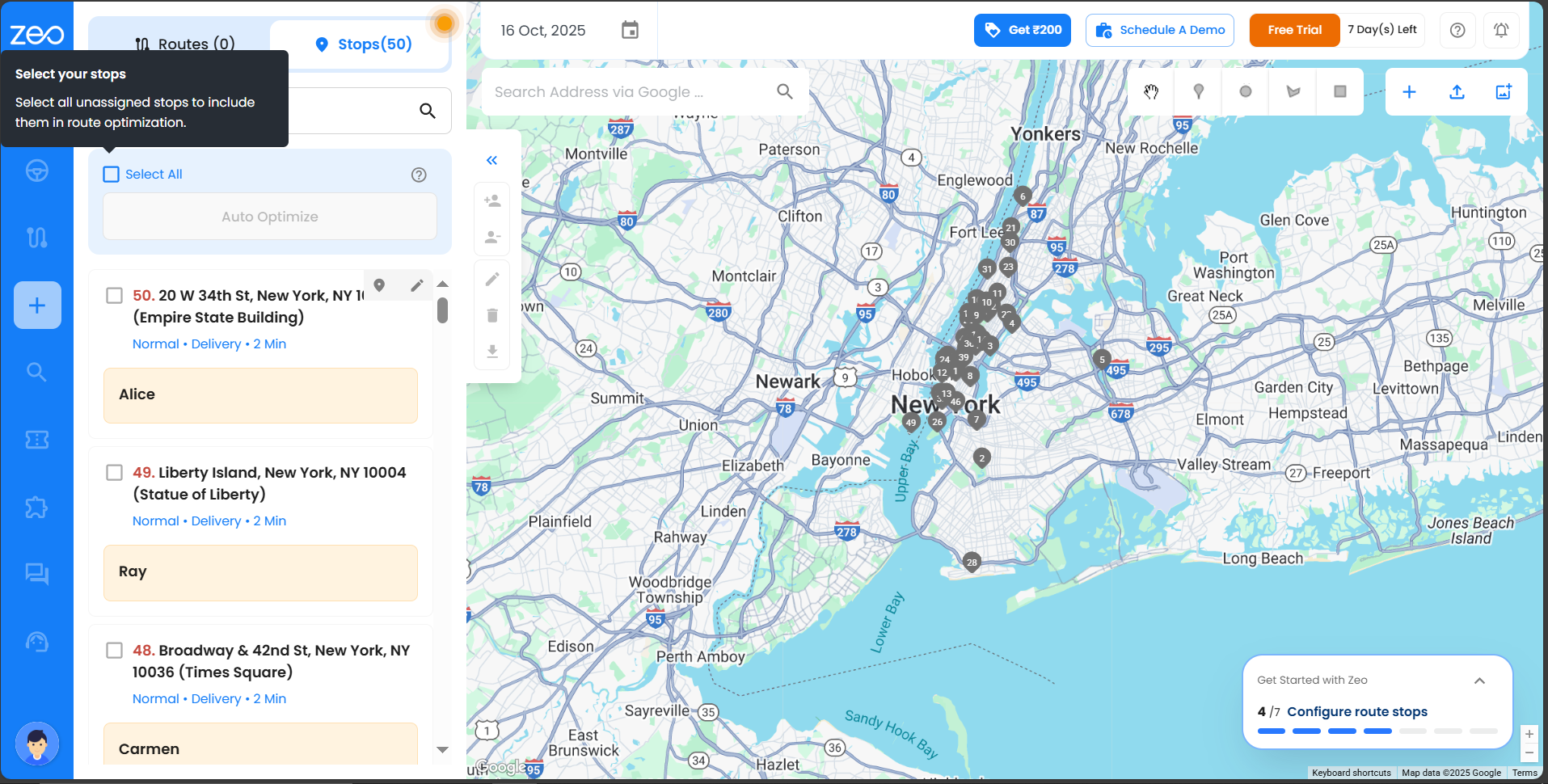
- Κάντε κλικ στο Αυτόματη βελτιστοποίηση κουμπί στο ταμπλό για να τακτοποιήσετε τις στάσεις με την καλύτερη σειρά.
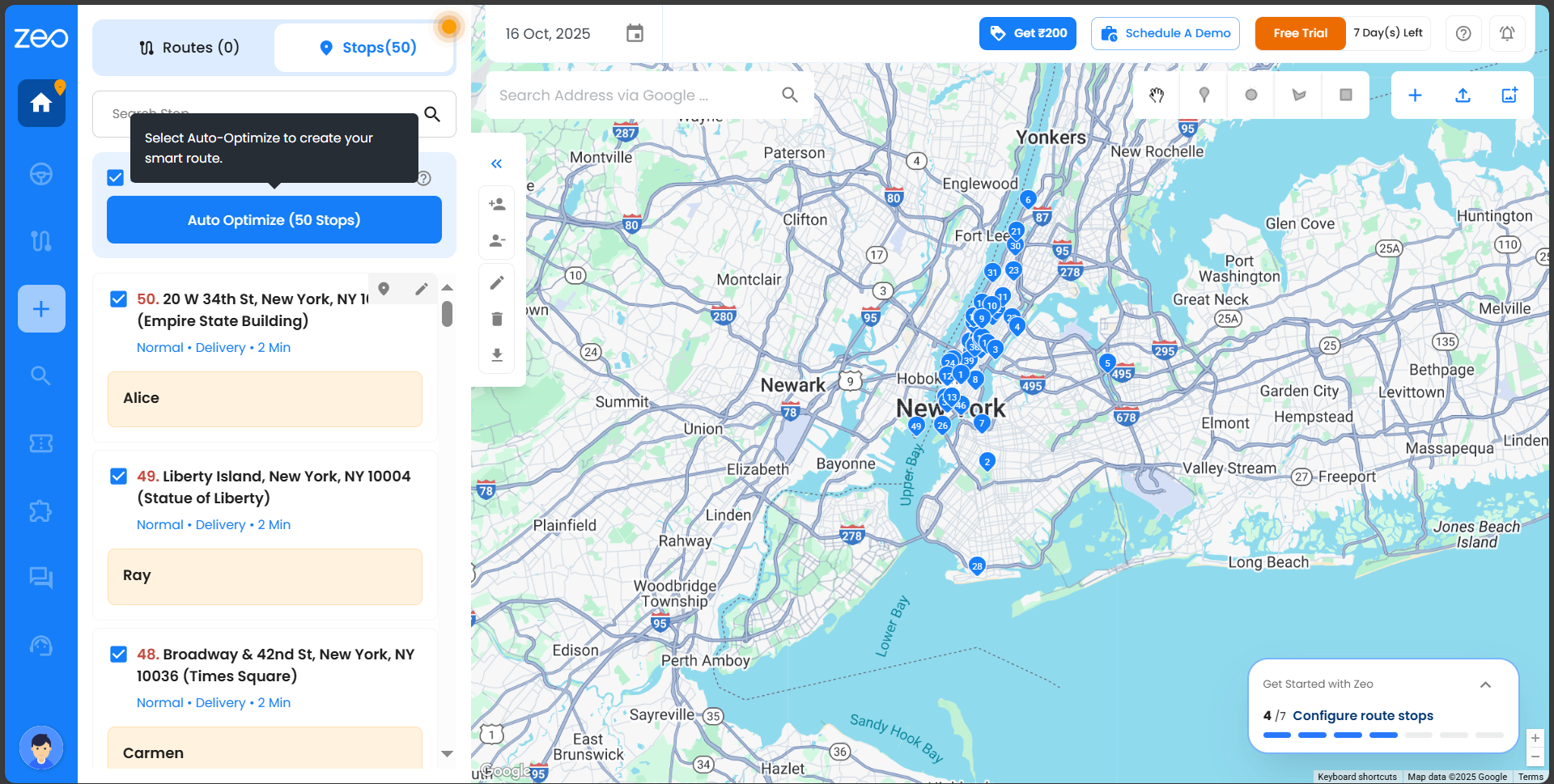
- Επιλέξτε ένα ή περισσότερα προγράμματα οδήγησης για αντιστοίχιση και κάντε κλικ Εκχώρηση προγράμματος οδήγησης στην πάνω δεξιά γωνία.
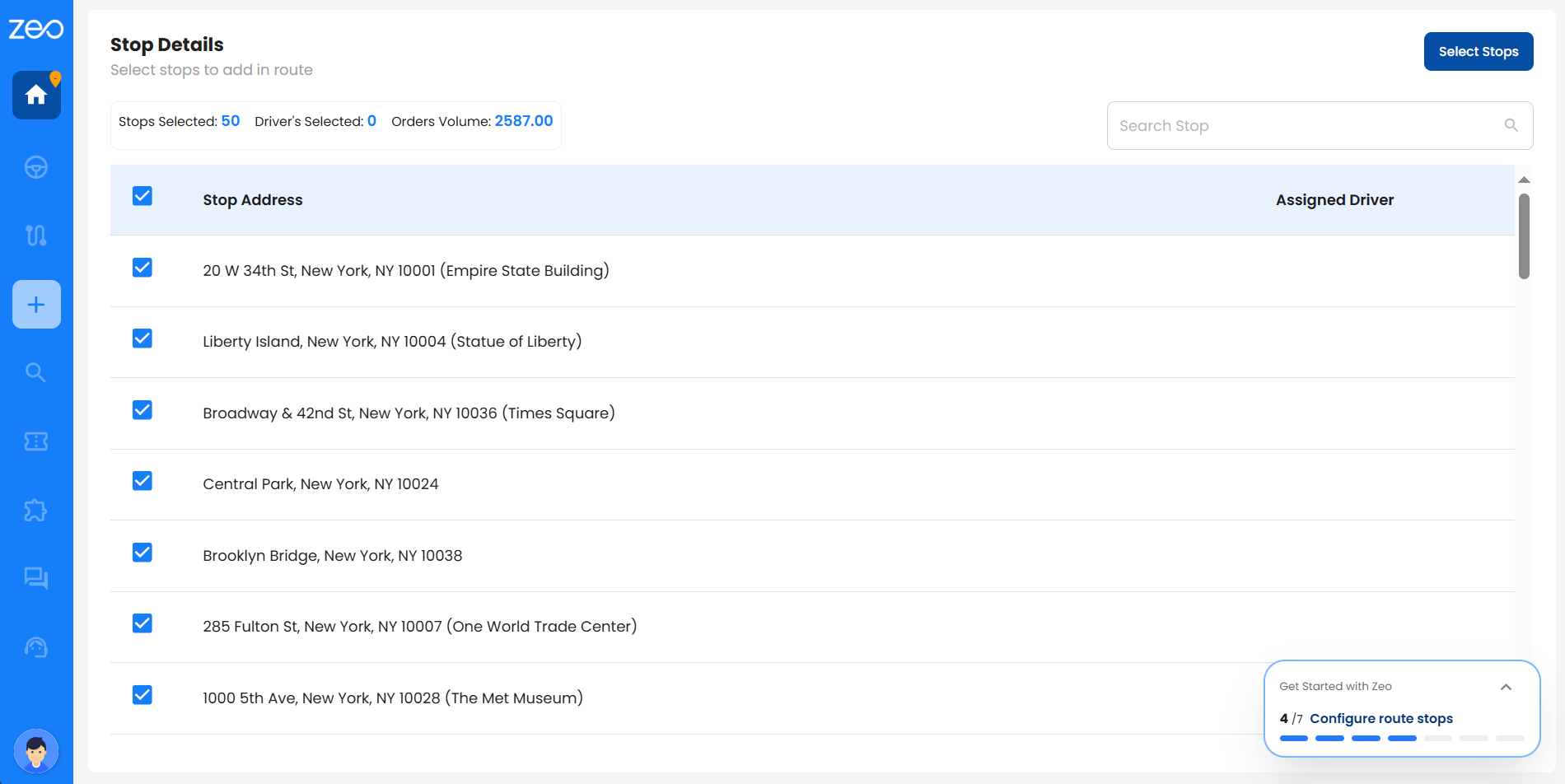
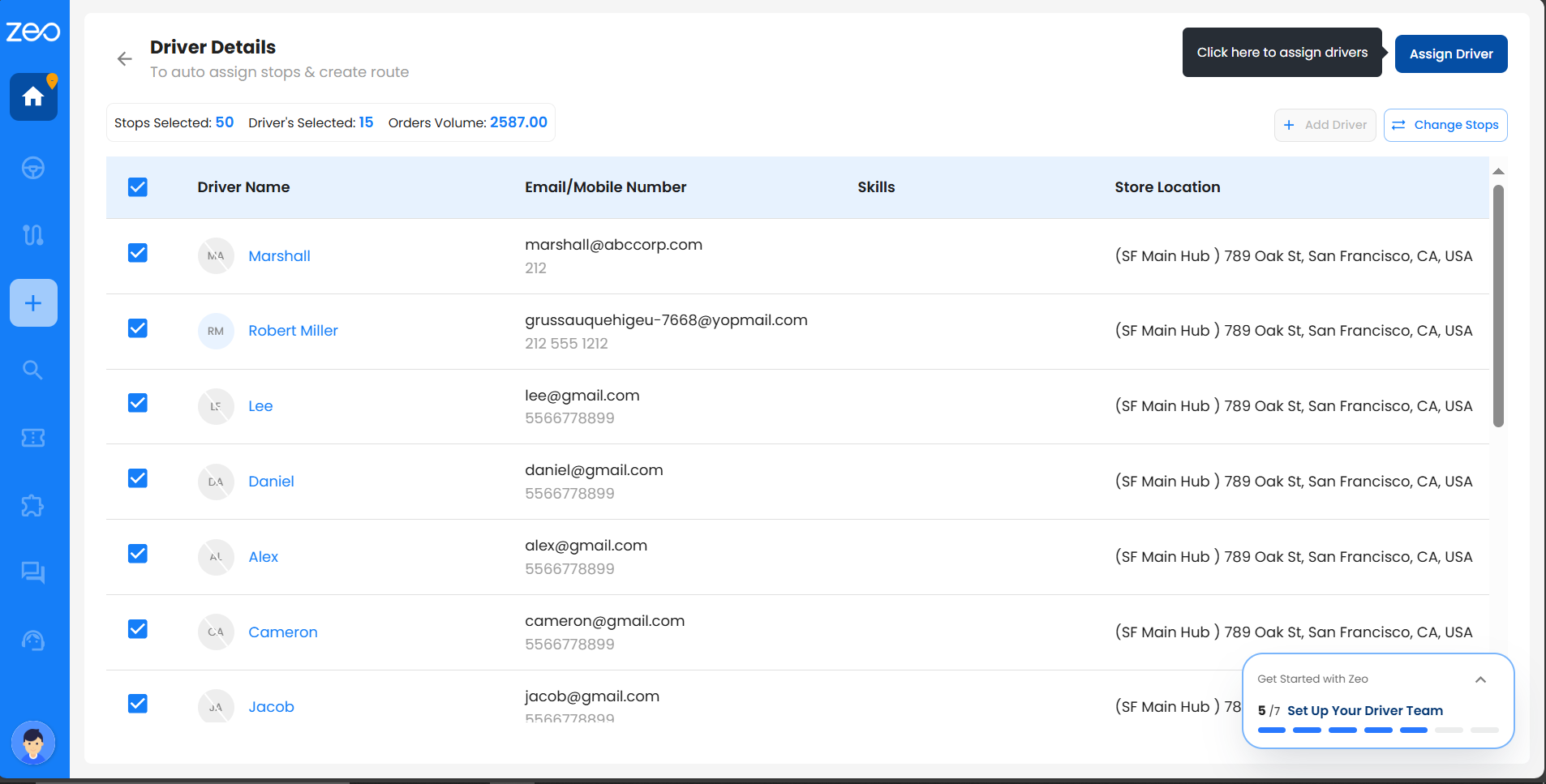
- Θα κατευθυνθείτε αυτόματα στο Λεπτομέρειες διαδρομής οθόνη. Σε αυτήν την οθόνη, μπορείτε να:
- Εξετάστε τις λεπτομέρειες της διαδρομής.
- Προσαρμόστε το χρονοδιάγραμμα και τις τοποθεσίες έναρξης και λήξης, εάν χρειάζεται.
- Μόλις κάνετε κλικ Αποθήκευση & Βελτιστοποίηση, ο οδηγός θα ειδοποιηθεί και η διαδρομή θα είναι έτοιμη για να ξεκινήσει το ταξίδι του.
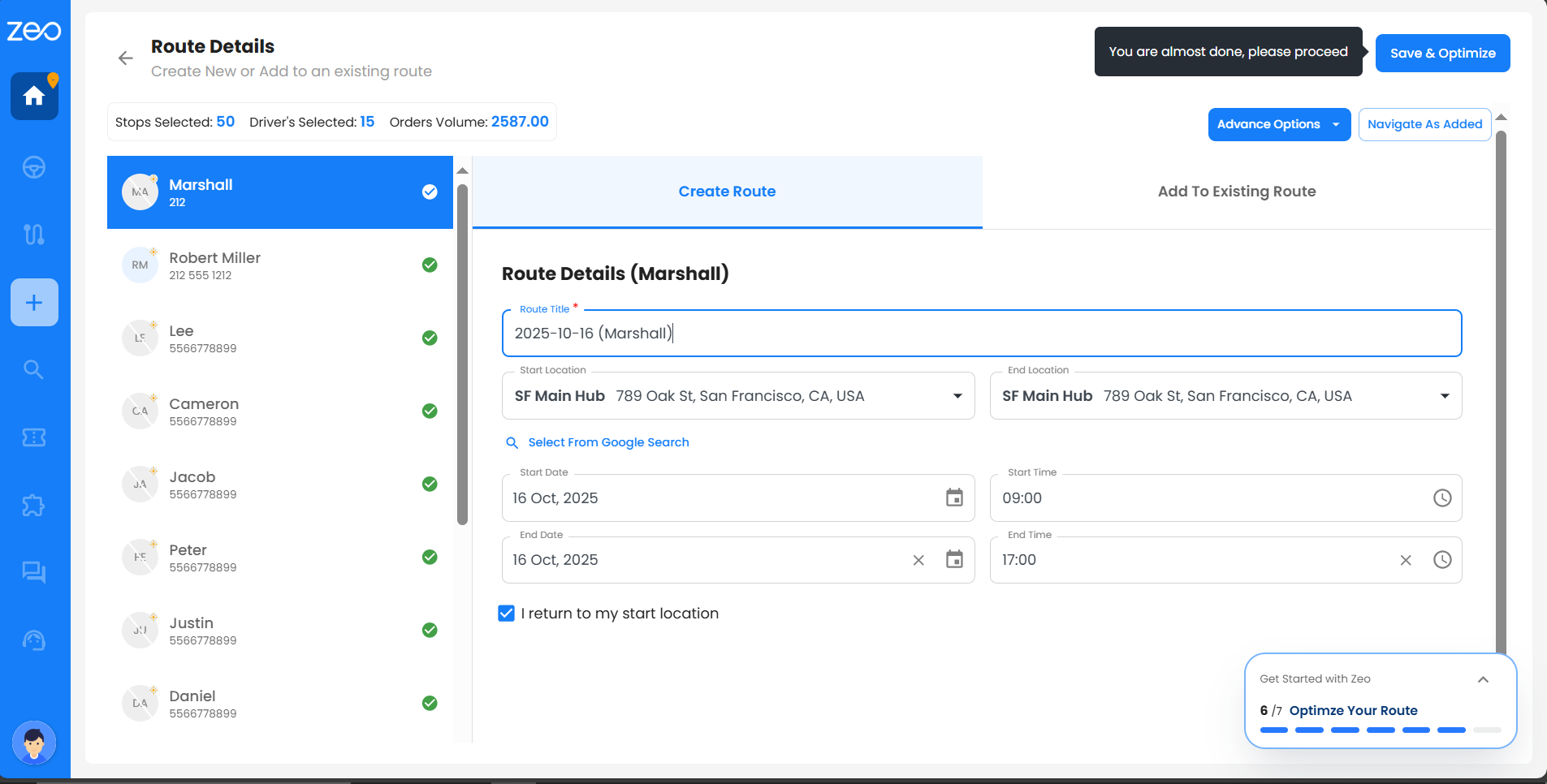
- Μια σύνοψη θα εμφανίσει τις ακόλουθες λεπτομέρειες:
- Σύνολο διαδρομών που δημιουργήθηκαν
- Οδηγοί που ασχολούνται
- Προστέθηκαν στάσεις
- Χρόνος μεταφοράς
- Χρόνος ολοκλήρωσης
- Συνολική απόσταση
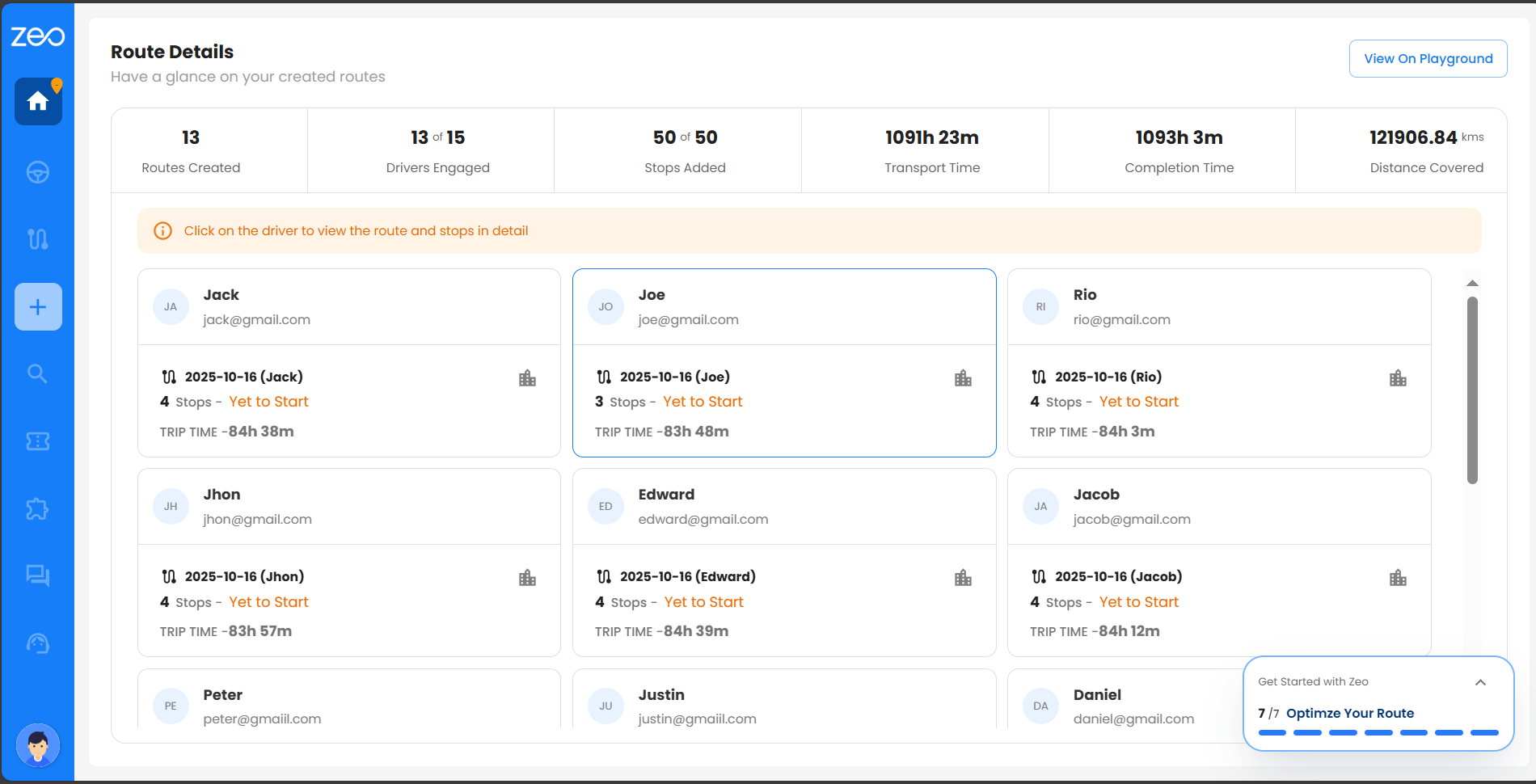
Για να δείτε αναλυτικά τη διαδρομή, κάντε κλικ Δείτε στην παιδική χαρά, το οποίο θα σας μεταφέρει στον πίνακα ελέγχου όπου μπορείτε να αποκτήσετε πρόσβαση στην πλήρη διαδρομή.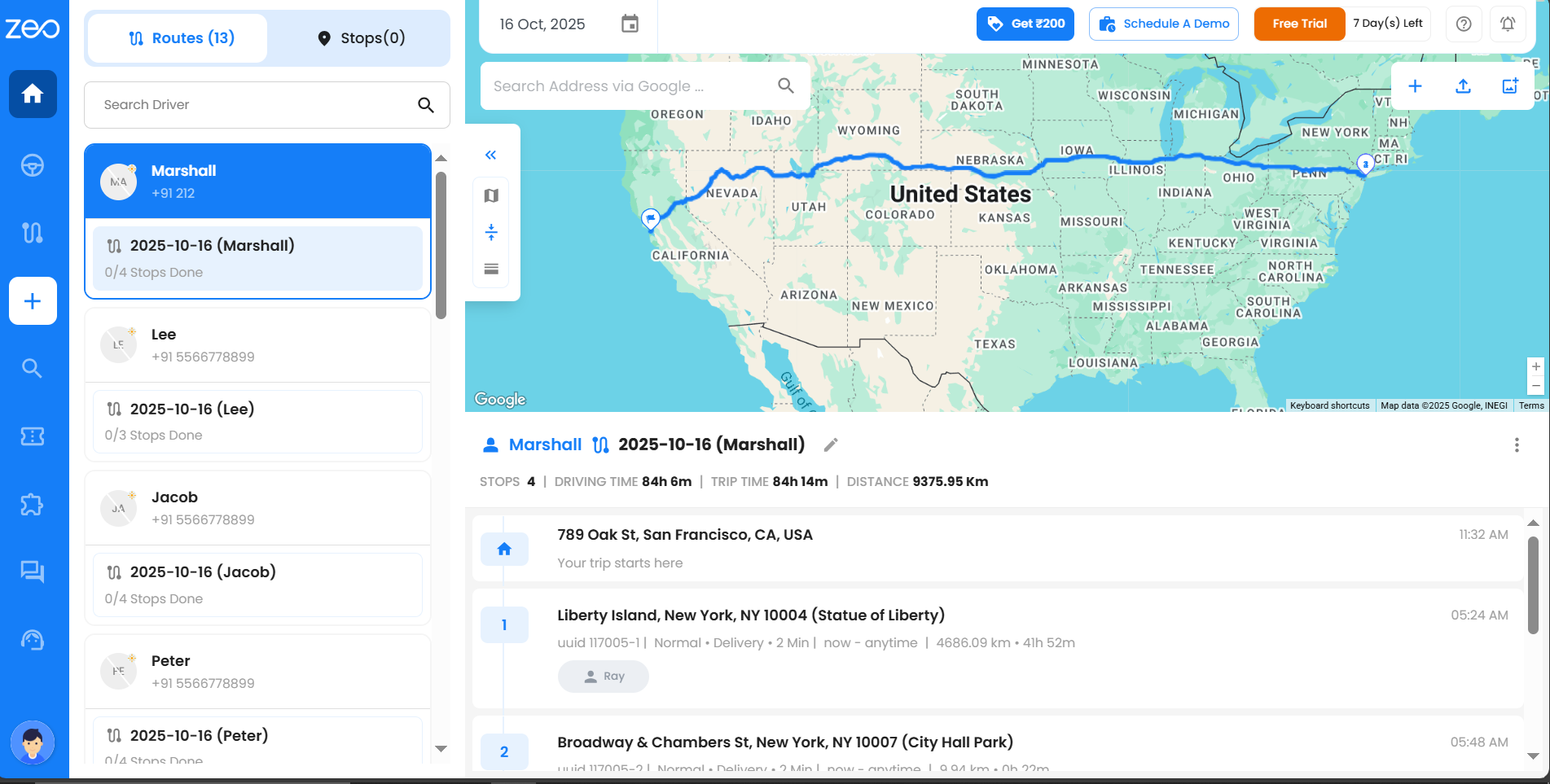
Πώς μπορώ να ανεβάσω τις στάσεις μου ως μέρος της διαδικασίας ένταξης;
Οι στάσεις είναι οι τοποθεσίες που θα επισκεφθούν οι οδηγοί σας κατά τη διάρκεια των ταξιδιών τους. Η σωστή προσθήκη τους κάνει τον σχεδιασμό της διαδρομής σας πιο γρήγορο, πιο ακριβή και πιο εύκολο στη διαχείριση. Το Zeo σάς επιτρέπει να ανεβάζετε στάσεις με τρεις απλούς τρόπους — χρησιμοποιώντας ένα αρχείο Excel, έναν σύνδεσμο Google Sheet ή πληκτρολογώντας τες χειροκίνητα.
Επιλογή 1: Η μεταφόρτωση σταματά χρησιμοποιώντας αρχείο Excel/CSV
Καλύτερα αν έχετε ήδη αποθηκεύσει τη λίστα με τις στάσεις σας σε ένα αρχείο.
- Πατήστε Έναρξη προσθήκης στάσεων.
- Επιλέξτε ΕΞΕΡΕΥΝΗΣΗ ΑΡΧΕΙΩΝ και επιλέξτε το αρχείο Excel ή CSV.
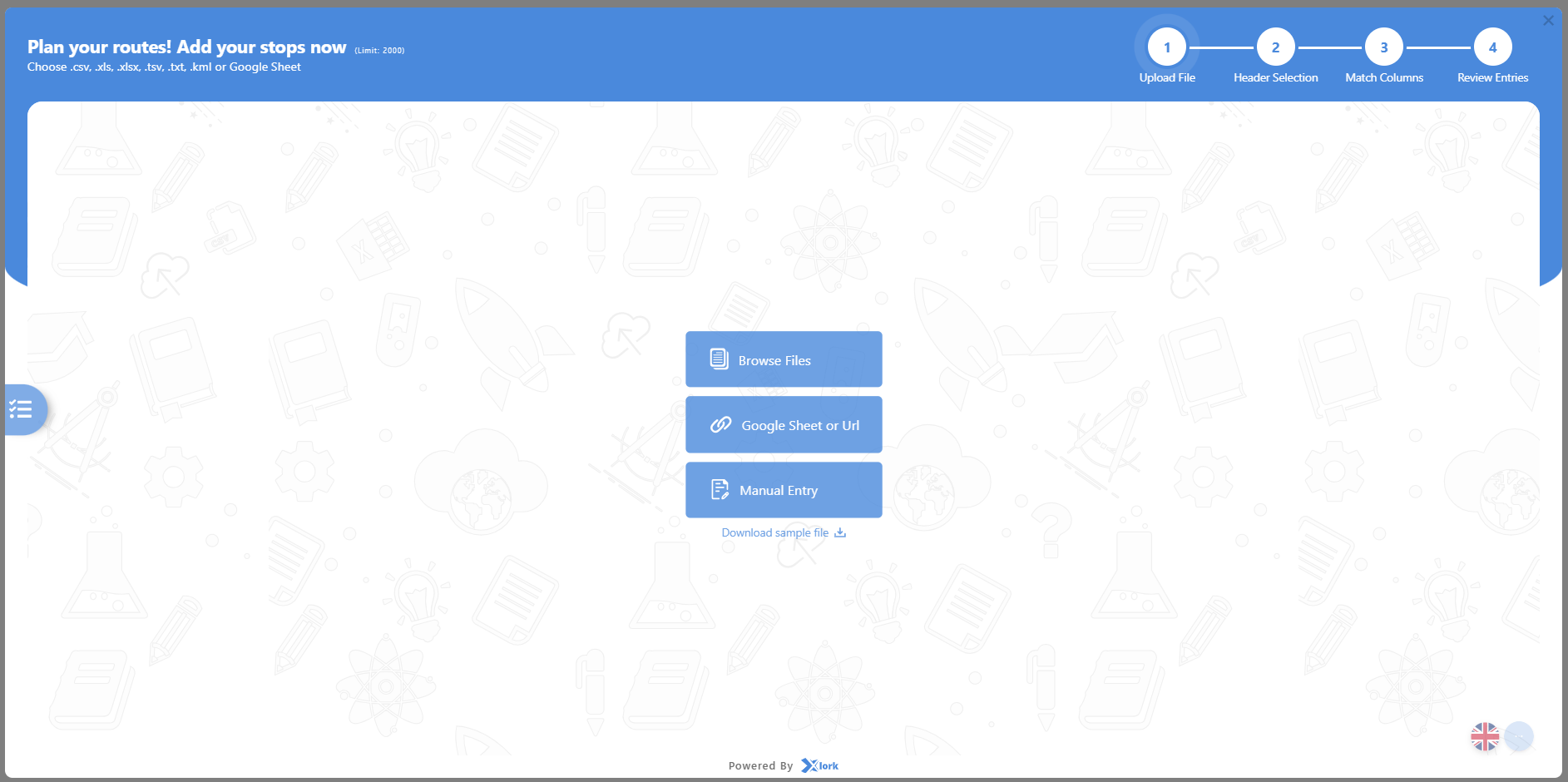
- Εάν το αρχείο σας έχει περισσότερα από ένα φύλλα, επιλέξτε το σωστό φύλλο και κάντε κλικ ΣΥΝΕΧΕΙΑ.
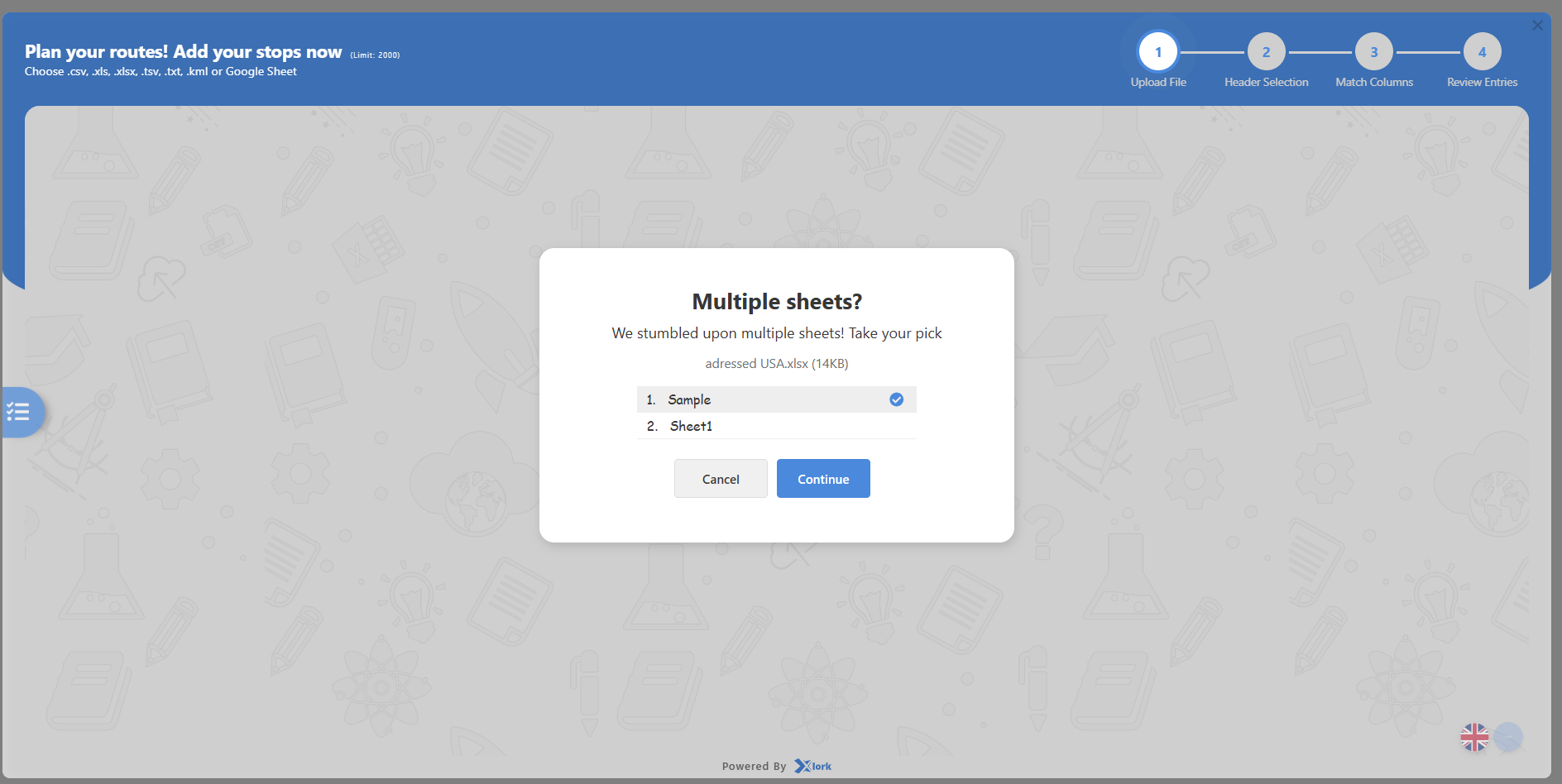
- Ακολουθήστε τα βήματα μεταφόρτωσης:
- Βήμα 1: Ελέγξτε ότι το αρχείο έχει μεταφορτωθεί.
- Βήμα 2: Επιλέξτε τη γραμμή στο αρχείο σας που περιέχει τους τίτλους στηλών (όπως Διεύθυνση, Πόλη, Πολιτεία κ.λπ.) και κάντε κλικ στο Προχωρήστε.
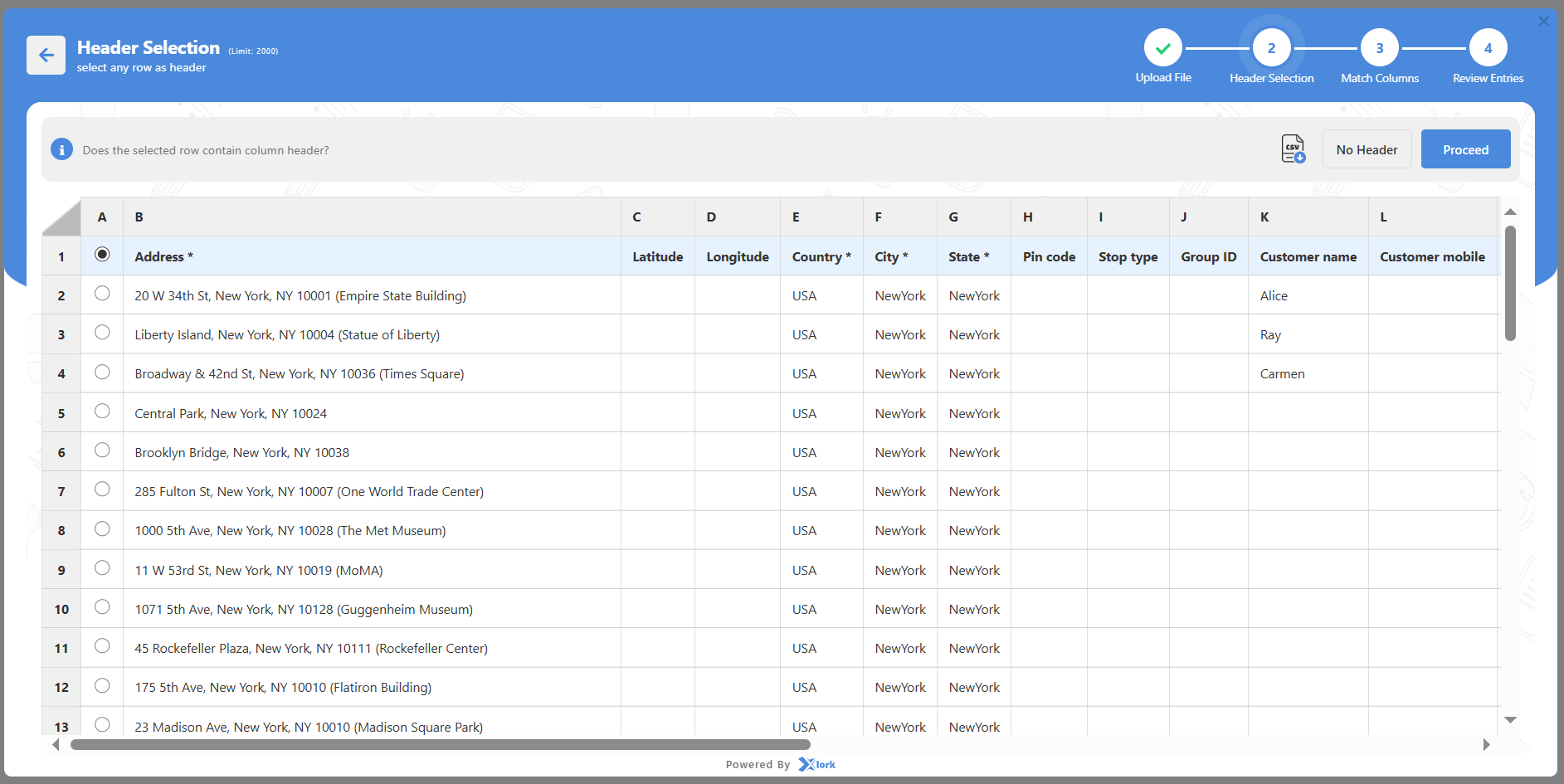
- Βήμα 3: Αντιστοιχίστε κάθε στήλη στο αρχείο σας με τα πεδία που χρειάζεται το Zeo και κάντε κλικ Επιβεβαίωση αντιστοίχισης.
– Υποχρεωτικά πεδία: Διεύθυνση, Πόλη, Πολιτεία, Χώρα.
– Προαιρετικά πεδία: Αριθμός Παραγγελίας, Όνομα Πελάτη, Αριθμός Δεμάτων, Ώρα Παράδοσης, Σημειώσεις, Τηλέφωνο Επικοινωνίας.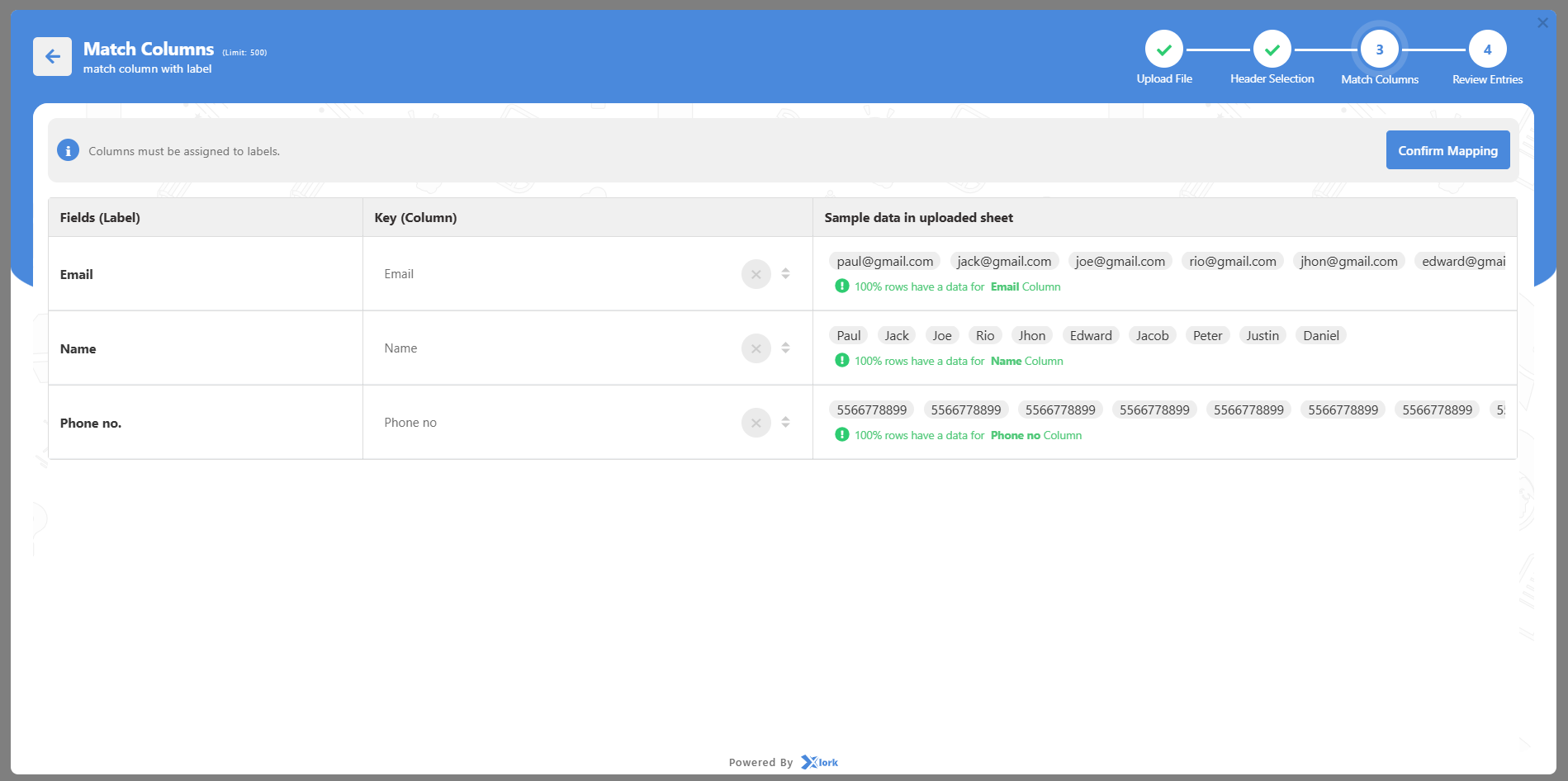
- Βήμα 4: Ελέγξτε τα πάντα προσεκτικά και κάντε κλικ Υποβολή.
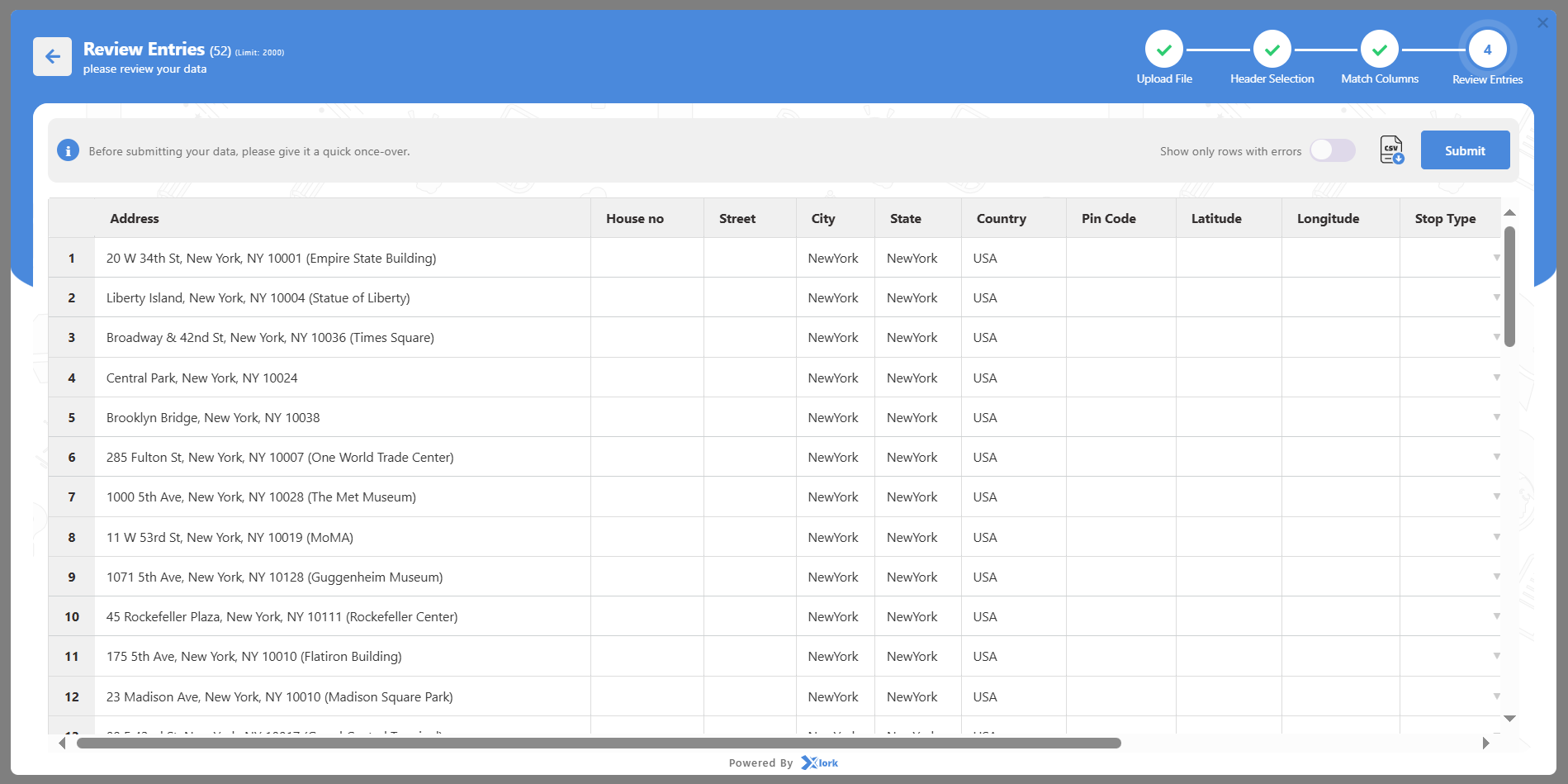
- Οι στάσεις σας θα εμφανίζονται πλέον στο Καρτέλα Σταματά και επίσης να εμφανίζονται στον χάρτη.
Επιλογή 2: Η μεταφόρτωση σταματά χρησιμοποιώντας τον σύνδεσμο του Φύλλου Google
Είναι καλύτερο η ομάδα σας να διατηρεί τις λεπτομέρειες της στάσης σε ένα ηλεκτρονικό φύλλο.
- Πατήστε Έναρξη προσθήκης στάσεων.
- Αγορά Υπολογιστικό φύλλο Google / URL.
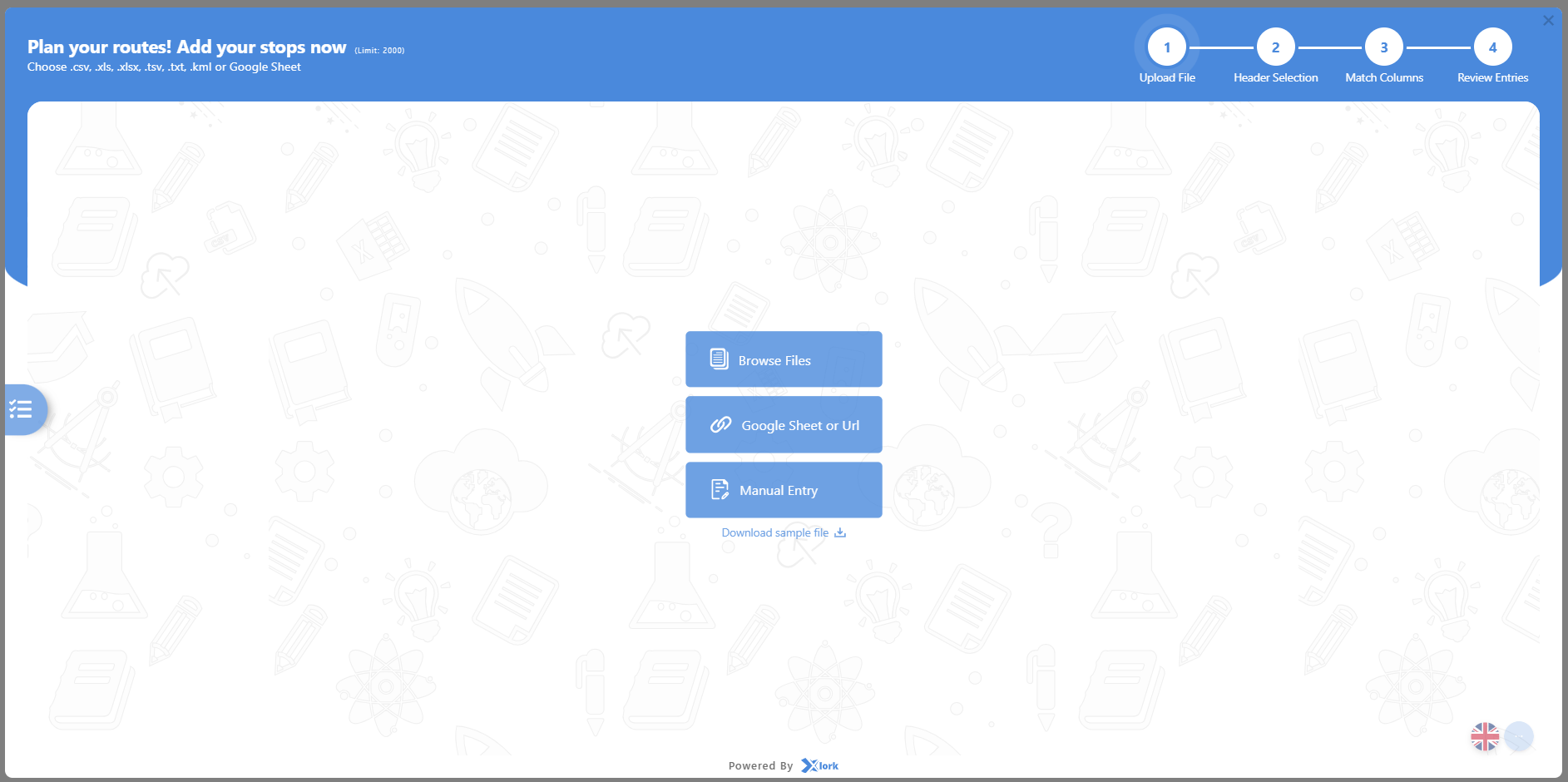
- Επικολλήστε τον σύνδεσμο του Φύλλου Google (βεβαιωθείτε ότι οποιοσδήποτε έχει τον σύνδεσμο μπορεί να τον δει).
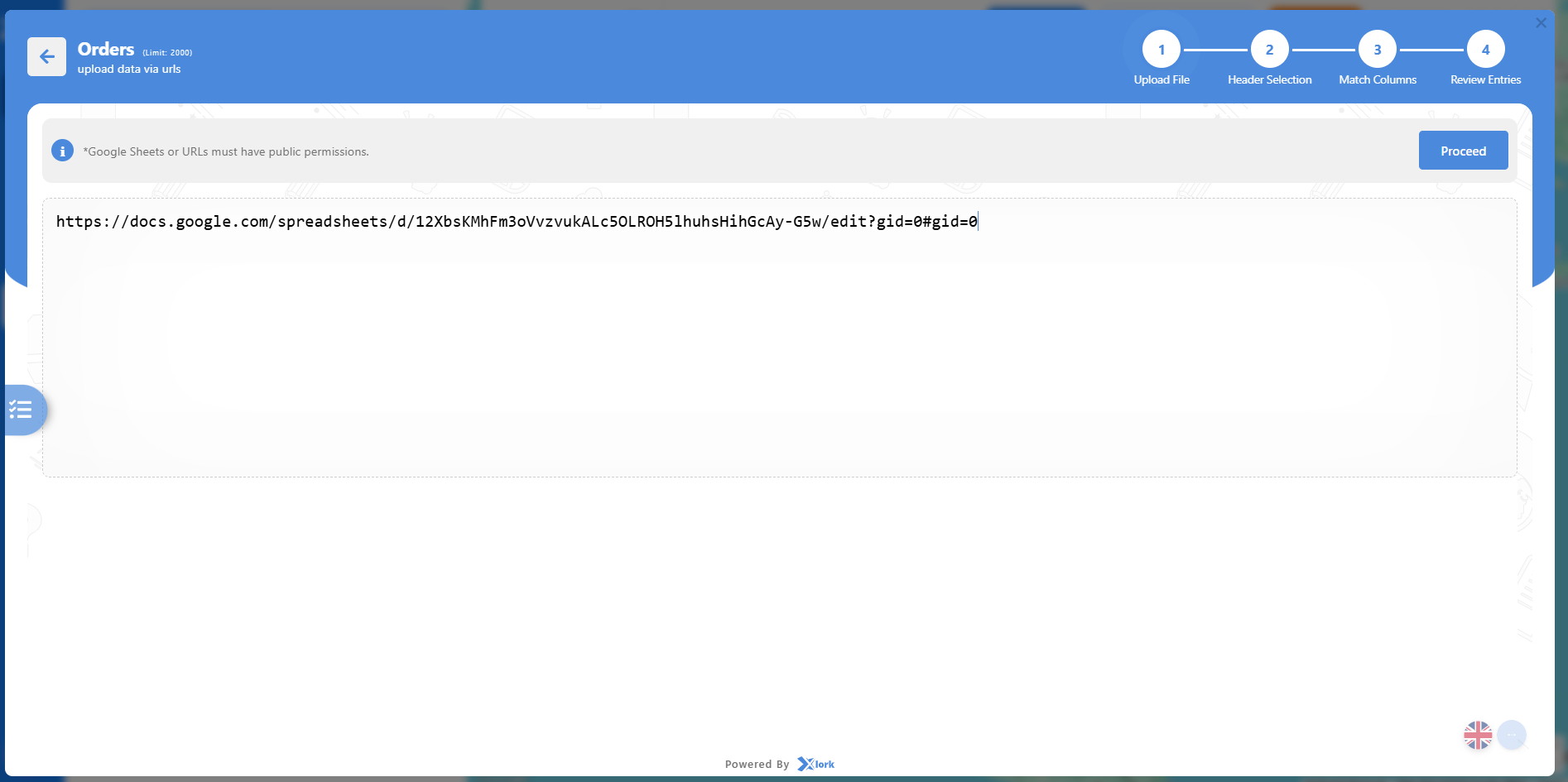
- Αντιστοιχίστε κάθε στήλη στο αρχείο σας με τα πεδία που χρειάζεται το Zeo και κάντε κλικ Επιβεβαίωση αντιστοίχισης.
- Ελέγξτε τις πληροφορίες και κάντε κλικ Υποβολή.
- Οι στάσεις θα προστεθούν και θα εμφανιστούν στον χάρτη σας.
Σημείωση: Εάν ο σύνδεσμος είναι ιδιωτικός ή κενός, το σύστημα θα εμφανίσει ένα σφάλμα. Ελέγξτε τις ρυθμίσεις κοινής χρήσης πριν από τη μεταφόρτωση.
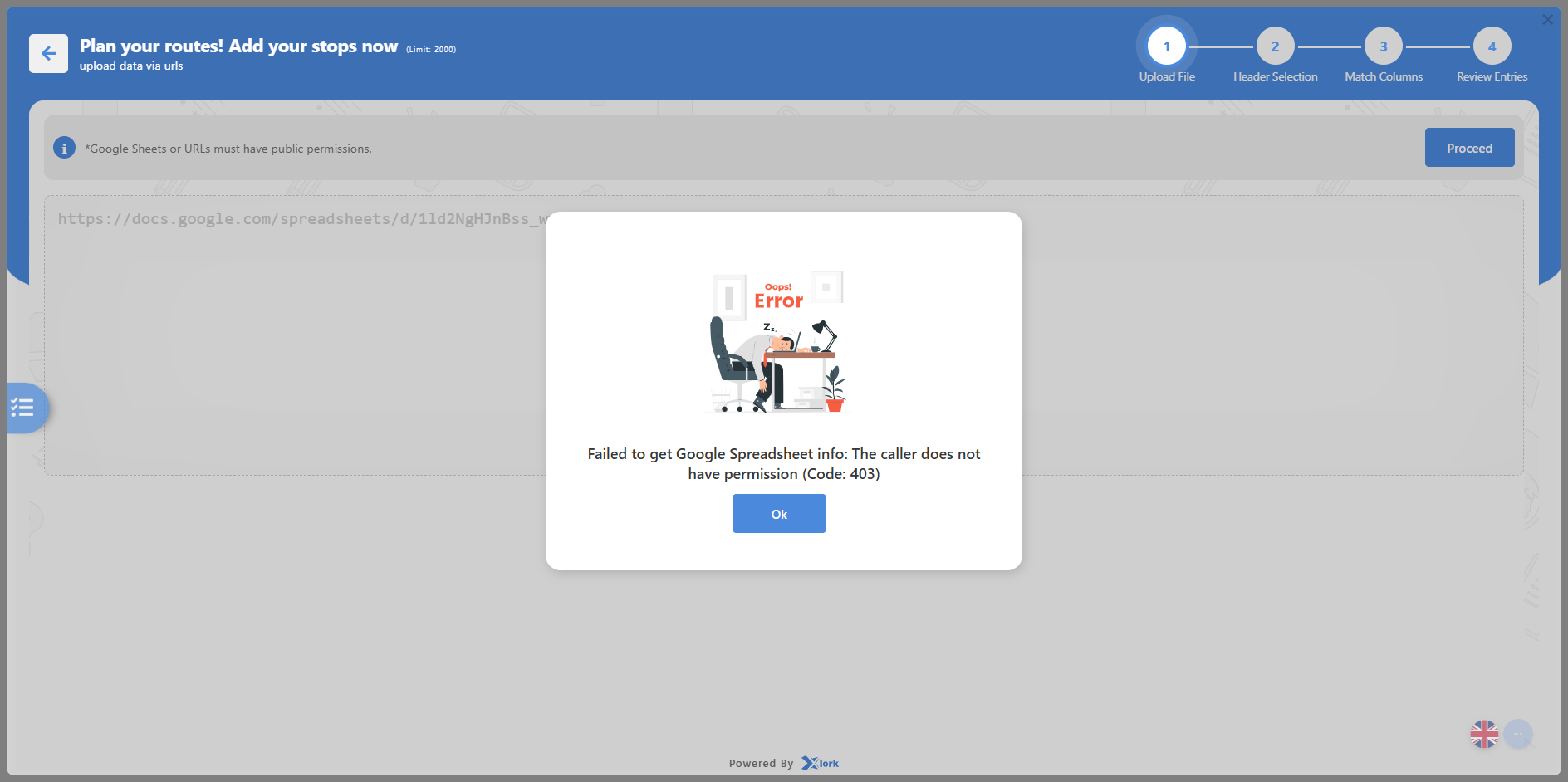
Επιλογή 3: Προσθήκη στάσεων χειροκίνητα
Ιδανικό για γρήγορη προσθήκη μερικών στάσεων χωρίς να χρειάζεται να ανεβάσετε αρχείο.
- Πατήστε Έναρξη προσθήκης στάσεων.
- Πατήστε Μη αυτόματη είσοδος.
- Συμπληρώστε τα απαιτούμενα στοιχεία:
- Διεύθυνση, Πόλη, Πολιτεία, Χώρα
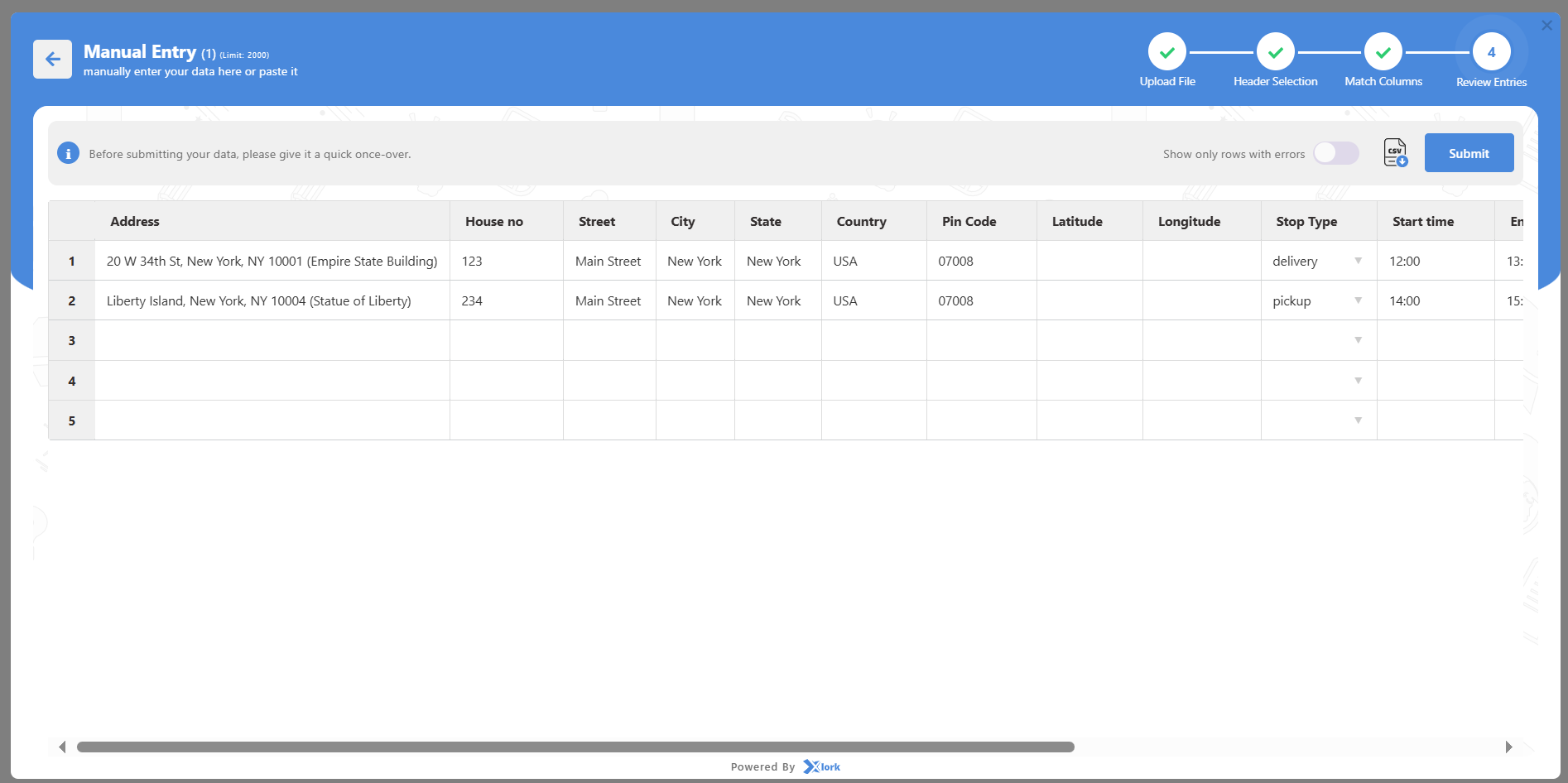
- Μπορείτε επίσης να προσθέσετε επιπλέον λεπτομέρειες όπως:
- Όνομα πελάτη, τηλέφωνο, email
- Χρονικό παράθυρο για παράδοση ή παραλαβή
- Αριθμός δεμάτων ή αντικειμένων
- Οδηγίες ή σημειώσεις παράδοσης
- Γεωγραφικό πλάτος/μήκος (προαιρετικά για καλύτερη ακρίβεια)
- Πατήστε Υποβολή.
- Η στάση θα εμφανιστεί αμέσως στη λίστα και στον χάρτη.
Όταν προσθέτετε ή ανεβάζετε στάσεις, ενδέχεται να δείτε επιπλέον πεδία. Δείτε τι σημαίνουν:
- Διεύθυνση: Πλήρης διεύθυνση όπου θα γίνει η παράδοση ή η παραλαβή.
- Γεωγραφικό πλάτος / Μήκος: Ακριβείς συντεταγμένες στον χάρτη για ακρίβεια.
- Οδός / Πόλη / Πολιτεία / Χώρα: Χρησιμοποιείται για την ακριβή τοποθέτηση της στάσης στον χάρτη.
- Προτεραιότητα διακοπής: Ορίζει ποιες στάσεις εξυπηρετούνται πρώτες σε μια διαδρομή — Οι στάσεις ASAP προγραμματίζονται πριν από τις στάσεις Normal.
- Τύπος διακοπής: Προσδιορίζει εάν η στάση είναι Παραλαβή ή Παράδοση.
- Αναγνωριστικό ομάδας: Μοναδικό αναγνωριστικό για την ομαδοποίηση πολλαπλών στάσεων που ανήκουν στην ίδια παραγγελία, πελάτη ή εκτέλεση.
- Στοιχεία Πελάτη: Περιλαμβάνει όνομα, αριθμό τηλεφώνου και email για επικοινωνία.
- : Ειδικές οδηγίες οδηγού (π.χ., «Χτυπήστε το κουδούνι», «Αφήστε στην πύλη»).
- Ώρα έναρξης / Ώρα λήξης: Ορίζει πότε μπορεί να εξυπηρετηθεί μια στάση.
- Διάρκεια: Εκτιμώμενος χρόνος που θα παραμείνει ο οδηγός σας στη στάση.
- Λεπτομέρειες παράδοσης:
- Αριθμός δεμάτων: Συνολικά δέματα ή αντικείμενα σε αυτήν τη στάση.
- Χωρητικότητα: Όριο βάρους ή ποσότητας για τη στάση.
- Όγκος: Χώρος ή μέγεθος των αγροτεμαχίων για αποτελεσματικό σχεδιασμό.
- Αριθμός Τιμολογίου / Αριθμός Παραγγελίας: Μοναδικός αναγνωριστικός κωδικός που χρησιμοποιείται για την παρακολούθηση.
- Ημερομηνία λήξης: Η συγκεκριμένη ημερομηνία κατά την οποία έχει προγραμματιστεί η εξυπηρέτηση της στάσης.
Σημαντικές Σημειώσεις:
- Για καλύτερη ακρίβεια, δώστε πλήρεις διευθύνσεις, συμπεριλαμβανομένων των ταχυδρομικών κωδίκων.
- Εάν πολλές στάσεις έχουν παρόμοιες διευθύνσεις, χρησιμοποιήστε επιπλέον πεδία (όπως το Order ID ή το Notes) για να τις διαφοροποιήσετε.
- Μπορείτε να επεξεργαστείτε ή να διαγράψετε οποιαδήποτε στάση από το Καρτέλα Σταματά μετά την μεταφόρτωση.
- Οι στάσεις που έχουν ανεβάσει είναι αμέσως ορατές στον χάρτη του πίνακα ελέγχου, επιτρέποντάς σας να προχωρήσετε στο επόμενο βήμα: Αυτόματη βελτιστοποίηση.
Πώς μπορώ να προσθέσω προγράμματα οδήγησης στον λογαριασμό μου κατά τη διαδικασία εγγραφής;
Οι οδηγοί αποτελούν τη ραχοκοκαλιά των εργασιών παράδοσης και πεδίου. Η προσθήκη τους κατά την ενσωμάτωση σάς επιτρέπει να ορίζετε διαδρομές, να παρακολουθείτε την πρόοδο και την απόδοση σε πραγματικό χρόνο. Ενώ αυτό το βήμα (Βήμα 3) μπορεί να παραλειφθεί προσωρινά, η έγκαιρη προσθήκη οδηγών διασφαλίζει ότι οι λειτουργίες σας είναι πλήρως λειτουργικές από την πρώτη κιόλας ημέρα.
Το Zeo παρέχει δύο τρόπους για να προσθέσετε προγράμματα οδήγησης: χειροκίνητα για μικρές ομάδες ή μαζική μεταφόρτωση για μεγαλύτερους στόλους. Μόλις προστεθούν, οι οδηγοί λαμβάνουν άμεσες προσκλήσεις για να συμμετάσχουν στον χώρο εργασίας σας και να έχουν πρόσβαση στις διαδρομές τους στην εφαρμογή για κινητά.
Επιλογή 1: Προσθήκη προγραμμάτων οδήγησης χειροκίνητα (Ιδανική για μικρές ομάδες ή γρήγορη εγκατάσταση)
- Στο Βήμα 3: Ρύθμιση προγράμματος οδήγησης της ροής ενσωμάτωσης, κάντε κλικ στο Προσθήκη προγράμματος οδήγησης για να ανοίξετε τη φόρμα προγράμματος οδήγησης.
- Συμπληρώστε το υποχρεωτικό πεδίο:
- Ηλεκτρονικό ταχυδρομείο οδηγού — πρέπει να είναι μοναδικό και έγκυρο· αυτό χρησιμοποιείται για την αποστολή της πρόσκλησης.
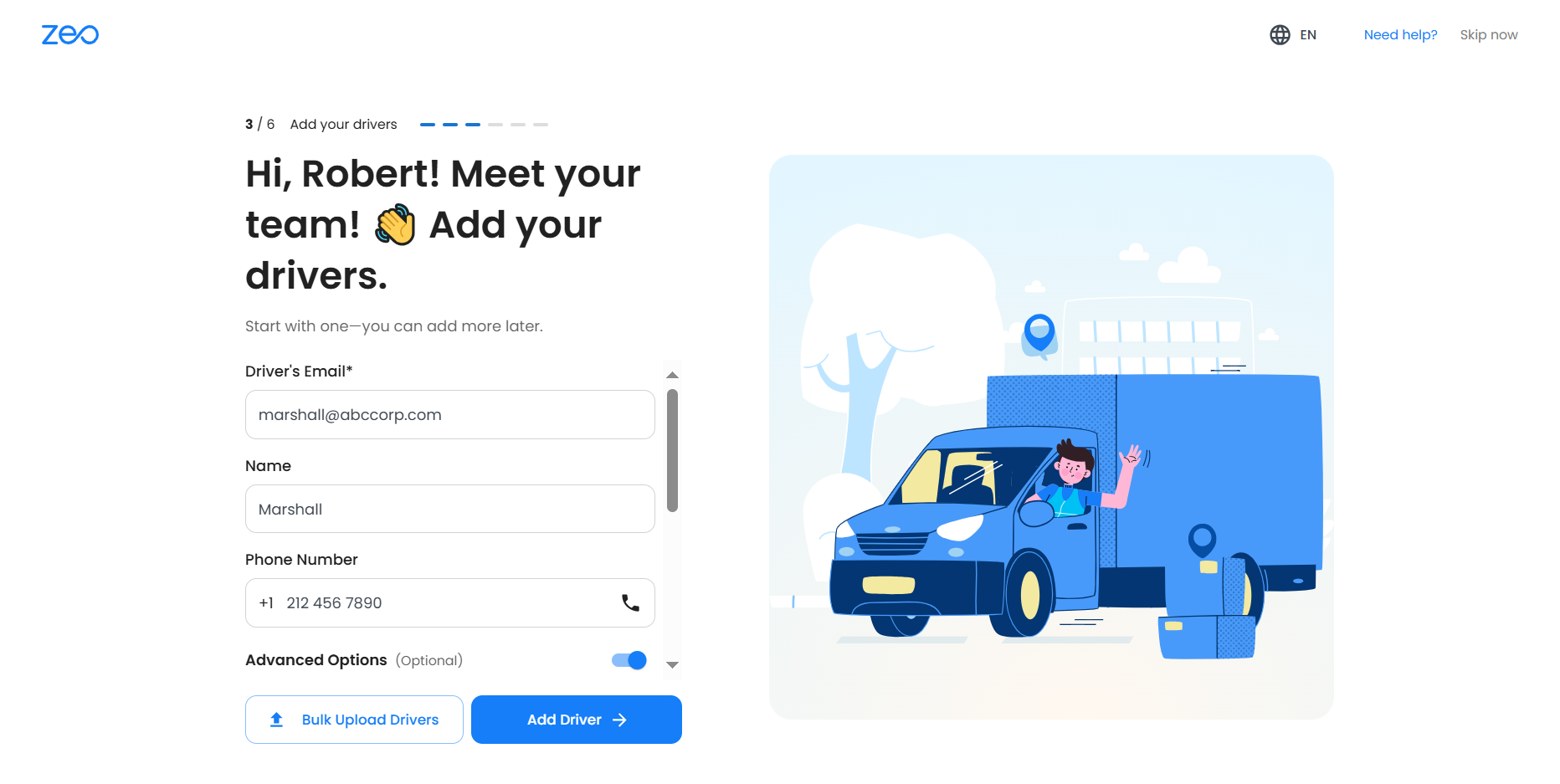
- (Προαιρετικό αλλά συνιστάται) Συμπληρώστε επιπλέον λεπτομέρειες:
- Όνομα οδηγού
- Τηλέφωνο
- Κατάστημα/Κόμβος (εάν υπάρχουν πολλαπλοί κόμβοι)
- Ώρες εργασίας και διάλειμμα
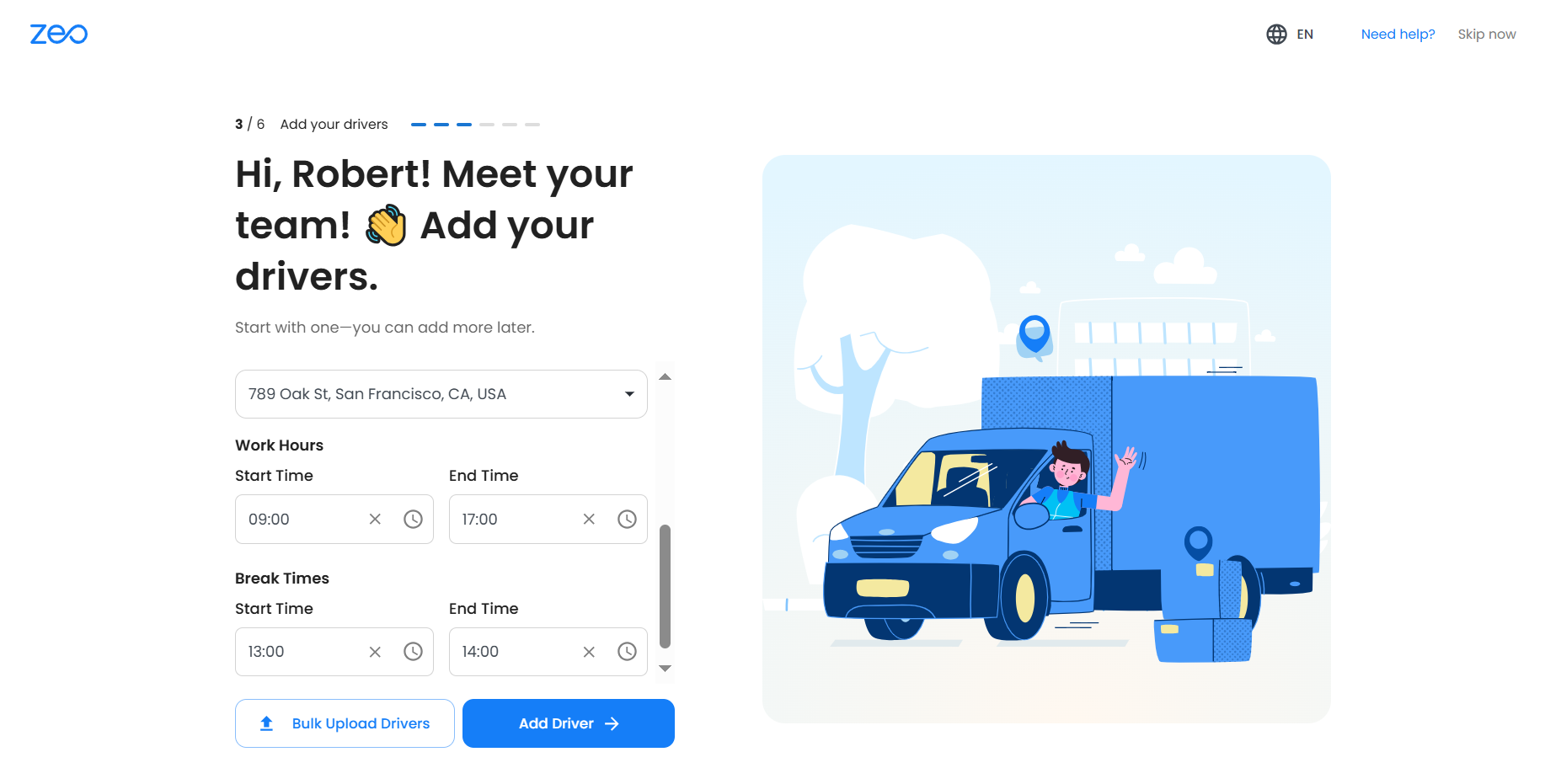
- Πατήστε Προσθήκη προγράμματος οδήγησης να σώσω.
- Ο οδηγός θα λάβει μια πρόσκληση μέσω email ή μια ειδοποίηση εντός εφαρμογής (εάν χρησιμοποιεί ήδη το Zeo) για να αποδεχτεί και να ενεργοποιήσει το προφίλ του.
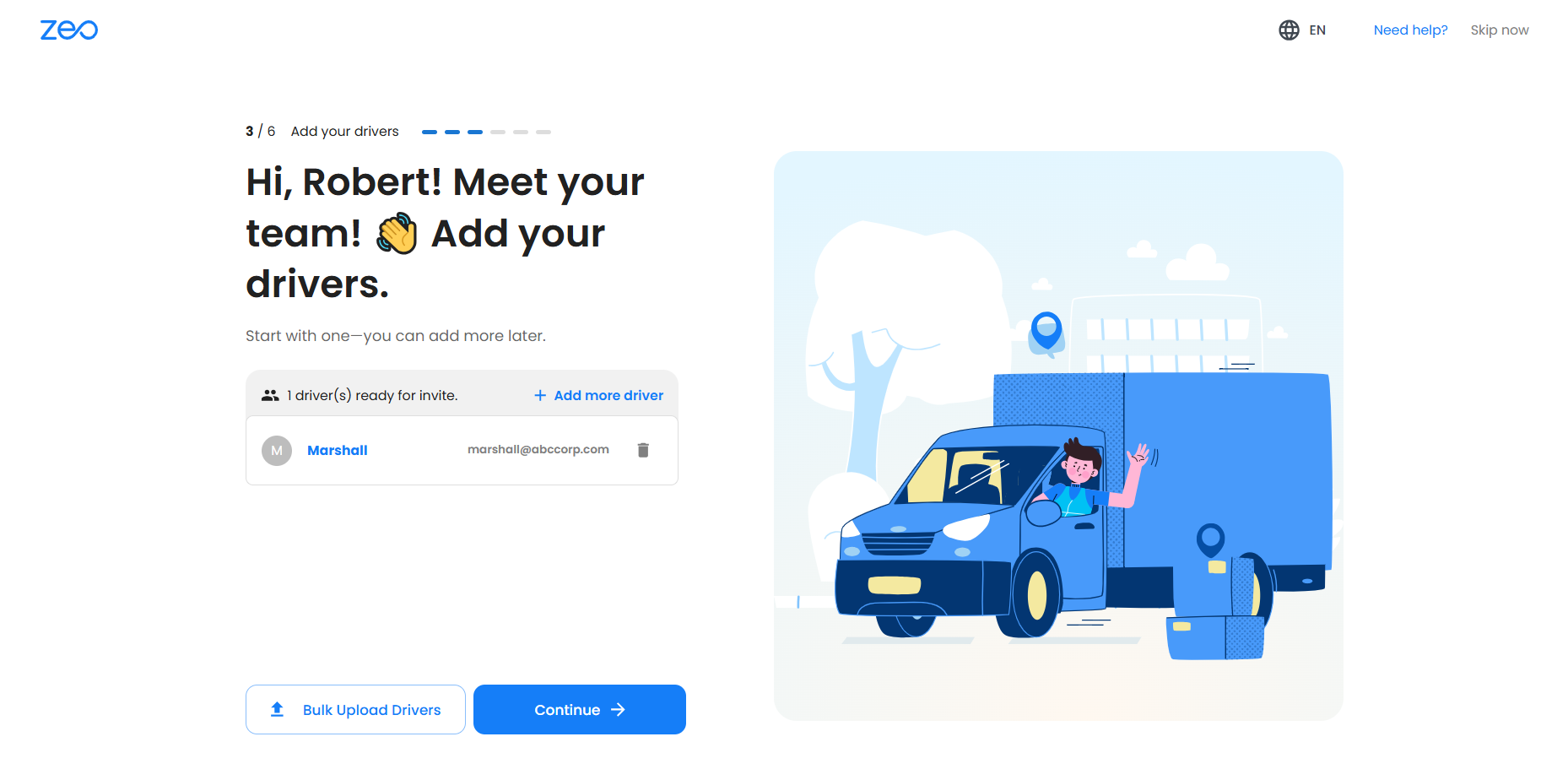
Επιλογή 2: Μαζική μεταφόρτωση (Ιδανική για μεσαίους έως μεγάλους στόλους)
- Πατήστε Οδηγοί μαζικής μεταφόρτωσης από τη σελίδα εγκατάστασης του προγράμματος οδήγησης.
- Επιλέξτε μία από τις ακόλουθες μεθόδους εισαγωγής:
- Αναζήτηση αρχείων: Μεταφόρτωση ενός αρχείου Excel/CSV
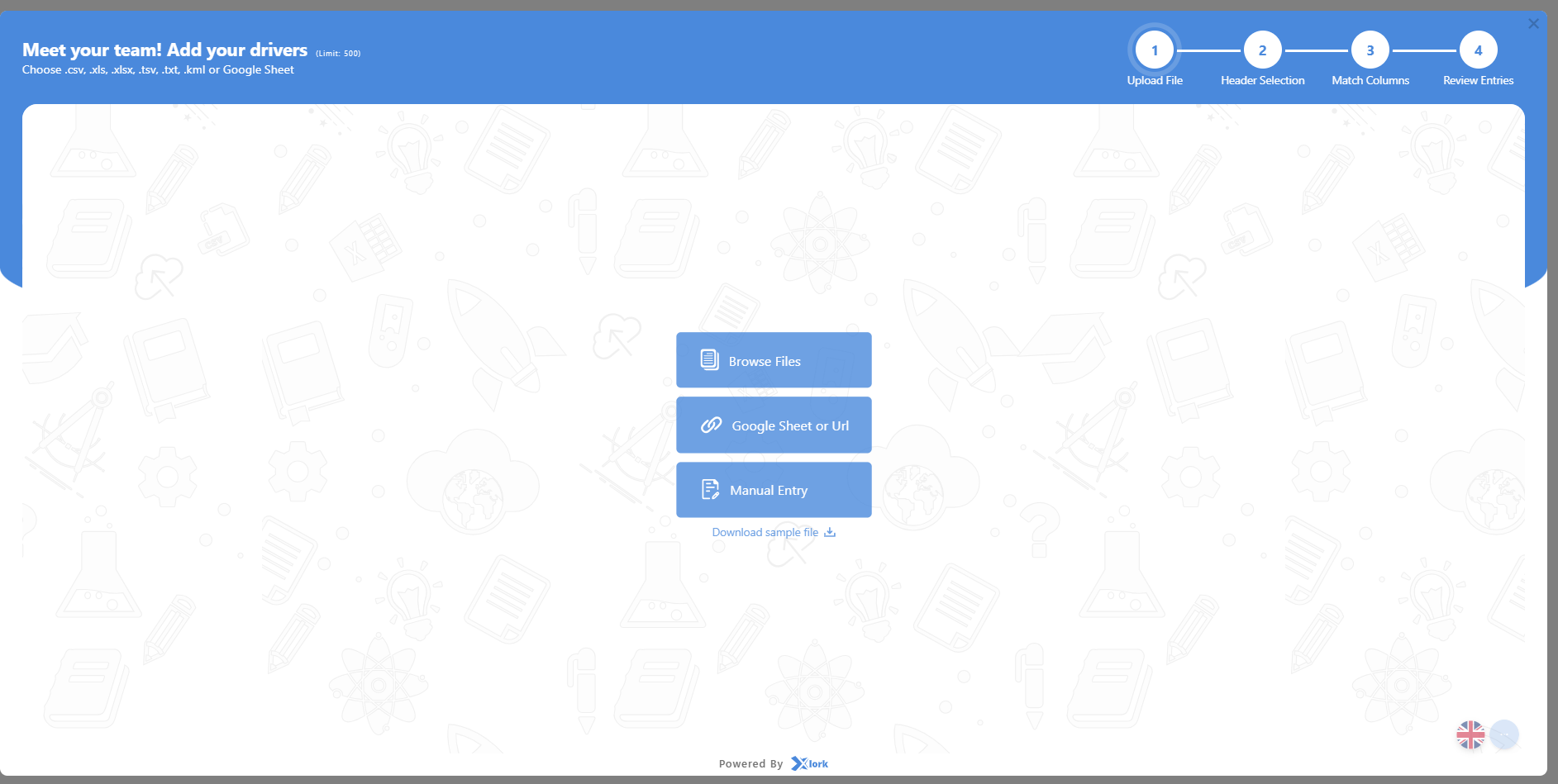
- Υπολογιστικό φύλλο Google: Επικολλήστε μια διεύθυνση URL φύλλου με δυνατότητα κοινής χρήσης (βεβαιωθείτε ότι είναι δημόσια)
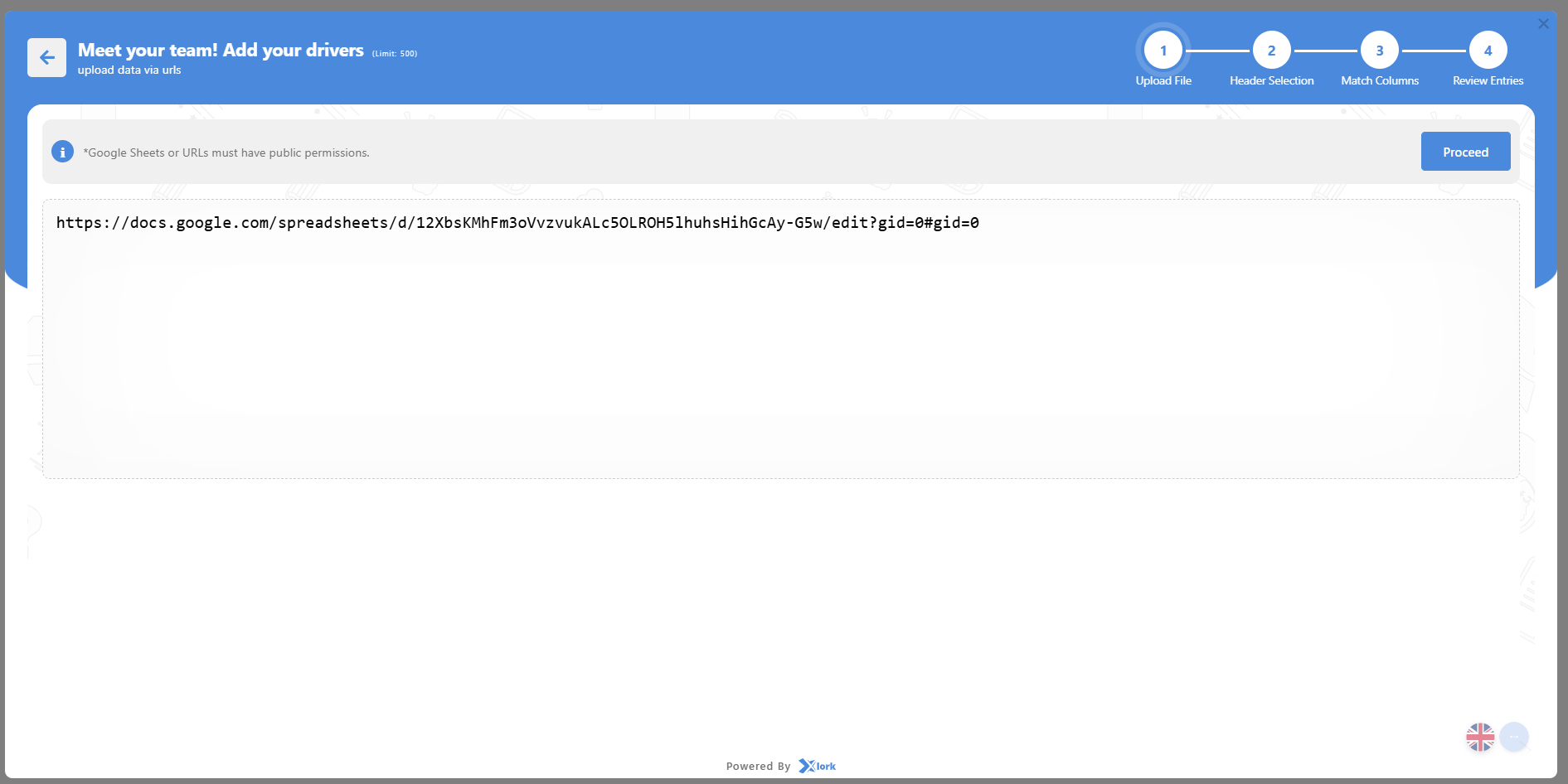
- Χειροκίνητη εισαγωγή πίνακα: Εισαγάγετε δεδομένα απευθείας στον πίνακα διεπαφής
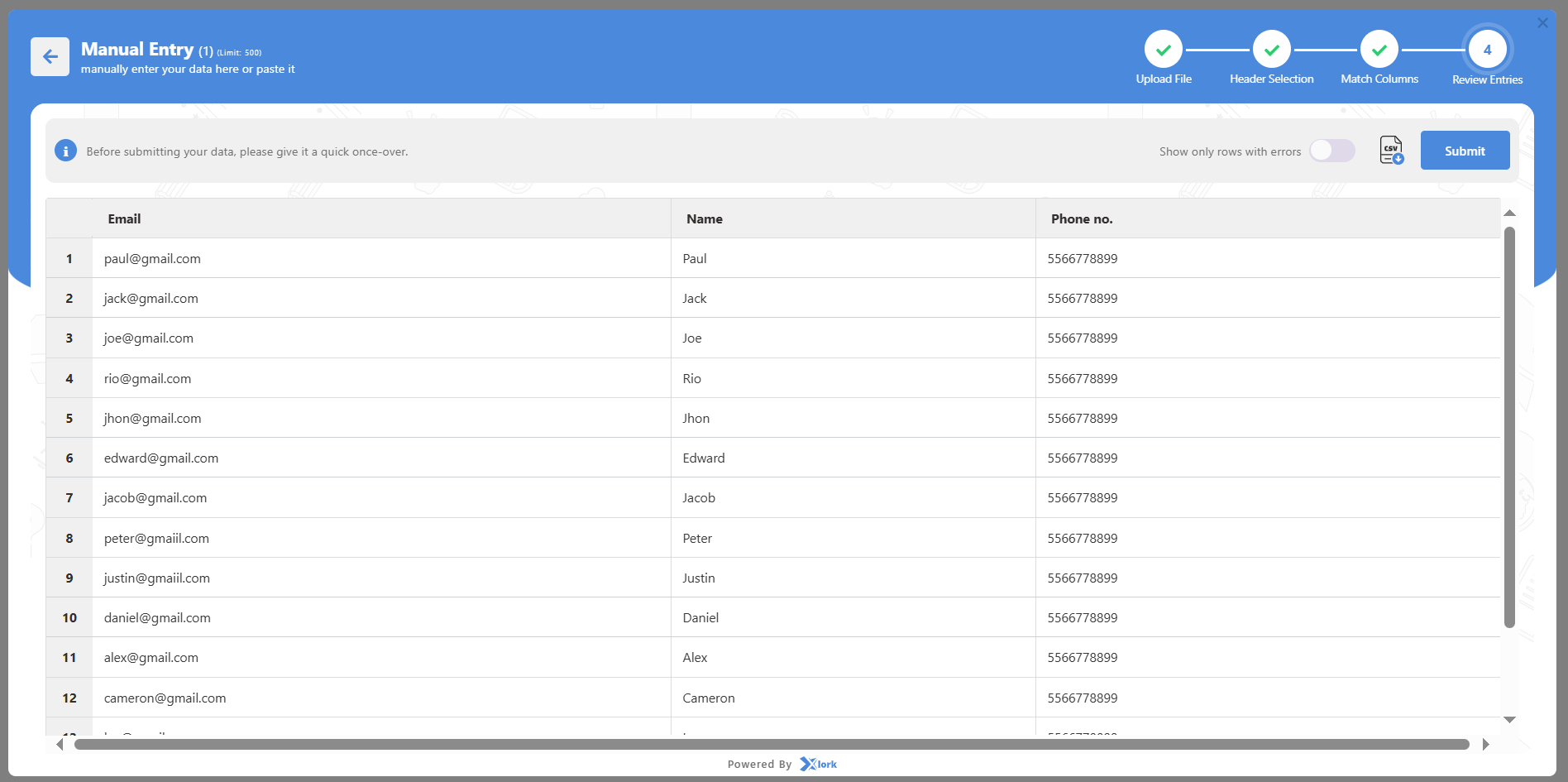
- Αναζήτηση αρχείων: Μεταφόρτωση ενός αρχείου Excel/CSV
- Εάν χρησιμοποιείτε αρχείο, ακολουθήστε τη ροή εισαγωγής βήμα προς βήμα:
- Βήμα 1: Ανεβάστε το αρχείο σας και επιλέξτε το φύλλο, εάν σας ζητηθεί
- Βήμα 2: Επιλέξτε τη σωστή γραμμή κεφαλίδας (στήλες όπως Email, Όνομα, Τηλέφωνο)
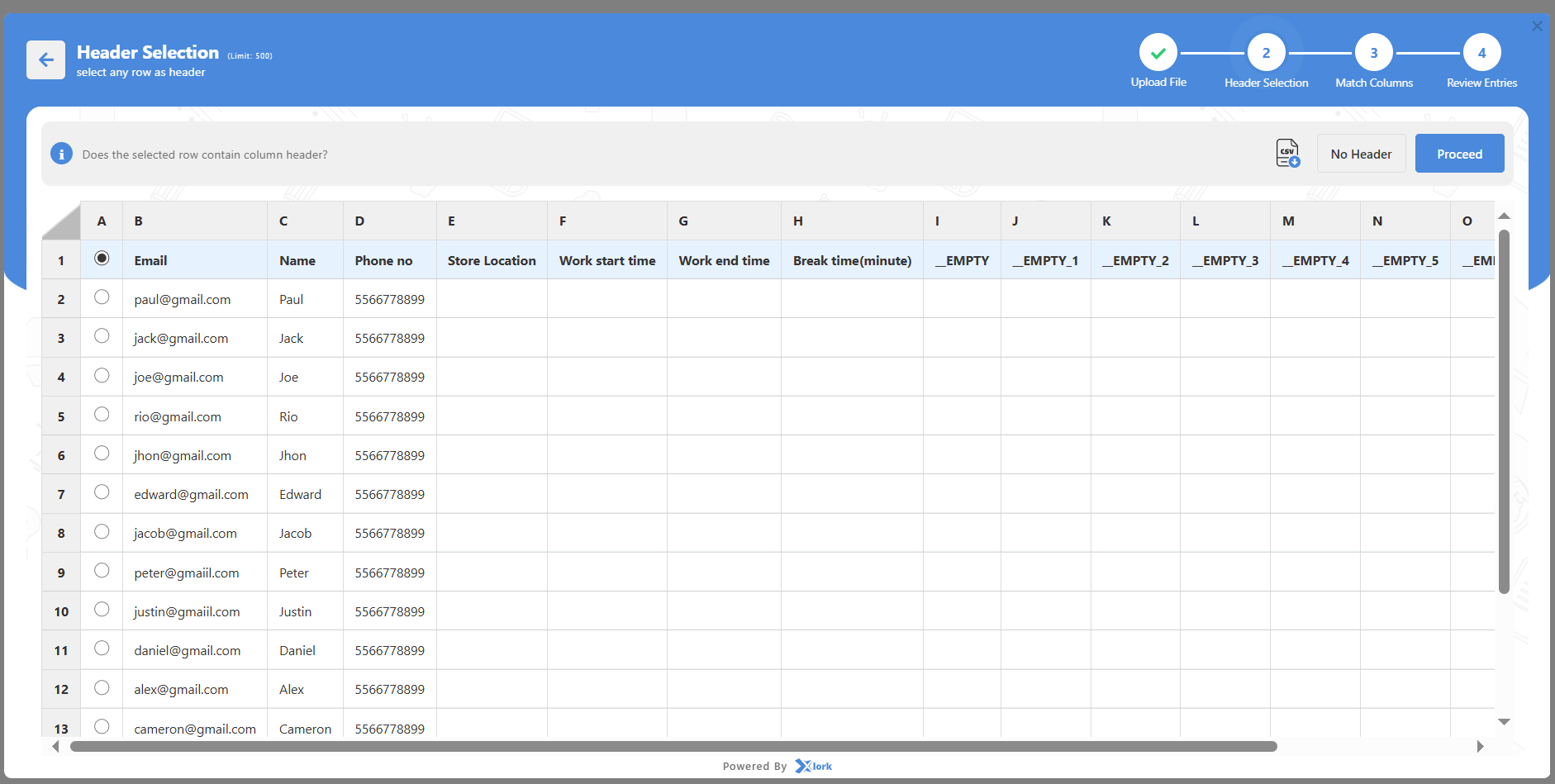
- Βήμα 3: Αντιστοιχίστε τις στήλες στο αρχείο σας σε πεδία Zeo (Το email είναι υποχρεωτικό)
- Βήμα 4: Ελέγξτε την ακρίβειά σας και κάντε κλικ στην επιλογή Υποβολή
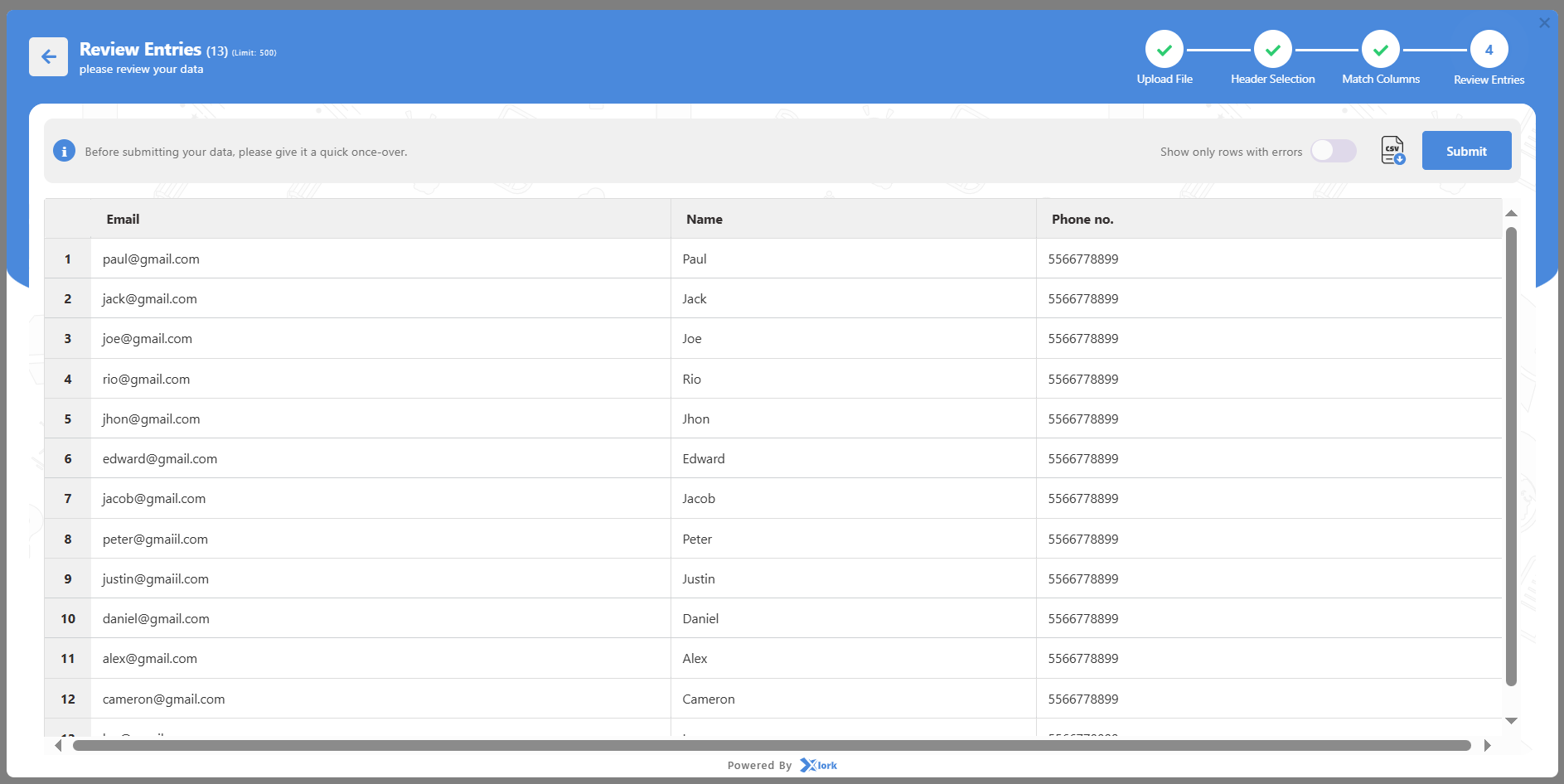
- Βήμα 1: Ανεβάστε το αρχείο σας και επιλέξτε το φύλλο, εάν σας ζητηθεί
- Όλα τα προγράμματα οδήγησης που προστέθηκαν με επιτυχία θα εμφανιστούν στον Πίνακα προγραμμάτων οδήγησης.
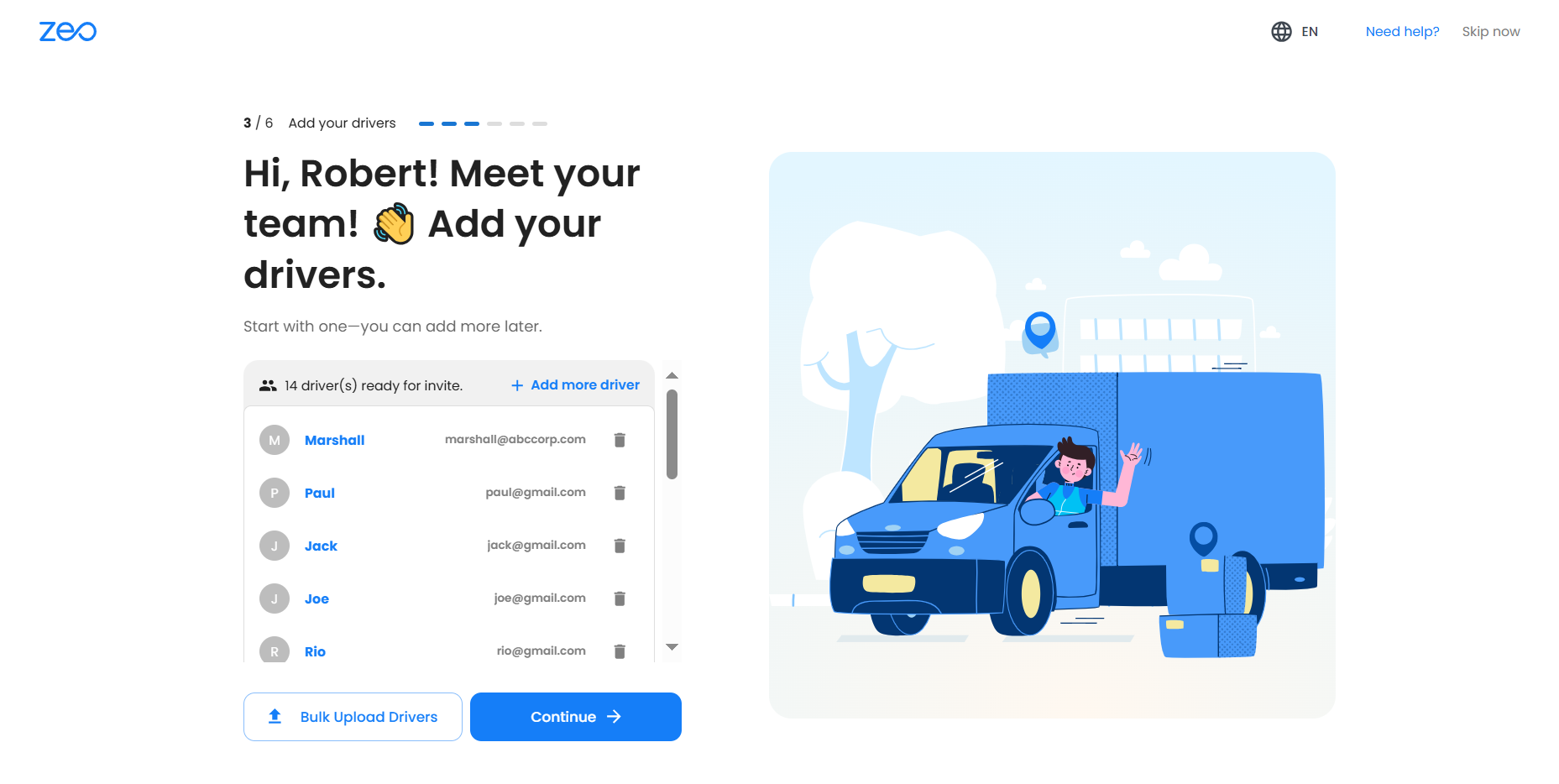
Συμβουλή: Μπορείτε να προσθέσετε εκατοντάδες προγράμματα οδήγησης ταυτόχρονα χρησιμοποιώντας τη μέθοδο μαζικής μεταφόρτωσης.
Σημαντικές Σημειώσεις:
- Όλοι οι οδηγοί εμφανίζονται κάτω από το Τμήμα Οδηγών στη γραμμή εργασιών, όπου μπορείτε να επεξεργαστείτε, να διαγράψετε ή να αντιστοιχίσετε οχήματα και δεξιότητες ανά πάσα στιγμή.
- Αν παραλείψετε το Βήμα 3, μπορείτε να προσθέσετε οδηγούς αργότερα από τον πίνακα ελέγχου πριν από την ανάθεση διαδρομής.
- Το email είναι υποχρεωτικό για όλους τους οδηγούς. Χωρίς αυτό, δεν είναι δυνατή η αποστολή προσκλήσεων.
- Οι οδηγοί πρέπει να κατεβάσουν και να συνδεθούν στην εφαρμογή Zeo Driver για να λαμβάνουν και να εκτελούν διαδρομές.
- Εάν κάνετε μαζική μεταφόρτωση, βεβαιωθείτε ότι τα δεδομένα στο φύλλο σας είναι καθαρά και σωστά μορφοποιημένα για να αποφύγετε σφάλματα.
- Μπορείτε να διαχειριστείτε τα δικαιώματα του προγράμματος οδήγησης αργότερα μέσω των Ρυθμίσεων για προηγμένες διαμορφώσεις.
Πώς μπορώ να ρυθμίσω τον κόμβο αποστολής μου κατά την ενσωμάτωση;
Σας κέντρο αποστολής (κατάστημα) είναι το κύριο επιχειρησιακό κέντρο Zeo Route PlannerΛειτουργεί ως το προεπιλεγμένο σημείο εκκίνησης για τις διαδρομές σας, αλλά μπορεί να αντικατασταθεί αργότερα με οποιαδήποτε προσαρμοσμένη τοποθεσία κατά τη δημιουργία της διαδρομής. Η ακριβής ρύθμισή του διασφαλίζει ότι οι διαδρομές βελτιστοποιούνται με βάση μια αξιόπιστη θέση αγκυροβόλησης και επιτρέπει στους οδηγούς να ξεκινούν και να τερματίζουν αποτελεσματικά τα ταξίδια.
Αυτή είναι μια υποχρεωτικό βήμα εγκατάστασης (Βήμα 2) αμέσως μετά την εισαγωγή των προσωπικών και εταιρικών σας στοιχείων στον χώρο εργασίας. Μόλις διαμορφωθεί, μπορείτε επίσης να ορίσετε ζώνες και να ενημερώσετε τον κόμβο αργότερα καθώς επεκτείνονται οι λειτουργίες σας.
Βήματα:
- Εισαγάγετε τη Διεύθυνση Καταστήματος
- Πληκτρολογήστε την πλήρη διεύθυνση του κόμβου αποστολής σας (συμπεριλαμβανομένου του ταχυδρομικού κώδικα) στο πεδίο διεύθυνσης.
- Το Zeo χρησιμοποιεί τη γεωγραφική κωδικοποίηση των Χαρτών Google για να προτείνει αυτόματα ακριβείς τοποθεσίες.
- Επιλέξτε τη σωστή τοποθεσία από τις προτεινόμενες αναπτυσσόμενες λίστες για να αποφύγετε σφάλματα.
- Προσθήκη ψευδωνύμου καταστήματος
- Δώστε στον κόμβο ένα σύντομο, ουσιαστικό όνομα (π.χ., «Κύρια Αποθήκη», «Κέντρο Νότιας Ζώνης», «Αποστολή στο Κέντρο»).
- Αυτό το ψευδώνυμο βοηθά στην γρήγορη αναγνώριση του κόμβου στις οθόνες σχεδιασμού διαδρομής και ανάθεσης οδηγών.
- Αποθήκευση του καταστήματος
- Πατήστε Αποθήκευση καταστήματος για να επιβεβαιώσετε τη ρύθμιση του κόμβου σας.
- Αυτό ολοκληρώνει το Βήμα 2 της ενσωμάτωσης, επιτρέποντάς σας να προχωρήσετε στο Βήμα 3: Ρύθμιση προγράμματος οδήγησης.
- Διαμόρφωση ζώνης (Προαιρετικό — μπορεί να προστεθεί αργότερα στις Ρυθμίσεις)
- Μια ζώνη είναι μια συγκεκριμένη περιοχή εξυπηρέτησης που συνδέεται με τον κόμβο αποστολής σας.
- Οι ζώνες βοηθούν στην οργάνωση των στάσεων και των οδηγών ανά περιοχή (π.χ., Βόρεια Ζώνη, Νότια Ζώνη).
- Αυτό διευκολύνει τον σχεδιασμό διαδρομών, τη διαχείριση φόρτων εργασίας και την ανάθεση των κατάλληλων προγραμμάτων οδήγησης στις σωστές περιοχές.
- Μπορείτε να δημιουργήσετε πολλαπλές ζώνες αργότερα, εάν η επιχείρησή σας λειτουργεί σε διαφορετικές περιοχές.
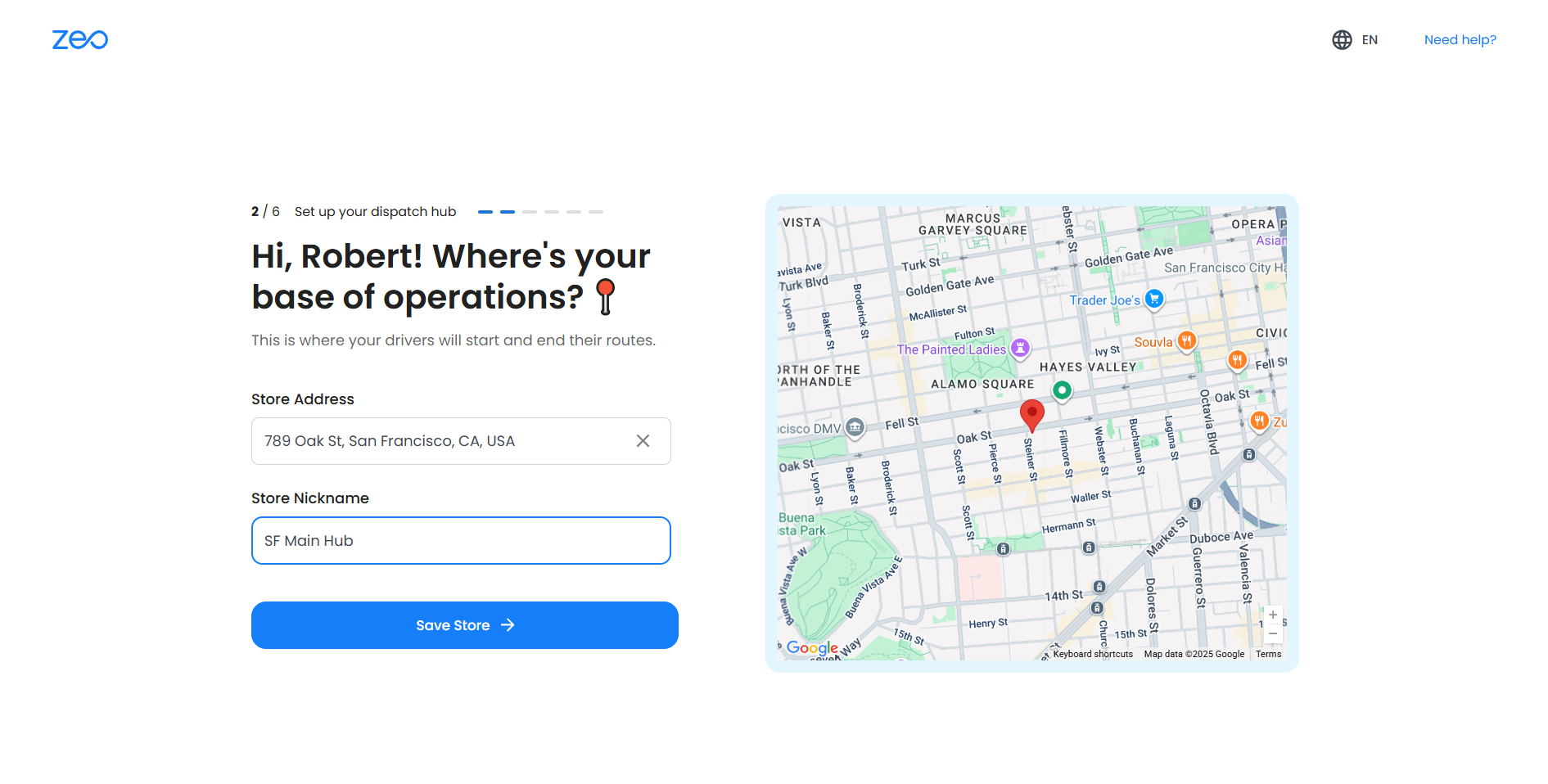
Σημαντικές Σημειώσεις:
- Ο κόμβος αποστολής σας θα οριστεί ως η προεπιλεγμένη τοποθεσία έναρξης και λήξης, αλλά μπορείτε να αλλάξετε χειροκίνητα το σημείο έναρξης ή λήξης κατά τη δημιουργία ή την επεξεργασία της διαδρομής, εάν χρειάζεται.
- Μπορείτε να διαχειριστείτε πολλαπλούς κόμβους αργότερα, αλλά η πρώτη ρύθμιση του κόμβου είναι υποχρεωτική πριν από την πρόσβαση στον πίνακα ελέγχου.
- Εάν η τοποθεσία του κόμβου σας αλλάζει συχνά, μπορείτε να την ενημερώσετε οποιαδήποτε στιγμή από Ρυθμίσεις καταστήματος.
Πώς μπορώ να ρυθμίσω το Zeo Route Planner για πρώτη φορά;
Μετά την εγγραφή, η ρύθμιση Zeo Route Planner για πρώτη φορά είναι ένα 7-βημάτων καθοδηγούμενη διαδικασίαΟ πίνακας ελέγχου υποδοχής έχει σχεδιαστεί για να σας βοηθήσει να ρυθμίσετε την πρώτη σας διαδρομή μέσα σε λίγα λεπτά, ακόμα κι αν είστε εντελώς αρχάριοι στον σχεδιασμό διαδρομών.
- Θα προσγειωθείς στο Σελίδα καλωσορίσματος/επιτυχίας, επιβεβαιώνοντας ότι η δωρεάν δοκιμή σας έχει ξεκινήσει.
- Από εδώ, μπορείτε να επιλέξετε τι θα κάνετε στη συνέχεια:
- Κάντε κλικ στο «Ρύθμιση του Κέντρου Διαδρομής σας» για να ξεκινήσετε την πρώτη σας διαδρομή σε μόλις 2 λεπτά χρησιμοποιώντας την καθοδηγούμενη ροή ενσωμάτωσης.
- Παρακολουθήστε μια γρήγορη Βίντεο με εκπαιδευτικό υλικό 2 λεπτών που εξηγεί πώς λειτουργεί η πλατφόρμα.
- Κάνοντας κλικ «Ρύθμιση του Κέντρου Διαδρομής σας» θα σας μεταφέρει απευθείας στη διαμόρφωση του χώρου εργασίας, όπου θα σας καθοδηγήσει σε ένα Διαδικασία ένταξης 7 βημάτων για να δημιουργήσετε και να αποθηκεύσετε την πρώτη σας βελτιστοποιημένη διαδρομή.
Βήματα:
- Κάντε κλικ στην επιλογή «Ρύθμιση του κέντρου διαδρομής σας» (2 λεπτά) για να ξεκινήσει.
- Σελίδα 1/7 – Βασικές λεπτομέρειες
Εισάγετε σας Όνομα, Επωνυμία Εταιρείας, Αριθμός Τηλεφώνου, και επιλέξτε το δικό σας ΒΙΟΜΗΧΑΝΙΑ από το αναπτυσσόμενο μενού.
Εάν ο κλάδος σας δεν είναι καταχωρημένος, επιλέξτε Άλλα και πληκτρολογήστε το χειροκίνητα.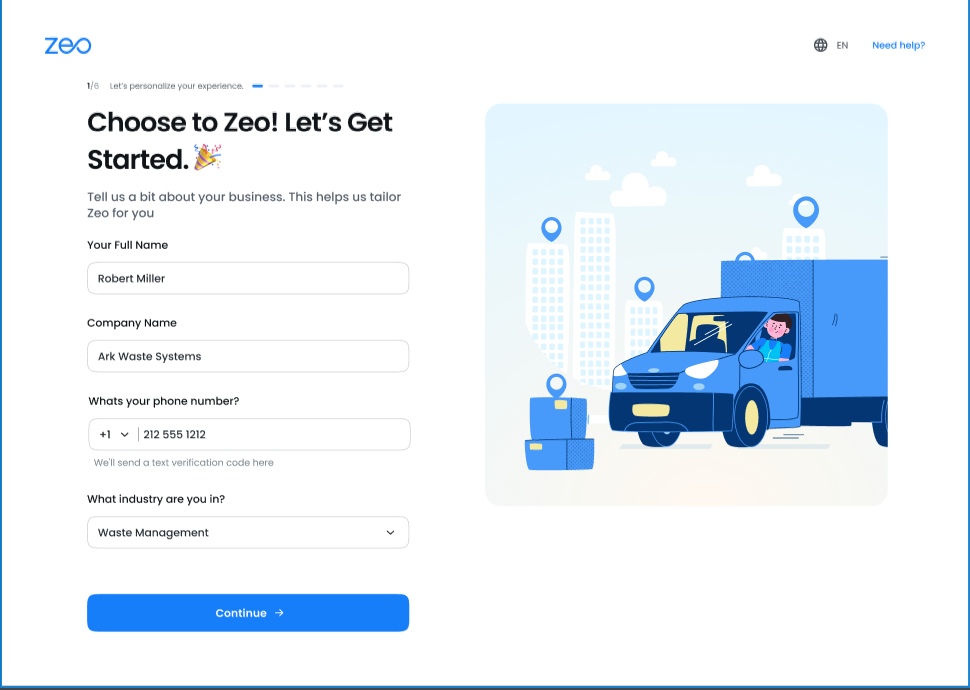
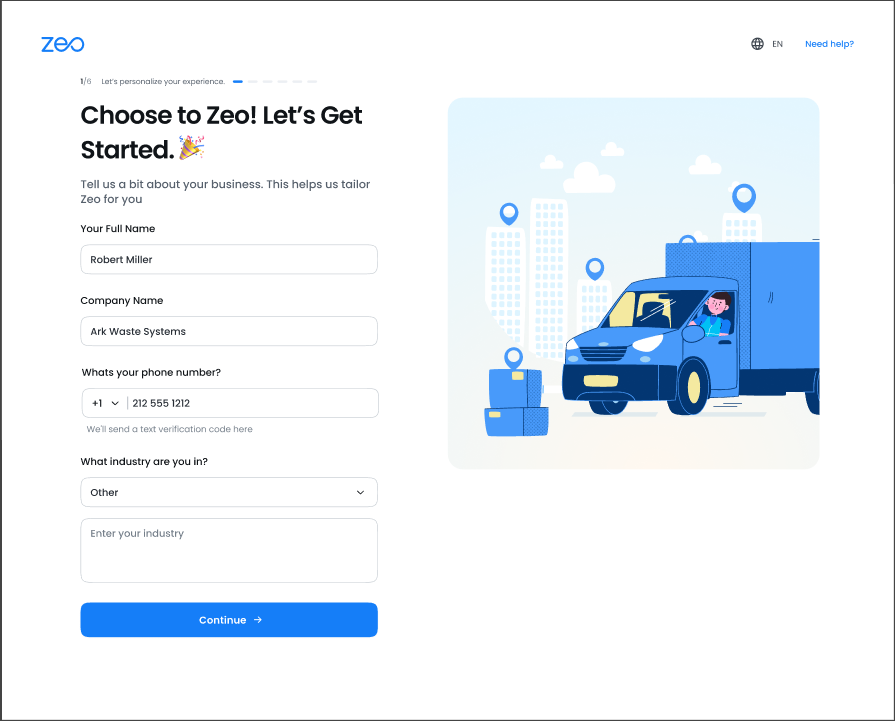
- Σελίδα 2/7 – Κέντρο Αποστολής
Ο κόμβος αποστολής (κατάστημα) είναι το προεπιλεγμένο σημείο εκκίνησης για τις διαδρομές, αλλά μπορείτε να το αντικαταστήσετε αργότερα με οποιαδήποτε προσαρμοσμένη τοποθεσία κατά τη δημιουργία της διαδρομής.- Προσθέστε τη διεύθυνση του καταστήματός σας και ένα ψευδώνυμο για το κέντρο σας.
- Αυτός ο κόμβος θα λειτουργεί ως το προεπιλεγμένο σημείο εκκίνησης του οδηγού σας.
- Μπορείτε να επεξεργαστείτε ή να ενημερώσετε την τοποθεσία έναρξης και λήξης αργότερα, ανάλογα με τις ανάγκες.
- Σελίδα 3/7 – Στοιχεία Οδηγού
- εισάγετε Email οδηγού (υποχρεωτικό), μαζί με το Όνομα και τον Αριθμό Τηλεφώνου.
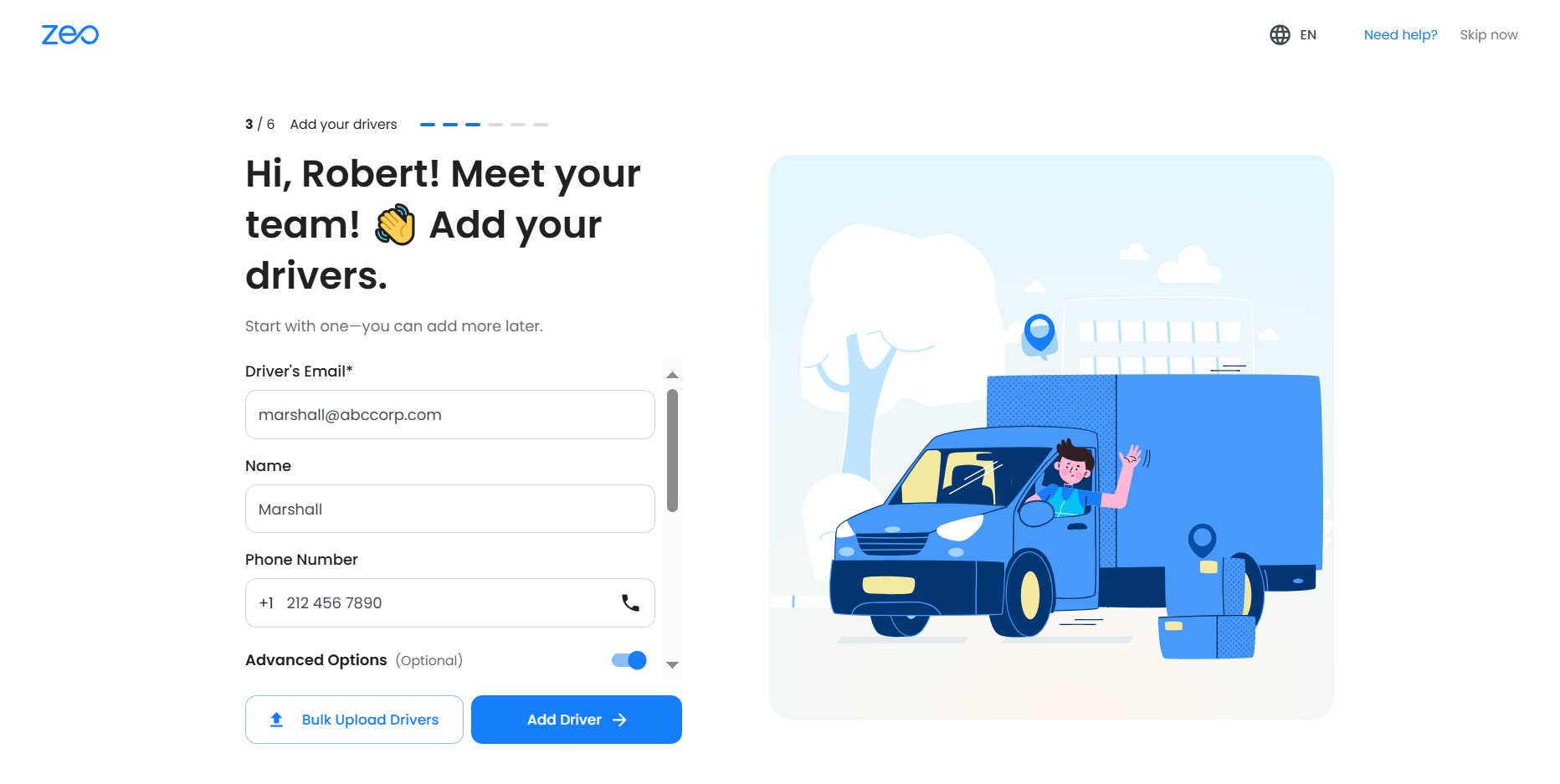
- Χρήση Επιλογές για προχωρημένους (προαιρετικό) για να ορίσετε την τοποθεσία έναρξης, τις ώρες εργασίας και τα διαλείμματα.
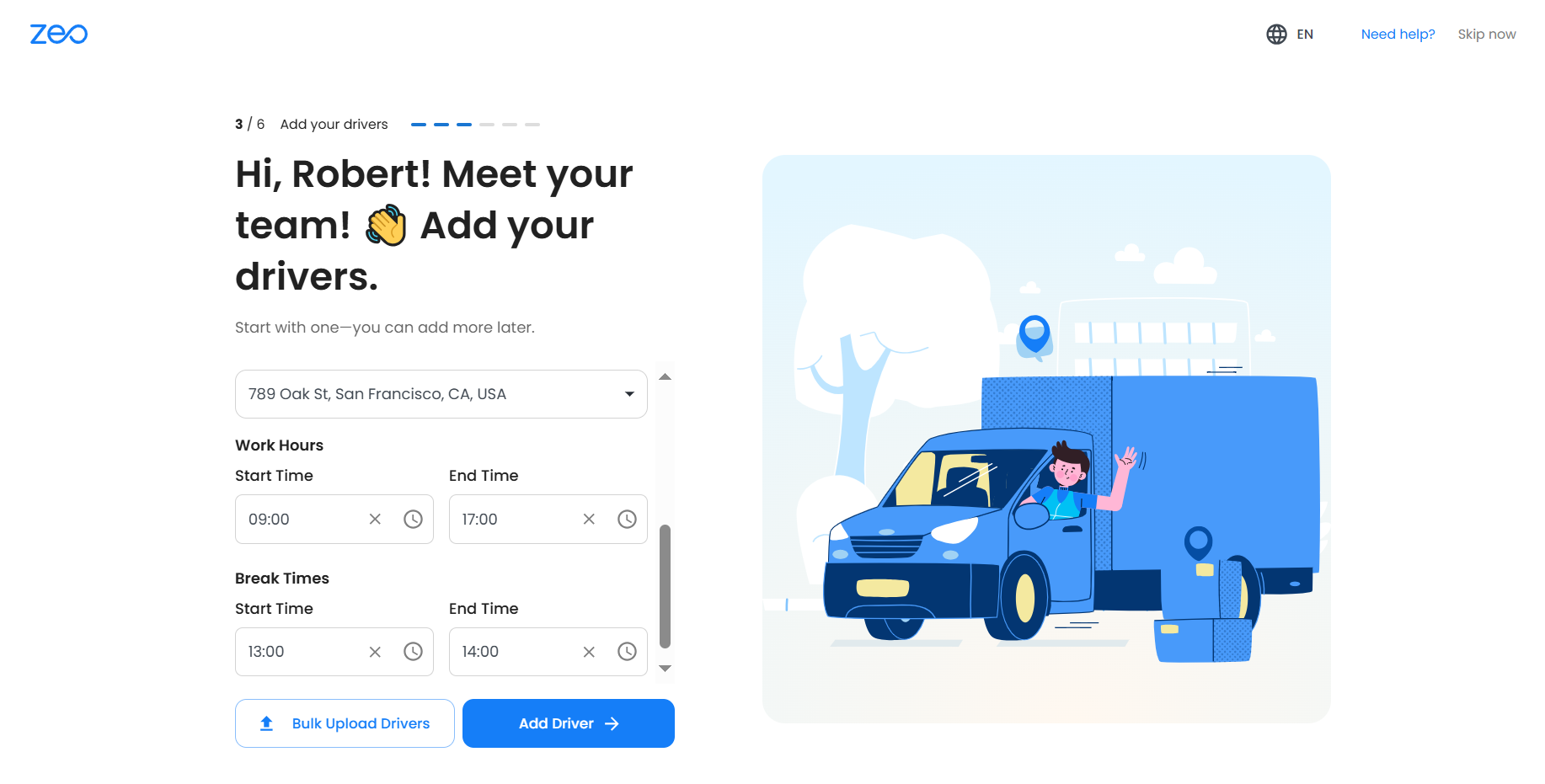
- Προσθέστε πολλά προγράμματα οδήγησης ταυτόχρονα με το Μαζική μεταφόρτωση λειτουργία μέσω Excel, Google Sheets ή χειροκίνητης εισαγωγής.
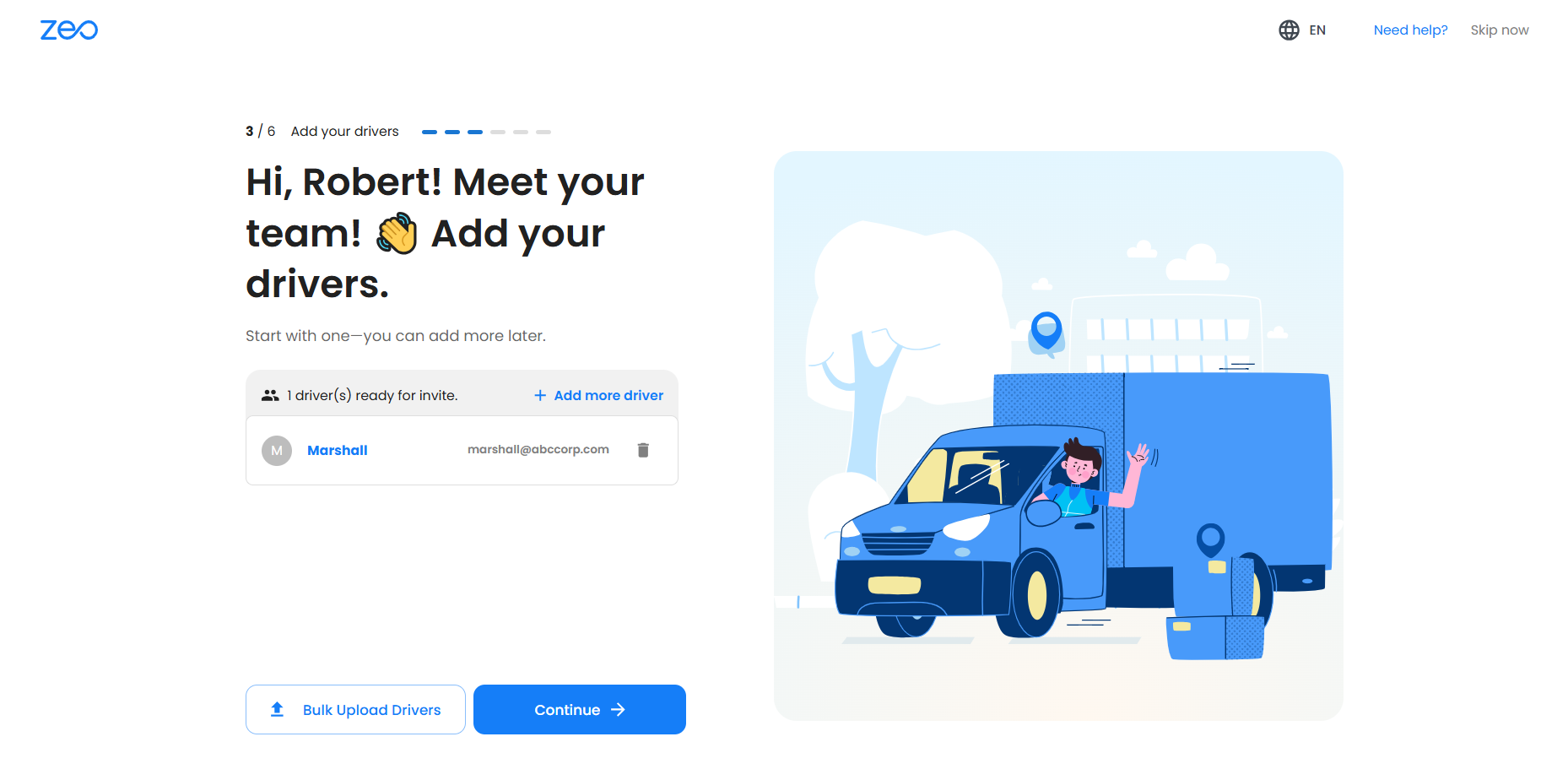
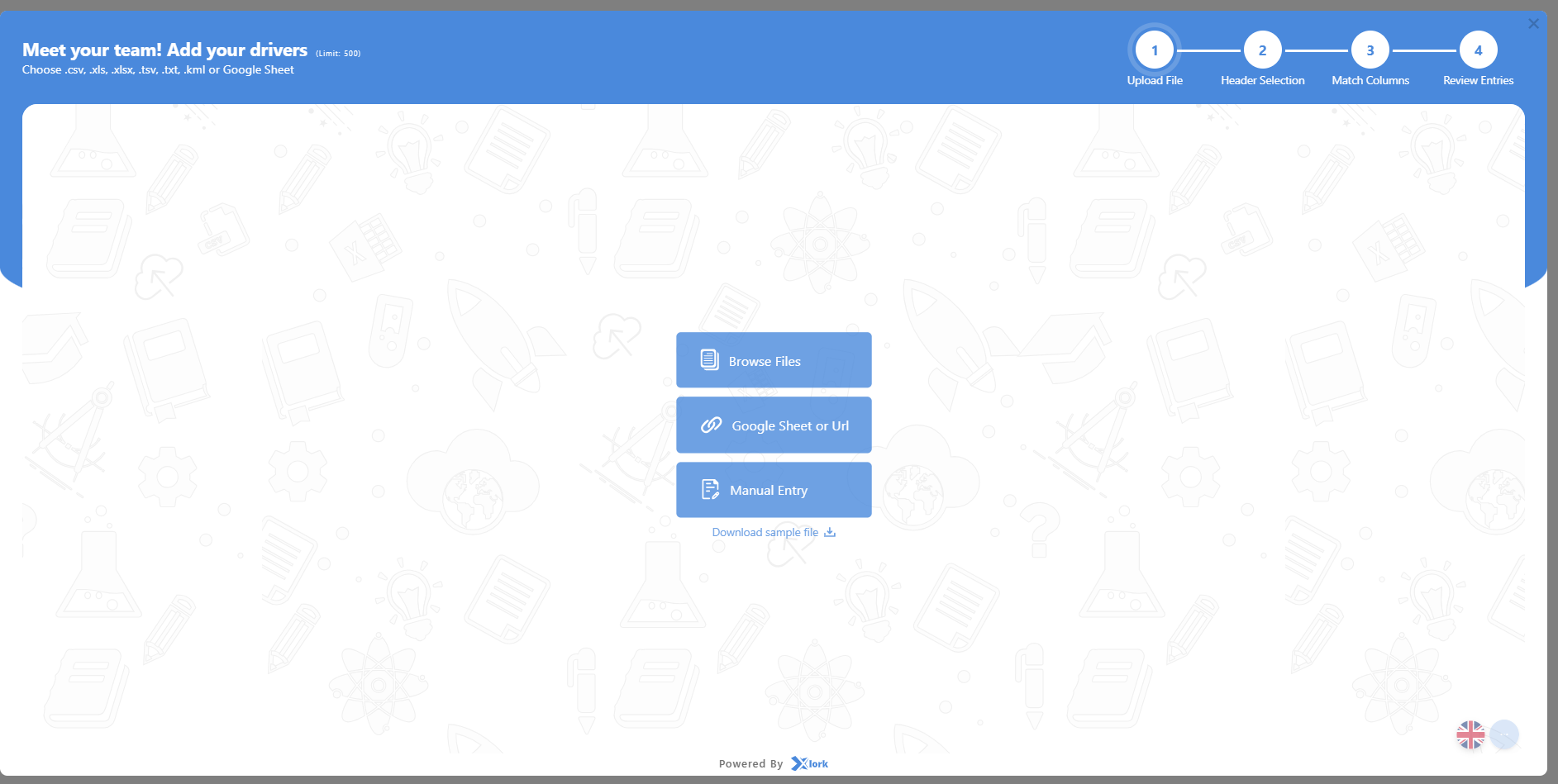
- εισάγετε Email οδηγού (υποχρεωτικό), μαζί με το Όνομα και τον Αριθμό Τηλεφώνου.
- Σελίδα 4/7 – Στάσεις
- Μεταφορτώστε στάσεις μέσω Excel, Google Sheets ή εισαγάγετέ τις χειροκίνητα.
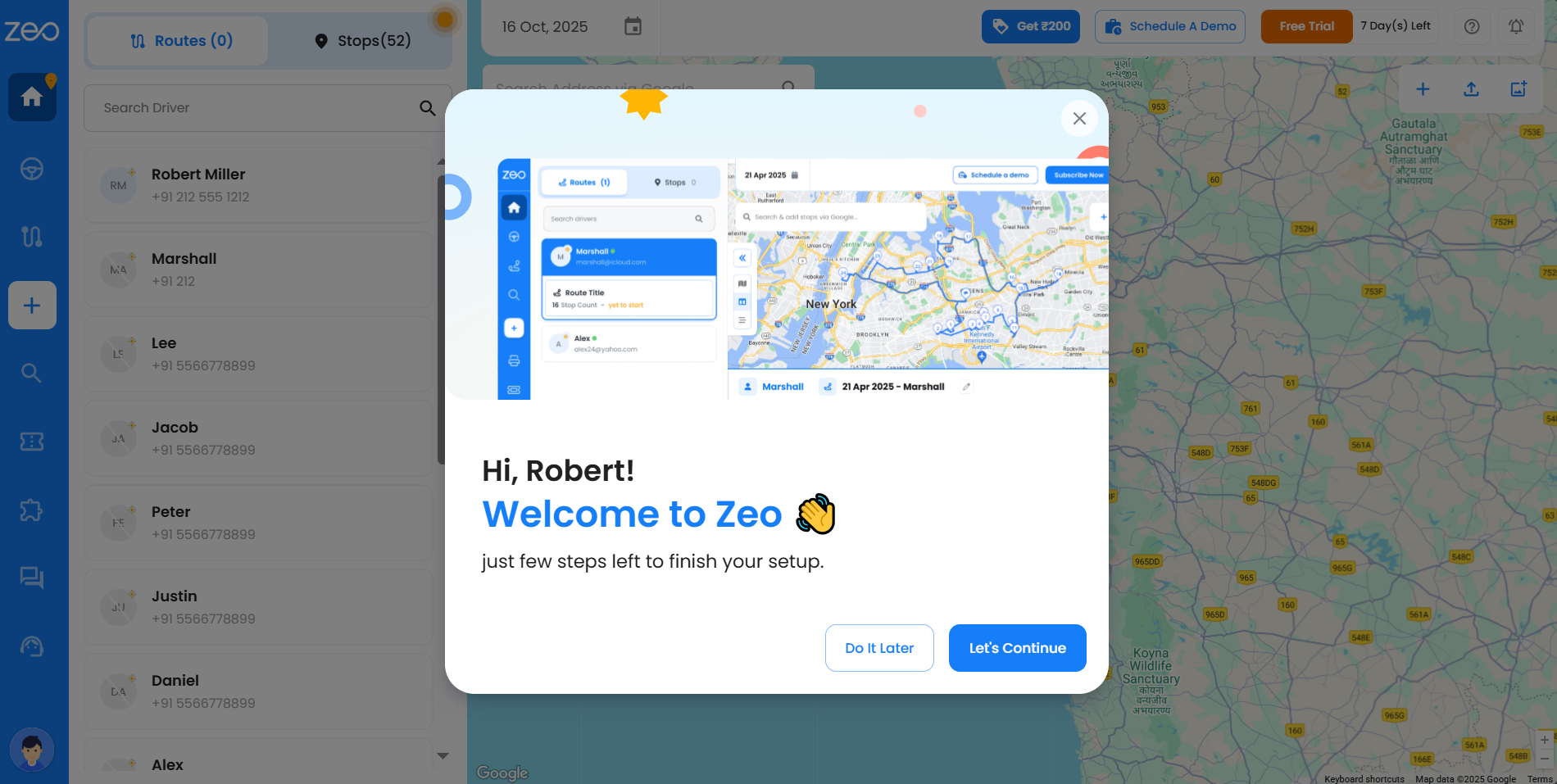
- Μόλις ανεβάσουν, οι στάσεις θα εμφανιστούν στον πίνακα ελέγχου. Επιλέξτε τες και κάντε κλικ Αυτόματη βελτιστοποίηση για να δημιουργηθεί η καλύτερη διαδρομή.
- Μεταφορτώστε στάσεις μέσω Excel, Google Sheets ή εισαγάγετέ τις χειροκίνητα.
- Σελίδα 5/7 – Εκχώρηση προγραμμάτων οδήγησης
- Επιλέξτε οδηγούς για τις στάσεις σας και κάντε κλικ Αντιστοίχιση προγράμματος οδήγησης.
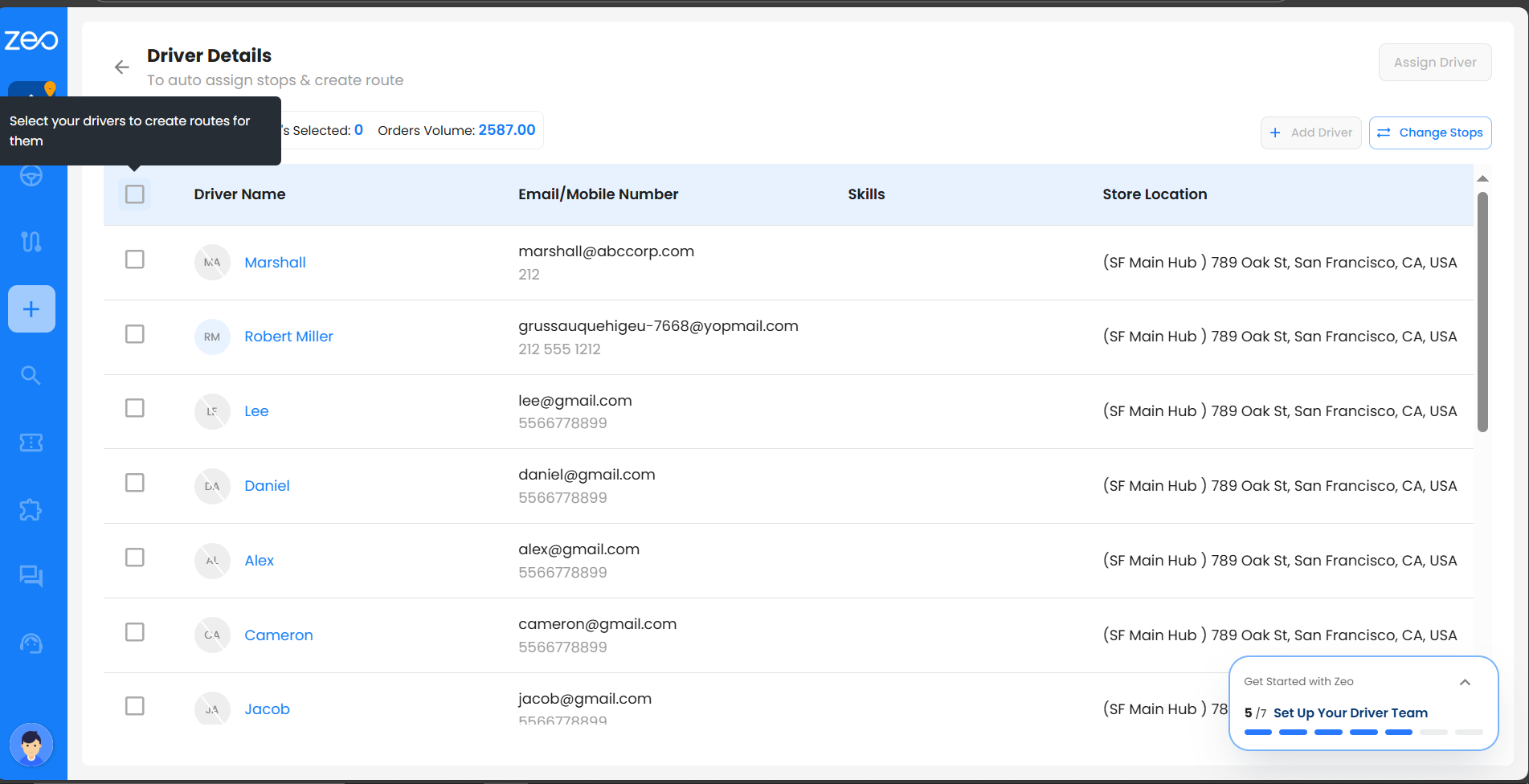
- Επιλέξτε οδηγούς για τις στάσεις σας και κάντε κλικ Αντιστοίχιση προγράμματος οδήγησης.
- Σελίδα 6/7 – Προγραμματισμός διαδρομής
- Ορίστε τη διαδρομή ημερομηνία και ώρα έναρξης (η ημερομηνία/ώρα λήξης είναι προαιρετική).
- Μπορείτε επίσης να επεξεργαστείτε τις τοποθεσίες έναρξης και λήξης εδώ. Ελέγξτε τις πριν από την αποθήκευση.
- Σελίδα 7/7 – Οριστικοποίηση διαδρομής
- Η διαδρομή σας θα βελτιστοποιηθεί και θα αποθηκευτεί.
- Πατήστε Δείτε στην παιδική χαρά για να ανοίξετε τον πίνακα ελέγχου για λεπτομερή πρόσβαση στη διαδρομή.
Πώς μπορώ να εγγραφώ και να ολοκληρώσω τα βήματα ενσωμάτωσης για να φτάσω στον πίνακα ελέγχου για πρώτη φορά;
Εγγραφή στο Zeo Route Planner είναι γρήγορη, ασφαλής και έχει σχεδιαστεί για να σας βοηθήσει να ενταχθείτε ομαλά. Η πλατφόρμα σάς επιτρέπει να δημιουργήσετε έναν λογαριασμό χρησιμοποιώντας είτε το email της εργασίας σας είτε την Google και σας καθοδηγεί. Βήμα 1 (Δημιουργία Λογαριασμού) και Βήμα 2 (Ρύθμιση Καταστήματος) — και τα δύο είναι υποχρεωτικά πριν από την πρόσβαση στον πίνακα ελέγχου.
Πρέπει να ολοκληρώσετε το Βήμα 1 και το Βήμα 2 της διαδικασίας εγκατάστασης κατά την ενσωμάτωση. Βήμα 3 (Προσθήκη προγράμματος οδήγησης) και μετά, μπορείτε να επιλέξετε να προσθέσετε προγράμματα οδήγησης ή να παραλείψετε το βήμα και να μπείτε στον πίνακα ελέγχου.
Βήματα για την Εγγραφή και την Επαλήθευση:
- Επισκεφθείτε την ιστοσελίδα του Zeo Route Planner και κάντε κλικ Ξεκινήστε δωρεάν.
- Επιλέξτε μία επιλογή:
Μέθοδος 1 – Εγγραφή μέσω email
- Εισαγάγετε το email σας και κάντε κλικ Συνέχεια.
- Δημιουργήστε έναν ισχυρό κωδικό πρόσβασης (τουλάχιστον 8 χαρακτήρες, 1 αριθμός, 1 ειδικό σύμβολο).
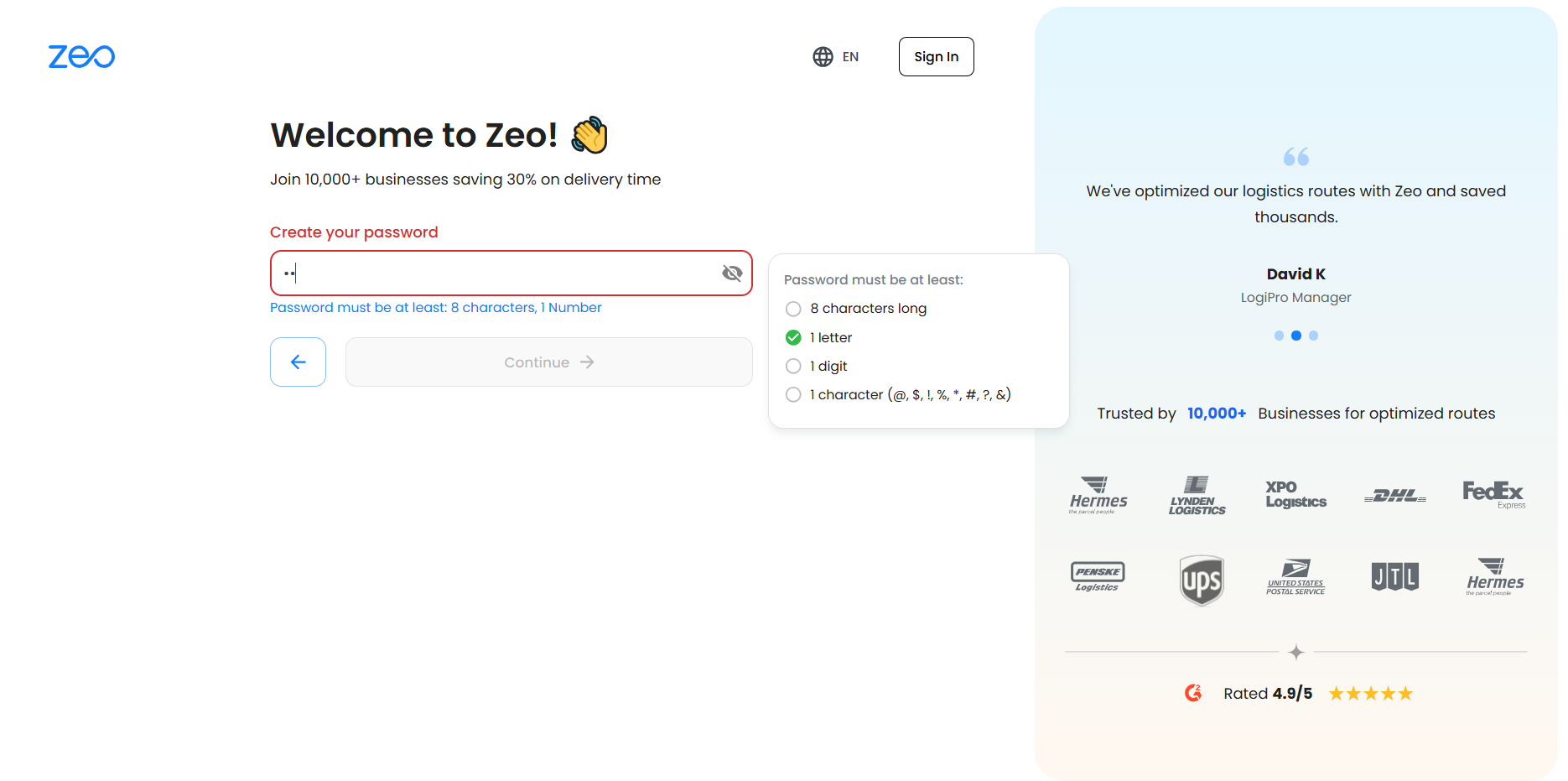
- Ένας 6ψήφιος κωδικός επαλήθευσης θα σταλεί στο email σας — εισαγάγετέ τον για επαλήθευση.
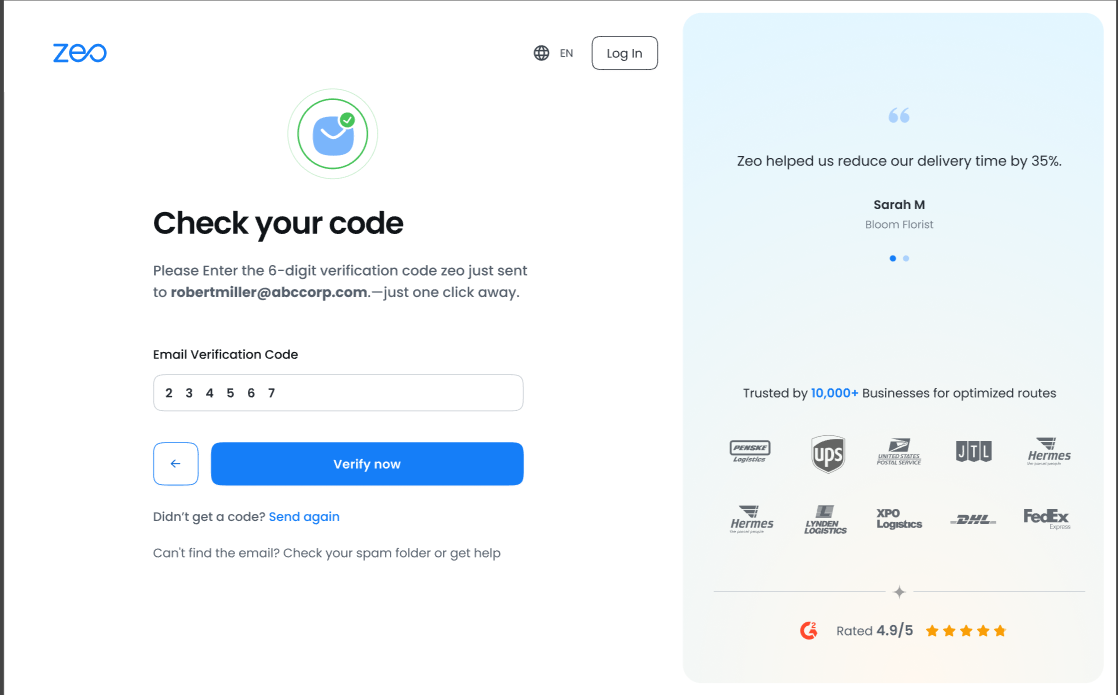
Σημείωση: Εάν το email δεν είναι έγκυρο, θα εμφανιστεί ένα μήνυμα σφάλματος που θα σας ζητά διόρθωση.
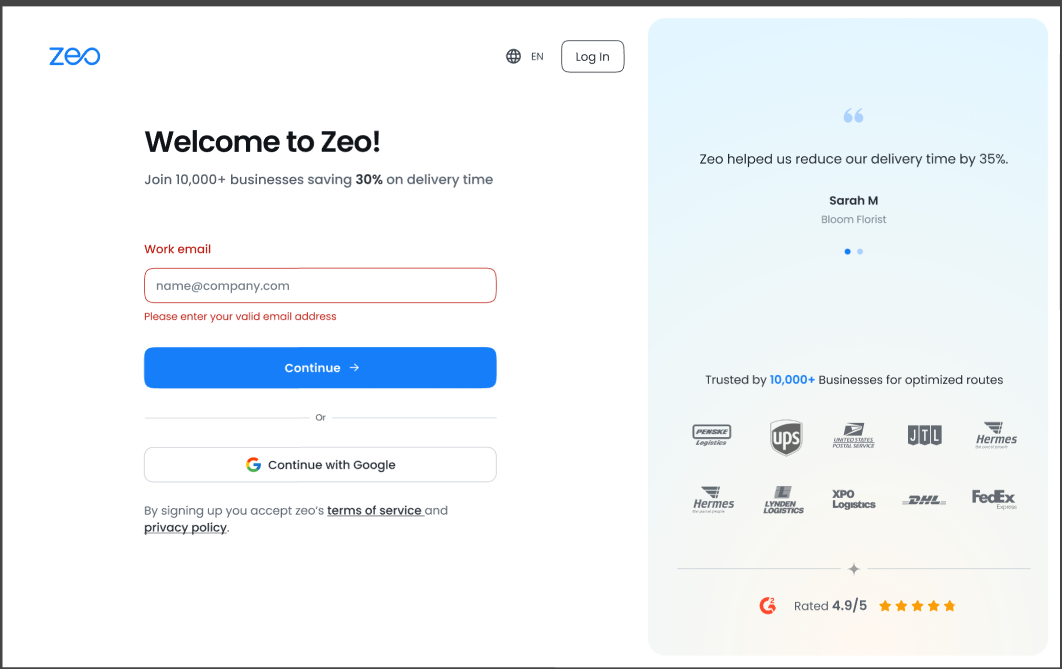
Μέθοδος 2 – Λογαριασμός Google
- Επιλέξτε τον Λογαριασμό σας Google.
- Αποδεχτείτε τους όρους απορρήτου.
- Θα συνδεθείτε αυτόματα.
- Μόλις επαληθευτεί, θα βρεθείτε στο Καλώς ήλθατε στη σελίδα, που είναι το δικό σου Δωρεάν δοκιμαστική περίοδο 7 ξεκινά με όλες τις premium λειτουργίες ξεκλείδωτες. Τώρα μπορείτε να δημιουργήσετε την πρώτη σας βελτιστοποιημένη διαδρομή ακολουθώντας τις οδηγίες στην οθόνη.
Συμβουλή: Εάν δεν λάβετε τον κωδικό, ελέγξτε τον φάκελο ανεπιθύμητης αλληλογραφίας ή κάντε κλικ στο Επανάληψη αποστολής email επαλήθευσης.
Βήματα για τη ρύθμιση του χώρου εργασίας:
Βήμα 1 – Βασικές λεπτομέρειες (Υποχρεωτικό)
- Εισάγετε σας Όνομα, Επωνυμία Εταιρείας, Αριθμός Τηλεφώνου, και επιλέξτε το δικό σας ΒΙΟΜΗΧΑΝΙΑ από το αναπτυσσόμενο μενού.
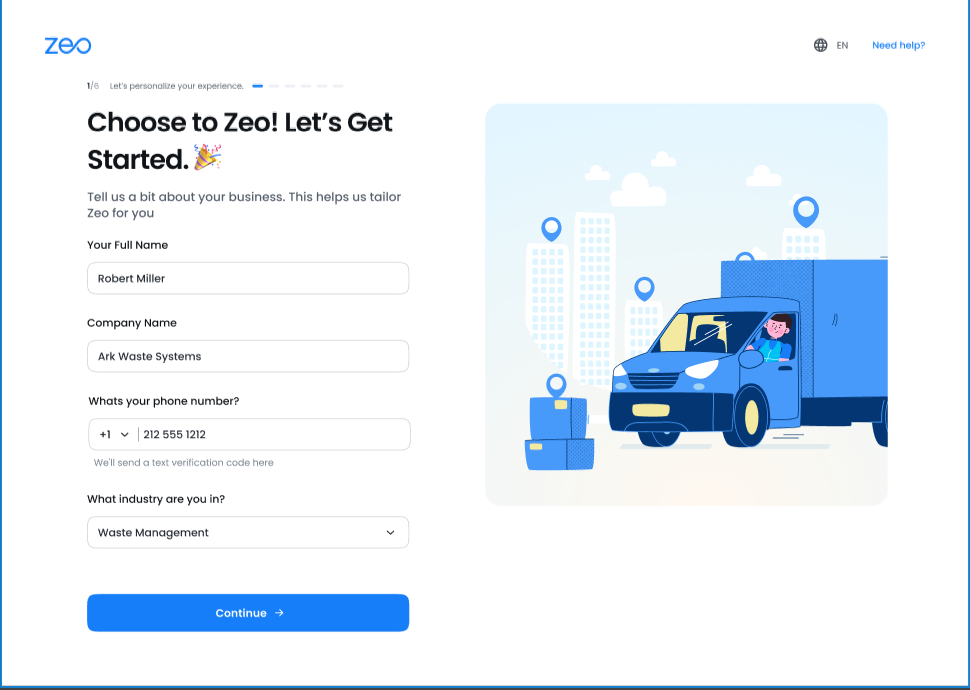
- Εάν ο κλάδος σας δεν είναι καταχωρημένος, επιλέξτε Άλλα και πληκτρολογήστε το χειροκίνητα. (Δεν μπορεί να ενημερωθεί αργότερα.)
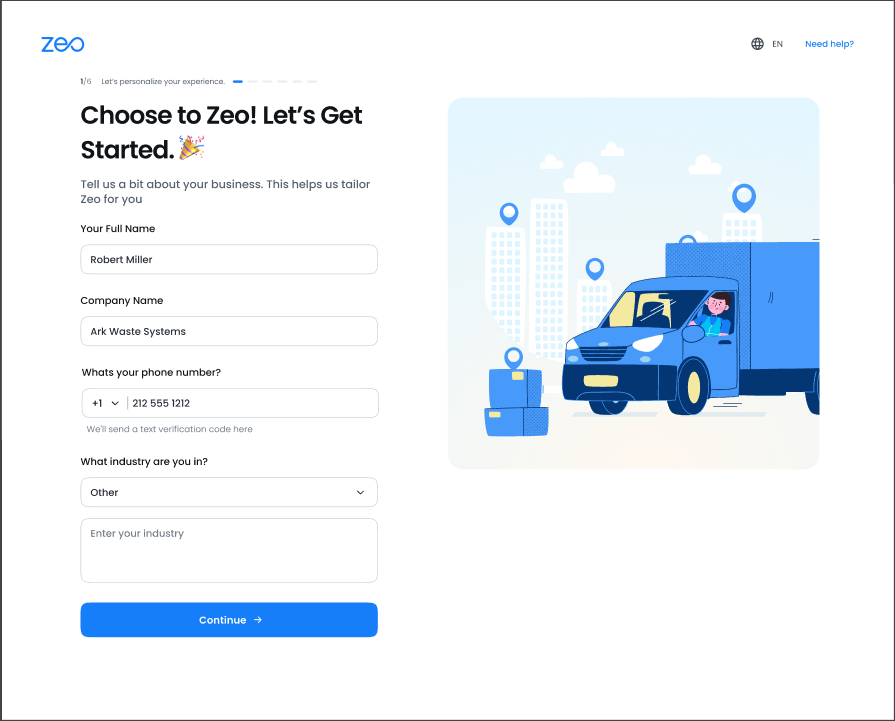
Βήμα 2 – Κέντρο Αποστολής
- Προσθέστε τη διεύθυνση του καταστήματός σας και ένα ψευδώνυμο για το κέντρο σας.
- Αυτός ο κόμβος χρησιμεύει ως το προεπιλεγμένο σημείο εκκίνησης του προγράμματος οδήγησης, αλλά μπορεί να τροποποιηθεί όπως απαιτείται.
- Ένα αναδυόμενο παράθυρο θα επιβεβαιώσει την ολοκλήρωση του Βήματος 2 και θα σας μεταφέρει στο Βήμα 3 (Εγκατάσταση προγράμματος οδήγησης).
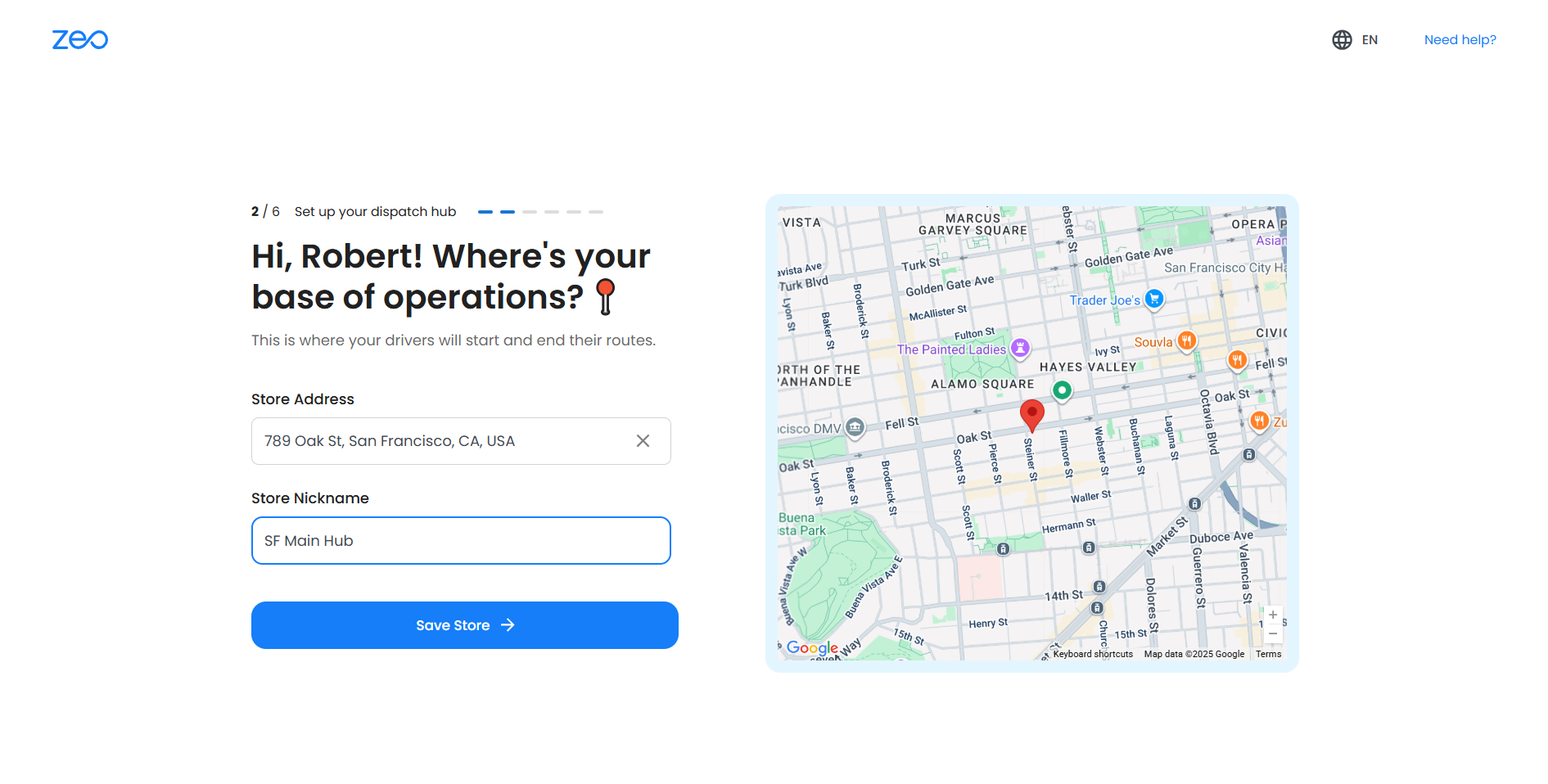
Μόλις φτάσετε Βήμα 3, η ρύθμιση του λογαριασμού σας ολοκληρώθηκε. Μπορείτε να αποσυνδεθείτε και να συνδεθείτε ξανά οποιαδήποτε στιγμή για να αποκτήσετε απευθείας πρόσβαση στον πίνακα ελέγχου.
Σημαντικό:
- Τα βήματα 1 και 2 είναι υποχρεωτικά. Δεν μπορείτε να παραλείψετε αυτά τα βήματα ή να αποκτήσετε πρόσβαση στον πίνακα ελέγχου χωρίς να τα ολοκληρώσετε.
- Εάν κλείσετε το παράθυρο κατά τη διάρκεια του Βήματος 1 ή του Βήματος 2, θα πρέπει να ολοκληρώσετε την εγκατάσταση έως το Βήμα 2 πριν προχωρήσετε.
- Μόνο αφού φτάσετε Βήμα 3 (Εγκατάσταση προγράμματος οδήγησης) Μπορείτε να επιλέξετε είτε να προσθέσετε προγράμματα οδήγησης είτε να παραλείψετε και να μπείτε στον πίνακα ελέγχου.
Πώς να κάνω έναν οδηγό μέρος του στόλου μου;
Για να προσθέσετε τον οδηγό στον στόλο, πρέπει να του εκχωρήσετε μια θέση. Ακολουθήστε τα παρακάτω βήματα:
- Κάντε κλικ στην επιλογή Σχέδια και Πληρωμή στη γραμμή εργασιών. Κάντε κλικ στην επιλογή Ανάθεση θέσεων σε οδηγούς.
- Εδώ μπορείτε να αντιστοιχίσετε και να καταργήσετε την αντιστοίχιση θέσεων σε οδηγούς ανάλογα με τον αριθμό των θέσεων που έχετε σύμφωνα με τη συνδρομή σας.
- Στη συνέχεια, κάντε κλικ στην επιλογή Ενημέρωση Συνδρομής. Αυτό θα ενημερώσει την εκχώρηση θέσεων στους οδηγούς. Τώρα μπορείτε εύκολα να εκχωρήσετε διαδρομές στον οδηγό, αφού του έχει εκχωρηθεί μια θέση στον στόλο σας.
Θα είναι ορατοί οι προσαρμοσμένοι και οι επιλεγμένοι λόγοι αποτυχίας διακοπής στη σελίδα της παιδικής χαράς και στις αναφορές;
Ναι, οι επιλεγμένοι λόγοι αποτυχίας, συμπεριλαμβανομένων των προσαρμοσμένων, θα είναι ορατοί στη σελίδα της παιδικής χαράς και θα περιλαμβάνονται στις αναφορές σύμφωνα με την τρέχουσα λειτουργικότητα.
Οι επιλεγμένοι λόγοι αστοχίας διακοπής θα είναι ορατοί στους οδηγούς;
Ναι, οποιοιδήποτε λόγοι επιλέγονται (προεπιλογή ή προσαρμοσμένοι) στη λειτουργία Διαχείριση Αστοχίας Διακοπής θα είναι ορατοί στα προγράμματα οδήγησης. Όταν μια στάση επισημαίνεται ως αποτυχημένη παράδοση ή παραλαβή, οι οδηγοί θα βλέπουν την ενημερωμένη λίστα των λόγων στη διεπαφή τους, επιτρέποντάς τους να επιλέξουν την καταλληλότερη αιτία για την αποτυχία.
Μπορώ να δημιουργήσω διαδρομή για ένα μέρος σε μια χώρα ενώ διαμένω σε άλλη χώρα;
Το Zeo σάς επιτρέπει να δημιουργείτε διαδρομές για άλλες χώρες, αλλά ανάλογα με το κόστος συνδρομής για τη χώρα που επιθυμείτε, ενδέχεται να σας ζητηθεί να αναβαθμίσετε το σχέδιό σας. Εάν ισχύει αυτό, η Zeo θα σας καθοδηγήσει στη διαδικασία.
Μπορώ να επαναφέρω τις αλλαγές μετά την αποθήκευση του νέου συνόλου λόγων αστοχίας διακοπής;
Μόλις αποθηκεύσετε το νέο σύνολο λόγων, οι αλλαγές εφαρμόζονται αμέσως. Ωστόσο, μπορείτε πάντα να τροποποιήσετε τους λόγους ή να χρησιμοποιήσετε το κουμπί "Set to Default" για να επιστρέψετε στους προεπιλεγμένους λόγους ανά πάσα στιγμή. Λάβετε υπόψη ότι δεν θα πραγματοποιηθούν νέες αλλαγές εάν εκτελεστούν όταν ο οδηγός βρίσκεται στη διαδρομή.
Είναι υποχρεωτικό να επιλέγεται τουλάχιστον ένας λόγος αστοχίας στάσης από τους παρεχόμενους προεπιλεγμένους λόγους αστοχίας διακοπής στο Zeo;
Ναι, τουλάχιστον ένας λόγος (είτε προεπιλογή είτε προσαρμοσμένος) πρέπει να επιλεγεί από τον κάτοχο του στόλου από τη λίστα των διαθέσιμων προεπιλεγμένων λόγων αποτυχίας διακοπής στο Zeo, προκειμένου να αποθηκευτούν οι αλλαγές σας. Εάν προσπαθήσετε να αποεπιλέξετε όλους τους λόγους, ένα μήνυμα σφάλματος θα σας ζητήσει να επιλέξετε τουλάχιστον έναν.
Πώς να αναδιατάξετε τις προστιθέμενες στάσεις χωρίς τη χρήση μεταφοράς και απόθεσης
Το Zeo σάς παρέχει μια δυνατότητα με την οποία μπορείτε εύκολα να αναδιατάξετε και να επεξεργαστείτε τις στάσεις σας μόλις προστεθούν χωρίς να χρησιμοποιήσετε πραγματικά μεταφορά και απόθεση.
Για να το κάνετε αυτό ακολουθήστε τα παρακάτω βήματα:
- Δημιουργήστε μια διαδρομή και προσθέστε όλες τις στάσεις στη διαδρομή. Για να μάθετε πώς να προσθέτετε στάσεις, ανατρέξτε στην ενότητα Τρόπος εισαγωγής στάσεων από το Excel
- Μόλις προστεθούν οι στάσεις, θα δείτε τη λίστα με όλες τις στάσεις που προστέθηκαν. Για να αναδιατάξετε τις στάσεις, θα δείτε ένα κουμπί δεξιά στα αριστερά του αριθμού στάσεων. Κάντε κλικ σε αυτό.
- Θα εμφανιστεί ένα αναδυόμενο μενού που δείχνει την Τρέχουσα θέση της στάσης στη λίστα και εάν θέλετε να την ενημερώσετε, θα υπάρχει ένα αναπτυσσόμενο μενού ακριβώς δίπλα στην περιοχή κειμένου Τρέχουσα θέση. Κάντε κλικ σε αυτό.
- Τώρα μπορείτε να τοποθετήσετε αυτήν τη στάση σε οποιοδήποτε σημείο της λίστας στάσεων επιλέγοντας το νέο ευρετήριο από το αναπτυσσόμενο μενού.
- Μόλις ολοκληρωθεί η διευθέτηση, κάντε κλικ στο «Πλοήγηση ως προστέθηκε» για να δημιουργήσετε μια διαδρομή στάσεων με επιλεγμένη σειρά. Τώρα η επιθυμητή διαδρομή σας θα δημιουργηθεί με όλες τις στάσεις που θα οριστούν διαδοχικά με την ενημερωμένη σειρά.
Μπορεί ο χρήστης να ελέγξει εάν οι στάσεις που καλύπτονται από τον οδηγό είναι επιτυχείς/αποτυχημένες
Ναι, μπορείτε να μεταβείτε στις λεπτομέρειες της διαδρομής στο ταμπλό και να ελέγξετε πόσες στάσεις ήταν επιτυχείς και πόσες αποτυχία.
Ακολουθήστε τα παρακάτω βήματα:
- Πηγαίνετε στον πίνακα ελέγχου και δείτε όλες τις διαδρομές για την ημέρα. Επιλέξτε την ημερομηνία της διαδρομής μέσα από το ημερολόγιο στην επάνω αριστερή γωνία και επιλέξτε την κατάλληλη διαδρομή.
- Επιλέξτε τη διαδρομή και θα δείτε τις λεπτομέρειες της διαδρομής μαζί με στάσεις για τη διαδρομή.
- Μέσα σε κάθε στάση παράδοσης, θα μπορείτε να δείτε τις πληροφορίες ολοκλήρωσης της στάσης. Εάν η στάση έχει καλυφθεί από τον οδηγό, θα δείτε εάν η στάση ήταν επιτυχής ή αποτυχία.
- Εάν μια στάση ήταν αποτυχία, θα μπορείτε επίσης να δείτε την αιτία (αν υπάρχει) ακριβώς δίπλα στο μήνυμα αποτυχίας.
Μπορώ επίσης ως διαχειριστής να δω εάν το δέμα έχει παραδοθεί επιτυχώς στον πελάτη από τον οδηγό
Ναι, μπορείτε να μεταβείτε στις λεπτομέρειες της διαδρομής στο ταμπλό και να ελέγξετε εάν το δέμα παραδόθηκε επιτυχώς στον πελάτη ή όχι. Ακολουθήστε τα παρακάτω βήματα:
- Πηγαίνετε στον πίνακα ελέγχου και δείτε όλες τις διαδρομές για την ημέρα.
- Επιλέξτε τη διαδρομή και θα δείτε τις λεπτομέρειες της διαδρομής μαζί με στάσεις για τη διαδρομή.
- Μέσα σε κάθε στάση παράδοσης, θα μπορείτε να δείτε εάν τα δέματα έχουν παραδοθεί επιτυχώς στους πελάτες ή όχι.
- Θα μπορείτε επίσης να δείτε την απόδειξη παράδοσης εάν είναι ενεργοποιημένη. Για να μάθετε περισσότερα σχετικά με την απόδειξη παράδοσης, ανατρέξτε στο εξής: Πώς διασφαλίζουμε ότι συλλέγεται μια απόδειξη κατά τη στιγμή της παράδοσης για να λάβουμε ένα πρόσθετο επίπεδο επιβεβαίωσης παράδοσης από τον πελάτη;
Πώς παρακολουθούμε τον οδηγό μας ενώ είναι στη διαδρομή;
Μπορείτε να παρακολουθείτε τον οδηγό σας στη διαδρομή. Το μόνο που έχετε να κάνετε είναι να μεταβείτε στον Πίνακα ελέγχου, Θα μπορείτε να δείτε όλες τις διαδρομές που δημιουργήθηκαν για την ημέρα, Εδώ μπορείτε να επιλέξετε τη διαδρομή σας. Θα μπορείτε να δείτε τον χάρτη διαδρομής και τον οδηγό που έχει αντιστοιχιστεί στη διαδρομή.
Ακριβώς δίπλα στο όνομα του οδηγού, θα δείτε ένα έγχρωμο φως. Αυτό το φως θα είναι είτε πράσινο είτε γκρι.
- Πράσινο: Το πρόγραμμα οδήγησης είναι συνδεδεμένο αυτήν τη στιγμή ή χρησιμοποιεί την εφαρμογή τα τελευταία 15 λεπτά, κάνοντας κλικ στην επιλογή χάρτη ακριβώς δίπλα του, μπορείτε να αποκτήσετε πρόσβαση στην ακριβή τοποθεσία του προγράμματος οδήγησης. Θα μπορείτε να δείτε εάν ο οδηγός βρίσκεται στη σωστή διαδρομή και αν κινείται ή όχι. Με αυτόν τον τρόπο θα μπορείτε να παρακολουθείτε τον οδηγό σας.
- Πορτοκάλι: Εάν ο οδηγός ήταν ενεργός τις τελευταίες 24 ώρες,
- Γκρί: Ο οδηγός δεν έχει χρησιμοποιήσει την εφαρμογή τις τελευταίες 24 ώρες. Μπορείτε ακόμα να παρακολουθείτε την τελευταία καταγεγραμμένη τοποθεσία του προγράμματος οδήγησης κάνοντας κλικ στην επιλογή χάρτη.
Πώς να ελέγξετε τις ειδοποιήσεις
Μεταβείτε στον πίνακα ελέγχου και αναζητήστε το εικονίδιο του κουδουνιού στην επάνω δεξιά γωνία της οθόνης.
Κάντε κλικ σε αυτό και εδώ θα μπορείτε να δείτε όλες τις ειδοποιήσεις.
Αυτές οι ειδοποιήσεις θα περιλαμβάνουν τα ακόλουθα πράγματα:
- Πληροφορίες σχετικά με τον λογαριασμό σας όπως πληρωμή, ενεργοποίηση κ.λπ.
- Λεπτομέρειες ενεργών διαδρομών: Περιλαμβάνουν όλες τις πληροφορίες σχετικά με τους οδηγούς στη διαδρομή, τις στάσεις που έχουν διανύσει, την επιτυχία/αποτυχία των στάσεων και τη στιγμή που ολοκληρώνεται η διαδρομή. Όλες οι ειδοποιήσεις θα έχουν επίσης μαζί τους την ώρα εμφάνισης του συμβάντος.
Πώς να αναζητήσετε όλες τις στάσεις χρησιμοποιώντας την καθολική αναζήτηση
- κάντε κλικ στην καθολική αναζήτηση από τη γραμμή εργασιών, θα εμφανιστεί ένα νέο μενού.
- Στην ίδια σελίδα, κάντε κλικ στην επιλογή «Επιλογή αναζήτησης κατά» και θα εμφανιστεί ένα νέο αναπτυσσόμενο μενού. Επιλέξτε διεύθυνση.
- Δώστε τις υπόλοιπες λεπτομέρειες στη σελίδα που περιλαμβάνουν Ημερομηνία και όνομα στάσης που αναζητάτε. Κάντε κλικ στο κουμπί Αναζήτηση.
- Τώρα θα εμφανιστούν στην οθόνη οι λεπτομέρειες της στάσης και της διαδρομής, τις οποίες ο χρήστης μπορεί να χρησιμοποιήσει για οποιονδήποτε μελλοντικό σχεδιασμό ή έλεγχο της κατάστασης της παράδοσης.
Πώς να αλλάξετε τη γλώσσα του ιστότοπου της Zeo;
- Μόλις ανοίξετε τον ιστότοπο του ZEO Route Planner, στην κάτω δεξιά γωνία θα δείτε τα Αγγλικά ως προεπιλεγμένη γλώσσα. Θα δείτε επίσης ένα μικρό βέλος ακριβώς δίπλα στη γλώσσα.
- Κάντε κλικ σε αυτό το μικρό βέλος, θα εμφανιστεί ένα παράθυρο διαλόγου που ανοίγει όπου υπάρχει η λίστα των γλωσσών στις οποίες μπορεί να χρησιμοποιηθεί η πλατφόρμα.
- Έτσι, μπορείτε να επιλέξετε την απαιτούμενη γλώσσα και θα φορτωθεί αυτόματα στη συγκεκριμένη γλώσσα.
Πώς να προσθέσετε καταστήματα;
- Μεταβείτε στον πίνακα ελέγχου, πλοηγηθείτε στο εικονίδιο χρηστών, κάντε κλικ στις ρυθμίσεις.
- Πλοηγηθείτε στα καταστήματα, κάντε κλικ στο προσθήκη καταστήματος επιλογή. Θα εμφανιστεί ένα νέο μενού όπου θα πρέπει να προσθέσετε τοποθεσία καταστήματος.
- Θα πρέπει να δώσετε τη διεύθυνση του καταστήματος εδώ. Εκτός από τη διεύθυνση του καταστήματος, ο χρήστης μπορεί επίσης να παρέχει στοιχεία καταστήματος που περιλαμβάνουν:
- Τοποθεσία Όνομα (Προαιρετικό): Αυτό είναι ένα ψευδώνυμο που μπορείτε να δώσετε και θα χρησιμοποιηθεί όταν θα προσθέσετε ένα πρόγραμμα οδήγησης και θα επιλέξετε ένα κατάστημα από μια ολόκληρη λίστα για το πρόγραμμα οδήγησης.
- Κωδικός περιοχής (προαιρετικό). Αυτά τα πεδία βοηθούν στο να γίνει η πλοήγηση της διαδρομής βολική και αποτελεσματική
- Γεωγραφικό πλάτος και μήκος της στάσης: Αυτές οι λεπτομέρειες βοηθούν στην παρακολούθηση της θέσης της στάσης στην υδρόγειο και βελτιώνουν τη διαδικασία βελτιστοποίησης της διαδρομής.
- Ζώνες παράδοσης: Μόλις ενεργοποιηθεί, ο χρήστης μπορεί να καθορίσει τις γεωγραφικές περιοχές στο χάρτη γύρω από το κατάστημα που θα μπορούσαν να επισκευαστούν. Για να το κάνετε αυτό, χρησιμοποιήστε τον χάρτη και κάντε κλικ στην επιλογή του δρομέα ακριβώς πάνω από τον χάρτη. και δημιουργήστε ένα κλειστό όριο. Αυτό το όριο θα εύρος εξυπηρέτησης για το κατάστημα.
- Μόλις προστεθεί, κάντε κλικ στην επιλογή αποθήκευσης και προστίθεται μια νέα στάση.
Πώς να συνομιλήσετε με τους οδηγούς;
Για να συνομιλήσετε με τους οδηγούς, αναζητήστε Συνομιλία με προγράμματα οδήγησης επιλογή στη γραμμή εργασιών. Εδώ θα δείτε τη λίστα με όλα τα προγράμματα οδήγησης και μπορείτε να συνομιλήσετε μαζί τους απρόσκοπτα. Μπορείτε επίσης να στείλετε συνημμένα στη συνομιλία εάν είναι απαραίτητο. Οι οδηγοί θα λάβουν αυτά τα μηνύματα στην εφαρμογή zeo.
Πώς να προσθέσετε προγράμματα οδήγησης από μια λίστα που είναι διαθέσιμη στην επιφάνεια εργασίας;
Για να προσθέσετε προγράμματα οδήγησης γρήγορα και ταυτόχρονα στο Zeo, δημιουργήστε ένα υπολογιστικό φύλλο με τις παρακάτω παραμέτρους και ακολουθήστε τα βήματα για να ανεβάσετε το υπολογιστικό φύλλο στο Zeo.
- Προετοιμάστε το Υπολογιστικό σας Φύλλο: Το Zeo επιτρέπει στο χρήστη να εισάγει τις ακόλουθες λεπτομέρειες:
- Όνομα (Προαιρετικό): Εδώ πρέπει να δώσετε το όνομα του προγράμματος οδήγησης. Αυτό το όνομα θα είναι ορατό στον πελάτη τη στιγμή της παρακολούθησης τοποθεσίας Η παροχή ενός ονόματος για έναν οδηγό θα βοηθήσει επίσης στην αποφυγή τυχόν σύγχυσης κατά την εκχώρηση μιας διαδρομής στον οδηγό μαζί με το αναγνωριστικό email
- Email (Υποχρεωτικό): Αυτό το πεδίο προσδιορίζει το πρόγραμμα οδήγησης και βοηθά τον διαχειριστή να συνδεθεί με το πρόγραμμα οδήγησης στην εφαρμογή προγράμματος οδήγησης Zeo.
- Αριθμός τηλεφώνου: (Προαιρετικό) Αυτό το πεδίο θα σας βοηθήσει να μοιραστείτε τα στοιχεία επικοινωνίας του οδηγού κατά την παρακολούθηση παράδοσης
- Τοποθεσία καταστήματος: (Προαιρετικό) Το μέρος όπου βρίσκεται η αποθήκη/επιχειρησιακό κατάστημα για τον οδηγό. Αυτό είναι ένα αναπτυσσόμενο μενού που αποτελείται από όλα τα καταστήματα. Εάν θέλετε να προσθέσετε νέα καταστήματα, ανατρέξτε στην ενότητα Τρόπος προσθήκης καταστημάτων
- Δεξιότητες (Προαιρετικά) Αυτό σας βοηθά να κατανοήσετε την εξειδίκευση του οδηγού, έτσι ώστε όταν δημιουργείται μια νέα διαδρομή για μια εργασία που μπορεί να ολοκληρώσει μόνο ένας συγκεκριμένος οδηγός, να μπορείτε εύκολα να του αντιστοιχίσετε τη διαδρομή. Αυτό είναι ένα αναπτυσσόμενο μενού που αποτελείται από όλα τα καταστήματα. Εάν θέλετε να προσθέσετε νέες δεξιότητες, ανατρέξτε Πώς να ορίσετε διαφορετικές δεξιότητες/τύπους εργασίας για οδηγούς στο Zeo;
- Πρόσβαση στη λειτουργία εισαγωγής: Αυτή η επιλογή είναι διαθέσιμη στη σελίδα προγραμμάτων οδήγησης, μεταφόρτωση προγραμμάτων οδήγησης. Μπορείτε να ανεβάσετε το αρχείο εισόδου από το σύστημα, το google drive και μπορείτε να δώσετε τον σύνδεσμο/url του φύλλου Google. Ενεργοποιήστε την άδεια Προσβασιμότητας για το φύλλο
- Μπορείτε επίσης να προσθέσετε χειροκίνητα όλα τα στοιχεία του προγράμματος οδήγησης στην ίδια σελίδα, μεταβαίνοντας στο μεταφόρτωση χειροκίνητα χαρακτηριστικό
- Αντιστοιχίστε τα δεδομένα σας: θα χρειαστεί να αντιστοιχίσετε τις στήλες στο υπολογιστικό φύλλο σας με τα κατάλληλα πεδία στο Zeo, όπως όνομα, αριθμός τηλεφώνου, δεξιότητες, email κ.λπ.
- Έλεγχος και επιβεβαίωση: Πριν ολοκληρώσετε την εισαγωγή, ελέγξτε τις πληροφορίες για να βεβαιωθείτε ότι όλα είναι σωστά. Μπορεί να έχετε την ευκαιρία να επεξεργαστείτε ή να προσαρμόσετε οποιεσδήποτε λεπτομέρειες, όπως απαιτείται
- Ολοκληρώστε την εισαγωγή: Αφού επαληθευτούν όλα, ολοκληρώστε τη διαδικασία εισαγωγής. Οι οδηγοί σας θα προστεθούν στη λίστα προγραμματισμού διαδρομής σας εντός του Zeo.
Πώς να ορίσετε διαφορετικές δεξιότητες/τύπους εργασίας για οδηγούς στο Zeo;
Οι δεξιότητες αναφέρονται σε συγκεκριμένες ικανότητες ή προσόντα που διαθέτουν οι οδηγοί, τα οποία σχετίζονται με τους τύπους των υπηρεσιών που παρέχουν
Για να προσθέσετε δεξιότητες για έναν οδηγό στο zeo, ακολουθήστε τα παρακάτω βήματα:
- Μεταβείτε στην ενότητα Προφίλ και επιλέξτε ρυθμίσεις.
- Επιλέξτε την επιλογή δεξιότητες και μπορείτε να προσθέσετε όλες τις δεξιότητες που επιθυμείτε για τον οδηγό κάνοντας κλικ στην επιλογή Προσθήκη.
- Μπορείτε επίσης να ανεβάσετε δεξιότητες μέσω της λειτουργίας μεταφόρτωσης για να προσθέσετε δεξιότητες μαζικά.
- Μόλις προστεθούν, κάντε κλικ στην αποθήκευση και, στη συνέχεια, οι νέες δεξιότητες θα προστεθούν και θα μπορούν να εκχωρηθούν σε οποιοδήποτε πρόγραμμα οδήγησης.
Πώς να εκχωρήσετε οχήματα στους οδηγούς;
- Για να εκχωρήσετε οχήματα σε οδηγούς, πλοηγηθείτε στους οδηγούς στη γραμμή εργασιών και κάντε κλικ στον οδηγό στον οποίο θέλετε να εκχωρήσετε το όχημα.
- Θα εμφανιστεί ένα νέο μενού που αποτελείται από στοιχεία προγράμματος οδήγησης. μεταβείτε στην επιλογή του οχήματος και κάντε κλικ στην αναπτυσσόμενη επιλογή.
- επιλέξτε το όχημα που θέλετε να αντιστοιχίσετε σε αυτόν τον συγκεκριμένο οδηγό, κάντε κλικ στο κουμπί αποθήκευση και το όχημα εκχωρείται σε αυτόν τον οδηγό.
Πώς να διαμορφώσετε τα οχήματα στο στόλο;
- Μεταβείτε στην ενότητα Ρυθμίσεις της πλατφόρμας του στόλου. Η επιλογή Οχήματα είναι διαθέσιμη στις ρυθμίσεις.
- Από εκεί, μπορείτε να προσθέσετε, να επεξεργαστείτε και να διαγράψετε όλα τα διαθέσιμα οχήματα
- Η προσθήκη οχήματος είναι δυνατή παρέχοντας τα παρακάτω στοιχεία του οχήματος:
- Όνομα οχήματος: (Υποχρεωτικό) Αυτό βοηθά στον εντοπισμό του σωστού οχήματος τη στιγμή της ανάθεσης του οχήματος στον οδηγό για μια διαδρομή. Εάν έχετε δύο αυτοκίνητα, μπορείτε εύκολα να διαφοροποιήσετε δύο αυτοκίνητα με βάση τα ονόματά τους.
- Τύπος οχήματος-Αυτοκίνητο/Φορτηγό/Ποδήλατο/Σκούτερ (Προαιρετικό): Αυτό βοηθά επίσης τη στιγμή της ανάθεσης του οχήματος στον οδηγό για μια διαδρομή Για μια μικρή παράδοση δεμάτων, δεν θα θέλατε να εκχωρήσετε ένα φορτηγό. Αυτό είναι επίσης χρήσιμο όταν ο σχεδιαστής διαδρομής θα διαπιστώσει ότι διαδρομές έχουν κάποιους περιορισμούς με βάση τον τύπο οχήματος. Επομένως, εάν καθορίσετε τον τύπο οχήματος, ο σχεδιαστής διαδρομής θα μπορεί να το υπολογίσει και να δημιουργήσει μια κατάλληλη διαδρομή για αυτό. Από προεπιλογή, ο τύπος οχήματος που έχει επιλεγεί στο αυτοκίνητο A.
- Αριθμός οχήματος: (Προαιρετικό) Αυτό βοηθά στον εντοπισμό του σωστού οχήματος τη στιγμή της ανάθεσης του οχήματος στον οδηγό για μια διαδρομή. Εάν έχετε πολλά αυτοκίνητα, μπορείτε εύκολα να διαφοροποιήσετε δύο αυτοκίνητα με βάση τον αριθμό τους.
- Μέγιστη χωρητικότητα οχήματος: (Προαιρετικό) Συνολική μάζα/βάρος σε kg/lbs των εμπορευμάτων που μπορεί να μεταφέρει το όχημα. Αυτό είναι απαραίτητο για να κατανοήσουμε πόσα δέματα μπορεί να μεταφέρει το όχημα
Λάβετε υπόψη ότι αυτή η λειτουργία θα λειτουργεί μόνο όταν αναφέρεται η χωρητικότητα του μεμονωμένου δέματος, οι στάσεις θα βελτιστοποιηθούν ανάλογα.
- Μέγιστος όγκος οχήματος: (Προαιρετικά) Συνολικός όγκος σε κυβικά μέτρα του οχήματος
- Μέγιστη απόσταση που μπορεί να διανύσει το όχημα: (Προαιρετικό) Η μέγιστη απόσταση που μπορεί να διανύσει το όχημα με γεμάτο ρεζερβουάρ καυσίμου, αυτό βοηθά στο να αποκτήσετε μια γενική ιδέα για τα χιλιόμετρα του οχήματος και την οικονομική προσιτότητα στη διαδρομή
- Μηνιαίο κόστος χρήσης του οχήματος: (Προαιρετικό) Αυτό αναφέρεται στο σταθερό κόστος λειτουργίας του οχήματος σε μηνιαία βάση.
- Χωρητικότητα περιθωρίου: (Προαιρετικό) Η χωρητικότητα σε % της συνολικής χωρητικότητας που μπορεί να χρησιμοποιηθεί επιτυχώς για την τοποθέτηση δεμάτων εντός του οχήματος
- Όγκος περιθωρίου:(Προαιρετικό) Ο όγκος σε % του συνολικού όγκου που μπορεί να χρησιμοποιηθεί επιτυχώς για την τοποθέτηση δεμάτων εντός του οχήματος
Αυτό είναι χρήσιμο για να γνωρίζετε πόσα δέματα χωρούν στο όχημα
Λάβετε υπόψη ότι αυτή η λειτουργία θα λειτουργεί μόνο όταν αναφέρεται ο όγκος του μεμονωμένου δέματος, οι στάσεις θα βελτιστοποιηθούν ανάλογα.
Αυτές οι ρυθμίσεις θα βοηθήσουν στη βελτιστοποίηση των διαδρομών με βάση τις δυνατότητες και τις απαιτήσεις του στόλου σας.
Πώς να προσθέσετε προγράμματα οδήγησης με μη αυτόματο τρόπο;
- Κάντε κλικ στο εικονίδιο προγραμμάτων οδήγησης στη γραμμή εργασιών Zeo.
- Κάντε κλικ στην προσθήκη προγράμματος οδήγησης, θα εμφανιστεί μια νέα σελίδα όπου πρέπει να εισαγάγετε τα στοιχεία του προγράμματος οδήγησης και στη συνέχεια να εισαγάγετε όλα τα απαιτούμενα στοιχεία που περιλαμβάνουν:
- Όνομα (Προαιρετικό): Εδώ πρέπει να δώσετε το όνομα του προγράμματος οδήγησης. Αυτό το όνομα θα είναι ορατό στον πελάτη τη στιγμή της παρακολούθησης τοποθεσίας Η παροχή ενός ονόματος για έναν οδηγό θα βοηθήσει επίσης στην αποφυγή τυχόν σύγχυσης κατά την εκχώρηση μιας διαδρομής στον οδηγό μαζί με το αναγνωριστικό email.
- Email (υποχρεωτικό): Αυτό το πεδίο προσδιορίζει το πρόγραμμα οδήγησης και βοηθά τον διαχειριστή να συνδεθεί με το πρόγραμμα οδήγησης στην εφαρμογή προγράμματος οδήγησης.
- Ώρα έναρξης και στάσης: (Προαιρετικό) Αυτό το πεδίο θα βοηθήσει εσάς και τον οδηγό να έχετε σαφή εικόνα για το πότε να ξεκινήσετε τη διαδρομή και πότε να την τερματίσετε. Αυτό θα είναι χρήσιμο όταν θα πρέπει να ευθυγραμμίσετε τις διαδρομές του οδηγού με τους χρονισμούς βάρδιών τους.
- Διάλειμμα: Ο χρόνος κατά τη διάρκεια της βάρδιας τους όταν ο οδηγός δεν είναι διαθέσιμος ή σε διάλειμμα.
- Τηλέφωνο: (Προαιρετικό) Αυτό το πεδίο θα σας βοηθήσει να μοιραστείτε τα στοιχεία επικοινωνίας του οδηγού κατά την παρακολούθηση παράδοσης
- Τοποθεσία καταστήματος: (Προαιρετικό) Ο χώρος όπου βρίσκεται η αποθήκη/επιχειρησιακό κατάστημα για τον οδηγό και θα είναι το σημείο εκκίνησης για τις διαδρομές τους. Αυτό είναι ένα αναπτυσσόμενο μενού που αποτελείται από όλα τα καταστήματα. Εάν θέλετε να προσθέσετε νέα καταστήματα, ανατρέξτε στην ενότητα Τρόπος προσθήκης καταστημάτων
- Οχημα: (Προαιρετικό) Το όχημα που θα εκχωρηθεί στον οδηγό. Αυτό είναι ένα αναπτυσσόμενο μενού που αποτελείται από όλα τα οχήματα. Εάν θέλετε να προσθέσετε νέα οχήματα, ανατρέξτε στην ενότητα Τρόπος προσθήκης οχημάτων στο στόλο
- Δεξιότητες (προαιρετικά): Αυτό σας βοηθά να κατανοήσετε την εξειδίκευση του οδηγού, έτσι ώστε όταν δημιουργείται μια νέα διαδρομή για μια εργασία που μπορεί να ολοκληρώσει μόνο ένας συγκεκριμένος οδηγός, να μπορείτε εύκολα να τους αντιστοιχίσετε στη διαδρομή. Αυτό είναι ένα αναπτυσσόμενο μενού που αποτελείται από όλες τις δεξιότητες. Εάν θέλετε να προσθέσετε νέες δεξιότητες, ανατρέξτε στο Πώς να ορίσετε διαφορετικές δεξιότητες/τύπους εργασίας για οδηγούς στο Zeo;
- Κάντε κλικ στην αποθήκευση Μπορείτε να δείτε τα προγράμματα οδήγησης που προστέθηκαν πρόσφατα. Αυτός είναι ο τρόπος με τον οποίο μπορείτε να προσθέσετε ένα πρόγραμμα οδήγησης με μη αυτόματο τρόπο.
Πώς μπορώ να δημιουργήσω έναν λογαριασμό με το Zeo Fleet Planner;
Η δημιουργία λογαριασμού με το Zeo Fleet Planner είναι μια απλή διαδικασία. Δείτε πώς μπορείτε να ρυθμίσετε τον λογαριασμό σας:
Αυτός ο οδηγός θα εξασφαλίσει μια ολοκληρωμένη κατανόηση της διαδικασίας εγγραφής, προσαρμοσμένη στην καθορισμένη ροή σας για την πλατφόρμα του στόλου.
- Πρόσβαση στον ιστότοπο: Μέσω αναζήτησης ή άμεσου συνδέσμου: Αναζητήστε το Zeo Route Planner στο Google ή μεταβείτε απευθείας στη διεύθυνση https://zeorouteplanner.com/.
- Αρχική αλληλεπίδραση ιστότοπου: Σελίδα προορισμού: Στην αρχική σελίδα, βρείτε και κάντε κλικ στην επιλογή Έναρξη δωρεάν στο μενού πλοήγησης.
- Διαδικασία εγγραφής:
- Επιλέγοντας Εγγραφή: Επιλέξτε Εγγραφή για να συνεχίσετε.
- Επιλογές εγγραφής:
- Εγγραφή μέσω Gmail: Κάνοντας κλικ στο Gmail σας ανακατευθύνει στη σελίδα σύνδεσης της Google. Επιλέξτε τον λογαριασμό σας ή συνδεθείτε.
- Εγγραφή μέσω email: Απαιτεί την εισαγωγή του ονόματος του οργανισμού, του email σας και ενός κωδικού πρόσβασης. Ακολουθήστε τυχόν πρόσθετες οδηγίες για να ολοκληρώσετε τη ρύθμιση
- Ολοκλήρωση Εγγραφής: Πρόσβαση στον πίνακα ελέγχου: Μετά την εγγραφή, κατευθύνεστε στον πίνακα ελέγχου σας. Εδώ, μπορείτε να ξεκινήσετε τη διαχείριση του στόλου σας, να προσθέσετε προγράμματα οδήγησης και να σχεδιάσετε διαδρομές.
- Δοκιμαστική και συνδρομή
- Δοκιμαστική περίοδος: Οι νέοι χρήστες έχουν συνήθως πρόσβαση σε μια δωρεάν δοκιμαστική περίοδο 7 ημερών. Εξερευνήστε χαρακτηριστικά χωρίς δέσμευση.
- Αναβάθμιση συνδρομής: Οι επιλογές για την αναβάθμιση της συνδρομής σας είναι διαθέσιμες στον πίνακα ελέγχου σας.
- Εάν αντιμετωπίζετε προβλήματα με τη διαδικασία εγγραφής, μην διστάσετε να στείλετε μήνυμα στην ομάδα υποστήριξης πελατών στη διεύθυνση support@zeoauto.in
Η Zeo παρέχει προηγμένες εκπαιδευτικές συνεδρίες για τη βελτιστοποίηση του σχεδιασμού διαδρομής και των στρατηγικών διαχείρισης στόλου;
Ναι, η Zeo προσφέρει προηγμένες εκπαιδευτικές συνεδρίες και επιδείξεις που έχουν σχεδιαστεί για να βοηθήσουν τους χρήστες να βελτιστοποιήσουν τον σχεδιασμό διαδρομής και να βελτιώσουν τις στρατηγικές διαχείρισης στόλου. Αυτές οι συνεδρίες απευθύνονται σε χρήστες που είναι εξοικειωμένοι με τις βασικές λειτουργίες του Zeo Route Planner και του Zeo Fleet Platform, αλλά επιθυμούν να εμβαθύνουν στη στρατηγική και αποτελεσματική χρήση. Επίσης, η Zeo συνεχίζει να ανεβάζει βίντεο που αντιστοιχούν στις νέες δυνατότητες της στο youtube. Έτσι οι χρήστες μπορούν επίσης να λαμβάνουν αναφορές από αυτούς.
Ποιους πόρους εκπαίδευσης παρέχει η Zeo για τους διαχειριστές στόλου;
Η Zeo λειτουργεί σε πλατφόρμα βοήθειας και καθοδήγησης όπου κάθε νέος πελάτης έχει πρόσβαση σε πολλούς πόρους που περιλαμβάνουν:
- Youtube κανάλι: Η Zeo έχει ένα αποκλειστικό κανάλι στο youtube εδώ δημοσιεύονται τακτικά βίντεο σχετικά με τις δυνατότητες και τις λειτουργίες της πλατφόρμας.
- Ιστολόγια: Η Zeo δημοσιεύει ιστολόγια για διάφορα θέματα που περιστρέφονται γύρω από την πλατφόρμα της εγκαίρως. Αυτά τα ιστολόγια είναι κρυφά διαμάντια για χρήστες που είναι πολύ περίεργοι για κάθε νέα λειτουργία που εφαρμόζεται στο Zeo και επιθυμούν να τα χρησιμοποιήσουν.
Πώς μπορώ να αποκτήσω πρόσβαση στο Zeo Fleet Patform στο σύστημα;
- Αυτή η πλατφόρμα απευθύνεται σε διαχειριστές στόλου ή ιδιοκτήτες επιχειρήσεων, παρέχοντάς τους ολοκληρωμένα εργαλεία για την παρακολούθηση και τη διαχείριση ολόκληρου του στόλου, συμπεριλαμβανομένης της παρακολούθησης της απόστασης που διανύουν οι οδηγοί, των τοποθεσιών τους και των στάσεων που έχουν διανύσει.
- Επιτρέπει την παρακολούθηση όλων των δραστηριοτήτων του στόλου σε πραγματικό χρόνο, προσφέροντας πληροφορίες για τις τοποθεσίες των οδηγών, τις διανυόμενες αποστάσεις και την πρόοδο στις διαδρομές τους.
- Η πλατφόρμα του στόλου είναι προσβάσιμη μέσω ενός προγράμματος περιήγησης ιστού σε επιτραπέζιους υπολογιστές και επιτρέπει τον σχεδιασμό και τη διαχείριση διαδρομών παράδοσης ή παραλαβής σε μεγαλύτερη κλίμακα, βελτιστοποιώντας τις λειτουργίες για ολόκληρο τον στόλο.
- Η πλατφόρμα του στόλου Zeo είναι προσβάσιμη μόνο μέσω web.
Μπορεί η Zeo να παρέχει αναλυτικές πληροφορίες ή αναφορές σχετικά με την αποτελεσματικότητα της διαδρομής και την απόδοση του οδηγού στην πλατφόρμα του στόλου;
Η προσβασιμότητα της πλατφόρμας Zeo Fleet καλύπτει τις ποικίλες ανάγκες των διαχειριστών στόλου με μια σειρά χαρακτηριστικών που έχουν σχεδιαστεί για σχεδιασμό και διαχείριση διαδρομής.
Παρακάτω είναι μια λεπτομερής ανάλυση των χαρακτηριστικών και των δεδομένων που παρέχονται:
Η πλατφόρμα Zeo Fleet είναι προσβάσιμη μέσω ενός προγράμματος περιήγησης ιστού σε επιτραπέζιους υπολογιστές, παρέχοντας ένα διευρυμένο σύνολο εργαλείων για τον σχεδιασμό διαδρομής και τη διαχείριση του στόλου.
Δυνατότητες για Fleet Managers:
- Εκχώρηση διαδρομής πολλαπλών οδηγών: Επιτρέπει τη μεταφόρτωση λιστών διευθύνσεων ή την εισαγωγή τους μέσω API για αυτόματη αντιστοίχιση στάσεων σε οδηγούς, βελτιστοποιώντας το χρόνο και την απόσταση σε όλο το στόλο.
- Ενσωμάτωση με πλατφόρμες ηλεκτρονικού εμπορίου: Συνδέεται με Shopify, WooCommerce και Zapier για αυτοματοποίηση της εισαγωγής παραγγελιών για τον προγραμματισμό της διαδρομής παράδοσης.
- Ανάθεση στάσης βάσει δεξιοτήτων: Επιτρέπει στους διαχειριστές στόλου να ορίσουν στάσεις με βάση τις συγκεκριμένες δεξιότητες των οδηγών, βελτιώνοντας την αποτελεσματικότητα και την εξυπηρέτηση πελατών.
- Προσαρμόσιμη Διαχείριση Στόλου: Προσφέρει επιλογές για βελτιστοποίηση διαδρομών με βάση διάφορους παράγοντες, συμπεριλαμβανομένης της μείωσης του φορτίου ή του αριθμού των απαιτούμενων οχημάτων.
Δεδομένα και Analytics:
Παρέχει ολοκληρωμένα εργαλεία ανάλυσης και αναφοράς για τους διαχειριστές στόλου για την παρακολούθηση της αποτελεσματικότητας, της απόδοσης και για τη λήψη τεκμηριωμένων αποφάσεων με βάση ιστορικά δεδομένα και τάσεις.
Συνοπτικά, η προσβασιμότητα της πλατφόρμας στόλου Zeo εξουσιοδοτεί τους διαχειριστές στόλου με μια σειρά περιεκτικών λειτουργιών και δεδομένων για αποτελεσματικό σχεδιασμό και διαχείριση διαδρομής, προσαρμοσμένα στις μοναδικές απαιτήσεις των επιτραπέζιων χρηστών.
Μπορούν πολλοί χρήστες να έχουν πρόσβαση στον ίδιο λογαριασμό Zeo στην πλατφόρμα στόλου;
Η πλατφόρμα Zeo Fleet έχει σχεδιαστεί ρητά για να υποστηρίζει την πρόσβαση πολλών χρηστών. Οι διαχειριστές στόλου μπορούν να δημιουργήσουν και να διαχειριστούν διαδρομές για πολλούς οδηγούς, καθιστώντας το κατάλληλο για ομάδες και μεγαλύτερες επιχειρήσεις.
Πώς μπορώ να ρυθμίσω ειδοποιήσεις και ειδοποιήσεις εντός της πλατφόρμας στόλου Zeo;
- Ειδοποιήσεις και ειδοποιήσεις μπορούν να ληφθούν από τον χρήστη από τα ακόλουθα μέρη
- Παράδοση σε πραγματικό χρόνο Παρακολούθηση και συνομιλία σε εφαρμογές: Ο ιδιοκτήτης μπορεί να λάβει ειδοποιήσεις σχετικά με την πρόοδο και τη θέση του οδηγού σε μια διαδρομή καθώς μπορεί να παρακολουθεί τον οδηγό σε πραγματικό χρόνο. Μαζί με αυτό, η πλατφόρμα επιτρέπει επίσης συνομιλία μεταξύ του ιδιοκτήτη και του οδηγού.
- Ειδοποίηση εκχώρησης διαδρομής: Κάθε φορά που ο κάτοχος εκχωρεί μια διαδρομή σε έναν οδηγό, ο οδηγός λαμβάνει τις λεπτομέρειες της διαδρομής και έως ότου ο οδηγός δεν αποδεχτεί την εργασία που έχει ανατεθεί, η βελτιστοποίηση διαδρομής δεν θα ξεκινήσει. Μόλις γίνει αποδεκτός, ο ιδιοκτήτης θα λάβει ειδοποίηση για την έναρξη της διαδρομής και θα συνεχίσει να λαμβάνει τις ειδοποιήσεις για κάθε βήμα της διαδρομής.
- Χρήση web hook: οι εφαρμογές που χρησιμοποιούν το zeo με τη βοήθεια της ενσωμάτωσης API μπορούν να κάνουν χρήση του webhook όπου πρέπει να τοποθετήσουν τη διεύθυνση URL της εφαρμογής τους και θα λαμβάνουν ειδοποιήσεις και ειδοποιήσεις σχετικά με τους χρόνους έναρξης/διακοπής διαδρομής, την πρόοδο του ταξιδιού κ.λπ.
Υπάρχουν διαθέσιμα σεμινάρια ή οδηγοί για νέους χρήστες;
Το Zeo προσφέρει διάφορους πόρους για να βοηθήσει τους νέους χρήστες να ξεκινήσουν και να αξιοποιήσουν στο έπακρο τις δυνατότητές του. Αυτά περιλαμβάνουν:
- -Κανάλι YouTube: Η Zeo έχει ένα αποκλειστικό κανάλι στο youtube όπου η ομάδα δημοσιεύει βίντεο που σχετίζονται με λειτουργίες και λειτουργίες που είναι διαθέσιμες στο Zeo. Οι νέοι χρήστες μπορούν να ανατρέξουν στα βίντεο για μια βελτιωμένη εμπειρία εκμάθησης.
- -Ιστολόγια εφαρμογών: Ο πελάτης μπορεί να έχει πρόσβαση στα ιστολόγια που δημοσιεύει η Zeo για να εξοικειωθεί με την πλατφόρμα και να λάβει έγκαιρα καθοδήγηση για όλες τις νέες δυνατότητες και λειτουργίες που προσφέρει η πλατφόρμα.
- -Ενότητες συχνών ερωτήσεων: Απαντήσεις σε όλες τις συχνές ερωτήσεις που οι νέοι χρήστες θα μπορούσαν να έχουν ανακοινώσει στο Zeo.
- Επικοινωνήστε μαζί μας: Εάν ο πελάτης έχει οποιεσδήποτε ερωτήσεις/θέματα που δεν απαντώνται σε κανέναν από τους παραπάνω πόρους, μπορεί να μας γράψει και η ομάδα υποστήριξης πελατών στο zeo θα επικοινωνήσει μαζί σας για να λύσει το ερώτημά σας.
Ποια υποστήριξη είναι διαθέσιμη για τη ρύθμιση του Zeo για πρώτη φορά;
Το Zeo παρέχει τεκμηρίωση και εκπαιδευτικά βίντεο στο YouTube και σε ιστολόγια για να βοηθήσει τους χρήστες να πλοηγηθούν αποτελεσματικά στα αρχικά βήματα εγκατάστασης.
Ποια είναι η διαδικασία για τη μετεγκατάσταση δεδομένων από άλλο εργαλείο σχεδιασμού διαδρομής στο Zeo;
Η διαδικασία για τη μετεγκατάσταση δεδομένων από ένα άλλο εργαλείο σχεδιασμού διαδρομής στο Zeo περιλαμβάνει την εξαγωγή πληροφοριών στάσεων από το υπάρχον εργαλείο σε συμβατή μορφή (όπως CSV ή Excel) και στη συνέχεια την εισαγωγή τους στο Zeo. Το Zeo προσφέρει καθοδήγηση ή εργαλεία για να βοηθήσει τους χρήστες σε αυτήν τη διαδικασία μετεγκατάστασης, διασφαλίζοντας την ομαλή μετάβαση δεδομένων.
Πώς μπορούν οι επιχειρήσεις να ενσωματώσουν τις υπάρχουσες ροές εργασίας τους με το Zeo Route Planner;
Η ενσωμάτωση του Zeo Route Planner στις υπάρχουσες επιχειρηματικές ροές εργασίας προσφέρει μια βελτιωμένη προσέγγιση για τη διαχείριση των παραδόσεων και των λειτουργιών του στόλου. Αυτή η διαδικασία ενισχύει την αποτελεσματικότητα συνδέοντας τις ισχυρές δυνατότητες βελτιστοποίησης διαδρομής της Zeo με άλλες βασικές εφαρμογές λογισμικού που χρησιμοποιούνται από την επιχείρηση.
Ακολουθεί ένας λεπτομερής οδηγός για το πώς οι επιχειρήσεις μπορούν να επιτύχουν αυτήν την ενοποίηση:
- Κατανόηση του API του Zeo Route Planner: Ξεκινήστε εξοικειωθείτε με την τεκμηρίωση API του Zeo Route Planner. Το API επιτρέπει την άμεση επικοινωνία μεταξύ του Zeo και άλλων συστημάτων, επιτρέποντας την αυτόματη ανταλλαγή πληροφοριών όπως λεπτομέρειες στάσης, αποτελέσματα βελτιστοποίησης διαδρομής και επιβεβαιώσεις παράδοσης.
- Ενσωμάτωση Shopify: Για επιχειρήσεις που χρησιμοποιούν το Shopify για ηλεκτρονικό εμπόριο, η ενσωμάτωση του Zeo επιτρέπει την αυτόματη εισαγωγή παραγγελιών παράδοσης στο Zeo Route Planner. Αυτή η διαδικασία εξαλείφει τη μη αυτόματη εισαγωγή δεδομένων και διασφαλίζει ότι τα χρονοδιαγράμματα παράδοσης βελτιστοποιούνται με βάση τις πιο πρόσφατες πληροφορίες παραγγελίας. Η ρύθμιση περιλαμβάνει τη διαμόρφωση της σύνδεσης Shopify-Zeo μέσα στο κατάστημα εφαρμογών Shopify ή τη χρήση του API του Zeo για την προσαρμοσμένη ενσωμάτωση του καταστήματος Shopify.
- Ενσωμάτωση Zapier: Το Zapier λειτουργεί ως γέφυρα μεταξύ του Zeo Route Planner και χιλιάδων άλλων εφαρμογών, επιτρέποντας στις επιχειρήσεις να αυτοματοποιούν τις ροές εργασίας χωρίς την ανάγκη προσαρμοσμένης κωδικοποίησης. Για παράδειγμα, οι επιχειρήσεις μπορούν να ρυθμίσουν ένα Zap (μια ροή εργασιών) που προσθέτει αυτόματα μια νέα στάση παράδοσης στο Zeo κάθε φορά που λαμβάνεται μια νέα παραγγελία σε εφαρμογές όπως το WooCommerce ή ακόμα και μέσω προσαρμοσμένων φορμών. Αυτό διασφαλίζει ότι οι λειτουργίες παράδοσης συγχρονίζονται απρόσκοπτα με τις πωλήσεις, τη διαχείριση πελατών και άλλες κρίσιμες επιχειρηματικές διαδικασίες.
Προτιμήσεις
Πώς μπορώ να κάνω προεπισκόπηση της ρύθμισης της επωνυμίας μου πριν την αποθήκευση;
Μια ζωντανή προεπισκόπηση σάς βοηθά να επιβεβαιώσετε όλες τις λεπτομέρειες πριν τις εφαρμόσετε παγκοσμίως.
- Δείτε το δεξί πλαίσιο στη σελίδα Branding.
- Η προεπισκόπηση περιλαμβάνει:
- Το λογότυπο και το χρώμα της επωνυμίας σας
- Φωτογραφία οδηγού, ETA και κουμπί επικοινωνίας
- Διεύθυνση παράδοσης και προσαρμοσμένο μήνυμα
- Κάντε όποιες αλλαγές απαιτούνται στο αριστερό πλαίσιο — εμφανίζονται αμέσως στην προεπισκόπηση.
- Μόλις είστε ικανοποιημένοι, κάντε κλικ στην επιλογή Ενημέρωση για να εφαρμοστεί.
Πώς μπορώ να προσθέσω ένα προσαρμοσμένο μήνυμα για τους πελάτες μου στη σελίδα ζωντανής παρακολούθησης;
Τα προσαρμοσμένα μηνύματα σάς επιτρέπουν να χαιρετάτε ή να ενημερώνετε τους πελάτες απευθείας στην οθόνη ζωντανής παρακολούθησης. Για να ορίσετε ή να επεξεργαστείτε ένα προσαρμοσμένο μήνυμα:
- Άνοιγμα της σελίδας καθιέρωσης επωνυμίας
- Συνδεθείτε στον πίνακα ελέγχου του Zeo Fleet σας.
- Κάντε κλικ στο εικονίδιο του προφίλ σας στην κάτω αριστερή γωνία.
- Μεταβείτε στις Ρυθμίσεις → επιλέξτε Καθιέρωση επωνυμίας.
- Προσθέστε το προσαρμοσμένο μήνυμά σας
- Εντοπίστε το πεδίο Προσαρμοσμένο μήνυμα.
- Πληκτρολογήστε το μήνυμά σας. Μπορείτε να συμπεριλάβετε δυναμικά placeholders που συμπληρώνονται αυτόματα με λεπτομέρειες ειδικά για τον πελάτη:
- %{NAME} → Όνομα πελάτη
- %{ETA} → Εκτιμώμενη ώρα άφιξης
- %{NO_OF_STOPS} → Αριθμός στάσεων πριν από τη δική τους
- Παράδειγμα μηνύματος
- «Γεια σου %{NAME}, η παραγγελία σου θα φτάσει σε περίπου %{ETA}. Υπάρχουν %{NO_OF_STOPS} στάσεις πριν από εσένα.»
- Προεπισκόπηση και αποθήκευση
- Ελέγξτε τον πίνακα ζωντανής προεπισκόπησης για να επαληθεύσετε τη μορφοποίησή σας.
- Κάντε κλικ στην επιλογή Ενημέρωση για να οριστικοποιήσετε και να εφαρμόσετε το μήνυμά σας σε όλους τους μελλοντικούς συνδέσμους ζωντανής παρακολούθησης.
Πώς μπορώ να αλλάξω το χρώμα της επωνυμίας μου στη σελίδα παρακολούθησης;
Ο ορισμός χρώματος επωνυμίας διατηρεί τον σύνδεσμο ζωντανής παρακολούθησης οπτικά συμβατό με την ταυτότητα της εταιρείας σας. Για να ορίσετε ή να αλλάξετε το χρώμα της επωνυμίας σας:
- Άνοιγμα της σελίδας καθιέρωσης επωνυμίας
- Συνδεθείτε στον πίνακα ελέγχου του Zeo Fleet σας.
- Κάντε κλικ στο εικονίδιο του προφίλ σας στην κάτω αριστερή γωνία.
- Μεταβείτε στις Ρυθμίσεις → επιλέξτε Καθιέρωση επωνυμίας.
- Επιλέξτε το χρώμα της επωνυμίας σας
- Μεταβείτε στην ενότητα Χρώμα επωνυμίας.
- Χρησιμοποιήστε τον Επιλογέα Χρώματος για να επιλέξετε χειροκίνητα μια απόχρωση ή εισαγάγετε τον Δεκαεξαδικό σας κωδικό (π.χ., #313131).
- Προσαρμόστε τα ρυθμιστικά φωτεινότητας, κορεσμού και απόχρωσης για να βελτιώσετε την επιλογή σας.
- Προεπισκόπηση και αποθήκευση
- Ελέγξτε τον πίνακα προεπισκόπησης σε πραγματικό χρόνο στα δεξιά για να επιβεβαιώσετε πώς θα εμφανίζεται στους πελάτες.
- Κάντε κλικ στην επιλογή Ενημέρωση για να εφαρμόσετε το χρώμα σας σε όλους τους μελλοντικούς συνδέσμους ζωντανής παρακολούθησης.
Σημείωση: Ο δεκαεξαδικός κώδικας είναι μια αλφαριθμητική αναπαράσταση χρώματος έξι χαρακτήρων που χρησιμοποιείται στον ψηφιακό σχεδιασμό (π.χ., #FFFFFF για λευκό).
Πώς μπορώ να ενημερώσω την εικόνα ζωντανής παρακολούθησης που εμφανίζεται στην προεπισκόπηση συνδέσμου που κοινοποιήθηκε στους πελάτες;
Η φωτογραφία του συνδέσμου με δυνατότητα κοινής χρήσης εμφανίζεται όταν οι πελάτες ανοίγουν τον σύνδεσμο ζωντανής παρακολούθησης ή τον βλέπουν σε προεπισκόπηση σε ένα μήνυμα.
- Μεταβείτε στις Ρυθμίσεις και ανοίξτε τη σελίδα Branding.
- Στην ενότητα "Εμπορική επωνυμία ζωντανής τοποθεσίας", εντοπίστε το Φωτογραφία με σύνδεσμο κοινής χρήσης επιλογή.
- Τοποθετήστε τον κέρσορα πάνω από το μπλε εικονίδιο του avatar. Θα εμφανιστεί ένα μπλε εικονίδιο κάμερας.
- Κάντε κλικ στο εικονίδιο της κάμερας για να ανοίξετε το παράθυρο αρχείων της συσκευής σας.
- Επιλέξτε την εικόνα που θέλετε να χρησιμοποιήσετε. Το όριο υποστηριζόμενου μεγέθους είναι 1 MB και η συνιστώμενη ανάλυση είναι 640×480 pixel.
- Η εικόνα θα ενημερωθεί αμέσως στο παράθυρο προεπισκόπησης στη δεξιά πλευρά της οθόνης.
- Πατήστε Ενημέρωση για να επιβεβαιώσετε τις αλλαγές σας.
- Η νέα φωτογραφία θα εμφανίζεται πλέον σε κάθε σύνδεσμο ζωντανής παρακολούθησης που κοινοποιείται στους πελάτες.
Πώς μπορώ να ελέγξω αν θα εμφανίζεται ή όχι το λογότυπο;
Μπορείτε εύκολα να επιλέξετε αν το λογότυπο της εταιρείας σας θα εμφανίζεται ή θα αποκρύπτεται προσωρινά στη σελίδα ζωντανής παρακολούθησης.
- Μεταβείτε στις Ρυθμίσεις και ανοίξτε την ενότητα Καθιέρωση επωνυμίας.
- Μεταβείτε στην περιοχή Μεταφόρτωση λογότυπου.
- Δίπλα στο λογότυπο που έχετε ανεβάσει, κάντε κλικ στο Κρύβω επιλογή για την αφαίρεση του λογότυπου από τη σελίδα ζωντανής παρακολούθησης.
- Για να κάνετε ξανά ορατό το λογότυπο, κάντε κλικ προβολή (το ίδιο κουμπί επανεμφανίζεται μόλις κρυφτεί το λογότυπο).
- Πατήστε Ενημέρωση στην επάνω δεξιά γωνία για να αποθηκεύσετε την προτίμησή σας.
- Ο σύνδεσμος ζωντανής παρακολούθησης θα αντικατοπτρίζει πλέον την επιλεγμένη ρύθμιση ορατότητας λογότυπου.
Πώς μπορώ να ανεβάσω το λογότυπο της εταιρείας μου ώστε να εμφανίζεται στη σελίδα ζωντανής παρακολούθησης;
Το λογότυπο της εταιρείας σας βοηθά τους πελάτες να αναγνωρίζουν άμεσα την επωνυμία σας. Η προσθήκη του διασφαλίζει ότι η ταυτότητα της επιχείρησής σας εμφανίζεται σε κάθε σύνδεσμο ζωντανής παρακολούθησης που κοινοποιείται στους πελάτες.
- Μεταβείτε στις Ρυθμίσεις και επιλέξτε τη σελίδα Branding.
- Στην ενότητα Μεταφόρτωση λογότυπου, τοποθετήστε τον δείκτη του ποντικιού πάνω από το μπλε εικονίδιο avatar. Θα εμφανιστεί ένα μπλε εικονίδιο κάμερας.
- Κάντε κλικ στο μπλε εικονίδιο της κάμερας. Θα ανοίξει ένα παράθυρο αρχείου στη συσκευή σας.
- Επιλέξτε το αρχείο λογότυπου της εταιρείας σας από τη συσκευή σας. Το υποστηριζόμενο όριο μεγέθους είναι 1 MB και οι συνιστώμενες διαστάσεις είναι 120×120 pixel.
- Μόλις επιλεγεί, το λογότυπό σας θα εμφανιστεί αυτόματα στη θέση της προεπισκόπησης του avatar.
- Κάντε κλικ στην επιλογή Ενημέρωση στην επάνω δεξιά γωνία για να αποθηκεύσετε τις αλλαγές σας.
- Το λογότυπο που ανεβάσατε θα εμφανίζεται πλέον στην επάνω αριστερή γωνία της σελίδας ζωντανής παρακολούθησης, ορατή στους πελάτες σας.
:
- Οι υποστηριζόμενες μορφές συνήθως περιλαμβάνουν PNG και JPEG.
- Μπορείτε να ανεβάσετε ξανά ένα νέο λογότυπο ανά πάσα στιγμή, ώστε να αντικατοπτρίζει τις αλλαγές στην επωνυμία ή στο σχεδιασμό.
Πώς μπορώ να εξατομικεύσω τη σελίδα ζωντανής τοποθεσίας με την επωνυμία της εταιρείας μου (λογότυπο, όνομα, χρώματα);
Το Live Location Branding σάς επιτρέπει να προσαρμόσετε τον τρόπο με τον οποίο οι πελάτες σας βλέπουν την επιχείρησή σας όταν ανοίγουν τη σελίδα ζωντανής παρακολούθησης. Διασφαλίζει ότι η ταυτότητα της επωνυμίας σας — λογότυπο, χρώματα και μήνυμα — είναι πάντα ορατή και συνεπής κάθε φορά που παρακολουθείται μια παράδοση.
Για να διαμορφώσετε την επωνυμία Live Location στην πλατφόρμα Fleet, ακολουθήστε τα εξής βήματα:
α. Ανοίξτε τη σελίδα καθιέρωσης επωνυμίας
- Συνδεθείτε στον πίνακα ελέγχου του Zeo Fleet σας.
- Κάντε κλικ στο εικονίδιο του προφίλ σας στην κάτω αριστερή γωνία.
- Επιλέξτε Ρυθμίσεις → και στη συνέχεια κάντε κλικ στην επιλογή Εμπορική επωνυμία. Αυτό θα ανοίξει τη σελίδα Εμπορικής επωνυμίας ζωντανής τοποθεσίας με όλες τις επιλογές προσαρμογής.
β. Εξερευνήστε τις βασικές επιλογές branding
- Μεταφόρτωση λογότυπου: Προσθέστε το λογότυπο της εταιρείας σας, ώστε να εμφανίζεται στο επάνω μέρος της σελίδας ζωντανής παρακολούθησης. Αυτό βοηθά τους πελάτες να αναγνωρίζουν άμεσα την επωνυμία σας.
- Φωτογραφία με σύνδεσμο κοινής χρήσης: Αυτή η εικόνα εμφανίζεται όταν οι πελάτες ανοίγουν ή κάνουν προεπισκόπηση του συνδέσμου ζωντανής παρακολούθησης (π.χ., από SMS ή email). Μια καθαρή φωτογραφία επωνυμίας ή εικόνα προϊόντος βελτιώνει την εμπιστοσύνη και την προβολή.
- Όνομα Εταιρίας: Η επίσημη επωνυμία της επιχείρησής σας θα εμφανίζεται στη σελίδα ζωντανής παρακολούθησης, ώστε οι πελάτες να γνωρίζουν πάντα ποιος παραδίδει την παραγγελία τους.
- Χρώμα μάρκας: Αντιστοιχίστε τη σελίδα με την εμφάνιση και την αίσθηση της επωνυμίας σας επιλέγοντας το επίσημο χρώμα σας ή εισάγοντας έναν δεκαεξαδικό κωδικό. Αυτό δημιουργεί μια συνεκτική εμπειρία.
- Προσαρμοσμένο μήνυμα: Προσθέστε ένα εξατομικευμένο μήνυμα χαιρετισμού ή κατάστασης με placeholders όπως όνομα πελάτη ή ETA για να κάνετε την εμπειρία πιο προσωπική.
- Πίνακας ζωντανής προεπισκόπησης: Δείτε τις αλλαγές σας να ενημερώνονται σε πραγματικό χρόνο στη δεξιά πλευρά της οθόνης πριν από την αποθήκευση. Αυτό διασφαλίζει ότι το σχέδιο θα φαίνεται ακριβώς όπως το θέλετε.
γ. Αποθηκεύστε τη διαμόρφωσή σας
- Μόλις ενημερωθούν όλα τα πεδία, κάντε κλικ στην επιλογή Ενημέρωση (πάνω δεξιά γωνία).
- Οι αλλαγές σας εφαρμόζονται άμεσα σε όλους τους νέους συνδέσμους ζωντανής παρακολούθησης που κοινοποιούνται στους πελάτες.
Πώς μπορώ να φιλτράρω τη λίστα οδηγών μου με βάση τις δεξιότητές τους;
Μπορείτε εύκολα να φιλτράρετε τη λίστα οδηγών σας με βάση τις δεξιότητές τους για να βελτιστοποιήσετε τη διαχείριση του στόλου σας στο Zeo. Για να βρείτε οδηγούς με συγκεκριμένες δεξιότητες, ακολουθήστε τα παρακάτω βήματα:
Βήμα 1: Μεταβείτε στην ενότητα Drivers (Προγράμματα οδήγησης) στη γραμμή εργασιών.
Βήμα 2: Αναζητήστε την επιλογή Φίλτρο Δεξιοτήτων στο επάνω μέρος της λίστας προγραμμάτων οδήγησης.
Βήμα 3: Κάντε κλικ στο αναπτυσσόμενο μενού φίλτρου και επιλέξτε την/τις δεξιότητα/ές με βάση την/τις οποία/ες θέλετε να φιλτράρετε.
Βήμα 4: Η λίστα οδηγών θα ενημερωθεί ώστε να εμφανίζει μόνο τους οδηγούς με τις επιλεγμένες δεξιότητες.
Αυτό σας επιτρέπει να εντοπίζετε γρήγορα τους κατάλληλους οδηγούς για συγκεκριμένες εργασίες ή διαδρομές.
Μπορώ να φιλτράρω τους οδηγούς με βάση τον τύπο οχήματος που τους έχει ανατεθεί;
Ναι, μπορείτε εύκολα να φιλτράρετε τη λίστα οδηγών σας ανά τύπο οχήματος για να κάνετε τη διαχείριση του στόλου σας πιο οργανωμένη και αποτελεσματική. Για να δείτε τους οδηγούς με βάση τον τύπο οχήματος που τους έχει ανατεθεί, κάντε τα εξής:
Βήμα 1: Μεταβείτε στην ενότητα Drivers (Προγράμματα οδήγησης) στη γραμμή εργασιών.
Βήμα 2: Εντοπίστε το αναπτυσσόμενο μενού Φίλτρο τύπου οχήματος στην κορυφή της λίστας.
Βήμα 3: Επιλέξτε τον τύπο οχήματος που θέλετε να φιλτράρετε (Αυτοκίνητο, Φορτηγό, Σκούτερ, Πεζόδρομος, Μοτοσικλέτα).
Βήμα 4: Η λίστα θα ανανεωθεί για να εμφανίσει μόνο τους οδηγούς που έχουν αντιστοιχιστεί στον επιλεγμένο τύπο οχήματος.
Το φιλτράρισμα ανά τύπο οχήματος βοηθά στη διασφάλιση ότι οι κατάλληλοι οδηγοί αντιστοιχίζονται με τις σωστές διαδρομές και τον κατάλληλο εξοπλισμό.
Πώς μπορώ να αλλάξω τις μονάδες απόστασης στον λογαριασμό μου;
Για να αλλάξετε τις μονάδες απόστασης, ακολουθήστε τα εξής βήματα:Βήμα 1: Κάντε κλικ στο εικονίδιο χρήστη στην κάτω αριστερή γωνία της οθόνης σας και μεταβείτε στις προτιμήσεις.
Βήμα 2: Στις προτιμήσεις, μεταβείτε στην επιλογή «Απόσταση εντός» και κάντε κλικ σε αυτήν.
Βήμα 3: Εμφανίζεται ένα νέο αναδυόμενο παράθυρο. Επιλέξτε από τις δύο μονάδες απόστασης (Χιλιόμετρα/Μίλια) και, στη συνέχεια, κάντε κλικ στην επιλογή Ενημέρωση προτιμήσεων.
Βήμα 4: Τώρα οι μονάδες απόστασης στην πλατφόρμα έχουν ενημερωθεί.
Πώς μπορώ να καταχωρήσω το κόστος καυσίμων στον λογαριασμό μου;
Η καταχώριση κόστους καυσίμων (ανά χλμ./μίλι) επιτρέπει στις επιχειρήσεις να εισάγουν και να παρακολουθούν τα έξοδα καυσίμων στο πλαίσιο του σχεδιασμού διαδρομών και της διαχείρισης του στόλου τους, συμβάλλοντας στη βελτιστοποίηση των διαδρομών για τη μείωση της κατανάλωσης και του κόστους καυσίμων.
Για να εισαγάγετε το κόστος καυσίμων, κάντε τα εξής:
Βήμα 1: Κάντε κλικ στο εικονίδιο χρήστη στην κάτω αριστερή γωνία της οθόνης σας και μεταβείτε στις προτιμήσεις.
Βήμα 2: Στις προτιμήσεις, μεταβείτε στην επιλογή «Εισαγωγή καυσίμων» και κάντε κλικ σε αυτήν.
Βήμα 3: Θα εμφανιστεί ένα νέο πλαίσιο— εισαγάγετε το κόστος και κάντε κλικ στην επιλογή Ενημέρωση προτιμήσεων.
Βήμα 4: Τώρα, το κόστος καυσίμων έχει ενημερωθεί.
Τι είναι η λειτουργία ημερήσιου σχεδίου στις προγραμματισμένες διαδρομές;
Η λειτουργία Σχεδίου Ημέρας σάς επιτρέπει να αντιστοιχίζετε οδηγούς σε αυτήν τη συγκεκριμένη προγραμματισμένη διαδρομή, ακόμη και να ορίζετε διαφορετικούς οδηγούς για συγκεκριμένες ημέρες της εβδομάδας, έχοντας όμως υπόψη ότι μπορεί να αντιστοιχιστεί μόνο ένας οδηγός ανά διαδρομή.
Για να αντιστοιχίσετε έναν οδηγό στο πρόγραμμα Προγραμματισμένης Διαδρομής, ακολουθήστε τα παρακάτω βήματα:
- Μπορείτε να κάνετε κλικ στο εικονίδιο Διαδρομές στη γραμμή εργασιών σας στην καρτέλα Διαδρομές και να επιλέξετε την καρτέλα Διαδρομές.
- Βρείτε τη διαδρομή που θέλετε και κάντε κλικ στο μενού με τις τρεις τελείες (:) κάτω από τη στήλη Ενέργειες.
- Επιλέξτε «Ορισμός χρονοδιαγράμματος».
- Μπορείτε να επιλέξετε μία συχνότητα της επιλογής σας από την καρτέλα Επαναλαμβανόμενες:
- Καθημερινά: Αυτό σημαίνει ότι η διαδρομή σας θα δημιουργείται κάθε μέρα. Ορίστε την ημερομηνία έναρξης του χρονοδιαγράμματος (υποχρεωτικό) και την ημερομηνία λήξης (προαιρετικό) – Μπορείτε να επιλέξετε την ημερομηνία έναρξης και λήξης της διαδρομής.
- Εβδομαδιαίος: Αυτό σημαίνει ότι η διαδρομή σας θα δημιουργηθεί την ίδια ημέρα/ες της εβδομάδας που επιλέγετε. Επιλέξτε την/τις απαιτούμενη/ες ημέρα/ες της εβδομάδας, ορίστε την ημερομηνία έναρξης του χρονοδιαγράμματος (υποχρεωτικό) και την ημερομηνία λήξης (προαιρετικό) – Μπορείτε να επιλέξετε την ημερομηνία έναρξης και λήξης της διαδρομής.
- Μηνιαία: Αυτό σημαίνει ότι η διαδρομή σας θα δημιουργηθεί την ίδια ημερομηνία/ημερομηνίες του μήνα που επιλέγετε. Επιλέξτε την/τις απαιτούμενη/ες ημερομηνία/ες του μήνα (υποχρεωτικό), προσθέστε μια ημερομηνία έναρξης (υποχρεωτικό) και μια ημερομηνία λήξης (προαιρετικό) – Μπορείτε να επιλέξετε την ημερομηνία έναρξης και λήξης της διαδρομής.
- Εάν δεν επιλέξετε ημερομηνία λήξης, η διαδρομή σας θα επαναλαμβάνεται επ' αόριστον (Επανάληψη για πάντα) μέχρι να αποφασίσετε να τη σταματήσετε.
- Μεταβείτε στην καρτέλα Επιλογή προγράμματος οδήγησης για να επιλέξετε τα προγράμματα οδήγησης. Υπάρχουν 2 λειτουργίες σε αυτήν την καρτέλα:
- Πρόγραμμα ημέρας – Από προεπιλογή, ένας οδηγός είναι προεπιλεγμένος. Μπορείτε να επιλέξετε έναν διαφορετικό οδηγό από το αναπτυσσόμενο μενού για μια συγκεκριμένη ημέρα της εβδομάδας.
- Παράκαμψη ημερομηνίας (προαιρετικό) – Θα δώσετε μια ημερομηνία και το πρόγραμμα οδήγησης που σχετίζεται με αυτήν. Αυτή η ρύθμιση θα λάβει υπόψη μόνο το πρόγραμμα οδήγησης που επιλέγετε για αυτήν την ημερομηνία, ακόμα κι αν το ημερήσιο / εβδομαδιαίο / μηνιαίο πρόγραμμα οδήγησης για αυτήν την ημέρα είναι διαφορετικό. Μπορείτε να κάνετε κλικ στην επιλογή Προσθήκη συγκεκριμένης ημερομηνίας και, στη συνέχεια, να επιλέξετε τις ημερομηνίες και το πρόγραμμα οδήγησης.
- Μεταβείτε στην καρτέλα Περίοδοι απαγόρευσης (προαιρετικά) και επιλέξτε τις ημερομηνίες που θέλετε να συμπεριλάβετε στη μαύρη λίστα.
- Κάντε κλικ στην επιλογή «Αποθήκευση χρονοδιαγράμματος».
- Θα δείτε ένα αναδυόμενο παράθυρο με την ένδειξη "Το πρόγραμμα αποθηκεύτηκε με επιτυχία" που επιβεβαιώνει τη ρύθμισή σας.
Τι είναι η Παράκαμψη Ημερομηνίας σε Προγραμματισμένη Διαδρομή;
Με την Παράκαμψη Ημερομηνίας, έχετε την ευελιξία να αντιστοιχίσετε έναν συγκεκριμένο οδηγό στη διαδρομή για μια συγκεκριμένη ημερομηνία. Αυτό σημαίνει ότι την επιλεγμένη ημερομηνία, η διαδρομή θα εκτελείται μόνο με τον οδηγό που έχετε επιλέξει—ακόμα κι αν έχει συνήθως αντιστοιχιστεί διαφορετικός οδηγός για εκείνη την ημέρα στο ημερήσιο, εβδομαδιαίο ή μηνιαίο πρόγραμμά σας. Σας δίνει τον πλήρη έλεγχο για να διαχειρίζεστε εύκολα εξαιρέσεις χωρίς να διαταράσσετε το κανονικό σας πρόγραμμα.
Για να ορίσετε μια παράκαμψη ημερομηνίας στο πρόγραμμα Προγραμματισμένης Διαδρομής, ακολουθήστε τα παρακάτω βήματα:
- Μπορείτε να κάνετε κλικ στο εικονίδιο Διαδρομές στη γραμμή εργασιών σας στην καρτέλα Διαδρομές και να επιλέξετε την καρτέλα Διαδρομές.
- Βρείτε τη διαδρομή που θέλετε και κάντε κλικ στο μενού με τις τρεις τελείες (:) κάτω από τη στήλη Ενέργειες.
- Επιλέξτε «Ορισμός χρονοδιαγράμματος».
- Μπορείτε να επιλέξετε μία συχνότητα της επιλογής σας από την καρτέλα Επαναλαμβανόμενες:
- Καθημερινά: Αυτό σημαίνει ότι η διαδρομή σας θα δημιουργείται κάθε μέρα. Ορίστε την ημερομηνία έναρξης του χρονοδιαγράμματος (υποχρεωτικό) και την ημερομηνία λήξης (προαιρετικό) – Μπορείτε να επιλέξετε την ημερομηνία έναρξης και λήξης της διαδρομής.
- Εβδομαδιαίος: Αυτό σημαίνει ότι η διαδρομή σας θα δημιουργηθεί την ίδια ημέρα/ες της εβδομάδας που επιλέγετε. Επιλέξτε την/τις απαιτούμενη/ες ημέρα/ες της εβδομάδας, ορίστε την ημερομηνία έναρξης του χρονοδιαγράμματος (υποχρεωτικό) και την ημερομηνία λήξης (προαιρετικό) – Μπορείτε να επιλέξετε την ημερομηνία έναρξης και λήξης της διαδρομής.
- Μηνιαία: Αυτό σημαίνει ότι η διαδρομή σας θα δημιουργηθεί την ίδια ημερομηνία/ημερομηνίες του μήνα που επιλέγετε. Επιλέξτε την/τις απαιτούμενη/ες ημερομηνία/ες του μήνα (υποχρεωτικό), προσθέστε μια ημερομηνία έναρξης (υποχρεωτικό) και μια ημερομηνία λήξης (προαιρετικό) – Μπορείτε να επιλέξετε την ημερομηνία έναρξης και λήξης της διαδρομής.
- Εάν δεν επιλέξετε ημερομηνία λήξης, η διαδρομή σας θα επαναλαμβάνεται επ' αόριστον (Επανάληψη για πάντα) μέχρι να αποφασίσετε να τη σταματήσετε.
- Μεταβείτε στην καρτέλα Επιλογή προγράμματος οδήγησης για να επιλέξετε τα προγράμματα οδήγησης. Υπάρχουν 2 λειτουργίες σε αυτήν την καρτέλα:
- Πρόγραμμα ημέρας – Από προεπιλογή, ένας οδηγός είναι προεπιλεγμένος. Μπορείτε να επιλέξετε έναν διαφορετικό οδηγό από το αναπτυσσόμενο μενού για μια συγκεκριμένη ημέρα της εβδομάδας.
- Παράκαμψη ημερομηνίας (προαιρετικό) – Θα δώσετε μια ημερομηνία και το πρόγραμμα οδήγησης που σχετίζεται με αυτήν. Αυτή η ρύθμιση θα λάβει υπόψη μόνο το πρόγραμμα οδήγησης που επιλέγετε για αυτήν την ημερομηνία, ακόμα κι αν το ημερήσιο / εβδομαδιαίο / μηνιαίο πρόγραμμα οδήγησης για αυτήν την ημέρα είναι διαφορετικό. Μπορείτε να κάνετε κλικ στην επιλογή Προσθήκη συγκεκριμένης ημερομηνίας και, στη συνέχεια, να επιλέξετε τις ημερομηνίες και το πρόγραμμα οδήγησης.
- Μεταβείτε στην καρτέλα Περίοδοι απαγόρευσης (προαιρετικά) και επιλέξτε τις ημερομηνίες που θέλετε να συμπεριλάβετε στη μαύρη λίστα.
- Κάντε κλικ στην επιλογή «Αποθήκευση χρονοδιαγράμματος».
- Θα δείτε ένα αναδυόμενο παράθυρο με την ένδειξη "Το πρόγραμμα αποθηκεύτηκε με επιτυχία" που επιβεβαιώνει τη ρύθμισή σας.
Σημείωση: Εάν δεν επιλέξετε ημερομηνία λήξης, η διαδρομή σας θα επαναλαμβάνεται επ' αόριστον (Επανάληψη για πάντα) μέχρι να αποφασίσετε να τη σταματήσετε.
Τι είναι η λειτουργία περιόδου blackout και τι συμβαίνει εάν μια ημερομηνία blackout συμπίπτει με μια προγραμματισμένη διαδρομή;
Οι περίοδοι αποκλεισμού είναι οι ημέρες κατά τις οποίες δεν θα προγραμματιστεί καμία διαδρομή, παρόλο που αποτελεί μέρος της επιλεγμένης συχνότητας δρομολογίων σας (ημερήσια / εβδομαδιαία / μηνιαία). Μόλις επιλέξετε τις ημερομηνίες αποκλεισμού σας, η προγραμματισμένη διαδρομή δεν θα δημιουργηθεί για αυτήν την ημερομηνία και δεν θα εμφανίζεται στην καρτέλα "Διαδρομές" της λειτουργίας "Διαδρομές" στη γραμμή εργασιών σας.
Πώς μπορώ να προσθέσω έναν προσαρμοσμένο λόγο για την αποτυχία διακοπής;
Για να προσθέσετε έναν προσαρμοσμένο λόγο για την αποτυχία διακοπής, ακολουθήστε τα παρακάτω βήματα:
1. Μπορείτε να αποκτήσετε πρόσβαση και να διαχειριστείτε αυτήν τη δυνατότητα μεταβαίνοντας στην ενότητα Προτιμήσεις στο Zeo και επιλέγοντας το Σταματήστε αποτυχημένες αιτίες επιλογή. Κάντε κλικ στο Ενεργοποίηση.
2. Θα εμφανιστεί ένα νέο μενού όπου μπορείτε να εισαγάγετε τον προσαρμοσμένο λόγο σας.
3. Πληκτρολογήστε τον λόγο σας στο πεδίο εισαγωγής κάτω από προσαρμοσμένους λόγους και πατήστε Enter. Κάντε κλικ στο Εφαρμογή, ο νέος λόγος θα προστεθεί στη λίστα των λόγων αποτυχίας.
Μπορώ να διαγράψω έναν προσαρμοσμένο λόγο για την αποτυχία διακοπής;
Ναι, μπορείτε να διαγράψετε οποιονδήποτε προσαρμοσμένο λόγο έχετε προσθέσει. Ακολουθήστε τα παρακάτω βήματα:
1. Μπορείτε να αποκτήσετε πρόσβαση και να διαχειριστείτε αυτήν τη δυνατότητα μεταβαίνοντας στην ενότητα Προτιμήσεις στο Zeo και επιλέγοντας το Σταματήστε αποτυχημένες αιτίες επιλογή. Κάντε κλικ στο Ενεργοποίηση.
2. Θα εμφανιστεί ένα νέο μενού όπου μπορείτε να διαγράψετε τους προσαρμοσμένους λόγους σας.
3. Κάντε κλικ στον προσαρμοσμένο λόγο για να το επεξεργαστείτε ή χρησιμοποιήστε το κουμπί σταυρού (X) δίπλα του για διαγραφή. οι προσαρμοσμένοι λόγοι θα διαγραφούν από τη λίστα των λόγων αποτυχίας.
Τι συμβαίνει εάν θέλω να επαναφέρω τους προεπιλεγμένους λόγους αποτυχίας διακοπής;
Για να επαναφέρετε έναν προσαρμοσμένο λόγο αποτυχίας διακοπής, ακολουθήστε τα παρακάτω βήματα:
1. Μπορείτε να αποκτήσετε πρόσβαση και να διαχειριστείτε αυτήν τη δυνατότητα μεταβαίνοντας στην ενότητα Προτιμήσεις στο Zeo και επιλέγοντας το Σταματήστε αποτυχημένες αιτίες επιλογή. Κάντε κλικ στο Ενεργοποίηση.
2. Θα εμφανιστεί ένα νέο μενού όπου μπορείτε να εισαγάγετε τον προσαρμοσμένο λόγο σας.
3. Κάνοντας κλικ στο Ορίστε σε Προεπιλογή κουμπί, όλοι οι προσαρμοσμένοι λόγοι θα αποεπιλεγούν και όλοι οι προεπιλεγμένοι λόγοι θα επιλεγούν ξανά.
Πώς να σταματήσετε τους πελάτες να επικοινωνήσουν με τους οδηγούς που βρίσκονται στη διαδρομή για να παραδώσουν το δέμα τους;
Για να σταματήσουν οι πελάτες να επικοινωνούν με τους οδηγούς που βρίσκονται στη διαδρομή για να παραδώσουν το δέμα τους, ο χρήστης μπορεί να απενεργοποιήσει το κλήση πελάτη χαρακτηριστικό
Για να το κάνετε αυτό, ακολουθήστε τα παρακάτω βήματα:
- Κάντε κλικ στο εικονίδιο χρήστη στη γραμμή εργασιών. πλοηγηθείτε στις προτιμήσεις.
- Στις προτιμήσεις, μεταβείτε στην επιλογή κλήσης πελάτη, κάντε κλικ σε αυτήν.
- Εμφανίζεται ένα νέο αναδυόμενο παράθυρο, κάντε κλικ στην απενεργοποίηση
- και μετά κάντε κλικ στο Ενημέρωση προτιμήσεων.
- Τώρα η δυνατότητα κλήσης πελάτη έχει απενεργοποιηθεί και ο πελάτης δεν θα λάβει τα στοιχεία επικοινωνίας του οδηγού για να επικοινωνήσει.
Πώς διασφαλίζουμε ότι συλλέγεται μια απόδειξη κατά τη στιγμή της παράδοσης για να λάβουμε ένα πρόσθετο επίπεδο επιβεβαίωσης παράδοσης από τον πελάτη;
Την απόδειξη της παράδοσης είναι ένα χαρακτηριστικό που μπορεί να χρησιμοποιηθεί όταν ο οδηγός έχει κάνει μια παράδοση και θέλει να καταγράψει μια απόδειξη. Από προεπιλογή, αυτή η δυνατότητα είναι απενεργοποιημένη
- Κάντε κλικ στο εικονίδιο χρήστη στη γραμμή εργασιών. πλοηγηθείτε στις προτιμήσεις.
- Στις προτιμήσεις, μεταβείτε σε Την απόδειξη της παράδοσης επιλογή, κάντε κλικ σε αυτήν.
- Εμφανίζεται ένα νέο αναδυόμενο παράθυρο, κάντε κλικ στο ενεργοποίηση
- και μετά κάντε κλικ στο Ενημέρωση προτιμήσεων.
- Τώρα έχει ενεργοποιηθεί η δυνατότητα απόδειξης παράδοσης και κάθε φορά που το δέμα παραδίδεται στον πελάτη, πρέπει να παρέχεται απόδειξη παράδοσης για να επισημανθεί η στάση ως ολοκληρωμένη
Πώς να βεβαιωθείτε ότι ο οδηγός συλλέγει τα στοιχεία πληρωμής και τις σημειώσεις από τον πελάτη κατά τη στιγμή της παράδοσης του δέματος στον πελάτη για να διατηρεί αρχείο πληρωμών.
Για να διατηρεί και να καταγράφει τις πληρωμές από πελάτες μετά την παράδοση του δέματος ως ένδειξη παράδοσης και ολοκλήρωσης πληρωμής, ο χρήστης μπορεί να χρησιμοποιήσει την επιλογή «Πληρωμή POD».
Για να το χρησιμοποιήσετε, ακολουθήστε το παρακάτω βήμα:
- Κάντε κλικ στο εικονίδιο χρήστη στη γραμμή εργασιών. πλοηγηθείτε στις προτιμήσεις.
- Στις προτιμήσεις, μεταβείτε στην επιλογή "πληρωμή POD", κάντε κλικ σε αυτήν.
- Εμφανίζεται ένα νέο αναδυόμενο παράθυρο, κάντε κλικ στο ενεργοποίηση. και μετά κάντε κλικ στο Ενημέρωση προτιμήσεων.
- Τώρα η δυνατότητα πληρωμής POD έχει ενεργοποιηθεί και ο οδηγός μπορεί να καταγράψει τα στοιχεία πληρωμής του πελάτη κατά τη στιγμή της παράδοσης του δέματος.
- Μόλις παραδοθεί το δέμα και ο οδηγός επισημάνει τη στάση ως επιτυχημένη, θα εμφανιστεί ένα αναδυόμενο παράθυρο με την επιλογή «Συλλογή πληρωμής». Μόλις κάνουν κλικ στην επιλογή, θα μπορούν να καταγράψουν την πληρωμή.
- Το μενού πληρωμής αποτελείται από τις ακόλουθες επιλογές:
- Δυνατότητα πληρωμής με μετρητά: Εάν η πληρωμή γίνει με τη μορφή μετρητών, ο οδηγός μπορεί να καταγράψει το ποσό που έλαβε.
- Επιλογή ηλεκτρονικής πληρωμής: Κάθε διαδικτυακή συναλλαγή θα έχει ένα μοναδικό αναγνωριστικό συναλλαγής που σχετίζεται με αυτήν. Έτσι, εάν η πληρωμή γίνει διαδικτυακά, ο οδηγός μπορεί να καταγράψει το αναγνωριστικό συναλλαγής. Ο οδηγός μπορεί επίσης να κάνει κλικ και να αποθηκεύσει την εικόνα της σελίδας "Επιτυχής συναλλαγή" ως απόδειξη επιβεβαίωσης πληρωμής.
- Πλήρωσε αργότερα: Εάν ο πελάτης επιθυμεί να πληρώσει αργότερα απευθείας στον ιδιοκτήτη του στόλου, ο οδηγός μπορεί να επιλέξει αυτήν την επιλογή και επίσης να αναφέρει τυχόν λεπτομέρειες σχετικά με την πληρωμή στο μέλλον στην ενότητα σημειώσεων.
- Μόλις προστεθούν οι λεπτομέρειες, κάντε κλικ στο κουμπί Αποθήκευση. Τώρα οι λεπτομέρειες πληρωμής έχουν προστεθεί στο Zeo και μπορείτε να δείτε αυτές τις λεπτομέρειες στην αναφορά ταξιδιού.
Πώς να βεβαιωθείτε ότι ο οδηγός δεν επεξεργάζεται τη διαδρομή στη μέση;
Για να βεβαιωθείτε ότι ο οδηγός δεν επεξεργάζεται τη διαδρομή στη μέση, μπορείτε να χρησιμοποιήσετε το "Route Edit By Driver", για να χρησιμοποιήσετε αυτήν τη δυνατότητα,
ακολουθήστε τα παρακάτω βήματα:
- Κάντε κλικ στο εικονίδιο χρήστη στη γραμμή εργασιών. πλοηγηθείτε στις προτιμήσεις.
- Στις προτιμήσεις, μεταβείτε στην επιλογή "Επεξεργασία διαδρομής κατά οδηγό", κάντε κλικ σε αυτήν.
- Εμφανίζεται ένα νέο αναδυόμενο παράθυρο, κάντε κλικ στο απενεργοποιημένο. και μετά κάντε κλικ στο Ενημέρωση προτιμήσεων.
- Τώρα η δυνατότητα Επεξεργασία διαδρομής κατά οδηγό έχει απενεργοποιηθεί και ο οδηγός δεν θα μπορεί να επεξεργαστεί τη διαδρομή.
Πώς να ενημερώσετε τον σχεδιαστή διαδρομής για την αποφυγή ορισμένων τύπων δρόμων κατά τη δημιουργία της διαδρομής;
Για να αποφύγετε ορισμένους τύπους δρόμων κατά τη δημιουργία της διαδρομής, μπορείτε να χρησιμοποιήσετε τη λειτουργία "Αποφυγή παραμέτρων" όπου μπορεί να αναφέρει ποιους τύπους δρόμων να αποφύγετε, για να χρησιμοποιήσετε αυτήν τη δυνατότητα,
Ακολουθήστε τα παρακάτω βήματα:
- Κάντε κλικ στο εικονίδιο χρήστη στη γραμμή εργασιών. πλοηγηθείτε στις προτιμήσεις.
- Στις προτιμήσεις, μεταβείτε στην επιλογή "Αποφυγή παραμέτρων", κάντε κλικ σε αυτήν.
- Εμφανίζεται ένα νέο αναδυόμενο παράθυρο, που αποτελείται από παραμέτρους: τούνελ φέρι, γέφυρα, αυτοκινητόδρομος και φόρδη. Κάντε κλικ σε αυτά που θέλετε να αποφύγετε και, στη συνέχεια, κάντε κλικ στο Ενημέρωση προτιμήσεων.
- Τώρα αυτές οι παράμετροι θα αποφεύγονται κατά τη δημιουργία οποιασδήποτε διαδρομής.
Πώς να αλλάξετε τις προτιμήσεις γλώσσας
Το Zeo είναι διαθέσιμο σε 42 διαφορετικές γλώσσες, για αλλαγή γλώσσας,
Ακολουθήστε τα παρακάτω βήματα:
- Κάντε κλικ στο εικονίδιο χρήστη στη γραμμή εργασιών, μεταβείτε στις προτιμήσεις, μπορείτε να δείτε την επιλογή γλώσσας εδώ.
- Κάντε κλικ στην επιλογή γλώσσας, θα δείτε τη λίστα με τις γλώσσες στις οποίες μπορείτε να χρησιμοποιήσετε την πλατφόρμα.
- Επιλέξτε την απαιτούμενη γλώσσα, κάντε κλικ στην ενημέρωση προτιμήσεων και, στη συνέχεια, οι προτιμήσεις σας ενημερώνονται ανάλογα και η γλώσσα σας αλλάζει.
Πώς να αλλάξετε τον προεπιλεγμένο χρόνο αναμονής στη στάση.
Ο προεπιλεγμένος χρόνος αναμονής είναι ο ελάχιστος χρόνος αναμονής για τον οδηγό να περιμένει στη στάση εάν ο δέκτης/προγραμματιστής δεν είναι διαθέσιμος στη στάση ή καθυστερήσει.
Για να αλλάξετε τον προεπιλεγμένο χρόνο αναμονής, κάντε τα εξής:
- Κάντε κλικ στο εικονίδιο χρήστη στη γραμμή εργασιών. πλοηγηθείτε στις προτιμήσεις.
- Στις προτιμήσεις, μεταβείτε στην επιλογή "Προεπιλεγμένος χρόνος αναμονής για διακοπή", κάντε κλικ σε αυτήν.
- Εμφανίζεται ένα νέο αναδυόμενο παράθυρο, δώστε την ώρα. και μετά κάντε κλικ στο Ενημέρωση προτιμήσεων.
- Τώρα ο προεπιλεγμένος χρόνος αναμονής έχει ενημερωθεί.
Πώς να αλλάξετε τη ζώνη ώρας
- Κάντε κλικ στο εικονίδιο χρήστη στη γραμμή εργασιών. πλοηγηθείτε στις προτιμήσεις.
- Στις προτιμήσεις, μεταβείτε στην επιλογή "Ζώνη ώρας", κάντε κλικ σε αυτήν.
- Εμφανίζεται ένα νέο αναπτυσσόμενο μενού που αποτελείται από πολλές ζώνες ώρας, επιλέξτε τη ζώνη ώρας σας. και μετά κάντε κλικ στο Ενημέρωση προτιμήσεων.
- Τώρα η ζώνη ώρας έχει ενημερωθεί.
Πώς να αλλάξετε τη μορφή ώρας
- Κάντε κλικ στο εικονίδιο χρήστη στη γραμμή εργασιών. πλοηγηθείτε στις προτιμήσεις.
- Στις προτιμήσεις, μεταβείτε στην επιλογή "Μορφή ώρας", κάντε κλικ σε αυτήν.
- Εμφανίζεται ένα νέο αναδυόμενο παράθυρο, επιλέξτε από τις δύο μορφές ώρας και, στη συνέχεια, κάντε κλικ στο Ενημέρωση προτιμήσεων.
- Τώρα η μορφή ώρας στην πλατφόρμα έχει ενημερωθεί.
Πώς να αλλάξετε τον κωδικό χώρας
- Κάντε κλικ στο εικονίδιο χρήστη στη γραμμή εργασιών. πλοηγηθείτε στις προτιμήσεις.
- Στις προτιμήσεις, μεταβείτε στην επιλογή "κωδικός χώρας", κάντε κλικ σε αυτήν.
- Εμφανίζεται ένα νέο αναπτυσσόμενο μενού που αποτελείται από πολλούς κωδικούς χωρών, επιλέξτε τον κωδικό της χώρας σας. και μετά κάντε κλικ στο Ενημέρωση προτιμήσεων.
- Τώρα ο κωδικός χώρας έχει ενημερωθεί. ο κωδικός χώρας θα εμφανίζεται όταν θα προστεθεί νέο πρόγραμμα οδήγησης. Για να μάθετε πώς να προσθέτετε προγράμματα οδήγησης, ανατρέξτε στην ενότητα Πώς να προσθέσετε προγράμματα οδήγησης με μη αυτόματο τρόπο. Θα αντικατοπτρίζεται επίσης τη στιγμή της προσθήκης στοιχείων πελάτη, όπως ο αριθμός τηλεφώνου. Για να μάθετε πώς μπορείτε να προσθέσετε στοιχεία στάσης, ανατρέξτε στην ενότητα Πώς να προσθέσετε στοιχεία πελάτη σε στάσεις
Μπορώ να ορίσω διαφορετικές προτεραιότητες για πολλαπλές στάσεις στην ίδια διαδρομή;
Ναι, μπορείτε να αντιστοιχίσετε διαφορετικές προτεραιότητες (Κανονική ή ASAP) σε πολλές στάσεις σε μια διαδρομή. Το σύστημα θα προγραμματίζει πάντα πρώτα τις στάσεις ASAP πριν από τις Κανονικές. Μέσα σε κάθε ομάδα (ASAP / Κανονική), οι στάσεις ταξινομούνται περαιτέρω με βάση την εγγύτητα, τα χρονικά παράθυρα ή άλλους προσαρμοσμένους κανόνες.
Βήματα για να ορίσετε την προτεραιότητα στάσεων για κάθε στάση:
- Κάντε κλικ στο δημιουργώ εικονίδιο στην αριστερή γραμμή εργασιών.
- Συμπληρώστε τα στοιχεία της διαδρομής σας:
- Τίτλος Διαδρομής: Ονομάστε τη διαδρομή σας για να την αναγνωρίσετε εύκολα αργότερα.
- Αντιστοίχιση προγράμματος οδήγησης: Επιλέξτε τον οδηγό που θα εκτελέσει αυτήν τη διαδρομή από το αναπτυσσόμενο μενού.
- Τοποθεσία έναρξης: Ορίστε από πού ξεκινά η διαδρομή σας.
- Τερματική τοποθεσία (προαιρετικά): Ορίστε πού τελειώνει η διαδρομή σας. Εάν είναι ίδια με την τοποθεσία εκκίνησης, επιλέξτε «Επιστρέφω στην τοποθεσία εκκίνησης».
- Ημερομηνία και ώρα έναρξης: Επιλέξτε πότε θα ξεκινήσει η διαδρομή. Οι προεπιλεγμένες τιμές είναι προσυμπληρωμένες αλλά μπορούν να τροποποιηθούν.
- Ημερομηνία και ώρα λήξης (προαιρετικά): Επιλέξτε πότε θα πρέπει να τερματιστεί η διαδρομή.
- Προσθέστε στάσεις χρησιμοποιώντας οποιαδήποτε από τις διαθέσιμες μεθόδους:
- Αναζήτηση στάσεων, Διαθέσιμες στάσεις, Αγαπημένα, Μεταφόρτωση στάσεων ή μεταφόρτωση εικόνας με στάσεις.
- Αφού προσθέσετε μια στάση, κάντε κλικ σε αυτήν και επιλέξτε την προτεραιότητά της από το Διακοπή προτεραιότητας αναπτυσσόμενο.
- Πατήστε Αποθήκευση & Βελτιστοποίηση μόλις προστεθούν όλες οι στάσεις και οι λεπτομέρειες.
Μπορεί να αλλάξει η προτεραιότητα μιας στάσης μετά τη δημιουργία της διαδρομής και τι συμβαίνει όταν αυτό συμβαίνει;
Ναι, μπορείτε να αλλάξετε την προτεραιότητα στάσης για οποιαδήποτε στάση ακόμα και μετά τη δημιουργία της διαδρομής. Υπάρχουν δύο τρόποι για να επεξεργαστείτε την προτεραιότητα μιας στάσης χρησιμοποιώντας τις λειτουργίες της γραμμής εργασιών:
- Ενότητα Μέσω Διαδρομών:
- Κάντε κλικ στο διαδρομές ενότητα στην αριστερή γραμμή εργασιών.
- Επιλέξτε τη διαδρομή σας και, στη συνέχεια, κάντε κλικ στο μενού με τις τρεις τελείες στη στήλη Ενέργεια.
- Επιλέξτε Επεξεργασία από το μενού.
- Στη σελίδα Ενημέρωση διαδρομής, κάντε κλικ σε οποιαδήποτε στάση για να επεξεργαστείτε λεπτομέρειες όπως προτεραιότητα διακοπής, τύπος διακοπής, όνομα πελάτη, αριθμός τηλεφώνου, email, Και πολλά άλλα.
Σημείωση: Μπορείτε επίσης να διαγράψετε μια συγκεκριμένη στάση από αυτήν τη σελίδα, εάν χρειάζεται.
- Μέσω του Πίνακα Ελέγχου:
- Κάντε κλικ στο Αρχική εικονίδιο στην αριστερή γραμμή εργασιών.
- Από την καρτέλα Διαδρομές, επιλέξτε την επιθυμητή διαδρομή από τη λίστα του οδηγού.
- Κάντε κλικ στο μενού με τις τρεις τελείες δίπλα στον τίτλο της Διαδρομής.
- Επιλέξτε Επεξεργασία για να μεταβείτε στη σελίδα Ενημέρωση διαδρομής και να κάνετε αλλαγές σε οποιαδήποτε στάση.
Σημείωση: Μπορείτε επίσης να διαγράψετε μια συγκεκριμένη στάση από εδώ, εάν χρειάζεται.
Τι συμβαίνει μετά την αλλαγή της προτεραιότητας στάσης:
- Αλλαγή στάσης από Κανονικό έως το συντομότερο δυνατό αναδιατάσσει την ουρά στάσεων, μετακινώντας τη νέα σημειωμένη στάση ASAP στην πιο πρώιμη δυνατή θέση στη διαδρομή.
- Αλλαγή στάσης από Το συντομότερο δυνατό σε κανονικό το επιστρέφει στην τυπική σειρά διαδρομής. Οι υπόλοιπες στάσεις ASAP θα έχουν προτεραιότητα έναντι αυτού.
Πώς επηρεάζει η επιλογή του ASAP τον προγραμματισμό παράδοσης ή μεταφοράς;
Όταν ορίζετε μια ή περισσότερες στάσεις σε Προτεραιότητα το συντομότερο δυνατό, παρακάμπτει το κανονικό σχέδιο διαδρομής. Αυτό σημαίνει:
- Οι επείγουσες στάσεις εξυπηρετούνται πρώτες, ανεξάρτητα από τη θέση τους στην αρχική διαδρομή.
- Η συνολική ακολουθία της διαδρομής ενδέχεται να αλλάξει για να δοθεί προτεραιότητα στις στάσεις το συντομότερο δυνατό.
- Ο χρόνος ή η απόσταση του ταξιδιού ενδέχεται να αυξηθεί για τη διαδρομή, καθώς οι κανονικές στάσεις καθυστερούν.
- Διασφαλίζει ότι οι πιο επείγουσες παραδόσεις ή υπηρεσίες ολοκληρώνονται το συντομότερο δυνατό.
Μέθοδοι για να ορίσετε την προτεραιότητα διακοπής:
- Μέθοδος 1: Χρησιμοποιώντας Δημιουργία διαδρομής επιλογή από τη γραμμή εργασιών. Κάντε κλικ εδώ για αναφορά.
- Μέθοδος 2: Χρησιμοποιώντας Ταμπλό από τη γραμμή εργασιών. Κάντε κλικ εδώ για αναφορά.
Σε ποια σενάρια θα πρέπει να επιλεγεί η προτεραιότητα ASAP αντί για Normal;
Πρέπει να επιλέξετε Το συντομότερο δυνατό (το συντομότερο δυνατό) ως προτεραιότητα διακοπής όταν μια παράδοση είναι εξαιρετικά επείγουσα. Αυτό περιλαμβάνει σενάρια όπως:
- Παράδοση ευπαθών αγαθών (π.χ. τρόφιμα, λουλούδια, φάρμακα)
- Προμήθειες έκτακτης ανάγκης ή επείγοντα αιτήματα πελατών
- Περιπτώσεις όπου οι καθυστερήσεις θα μπορούσαν να προκαλέσουν προβλήματα ή κυρώσεις
- Όταν ένας πελάτης αναμένει άμεση εξυπηρέτηση ή παράδοση σε χρονικά περιορισμένο χρονικό διάστημα
Ο καθορισμός μιας στάσης το συντομότερο δυνατό διασφαλίζει ότι έχει προτεραιότητα έναντι των κανονικών στάσεων και διεκπεραιώνεται χωρίς καθυστέρηση.
Μέθοδοι για να ορίσετε την προτεραιότητα διακοπής:
- Μέθοδος 1: Χρησιμοποιώντας Δημιουργία διαδρομής επιλογή από τη γραμμή εργασιών. Κάντε κλικ εδώ για αναφορά.
- Μέθοδος 2: Χρησιμοποιώντας Ταμπλό από τη γραμμή εργασιών. Κάντε κλικ εδώ για αναφορά.
Τι είναι η λειτουργία Διακοπής Προτεραιότητας και πώς λειτουργεί;
The Διακοπή προτεραιότητας Η λειτουργία σάς επιτρέπει να επισημάνετε εύκολα πόσο επείγουσα είναι κάθε στάση στη διαδρομή παράδοσης ή εξυπηρέτησης. Μπορεί να οριστεί ως Το συντομότερο δυνατό (το συντομότερο δυνατό) or Κανονικός.
- ΑΜΕΣΩΣ: Αντιμετωπίζεται ως επείγον και σχεδιάζεται πριν από τις κανονικές στάσεις. Βοηθά στην ταχεία διεκπεραίωση επειγόντων εργασιών και διατηρεί τις διαδρομές αποτελεσματικές.
- Κανονικός: Χαμηλότερη προτεραιότητα σε σύγκριση με τις στάσεις ASAP. Προγραμματίζονται αφού ολοκληρωθούν όλες οι στάσεις ASAP, αλλά εξακολουθούν να παραμένουν μέρος της διαδρομής σας.
Δείτε πώς μπορείτε να ορίσετε την προτεραιότητα διακοπής σε λίγα μόνο απλά βήματα:
Μέθοδοι για να ορίσετε την προτεραιότητα διακοπής:
- Μέθοδος 1: Χρησιμοποιώντας Δημιουργία διαδρομής επιλογή από τη γραμμή εργασιών. Κάντε κλικ εδώ για αναφορά.
- Μέθοδος 2: Χρησιμοποιώντας Ταμπλό από τη γραμμή εργασιών. Κάντε κλικ εδώ για αναφορά.
Πώς μπορώ να διαγράψω όλες τις αγαπημένες μου στάσεις ταυτόχρονα αντί να τις αφαιρώ μία προς μία;
Η επιλογή "Στάσεις στα Αγαπημένα" σάς επιτρέπει να αποθηκεύετε στάσεις που χρησιμοποιείτε συχνά για γρήγορη πρόσβαση κατά τη δημιουργία διαδρομών. Εάν θέλετε να προσθέσετε μια νέα λίστα με αγαπημένες στάσεις και να καταργήσετε τις τρέχουσες, δείτε πώς μπορείτε να τις διαγράψετε όλες ταυτόχρονα.
Βήματα:
- Συνδεθείτε στο δικό σας Ιδιοκτήτης Στόλου λογαριασμός.
- Κάντε κλικ στο εικονίδιο χρήστη στο κάτω αριστερό μέρος.
- Αγορά Ρυθμίσεις, στη συνέχεια κάντε κλικ στο αγαπημένα.
- Επιλέξτε το πλαίσιο ελέγχου δίπλα στις τοποθεσίες, αν θέλετε να καταργήσετε όλες τις αγαπημένες σας στάσεις. Μόλις τις επιλέξετε, εμφανίζονται δύο επιλογές—Διαγραφή και Προσθήκη στους Χάρτες—θα εμφανιστεί στα δεξιά.
- Κάντε κλικ στο Διαγραφή Κουμπί στα δεξιά.
- Όλες οι στάσεις που έχετε αποθηκεύσει στα Αγαπημένα θα διαγραφούν και θα εμφανιστεί ένα μήνυμα επιτυχίας που θα λέει «Αγαπημένα διαγράφηκαν» θα εμφανιστεί για επιβεβαίωση της ενέργειας.
Σημείωση: Μπορείτε να αποκτήσετε πρόσβαση στη λειτουργία Αγαπημένα μόνο εάν έχετε το Διαχείριση Διαδρομών σχέδιο, το Διαχείριση στόλου πρόγραμμα ή βρίσκεστε στη 7ήμερη δωρεάν δοκιμή.
Πώς μπορώ να ορίσω προτεραιότητες στάσεων για διαδρομές που περιλαμβάνουν πολλαπλούς οδηγούς;
Δείτε πώς μπορείτε να ορίσετε την προτεραιότητα στάσεων (ASAP / Normal) για οποιαδήποτε στάση(ες) στις διαδρομές πολλαπλών οδηγών σας:
- Κάντε κλικ στο Ταμπλό εικονίδιο στην αριστερή γραμμή εργασιών.
- Πηγαίνετε στο Καρτέλα Σταματά και κάντε κλικ στο κουμπί Στάσεις μεταφόρτωσης.
- Θα δείτε τρεις επιλογές για να ανεβάσετε τις στάσεις σας:
- Επιλογή 1 – Αναζήτηση αρχείων:
- Βεβαιωθείτε ότι το αρχείο σας περιλαμβάνει όλα τα στοιχεία της στάσης (Διεύθυνση, Πόλη, Πολιτεία, Χώρα, Προτεραιότητα Στάσης, κ.λπ.).
- Σελίδα μεταφόρτωσης αρχείου: Εάν υπάρχουν πολλά φύλλα, επιλέξτε το σωστό και κάντε κλικ στο «Συνέχεια».
- Σελίδα επιλογής κεφαλίδων: Επιλέξτε τη γραμμή με τις κεφαλίδες στηλών και κάντε κλικ στο "Συνέχεια".
- Στήλη αντιστοίχισης: Αντιστοιχίστε τις στήλες του αρχείου σας στα πεδία συστήματος και κάντε κλικ στην επιλογή «Επιβεβαίωση αντιστοίχισης».
- Ανασκόπηση καταχωρίσεων: Επαληθεύστε τα δεδομένα και κάντε κλικ στην επιλογή «Υποβολή».
- Επιλογή 2 – Υπολογιστικό φύλλο Google / URL:
- Εισαγάγετε τη διεύθυνση URL του Φύλλου Google και κάντε κλικ στην επιλογή "Συνέχεια".
- Αντιστοιχίστε σωστά τις στήλες στην ενότητα "Αντιστοίχιση στήλης" και, στη συνέχεια, κάντε κλικ στην επιλογή "Επιβεβαίωση αντιστοίχισης".
- Ελέγξτε τις καταχωρίσεις και κάντε κλικ στην επιλογή «Υποβολή».
- Οι στάσεις που έχουν ανεβάσει θα εμφανίζονται στην καρτέλα Στάσεις στον πίνακα ελέγχου.
- Επιλογή 3 – Χειροκίνητη εισαγωγή:
- Συμπληρώστε όλα τα υποχρεωτικά πεδία: Διεύθυνση Οικίας, Πόλη, Πολιτεία, Χώρα.
- Ορίστε την προτεραιότητα διακοπής επιλέγοντας ASAP ή Normal από το αναπτυσσόμενο μενού στη στήλη Stop Priority.
- Πατήστε Υποβολή μόλις προστεθούν όλες οι στάσεις.
- Επιλογή 1 – Αναζήτηση αρχείων:
- Επιλέξτε όλες ή συγκεκριμένες στάσεις για τη διαδρομή σας και κάντε κλικ Αυτόματη βελτιστοποίηση.
- Επιλέξτε τον αριθμό των οδηγών και κάντε κλικ Εκχώρηση προγράμματος οδήγησης.
- Ελέγξτε τις λεπτομέρειες της διαδρομής: τίτλο, τοποθεσίες έναρξης/λήξης, ημερομηνίες έναρξης/λήξης και χρονοδιαγράμματα για κάθε οδηγό.
- Πατήστε Αποθήκευση & Βελτιστοποίηση για την οριστικοποίηση των διαδρομών. Σε κάθε οδηγό θα ανατεθεί μια διαδρομή.
- Προαιρετικά: Κάντε κλικ Δείτε στην παιδική χαρά για να δείτε λεπτομερείς διαδρομές για όλους τους οδηγούς.
Σημείωση: Δημιουργούνται διαδρομές δίνοντας προτεραιότητα στις στάσεις ASAP, τοποθετώντας τες στην κορυφή της σειράς στάσεων πριν από τις στάσεις Normal.
Πώς μπορώ να ορίσω προτεραιότητες στάσεων για διαδρομές με έναν μόνο οδηγό;
Δείτε πώς μπορείτε να ορίσετε την προτεραιότητα στάσεων (ASAP / Normal) για οποιαδήποτε στάση(ες) στις διαδρομές σας με έναν οδηγό:
- Κάντε κλικ στο δημιουργώ εικονίδιο στην αριστερή γραμμή εργασιών.
- Συμπληρώστε τα στοιχεία της διαδρομής σας:
- Τίτλος Διαδρομής: Ονομάστε τη διαδρομή σας για εύκολη αναγνώριση αργότερα.
- Αντιστοίχιση προγράμματος οδήγησης: Επιλέξτε τον οδηγό που θα εκτελέσει αυτήν τη διαδρομή από το αναπτυσσόμενο μενού.
- Τοποθεσία έναρξης: Καθορίστε από πού ξεκινά η διαδρομή σας.
- Τερματική τοποθεσία (προαιρετικά): Καθορίστε πού τελειώνει η διαδρομή σας. Εάν είναι η ίδια με την αφετηρία, επιλέξτε «Επιστρέφω στην αφετηρία μου».
- Ημερομηνία και ώρα έναρξης: Επιλέξτε την ημερομηνία και την ώρα έναρξης της διαδρομής (προσυμπληρωμένη από προεπιλογή, αλλά με δυνατότητα επεξεργασίας).
- Ημερομηνία και ώρα λήξης (προαιρετικά): Επιλέξτε την ημερομηνία και την ώρα που θα πρέπει να τερματιστεί η διαδρομή.
- Προσθέστε στάσεις χρησιμοποιώντας οποιαδήποτε διαθέσιμη μέθοδο:
- Αναζήτηση στάσεων, Διαθέσιμες στάσεις, Αγαπημένα, Μεταφόρτωση στάσεων ή μεταφόρτωση εικόνας με στάσεις.
- Αφού προσθέσετε μια στάση, κάντε κλικ σε αυτήν και επιλέξτε την προτεραιότητά της από το Διακοπή προτεραιότητας αναπτυσσόμενο.
- Πατήστε Αποθήκευση & Βελτιστοποίηση μόλις προστεθούν όλες οι στάσεις και οι λεπτομέρειες.
Βελτιστοποίηση διαδρομής
Πώς μπορώ να αντιστοιχίσω οδηγούς στις βελτιστοποιημένες διαδρομές μου κατά την εγγραφή;
Αμέσως μετά την ολοκλήρωση της αυτόματης βελτιστοποίησης των στάσεων σας στον πίνακα ελέγχου, zeo σας καθοδηγεί αυτόματα στο Ανάθεση Οδηγού οθόνη. Αυτό το βήμα συνδέει την προγραμματισμένη διαδρομή με έναν συγκεκριμένο οδηγό, ώστε να μπορεί να τη λάβει στην εφαρμογή του για κινητά και να ξεκινήσει το ταξίδι του. Είναι ένα κρίσιμο μέρος της ροής — χωρίς να αντιστοιχίσετε έναν οδηγό, δεν θα μπορείτε να οριστικοποιήσετε ή να αποστείλετε τη διαδρομή.
Αν δεν έχετε προσθέσει ακόμα κανένα πρόγραμμα οδήγησης, το Zeo θα σας ζητήσει να το κάνετε εδώ, διασφαλίζοντας ότι μπορείτε να προχωρήσετε χωρίς να επιστρέψετε σε διαφορετική ενότητα.
Βήματα:
- Μετά τη βελτιστοποίηση στον πίνακα ελέγχου, θα μεταβείτε στο Επιλέξτε Προγράμματα οδήγησης .
- Επιλέξτε έναν ή περισσότερους οδηγούς να αναθέσει:
- Δωρεάν δοκιμή: Αντιστοιχίστε οποιονδήποτε οδηγό.
- Πρόγραμμα επί πληρωμή: Βεβαιωθείτε ότι έχετε αρκετές θέσεις. Εάν όχι, Αγοράστε Θέσεις θα εμφανιστεί ένα αναδυόμενο παράθυρο.
- Πατήστε Εκχώρηση προγράμματος οδήγησης στην πάνω δεξιά γωνία.
- Αφού ορίσετε τον οδηγό, το Zeo θα σας κατευθύνει αυτόματα στο Λεπτομέρειες διαδρομής οθόνης.
- Σε αυτήν την οθόνη, μπορείτε να ελέγξετε τις λεπτομέρειες της διαδρομής, να προσαρμόσετε το χρονοδιάγραμμα και να τροποποιήσετε τις τοποθεσίες έναρξης και λήξης, εάν χρειάζεται.
- Μόλις κάνετε κλικ Αποθήκευση & Βελτιστοποίηση, η διαδρομή είναι έτοιμη για να ξεκινήσει ο οδηγός το ταξίδι του.
Σημείωση: Οι οδηγοί πρέπει να αποδεχτούν την πρόσκληση στην εφαρμογή τους για κινητά για να λάβουν και να δουν την καθορισμένη διαδρομή.
Πώς μπορώ να βελτιστοποιήσω αυτόματα τις στάσεις μου σε μια έξυπνη διαδρομή κατά την ενσωμάτωση;
Μόλις ολοκληρωθεί η εγγραφή, θα φτάσετε στον πίνακα ελέγχου. Η λειτουργία αυτόματης βελτιστοποίησης στον πίνακα ελέγχου σάς βοηθά να οργανώσετε όλες τις στάσεις σας με την καλύτερη δυνατή σειρά, έτσι ώστε οι οδηγοί σας να ακολουθούν τη συντομότερη και ταχύτερη διαδρομή. Αυτό εξοικονομεί χρόνο, μειώνει το κόστος καυσίμων και κάνει τις παραδόσεις σας πιο αποτελεσματικές.
Βήματα:
- Θα δείτε όλες τις μεταφορτωμένες στάσεις κάτω από το Καρτέλα Σταματά.
- Επιλέξτε τις στάσεις σας:
- Χρησιμοποιήστε τα πλαίσια ελέγχου για να επιλέξετε ποιες στάσεις θέλετε να συμπεριλάβετε στη διαδρομή.
- Μπορείτε επίσης να επιλέξετε στάσεις απευθείας στον χάρτη κάνοντας κλικ σε αυτές ή χρησιμοποιώντας τα εργαλεία επιλογής (κύκλος, ορθογώνιο ή ελεύθερο σχήμα) επάνω δεξιά.
- Αν θέλετε, μπορείτε να επιλέξετε όλες τις στάσεις ταυτόχρονα.
- Πατήστε Αυτόματη βελτιστοποίηση.
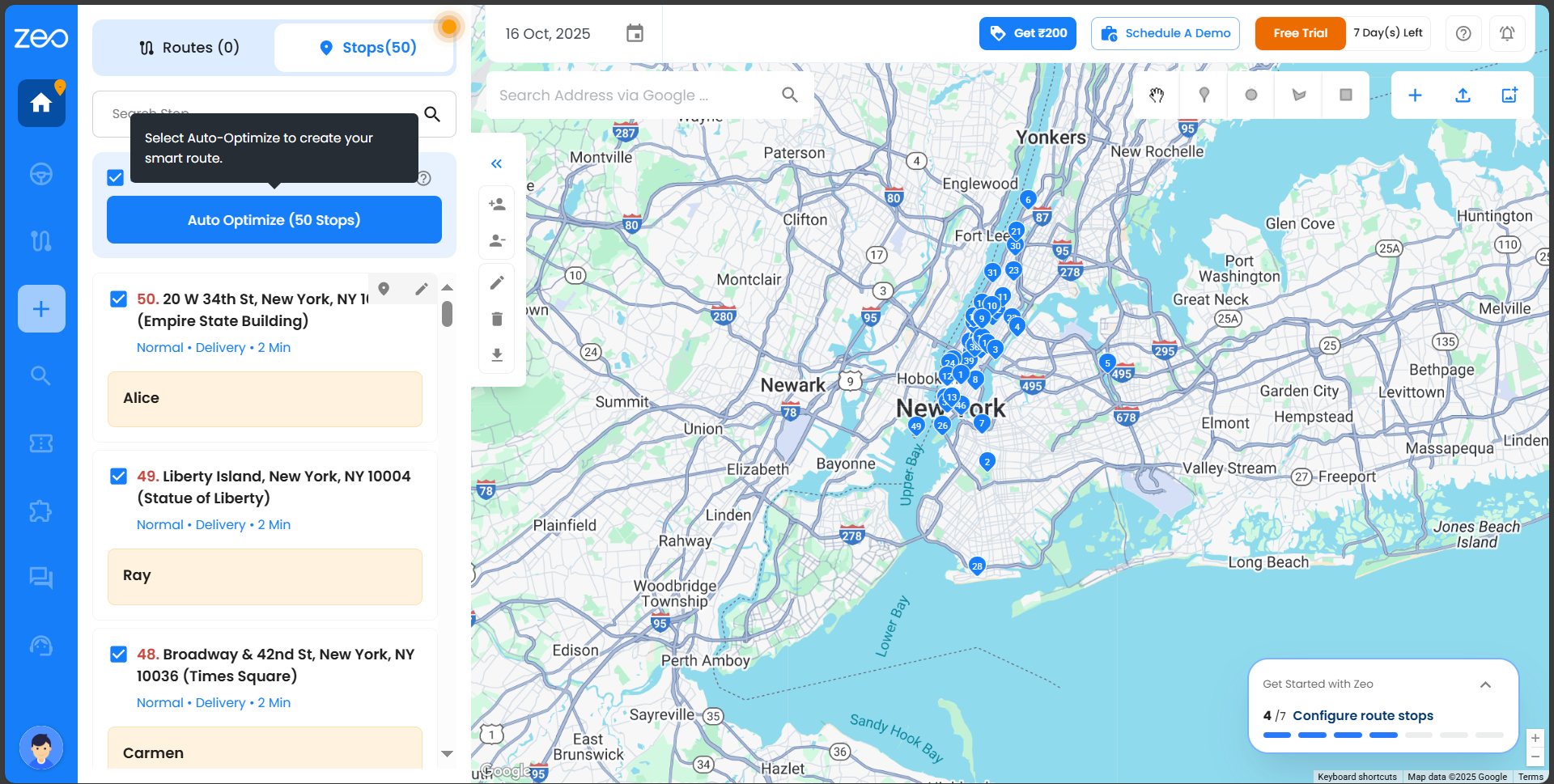
- Ελέγξτε τις στάσεις σας, ενημερώστε τις επιλογές σας εάν χρειάζεται και κάντε κλικ Επιλέξτε στάσεις επάνω δεξιά για να συνεχίσετε.
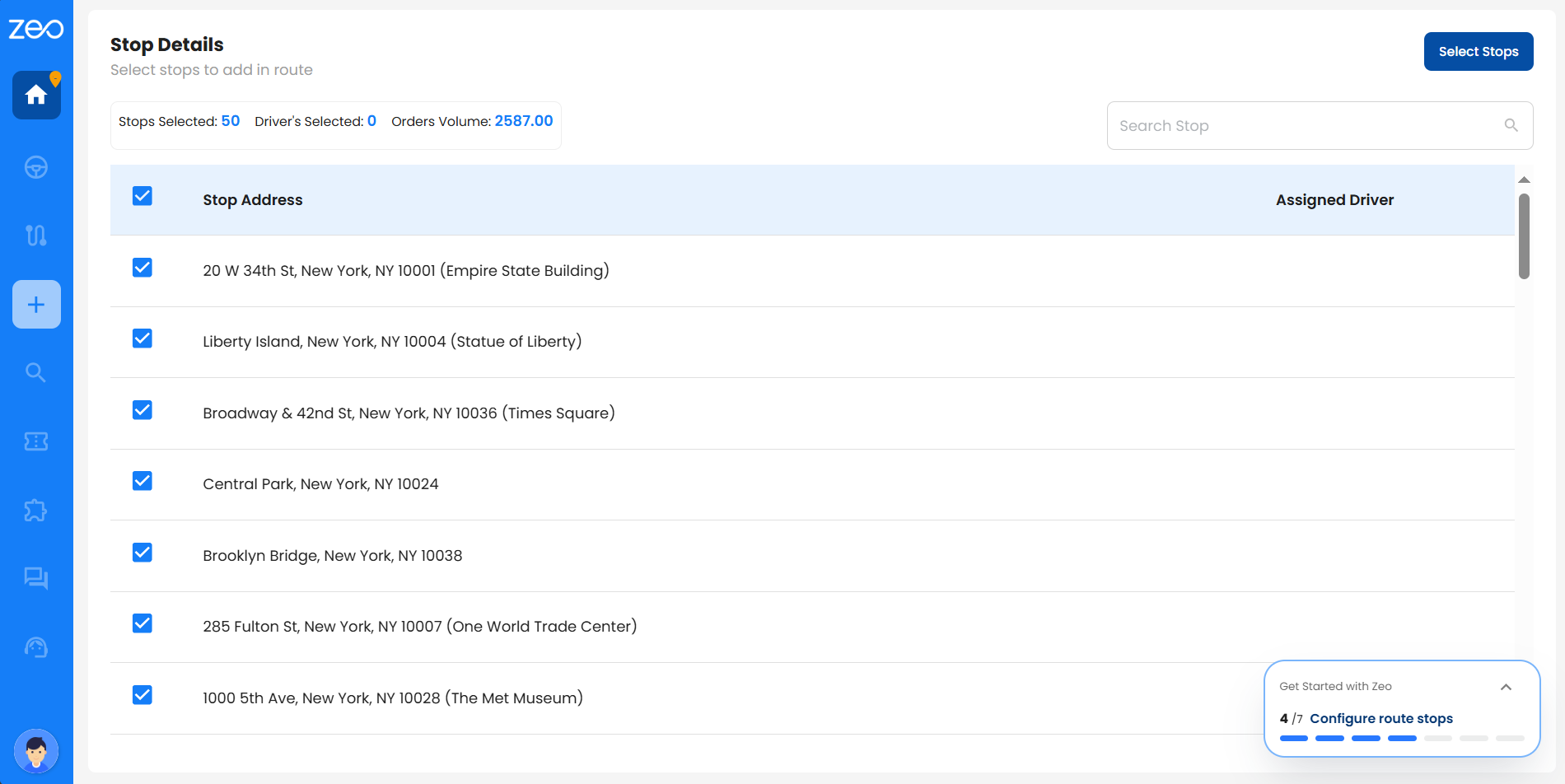
- Επιλέξτε τον οδηγό στον οποίο θέλετε να αντιστοιχίσετε τις στάσεις και, στη συνέχεια, κάντε κλικ στο Εκχώρηση προγράμματος οδήγησης στην πάνω δεξιά γωνία.
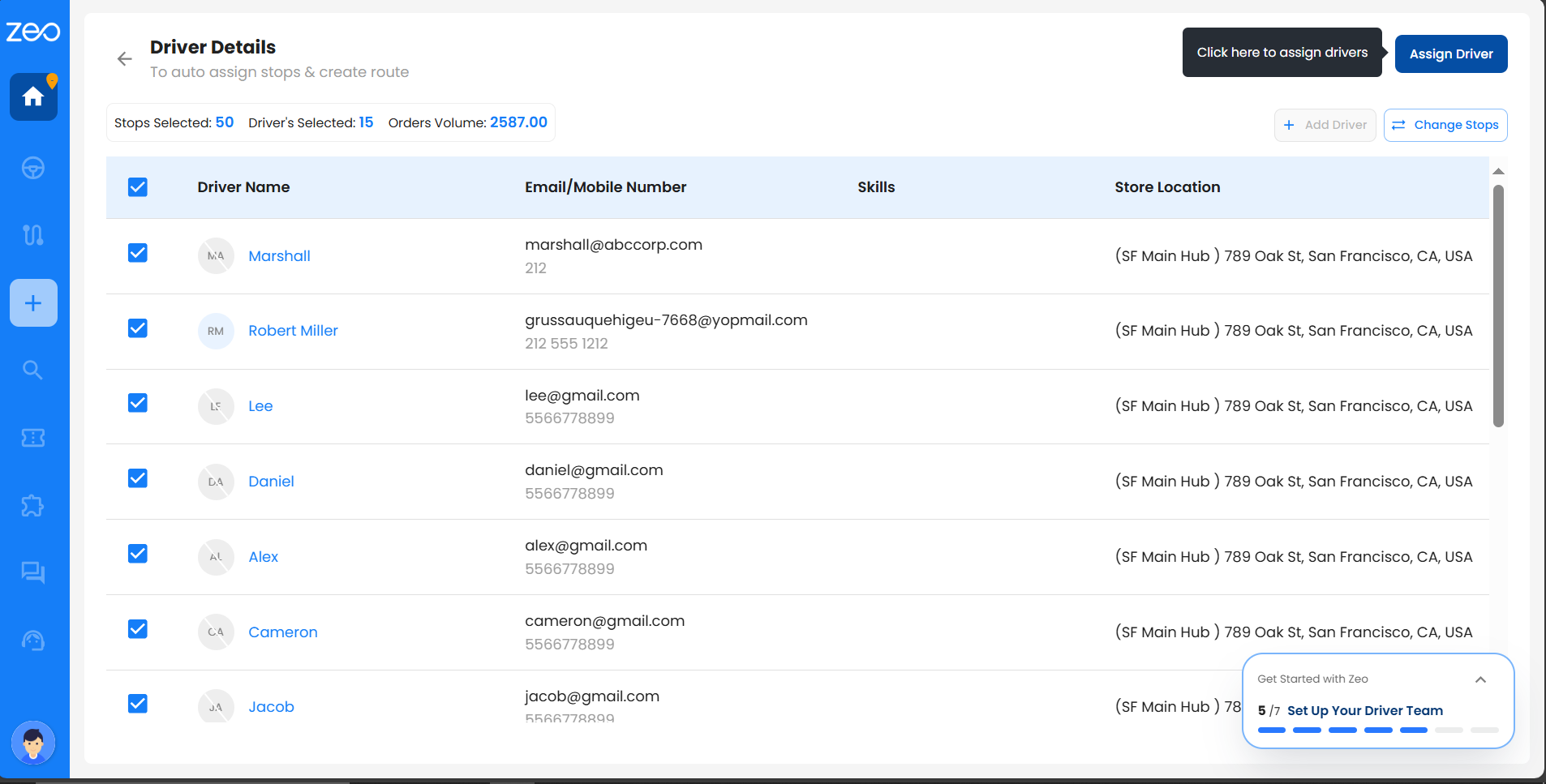
- Το Zeo κανονίζει άμεσα τις στάσεις σας με την πιο αποτελεσματική σειρά μεταξύ των οδηγών και σας μεταφέρει στη σελίδα για να ελέγξετε τις λεπτομέρειες της διαδρομής.
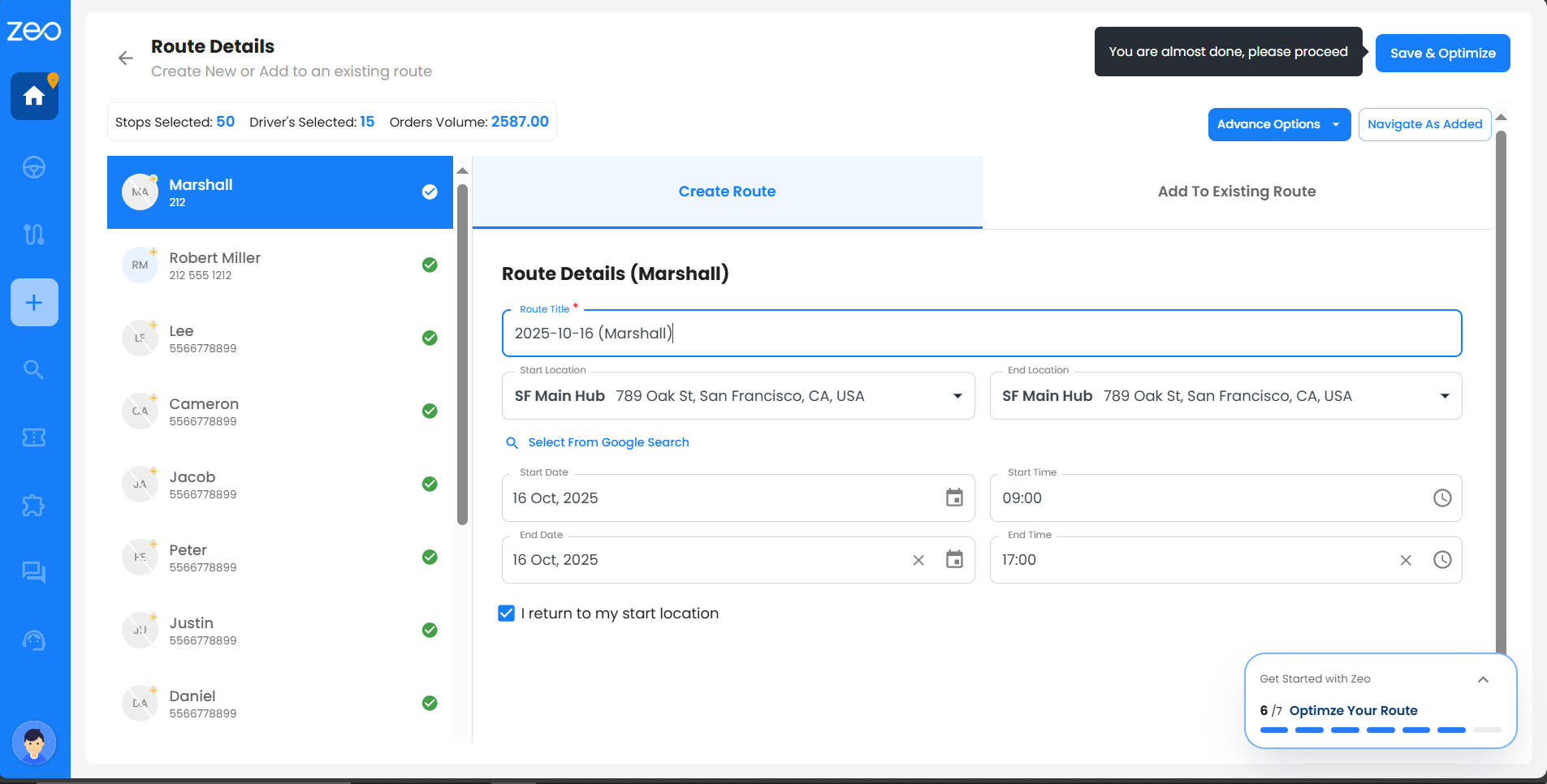
Συμβουλή: Η λειτουργία Αυτόματης Βελτιστοποίησης χρησιμοποιεί έξυπνους αλγόριθμους για την ελαχιστοποίηση του χρόνου και της απόστασης του ταξιδιού. Μπορείτε να αναδιατάξετε τις στάσεις χειροκίνητα αργότερα, εάν χρειαστεί να προσαρμόσετε τη διαδρομή.
Πώς να προσθέσετε στάσεις σε μια διαδρομή από τα Αγαπημένα;
Αγαπημένες στάσεις Στο Zeo υπάρχουν συχνά χρησιμοποιούμενες τοποθεσίες —όπως αποθήκες, διευθύνσεις πελατών ή τακτικά σημεία παράδοσης— τις οποίες αποθηκεύετε μία φορά και επαναχρησιμοποιείτε όποτε χρειάζεται. Αυτό εξοικονομεί χρόνο, μειώνει τα σφάλματα εισαγωγής διευθύνσεων και κάνει τον σχεδιασμό διαδρομής πολύ πιο γρήγορο.
Μπορείτε να προσθέσετε αγαπημένες στάσεις σε μια διαδρομή με δύο τρόπους:
- Από το Δημιουργία διαδρομής επιλογή στη γραμμή εργασιών
- Από το αγαπημένα ενότητα στις Ρυθμίσεις
Μέθοδος 1: Προσθήκη αγαπημένων στάσεων από τη «Δημιουργία διαδρομής»
- Μεταβείτε στη Γραμμή εργασιών και κάντε κλικ στο Δημιουργία διαδρομής.
- Ανοίγει ένα παράθυρο διαλόγου. Κάντε κλικ στο Δημιουργία διαδρομής ξανά για να μεταβείτε στη σελίδα Δημιουργία διαδρομής.
- Κάντε κλικ στο αναπτυσσόμενο μενού στο Εκχώρηση προγράμματος οδήγησης για να επιλέξετε το πρόγραμμα οδήγησης που προτιμάτε.
- Μπορείτε να τροποποιήσετε τις τοποθεσίες έναρξης και λήξης, την ημερομηνία και την ώρα έναρξης και προαιρετικά να προσθέσετε ημερομηνία και ώρα λήξης.
- Κάντε κλικ στο αγαπημένα.
- Περιηγηθείτε ή αναζητήστε την/τις αγαπημένη/ες στάση/σεις που θέλετε να προσθέσετε.
- Επιλέξτε μία ή περισσότερες στάσεις επιλέγοντας τα πλαίσια.
- Πατήστε Προσθήκη στάσεων στη διαδρομή για να τα συμπεριλάβετε στη διαδρομή.
- Μόλις προστεθεί, μπορείτε να ελέγξετε ή να επεξεργαστείτε λεπτομέρειες (π.χ., πληροφορίες πελάτη, σημειώσεις παράδοσης, χρονικά παράθυρα, τύπο στάσης ή προτεραιότητα στάσης).
- Πατήστε Αποθήκευση & Βελτιστοποίηση για να οριστικοποιηθεί η διαδρομή.
Μέθοδος 2: Προσθήκη αγαπημένων στάσεων από την ενότητα Αγαπημένα στις Ρυθμίσεις
- Κάντε κλικ στο εικονίδιο του προφίλ σας (κάτω αριστερή γωνία) και μεταβείτε στην επιλογή Ρυθμίσεις.
- Πλοηγηθείτε με το αγαπημένα Tab.
- Θα δείτε μια λίστα με όλες τις αποθηκευμένες αγαπημένες στάσεις.
- Επιλέξτε τη/τις στάση/εις που θέλετε να προσθέσετε στη διαδρομή σας.
- Πατήστε Προσθήκη στους Χάρτες στην επάνω δεξιά γωνία.
- Αυτές οι στάσεις θα προστεθούν αυτόματα στο Διακόπτει καρτέλα στον πίνακα ελέγχου.
- Από το Διακόπτει καρτέλα, επιλέξτε τις στάσεις και κάντε κλικ Αυτόματη βελτιστοποίηση.
- Ελέγξτε και επιβεβαιώστε τις στάσεις και, στη συνέχεια, κάντε κλικ στο Επιλέξτε στάσεις.
- Αντιστοιχίστε ένα ή περισσότερα προγράμματα οδήγησης και κάντε κλικ Εκχώρηση προγράμματος οδήγησης.
- Στις Λεπτομέρειες διαδρομής οθόνη, προσαρμόστε τον χρόνο ή τα σημεία έναρξης/λήξης, εάν χρειάζεται, και στη συνέχεια κάντε κλικ στο Αποθήκευση & Βελτιστοποίηση.
Πώς να προσθέσετε στάσεις χρησιμοποιώντας την Αναζήτηση Διεύθυνσης και να δημιουργήσετε μια βελτιστοποιημένη διαδρομή;
Προσθήκη στάσεων χρησιμοποιώντας Αναζήτηση διεύθυνσης στο Zeo είναι απλό και μπορεί να γίνει με δύο τρόπους — απευθείας από το Ταμπλό ή από το Δημιουργία διαδρομής επιλογή στη γραμμή εργασιών. Και οι δύο ροές σάς βοηθούν να εντοπίζετε και να προσθέτετε γρήγορα ακριβείς θέσεις στάσεων για ομαλότερο σχεδιασμό διαδρομής.
Μέθοδος 1: Προσθήκη στάσεων μέσω του Πίνακα Ελέγχου
- Συνδεθείτε στον λογαριασμό σας Zeo — αυτό θα σας μεταφέρει απευθείας στον Πίνακα Ελέγχου.
- Επιλέξτε το διαδρομές or Διακόπτει Tab.
- Στο πλαίσιο Αναζήτηση διεύθυνσης μέσω Google, πληκτρολογήστε τη διεύθυνση της στάσης που θέλετε να προσθέσετε.
- Επιλέξτε τη σωστή τοποθεσία από τις προτάσεις.
- Τοποθετήστε τον δείκτη του ποντικιού πάνω από τη στάση και κάντε κλικ στο εικονίδιο με το μολύβι/επεξεργασία για να προσθέσετε λεπτομέρειες.
- Συμπληρώστε όλες τις απαιτούμενες παραμέτρους:
- Δελτίο παράδοσης, Τύπος στάσης, Προτεραιότητα στάσης, Αριθμός τιμολογίου
- Ανάθεση οδηγού, ώρα έναρξης και λήξης, χωρητικότητα, όγκος, αριθμός δεμάτων, διάρκεια
- Όνομα πελάτη, τηλέφωνο, email (Γεωγραφικό πλάτος και μήκος συμπληρώνονται αυτόματα)
- Πατήστε Αποθήκευση για να προσθέσετε τη στάση στη λίστα σας.
- Όλες οι στάσεις που προστέθηκαν θα εμφανίζονται κάτω από το Διακόπτει καρτέλα και μπορεί να χρησιμοποιηθεί για αυτόματη βελτιστοποίηση.
- Επιλέξτε συγκεκριμένες στάσεις ή κάντε κλικ Επιλογή Όλων και στη συνέχεια Αυτόματη βελτιστοποίηση.
- Ελέγξτε την επιλογή σας, προσαρμόστε την αν χρειάζεται και κάντε κλικ Επιλέξτε στάσεις πάνω δεξιά.
- Επιλέξτε ένα ή περισσότερα προγράμματα οδήγησης και κάντε κλικ Εκχώρηση προγράμματος οδήγησης πάνω δεξιά.
- Τώρα, θα κατευθυνθείτε αυτόματα στο Λεπτομέρειες διαδρομής οθόνη. Σε αυτήν την οθόνη, μπορείτε να ελέγξετε τις λεπτομέρειες της διαδρομής, να προσαρμόσετε το χρονοδιάγραμμα και την τοποθεσία έναρξης και λήξης, εάν χρειάζεται.
- Μόλις κάνετε κλικ Αποθήκευση & Βελτιστοποίηση, ο οδηγός θα ειδοποιηθεί και θα είναι έτοιμος να ξεκινήσει το ταξίδι του.
- Θα εμφανιστεί μια σύνοψη: συνολικές διαδρομές, οδηγοί που έχουν εμπλακεί, στάσεις που έχουν προστεθεί, χρόνος μεταφοράς, χρόνος ολοκλήρωσης και συνολική απόσταση.
Σημείωση: Χρησιμοποιήστε αυτήν τη ροή για να προσθέσετε και να διαχειριστείτε στάσεις εκ των προτέρων πριν τις αντιστοιχίσετε σε διαδρομές για πολλούς οδηγούς.
Μέθοδος 2: Προσθήκη στάσεων μέσω της επιλογής Δημιουργία διαδρομής στη γραμμή εργασιών
- Συνδεθείτε στον λογαριασμό σας Zeo — αυτό θα σας μεταφέρει απευθείας στον Πίνακα Ελέγχου.
- Πατήστε Δημιουργία διαδρομής επιλογή στη γραμμή εργασιών.
- Ανοίγει ένα παράθυρο διαλόγου. Κάντε κλικ στο Δημιουργία διαδρομής ξανά για να μεταβείτε στη σελίδα Δημιουργία διαδρομής.
- Κάντε κλικ στο αναπτυσσόμενο μενού στο Εκχώρηση προγράμματος οδήγησης για να επιλέξετε το πρόγραμμα οδήγησης που προτιμάτε.
- Μπορείτε να τροποποιήσετε τις τοποθεσίες έναρξης και λήξης, την ημερομηνία και την ώρα έναρξης και προαιρετικά να προσθέσετε ημερομηνία και ώρα λήξης.
- Κάντε κλικ στο Αναζήτηση διεύθυνσης μέσω Google.
- Εισαγάγετε τη διεύθυνση στο πεδίο Αναζήτηση διεύθυνσης.
- Επιλέξτε τη σωστή τοποθεσία από τις προτάσεις αναζήτησης.
- Συμπληρώστε τυχόν προαιρετικές λεπτομέρειες, όπως πληροφορίες πελάτη, σημειώσεις παράδοσης, χρονικά παράθυρα, τύπο στάσης ή προτεραιότητα στάσης.
- Επαναλάβετε τα βήματα 6–9 για να προσθέσετε πολλαπλές στάσεις, εάν χρειάζεται.
- Πατήστε Αποθήκευση & Βελτιστοποίηση για να κατασκευαστεί η διαδρομή αμέσως.
Σημείωση: Χρησιμοποιήστε αυτήν τη ροή όταν θέλετε να προσθέσετε στάσεις και να δημιουργήσετε μια διαδρομή αμέσως για έναν μόνο οδηγό.
Μπορώ να επαναβελτιστοποιήσω ή να προσθέσω στάσεις αφού οι οδηγοί έχουν ήδη ξεκινήσει τις παραδόσεις τους;
Ναι, μπορείτε να βελτιστοποιήσετε ξανά τις διαδρομές ακόμα και μετά την έναρξή τους. Ακολουθήστε τα παρακάτω βήματα:
- Κάντε κλικ στον πίνακα ελέγχου σας και επιλέξτε τη διαδρομή που θέλετε να επαναβελτιστοποιήσετε.
- Κάντε κλικ στο μενού με τις τρεις τελείες που βρίσκεται δίπλα στον τίτλο της διαδρομής.
- Επιλέξτε την επιλογή Επεξεργασία από το μενού.
- Θα εμφανιστεί ένα παράθυρο διαλόγου που θα σας ζητά να επιβεβαιώσετε την επαναβελτιστοποίηση με δύο κουμπιά: «Επαναφορά & Επαναβελτιστοποίηση» και «Διατήρηση προόδου».
- Εάν κάνετε κλικ Επαναφορά & Επαναβελτιστοποίηση, όλες οι στάσεις που έχουν επισημανθεί ως ολοκληρωμένες, αποτυχημένες ή παραλειφθείσες θα επανέλθουν στην κανονική τους κατάσταση και θα συμπεριληφθούν ξανά στη βελτιστοποίηση.
- Εάν κάνετε κλικ Διατήρηση προόδου, οι στάσεις που έχουν επισημανθεί ως ολοκληρωμένες, αποτυχημένες ή παραλειφθείσες θα εξαιρούνται από την εκ νέου βελτιστοποίηση, επιτρέποντάς σας να κάνετε τυχόν απαραίτητες αλλαγές και να προσθέσετε ή να διαγράψετε στάσεις.
- Αφού κάνετε τις αλλαγές σας, κάντε κλικ στο Αποθήκευση & Μερική Βελτιστοποίηση κουμπί κάτω δεξιά.
- Θα εμφανιστεί ένα μήνυμα επιτυχίας που επιβεβαιώνει την ενημέρωση της διαδρομής σας.
Πώς μπορώ να ρυθμίσω τη βελτιστοποίηση βάσει δεξιοτήτων για τις διαδρομές μου;
Η βελτιστοποίηση της Zeo βάσει δεξιοτήτων διασφαλίζει ότι ο κατάλληλος οδηγός με την κατάλληλη εμπειρία ανατίθεται αυτόματα σε κάθε στάση με βάση τις απαιτήσεις εξυπηρέτησης.
Δείτε πώς μπορείτε να ρυθμίσετε τη βελτιστοποίηση βάσει δεξιοτήτων για τις διαδρομές σας:1. Για να προσθέσετε μία μόνο δεξιότητα, ανατρέξτε στον σύνδεσμο – Πώς να ορίσετε διαφορετικές δεξιότητες/τύπους εργασίας για οδηγούς στο Zeo;
2. Για να ανεβάσετε δεξιότητες μαζικά, ανατρέξτε στον σύνδεσμο – Πώς να προσθέσετε δεξιότητες μαζικά;
3. Για να αναθέσετε δεξιότητες σε έναν οδηγό, ανατρέξτε στον σύνδεσμο – Πώς να αναφέρετε ότι ο οδηγός έχει συγκεκριμένες δεξιότητες στην πλατφόρμα Zeo;
Για να ανεβάσετε στάσεις και να δημιουργήσετε διαδρομή με βελτιστοποίηση βάσει δεξιοτήτων, ακολουθήστε τα παρακάτω βήματα:Βήμα 1: Κάντε κλικ στον Πίνακα Ελέγχου και επιλέξτε την καρτέλα Στάσεις.
Βήμα 2: Κάντε κλικ στο κουμπί «Μεταφόρτωση στάσεων» και, στη συνέχεια, επιλέξτε «Αναζήτηση αρχείου» για να επιλέξετε και να ανεβάσετε το αρχείο Excel ή CSV. Βεβαιωθείτε ότι το αρχείο Excel περιλαμβάνει μια στήλη Δεξιότητες που καθορίζει την εξειδίκευση που απαιτεί κάθε στάση.
Βήμα 3: Ελέγξτε τις καταχωρίσεις και κάντε κλικ στην επιλογή Συνέχεια, στη συνέχεια κάντε κλικ στην επιλογή Επιβεβαίωση αντιστοίχισης και, στη συνέχεια, στην επιλογή Υποβολή.
Βήμα 4: Μόλις μεταφορτωθούν οι στάσεις, κάντε κλικ στην επιλογή Επιλογή όλων ή επιλέξτε τις στάσεις που επιθυμείτε και κάντε κλικ στην επιλογή «Αυτόματη βελτιστοποίηση».
Βήμα 5: Κάντε κλικ στην επιλογή «Επιλογή στάσεων» επάνω δεξιά για να επιβεβαιώσετε την επιλογή σας.
Βήμα 6: Επιλέξτε τα προγράμματα οδήγησης από τη λίστα προγραμμάτων οδήγησης και κάντε κλικ στην επιλογή Αντιστοίχιση προγράμματος οδήγησης.
Βήμα 7: Ελέγξτε τις λεπτομέρειες της διαδρομής, όπως τον τίτλο, τις τοποθεσίες έναρξης/λήξης, τις ημερομηνίες και τις ώρες.
Βήμα 8: Κάντε κλικ στην επιλογή «Αποθήκευση & Βελτιστοποίηση» για να δημιουργήσετε τη βελτιστοποιημένη διαδρομή.
Βήμα 9: Μόλις τελειώσετε, θα δείτε όλες τις βασικές λεπτομέρειες—διαδρομές που δημιουργήθηκαν, οδηγούς που έχουν εκχωρηθεί, στάσεις που προστέθηκαν, χρόνο μεταφοράς και ολοκλήρωσης και συνολική απόσταση.
Βήμα 10: Κάντε κλικ στην επιλογή «Προβολή παιδικής χαράς» για να δείτε τις διαδρομές λεπτομερώς.
Μπορώ να βελτιστοποιήσω τις στάσεις εντός μιας συγκεκριμένης περιοχής ή επικράτειας;
Ναι, μπορείτε να επιλέξετε και να βελτιστοποιήσετε στάσεις εντός μιας συγκεκριμένης περιοχής χρησιμοποιώντας εργαλεία όπως "Σχεδίαση κύκλου", "Σχεδίαση σχήματος" ή "Σχεδίαση ορθογωνίου".
Ακολουθήστε αυτά τα βήματα:Βήμα 1: Κάντε κλικ στον Πίνακα Ελέγχου στη γραμμή εργασιών.
Βήμα 2: Στην καρτέλα Στάσεις, κάντε κλικ στην επιλογή Μεταφόρτωση στάσεων και προσθέστε στάσεις μαζικά μέσω Excel, CSV, Υπολογιστικών φύλλων Google ή μη αυτόματης καταχώρισης.
Βήμα 3: Χρησιμοποιήστε τα εργαλεία σχήματος επάνω δεξιά για να επιλέξετε στάσεις εντός της επιθυμητής περιοχής.
Βήμα 4: Μόλις επιλεγούν, οι στάσεις στα αριστερά θα είναι επιλεγμένες. Κάντε κλικ στην επιλογή «Αυτόματη βελτιστοποίηση» εάν δεν χρειάζεται να προστεθούν άλλες στάσεις.
Βήμα 5: Κάντε κλικ στο κουμπί «Επιλογή στάσεων» επάνω δεξιά για να επιβεβαιώσετε την επιλογή σας.
Βήμα 6: Επιλέξτε ένα πρόγραμμα οδήγησης και κάντε κλικ στην επιλογή «Εκχώρηση προγράμματος οδήγησης» επάνω δεξιά.
Βήμα 7: Ελέγξτε τις λεπτομέρειες της διαδρομής—τίτλος, τοποθεσίες έναρξης/λήξης, ημερομηνίες και ώρες—πριν από τη βελτιστοποίηση.
Βήμα 8: Κάντε κλικ στην επιλογή «Αποθήκευση & Βελτιστοποίηση» επάνω δεξιά.
Βήμα 9: Η βελτιστοποιημένη διαδρομή θα εμφανίζει βασικές λεπτομέρειες όπως διαδρομές που δημιουργήθηκαν, οδηγούς που συμμετείχαν, στάσεις που προστέθηκαν, χρόνο μεταφοράς και ολοκλήρωσης, καθώς και διανυθείσα απόσταση. Κάντε κλικ στην επιλογή «Προβολή παιδικής χαράς» για να δείτε τη διαδρομή λεπτομερώς.
Μπορώ να κοινοποιήσω την τοποθεσία μου σε πραγματικό χρόνο χρησιμοποιώντας τη λειτουργία παγκόσμιας αναζήτησης;
Η λειτουργία Κοινοποίηση ζωντανής τοποθεσίας σάς βοηθά να διατηρείτε τους πελάτες σας ενημερωμένους και ξέγνοιαστους. Με ένα μόνο κλικ,
μπορείτε να στείλετε αμέσως ένα μήνυμα κειμένου στον αριθμό του κινητού τους, λέγοντας:
«Γεια σας, το δέμα σας είναι καθ' οδόν. Μπορείτε να ελέγξετε την τρέχουσα τοποθεσία εδώ: [σύνδεσμος παρακολούθησης].»
Αν θέλετε να κάνετε αλλαγές, μπορείτε εύκολα να προσαρμόσετε το παραπάνω μήνυμα στις ανάγκες σας σε μόλις τρία βήματα.
απλά βήματα:
- Κάντε κλικ στο εικονίδιο Χρήστης κάτω αριστερά.
- Μεταβείτε στις Ρυθμίσεις και, στη συνέχεια, επιλέξτε Εμπορική επωνυμία από την αριστερή γραμμή εργασιών.
- Στο πλαίσιο Προσαρμογή μηνύματος σε αυτήν τη σελίδα, ενημερώστε το μήνυμα σύμφωνα με τις ανάγκες σας και αποθηκεύστε τις αλλαγές.
Αυτό επιτρέπει στους πελάτες σας να παρακολουθούν την παραγγελία τους σε πραγματικό χρόνο, χτίζει εμπιστοσύνη και εξαλείφει το άγχος της άγνοιας.
την κατάσταση της παραγγελίας τους. Η επιλογή ζωντανής τοποθεσίας ενεργοποιείται μόνο όταν προσθέσετε τον αριθμό τηλεφώνου του πελάτη
διαφορετικά, παραμένει απενεργοποιημένο.
Για να κοινοποιήσετε την τρέχουσα τοποθεσία σας χρησιμοποιώντας την καθολική αναζήτηση, ακολουθήστε τα παρακάτω βήματα:
Βήμα 1 – Μπορείτε να κάνετε κλικ στην επιλογή Καθολική αναζήτηση από τη γραμμή εργασιών σας.
Βήμα 2 – Από τις επιλογές φίλτρου, μπορείτε να επιλέξετε οποιαδήποτε επιλογή από το αναπτυσσόμενο μενού. (υποχρεωτικό)
- Όνομα πελάτη – επιλεγμένο από προεπιλογή
- Διεύθυνση στάσης,
- Τιμολόγιο – Αρ. παραγγελίας
- Αναγνωριστικό διακοπής / Αναγνωριστικό παρακολούθησης – Είναι ένα μοναδικό αναγνωριστικό που δημιουργεί αυτόματα η Zeo για να το διακρίνετε
κάθε στάση σε μια διαδρομή. - Σημειώσεις – Αυτό σημαίνει το περιεχόμενο που αναγράφεται στο δελτίο παράδοσης.
Βήμα 3 – Επιλέξτε μια ημερομηνία ή ορίστε ένα εύρος ημερομηνιών ανάλογα με τις ανάγκες σας.
Βήμα 4 – Επιλέξτε τον/τους οδηγό/ους που θέλετε να αναζητήσετε.
Βήμα 5 – Εισαγάγετε τα στοιχεία στο πλαίσιο αναζήτησης με βάση το φίλτρο που επιλέξατε στο Βήμα 2. (υποχρεωτικό)
Βήμα 6 – Στη συνέχεια, κάντε κλικ στην Αναζήτηση και όλα τα σχετικά αποτελέσματά σας θα εμφανιστούν παρακάτω.
Θα δείτε τις ακόλουθες λεπτομέρειες στην κάρτα αποτελεσμάτων αναζήτησης:
- Διεύθυνση στάσης
- Ημερομηνία Διαδρομής (υποχρεωτική), Τίτλος Διαδρομής (υποχρεωτική) και αριθμός παραγγελίας / αριθμός τιμολογίου (εάν υπάρχει)
- Πληροφορίες πελάτη – Μπορείτε να δείτε: Όνομα πελάτη, Αριθμός τηλεφώνου και Email.
- Κατάσταση – Μπορείτε να δείτε εάν η διαδρομή σας έχει εξυπηρετηθεί με επιτυχία / δεν έχει ξεκινήσει ακόμη / έχει παραλειφθεί / έχει αποτύχει /
οδηγός στη διαδρομή.- Εάν μια στάση έχει επισημανθεί ως επιτυχής, θα δείτε την ακριβή ημερομηνία και ώρα που επισημάνθηκε ως επιτυχής.
- Εάν μια στάση έχει επισημανθεί ως παραλειφθείσα, θα δείτε την ακριβή ημερομηνία και ώρα που επισημάνθηκε ως παραλειφθείσα.
- Εάν μια στάση έχει επισημανθεί ως αποτυχημένη, θα δείτε τον λόγο μαζί με την ακριβή ημερομηνία και ώρα που επισημάνθηκε ως αποτυχημένη.
- Εάν μια διαδρομή βρίσκεται σε εξέλιξη, θα δείτε την κατάσταση με την ένδειξη «Οδηγός στη διαδρομή» με την ακριβή ημερομηνία και ώρα στην ΕΤΑ.
- Εάν η διαδρομή δεν έχει ξεκινήσει ακόμη, θα δείτε την κατάσταση με την ένδειξη «Δεν έχει ξεκινήσει ακόμη».
- Αναγνωριστικό διακοπής / Αναγνωριστικό παρακολούθησης – Είναι ένα μοναδικό αναγνωριστικό που δημιουργεί αυτόματα η Zeo για να διακρίνετε κάθε στάση
σε μια διαδρομή. - Οδηγός – Μπορείτε να δείτε: Όνομα οδηγού και Email Id
- Την απόδειξη της παράδοσης – Μπορείτε να δείτε την μεταφορτωμένη απόδειξη παράδοσης, όπως φωτογραφίες προϊόντων ή την απόδειξη του πελάτη
υπογραφή, εάν υπάρχει. - Δελτίο παράδοσης – Μπορείτε να δείτε τη σημείωση που συντάχθηκε από την πλευρά του παρόχου υπηρεσιών.
- Σημείωση εξυπηρέτησης – Μπορείτε να δείτε το σημείωμα που είναι γραμμένο στην ενότητα απόδειξης παράδοσης στην εφαρμογή.
- Σημείωση Πελάτη – Αυτή η σημείωση σάς επιτρέπει να κοινοποιείτε συγκεκριμένες οδηγίες στον οδηγό σας.
Έχετε επίσης επιλογές επάνω δεξιά για Αποστολή ζωντανής τοποθεσίας, Προβολή και το μενού Τρεις τελείες για περισσότερες πληροφορίες.
Ενέργειες.
Σημείωση – Εάν δείτε μια επικεφαλίδα χωρίς λεπτομέρειες, αυτό σημαίνει ότι ο ιδιοκτήτης του στόλου δεν έχει προσθέσει αυτές τις πληροφορίες, επομένως εμφανίζεται
άδειο για σένα.
Βήμα 7 – Κάντε κλικ στο εικονίδιο Κοινή χρήση, που βρίσκεται αριστερά από το κουμπί Προβολή.
Βήμα 8 – Θα δείτε ένα αναδυόμενο μήνυμα «Η ζωντανή τοποθεσία στάλθηκε στον/στους πελάτη/ες», το οποίο επιβεβαιώνει την ενέργειά σας.
Μπορώ να επεξεργαστώ μια στάση χρησιμοποιώντας την καθολική αναζήτηση;
Η Καθολική Αναζήτηση όχι μόνο σας βοηθά να βρείτε στάσεις, αλλά σας επιτρέπει επίσης να τις επεξεργαστείτε. Δείτε πώς μπορείτε να το κάνετε: ακολουθήστε τα παρακάτω βήματα. Λάβετε υπόψη ότι μπορείτε να επεξεργαστείτε μόνο στάσεις με την κατάσταση «Δεν έχει ξεκινήσει ακόμη» ή «Οδηγός στη διαδρομή» — οι στάσεις που έχουν επισημανθεί ως αποτυχημένες, παραλειφθείσες ή επιτυχώς εξυπηρετημένες δεν μπορούν να υποστούν επεξεργασία.
Βήματα για αναζήτηση:
- Κάντε κλικ στην επιλογή Καθολική αναζήτηση από τη γραμμή εργασιών σας.
- Από τις επιλογές φίλτρου, επιλέξτε μία από την αναπτυσσόμενη λίστα (υποχρεωτικό):
- Ονομα πελάτη – επιλεγμένο από προεπιλογή
- Διεύθυνση στάσης
- Τιμολόγιο – Αριθμός παραγγελίας
- Αναγνωριστικό διακοπής / Αναγνωριστικό παρακολούθησης – μοναδικό αναγνωριστικό που δημιουργεί αυτόματα η Zeo για κάθε στάση
- Σημειώσεις – εμφανίζει το κείμενο που είναι γραμμένο στο δελτίο παράδοσης
- Επιλέξτε μια ημερομηνία ή ορίστε ένα εύρος ημερομηνιών ανάλογα με τις ανάγκες σας.
- Επιλέξτε τον/τους οδηγό/ους που θέλετε να αναζητήσετε.
- Εισαγάγετε τις λεπτομέρειες στο πλαίσιο αναζήτησης με βάση το φίλτρο που επιλέξατε στο Βήμα 2 (υποχρεωτικό).
- Κάντε κλικ στην Αναζήτηση και όλα τα σχετικά αποτελέσματά σας θα εμφανιστούν παρακάτω.
Λεπτομέρειες που εμφανίζονται στην κάρτα αποτελεσμάτων αναζήτησης:
- Διεύθυνση στάσης
- Ημερομηνία Διαδρομής, Τίτλος Διαδρομής και αριθμός παραγγελίας / αριθμός τιμολογίου (εάν υπάρχει)
- Πληροφορίες πελάτη – όνομα, αριθμό τηλεφώνου και email
- Κατάσταση – επιτυχής συντήρηση / δεν έχει ξεκινήσει ακόμη / παραλείφθηκε / απέτυχε / ο οδηγός βρίσκεται στη διαδρομή
- Εάν μια στάση έχει επισημανθεί ως επιτυχής, θα δείτε την ακριβή ημερομηνία και ώρα που επισημάνθηκε ως επιτυχής.
- Εάν μια στάση έχει επισημανθεί ως παραλειφθείσα, θα δείτε την ακριβή ημερομηνία και ώρα που επισημάνθηκε ως παραλειφθείσα.
- Εάν μια στάση έχει επισημανθεί ως αποτυχημένη, θα δείτε τον λόγο μαζί με την ακριβή ημερομηνία και ώρα που επισημάνθηκε ως αποτυχημένη.
- Εάν μια διαδρομή βρίσκεται σε εξέλιξη, θα δείτε την κατάσταση με την ένδειξη «Οδηγός στη διαδρομή» με την ακριβή ημερομηνία και ώρα στην ΕΤΑ.
- Εάν η διαδρομή δεν έχει ξεκινήσει ακόμη, θα δείτε την κατάσταση με την ένδειξη «Δεν έχει ξεκινήσει ακόμη».
- Αναγνωριστικό διακοπής / Αναγνωριστικό παρακολούθησης – μοναδικό αναγνωριστικό που δημιουργείται για κάθε στάση
- Οδηγός – όνομα και email
- Την απόδειξη της παράδοσης – μεταφορτωμένα αποδεικτικά στοιχεία, όπως φωτογραφίες προϊόντων ή η υπογραφή του πελάτη (εάν υπάρχει)
- Δελτίο παράδοσης – σημείωμα γραμμένο από την πλευρά του παρόχου υπηρεσιών
- Σημείωση εξυπηρέτησης – σημείωμα γραμμένο στην ενότητα απόδειξης παράδοσης στην εφαρμογή
- Σημείωση Πελάτη – συγκεκριμένες οδηγίες που κοινοποιούνται στον οδηγό σας
Επίσης, έχετε επιλογές επάνω δεξιά για να Αποστολή ζωντανής τοποθεσίας, Προβολή, και το Τρεις κουκκίδες μενού για πρόσθετες ενέργειες.
Σημείωση: Αν δείτε μια επικεφαλίδα χωρίς λεπτομέρειες, αυτό σημαίνει ότι ο ιδιοκτήτης του στόλου δεν έχει προσθέσει αυτές τις πληροφορίες, επομένως εμφανίζεται κενή για εσάς.
Για να επεξεργαστείτε τη/τις στάση/εις:
- Κάντε κλικ στο μενού με τις τρεις τελείες της αντίστοιχης κάρτας αποτελεσμάτων.
- Κάντε κλικ στην επιλογή «Επεξεργασία στάσης».
- Ανοίγει ένα παράθυρο διαλόγου με το όνομα "Διακοπή λεπτομερειών" όπου μπορείτε να κάνετε τις ακόλουθες επεξεργασίες:
- Δελτίο παράδοσης – κοινοποίηση σημαντικών οδηγιών ή μηνυμάτων από τους παρόχους υπηρεσιών στον οδηγό
- Ώρα έναρξης και ώρα λήξης – ορίστε πότε πρέπει να εξυπηρετείται η στάση (π.χ., έναρξη 8 π.μ., λήξη 10 π.μ.)
- Αριθμός τιμολογίου.
- Πληροφορίες Πελάτη – όνομα, email και αριθμό τηλεφώνου
- Κάντε κλικ στο Αποθήκευση αφού επεξεργαστείτε τα στοιχεία σας.
- Θα δείτε ένα "Επιτυχία" αναδυόμενο παράθυρο που επιβεβαιώνει τη διακοπή των επεξεργασιών σας.
Πώς μπορώ να αναζητήσω μια στάση σε πολλές διαδρομές;
Αν ψάχνετε για μια συγκεκριμένη στάση και δεν θέλετε να περάσετε από κάθε διαδρομή χειροκίνητα, μπορείτε να
αναζητήστε το σε πολλαπλές διαδρομές χρησιμοποιώντας τη λειτουργία Καθολικής αναζήτησης.
Η εύρεση των στάσεων σας σε όλες τις διαδρομές είναι εξαιρετικά εύκολη—απλώς ακολουθήστε μερικά απλά βήματα.
Βήμα 1 – Μπορείτε να κάνετε κλικ στην επιλογή Καθολική αναζήτηση από τη γραμμή εργασιών σας.
Βήμα 2 – Από τις επιλογές φίλτρου, μπορείτε να επιλέξετε οποιαδήποτε επιλογή από το αναπτυσσόμενο μενού. (υποχρεωτικό)
– Όνομα πελάτη – επιλεγμένο από προεπιλογή.
– Διεύθυνση στάσης,
– Τιμολόγιο – Αριθμός παραγγελίας,
– Αναγνωριστικό διακοπής / Αναγνωριστικό παρακολούθησης - Είναι ένα μοναδικό αναγνωριστικό που δημιουργεί αυτόματα η Zeo για να το διακρίνετε
κάθε στάση σε μια διαδρομή.
– Σημειώσεις – Αυτό σημαίνει το περιεχόμενο που αναγράφεται στο δελτίο παράδοσης.
Βήμα 3 – Επιλέξτε μια ημερομηνία ή ορίστε ένα εύρος ημερομηνιών ανάλογα με τις ανάγκες σας.
Βήμα 4 – Επιλέξτε τον/τους οδηγό/ους που θέλετε να αναζητήσετε.
Βήμα 5 – Εισαγάγετε τα στοιχεία στο πλαίσιο αναζήτησης με βάση το φίλτρο που επιλέξατε στο Βήμα 2. (υποχρεωτικό)
Βήμα 6 – Στη συνέχεια, κάντε κλικ στην Αναζήτηση και όλα τα σχετικά αποτελέσματά σας θα εμφανιστούν παρακάτω.
Θα δείτε τις ακόλουθες λεπτομέρειες στην κάρτα αποτελεσμάτων αναζήτησης:
1. Διεύθυνση στάσης
2. Ημερομηνία Διαδρομής, Τίτλος Διαδρομής και αριθμός παραγγελίας / αριθμός τιμολογίου (εάν υπάρχει)
3. Πληροφορίες πελάτη – Μπορείτε να δείτε: Όνομα πελάτη, Αριθμός τηλεφώνου και Email.
4. Κατάσταση - Μπορείτε να δείτε εάν η διαδρομή σας έχει εξυπηρετηθεί με επιτυχία / δεν έχει ξεκινήσει ακόμη / έχει παραλειφθεί / έχει αποτύχει /
οδηγός στη διαδρομή.
– Εάν μια στάση έχει επισημανθεί ως επιτυχής, θα δείτε την ακριβή ημερομηνία και ώρα που επισημάνθηκε ως επιτυχής.
– Εάν μια στάση έχει επισημανθεί ως παραλειφθείσα, θα δείτε την ακριβή ημερομηνία και ώρα που επισημάνθηκε ως παραλειφθείσα.
– Εάν μια στάση έχει επισημανθεί ως αποτυχημένη, θα δείτε τον λόγο μαζί με την ακριβή ημερομηνία και ώρα που επισημάνθηκε ως αποτυχημένη.
– Εάν μια διαδρομή βρίσκεται σε εξέλιξη, θα δείτε την κατάσταση με την ένδειξη «Οδηγός στη διαδρομή» με την ακριβή ημερομηνία και ώρα στην ΕΤΑ.
– Εάν η διαδρομή δεν έχει ξεκινήσει ακόμη, θα δείτε την κατάσταση με την ένδειξη «Δεν έχει ξεκινήσει ακόμη».
5. Αναγνωριστικό διακοπής / Αναγνωριστικό παρακολούθησης – Είναι ένα μοναδικό αναγνωριστικό που δημιουργεί αυτόματα η Zeo για να διακρίνετε κάθε στάση
σε μια διαδρομή.
6. Οδηγός – Μπορείτε να δείτε: Όνομα οδηγού και Email Id
7. Την απόδειξη της παράδοσης – Μπορείτε να δείτε την μεταφορτωμένη απόδειξη παράδοσης, όπως φωτογραφίες προϊόντων ή την απόδειξη του πελάτη
υπογραφή, εάν υπάρχει.
8. Δελτίο παράδοσης – Μπορείτε να δείτε τη σημείωση που συντάχθηκε από την πλευρά του παρόχου υπηρεσιών.
9. Σημείωση εξυπηρέτησης – Μπορείτε να δείτε το σημείωμα που είναι γραμμένο στην ενότητα απόδειξης παράδοσης στην εφαρμογή
10. Σημείωση Πελάτη – Αυτή η σημείωση σάς επιτρέπει να κοινοποιείτε συγκεκριμένες οδηγίες στον οδηγό σας.
Έχετε επίσης επιλογές επάνω δεξιά για Αποστολή ζωντανής τοποθεσίας, Προβολή και το μενού Τρεις τελείες για πρόσθετες ενέργειες.
Σημείωση: Αν δείτε μια επικεφαλίδα χωρίς λεπτομέρειες, αυτό σημαίνει ότι ο ιδιοκτήτης του στόλου ή ο οδηγός δεν έχει προσθέσει αυτές τις πληροφορίες.
οπότε σου φαίνεται άδειο.
Αν θέλετε να δείτε τη στάση λεπτομερώς, μπορείτε να κάνετε κλικ στην επιλογή Προβολή και θα μεταφερθείτε στον πίνακα ελέγχου όπου μπορείτε να δείτε τη διαδρομή που εμφανίζεται στον χάρτη και όλες οι στάσεις της διαδρομής σας θα εμφανιστούν.
λεπτομέρεια.
Τι είναι οι Προγραμματισμένες Διαδρομές και γιατί πρέπει να τις χρησιμοποιήσω;
Οι προγραμματισμένες (επαναλαμβανόμενες) διαδρομές σάς βοηθούν να ρυθμίσετε διαδρομές παράδοσης που επαναλαμβάνονται αυτόματα (καθημερινά, εβδομαδιαία ή μηνιαία). Αντί να δημιουργείτε τις ίδιες διαδρομές ξανά και ξανά, απλώς τις ρυθμίζετε μία φορά και το σύστημα θα τις δημιουργήσει αυτόματα για εσάς. Με αυτόν τον τρόπο εξαλείφετε τα ακόλουθα προβλήματα:
- Δημιουργεί αυτόματα σχέδια διαδρομής για ημερήσια, εβδομαδιαία ή μηνιαία δρομολόγια.
- Μειώνει τη χειροκίνητη εργασία – Δεν χρειάζεται επαναλαμβανόμενη εγκατάσταση ή εισαγωγή δεδομένων.
- Μειώνει τα σφάλματα.
- Εξοικονομεί χρόνο τόσο για τον ιδιοκτήτη του στόλου όσο και για τους οδηγούς.
- Κάνει τις παραδόσεις ομαλές, συνεπείς και αποτελεσματικές.
Πώς μπορώ να ορίσω ένα Πρόγραμμα Δρομολογίων;
Η ρύθμιση του Προγραμματισμένου Δρομολογίου σας είναι απλή και ένας εξαιρετικός τρόπος για να εξοικονομήσετε χρόνο σε επαναλαμβανόμενες παραδόσεις!
Μπορείτε να ρυθμίσετε το πρόγραμμα της Προγραμματισμένης Διαδρομής σας με 3 διαφορετικούς τρόπους:
- Μέθοδος 1 – Προγραμματισμένη διαδρομή χρησιμοποιώντας τη Δημιουργία διαδρομής: Κάντε κλικ εδώ για να δείτε την απάντηση
- Μέθοδος 2 – Προγραμματισμένη διαδρομή χρησιμοποιώντας τις «Διαδρομές»: Κάντε κλικ εδώ για να δείτε την απάντηση
- Μέθοδος 3 – Προγραμματισμένη διαδρομή χρησιμοποιώντας τον Πίνακα Ελέγχου: Κάντε κλικ εδώ για να δείτε την απάντηση
Μπορώ να δημιουργήσω μια Προγραμματισμένη Διαδρομή απευθείας κατά τη δημιουργία μιας νέας διαδρομής;
Θέλετε να εξοικονομήσετε χρόνο και να αυτοματοποιήσετε τις παραδόσεις σας από την αρχή; Με την επιλογή Δημιουργία Διαδρομής, μπορείτε εύκολα να ορίσετε μια Προγραμματισμένη Διαδρομή ενώ παράλληλα δημιουργείτε μια νέα διαδρομή.
Απλώς ακολουθήστε αυτά τα απλά βήματα:
Δημιουργία προγραμματισμένης διαδρομής χρησιμοποιώντας τη λειτουργία Δημιουργία διαδρομής:
- Μπορείτε να κάνετε κλικ στο Δημιουργία διαδρομής επιλογή από τη γραμμή εργασιών σας.
- Συμπληρώστε τα στοιχεία της διαδρομής σας:
- Τίτλος διαδρομής – Ονομάζετε τη διαδρομή σας για να την αναγνωρίζετε εύκολα αργότερα.
- Εκχώρηση προγράμματος οδήγησης – Επιλέγετε τον οδηγό που θα εκτελέσει αυτήν τη διαδρομή από το αναπτυσσόμενο μενού.
- Τοποθεσία έναρξης – Αυτό εξηγεί από πού ξεκινά η διαδρομή σας.
- Τερματική τοποθεσία (προαιρετικό) – Αυτό εξηγεί πού τελειώνει η διαδρομή σας (μπορεί να είναι η ίδια με την αφετηρία). Εάν είναι η ίδια με την αφετηρία σας, απλώς επιλέξτε το πλαίσιο με την ένδειξη «Επιστρέφω στην αφετηρία μου».
- Ορισμός ημερομηνίας και ώρας έναρξης – Επιλέξτε την ημερομηνία και την ώρα έναρξης της διαδρομής. Αυτά τα πλαίσια είναι προσυμπληρωμένα από προεπιλογή, αλλά μπορείτε να τα αλλάξετε.
- Ορισμός ημερομηνίας και ώρας λήξης (προαιρετικό) – Επιλέξτε την ημερομηνία και την ώρα που θα πρέπει να τερματιστεί η διαδρομή.
- Προσθήκη στάσεων χρησιμοποιώντας – Προσθέστε σημεία παράδοσης ή παραλαβής μέσω Αναζήτησης Διεύθυνσης / Μεταφόρτωσης Στάσεις / Διαθέσιμων Στάσεις / Αγαπημένα / Μεταφόρτωση Εικόνας με Στάσεις.
- Προγραμματισμός διαδρομής – Επιλέξτε αυτήν την επιλογή για να προγραμματίσετε τη διαδρομή σας.
- Κάντε κλικ στο Αποθήκευση & Βελτιστοποίηση αφού προσθέσετε όλα τα στοιχεία σας.
- Κάντε κλικ στο Ορίστε το χρονοδιάγραμμα κουμπί που εμφανίζεται στην παιδική χαρά.
- Επιλέξτε μία συχνότητα της επιλογής σας από την καρτέλα Επαναλαμβανόμενη:
- Καθημερινά:
- Η διαδρομή σας θα δημιουργείται κάθε μέρα.
- Ορίστε την ημερομηνία έναρξης του χρονοδιαγράμματος (υποχρεωτικό) και την ημερομηνία λήξης (προαιρετικό).
- Μπορείτε να επιλέξετε την ημερομηνία έναρξης και λήξης του χρονοδιαγράμματος.
- Εβδομαδιαίος:
- Η διαδρομή σας θα δημιουργηθεί την ίδια ημέρα/ες της εβδομάδας που θα επιλέξετε.
- Επιλέξτε την/τις απαιτούμενη/ες ημέρα/ες, ορίστε την ημερομηνία έναρξης του προγράμματος (υποχρεωτικό) και την ημερομηνία λήξης (προαιρετικό).
- Μπορείτε να επιλέξετε την ημερομηνία έναρξης και λήξης του χρονοδιαγράμματος.
- Μηνιαία Χρέωση :
- Η διαδρομή σας θα δημιουργηθεί την ίδια ημερομηνία/ημερομηνίες του μήνα που επιλέγετε.
- Επιλέξτε την/τις απαιτούμενη/ες ημερομηνία/ες, προσθέστε μια ημερομηνία έναρξης (υποχρεωτική) και μια ημερομηνία λήξης (προαιρετική).
- Εάν δεν επιλέξετε ημερομηνία λήξης, η διαδρομή σας θα επαναλαμβάνεται επ' αόριστον (Επανάληψη για πάντα) μέχρι να αποφασίσετε να τη σταματήσετε.
- Μπορείτε να επιλέξετε την ημερομηνία έναρξης και λήξης του χρονοδιαγράμματος.
- Καθημερινά:
- Πηγαίνετε στο Επιλέξτε Πρόγραμμα οδήγησης καρτέλα για την επιλογή των προγραμμάτων οδήγησης:
- Πρόγραμμα ημέρας – Από προεπιλογή, ένας οδηγός είναι προεπιλεγμένος. Μπορείτε να επιλέξετε διαφορετικό οδηγό για συγκεκριμένες ημέρες της εβδομάδας.
- Παράκαμψη ημερομηνίας (προαιρετικό):
- Δώστε μια ημερομηνία και αντιστοιχίστε έναν οδηγό. Αυτό αντικαθιστά τον ημερήσιο/εβδομαδιαίο/μηνιαίο οδηγό για αυτήν την ημερομηνία.
- Πατήστε Προσθήκη συγκεκριμένης ημερομηνίαςκαι, στη συνέχεια, επιλέξτε τις ημερομηνίες και το πρόγραμμα οδήγησης.
- Πηγαίνετε στο Περίοδοι διακοπής ρεύματος (προαιρετικά) καρτέλα και επιλέξτε τις ημερομηνίες που θέλετε να συμπεριλάβετε στη μαύρη λίστα.
- Πατήστε Αποθήκευση χρονοδιαγράμματος.
- Θα δείτε ένα «Το πρόγραμμα αποθηκεύτηκε με επιτυχία» αναδυόμενο παράθυρο που επιβεβαιώνει τη ρύθμισή σας.
Σημείωση: Εάν δεν επιλέξετε ημερομηνία λήξης, η διαδρομή σας θα επαναλαμβάνεται επ' αόριστον (Επανάληψη για πάντα) μέχρι να αποφασίσετε να τη σταματήσετε.
Μπορώ να ρυθμίσω μια Προγραμματισμένη Διαδρομή απευθείας από τον πίνακα ελέγχου;
Ναι, μπορείτε να ρυθμίσετε γρήγορα το πρόγραμμα προγραμματισμένης διαδρομής σας απευθείας από τον πίνακα ελέγχου, αφού δημιουργηθεί μια διαδρομή.
Ακολουθήστε τα παρακάτω βήματα για να το ρυθμίσετε σε λίγα λεπτά:
Δημιουργία προγραμματισμένης διαδρομής χρησιμοποιώντας τη λειτουργία Πίνακα ελέγχου:
- Κάντε κλικ στο Αρχική εικονίδιο στη γραμμή εργασιών σας και, στη συνέχεια, επιλέξτε μια διαδρομή που έχετε ήδη δημιουργήσει.
- Κάντε κλικ στις τρεις τελείες (:) επιλογή μενού αυτής της διαδρομής.
- Αγορά Ορίστε το χρονοδιάγραμμα.
- Επιλέξτε μία συχνότητα της επιλογής σας από την καρτέλα Επαναλαμβανόμενη:
- Καθημερινά:
- Η διαδρομή σας θα δημιουργείται κάθε μέρα.
- Ορίστε την ημερομηνία έναρξης του χρονοδιαγράμματος (υποχρεωτικό) και την ημερομηνία λήξης (προαιρετικό).
- Μπορείτε να επιλέξετε την ημερομηνία έναρξης και λήξης του χρονοδιαγράμματος.
- Εβδομαδιαίος:
- Η διαδρομή σας θα δημιουργηθεί την ίδια ημέρα/ες της εβδομάδας που θα επιλέξετε.
- Επιλέξτε την/τις απαιτούμενη/ες ημέρα/ες, ορίστε την ημερομηνία έναρξης του προγράμματος (υποχρεωτικό) και την ημερομηνία λήξης (προαιρετικό).
- Μπορείτε να επιλέξετε την ημερομηνία έναρξης και λήξης του χρονοδιαγράμματος.
- Μηνιαία Χρέωση :
- Η διαδρομή σας θα δημιουργηθεί την ίδια ημερομηνία/ημερομηνίες του μήνα που επιλέγετε.
- Επιλέξτε την/τις απαιτούμενη/ες ημερομηνία/ες, προσθέστε μια ημερομηνία έναρξης (υποχρεωτική) και μια ημερομηνία λήξης (προαιρετική).
- Εάν δεν επιλέξετε ημερομηνία λήξης, η διαδρομή σας θα επαναλαμβάνεται επ' αόριστον (Επανάληψη για πάντα) μέχρι να αποφασίσετε να τη σταματήσετε.
- Μπορείτε να επιλέξετε την ημερομηνία έναρξης και λήξης του χρονοδιαγράμματος.
- Καθημερινά:
- Πηγαίνετε στο Επιλέξτε Πρόγραμμα οδήγησης καρτέλα για την επιλογή των προγραμμάτων οδήγησης:
- Πρόγραμμα ημέρας – Από προεπιλογή, ένας οδηγός είναι προεπιλεγμένος. Μπορείτε να επιλέξετε έναν διαφορετικό οδηγό για συγκεκριμένες ημέρες της εβδομάδας.
- Παράκαμψη ημερομηνίας (προαιρετικό):
- Δώστε μια ημερομηνία και το πρόγραμμα οδήγησης που σχετίζεται με αυτήν. Αυτό αντικαθιστά το ημερήσιο/εβδομαδιαίο/μηνιαίο πρόγραμμα οδήγησης για αυτήν την ημερομηνία.
- Πατήστε Προσθήκη συγκεκριμένης ημερομηνίαςκαι, στη συνέχεια, επιλέξτε τις ημερομηνίες και το πρόγραμμα οδήγησης.
- Πηγαίνετε στο Περίοδοι διακοπής ρεύματος (προαιρετικά) καρτέλα και επιλέξτε τις ημερομηνίες που θέλετε να συμπεριλάβετε στη μαύρη λίστα.
- Πατήστε Αποθήκευση χρονοδιαγράμματος.
- Θα δείτε ένα «Το πρόγραμμα αποθηκεύτηκε με επιτυχία» αναδυόμενο παράθυρο που επιβεβαιώνει τη ρύθμισή σας.
Σημείωση: Εάν δεν επιλέξετε ημερομηνία λήξης, η διαδρομή σας θα επαναλαμβάνεται επ' αόριστον (Επανάληψη για πάντα) μέχρι να αποφασίσετε να τη σταματήσετε.
Μπορώ να ορίσω μια προγραμματισμένη διαδρομή μετά τη δημιουργία μιας διαδρομής;
Θέλετε να διαχειρίζεστε τις προγραμματισμένες διαδρομές σας γρήγορα και εύκολα; Ναι, μπορείτε επίσης να ορίσετε μια προγραμματισμένη διαδρομή μετά τη δημιουργία της. Απλώς ακολουθήστε αυτά τα απλά βήματα για να ορίσετε το πρόγραμμά σας από την ενότητα Διαδρομές στη γραμμή εργασιών σας.
Προγραμματισμένη διαδρομή χρησιμοποιώντας τις «Διαδρομές»:
- Κάντε κλικ στο διαδρομές εικονίδιο στη γραμμή εργασιών σας στην καρτέλα Διαδρομές και επιλέξτε διαδρομές.
- Βρείτε τη διαδρομή που θέλετε και κάντε κλικ στις τρεις τελείες (:) μενού κάτω από τη στήλη Ενέργειες.
- Αγορά Ορίστε το χρονοδιάγραμμα.
- Επιλέξτε μία συχνότητα της επιλογής σας από την καρτέλα Επαναλαμβανόμενη:
- Καθημερινά:
- Η διαδρομή σας θα δημιουργείται κάθε μέρα.
- Ορίστε την ημερομηνία έναρξης του χρονοδιαγράμματος (υποχρεωτικό) και την ημερομηνία λήξης (προαιρετικό).
- Μπορείτε να επιλέξετε την ημερομηνία έναρξης και λήξης του χρονοδιαγράμματος.
- Εβδομαδιαίος:
- Η διαδρομή σας θα δημιουργηθεί την ίδια ημέρα/ες της εβδομάδας που θα επιλέξετε.
- Επιλέξτε την/τις απαιτούμενη/ες ημέρα/ες, ορίστε την ημερομηνία έναρξης του προγράμματος (υποχρεωτικό) και την ημερομηνία λήξης (προαιρετικό).
- Μπορείτε να επιλέξετε την ημερομηνία έναρξης και λήξης του χρονοδιαγράμματος.
- Μηνιαία Χρέωση :
- Η διαδρομή σας θα δημιουργηθεί την ίδια ημερομηνία/ημερομηνίες του μήνα που επιλέγετε.
- Επιλέξτε την/τις απαιτούμενη/ες ημερομηνία/ες, προσθέστε μια ημερομηνία έναρξης (υποχρεωτική) και μια ημερομηνία λήξης (προαιρετική).
- Εάν δεν επιλέξετε ημερομηνία λήξης, η διαδρομή σας θα επαναλαμβάνεται επ' αόριστον (Επανάληψη για πάντα) μέχρι να αποφασίσετε να τη σταματήσετε.
- Μπορείτε να επιλέξετε την ημερομηνία έναρξης και λήξης του χρονοδιαγράμματος.
- Καθημερινά:
- Πηγαίνετε στο Επιλέξτε Πρόγραμμα οδήγησης καρτέλα για την επιλογή των προγραμμάτων οδήγησης:
- Πρόγραμμα ημέρας – Από προεπιλογή, ένας οδηγός είναι προεπιλεγμένος. Μπορείτε να επιλέξετε έναν διαφορετικό οδηγό για συγκεκριμένες ημέρες της εβδομάδας.
- Παράκαμψη ημερομηνίας (προαιρετικό):
- Δώστε μια ημερομηνία και το πρόγραμμα οδήγησης που σχετίζεται με αυτήν. Αυτό αντικαθιστά το ημερήσιο/εβδομαδιαίο/μηνιαίο πρόγραμμα οδήγησης για αυτήν την ημερομηνία.
- Πατήστε Προσθήκη συγκεκριμένης ημερομηνίαςκαι, στη συνέχεια, επιλέξτε τις ημερομηνίες και το πρόγραμμα οδήγησης.
- Πηγαίνετε στο Περίοδοι διακοπής ρεύματος (προαιρετικά) καρτέλα και επιλέξτε τις ημερομηνίες που θέλετε να συμπεριλάβετε στη μαύρη λίστα.
- Πατήστε Αποθήκευση χρονοδιαγράμματος.
- Θα δείτε ένα «Το πρόγραμμα αποθηκεύτηκε με επιτυχία» αναδυόμενο παράθυρο που επιβεβαιώνει τη ρύθμισή σας.
Σημείωση: Εάν δεν επιλέξετε ημερομηνία λήξης, η διαδρομή σας θα επαναλαμβάνεται επ' αόριστον (Επανάληψη για πάντα) μέχρι να αποφασίσετε να τη σταματήσετε.
Πόσο συχνά μπορώ να προγραμματίσω επαναλαμβανόμενες διαδρομές;
Μπορείτε να προγραμματίσετε επαναλαμβανόμενες διαδρομές ημερησίως, εβδομαδιαίως ή μηνιαίως, ανάλογα με τις ανάγκες σας.
- Καθημερινά
- Η διαδρομή σας θα δημιουργείται κάθε μέρα.
- Μπορείτε να επιλέξετε την ημερομηνία έναρξης και λήξης του χρονοδιαγράμματος.
- Εβδομαδιαίος
- Η διαδρομή σας θα δημιουργηθεί την ίδια ημέρα/ες της εβδομάδας που θα επιλέξετε.
- Μπορείτε να επιλέξετε την ημερομηνία έναρξης και λήξης του χρονοδιαγράμματος.
- Μηνιαία Χρέωση
- Η διαδρομή σας θα δημιουργηθεί την ίδια ημερομηνία/ημερομηνίες του μήνα που επιλέγετε.
- Μπορείτε να επιλέξετε την ημερομηνία έναρξης και λήξης του χρονοδιαγράμματος.
Αν ξεχάσατε να ρυθμίσετε μια Προγραμματισμένη Διαδρομή νωρίτερα, μην ανησυχείτε — μπορείτε να ακολουθήσετε τα παρακάτω βήματα για να δημιουργήσετε μία τώρα.
Προγραμματισμένη διαδρομή χρησιμοποιώντας τις «Διαδρομές»:
- Κάντε κλικ στο διαδρομές εικονίδιο στη γραμμή εργασιών σας στην καρτέλα Διαδρομές και επιλέξτε διαδρομές.
- Βρείτε τη διαδρομή που θέλετε και κάντε κλικ στις τρεις τελείες (:) μενού κάτω από τη στήλη Ενέργειες.
- Αγορά Ορίστε το χρονοδιάγραμμα.
- Επιλέξτε μία συχνότητα της επιλογής σας από την καρτέλα Επαναλαμβανόμενη:
- Καθημερινά – Ορίστε την ημερομηνία έναρξης του χρονοδιαγράμματος (υποχρεωτικό) και την ημερομηνία λήξης (προαιρετικό).
- Εβδομαδιαίος – Επιλέξτε την/τις απαιτούμενη/ες ημέρα/ες, ορίστε την ημερομηνία έναρξης του προγράμματος (υποχρεωτικό) και την ημερομηνία λήξης (προαιρετικό).
- Μηνιαία Χρέωση – Επιλέξτε την/τις απαιτούμενη/ες ημερομηνία/ες, προσθέστε μια ημερομηνία έναρξης (υποχρεωτική) και μια ημερομηνία λήξης (προαιρετική).
- Εάν δεν επιλέξετε ημερομηνία λήξης, η διαδρομή σας θα επαναλαμβάνεται επ' αόριστον (Επανάληψη για πάντα) μέχρι να αποφασίσετε να τη σταματήσετε.
- Πηγαίνετε στο Επιλέξτε Πρόγραμμα οδήγησης καρτέλα για την επιλογή των προγραμμάτων οδήγησης:
- Πρόγραμμα ημέρας – Από προεπιλογή, ένας οδηγός είναι προεπιλεγμένος. Μπορείτε να επιλέξετε έναν διαφορετικό οδηγό για συγκεκριμένες ημέρες της εβδομάδας.
- Παράκαμψη ημερομηνίας (προαιρετικό):
- Δώστε μια ημερομηνία και το πρόγραμμα οδήγησης που σχετίζεται με αυτήν. Αυτό αντικαθιστά το ημερήσιο/εβδομαδιαίο/μηνιαίο πρόγραμμα οδήγησης για αυτήν την ημερομηνία.
- Πατήστε Προσθήκη συγκεκριμένης ημερομηνίαςκαι, στη συνέχεια, επιλέξτε τις ημερομηνίες και το πρόγραμμα οδήγησης.
- Πηγαίνετε στο Περίοδοι διακοπής ρεύματος (προαιρετικά) καρτέλα και επιλέξτε τις ημερομηνίες που θέλετε να συμπεριλάβετε στη μαύρη λίστα.
- Πατήστε Αποθήκευση χρονοδιαγράμματος.
- Θα δείτε ένα «Το πρόγραμμα αποθηκεύτηκε με επιτυχία» αναδυόμενο παράθυρο που επιβεβαιώνει τη ρύθμισή σας.
Σημείωση: Εάν δεν επιλέξετε ημερομηνία λήξης, η διαδρομή σας θα επαναλαμβάνεται επ' αόριστον (Επανάληψη για πάντα) μέχρι να αποφασίσετε να τη σταματήσετε.
Πώς μπορώ να επεξεργαστώ τις ώρες έναρξης και λήξης μιας προγραμματισμένης διαδρομής;
Όταν δημιουργείτε ένα πρόγραμμα για μια συγκεκριμένη διαδρομή, αφαιρείται αυτόματα η ώρα έναρξης και λήξης από την αρχική σας διαδρομή, επομένως δεν χρειάζεται να τις εισαγάγετε ξανά. Έχετε την ευελιξία να ορίσετε τις ημερομηνίες έναρξης και λήξης του προγράμματος. Επιπλέον, αν θέλετε να προσαρμόσετε τους χρόνους αργότερα, μπορείτε να το κάνετε με δύο ξεχωριστούς τρόπους.
Μέθοδος 1 – Επεξεργασία χρονοδιαγραμμάτων για μια συγκεκριμένη διαδρομή σε μια συγκεκριμένη ημέρα:
- Κάντε κλικ στο διαδρομές εικονίδιο στη γραμμή εργασιών σας και επιλέξτε διαδρομές Tab.
- Βρείτε τη διαδρομή που θέλετε να επεξεργαστείτε και κάντε κλικ στις τρεις τελείες (:) μενού κάτω από τη στήλη Ενέργειες.
- Αγορά Επεξεργασία διαδρομής και θα μεταφερθείτε στο Ενημέρωση σελίδας διαδρομής όπου μπορούν να γίνουν οι ακόλουθες επεξεργασίες:
- Τίτλος διαδρομής – Ονομάστε τη διαδρομή σας για να την αναγνωρίσετε εύκολα αργότερα.
- Τοποθεσία έναρξης – Ορίζει από πού ξεκινά η διαδρομή σας.
- Τερματική τοποθεσία (προαιρετικό) – Ορίζει πού τελειώνει η διαδρομή σας (μπορεί να είναι η ίδια με την τοποθεσία εκκίνησης). Εάν είναι η ίδια με την τοποθεσία εκκίνησης, επιλέξτε το πλαίσιο «Επιστρέφω στην αφετηρία μου».
- Ορισμός ημερομηνίας και ώρας έναρξης – Προσυμπληρωμένο από προεπιλογή, αλλά μπορεί να αλλάξει.
- Ορισμός ημερομηνίας και ώρας λήξης (προαιρετικό) – Επιλέξτε πότε θα πρέπει να τερματιστεί η διαδρομή.
- Προσθήκη στάσεων – Προσθέστε σημεία παράδοσης ή παραλαβής μέσω Αναζήτησης Διεύθυνσης / Μεταφόρτωσης Στάσεις / Διαθέσιμων Στάσεις / Αγαπημένα / Μεταφόρτωση Εικόνας με Στάσεις.
- Λεπτομέρειες στάσης – Επεξεργασία ονόματος πελάτη, email, δέματος, τιμολογίου κ.λπ.
- Προγραμματισμός διαδρομής – Επιλέξτε αυτό το πλαίσιο ελέγχου εάν θέλετε να δημιουργήσετε ένα νέο πρόγραμμα ή να αλλάξετε γνώμη μετά την αρχική ρύθμιση.
Εάν ο τύπος διαδρομής σας είναι κανονικός – Μπορείτε να ρυθμίσετε το πρόγραμμά σας από τον πίνακα ελέγχου.
Εάν ο τύπος διαδρομής σας είναι προγραμματισμένος – Δείχνει ήδη ότι έχει προγραμματιστεί στον πίνακα ελέγχου. - Κάντε κλικ στο Αποθήκευση & Βελτιστοποίηση αφού επεξεργαστείτε όλα τα στοιχεία σας.
Σημείωση:Επιλέξτε την ημερομηνία και την ώρα έναρξης της διαδρομής. Αυτά τα πλαίσια είναι προσυμπληρωμένα από προεπιλογή, αλλά μπορείτε να τα αλλάξετε.
Μέθοδος 2 – Επεξεργασία χρονισμών για ολόκληρο το πρόγραμμα:
- Κάντε κλικ στο διαδρομές εικονίδιο στη γραμμή εργασιών σας και επιλέξτε το Δρομολόγια Tab.
- Βρείτε την προγραμματισμένη διαδρομή που θέλετε να επεξεργαστείτε και κάντε κλικ στις τρεις τελείες (:) μενού κάτω από τη στήλη Ενέργειες.
- Αγορά Επεξεργασία διαδρομής – θα δείτε ένα αναδυόμενο μήνυμα.
- Πατήστε Επιβεβαιώνω για να πλοηγηθείτε στο Ενημέρωση σελίδας διαδρομής όπου μπορούν να γίνουν οι ακόλουθες επεξεργασίες:
- Τίτλος διαδρομής – Ονομάστε τη διαδρομή σας για να την αναγνωρίσετε εύκολα αργότερα.
- Τοποθεσία έναρξης – Ορίζει από πού ξεκινά η διαδρομή σας.
- Τερματική τοποθεσία (προαιρετικό) – Ορίζει πού τελειώνει η διαδρομή σας (μπορεί να είναι η ίδια με την τοποθεσία εκκίνησης). Εάν είναι η ίδια με την τοποθεσία εκκίνησης, επιλέξτε το πλαίσιο «Επιστρέφω στην αφετηρία μου».
- Ορισμός ημερομηνίας και ώρας έναρξης – Προσυμπληρωμένο από προεπιλογή, αλλά μπορεί να αλλάξει.
- Ορισμός ημερομηνίας και ώρας λήξης (προαιρετικό) – Επιλέξτε πότε θα πρέπει να τερματιστεί η διαδρομή.
- Προσθήκη στάσεων – Προσθέστε σημεία παράδοσης ή παραλαβής μέσω Αναζήτησης Διεύθυνσης / Μεταφόρτωσης Στάσεις / Διαθέσιμων Στάσεις / Αγαπημένα / Μεταφόρτωση Εικόνας με Στάσεις.
- Λεπτομέρειες στάσης – Επεξεργασία ονόματος πελάτη, email, δέματος, τιμολογίου κ.λπ.
- Κάντε κλικ στο Αποθήκευση & Βελτιστοποίηση αφού επεξεργαστείτε όλα τα στοιχεία σας.
Σημείωση:Επιλέξτε την ημερομηνία και την ώρα έναρξης της διαδρομής. Αυτά τα πλαίσια είναι προσυμπληρωμένα από προεπιλογή, αλλά μπορείτε να τα αλλάξετε.
Αν επεξεργαστώ μια διαδρομή από την καρτέλα Διαδρομές, επηρεάζεται ολόκληρο το χρονοδιάγραμμα;
Όχι. Ακόμα κι αν πρόκειται για κανονικό ή προγραμματισμένο τύπο διαδρομής, οι αλλαγές στην καρτέλα Διαδρομές ισχύουν μόνο για τη συγκεκριμένη διαδρομή για την ημέρα. Το επαναλαμβανόμενο πρόγραμμα παραμένει το ίδιο.
Για να επεξεργαστείτε τη διαδρομή σας από την καρτέλα Διαδρομές, ακολουθήστε τα εξής βήματα:
- Κάντε κλικ στο διαδρομές εικονίδιο στη γραμμή εργασιών σας και επιλέξτε το διαδρομές Tab.
- Βρείτε τη διαδρομή που θέλετε να επεξεργαστείτε και κάντε κλικ στις τρεις τελείες (:) μενού κάτω από τη στήλη Ενέργειες.
- Αγορά Επεξεργασία διαδρομής και θα μεταφερθείτε στο Ενημέρωση σελίδας διαδρομής όπου μπορούν να γίνουν οι ακόλουθες επεξεργασίες:
- Τίτλος διαδρομής – Ονομάστε τη διαδρομή σας για να την αναγνωρίσετε εύκολα αργότερα.
- Τοποθεσία έναρξης – Ορίζει από πού ξεκινά η διαδρομή σας.
- Τερματική τοποθεσία (προαιρετικό) – Ορίζει πού τελειώνει η διαδρομή σας (μπορεί να είναι η ίδια με την τοποθεσία έναρξης). Εάν ναι, επιλέξτε το πλαίσιο «Επιστρέφω στην αφετηρία μου».
- Ορισμός ημερομηνίας και ώρας έναρξης – Προσυμπληρωμένο από προεπιλογή, αλλά μπορεί να αλλάξει.
- Ορισμός ημερομηνίας και ώρας λήξης (προαιρετικό) – Επιλέξτε πότε θα πρέπει να τερματιστεί η διαδρομή.
- Προσθήκη στάσεων – Προσθέστε σημεία παράδοσης ή παραλαβής μέσω Αναζήτησης Διεύθυνσης / Μεταφόρτωσης Στάσεις / Διαθέσιμων Στάσεις / Αγαπημένα / Μεταφόρτωση Εικόνας με Στάσεις.
- Λεπτομέρειες στάσης – Επεξεργασία ονόματος πελάτη, email, δέματος, τιμολογίου κ.λπ.
- Κάντε κλικ στο Αποθήκευση & Βελτιστοποίηση αφού επεξεργαστείτε όλα τα στοιχεία σας.
Σημείωση:Επιλέξτε την ημερομηνία και την ώρα έναρξης της διαδρομής. Αυτά τα πλαίσια είναι προσυμπληρωμένα από προεπιλογή, αλλά μπορείτε να τα αλλάξετε.
Πώς να επεξεργαστώ μια προγραμματισμένη διαδρομή;
Θέλετε να προσαρμόσετε γρήγορα την προγραμματισμένη διαδρομή σας ώστε να ταιριάζει στις μεταβαλλόμενες ανάγκες σας; Η επεξεργασία μιας προγραμματισμένης διαδρομής είναι εύκολη και σας επιτρέπει να ενημερώνετε τις ώρες, τις στάσεις ή άλλες λεπτομέρειες όποτε είναι απαραίτητο. Από τότε, όλες οι επερχόμενες διαδρομές σας θα ακολουθούν την ενημερωμένη προγραμματισμένη διαδρομή.
Σημείωση: Εάν η διαδρομή για σήμερα έχει ήδη δημιουργηθεί, οι νέες αλλαγές δεν θα αντικατοπτρίζονται σε αυτήν, αλλά θα τις δείτε στις επερχόμενες διαδρομές σας. Για να κάνετε αλλαγές στην τρέχουσα διαδρομή σας, κάντε κλικ εδώ για οδηγίες βήμα προς βήμα.
Για να επεξεργαστείτε την προγραμματισμένη διαδρομή σας, ακολουθήστε τα εξής βήματα:
- Κάντε κλικ στο διαδρομές εικονίδιο στη γραμμή εργασιών σας και επιλέξτε το Δρομολόγια Tab.
- Βρείτε την προγραμματισμένη διαδρομή που θέλετε να επεξεργαστείτε και κάντε κλικ στις τρεις τελείες (:) μενού κάτω από τη στήλη Ενέργειες.
- Αγορά Επεξεργασία διαδρομής – θα δείτε ένα αναδυόμενο μήνυμα.
- Πατήστε Επιβεβαιώνω για να πλοηγηθείτε στο Ενημέρωση σελίδας διαδρομής όπου μπορούν να γίνουν οι ακόλουθες επεξεργασίες:
- Τίτλος διαδρομής – Ονομάστε τη διαδρομή σας για να την αναγνωρίσετε εύκολα αργότερα.
- Τοποθεσία έναρξης – Ορίζει από πού ξεκινά η διαδρομή σας.
- Τερματική τοποθεσία (προαιρετικό) – Ορίζει πού τελειώνει η διαδρομή σας (μπορεί να είναι η ίδια με την τοποθεσία έναρξης). Εάν ναι, επιλέξτε το πλαίσιο «Επιστρέφω στην αφετηρία μου».
- Ορισμός ημερομηνίας και ώρας έναρξης – Προσυμπληρωμένο από προεπιλογή, αλλά μπορεί να αλλάξει.
- Ορισμός ημερομηνίας και ώρας λήξης (προαιρετικό) – Επιλέξτε πότε θα πρέπει να τερματιστεί η διαδρομή.
- Προσθήκη στάσεων – Προσθέστε σημεία παράδοσης ή παραλαβής μέσω Αναζήτησης Διεύθυνσης / Μεταφόρτωσης Στάσεις / Διαθέσιμων Στάσεις / Αγαπημένα / Μεταφόρτωση Εικόνας με Στάσεις.
- Λεπτομέρειες στάσης – Επεξεργασία ονόματος πελάτη, email, δέματος, τιμολογίου κ.λπ.
- Κάντε κλικ στο Αποθήκευση & Βελτιστοποίηση αφού επεξεργαστείτε όλα τα στοιχεία σας.
Σημείωση:Επιλέξτε την ημερομηνία και την ώρα έναρξης της διαδρομής. Αυτά τα πλαίσια είναι προσυμπληρωμένα από προεπιλογή, αλλά μπορείτε να τα αλλάξετε.
Πώς να επεξεργαστώ συχνότητα / προγράμματα οδήγησης / ημερομηνίες διακοπής ρεύματος σε ένα πρόγραμμα;
Αν θέλετε να επεξεργαστείτε το πρόγραμμα για μια προγραμματισμένη διαδρομή — όπως να αλλάξετε τη συχνότητα, τους οδηγούς, τις ημερομηνίες αποκλεισμού ή άλλες ρυθμίσεις — μπορείτε να το κάνετε εύκολα ακολουθώντας αυτήν τη διαδικασία. Από τότε, όλες οι επερχόμενες διαδρομές σας θα ακολουθούν το ενημερωμένο πρόγραμμα.
Σημείωση: Εάν η διαδρομή για σήμερα έχει ήδη δημιουργηθεί ως μέρος μιας προγραμματισμένης διαδρομής, οι νέες αλλαγές δεν θα αντικατοπτρίζονται σε αυτήν. Θα τις δείτε μόνο στις επερχόμενες διαδρομές σας.
Βήματα για την επεξεργασία μιας προγραμματισμένης διαδρομής:
- Κάντε κλικ στο διαδρομές εικονίδιο στη γραμμή εργασιών σας στην καρτέλα Διαδρομές και επιλέξτε το Δρομολόγια Tab.
- Βρείτε την προγραμματισμένη διαδρομή που θέλετε να επεξεργαστείτε και κάντε κλικ στις τρεις τελείες (:) μενού κάτω από τη στήλη Ενέργειες.
- Αγορά Επεξεργασία Προγράμματος – θα εμφανιστεί ένα αναδυόμενο μήνυμα που θα σας ζητά επιβεβαίωση πριν συνεχίσετε.
Τώρα, κάντε αλλαγές στο παράθυρο διαλόγου "Προγραμματισμένες διαδρομές":
A. Συχνότητα (Επαναλαμβανόμενη καρτέλα):
- Καθημερινά -
- Η διαδρομή δημιουργείται καθημερινά. Ορίστε την ημερομηνία έναρξης του χρονοδιαγράμματος (υποχρεωτικό) και την ημερομηνία λήξης (προαιρετικό).
- Μπορείτε να επιλέξετε την ημερομηνία έναρξης και λήξης του χρονοδιαγράμματος.
- Εβδομαδιαίος -
- Η διαδρομή δημιουργείται σε επιλεγμένες εργάσιμες ημέρες. Επιλέξτε ημέρα(ες) της εβδομάδας, ορίστε ημερομηνία έναρξης του χρονοδιαγράμματος (υποχρεωτικό) και ημερομηνία λήξης (προαιρετικό).
- Μπορείτε να επιλέξετε την ημερομηνία έναρξης και λήξης του χρονοδιαγράμματος.
- Μηνιαία Χρέωση -
- Η διαδρομή δημιουργείται σε επιλεγμένες ημερομηνίες του μήνα. Επιλέξτε ημερομηνίες (υποχρεωτικές), ημερομηνία έναρξης (υποχρεωτικές) και ημερομηνία λήξης (προαιρετικά).
- Μπορείτε να επιλέξετε την ημερομηνία έναρξης και λήξης του χρονοδιαγράμματος.
Εάν δεν επιλεγεί ημερομηνία λήξης, η διαδρομή θα επαναλαμβάνεται επ' αόριστον («Επανάληψη για πάντα») μέχρι να τη σταματήσετε.
Β. Επιλέξτε Πρόγραμμα οδήγησης (Καρτέλα προγράμματος οδήγησης):
- Πρόγραμμα ημέρας – Ένας οδηγός είναι προεπιλεγμένος από προεπιλογή. Μπορείτε να επιλέξετε έναν διαφορετικό οδηγό από το αναπτυσσόμενο μενού για οποιαδήποτε ημέρα της εβδομάδας.
- Παράκαμψη ημερομηνίας (προαιρετικό) – Ορίστε έναν συγκεκριμένο οδηγό για συγκεκριμένες ημερομηνίες. Αυτό θα αντικαταστήσει τον ημερήσιο/εβδομαδιαίο/μηνιαίο οδηγό για αυτήν την ημερομηνία.
Γ. Περίοδοι διακοπής ρεύματος (προαιρετικά):
- Επιλέξτε τις ημερομηνίες που θέλετε να συμπεριλάβετε στη μαύρη λίστα.
- Πατήστε Αποθήκευση χρονοδιαγράμματος.
- Θα δείτε ένα «Το πρόγραμμα αποθηκεύτηκε με επιτυχία» αναδυόμενο παράθυρο που επιβεβαιώνει τη ρύθμισή σας.
Τι συμβαίνει εάν διαγράψω μια διαδρομή από την καρτέλα Διαδρομές;
Εάν διαγράψετε μια διαδρομή από την καρτέλα Διαδρομές, μπορούν να συμβούν δύο πράγματα:
- Κανονική διαδρομή – Η διαδρομή θα διαγραφεί εντελώς. (Τύπος διαδρομής – Κανονική)
- Προγραμματισμένη διαδρομή – Μόνο η διαδρομή της συγκεκριμένης ημερομηνίας θα διαγραφεί, ενώ οι υπόλοιπες προγραμματισμένες διαδρομές θα παραμείνουν άθικτες. (Τύπος Διαδρομής – Προγραμματισμένη)
Βήματα για τη διαγραφή μιας διαδρομής από την καρτέλα Διαδρομές:
- Κάντε κλικ στο διαδρομές εικονίδιο στη γραμμή εργασιών σας και επιλέξτε την καρτέλα Διαδρομές.
- Βρείτε τη διαδρομή που θέλετε να διαγράψετε και κάντε κλικ στις τρεις τελείες (:) μενού κάτω από τη στήλη Ενέργειες.
- Αγορά Διαγραφή – θα εμφανιστεί ένα αναδυόμενο μήνυμα για επιβεβαίωση της ενέργειας.
- Θα δείτε ένα «Διαγραφή διαδρομής» αναδυόμενο παράθυρο που επιβεβαιώνει τη διαγραφή της διαδρομής σας.
Τι συμβαίνει εάν διαγράψω ένα πρόγραμμα από την καρτέλα Χρονοδιαγράμματα;
Όταν διαγράφετε μια προγραμματισμένη διαδρομή από το Δρομολόγια καρτέλα, όλες οι επερχόμενες διαδρομές βάσει αυτού του προγράμματος θα διαγραφούν. Οι προηγούμενες, οι τρέχουσες και οι ολοκληρωμένες διαδρομές θα παραμείνουν ασφαλείς στο διαδρομές Tab.
Βήματα για τη διαγραφή μιας προγραμματισμένης διαδρομής:
- Κάντε κλικ στο διαδρομές εικονίδιο στη γραμμή εργασιών σας και επιλέξτε το Δρομολόγια Tab.
- Βρείτε τη διαδρομή που θέλετε να διαγράψετε και κάντε κλικ στις τρεις τελείες (:) μενού κάτω από τη στήλη Ενέργειες.
- Αγορά Διαγραφή χρονοδιαγράμματος – θα εμφανιστεί ένα αναδυόμενο μήνυμα για επιβεβαίωση της ενέργειας.
- Θα δείτε ένα «Το πρόγραμμα διαγράφηκε με επιτυχία» αναδυόμενο παράθυρο που επιβεβαιώνει τη διαγραφή του προγράμματός σας.
Πώς να προσθέσετε στάσεις χρησιμοποιώντας την αναζήτηση;
1. Για να δημιουργήσετε μια διαδρομή και να προσθέσετε στάσεις μία προς μία μόνοι σας, επιλέξτε το + επιλογή από τη γραμμή εργασιών.
2. Τώρα, κάντε κλικ στο Create Route και θα μεταφερθείτε σε μια σελίδα για να δημιουργήσετε Νέα διαδρομή. Μεταβείτε στην επιλογή ""Αναζήτηση διεύθυνσης"" στην οθόνη και προσθέστε όλες τις στάσεις μία προς μία.
3. Μόλις προστεθούν οι στάσεις, κάντε κλικ στην επιλογή ""Ανάθεση οδηγού"" που είναι διαθέσιμη στην επάνω δεξιά γωνία της σελίδας για να ορίσετε τον οδηγό που θα οδηγήσει τη διαδρομή.
4. Τώρα έχετε προσυμπληρωμένες τις ακόλουθες λεπτομέρειες διαδρομής, τις οποίες μπορείτε να επεξεργαστείτε σύμφωνα με τις απαιτήσεις.
- ένα. Όνομα διαδρομής: (Προαιρετικό) Αυτό το πεδίο θα σας βοηθήσει να προσδιορίσετε τη διαδρομή σας εύκολα όταν θα δημιουργήσετε πολλές διαδρομές εντός της ημέρας και θα πρέπει να επεξεργαστείτε αλλαγές στη διαδρομή στο μέλλον.
- σι. Ώρα έναρξης και ώρα λήξης διαδρομής (προαιρετικά): Αυτό το πεδίο θα βοηθήσει εσάς και τον οδηγό να έχετε σαφή εικόνα για το πότε να ξεκινήσετε για τη διαδρομή και πότε θα τελειώσει για την ημέρα.
- ντο. Η τοποθεσία έναρξης (Υποχρεωτική) και η θέση λήξης (Προαιρετικό): Αυτό θα βοηθήσει στον οδηγό και τον προγραμματιστή διαδρομής να γνωρίζουν ποιο θα είναι το σημείο εκκίνησης της διαδρομής και πού θα τελειώσει η διαδρομή, μπορεί να είναι ένα κατάστημα, αποθήκη ή οποιαδήποτε άλλη τοποθεσία.
5. Οι στάσεις μπορούν να πλοηγηθούν διαδοχικά και με τον τρόπο που έχουν προστεθεί επιλέγοντας Πλοηγηθείτε ως Προστέθηκε επιλογή, διαφορετικά ο χρήστης μπορεί να επιλέξει την επιλογή ""Αποθήκευση και βελτιστοποίηση"" και η Zeo θα δημιουργήσει τη διαδρομή για το εκχωρημένο πρόγραμμα οδήγησης.
Πώς να επεξεργαστείτε μια διαδρομή που έχει ήδη δημιουργηθεί;
1. Για να επεξεργαστείτε τη διαδρομή, μεταβείτε στον πίνακα ελέγχου, όπου μπορείτε να δείτε τη διαδρομή.
2. Κάντε κλικ στην επιλογή των τριών κουκκίδων. θα βρείτε πολλές επιλογές, κάντε κλικ στο edit.
3. Στη συνέχεια, θα ανακατευθυνθείτε σε μια σελίδα που περιλαμβάνει όλες τις στάσεις που δεν έχουν ακόμη ολοκληρωθεί. Μπορείτε να κάνετε πολλές αλλαγές, όπως διαγραφή, προσθήκη και ενημέρωση στάσεων.
4. Οι επιλογές επεξεργασίας και διαγραφής είναι διαθέσιμες στα δεξιά κάθε στάσης. Μπορείτε να προσθέσετε τις στάσεις στη διαδρομή και μέσω της επιλογής αναζήτησης.
5. Μπορείτε επίσης να επεξεργαστείτε τις λεπτομέρειες της διαδρομής που περιλαμβάνουν:
- ένα. Τίτλος διαδρομής (Προαιρετικό): Αυτό το πεδίο θα σας βοηθήσει να προσδιορίσετε τη διαδρομή σας εύκολα όταν θα δημιουργήσετε πολλές διαδρομές εντός της ημέρας και θα πρέπει να επεξεργαστείτε αλλαγές στη διαδρομή στο μέλλον.
- σι. Ώρα έναρξης και λήξης (Προαιρετικό): Αυτό το πεδίο θα βοηθήσει εσάς και τον οδηγό να έχετε μια σαφή εικόνα για το πότε να ξεκινήσετε τη διαδρομή και πότε να την τερματίσετε. Αυτό θα είναι χρήσιμο όταν θα πρέπει να ευθυγραμμίσετε τις διαδρομές του οδηγού με τους χρονισμούς βάρδιών τους.
- ντο. Ημερομηνία έναρξης (Υποχρεωτικό): Αυτό το πεδίο θα βοηθήσει εσάς και τον οδηγό να έχετε μια σαφή εικόνα για το πότε πρέπει να ξεκινήσετε για τη διαδρομή. Αυτό θα είναι χρήσιμο όταν θα πρέπει να διαχειριστείτε πολλές διαδρομές με κάθε διαδρομή να ξεκινάει διαφορετική ημέρα.
- ρε. Τοποθεσία έναρξης (Υποχρεωτική) και τοποθεσία λήξης (Προαιρετικό): Αυτό θα βοηθήσει στον οδηγό και τον σχεδιαστή διαδρομής να γνωρίζουν ποιες στάσεις δεν πρέπει να λαμβάνονται υπόψη για τον σχεδιασμό διαδρομής, αλλά θα πρέπει να είναι συγκεκριμένα οι στάσεις έναρξης και λήξης.
6. Μόλις τελειώσετε, κάντε κλικ στην αποθήκευση και βελτιστοποίηση ξανά. Η διαδρομή επεξεργάστηκε με επιτυχία.
7. Εάν δεν θέλετε να βελτιστοποιήσετε τη διαδρομή και να πλοηγηθείτε μόνο με μια συγκεκριμένη σειρά, μπορείτε να σύρετε-απόθεση τις στάσεις με την απαιτούμενη σειρά και στη συνέχεια να κάνετε κλικ στην πλοήγηση όπως προστέθηκε. Η ενημερωμένη διαδρομή θα είναι ακριβώς με τη σειρά που επιθυμεί ο χρήστης.
Πώς να αποθηκεύσετε και να βελτιστοποιήσετε μια διαδρομή;
Μια βελτιστοποιημένη διαδρομή είναι μια διαδρομή που συνδέει όλες τις στάσεις με τέτοιο τρόπο ώστε ο συνολικός χρόνος για την κάλυψη ολόκληρης της διαδρομής να είναι ελάχιστος.
Για να αποθηκεύσετε και να βελτιστοποιήσετε μια διαδρομή, ακολουθήστε τα εξής βήματα:
1. Κάντε κλικ στο εικονίδιο + στη γραμμή εργασιών για να δημιουργήσετε τη διαδρομή, θα εμφανιστεί ένα νέο παράθυρο.
2. Σε αυτό το παράθυρο, ο χρήστης πρέπει να εκχωρήσει το πρόγραμμα οδήγησης και να παράσχει τις ακόλουθες λεπτομέρειες:
- ένα. ώρα έναρξης και λήξης (Προαιρετικό): Αυτό το πεδίο θα βοηθήσει εσάς και τον οδηγό να έχετε σαφή εικόνα για το πότε να ξεκινήσετε τη διαδρομή και πότε να την τερματίσετε. Αυτό θα είναι χρήσιμο όταν θα πρέπει να ευθυγραμμίσετε τις διαδρομές του οδηγού με τους χρονισμούς βάρδιών τους.
- σι. ημερομηνία έναρξης (Υποχρεωτικό): Αυτό το πεδίο θα βοηθήσει εσάς και τον οδηγό να έχετε σαφή εικόνα για το πότε πρέπει να ξεκινήσετε για τη διαδρομή. Αυτό θα σας φανεί χρήσιμο θα πρέπει να διαχειριστείτε πολλές διαδρομές με κάθε διαδρομή να ξεκινά διαφορετική ημέρα.
- ντο. Τοποθεσία έναρξης (Υποχρεωτική) και τοποθεσία λήξης (προαιρετικό): Αυτό θα βοηθήσει στον οδηγό και τον σχεδιαστή διαδρομής να γνωρίζουν ποιες στάσεις δεν πρέπει να λαμβάνονται υπόψη για τον σχεδιασμό διαδρομής, αλλά θα πρέπει να είναι συγκεκριμένα οι στάσεις έναρξης και λήξης.
3. Τώρα, ο χρήστης πρέπει να προσθέσει στάσεις χρησιμοποιώντας τις διαθέσιμες επιλογές. Αυτά μπορούν να γίνουν χειροκίνητα ή με εισαγωγή αρχείου ή επιλέγοντας από τα αγαπημένα.
4. Μόλις προστεθεί, κάντε κλικ στο Save and Optimize. Αυτό θα δημιουργήσει τη Βελτιστοποιημένη διαδρομή.
Πώς να δημιουργήσετε μια διαδρομή για ολόκληρο τον στόλο ταυτόχρονα μετά την εισαγωγή στάσεων;
1. Δημιουργήστε μια διαδρομή εισάγοντας όλες τις λεπτομέρειες των στάσεων. Για να το κάνετε αυτό, πρέπει να επιλέξετε ""Μεταφόρτωση στάσεων"" στην καρτέλα ""Σταματά"" στον Πίνακα ελέγχου . μπορείτε να εισαγάγετε αρχείο από επιφάνεια εργασίας ή μπορείτε επίσης να το ανεβάσετε από το google drive. Ένα δείγμα αρχείου εισόδου παρέχεται επίσης για αναφορά.
2. Μόλις μεταφορτωθεί το αρχείο εισόδου, θα ανακατευθυνθείτε σε μια σελίδα που περιλαμβάνει όλες τις προστιθέμενες στάσεις κάτω από τα πλαίσια ελέγχου. Επιλέξτε το πλαίσιο ελέγχου με το όνομα ""Επιλογή όλων των στάσεων"" για να επιλέξετε όλες τις στάσεις για βελτιστοποίηση διαδρομής. Μπορείτε επίσης να επιλέξετε συγκεκριμένες στάσεις από όλες τις μεταφορτωμένες στάσεις, εάν θέλετε να βελτιστοποιήσετε τη διαδρομή μόνο για αυτές τις στάσεις. Μόλις γίνει αυτό, κάντε κλικ στο κουμπί ""Auto Optimize"" που είναι διαθέσιμο ακριβώς πάνω από τη λίστα των στάσεων.
3. Τώρα θα ανακατευθυνθείτε στη σελίδα προγραμμάτων οδήγησης όπου θα επιλέξετε τα προγράμματα οδήγησης που θα ολοκληρώσουν τη διαδρομή. Μόλις επιλεγεί, κάντε κλικ στην επιλογή ""Ανάθεση προγράμματος οδήγησης"" που είναι διαθέσιμη στην επάνω δεξιά γωνία της σελίδας.
4. Τώρα έχετε προσυμπληρωμένες τις ακόλουθες λεπτομέρειες διαδρομής, τις οποίες μπορείτε να επεξεργαστείτε σύμφωνα με τις απαιτήσεις
- ένα. Όνομα διαδρομής: (Προαιρετικό) Αυτό το πεδίο θα σας βοηθήσει να προσδιορίσετε τη διαδρομή σας εύκολα όταν θα δημιουργήσετε πολλές διαδρομές εντός της ημέρας και θα πρέπει να επεξεργαστείτε αλλαγές στη διαδρομή στο μέλλον.
- σι. Ώρα έναρξης και ώρα λήξης διαδρομής (προαιρετικά): Αυτό το πεδίο θα βοηθήσει εσάς και τον οδηγό να έχετε σαφή εικόνα για το πότε να ξεκινήσετε για τη διαδρομή και πότε θα τελειώσει για την ημέρα. Αυτό θα είναι χρήσιμο όταν θα πρέπει να ευθυγραμμίσετε τις διαδρομές του οδηγού με τους χρονισμούς βάρδιών τους.
- ντο. Η τοποθεσία έναρξης (Υποχρεωτική) και η θέση λήξης (Προαιρετικό): Αυτό θα βοηθήσει στον οδηγό και τον προγραμματιστή διαδρομής να γνωρίζουν ποιο θα είναι το σημείο εκκίνησης της διαδρομής και πού θα τελειώσει η διαδρομή, μπορεί να είναι ένα κατάστημα, αποθήκη ή οποιαδήποτε άλλη τοποθεσία.
5. Μπορείτε να χρησιμοποιήσετε την επιλογή Προηγμένη βελτιστοποίηση που ενεργοποιεί τη λειτουργία Ελάχιστο όχημα. Μόλις ενεργοποιηθεί αυτό, οι στάσεις ΔΕΝ θα εκχωρηθούν αυτόματα στους οδηγούς εξίσου με βάση τον αριθμό των στάσεων που πρέπει να καλυφθούν, αλλά θα εκχωρηθούν αυτόματα στους οδηγούς με βάση τη συνολική απόσταση, τη μέγιστη χωρητικότητα του οχήματος, τους χρόνους αλλαγής οδηγού ανεξάρτητα από του αριθμού των στάσεων που καλύφθηκαν.
6. Οι στάσεις μπορούν να πλοηγηθούν διαδοχικά και με τον τρόπο που έχουν προστεθεί επιλέγοντας την επιλογή «Πλοήγηση ως προστέθηκε», διαφορετικά μπορείτε να επιλέξετε «Αποθήκευση και βελτιστοποίηση» και η Zeo θα δημιουργήσει τη διαδρομή για τους οδηγούς.
7. Θα κατευθυνθείτε στη σελίδα όπου θα μπορείτε να δείτε πόσες διαφορετικές διαδρομές δημιουργήθηκαν, τον αριθμό των στάσεων, τον αριθμό των οδηγών που κάνατε και τον συνολικό χρόνο μεταφοράς.
8. Μπορείτε να κάνετε προεπισκόπηση της διαδρομής κάνοντας κλικ σε αυτό το κουμπί στην επάνω δεξιά γωνία με το όνομα "Προβολή στην παιδική χαρά".
Πώς να εισάγετε στάσεις από το Excel;
1. Προετοιμάστε το Υπολογιστικό σας Φύλλο: Μπορείτε να αποκτήσετε πρόσβαση στο αρχείο Δείγμα από τη σελίδα "Σταματα εισαγωγής" για να κατανοήσετε ποιες λεπτομέρειες θα απαιτήσει η Zeo για τη βελτιστοποίηση της διαδρομής. Από όλες τις λεπτομέρειες, η Διεύθυνση επισημαίνεται ως υποχρεωτικό πεδίο. Οι υποχρεωτικές λεπτομέρειες είναι οι λεπτομέρειες που πρέπει απαραίτητα να συμπληρωθούν για να εφαρμοστεί η βελτιστοποίηση της διαδρομής.
Εκτός από αυτές τις λεπτομέρειες, το Zeo επιτρέπει στο χρήστη να εισάγει τις ακόλουθες λεπτομέρειες:
- ένα. Διεύθυνση (Υποχρεωτικό): Αυτή είναι η κατάλληλη διεύθυνση που θα ληφθεί ως στάση στη διαδρομή. Πρέπει να καθορίσετε ολόκληρη τη διεύθυνση εδώ.
- σι. Πόλη, Πολιτεία, Χώρα (Προαιρετικό): Αυτά τα πεδία βοηθούν στο να γίνει η πλοήγηση της διαδρομής βολική και αποτελεσματική.
- ντο. Οδός και αριθμός σπιτιού (Προαιρετικό): Αυτά τα πεδία βοηθούν στο να γίνει η πλοήγηση της διαδρομής βολική και αποτελεσματική.
- ρε. Pincode, κωδικός περιοχής (Προαιρετικό): Αυτά τα πεδία βοηθούν στο να γίνει η πλοήγηση της διαδρομής βολική και αποτελεσματική.
- μι. Γεωγραφικό πλάτος και μήκος της στάσης: Αυτές οι λεπτομέρειες βοηθούν στην παρακολούθηση της θέσης της στάσης στην υδρόγειο και βελτιώνουν τη διαδικασία βελτιστοποίησης της διαδρομής.
- φά. Όνομα οδηγού που θα εκχωρηθεί (Υποχρεωτικό): Κάθε διαδρομή πρέπει να έχει οδηγό που θα ολοκληρώσει τη διαδρομή. Μόλις δημιουργηθεί μια διαδρομή, ο οδηγός θα λάβει μια ειδοποίηση για να ξεκινήσει τη διαδρομή. Για να μάθετε πώς μπορείτε να προσθέσετε ένα πρόγραμμα οδήγησης, ανατρέξτε στην ενότητα Πώς να προσθέσετε προγράμματα οδήγησης με μη αυτόματο τρόπο
- σολ. Διακοπή ώρα έναρξης, ώρα διακοπής και Διάρκεια: εάν η στάση πρέπει να καλυφθεί σε συγκεκριμένους χρόνους, μπορείτε να χρησιμοποιήσετε αυτήν την καταχώρηση. Σημειώστε ότι παίρνουμε χρόνο σε 24ωρη μορφή.
- h. Στοιχεία πελάτη όπως Όνομα πελάτη, Αριθμός τηλεφώνου, Αναγνωριστικό email. Ο αριθμός τηλεφώνου πρέπει να παρέχεται χωρίς τον κωδικό χώρας. Ο κωδικός χώρας μπορεί να αλλάξει στην ενότητα προτιμήσεων στις ρυθμίσεις ξεχωριστά. Για να αλλάξετε τον κωδικό χώρας, ανατρέξτε στην ενότητα Πώς να αλλάξετε τον κωδικό χώρας. Όλα τα στοιχεία του πελάτη που παρέχονται χρησιμοποιούνται για την επικοινωνία με τον πελάτη. Η ζωντανή τοποθεσία του οδηγού θα σταλεί στον αριθμό τηλεφώνου και τη διεύθυνση email του πελάτη.
- i. Λεπτομέρειες δεμάτων όπως βάρος δέματος, όγκος, διαστάσεις, αριθμός δεμάτων. Αυτά τα στοιχεία δεμάτων είναι απαραίτητα για να κατανοήσει ο διαχειριστής στόλου ποιο όχημα να χρησιμοποιήσει και εάν το όχημα μπορεί να φιλοξενήσει όλα τα δέματα. Για να μάθετε πώς να παρέχετε τη χωρητικότητα και τις διαστάσεις του οχήματος, ανατρέξτε στην ενότητα Πώς να προσθέσετε οχήματα στο στόλο.
- j.Τύπος διακοπής: Εδώ μπορείτε να αναφέρετε εάν η στάση είναι Παραλαβή/Παράδοση. Σε περίπτωση παραλαβής, μπορείτε επίσης να παρέχετε παράδοση με γραμμή. Για να μάθετε πώς να το κάνετε, ανατρέξτε: Πώς να προσθέσετε τη συνδεδεμένη παράδοση ενώ η εισαγωγή σταματά
2. Πρόσβαση στη λειτουργία εισαγωγής: Αυτή η επιλογή είναι διαθέσιμη στο ταμπλό, επιλέξτε stops-> upload stops. Μπορείτε να ανεβάσετε το αρχείο εισόδου από το σύστημα, το google drive και μπορείτε να προσθέσετε χειροκίνητα τις στάσεις. Στη χειροκίνητη επιλογή, ακολουθείτε την ίδια διαδικασία, αλλά αντί να δημιουργείτε ένα ξεχωριστό αρχείο και να το μεταφορτώνετε, το zeo σας ωφελεί να εισάγετε όλα τα απαραίτητα στοιχεία στάσης εκεί.
3. Επιλέξτε το υπολογιστικό φύλλο σας: Κάντε κλικ στην επιλογή εισαγωγής και επιλέξτε το αρχείο υπολογιστικού φύλλου από τη συσκευή σας. Η μορφή αρχείου μπορεί να είναι CSV, XLS, XLSX, TSV, .TXT .KML.
4. Αντιστοιχίστε τα δεδομένα σας: θα χρειαστεί να αντιστοιχίσετε τις στήλες στο υπολογιστικό φύλλο σας με τα κατάλληλα πεδία στο Zeo, όπως διεύθυνση, πόλη, χώρα, όνομα πελάτη, αριθμός επικοινωνίας κ.λπ.
5. Ελέγξτε και επιβεβαιώστε: Πριν ολοκληρώσετε την εισαγωγή, ελέγξτε τις πληροφορίες για να βεβαιωθείτε ότι όλα είναι σωστά. Μπορεί να έχετε την ευκαιρία να επεξεργαστείτε ή να προσαρμόσετε οποιεσδήποτε λεπτομέρειες, όπως απαιτείται.
6. Ολοκληρώστε την Εισαγωγή: Αφού επαληθευτούν όλα, ολοκληρώστε τη διαδικασία εισαγωγής. Οι στάσεις σας θα προστεθούν στη λίστα προγραμματισμού της διαδρομής σας εντός του Zeo. Για να μάθετε πώς μπορείτε να δημιουργήσετε μια διαδρομή μετά την εισαγωγή στάσεων, ανατρέξτε στην ενότητα: Πώς να δημιουργήσετε μια διαδρομή μετά την εισαγωγή στάσεων.
Πώς να χρησιμοποιήσετε τη δυνατότητα ζωνών παράδοσης που παρέχεται, όταν προσθέτουμε ένα κατάστημα;
Οι Ζώνες Παράδοσης είναι μια δυνατότητα που μόλις ενεργοποιηθεί, ο χρήστης μπορεί να καθορίσει τις γεωγραφικές περιοχές στο χάρτη γύρω από το κατάστημα που θα μπορούσαν να επισκευαστούν.
Για να το κάνετε αυτό, ακολουθήστε τα βήματα:
- Μεταβείτε στην επιλογή προσθήκη καταστημάτων στις Ρυθμίσεις, κάντε κλικ στην προσθήκη καταστήματος. και μετά επιλέξτε Ζώνη Παράδοσης.
- Χρησιμοποιήστε τον χάρτη και κάντε κλικ στην επιλογή του δρομέα ακριβώς πάνω από τον χάρτη. Τώρα μπορείτε να ορίσετε οποιαδήποτε συντεταγμένη ως γωνιακό σημείο και να δημιουργήσετε ένα κλειστό όριο.
- Αυτό το όριο καθορίζει το εύρος υπηρεσιών του καταστήματος. Καθιερώνοντας μια ζώνη παράδοσης, έχετε ορίσει την περιοχή για τις λειτουργίες του καταστήματος. Κατά την εισαγωγή στάσεων και την εκτέλεση βελτιστοποίησης με αυτό το κατάστημα ως σημείο εκκίνησης, η διαδρομή που προκύπτει θα περιλαμβάνει μόνο στάσεις εντός αυτής της ζώνης.
Τι γίνεται αν θέλω να καλύψω τις βελτιστοποιημένες στάσεις της διαδρομής μου με αντίστροφη σειρά;
Το "Reverse stops" είναι μια λειτουργία όπου ο χρήστης μπορεί να αντιστρέψει εντελώς τη σειρά των στάσεων στη διαδρομή.
Λάβετε υπόψη ότι η λειτουργία αντίστροφης στάσης θα λειτουργήσει μόνο εάν οι θέσεις έναρξης και λήξης που παρέχονται είναι ίδιες.
- Για να αντιστρέψετε τις στάσεις της διαδρομής, μεταβείτε στον πίνακα ελέγχου και επιλέξτε τη διαδρομή στην καρτέλα διαδρομές
- Μπορείτε να κάνετε κλικ στις τρεις κουκκίδες που είναι διαθέσιμες ως επιλογές στην οθόνη και, στη συνέχεια, να επιλέξετε αντίστροφες στάσεις.
- Τώρα θα μπορείτε να δείτε όλες τις στάσεις σας στη διαδρομή με αντίστροφη σειρά.
Πώς να ρυθμίσετε το χρόνο παράδοσης για στάσεις;
Η προσθήκη χρονοθυρίδων παράδοσης παρέχει σαφήνεια τόσο για το προσωπικό παράδοσης όσο και για τον παραλήπτη, διασφαλίζοντας ότι οι παραδόσεις γίνονται σε βολικές ώρες, μειώνοντας τις παραδόσεις που χάθηκαν και ενισχύοντας τη συνολική ικανοποίηση των πελατών.
Για να προσθέσετε χρονοθυρίδες παράδοσης, ακολουθήστε τα παρακάτω βήματα:
- Μόλις προστεθεί μια στάση, κάντε κλικ στη στάση για να δείτε λεπτομέρειες στάσεων.
- Θα δείτε την επιλογή Stop start time και Stop end timeFill στην αντίστοιχη ώρα και μετά πατήστε αποθήκευση
- Τώρα η βελτιστοποίηση διαδρομής θα λάβει υπόψη τη χρονική στιγμή παράδοσης.
Πώς να κάνετε μια βελτιστοποιημένη διαδρομή με συγκεκριμένες στάσεις να δίνουν μεγαλύτερη προτεραιότητα σε σχέση με άλλες;
- Μόλις προστεθεί μια στάση, κάντε κλικ στη στάση για να δείτε λεπτομέρειες στάσεων.
- Θα δείτε ένα αναπτυσσόμενο μενού της Προτεραιότητας Διακοπής με δύο επιλογές Κανονικό και ΣΥΝΤΟΜΟΤΕΡΟ.
- Κανονικός: Αυτό σημαίνει ότι η στάση δεν θα έχει καμία προτεραιότητα τη στιγμή της βελτιστοποίησης της διαδρομής και μπορεί να τοποθετηθεί σε οποιαδήποτε θέση της λίστας διαδρομής βελτιστοποίησης.
- ΑΜΕΣΩΣ: Αυτό σημαίνει ότι η στάση έχει προτεραιότητα κατά τη βελτιστοποίηση της διαδρομής, διασφαλίζοντας ότι έχει προγραμματιστεί στην νωρίτερη δυνατή θέση εντός της βελτιστοποιημένης λίστας διαδρομών.
- Επιλέξτε την επιλογή και ορίστε την σε αμέσως και, στη συνέχεια, πατήστε Αποθήκευση Τώρα Το Zeo θα βελτιστοποιήσει τη διαδρομή με τέτοιο τρόπο ώστε οι στάσεις των οποίων οι προτεραιότητες έχουν καθοριστεί θα έχουν μεγαλύτερη σημασία σε σχέση με άλλες.
Πώς να δημιουργήσετε και να συνδέσετε στάσεις παραλαβής και παράδοσης;
- Μόλις προστεθεί μια στάση, κάντε κλικ στη στάση για να δείτε λεπτομέρειες στάσεων.
- Θα δείτε Επιλογή τύπου Διακοπής Επιλέξτε την επιλογή και ορίστε την σε Παράδοση/Παραλαβή σύμφωνα με την απαίτηση και μετά πατήστε αποθήκευση
- Τώρα η βελτιστοποίηση διαδρομής θα εξετάσει τη στάση σας με βάση το εάν η στάση είναι παράδοση ή παραλαβή.
- Εάν θέλετε να δημιουργήσετε μια διαδρομή που να αποτελείται από παραλαβή και παράδοση του ίδιου δέματος, μπορείτε να χρησιμοποιήσετε τη λειτουργία Συνδεδεμένης Παράδοσης
- Μόλις οριστεί ο τύπος Διακοπής σε Παραλαβή, θα δείτε την επιλογή Συνδεδεμένη παράδοση στα δεξιά της στάσης, κάντε κλικ σε αυτήν και θα εμφανιστεί ένα νέο παράθυρο.
- Εδώ, μπορείτε να παρέχετε όλες τις συνδεδεμένες παραδόσεις με βάση το σημείο παραλαβής. Μόλις προσθέσετε, κάντε κλικ στο σύνδεσμο παραδόσεων και θα προστεθούν τα σημεία παράδοσης
Πώς να προσθέσετε στάσεις σε μια διαδρομή από τα αγαπημένα;
- Κάντε κλικ στο + εικονίδιο στην επάνω δεξιά γωνία. Αυτό θα ανοίξει μια νέα σελίδα για τη δημιουργία διαδρομής
- μετά κάντε κλικ στα αγαπημένα. Τώρα, μπορείτε να επιλέξετε τις απαιτούμενες στάσεις που θέλετε να προσθέσετε στη διαδρομή Αφού την επιλέξετε, κάντε κλικ στο προσθέστε στάσεις στη διαδρομή.
- Μόλις προστεθεί, κάντε κλικ στο Save and Optimize
Αυτό θα δημιουργήσει τη νέα διαδρομή από τις στάσεις που έχουν επισημανθεί ως αγαπημένες
Πώς να πλοηγηθείτε σε όλες τις στάσεις διαδοχικά;
- Κάντε κλικ στο + εικονίδιο στην επάνω δεξιά γωνία του πίνακα οργάνων. Θα εμφανιστεί το μενού δημιουργίας διαδρομής.
- Προσθέστε στάσεις χρησιμοποιώντας οποιαδήποτε από τις διαθέσιμες επιλογές και Εκχώρηση προγράμματος οδήγησης. Μόλις ολοκληρωθεί, κάντε κλικ στο πλοήγηση όπως προστέθηκε επιλογή και η διαδρομή δημιουργείται με τέτοιο τρόπο ώστε ο οδηγός να μπορεί να πλοηγηθεί σε όλες τις στάσεις διαδοχικά.
Πώς να εισάγετε στάσεις χρησιμοποιώντας τον σύνδεσμο φύλλου Google;
- Προετοιμάστε το Υπολογιστικό σας Φύλλο: Μπορείτε να αποκτήσετε πρόσβαση στο αρχείο δείγματος από το σταματάει η εισαγωγή σελίδα για να κατανοήσετε ποιες λεπτομέρειες θα απαιτήσει η Zeo για τη βελτιστοποίηση της διαδρομής. Από όλες τις λεπτομέρειες, η Διεύθυνση επισημαίνεται ως υποχρεωτικό πεδίο Τα υποχρεωτικά στοιχεία είναι τα στοιχεία που πρέπει απαραίτητα να συμπληρωθούν για την υλοποίηση της βελτιστοποίησης της διαδρομής.
Εκτός από αυτές τις λεπτομέρειες, το Zeo επιτρέπει στο χρήστη να εισάγει τις ακόλουθες λεπτομέρειες:- Διεύθυνση (Υποχρεωτικό): Αυτή είναι η σωστή διεύθυνση που θα ληφθεί ως στάση στη διαδρομή Πρέπει να καθορίσετε ολόκληρη τη διεύθυνση εδώ.
- Πόλη, Πολιτεία, Χώρα (Προαιρετικό): Αυτά τα πεδία βοηθούν στο να γίνει η πλοήγηση της διαδρομής βολική και αποτελεσματική
- Οδός και αριθμός σπιτιού (προαιρετικό): Αυτά τα πεδία βοηθούν στο να γίνει η πλοήγηση της διαδρομής βολική και αποτελεσματική
- Pincode, κωδικός περιοχής (Προαιρετικό): Αυτά τα πεδία βοηθούν στο να γίνει η πλοήγηση της διαδρομής βολική και αποτελεσματική
- Γεωγραφικό πλάτος και μήκος της στάσης: Αυτές οι λεπτομέρειες βοηθούν στην παρακολούθηση της θέσης της στάσης στην υδρόγειο και βελτιώνουν τη διαδικασία βελτιστοποίησης της διαδρομής.
- Όνομα προγράμματος οδήγησης που θα εκχωρηθεί (Προαιρετικό): Κάθε στάση μπορεί να έχει ένα εκχωρημένο πρόγραμμα οδήγησης ή μπορεί να αντιστοιχιστεί αυτόματα αργότερα. Μόλις δημιουργηθεί μια διαδρομή, ο οδηγός θα λάβει μια ειδοποίηση για να ξεκινήσει τη διαδρομή Για να μάθετε πώς μπορείτε να προσθέσετε ένα πρόγραμμα οδήγησης, ανατρέξτε στην ενότητα Πώς να προσθέσετε προγράμματα οδήγησης με μη αυτόματο τρόπο
- Διακοπή ώρα έναρξης, ώρα λήξης και διάρκεια: εάν η στάση πρέπει να καλυφθεί σε συγκεκριμένους χρόνους, μπορείτε να χρησιμοποιήσετε αυτήν την καταχώρηση. Σημειώστε ότι παίρνουμε χρόνο σε 24ωρη μορφή.
- Τα στοιχεία πελάτη όπως Όνομα πελάτη, Αριθμός Τηλεφώνου, Αναγνωριστικό email Αριθμός τηλεφώνου πρέπει να παρέχονται χωρίς τον κωδικό χώρας
- Ο κωδικός χώρας μπορεί να αλλάξει στην ενότητα προτιμήσεων στις ρυθμίσεις ξεχωριστά. Για να αλλάξετε τον κωδικό χώρας, ανατρέξτε στην ενότητα Πώς να αλλάξετε τον κωδικό χώρας
- Όλα τα στοιχεία του πελάτη που παρέχονται χρησιμοποιούνται για την επικοινωνία με τον πελάτη. Η ζωντανή τοποθεσία του οδηγού θα σταλεί στον αριθμό τηλεφώνου και τη διεύθυνση email του πελάτη.
- Λεπτομέρειες δεμάτων όπως βάρος δέματος, όγκος, διαστάσεις, αριθμός δεμάτων. Αυτά τα στοιχεία δεμάτων είναι απαραίτητα για να κατανοήσει ο διαχειριστής στόλου ποιο όχημα να χρησιμοποιήσει και εάν το όχημα μπορεί να φιλοξενήσει όλα τα δέματα. Για να μάθετε πώς να παρέχετε τη χωρητικότητα και τις διαστάσεις του οχήματος, ανατρέξτε στην ενότητα Πώς να προσθέσετε οχήματα στο στόλο.
- Τύπος διακοπής: Εδώ μπορείτε να αναφέρετε εάν η στάση είναι Παραλαβή/Παράδοση. Σε περίπτωση παραλαβής, μπορείτε επίσης να παρέχετε παράδοση με γραμμή. Για να μάθετε πώς να το κάνετε, ανατρέξτε: Πώς να προσθέσετε τη συνδεδεμένη παράδοση ενώ η εισαγωγή σταματά
- Πρόσβαση στη λειτουργία εισαγωγής: Αυτή η επιλογή είναι διαθέσιμη στο ταμπλό, επιλέξτε stops-> upload stops. Μπορείτε να ανεβάσετε το αρχείο εισόδου από το σύστημα, το google drive και μπορείτε να δώσετε τον σύνδεσμο/url του φύλλου Google. Ενεργοποιήστε την άδεια Προσβασιμότητας για το φύλλο
- Αντιστοιχίστε τα δεδομένα σας: θα χρειαστεί να αντιστοιχίσετε τις στήλες στο υπολογιστικό φύλλο σας με τα κατάλληλα πεδία στο Zeo, όπως διεύθυνση, πόλη, χώρα, όνομα πελάτη, αριθμός επικοινωνίας κ.λπ.
- Ελέγξτε και επιβεβαιώστε: Πριν ολοκληρώσετε την εισαγωγή, ελέγξτε τις πληροφορίες για να βεβαιωθείτε ότι όλα είναι σωστά. Μπορεί να έχετε την ευκαιρία να επεξεργαστείτε ή να προσαρμόσετε οποιεσδήποτε λεπτομέρειες, όπως απαιτείται
- Ολοκληρώστε την εισαγωγή: Αφού επαληθευτούν όλα, ολοκληρώστε τη διαδικασία εισαγωγής. Οι στάσεις σας θα προστεθούν στη λίστα προγραμματισμού της διαδρομής σας εντός του Zeo. Για να μάθετε πώς μπορείτε να δημιουργήσετε μια διαδρομή μετά την εισαγωγή στάσεων, ανατρέξτε στην ενότητα: Πώς να δημιουργήσετε μια διαδρομή μετά την εισαγωγή στάσεων
Πώς να εισάγετε στάσεις με μη αυτόματη εισαγωγή;
- Πρόσβαση στη λειτουργία εισαγωγής: Αυτή η επιλογή είναι διαθέσιμη στο ταμπλό, επιλέξτε stops-> upload stops. Μπορείτε να ανεβάσετε το αρχείο εισόδου από το σύστημα, το google drive και μπορείτε να προσθέσετε χειροκίνητα τις στάσεις. Στη μη αυτόματη επιλογή, ακολουθείτε την ίδια διαδικασία, αλλά αντί να δημιουργήσετε ένα ξεχωριστό αρχείο και να ανεβάσετε, μπορείτε να εισαγάγετε όλες τις απαραίτητες λεπτομέρειες στάσης εκεί.
- Προετοιμασία των εγχειριδίων σας: Μπορείτε να αποκτήσετε πρόσβαση στο αρχείο δείγματος από το σταματάει η εισαγωγή σελίδα για να κατανοήσετε ποιες λεπτομέρειες θα απαιτήσει η Zeo για τη βελτιστοποίηση της διαδρομής. Από όλες τις λεπτομέρειες, η Διεύθυνση επισημαίνεται ως υποχρεωτικό πεδίο Τα υποχρεωτικά στοιχεία είναι τα στοιχεία που πρέπει απαραίτητα να συμπληρωθούν για την υλοποίηση της βελτιστοποίησης της διαδρομής.
Εκτός από αυτές τις λεπτομέρειες, Το Zeo επιτρέπει στο χρήστη να εισάγει τις ακόλουθες λεπτομέρειες:- Διεύθυνση (Υποχρεωτικό): Αυτή είναι η σωστή διεύθυνση που θα ληφθεί ως στάση στη διαδρομή Πρέπει να καθορίσετε ολόκληρη τη διεύθυνση εδώ.
- Πόλη, Πολιτεία, Χώρα (Προαιρετικό): Αυτά τα πεδία βοηθούν στο να γίνει πιο ακριβής η πλοήγηση της διαδρομής.
- Οδός και αριθμός σπιτιού (προαιρετικό): Αυτά τα πεδία βοηθούν στο να γίνει η πλοήγηση της διαδρομής βολική και αποτελεσματική
- Pincode, κωδικός περιοχής (Προαιρετικό): Αυτά τα πεδία βοηθούν στο να γίνει η πλοήγηση της διαδρομής βολική και αποτελεσματική
- Γεωγραφικό πλάτος και μήκος της στάσης: Αυτές οι λεπτομέρειες βοηθούν στην παρακολούθηση της θέσης της στάσης στην υδρόγειο και βελτιώνουν τη διαδικασία βελτιστοποίησης της διαδρομής.
- Όνομα προγράμματος οδήγησης που θα εκχωρηθεί (Προαιρετικό): Κάθε στάση πρέπει να έχει οδηγό που θα ολοκληρώσει τη διαδρομή. Μόλις δημιουργηθεί μια διαδρομή, ο οδηγός θα λάβει μια ειδοποίηση για την έναρξη της διαδρομής Για να μάθετε πώς μπορείτε να προσθέσετε ένα πρόγραμμα οδήγησης, ανατρέξτε στην ενότητα Πώς να προσθέσετε προγράμματα οδήγησης με μη αυτόματο τρόπο.
- Διακοπή ώρα έναρξης, ώρα λήξης και διάρκεια: εάν η στάση πρέπει να καλυφθεί σε συγκεκριμένους χρόνους, μπορείτε να χρησιμοποιήσετε αυτήν την καταχώρηση. Σημειώστε ότι παίρνουμε χρόνο σε 24ωρη μορφή.
- Τα στοιχεία πελάτη όπως Όνομα πελάτη, Αριθμός Τηλεφώνου, Αναγνωριστικό email Αριθμός τηλεφώνου πρέπει να παρέχονται χωρίς τον κωδικό χώρας
Ο κωδικός χώρας μπορεί να αλλάξει στην ενότητα προτιμήσεων στις ρυθμίσεις ξεχωριστά. Για να αλλάξετε τον κωδικό χώρας, ανατρέξτε στην ενότητα Πώς να αλλάξετε τον κωδικό χώρας
- Λεπτομέρειες δεμάτων όπως βάρος δέματος, όγκος, διαστάσεις, αριθμός δεμάτων. Αυτά τα στοιχεία δεμάτων είναι απαραίτητα για να κατανοήσει ο διαχειριστής στόλου ποιο όχημα να χρησιμοποιήσει και εάν το όχημα μπορεί να φιλοξενήσει όλα τα δέματα. Για να μάθετε πώς να παρέχετε τη χωρητικότητα και τις διαστάσεις του οχήματος, ανατρέξτε στην ενότητα Πώς να προσθέσετε οχήματα στο στόλο.
- Τύπος διακοπής: Εδώ μπορείτε να αναφέρετε εάν η στάση είναι Παραλαβή/Παράδοση. Σε περίπτωση παραλαβής, μπορείτε επίσης να παρέχετε παράδοση με γραμμή. Για να μάθετε πώς να το κάνετε, ανατρέξτε: Πώς να προσθέσετε τη συνδεδεμένη παράδοση ενώ η εισαγωγή σταματά
Όλα τα στοιχεία του πελάτη που παρέχονται χρησιμοποιούνται για την επικοινωνία με τον πελάτη. Η ζωντανή τοποθεσία του οδηγού θα σταλεί στον αριθμό τηλεφώνου και τη διεύθυνση email του πελάτη.
Πώς να αντιστοιχίσετε στάσεις στα προγράμματα οδήγησης αυτόματα;
- Μεταβείτε στον πίνακα ελέγχου και κάντε κλικ στην καρτέλα Διακοπές Εδώ θα βρείτε τις μεταφορτωμένες στάσεις. Για να μάθετε πώς να ανεβάσετε/εισαγάγετε στάσεις στο Zeo, ανατρέξτε στην ενότητα Τρόπος εισαγωγής στάσεων από το Excel
- Επιλέξτε τις απαιτούμενες στάσεις επιλέγοντας το πλαίσιο ελέγχου στα δεξιά κάθε στάσης, κάντε κλικ στο πλαίσιο ελέγχου επιλογής όλων εάν ο χρήστης επιθυμεί να επιλέξει όλες τις στάσεις.
- κάντε κλικ στην επιλογή Auto-Optimize. Θα εμφανιστεί ένα νέο μενού. Κάντε κλικ στους οδηγούς στους οποίους θέλετε να αντιστοιχίσετε τις στάσεις. Κάντε κλικ στο Εκχώρηση προγράμματος οδήγησης.
- Οι αυτόματα βελτιστοποιημένες διαδρομές δημιουργούνται μεταξύ των οδηγών που μοιράζουν τις στάσεις εξίσου. Εάν ο χρήστης δεν θέλει να διαιρέσει τις στάσεις μεταξύ των οδηγών με βάση τον αριθμό των στάσεων αλλά την πραγματική απόσταση που διανύουν οι οδηγοί του, μπορεί να επιλέξει Επιλογές για προχωρημένους και επιλέξτε το πλαίσιο ελέγχου Min Vehicle
- .Επαληθεύστε τα στοιχεία των προγραμμάτων οδήγησης και κάντε κλικ στο Save and Optimize
Μπορεί το Zeo να φιλοξενήσει συγκεκριμένα χρονικά παράθυρα για παραδόσεις;
Ναι, το Zeo επιτρέπει στους χρήστες να ορίζουν χρονικά παράθυρα για κάθε στάση ή τοποθεσία παράδοσης. Οι χρήστες μπορούν να εισαγάγουν χρονοθυρίδες σε λεπτομέρειες στάσεων που υποδεικνύουν πότε πρέπει να γίνουν οι παραδόσεις και οι αλγόριθμοι βελτιστοποίησης διαδρομής του Zeo θα λαμβάνουν υπόψη αυτούς τους περιορισμούς όταν σχεδιάζουν διαδρομές για να διασφαλίσουν τις έγκαιρες παραδόσεις. Για να το πετύχετε αυτό, ακολουθήστε τα παρακάτω βήματα:
- Δημιουργήστε μια διαδρομή και προσθέστε στάσεις είτε χειροκίνητα είτε εισαγάγετέ τες μέσω ενός αρχείου εισόδου.
- Μόλις προστεθούν οι στάσεις, μπορείτε να επιλέξετε μια στάση, θα εμφανιστεί ένα αναδυόμενο παράθυρο και θα δείτε πολλές λεπτομέρειες της στάσης.
- Από αυτές τις λεπτομέρειες, επιλέξτε διακοπή ώρα έναρξης και ώρα λήξης και αναφέρετε τους χρονισμούς. Τώρα το δέμα θα παραδοθεί μέσα σε αυτά τα χρονικά πλαίσια.
Μπορούν οι διαδρομές να βελτιστοποιηθούν για διαφορετικούς τύπους και μεγέθη οχημάτων;
Ναι, το Zeo Route Planner επιτρέπει τη βελτιστοποίηση διαδρομής με βάση διάφορους τύπους και μεγέθη οχημάτων. Οι χρήστες μπορούν να εισαγάγουν προδιαγραφές οχημάτων όπως όγκο, αριθμό, τύπο και βάρος για να διασφαλίσουν ότι οι διαδρομές βελτιστοποιούνται ανάλογα. Το Zeo επιτρέπει πολλούς τύπους τύπων οχημάτων που μπορεί να επιλέξει ο χρήστης. Αυτό περιλαμβάνει αυτοκίνητο, φορτηγό, σκούτερ και ποδήλατο. Ο χρήστης μπορεί να επιλέξει τον τύπο του οχήματος σύμφωνα με τις απαιτήσεις.
Για παράδειγμα: ένα σκούτερ έχει μικρότερη ταχύτητα και χρησιμοποιείται συνήθως για παράδοση φαγητού, ενώ ένα ποδήλατο έχει μεγαλύτερη ταχύτητα και μπορεί να χρησιμοποιηθεί για μεγάλες αποστάσεις και παράδοση δεμάτων.
Για να προσθέσετε ένα όχημα και τις προδιαγραφές του ακολουθήστε τα βήματα:
- Μεταβείτε στις ρυθμίσεις και επιλέξτε την επιλογή Οχήματα στα αριστερά.
- Επιλέξτε την επιλογή προσθήκης οχήματος που είναι διαθέσιμη στην επάνω δεξιά γωνία.
- Τώρα θα μπορείτε να προσθέσετε το όχημα τις ακόλουθες λεπτομέρειες:
- Όνομα οχήματος:(Υποχρεωτικό) Αυτό βοηθά στον εντοπισμό του σωστού οχήματος τη στιγμή της ανάθεσης του οχήματος στον οδηγό για μια διαδρομή. Εάν έχετε δύο αυτοκίνητα, μπορείτε εύκολα να διαφοροποιήσετε δύο αυτοκίνητα με βάση τα ονόματά τους.
- Τύπος οχήματος-Αυτοκίνητο/Φορτηγό/Ποδήλατο/Σκούτερ (Προαιρετικό): Αυτό βοηθά επίσης τη στιγμή της ανάθεσης του οχήματος στον οδηγό για μια διαδρομή. Για μια μικρή παράδοση δεμάτων, δεν θα θέλατε να αναθέσετε φορτηγό. Αυτό είναι επίσης χρήσιμο όταν ο σχεδιαστής διαδρομής θα δει διαδρομές με κάποιους περιορισμούς ανάλογα με τον τύπο του οχήματος. Επομένως, εάν καθορίσετε τον τύπο του οχήματος, ο σχεδιαστής διαδρομής θα μπορεί να το υπολογίσει και να δημιουργήσει μια κατάλληλη διαδρομή για αυτό. Από προεπιλογή, ο τύπος οχήματος που έχει επιλεγεί στο αυτοκίνητο A.
- Αριθμός οχήματος: (Προαιρετικό) Αυτό βοηθά στον εντοπισμό του σωστού οχήματος τη στιγμή της ανάθεσης του οχήματος στον οδηγό για μια διαδρομή. Εάν έχετε πολλά αυτοκίνητα, μπορείτε εύκολα να διαφοροποιήσετε δύο αυτοκίνητα με βάση τον αριθμό τους.
- Μέγιστη χωρητικότητα οχήματος: (Προαιρετικό) Συνολική μάζα/βάρος σε kg/lbs των εμπορευμάτων που μπορεί να μεταφέρει το όχημα. Αυτό είναι απαραίτητο για να κατανοήσουμε πόσα δέματα μπορεί να μεταφέρει το όχημα. Λάβετε υπόψη ότι αυτή η λειτουργία θα λειτουργεί μόνο όταν αναφέρεται η χωρητικότητα του μεμονωμένου δέματος, οι στάσεις θα βελτιστοποιηθούν ανάλογα.
- Μέγιστος όγκος οχήματος: (Προαιρετικό) Συνολικός όγκος σε κυβικά μέτρα του οχήματος. Αυτό είναι χρήσιμο για να γνωρίζετε πόσα δέματα χωρούν στο όχημα. Λάβετε υπόψη ότι αυτή η λειτουργία θα λειτουργεί μόνο όταν αναφέρεται ο όγκος του μεμονωμένου δέματος, οι στάσεις θα βελτιστοποιηθούν ανάλογα.
- Μέγιστη απόσταση που μπορεί να διανύσει το όχημα: (Προαιρετικά) Η μέγιστη απόσταση που μπορεί να διανύσει το όχημα με γεμάτο ρεζερβουάρ καυσίμου, αυτό βοηθά στο να αποκτήσετε μια γενική ιδέα για τα χιλιόμετρα του οχήματος και την οικονομική προσιτότητα στη διαδρομή.
- Μηνιαίο κόστος χρήσης του οχήματος: (Προαιρετικό) Αυτό αναφέρεται στο σταθερό κόστος λειτουργίας του οχήματος σε μηνιαία βάση.
- Αυτές οι ρυθμίσεις θα βοηθήσουν στη βελτιστοποίηση των διαδρομών με βάση τις δυνατότητες και τις απαιτήσεις του στόλου σας.
- Χωρητικότητα περιθωρίου: (Προαιρετικό) Η χωρητικότητα σε % της συνολικής χωρητικότητας που μπορεί να χρησιμοποιηθεί με επιτυχία για την τοποθέτηση δεμάτων εντός του οχήματος.
- Όγκος περιθωρίου:(Προαιρετικό) Ο όγκος σε % του συνολικού όγκου που μπορεί να χρησιμοποιηθεί με επιτυχία για την τοποθέτηση δεμάτων εντός του οχήματος.
Πώς μπορώ να χρησιμοποιήσω το Zeo για να βελτιστοποιήσω διαδρομές για ηλεκτρικά ή υβριδικά οχήματα;
Το Zeo Route Planner προσφέρει μια προσαρμοσμένη προσέγγιση για τη βελτιστοποίηση διαδρομών ειδικά για ηλεκτρικά ή υβριδικά οχήματα, λαμβάνοντας υπόψη τις μοναδικές ανάγκες τους, όπως τα όρια αυτονομίας και τις απαιτήσεις επαναφόρτισης.
Για να διασφαλίσετε ότι η βελτιστοποίηση της διαδρομής σας λαμβάνει υπόψη τις συγκεκριμένες δυνατότητες των ηλεκτρικών ή υβριδικών οχημάτων, ακολουθήστε αυτά τα βήματα για να εισαγάγετε λεπτομέρειες του οχήματος, συμπεριλαμβανομένης της μέγιστης εμβέλειας απόστασης, εντός της πλατφόρμας Zeo:
- Μεταβείτε στο μενού ρυθμίσεων και επιλέξτε το Οχήματα επιλογή από την πλευρική γραμμή.
- Κάντε κλικ στο Προσθήκη οχήματος κουμπί που βρίσκεται στην επάνω δεξιά γωνία της διεπαφής.
- Στη φόρμα λεπτομερειών οχήματος, μπορείτε να προσθέσετε αναλυτικές πληροφορίες για το όχημά σας. Αυτό περιλαμβάνει:
-
Όνομα οχήματος: Ένα μοναδικό αναγνωριστικό για το όχημα.
- Αριθμός οχήματος: Η πινακίδα κυκλοφορίας ή άλλος αριθμός αναγνώρισης.
- Τύπος οχήματος: Καθορίστε εάν το όχημα είναι ηλεκτρικό, υβριδικό ή συμβατικό καύσιμο.
- Όγκος: Ο όγκος φορτίου που μπορεί να μεταφέρει το όχημα, που σχετίζεται με τον προγραμματισμό χωρητικότητας φορτίου.
- Μέγιστη χωρητικότητα: Το όριο βάρους που μπορεί να μεταφέρει το όχημα, απαραίτητο για τη βελτιστοποίηση της απόδοσης του φορτίου.
- Μέγιστη εμβέλεια απόστασης: Κρίσιμο, για ηλεκτρικά και υβριδικά οχήματα, εισαγάγετε τη μέγιστη απόσταση που μπορεί να διανύσει το όχημα με πλήρη φόρτιση ή ρεζερβουάρ. Αυτό διασφαλίζει ότι οι προγραμματισμένες διαδρομές δεν υπερβαίνουν την ικανότητα αυτονομίας του οχήματος, η οποία είναι ζωτικής σημασίας για την πρόληψη της εξάντλησης ενέργειας στη μέση διαδρομή.
Εισάγοντας και ενημερώνοντας προσεκτικά αυτές τις λεπτομέρειες, η Zeo μπορεί να προσαρμόσει τη βελτιστοποίηση διαδρομής για να ικανοποιήσει τη συγκεκριμένη αυτονομία και τις ανάγκες επαναφόρτισης ή ανεφοδιασμού των ηλεκτρικών και υβριδικών οχημάτων. Αυτό το χαρακτηριστικό είναι ιδιαίτερα επωφελές για τους διαχειριστές στόλου και τους οδηγούς ηλεκτρικών ή υβριδικών οχημάτων, επιτρέποντάς τους να μεγιστοποιούν την απόδοση ελαχιστοποιώντας παράλληλα τις περιβαλλοντικές επιπτώσεις των διαδρομών τους.
Υποστηρίζει το Zeo split παραδόσεις ή παραλαβές εντός της ίδιας διαδρομής;
Το Zeo Route Planner έχει σχεδιαστεί για να χειρίζεται περίπλοκες ανάγκες δρομολόγησης, συμπεριλαμβανομένης της δυνατότητας διαχείρισης τμηματικών παραδόσεων και παραλαβών εντός της ίδιας διαδρομής. Αυτή η δυνατότητα είναι ζωτικής σημασίας για τους χρήστες που πρέπει να βελτιστοποιήσουν τις υλικοτεχνικές λειτουργίες, διασφαλίζοντας αποτελεσματικότητα και ευελιξία. Δείτε πώς επιτυγχάνεται αυτό στην πλατφόρμα Zeo Fleet για διαχειριστές στόλου:
Πώς προσαρμόζεται το Zeo σε αλλαγές σε πραγματικό χρόνο στη διαθεσιμότητα ή τη χωρητικότητα του οδηγού;
Η Zeo παρακολουθεί συνεχώς τη διαθεσιμότητα και τη χωρητικότητα του οδηγού σε πραγματικό χρόνο. Εάν υπάρχουν αλλαγές, όπως ο οδηγός που δεν είναι διαθέσιμος για μια διαδρομή λόγω χρονισμού αλλαγής ταχυτήτων ή φθάνοντας τη χωρητικότητα του οχήματος, το Zeo προσαρμόζει δυναμικά τις διαδρομές και τις αναθέσεις για να βελτιστοποιήσει την απόδοση και να διατηρήσει τα επίπεδα εξυπηρέτησης.
Πώς διασφαλίζει η Zeo τη συμμόρφωση με τους τοπικούς νόμους και κανονισμούς στον σχεδιασμό διαδρομών;
Η Zeo διασφαλίζει τη συμμόρφωση με τους τοπικούς νόμους και κανονισμούς διατηρώντας τα ακόλουθα χαρακτηριστικά:
- Κάθε προσθήκη οχήματος έχει ορισμένες προδιαγραφές όπως εμβέλεια, χωρητικότητα κ.λπ. που συμπληρώνονται από τον χρήστη κατά την προσθήκη του. Έτσι, κάθε φορά που το συγκεκριμένο όχημα εκχωρείται για μια διαδρομή, η Zeo φροντίζει να τηρούνται οι κανονιστικοί νόμοι βάσει χωρητικότητας και τύπου οχήματος.
- Σε όλες τις διαδρομές, το Zeo (μέσω εφαρμογών πλοήγησης τρίτων) παρέχει την κατάλληλη ταχύτητα οδήγησης σύμφωνα με όλους τους νόμους της ίδιας της διαδρομής, έτσι ώστε ο οδηγός να παραμένει ενήμερος για το εύρος ταχύτητας στο οποίο πρέπει να οδηγήσει.
Πώς υποστηρίζει η Zeo τα ταξίδια με επιστροφή ή τον προγραμματισμό μετ' επιστροφής στον σχεδιασμό του στόλου;
Η υποστήριξη της Zeo για ταξίδια μετ' επιστροφής ή προγραμματισμό μετ' επιστροφής έχει σχεδιαστεί για να βελτιστοποιήσει τις λειτουργίες για χρήστες που πρέπει να επιστρέψουν στην αρχική τους τοποθεσία μετά την ολοκλήρωση των παραδόσεων ή των παραλαβών τους.
Δείτε πώς μπορείτε να χρησιμοποιήσετε αυτήν τη δυνατότητα βήμα προς βήμα:
Αυτή η δυνατότητα διασφαλίζει ότι οι χρήστες που πραγματοποιούν ταξίδια μετ' επιστροφής μπορούν να το κάνουν αποτελεσματικά, εξοικονομώντας χρόνο και πόρους ελαχιστοποιώντας τα περιττά ταξίδια. Είναι ιδιαίτερα χρήσιμο για επιχειρήσεις που έχουν οχήματα που επιστρέφουν σε μια κεντρική τοποθεσία στο τέλος ενός κυκλώματος παράδοσης ή σέρβις.
Πώς μπορώ να βελτιστοποιήσω μια διαδρομή για το συντομότερο χρόνο έναντι της μικρότερης απόστασης;
Η βελτιστοποίηση διαδρομής Zeo επιχειρεί να παρέχει στη διαδρομή τη μικρότερη απόσταση και τον συντομότερο χρόνο. Το Zeo βοηθά επίσης εάν ο χρήστης επιθυμεί να δώσει προτεραιότητα σε ορισμένες στάσεις και όχι στις υπόλοιπες, η βελτιστοποίηση διαδρομής το λαμβάνει υπόψη κατά την προετοιμασία της διαδρομής. Ο χρήστης μπορεί επίσης να ορίσει τις προτιμώμενες χρονοθυρίδες εντός των οποίων ο χρήστης θέλει ο οδηγός να φτάσει στη στάση, η βελτιστοποίηση διαδρομής θα φροντίσει για αυτό.
Ποιοι παράγοντες λαμβάνονται υπόψη από τον Zeo για τον υπολογισμό της βέλτιστης διαδρομής;
Το Zeo λαμβάνει υπόψη διάφορους παράγοντες κατά τον υπολογισμό των βέλτιστων διαδρομών, όπως η απόσταση μεταξύ των στάσεων, ο εκτιμώμενος χρόνος ταξιδιού, οι συνθήκες, οι περιορισμοί παράδοσης (όπως χρονικά παράθυρα και χωρητικότητα οχημάτων), η ιεράρχηση των στάσεων και τυχόν προτιμήσεις ή περιορισμοί που ορίζονται από τον χρήστη. Λαμβάνοντας υπόψη αυτούς τους παράγοντες, το Zeo στοχεύει στη δημιουργία διαδρομών που ελαχιστοποιούν τον χρόνο και την απόσταση ταξιδιού, ικανοποιώντας παράλληλα όλες τις απαιτήσεις παράδοσης.
Μπορεί η Zeo να προτείνει τις καλύτερες ώρες για παραδόσεις με βάση τα ιστορικά πρότυπα;
Όσον αφορά τον σχεδιασμό των διαδρομών σας με το Zeo, η διαδικασία βελτιστοποίησης, συμπεριλαμβανομένης της κατανομής διαδρομών στους οδηγούς, αξιοποιεί ιστορικά δεδομένα για να διασφαλίσει την αποτελεσματική επιλογή διαδρομής. Αυτό σημαίνει ότι ενώ η αρχική βελτιστοποίηση της διαδρομής βασίζεται σε παλαιότερα μοτίβα, παρέχουμε ευελιξία για προσαρμογές σε πραγματικό χρόνο. Μόλις οριστούν οι στάσεις, οι οδηγοί έχουν την επιλογή να πλοηγηθούν χρησιμοποιώντας δημοφιλείς υπηρεσίες όπως το Google Maps ή το Waze, οι οποίες λαμβάνουν υπόψη τις συνθήκες σε πραγματικό χρόνο. Αυτός ο συνδυασμός διασφαλίζει ότι ο σχεδιασμός σας βασίζεται σε αξιόπιστα δεδομένα, ενώ παράλληλα επιτρέπει προσαρμογές εν κινήσει για να διατηρείτε τις παραδόσεις σας εντός χρονοδιαγράμματος και τις διαδρομές σας όσο το δυνατόν πιο αποτελεσματικές. Εάν έχετε οποιεσδήποτε ερωτήσεις ή χρειάζεστε περαιτέρω διευκρινίσεις σχετικά με τον τρόπο με τον οποίο το Zeo ενσωματώνει δεδομένα στον σχεδιασμό διαδρομών, η ομάδα υποστήριξής μας είναι εδώ για να σας βοηθήσει!
Τιμοκατάλογος και Σχέδια
Μπορώ να αλλάξω το πρόγραμμα συνδρομής μου μετά την εγγραφή;
Ναι, μπορείτε να αλλάξετε πρόγραμμα συνδρομής μετά την εγγραφή. Ακολουθήστε τα παρακάτω βήματα:
- Μεταβείτε στα Σχέδια και Πληρωμή και επιλέξτε «Πρόγραμμα Αναβάθμισης»Θα δείτε όλα τα προγράμματα που προσφέρει η Zeo, επιλέξτε το πρόγραμμα που θέλετε από τα διαθέσιμα προγράμματα. Κάντε κλικ στην επιλογή Εγγραφή.
- Μπορείτε να ενημερώσετε τη μέθοδο πληρωμής σας προσθέτοντας νέα στοιχεία πιστωτικής κάρτας ή χρησιμοποιώντας μια αποθηκευμένη κάρτα.
- Το πρόγραμμα συνδρομής σας έχει πλέον ενημερωθεί με επιτυχία.
Μπορώ να κάνω αναβάθμιση σε ένα πρόγραμμα επί πληρωμή κατά τη διάρκεια της δωρεάν δοκιμαστικής περιόδου;
Ναι! Αν θέλετε αδιάλειπτη πρόσβαση σε premium χαρακτηριστικά και περισσότερες θέσεις οδηγού, μπορείτε να κάνετε αναβάθμιση οποιαδήποτε στιγμή κατά τη διάρκεια της δωρεάν δοκιμής σας. Αυτό εξασφαλίζει ομαλή κλιμάκωση χωρίς διακοπές λειτουργίας.
Βήματα:
- Πηγαίνετε στο Σχέδια & Πληρωμές στο ταμπλό.
- Δείτε τα διαθέσιμα πακέτα — Βελτιστοποίηση διαδρομής, Διαχείριση Διαδρομών, και Διαχείριση στόλου.
- Πατήστε αναβάθμιση στο σχέδιο που προτιμάτε.
- εισάγετε Οι λεπτομέρειες πληρωμής με ασφάλεια και επιβεβαιώστε.
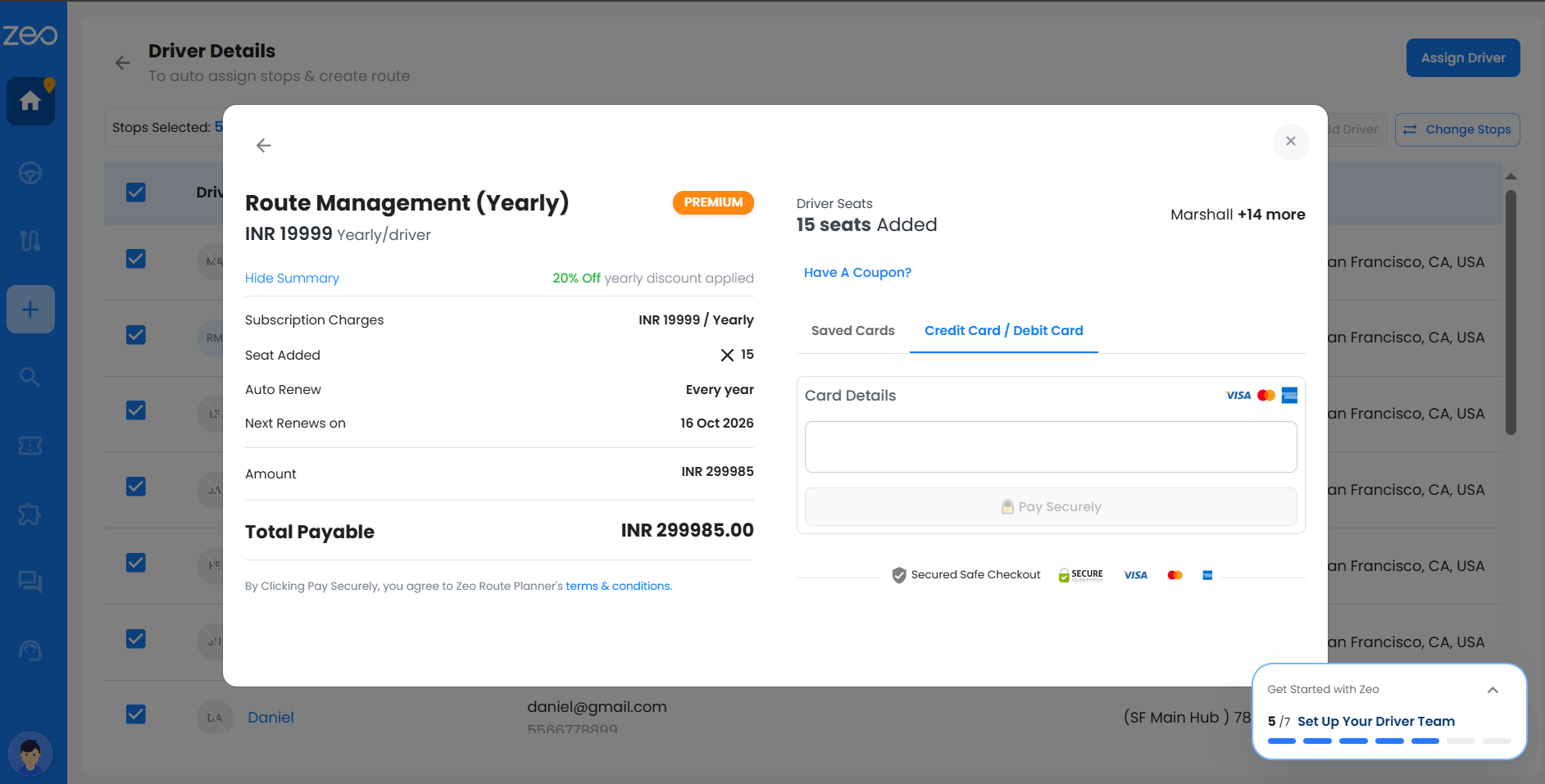
- Αναθέστε θέσεις οδηγού και συνεχίστε τη διαδρομή χωρίς διακοπή.
Η αναβάθμιση κατά τη διάρκεια της δοκιμαστικής περιόδου σάς επιτρέπει να ξεκλειδώσετε προηγμένες δυνατότητες νωρίς.
Τι πρέπει να κάνω όταν λήξει η δωρεάν δοκιμή μου και πρέπει να πραγματοποιήσω μια πληρωμή;
Εάν εξακολουθείτε να δημιουργείτε διαδρομές μετά τη λήξη της δωρεάν δοκιμαστικής περιόδου, θα ειδοποιηθείτε όταν προσπαθήσετε να αντιστοιχίσετε έναν οδηγό μετά τη μεταφόρτωση στάσεων. Το Zeo θα σας ζητήσει να ενεργοποιήσετε θέσεις πριν συνεχίσετε. Αυτό διασφαλίζει ότι το πρόγραμμά σας παραμένει ενεργό και ότι μπορείτε να συνεχίσετε να αντιστοιχίζετε διαδρομές χωρίς διακοπή.
Βήματα:
- Επιλέξτε τον/τους οδηγό/ους για να αντιστοιχίσετε τη διαδρομή στο Σελίδα στοιχείων οδηγού.
- Πατήστε Εκχώρηση προγράμματος οδήγησης επάνω δεξιά. Θα εμφανιστεί ένα παράθυρο διαλόγου που θα σας ζητά να ενεργοποιήσετε τις απαιτούμενες θέσεις.
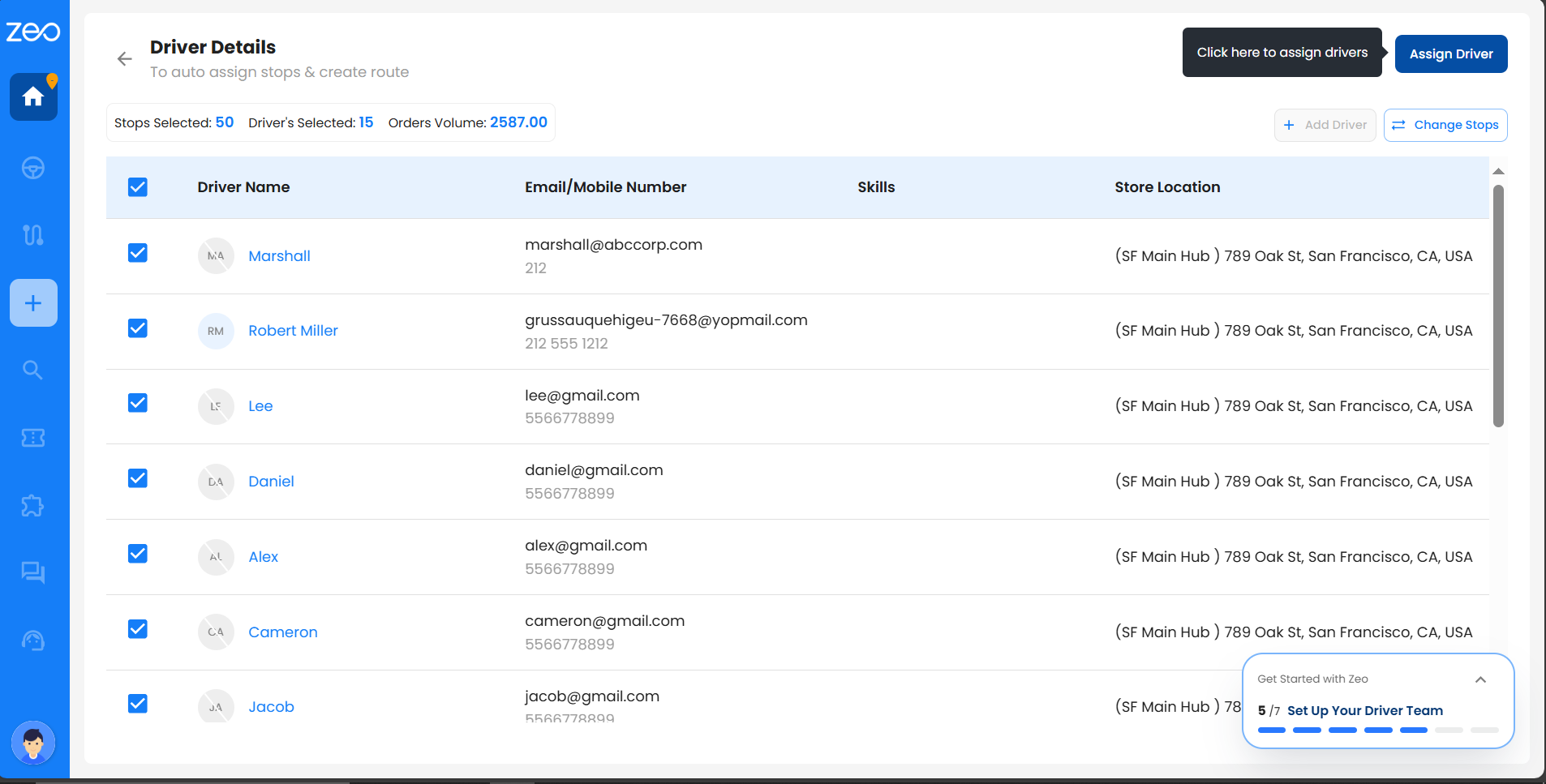
- Πατήστε Αγοράστε Θέσεις.
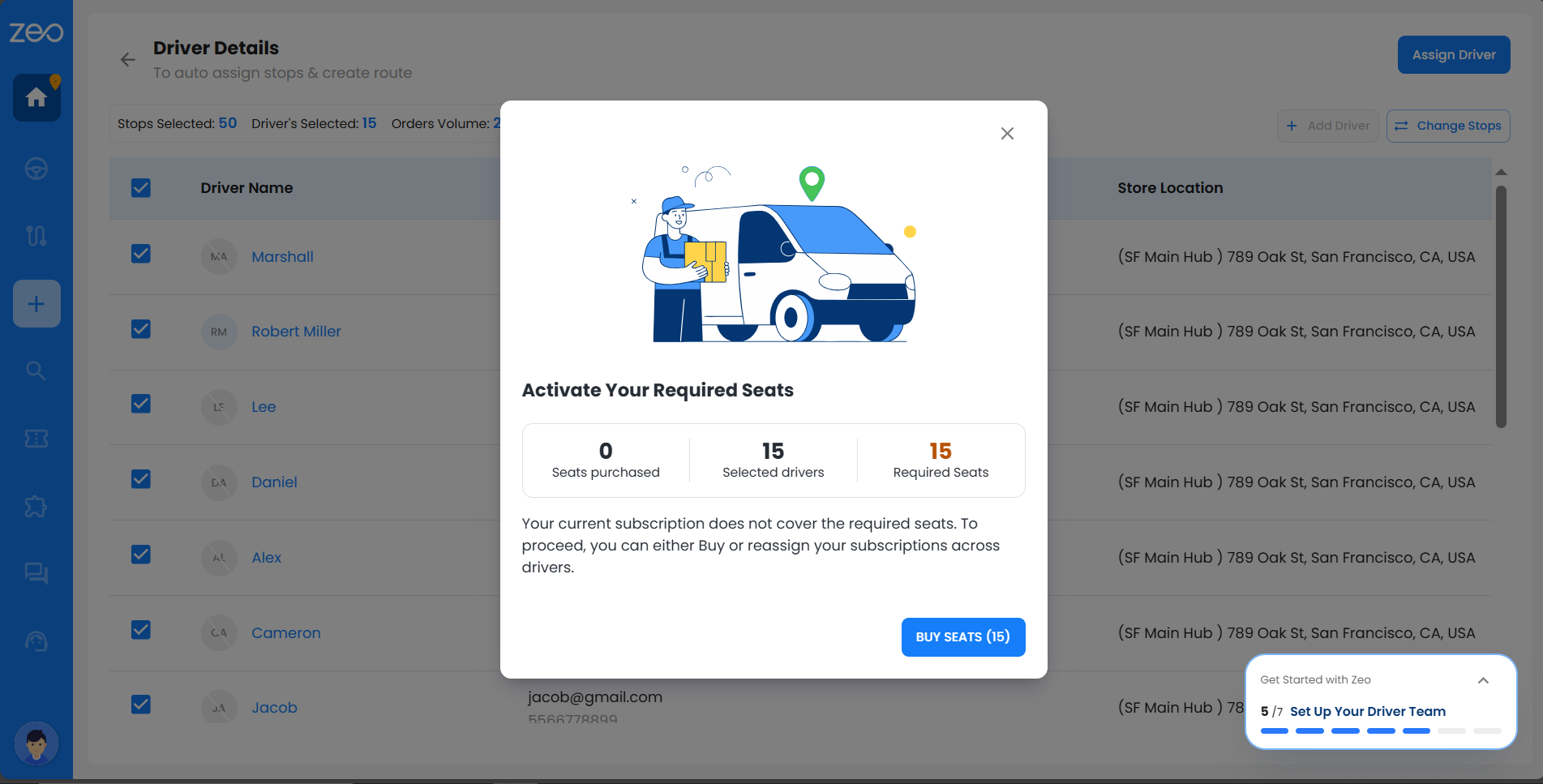
- Εισάγετε σας λεπτομέρειες κάρτας στην οθόνη πληρωμής.
- Περιμένετε για την επεξεργασία της πληρωμής.
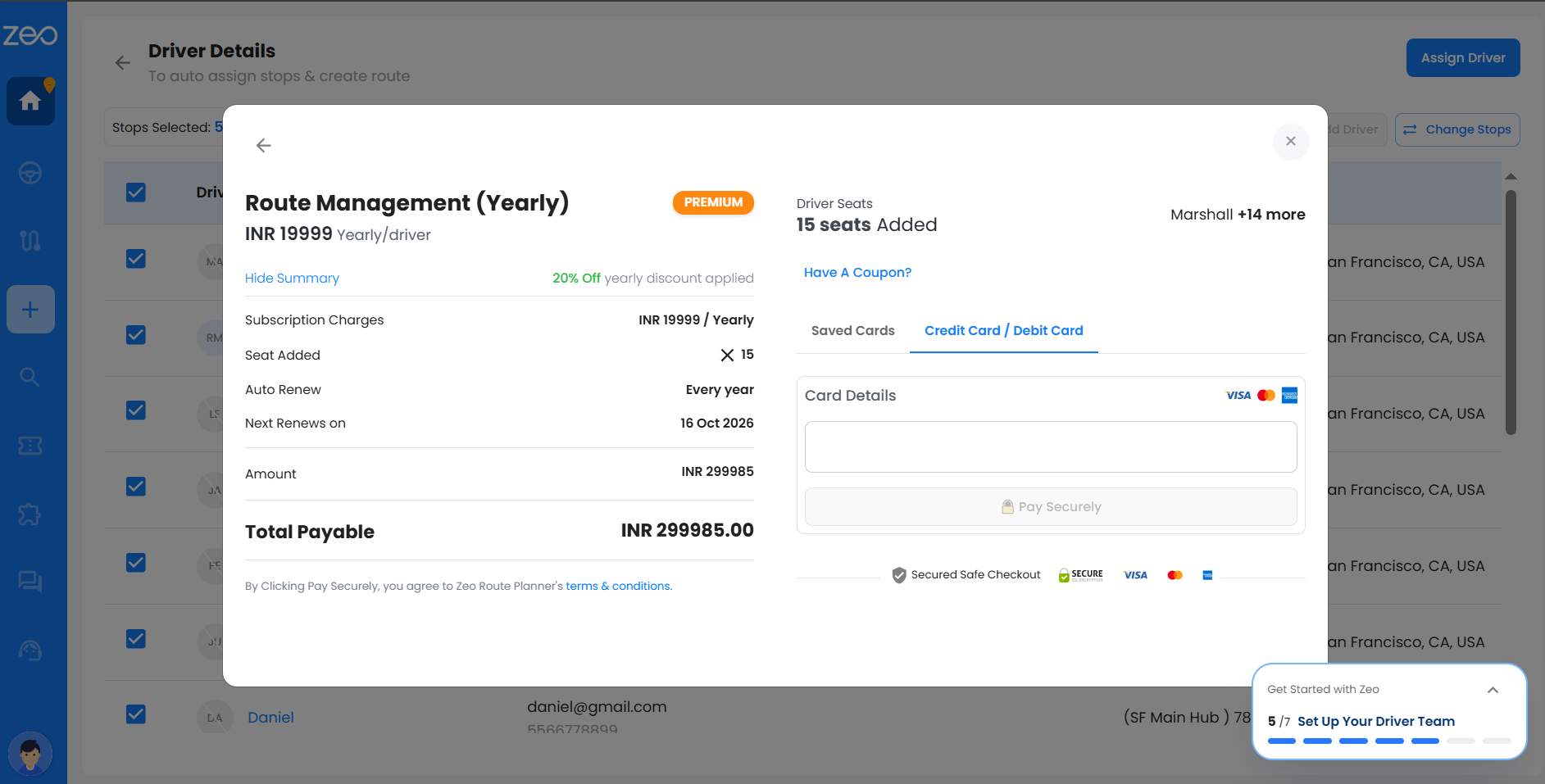
- Θα επιστρέψετε στο Σελίδα στοιχείων οδηγού με επιβεβαίωση επιτυχίαςκαι οι διαδρομές μπορούν να αντιστοιχιστούν αμέσως.
Ποιο είναι το μοντέλο τιμολόγησης ανά θέση οδηγού της Zeo;
Η Zeo ακολουθεί ένα μοντέλο τιμολόγησης ανά θέση οδηγού, που σημαίνει ότι χρεώνεστε με βάση τον αριθμό των ενεργών θέσεων οδηγού στον λογαριασμό σας. Κάθε θέση αντιστοιχεί σε έναν οδηγό που έχει πρόσβαση στις λειτουργίες δρομολόγησης και παράδοσης της πλατφόρμας. Μπορείτε επίσης να εκχωρήσετε ή να καταργήσετε την εκχώρηση θέσεων ανά πάσα στιγμή χρησιμοποιώντας μια απλή εναλλαγή μεταξύ οδηγών, δίνοντάς σας πλήρη ευελιξία στη διαχείριση της ομάδας σας.
Αν χρειαστεί να προσθέσετε περισσότερους ενεργούς οδηγούς, μπορείτε εύκολα να αγοράσετε επιπλέον θέσεις. – Παρακαλώ ανατρέξτε στον σύνδεσμο
Πώς μπορώ να αγοράσω θέσεις για οδηγούς;
Η διασφάλιση ότι κάθε οδηγός έχει ενεργό κάθισμα του επιτρέπει να λαμβάνει διαδρομές, να έχει πρόσβαση στην εφαρμογή για κινητά και να παρακολουθείται πλήρως κατά τη διάρκεια των εργασιών.
Εάν είστε νέος χρήστης σε μια δωρεάν δοκιμαστική περίοδο ή μόλις ολοκληρώσατε τη δοκιμαστική περίοδο, μπορείτε να αγοράσετε καθίσματα οδηγού ακολουθώντας αυτά τα απλά βήματα:
Βήμα 1: Μεταβείτε στην ενότητα Σχέδια και Πληρωμή στη γραμμή εργασιών. Εδώ θα βρείτε όλα τα προγράμματα συνδρομής που προσφέρει η Zeo.
Βήμα 2: Επιλέξτε το πρόγραμμα που θέλετε να επιλέξετε, επιλέξτε τον προτιμώμενο κύκλο χρέωσης — τριμηνιαίο ή ετήσιο — και κάντε κλικ στην επιλογή Εγγραφή.
Βήμα 3: Εισαγάγετε τον αριθμό των καθισμάτων οδηγού που θέλετε να αγοράσετε.
Βήμα 4: Προσθέστε τα στοιχεία της κάρτας σας και κάντε κλικ στην επιλογή «Ασφαλής Πληρωμή».
Βήμα 5: Μετά την πληρωμή, θα μεταφερθείτε στο παράθυρο διαλόγου «Ανάθεση θέσεων στον οδηγό».
Βήμα 6: Ενεργοποιήστε/ενεργοποιήστε την επιλογή ON δίπλα στον οδηγό στον οποίο θέλετε να αντιστοιχίσετε τη θέση.
Βήμα 7: Κάντε κλικ στην επιλογή «Ενημέρωση συνδρομής» για επιβεβαίωση — η θέση θα εκχωρηθεί αμέσως.
Μόλις ολοκληρωθεί η διαδικασία, οι θέσεις οδηγού, τα στοιχεία πληρωμής και το πρόγραμμα συνδρομής σας θα ενημερωθούν με επιτυχία.
Μπορείτε εύκολα να αγοράσετε επιπλέον θέσεις οδηγού στο πλαίσιο του υπάρχοντος προγράμματός σας ακολουθώντας τα παρακάτω βήματα:
Βήμα 1: Μεταβείτε στην ενότητα Σχέδια και Πληρωμή στη γραμμή εργασιών και κάντε κλικ στην επιλογή «Αγοράστε περισσότερες θέσεις».
Βήμα 2: Εισαγάγετε τον αριθμό των καθισμάτων οδηγού που θέλετε να αγοράσετε.
Βήμα 3: Προσθέστε τα στοιχεία της κάρτας σας ή χρησιμοποιήστε μια αποθηκευμένη κάρτα και, στη συνέχεια, κάντε κλικ στην επιλογή «Ασφαλής Πληρωμή».
Μόλις ολοκληρωθεί η πληρωμή, οι νέες θέσεις θα προστεθούν αμέσως στον λογαριασμό σας.
Τι συμβαίνει αν προσπαθήσω να χρησιμοποιήσω τις Προγραμματισμένες Διαδρομές χωρίς το σχέδιο Διαχείρισης Στόλου;
Αν προσπαθήσετε να δημιουργήσετε μια Προγραμματισμένη Διαδρομή κάνοντας κλικ στο "Ορίστε το χρονοδιάγραμμα" χωρίς να βρίσκεστε στο Σχέδιο Διαχείρισης Στόλου, θα δείτε μια προτροπή αναβάθμισης. Κάνοντας κλικ στο 'αναβάθμιση' σας δείχνει τι περιλαμβάνεται στο πρόγραμμα Διαχείρισης Στόλου και σας επιτρέπει να κάνετε αναβάθμιση εάν θέλετε πρόσβαση σε Προγραμματισμένες Διαδρομές και σε όλες τις άλλες premium λειτουργίες.
Δείτε πώς μπορείτε εύκολα να αναβαθμίσετε το πρόγραμμά σας:
- Μπορείτε να κάνετε κλικ στο κουμπί «Αναβάθμιση τώρα», το οποίο εμφανίζεται ως αναδυόμενο μήνυμα στο παράθυρο διαλόγου «Πρόγραμμα προγραμματισμένων διαδρομών».
- Στο παράθυρο διαλόγου «Αναβάθμιση στο Σχέδιο Διαχείρισης Στόλου μας», μπορείτε να κάνετε ξανά κλικ στην επιλογή «Αναβάθμιση τώρα».
- Εισαγάγετε τα στοιχεία της κάρτας σας.
- Μπορείτε να κάνετε κλικ στην επιλογή «Πληρωμή με ασφάλεια».
- Θα δείτε ένα μήνυμα επιτυχίας και θα μεταφερθείτε στο παράθυρο διαλόγου «Πρόγραμμα και πληρωμές».
Ποια είναι τα νέα προγράμματα που προσφέρει η Zeo;
Η Zeo προσφέρει πλέον τρία ξεχωριστά προγράμματα προσαρμοσμένα στις διαφορετικές επιχειρηματικές ανάγκες:
- Βελτιστοποίηση διαδρομής: Ιδανικό για επιχειρήσεις με βασικές απαιτήσεις σχεδιασμού διαδρομής.
- Διαχείριση Διαδρομής: Σχεδιασμένο για τη διαχείριση οδηγών και παραδόσεων από την αρχή μέχρι το τέλος.
- Διαχείριση στόλου: Παρέχει ολοκληρωμένη ορατότητα, προηγμένα αναλυτικά στοιχεία και πλήρη εποπτεία της ομάδας.
Πώς διαφέρουν η Βελτιστοποίηση Διαδρομών, η Διαχείριση Διαδρομών και η Διαχείριση Στόλου;
Κάθε πρόγραμμα προσφέρει ένα αυξανόμενο επίπεδο πρόσβασης και δυνατοτήτων:
- Βελτιστοποίηση διαδρομής εστιάζει στον σχεδιασμό μονόδρομων.
- Διαχείριση Διαδρομών προσθέτει αναθέσεις οδηγών και καταστημάτων για να βελτιστοποιήσει τις λειτουργίες σας.
- Διαχείριση στόλου πηγαίνει ένα βήμα παραπέρα, προσφέροντας ολοκληρωμένη διαχείριση ομάδας, παρακολούθηση σε πραγματικό χρόνο και ισχυρά αναλυτικά στοιχεία.
Ποιες είναι οι τιμές για κάθε πρόγραμμα;
Για τις πιο ενημερωμένες πληροφορίες τιμολόγησης, επισκεφθείτε τη σελίδα Τιμολόγησης.
Τι συμβαίνει μετά το τέλος της δοκιμαστικής μου περιόδου;
Μόλις λήξει η δοκιμαστική σας περίοδος, θα πρέπει να επιλέξετε ένα πρόγραμμα συνδρομής για να συνεχίσετε να χρησιμοποιείτε το Zeo χωρίς διακοπή.
Πώς μπορώ να αλλάξω πρόγραμμα;
Μπορείτε εύκολα να αναβαθμίσετε ή να υποβαθμίσετε το πρόγραμμά σας από την καρτέλα «Πρόγραμμα και Πληρωμές» στον πίνακα ελέγχου του Zeo.
Είμαι ήδη χρήστης που πληρώνει—πώς με επηρεάζει η νέα τιμολόγηση;
Ναι, αν έχετε κάποιο παλαιότερο πρόγραμμα, μπορείτε να συνεχίσετε να το χρησιμοποιείτε. Ωστόσο, λάβετε υπόψη ότι δεν είναι δυνατή η προσθήκη νέων θέσεων. Για να επεκτείνετε την ομάδα σας, θα χρειαστεί να αγοράσετε επιπλέον χρήστες είτε στο πρόγραμμα Διαχείρισης Διαδρομών είτε στο πρόγραμμα Διαχείρισης Στόλου.
Πώς να αλλάξετε τρόπο πληρωμής;
1. Μεταβείτε στην ενότητα Προγράμματα και πληρωμή και κάντε κλικ στο Εκχώρηση θέσεων στον οδηγό.
2. Τώρα μπορείτε να κάνετε τις αλλαγές στη συνδρομή σας και στις θέσεις του οδηγού και κατά τη στιγμή της πληρωμής, να εισάγετε τα στοιχεία της νέας πιστωτικής κάρτας.
3. Μόλις προστεθεί , θα ερωτηθείτε εάν θέλετε να πληρώσετε μέσω αυτής της πιστωτικής κάρτας από εδώ και στο εξής ή απλώς να πληρώσετε για μία φορά. Επιλέξτε την κατάλληλη επιλογή.
4. Τώρα τα στοιχεία πληρωμής σας έχουν ενημερωθεί με επιτυχία.
Μπορώ να παρακολουθώ τη χρήση της συνδρομής μου και να την προσαρμόζω ανάλογα με τις ανάγκες μου στην πλατφόρμα Fleet;
Για να παρακολουθήσετε αποτελεσματικά τη συνδρομή σας και να διαχειριστείτε την κατανομή των θέσεων στο Zeo Route Planner, απλώς ακολουθήστε αυτά τα βήματα:
- Μεταβείτε στην ενότητα Σχέδια και Πληρωμές: Συνδεθείτε στον λογαριασμό σας Zeo και κατευθυνθείτε απευθείας στον πίνακα ελέγχου. Εδώ, θα βρείτε την ενότητα Προγράμματα και Πληρωμές, η οποία χρησιμεύει ως κόμβος για όλες τις λεπτομέρειες της συνδρομής σας.
- Ελέγξτε τη συνδρομή σας: Στην περιοχή Προγράμματα και πληρωμές, θα δείτε μια επισκόπηση του τρέχοντος προγράμματός σας, συμπεριλαμβανομένου του συνολικού αριθμού των διαθέσιμων θέσεων στο πλαίσιο της συνδρομής σας και λεπτομερών πληροφοριών για την ανάθεσή τους.
- Ελέγξτε την κατανομή θέσεων: Αυτή η ενότητα σάς επιτρέπει επίσης να δείτε ποιες θέσεις έχουν εκχωρηθεί σε ποιον, παρέχοντας σαφήνεια σχετικά με τον τρόπο κατανομής των πόρων σας μεταξύ των μελών της ομάδας ή των οδηγών σας.
Επισκεπτόμενοι την ενότητα Προγράμματα και πληρωμές στον πίνακα ελέγχου σας, μπορείτε να παρακολουθείτε στενά τη χρήση της συνδρομής σας, διασφαλίζοντας ότι πληροί συνεχώς τις λειτουργικές σας απαιτήσεις. Αυτή η λειτουργία έχει σχεδιαστεί για να σας δίνει την ευελιξία να προσαρμόζετε τις αντιστοιχίσεις θέσεων ανάλογα με τις ανάγκες, βοηθώντας σας να διατηρήσετε τη βέλτιστη απόδοση στις προσπάθειες σχεδιασμού της διαδρομής σας.
Για να κάνετε αλλαγές στη συνδρομή σας, ακολουθήστε τα παρακάτω βήματα:
- Μεταβείτε στα Σχέδια και Πληρωμή και επιλέξτε «Πρόγραμμα Αναβάθμισης»Θα δείτε όλα τα προγράμματα που προσφέρει η Zeo. Επιλέξτε το πρόγραμμα που θέλετε από τα διαθέσιμα. Μόλις το επιλέξετε, επιλέξτε τη συχνότητα μεταξύ τριμηνιαίου και ετήσιου. Κάντε κλικ στην επιλογή Εγγραφή.
- Επιλέξτε τις Θέσεις οδηγού και δώστε τα στοιχεία πληρωμής. Μόλις ολοκληρωθεί, θα έχετε τροποποιήσει με επιτυχία τα προγράμματα, τις θέσεις οδηγού και τις μεθόδους πληρωμής.
Υπάρχουν διαθέσιμες εκπτώσεις για μη κερδοσκοπικούς οργανισμούς ή χρήστες μεγάλου όγκου;
Η Zeo μπορεί να προσφέρει εκπτώσεις για μη κερδοσκοπικούς οργανισμούς ή χρήστες μεγάλου όγκου, ανάλογα με τις συγκεκριμένες ρυθμίσεις και συμφωνίες. Για περισσότερες λεπτομέρειες, απευθυνθείτε στην υποστήριξη πελατών.
Υπάρχει περίοδος δέσμευσης ή χρέωση ακύρωσης για τις συνδρομές Zeo;
Όχι, δεν υπάρχει περίοδος δέσμευσης ή χρέωση ακύρωσης για τις συνδρομές Zeo. Μπορείτε να ακυρώσετε τη συνδρομή σας ανά πάσα στιγμή χωρίς να επιβαρυνθείτε με επιπλέον χρεώσεις.
Η Zeo προσφέρει επιστροφές χρημάτων για μη χρησιμοποιημένες περιόδους συνδρομής;
Η Zeo συνήθως δεν προσφέρει επιστροφές χρημάτων για αχρησιμοποίητες περιόδους συνδρομής. Ωστόσο, μπορείτε να ακυρώσετε τη συνδρομή σας ανά πάσα στιγμή και θα διατηρήσετε την πρόσβαση στο Zeo μέχρι το τέλος της τρέχουσας περιόδου χρέωσής σας.
Πώς μπορώ να λάβω μια προσαρμοσμένη προσφορά για τις συγκεκριμένες επιχειρηματικές μου ανάγκες;
Για μια εξατομικευμένη προσφορά προσαρμοσμένη στις συγκεκριμένες επιχειρηματικές σας ανάγκες, μπορείτε να επικοινωνήσετε απευθείας με την ομάδα πωλήσεων της Zeo μέσω του ιστότοπου ή της πλατφόρμας τους. Θα συνεργαστούν μαζί σας για να κατανοήσουν τις απαιτήσεις σας και να σας παρέχουν μια εξατομικευμένη προσφορά.
Πώς συγκρίνεται η τιμολόγηση της Zeo με άλλες λύσεις σχεδιασμού δρομολογίων στην αγορά;
Η Zeo Route Planner διακρίνεται στην αγορά με μια σαφή και διαφανή δομή τιμολόγησης με βάση τα καθίσματα. Αυτή η προσέγγιση διασφαλίζει ότι πληρώνετε μόνο για τον αριθμό των οδηγών ή των θέσεων που πραγματικά χρειάζεστε, καθιστώντας την μια ευέλικτη και οικονομικά αποδοτική επιλογή για επιχειρήσεις όλων των μεγεθών. Είτε είστε μεμονωμένος οδηγός είτε διαχειρίζεστε στόλο, η Zeo προσφέρει προσαρμοσμένα σχέδια που ευθυγραμμίζονται άμεσα με τις συγκεκριμένες απαιτήσεις σας.
Σε σύγκριση με άλλες λύσεις σχεδιασμού διαδρομής, η Zeo δίνει έμφαση στη διαφάνεια στην τιμολόγησή της, ώστε να μπορείτε εύκολα να κατανοήσετε και να προβλέψετε τα έξοδά σας χωρίς να ανησυχείτε για κρυφές χρεώσεις ή απροσδόκητα κόστη. Αυτό το απλό μοντέλο τιμολόγησης αποτελεί μέρος της δέσμευσής μας να παρέχουμε αξία και απλότητα στους χρήστες μας.
Για να δείτε πώς η Zeo ανταποκρίνεται σε άλλες επιλογές στην αγορά, σας συνιστούμε να εξερευνήσετε μια λεπτομερή σύγκριση χαρακτηριστικών, τιμών και αξιολογήσεων πελατών. Για περισσότερες πληροφορίες και για να βρείτε το σχέδιο που ταιριάζει καλύτερα στις ανάγκες σας, επισκεφτείτε τη σελίδα ολοκληρωμένης σύγκρισης μας- https://zeorouteplanner.com/fleet-comparison/
Επιλέγοντας το Zeo, επιλέγετε μια λύση σχεδιασμού διαδρομής που εκτιμά τη σαφήνεια και την ικανοποίηση των χρηστών, διασφαλίζοντας ότι έχετε όλα τα εργαλεία που χρειάζεστε για να βελτιστοποιήσετε αποτελεσματικά τις λειτουργίες παράδοσης.
Τι συμβαίνει με τα δεδομένα και τις διαδρομές μου εάν αποφασίσω να ακυρώσω τη συνδρομή μου στο Zeo;
Εάν επιλέξετε να ακυρώσετε τη συνδρομή σας στο Zeo Route Planner, είναι σημαντικό να κατανοήσετε πώς αυτή η απόφαση επηρεάζει τα δεδομένα και τις διαδρομές σας. Εδώ είναι τι μπορείτε να περιμένετε:
- Πρόσβαση μετά την ακύρωση: Αρχικά, ενδέχεται να χάσετε την πρόσβαση σε ορισμένες από τις premium λειτουργίες ή λειτουργίες του Zeo που ήταν διαθέσιμες στο πρόγραμμα συνδρομής σας. Αυτό περιλαμβάνει προηγμένα εργαλεία σχεδιασμού διαδρομής και βελτιστοποίησης, μεταξύ άλλων.
- Διατήρηση δεδομένων και διαδρομής: Παρά την ακύρωση, η Zeo διατηρεί τα δεδομένα και τις διαδρομές σας για μια προκαθορισμένη περίοδο. Αυτή η πολιτική διατήρησης έχει σχεδιαστεί με γνώμονα την άνεσή σας, παρέχοντάς σας την ευελιξία να επανεξετάζετε την απόφασή σας και να ενεργοποιείτε ξανά εύκολα τη συνδρομή σας εάν επιλέξετε να επιστρέψετε.
- Επανενεργοποίηση: Εάν αποφασίσετε να επιστρέψετε στο Zeo εντός αυτής της περιόδου διατήρησης, θα διαπιστώσετε ότι τα υπάρχοντα δεδομένα και οι διαδρομές σας είναι άμεσα διαθέσιμα, επιτρέποντάς σας να συνεχίσετε από εκεί που σταματήσατε χωρίς να χρειάζεται να ξεκινήσετε από την αρχή.
Η Zeo εκτιμά τα δεδομένα σας και στοχεύει να κάνει οποιαδήποτε μετάβαση όσο το δυνατόν πιο ομαλή, είτε προχωράτε είτε αποφασίζετε να επιστρέψετε μαζί μας στο μέλλον.
Υπάρχουν χρεώσεις ρύθμισης ή κρυφό κόστος που σχετίζονται με τη χρήση του Zeo Route Planner;
Όσον αφορά τη χρήση του Zeo Route Planner, μπορείτε να περιμένετε ένα απλό και διαφανές μοντέλο τιμολόγησης. Είμαστε περήφανοι που διασφαλίζουμε ότι όλα τα κόστη κοινοποιούνται εκ των προτέρων, χωρίς κρυφές χρεώσεις ή απροσδόκητες χρεώσεις εγκατάστασης για να ανησυχείτε. Αυτή η διαφάνεια σημαίνει ότι μπορείτε να προγραμματίσετε τον προϋπολογισμό της συνδρομής σας με σιγουριά, γνωρίζοντας ακριβώς τι συνεπάγεται η υπηρεσία χωρίς εκπλήξεις στη γραμμή. Είτε είστε μεμονωμένος οδηγός είτε διαχειρίζεστε έναν στόλο, στόχος μας είναι να παρέχουμε σαφή, άμεση πρόσβαση σε όλα τα εργαλεία σχεδιασμού διαδρομής που χρειάζεστε, με τιμές που είναι εύκολο να κατανοηθούν και να διαχειρίζονται.
Προσφέρει η Zeo εγγυήσεις απόδοσης ή SLA (Service Level Agreements);
Η Zeo μπορεί να προσφέρει εγγυήσεις απόδοσης ή SLA για ορισμένα προγράμματα συνδρομής ή συμφωνίες σε εταιρικό επίπεδο. Αυτές οι εγγυήσεις και συμφωνίες συνήθως περιγράφονται στους όρους παροχής υπηρεσιών ή στη σύμβαση που παρέχονται από τη Zeo. Μπορείτε να ρωτήσετε για συγκεκριμένες SLA με την ομάδα πωλήσεων ή υποστήριξης της Zeo.
Όρια πρόσβασης και χρήσης λειτουργιών
Πώς μπορώ να ειδοποιήσω άμεσα όλους τους πελάτες που έχουν προγραμματίσει τα σημερινά δρομολόγια με ένα μόνο κλικ;
Μπορείτε να το κάνετε αυτό χρησιμοποιώντας τα πρόσθετα πακέτα μας. Ακολουθήστε τις παρακάτω οδηγίες:
- Μεταβείτε στα Πρόσθετα στη γραμμή εργασιών. Εδώ θα δείτε πολλά πακέτα που μπορείτε να αγοράσετε για να διευκολύνετε την καθημερινή σας διαχείριση διαδρομών.
- Εγγραφείτε στο «Ενεργοποίηση μηνυμάτων για όλους τους χρήστες» και πραγματοποιήστε τις απαραίτητες πληρωμές.
- Όταν κάνετε κλικ στην επιλογή «Αποστολή ενημέρωσης παράδοσης», εμφανίζεται ένα παράθυρο διαλόγου με τίτλο «Επιβεβαίωση για ενημέρωση παράδοσης».
- Αφού κάνετε κλικ στο OK, ένα μήνυμα επιτυχίας επιβεβαιώνει ότι το μήνυμά σας στάλθηκε με επιτυχία.
- Λάβετε υπόψη ότι οι ειδοποιήσεις ειδοποίησης προς τους πελάτες αποστέλλονται απευθείας μέσω του ενσωματωμένου συστήματος ανταλλαγής μηνυμάτων της Zeo με τη μορφή SMS. Από προεπιλογή, 250 μηνύματα ανά οδηγό ανανεώνονται μηνιαίως από την Zeo. Για να μάθετε περισσότερα σχετικά με τα πακέτα μηνυμάτων, ανατρέξτε στην ενότητα «Τι είναι ένα πακέτο μηνυμάτων; Πώς να αγοράσετε ένα μεγαλύτερο πακέτο μηνυμάτων;»
- Εάν ο αυτοματισμός που έχετε ορίσει υπερβαίνει τα 250 σε ένα μήνα, θα σταματήσει.
- Για να το επανεκκινήσετε, θα πρέπει να αγοράσετε ξεχωριστά τα πακέτα μηνυμάτων που είναι διαθέσιμα στην ίδια σελίδα.
- Τώρα ο αυτοματισμός έχει ρυθμιστεί και οι πελάτες που έχουν προγραμματίσει τις στάσεις τους για τη σημερινή διαδρομή θα ειδοποιηθούν.
Πώς να προσθέσετε τοποθεσίες καταστημάτων σε χάρτες και να δημιουργήσετε μια βελτιστοποιημένη διαδρομή;
Μπορείτε να μετατρέψετε γρήγορα τις διευθύνσεις των καταστημάτων σας σε στάσεις και να βελτιστοποιήσετε τις διαδρομές σε λίγα μόνο βήματα.
Βήμα 1: Κάντε κλικ στο εικονίδιο χρήστη στην κάτω αριστερή γωνία και μεταβείτε στις Ρυθμίσεις.
Βήμα 2: Επιλέξτε Καταστήματα από το αριστερό πλαίσιο για να δείτε όλα τα καταστήματα που έχετε ανεβάσει.
Βήμα 3: Επιλέξτε τις διευθύνσεις καταστημάτων που θέλετε να προσθέσετε και κάντε κλικ στην επιλογή «Προσθήκη στους Χάρτες» επάνω δεξιά.
Βήμα 4: Θα εμφανιστεί ένα μήνυμα επιτυχίας που θα επιβεβαιώνει ότι οι στάσεις έχουν δημιουργηθεί.
Βήμα 5: Μεταβείτε στον Πίνακα Ελέγχου, επιλέξτε την καρτέλα «Στάσεις» για να δείτε τις διευθύνσεις καταστημάτων που έχουν προστεθεί.
Βήμα 6: Επιλέξτε τις στάσεις και κάντε κλικ στην επιλογή «Αυτόματη βελτιστοποίηση».
Βήμα 7: Κάντε κλικ στην επιλογή «Επιλογή στάσεων» επάνω δεξιά για να επιβεβαιώσετε την επιλογή σας.
Βήμα 8: Επιλέξτε ένα πρόγραμμα οδήγησης και κάντε κλικ στην επιλογή «Ανάθεση προγράμματος οδήγησης».
Βήμα 9: Ελέγξτε τις λεπτομέρειες της διαδρομής, όπως τον τίτλο, τις τοποθεσίες έναρξης/λήξης, τις ημερομηνίες και τις ώρες.
Βήμα 10: Κάντε κλικ στην επιλογή «Αποθήκευση & Βελτιστοποίηση» για να δημιουργήσετε τη βελτιστοποιημένη διαδρομή.
Βήμα 11: Μόλις τελειώσετε, θα δείτε όλες τις βασικές λεπτομέρειες—διαδρομές που δημιουργήθηκαν, οδηγούς που έχουν εκχωρηθεί, στάσεις που προστέθηκαν, χρόνο μεταφοράς και ολοκλήρωσης και συνολική απόσταση.
Βήμα 12: Κάντε κλικ στην επιλογή «Προβολή παιδικής χαράς» για να δείτε τις διαδρομές λεπτομερώς.
Πώς μπορώ να εξαγάγω ή να κατεβάσω τη λίστα καταστημάτων μου;
Η εξαγωγή της λίστας καταστημάτων σας είναι γρήγορη και εύκολη εάν έχετε πρόγραμμα Διαχείρισης Διαδρομών ή Διαχείρισης Στόλου.
Δείτε πώς μπορείτε να το κάνετε βήμα προς βήμα:Βήμα 1: Κάντε κλικ στο εικονίδιο χρήστη στην κάτω αριστερή γωνία της οθόνης σας και μεταβείτε στις ρυθμίσεις.
Βήμα 2: Επιλέξτε Καταστήματα από το αριστερό πλαίσιο για να δείτε όλα τα καταστήματα που έχετε ανεβάσει.
Βήμα 3: Κάντε κλικ στην επιλογή «Εξαγωγή» στην επάνω δεξιά γωνία.
Βήμα 4: Η λίστα καταστημάτων θα ληφθεί ως αρχείο Excel στο σύστημά σας.
Πώς να εισαγάγω στάσεις χρησιμοποιώντας την εικόνα μεταφόρτωσης;
Υπάρχουν δύο τρόποι για να εισαγάγετε στάσεις χρησιμοποιώντας την μεταφόρτωση εικόνας.
Εδώ μπορείτε να το κάνετε:
Μέθοδος 1 – Ανεβάστε εικόνα με στάσεις από τον Πίνακα ΕλέγχουΒήμα 1: Συνδεθείτε στον λογαριασμό σας και μεταβείτε στον Πίνακα Ελέγχου.
Βήμα 2: Κάντε κλικ στο κουμπί "Μεταφόρτωση εικόνας με στάσεις" που βρίσκεται στην επάνω δεξιά γωνία.
Βήμα 3: Στο παράθυρο διαλόγου που ανοίγει, κάντε κλικ στην επιλογή «Αναζήτηση για μεταφόρτωση» και επιλέξτε την απαιτούμενη εικόνα .jpeg, .jpg ή .png από τα αρχεία σας.
Βήμα 4: Κάντε κλικ στο Άνοιγμα και, στη συνέχεια, στο Συνέχεια για να επεξεργαστείτε την εικόνα.
Βήμα 5: Μόλις ολοκληρωθεί η επεξεργασία, η στάση θα εμφανιστεί στην καρτέλα Στάσεις στο αριστερό πλαίσιο. Στη συνέχεια, επιλέξτε τη στάση/ες και κάντε κλικ στην επιλογή Αυτόματη βελτιστοποίηση.
Βήμα 6: Κάντε κλικ στο κουμπί «Επιλογή στάσεων» επάνω δεξιά για να επιβεβαιώσετε την επιλογή σας.
Βήμα 7: Επιλέξτε τον οδηγό στον οποίο θέλετε να αντιστοιχίσετε τη διαδρομή και κάντε κλικ στην επιλογή «Ανάθεση οδηγού».
Βήμα 8: Ελέγξτε τις λεπτομέρειες της διαδρομής, συμπεριλαμβανομένου του τίτλου, των τοποθεσιών έναρξης/λήξης, των ημερομηνιών και των ωρών, για να διασφαλίσετε την ακρίβεια.
Βήμα 9: Κάντε κλικ στην επιλογή «Αποθήκευση & Βελτιστοποίηση» επάνω δεξιά για να δημιουργήσετε τη βελτιστοποιημένη διαδρομή.
Βήμα 10: Μόλις ολοκληρωθεί η βελτιστοποίηση, θα δείτε όλες τις βασικές λεπτομέρειες—διαδρομές που δημιουργήθηκαν, οδηγούς που έχουν εκχωρηθεί, στάσεις που προστέθηκαν, χρόνο μεταφοράς, χρόνο ολοκλήρωσης και διανυθείσα απόσταση.
Βήμα 11: Κάντε κλικ στην επιλογή «Προβολή παιδικής χαράς» για να δείτε λεπτομερώς την τελική διαδρομή.
Μέθοδος 2 – Μεταφόρτωση εικόνας με στάσεις από τη Δημιουργία διαδρομήςΒήμα 1: Συνδεθείτε στον λογαριασμό σας και μεταβείτε στην επιλογή «Δημιουργία διαδρομής» στη γραμμή εργασιών. Κάντε κλικ στην επιλογή «Δημιουργία διαδρομής» για να ξεκινήσετε.
Βήμα 2: Επιλέξτε ένα πρόγραμμα οδήγησης από το αναπτυσσόμενο μενού.
Βήμα 3: Συμπληρώστε τα στοιχεία της διαδρομής:
– Τίτλος διαδρομής – Δώστε ένα όνομα στη διαδρομή σας.
– Αντιστοίχιση προγράμματος οδήγησης – Επιλέξτε το πρόγραμμα οδήγησης.
– Έναρξη (υποχρεωτικό) & Τερματισμός (προαιρετικό) – Ορίστε πού ξεκινά και πού τελειώνει η διαδρομή.
– Ημερομηνία/Ώρα Έναρξης & Λήξης – Ορίστε πότε ξεκινά και (προαιρετικά) τελειώνει η διαδρομή.
Βήμα 4: Στην ενότητα Προσθήκη στάσεων, κάντε κλικ στην επιλογή "Μεταφόρτωση εικόνας με στάσεις".
Βήμα 5: Στο παράθυρο διαλόγου, κάντε κλικ στην επιλογή "Αναζήτηση για μεταφόρτωση" και επιλέξτε την εικόνα .jpeg, .jpg ή .png.
Βήμα 6: Κάντε κλικ στο Άνοιγμα και, στη συνέχεια, στο Συνέχεια για να επεξεργαστείτε την εικόνα.
Βήμα 7: Μόλις ολοκληρωθεί η επεξεργασία, οι στάσεις θα εμφανιστούν αυτόματα.
Βήμα 8: Κάντε κλικ στην επιλογή «Αποθήκευση & Βελτιστοποίηση» κάτω δεξιά.
Βήμα 9: Η διαδρομή σας θα βελτιστοποιηθεί και θα δημιουργηθεί με επιτυχία.
Μπορώ να κατεβάσω μια σύνοψη για οποιαδήποτε διαδρομή, είτε είναι παρελθούσα, είτε τρέχουσα είτε επερχόμενη;
Απολύτως! Ακόμα κι αν μια διαδρομή έχει ολοκληρωθεί στο παρελθόν, μπορείτε να κατεβάσετε τη σύνοψή της. Μπορείτε να κατεβάσετε μια σύνοψη για οποιαδήποτε διαδρομή—είτε είναι από το παρελθόν, είτε βρίσκεται σε εξέλιξη, είτε είναι ακόμα και προγραμματισμένη για το μέλλον.
Το μόνο που χρειάζεται να κάνετε είναι να ακολουθήσετε τα παρακάτω απλά βήματα:
- Κάντε κλικ στην επιλογή Καθολική αναζήτηση από τη γραμμή εργασιών σας.
- Από τις επιλογές φίλτρου, μπορείτε να επιλέξετε οποιαδήποτε επιλογή από το αναπτυσσόμενο μενού (υποχρεωτικό):
- Ονομα πελάτη – επιλεγμένο από προεπιλογή
- Διεύθυνση στάσης
- Τιμολόγιο – Αρ. παραγγελίας
- Αναγνωριστικό στάσης / Αναγνωριστικό παρακολούθησης – ένα μοναδικό αναγνωριστικό που δημιουργεί αυτόματα η Zeo για κάθε στάση σε μια διαδρομή
- Σημειώσεις – το περιεχόμενο που αναγράφεται στο δελτίο παράδοσης
- Επιλέξτε μια ημερομηνία ή ορίστε ένα εύρος ημερομηνιών ανάλογα με τις ανάγκες σας.
- Επιλέξτε τον/τους οδηγό/ους που θέλετε να αναζητήσετε.
- Εισαγάγετε τις λεπτομέρειες στο πλαίσιο αναζήτησης με βάση το φίλτρο που επιλέξατε στο Βήμα 2 (υποχρεωτικό).
- Κάντε κλικ στην Αναζήτηση και όλα τα σχετικά αποτελέσματά σας θα εμφανιστούν παρακάτω.
Θα δείτε τις ακόλουθες λεπτομέρειες στην κάρτα αποτελεσμάτων αναζήτησης:
- Διεύθυνση στάσης
- Ημερομηνία Διαδρομής, Τίτλος Διαδρομής και αριθμός παραγγελίας / αριθμός τιμολογίου (εάν υπάρχει)
- Πληροφορίες πελάτη – όνομα, αριθμό τηλεφώνου και email
- Κατάσταση – επιτυχής συντήρηση / δεν έχει ξεκινήσει ακόμη / παραλείφθηκε / απέτυχε / ο οδηγός βρίσκεται στη διαδρομή
- Εάν μια στάση έχει επισημανθεί ως επιτυχής, θα δείτε την ακριβή ημερομηνία και ώρα που επισημάνθηκε ως επιτυχής.
- Εάν μια στάση έχει επισημανθεί ως παραλειφθείσα, θα δείτε την ακριβή ημερομηνία και ώρα που επισημάνθηκε ως παραλειφθείσα.
- Εάν μια στάση έχει επισημανθεί ως αποτυχημένη, θα δείτε τον λόγο μαζί με την ακριβή ημερομηνία και ώρα που επισημάνθηκε ως αποτυχημένη.
- Εάν μια διαδρομή βρίσκεται σε εξέλιξη, θα δείτε την κατάσταση να έχει επισημανθεί ως Οδηγός στη διαδρομή με την ακριβή ημερομηνία και ώρα σε ETA.
- Εάν η διαδρομή δεν έχει ξεκινήσει ακόμα, θα δείτε την κατάσταση να έχει επισημανθεί ως Ακόμα να ξεκινήσετε.
- Αναγνωριστικό διακοπής / Αναγνωριστικό παρακολούθησης – μοναδικό αναγνωριστικό που δημιουργεί αυτόματα η Zeo για κάθε στάση
- Οδηγός – όνομα και email
- Την απόδειξη της παράδοσης – μεταφορτωμένα αποδεικτικά στοιχεία, όπως φωτογραφίες προϊόντων ή η υπογραφή του πελάτη (εάν υπάρχει)
- Δελτίο παράδοσης – σημείωμα γραμμένο από την πλευρά του παρόχου υπηρεσιών
- Σημείωση εξυπηρέτησης – σημείωμα γραμμένο στην ενότητα απόδειξης παράδοσης στην εφαρμογή
- Σημείωση Πελάτη – συγκεκριμένες οδηγίες που κοινοποιούνται στον οδηγό σας
Επίσης, έχετε επιλογές επάνω δεξιά για να Αποστολή ζωντανής τοποθεσίας, Προβολή και την Τρεις κουκκίδες μενού για πρόσθετες ενέργειες.
Σημείωση: Αν δείτε μια επικεφαλίδα χωρίς λεπτομέρειες, αυτό σημαίνει ότι ο ιδιοκτήτης του στόλου δεν έχει προσθέσει αυτές τις πληροφορίες, επομένως εμφανίζεται κενή για εσάς.
Για να κατεβάσετε την περίληψη, ακολουθήστε τα παρακάτω βήματα:
- Κάντε κλικ στο μενού με τις τρεις τελείες της αντίστοιχης κάρτας αποτελεσμάτων.
- Κάντε κλικ στην επιλογή «Λήψη σύνοψης».
- Στη συνέχεια, το PDF θα ληφθεί αυτόματα στην ενότητα λήψεων.
Θα δείτε τις ακόλουθες λεπτομέρειες στο PDF:
- Στοιχεία πελάτη – όνομα, διεύθυνση πελάτη, αριθμός τηλεφώνου, email, αριθμός τιμολογίου, ημερομηνία διαδρομής και τίτλος διαδρομής
- Κατάσταση – επιτυχής εξυπηρέτηση / δεν έχει ξεκινήσει ακόμη / παραλείφθηκε / απέτυχε / ο οδηγός βρίσκεται στη διαδρομή
- Εάν μια στάση έχει επισημανθεί ως επιτυχής, θα δείτε την ακριβή ημερομηνία και ώρα που επισημάνθηκε ως επιτυχής.
- Εάν μια στάση έχει επισημανθεί ως παραλειφθείσα, θα δείτε την ακριβή ημερομηνία και ώρα που επισημάνθηκε ως παραλειφθείσα.
- Εάν μια στάση έχει επισημανθεί ως αποτυχημένη, θα δείτε τον λόγο μαζί με την ακριβή ημερομηνία και ώρα που επισημάνθηκε ως αποτυχημένη.
- Εάν μια διαδρομή βρίσκεται σε εξέλιξη, θα δείτε την κατάσταση να έχει επισημανθεί ως Οδηγός στη διαδρομή με την ακριβή ημερομηνία και ώρα σε ETA.
- Εάν η διαδρομή δεν έχει ξεκινήσει ακόμα, θα δείτε την κατάσταση να έχει επισημανθεί ως Ακόμα να ξεκινήσετε.
- Παράδοση – την ημερομηνία κατά την οποία πραγματοποιήθηκε η παράδοσή σας
- Αναγνωριστικό στάσης – μοναδικό αναγνωριστικό που δημιουργεί αυτόματα η Zeo για κάθε στάση
- Πληροφορίες στάσης – δείχνει εάν η στάση είναι κανονική ή έχει επισημανθεί ως υψηλής προτεραιότητας (ASAP), εάν πρόκειται για παραλαβή ή παράδοση και τον χρόνο αναμονής στην τοποθεσία
- Ανατεθειμένος οδηγός – όνομα του οδηγού
- Σημειώσεις διακοπής – σημείωμα από τον πάροχο υπηρεσιών προς τους πελάτες
- Σημείωση εξυπηρέτησης – σημείωμα γραμμένο στην ενότητα απόδειξης παράδοσης στην εφαρμογή
- Σημείωση Πελάτη – συγκεκριμένες οδηγίες που κοινοποιούνται στον οδηγό σας
- Υπογραφή πελάτη – υπογραφή πελάτη ως απόδειξη
- Την απόδειξη της παράδοσης – φωτογραφίες αντικειμένων που έχουν ανεβάσει ως απόδειξη (εάν υπάρχουν)
Όλες οι λεπτομέρειες στο PDF εξαρτώνται από τις ρυθμίσεις και τις πληροφορίες που έχουν καταχωριστεί από τον ιδιοκτήτη του στόλου και τον οδηγό. Όποιες λεπτομέρειες και αν προσθέσουν, μόνο αυτές θα είναι ορατές σε εσάς στο PDF.
Μπορώ να αναζητήσω δεδομένα παλαιότερα των 6 μηνών;
«Ναι, μπορείς! Υπάρχει!» χωρίς χρονικό όριο — μπορείτε να αναζητήσετε και να αποκτήσετε πρόσβαση στα δεδομένα σας από οποιαδήποτε ημερομηνία, είτε πρόκειται για μήνες είτε για χρόνια, και μπορείτε ακόμη και να αναζητήσετε τις τρέχουσες ή μελλοντικές σας διαδρομές.
Τι είναι η λειτουργία Καθολικής Αναζήτησης;
Μπορείτε να χρησιμοποιήσετε τη λειτουργία Καθολικής Αναζήτησης για να αναζητήσετε γρήγορα παρελθούσες, τρέχουσες ή μελλοντικές στάσεις. Αντί να ελέγχετε χειροκίνητα πολλές διαδρομές ή οδηγούς, μπορείτε να βρείτε άμεσα τη διεύθυνση, την κατάσταση της παραγγελίας ή τις πληροφορίες οδηγού που χρειάζεστε.
Αυτό είναι ιδιαίτερα χρήσιμο όταν προσπαθείτε να παρακολουθείτε τις αμέτρητες παραγγελίες που έχει εκπληρώσει ο στόλος σας ή όταν ένας πελάτης ρωτάει για την κατάσταση της παραγγελίας μιας συγκεκριμένης υπηρεσίας. Με την Παγκόσμια Αναζήτηση, μπορείτε εύκολα να έχετε πρόσβαση σε προηγούμενες παραγγελίες, παραλαβές, στοιχεία οδηγού ή συγκεκριμένες διευθύνσεις—όλα σε ένα μέρος.
Μπορείτε να αναζητήσετε τις στάσεις σας σε όλες τις διαδρομές με λίγα μόνο εύκολα βήματα:
- Βήμα 1 – Από την επιλογή φίλτρου, επιλέξτε μία από την αναπτυσσόμενη λίστα:
- Όνομα πελάτη (προεπιλογή)
- Διεύθυνση στάσης
- Αριθμός Τιμολογίου / Παραγγελίας
- Αναγνωριστικό στάσης / Αναγνωριστικό παρακολούθησης – ένα μοναδικό αναγνωριστικό που δημιουργεί αυτόματα η Zeo για κάθε στάση σε μια διαδρομή
- Σημειώσεις – το περιεχόμενο που αναγράφεται στο δελτίο παράδοσης
- Βήμα 2 – Επιλέξτε μια ημερομηνία ή ορίστε ένα εύρος ημερομηνιών, όπως απαιτείται.
- Βήμα 3 – Επιλέξτε τον/τους οδηγό/ους που θέλετε να αναζητήσετε.
- Βήμα 4 – Εισαγάγετε τα στοιχεία στο πλαίσιο αναζήτησης με βάση το φίλτρο που επιλέξατε στο Βήμα 1 (υποχρεωτικό).
- Βήμα 5 - Κάντε κλικ στο Αναζήτησηκαι τα σχετικά αποτελέσματά σας θα εμφανιστούν παρακάτω.
Μπορείτε να χρησιμοποιήσετε αυτήν τη λειτουργία ανεξάρτητα από το πρόγραμμα που χρησιμοποιείτε—Βελτιστοποίηση Διαδρομής, Διαχείριση Διαδρομής, Διαχείριση Στόλου ή ακόμα και κατά τη διάρκεια της 7ήμερης δωρεάν δοκιμαστικής περιόδου.
Ποιος μπορεί να χρησιμοποιήσει τη λειτουργία Προγραμματισμένες Διαδρομές;
Η προγραμματισμένη (επαναλαμβανόμενη) διαδρομή είναι μια premium λειτουργία που διατίθεται με το Σχέδιο Διαχείρισης Στόλου (ή κατά τη διάρκεια μιας δωρεάν δοκιμαστικής περιόδου 7 ημερών).
Με το Πρόγραμμα Διαχείρισης Στόλου, έχετε πρόσβαση σε αυτά τα οφέλη:
- Ενσωμάτωση CRM
- API και πρόσβαση στο webhook
- Premium πρόσθετα (όπως αυτοματοποιημένες ενεργοποιήσεις και προσαρμοσμένη δρομολόγηση)
- Διαχείριση ζώνης παράδοσης για βελτιστοποιημένες λειτουργίες στόλου
- Όλα τα οφέλη του Σχεδίου Διαχείρισης Διαδρομής
Σημαντικό: Εάν βρίσκεστε στο Σχέδιο Βελτιστοποίησης Διαδρομής ή Διαχείρισης Διαδρομής, θα εξακολουθείτε να βλέπετε τη λειτουργία Προγραμματισμένης Διαδρομής, αλλά η «Αποθήκευση χρονοδιαγράμματος» Το κουμπί θα απενεργοποιηθεί. Για να το ξεκλειδώσετε, πρέπει να κάνετε αναβάθμιση στο Σχέδιο Διαχείρισης Στόλου.
Τρόποι αναβάθμισης στο Σχέδιο Διαχείρισης Στόλου:
Μέθοδος 1:
- Κάντε κλικ στο Αναβάθμισε τώρα το κουμπί εμφανίζεται ως αναδυόμενο μήνυμα στο Πρόγραμμα Προγραμματισμένων Διαδρομών κουτί διαλόγου.
- Στο Αναβάθμιση στο Πρόγραμμα Διαχείρισης Στόλου μας , κάντε κλικ στην επιλογή Αναβάθμισε τώρα πάλι.
- Εισαγάγετε τα στοιχεία της κάρτας σας.
- Πατήστε Πληρώστε με ασφάλεια.
- Θα δείτε ένα μήνυμα επιτυχίας και θα κατευθυνθείτε στο Σχέδια και Πληρωμές κουτί διαλόγου.
Μέθοδος 2:
- Πηγαίνετε στο Σχέδια και Πληρωμές.
- Επιλέξτε το Σχέδιο Διαχείρισης Στόλου.
- Κάντε κλικ στο Εγγραφή Τώρα.
- Εισαγάγετε τα στοιχεία της κάρτας σας.
- Πατήστε Πληρώστε με ασφάλεια.
- Θα δείτε ένα μήνυμα επιτυχίας και θα κατευθυνθείτε στο Σχέδια και Πληρωμές κουτί διαλόγου.
Γιατί δεν έχω πρόσβαση σε μια συγκεκριμένη λειτουργία του προγράμματός μου;
Οι λειτουργίες ελέγχονται με βάση το επίπεδο συνδρομής σας. Για να δείτε ποιες λειτουργίες είναι διαθέσιμες στο πρόγραμμά σας, ανατρέξτε στη σελίδα Τιμολόγησης.
Πόσες διαδρομές μπορώ να δημιουργήσω ανά μήνα;
Ο αριθμός των διαδρομών που μπορείτε να δημιουργήσετε εξαρτάται από το σχέδιό σας:
Βελτιστοποίηση Διαδρομής: Έως 3 διαδρομές ανά ημέρα.
Διαχείριση Διαδρομών & Διαχείριση Στόλου: Απεριόριστες διαδρομές.
Γιατί η ομάδα μου δεν μπορεί να δει ζωντανές ενημερώσεις διαδρομής;
Η ζωντανή παρακολούθηση είναι διαθέσιμη μόνο στα προγράμματα Διαχείρισης Διαδρομής και Διαχείρισης Στόλου.
Είμαι στο πρόγραμμα Βελτιστοποίησης Διαδρομής και ο οδηγός μου δεν μπορεί να έχει πρόσβαση στις διαδρομές στην εφαρμογή για κινητά—γιατί;
Η πρόσβαση του οδηγού δεν περιλαμβάνεται στο πρόγραμμα Βελτιστοποίησης Διαδρομής. Για να ενεργοποιήσετε αυτήν τη λειτουργία, αναβαθμίστε είτε σε Διαχείριση Διαδρομής είτε σε Διαχείριση Στόλου.
Γιατί ο οδηγός μου δεν μπορεί να δει τις καθορισμένες διαδρομές στην εφαρμογή για κινητά;
Η πρόσβαση στην εφαρμογή οδηγού δεν περιλαμβάνεται στο πρόγραμμα βελτιστοποίησης διαδρομής. Για να αποκτήσετε πρόσβαση, εξετάστε το ενδεχόμενο αναβάθμισης στο πρόγραμμα Διαχείρισης Διαδρομής ή Διαχείρισης Στόλου.
Γιατί δεν μπορώ να αντιστοιχίσω διαδρομές σε συγκεκριμένους οδηγούς;
Η λειτουργικότητα ανάθεσης διαδρομής είναι διαθέσιμη ξεκινώντας από το σχέδιο Διαχείρισης Διαδρομής.
Γιατί δεν βλέπω ζωντανή παρακολούθηση για τους οδηγούς μου;
Η ζωντανή παρακολούθηση περιλαμβάνεται μόνο στα προγράμματα Διαχείρισης Διαδρομών και Διαχείρισης Στόλου.
Γιατί οι οδηγοί μου δεν μπορούν να καλέσουν πελάτες από την εφαρμογή;
Η λειτουργικότητα κλήσεων είναι αποκλειστική για τα επίπεδα Διαχείρισης Διαδρομών και Διαχείρισης Στόλου.
Γιατί δεν μπορώ να δημιουργήσω ή να αντιστοιχίσω οχήματα στους οδηγούς μου;
Η δυνατότητα δημιουργίας και ανάθεσης οχημάτων δεν είναι διαθέσιμη στο σχέδιο Βελτιστοποίησης Διαδρομής.
Γιατί δεν μπορώ να προσθέσω την εταιρική μου επωνυμία ή προσαρμοσμένα θέματα;
Διαχείριση Διαδρομής: Πλήρης προσαρμογή επωνυμίας και θεμάτων.
Διαχείριση Στόλου: Πλήρης προσαρμογή επωνυμίας και θεμάτων.
Βελτιστοποίηση διαδρομής: Δεν υποστηρίζονται προσαρμοσμένα branding και θέματα.
Γιατί δεν μπορώ να προσθέσω ή να διαχειριστώ καταστήματα στον πίνακα ελέγχου μου;
Οι λειτουργίες διαχείρισης καταστημάτων είναι διαθέσιμες ξεκινώντας από το πρόγραμμα Διαχείρισης Διαδρομής.
Γιατί δεν μπορώ να αγοράσω πρόσθετα υψηλής ποιότητας, όπως δρομολόγηση βάσει χωρητικότητας ή δρομολόγηση βάσει δεξιοτήτων;
Αυτές οι προηγμένες λειτουργίες είναι διαθέσιμες μόνο με τα προγράμματα Διαχείρισης Διαδρομής και Διαχείρισης Στόλου.
Γιατί βλέπω ένα κουμπί αναβάθμισης στη σελίδα webhook ή API για εξωτερικές ενσωματώσεις;
Η πρόσβαση σε αυτές τις λειτουργίες απαιτεί το πρόγραμμα Διαχείρισης Στόλου. Θα χρειαστεί να κάνετε αναβάθμιση για να έχετε πρόσβαση στις λειτουργίες webhook και API.
Τεχνική υποστήριξη και αντιμετώπιση προβλημάτων
Τι είναι το μοναδικό αναγνωριστικό στάσης (UUID);
Είναι ένα μοναδικό αναγνωριστικό που δημιουργεί αυτόματα το Zeo για να διακρίνετε κάθε στάση σε μια διαδρομή.
Τι συμβαίνει αν αφήσω κενό το πλαίσιο αναζήτησης στη λειτουργία Καθολικής αναζήτησης;
Εάν αφήσετε το πλαίσιο αναζήτησης κενό, ακόμα και μετά την επιλογή φίλτρων, προγραμμάτων οδήγησης και ημερομηνίας, το κουμπί αναζήτησης θα παραμείνει ακόμα ανάπηρος και δεν είναι δυνατή η αναζήτηση αποτελεσμάτων μέχρι να εισαγάγετε το κείμενο. Ωστόσο, εάν έχετε συμπληρώσει το πλαίσιο αναζήτησης και έχετε επιλέξει τουλάχιστον μία επιλογή μεταξύ φίλτρων, προγραμμάτων οδήγησης ή ημερομηνίας, το κουμπί αναζήτησης θα ενεργοποιηθεί.
Τι συμβαίνει εάν εισαγάγω λανθασμένα στοιχεία στο πλαίσιο Καθολικής αναζήτησης;
Αν επιλέξετε ένα φίλτρο όπως Αριθμός τιμολογίου αλλά μπείτε γράμματα στο πεδίο κειμένου, το σύστημα θα εμφανίσει 'Δεν βρέθηκε αποτέλεσμα' και σας ζητά να εισαγάγετε έγκυρα δεδομένα.
Για παράδειγμα, αν επιλέξετε Όνομα Πελάτη ως φίλτρο, θα πρέπει να πληκτρολογήσετε μόνο το όνομα του πελάτη στο πλαίσιο Αναζήτησης.
Γιατί η Προγραμματισμένη Διαδρομή μου εξακολουθεί να εμφανίζεται ως «Κανονική» αντί για «Προγραμματισμένη» στον Τύπο Διαδρομής;
Όταν δημιουργείτε οποιαδήποτε διαδρομή, εμφανίζεται αρχικά ως «Κανονική» στην ενότητα Τύπος διαδρομής. Θα αλλάξει σε «Προγραμματισμένη» μόνο όταν η διαδρομή πρόκειται να επαναληφθεί την επόμενη ημέρα, εβδομάδα ή μήνα, με βάση τη συχνότητα που επιλέξατε.
Η λέξη «Προγραμματισμένη» στην ενότητα Τύπος διαδρομής εμφανίζεται μόνο όταν η διαδρομή αποτελεί μέρος μιας επερχόμενης προγραμματισμένης σειράς. Ακόμα κι αν ορίσετε μια διαδρομή για επανάληψη στο μέλλον, θα εξακολουθεί να εμφανίζεται ως «Κανονική» μέχρι να φτάσει στην επόμενη ημερομηνία επανάληψης.
Πού μπορώ να αναφέρω ένα σφάλμα ή ένα πρόβλημα με το Zeo Route Planner;
Μπορείτε να αναφέρετε τυχόν σφάλματα ή προβλήματα με το Zeo Route Planner απευθείας μέσω των καναλιών υποστήριξής μας. Αυτό μπορεί να περιλαμβάνει την αποστολή ενός email στην ομάδα υποστήριξής μας ή την επικοινωνία μαζί μας μέσω συνομιλίας υποστήριξης εντός εφαρμογής. Η ομάδα μας θα διερευνήσει το ζήτημα και θα εργαστεί για την επίλυσή του το συντομότερο δυνατό.
Πώς χειρίζεται η Zeo τα αντίγραφα ασφαλείας και την ανάκτηση δεδομένων;
Η Zeo χρησιμοποιεί ισχυρές διαδικασίες δημιουργίας αντιγράφων ασφαλείας και ανάκτησης δεδομένων για να διασφαλίσει την ασφάλεια και την ακεραιότητα των δεδομένων σας. Δημιουργούμε τακτικά αντίγραφα ασφαλείας των διακομιστών και των βάσεων δεδομένων μας για να ασφαλίζουμε τοποθεσίες εκτός τοποθεσίας. Σε περίπτωση απώλειας δεδομένων ή καταστροφής, μπορούμε να επαναφέρουμε γρήγορα δεδομένα από αυτά τα αντίγραφα ασφαλείας για να ελαχιστοποιήσουμε το χρόνο διακοπής λειτουργίας και να διασφαλίσουμε τη συνέχεια της υπηρεσίας. Ο χρήστης δεν θα αντιμετωπίσει καμία απώλεια δεδομένων, είτε πρόκειται για διαδρομές, προγράμματα οδήγησης κ.λπ. ανά πάσα στιγμή, ενώ αλλάζει πλατφόρμες για την εκτέλεση της εφαρμογής. Επίσης, οι χρήστες δεν θα αντιμετωπίσουν κανένα πρόβλημα με την εκτέλεση της εφαρμογής στη νέα τους συσκευή.
Τι βήματα πρέπει να κάνω εάν οι διαδρομές μου δεν βελτιστοποιούνται σωστά;
Εάν αντιμετωπίζετε προβλήματα με τη βελτιστοποίηση διαδρομής, υπάρχουν πολλά βήματα που μπορείτε να ακολουθήσετε για να αντιμετωπίσετε το πρόβλημα. Αρχικά, ελέγξτε ξανά ότι όλες οι πληροφορίες διεύθυνσης και διαδρομής έχουν εισαχθεί σωστά. Βεβαιωθείτε ότι οι ρυθμίσεις του οχήματός σας και οι προτιμήσεις δρομολόγησης έχουν διαμορφωθεί με ακρίβεια. Βεβαιωθείτε ότι έχετε επιλέξει "Βελτιστοποίηση διαδρομής" αντί για "Πλοήγηση όπως προστέθηκε" από το σύνολο των διαθέσιμων επιλογών για το σχεδιασμό διαδρομής. Εάν το πρόβλημα παραμένει, επικοινωνήστε με την ομάδα υποστήριξής μας για βοήθεια. Δώστε λεπτομέρειες σχετικά με τις συγκεκριμένες διαδρομές και τα κριτήρια βελτιστοποίησης που χρησιμοποιείτε, καθώς και τυχόν μηνύματα σφάλματος ή απροσδόκητη συμπεριφορά που έχετε παρατηρήσει.
Πώς μπορώ να ζητήσω νέες δυνατότητες ή να προτείνω βελτιώσεις για το Zeo;
Εκτιμούμε τα σχόλια των χρηστών μας και ενθαρρύνουμε ενεργά τις προτάσεις για νέες λειτουργίες και βελτιώσεις. Μπορείτε να υποβάλετε αιτήματα και προτάσεις για λειτουργίες μέσω διαφόρων καναλιών, όπως το γραφικό στοιχείο συνομιλίας του ιστότοπού μας, να μας στείλετε email στο support@zeoauto.in ή να συνομιλήσετε απευθείας μαζί μας μέσω της εφαρμογής ή της πλατφόρμας Zeo Route Planner. Η ομάδα προϊόντων μας εξετάζει τακτικά όλα τα σχόλια και τα λαμβάνει υπόψη όταν σχεδιάζει μελλοντικές ενημερώσεις και βελτιώσεις στην πλατφόρμα.
Υπάρχουν γνωστά ζητήματα ή προγράμματα συντήρησης που πρέπει να γνωρίζουν οι χρήστες;
Η Zeo ενημερώνει τακτικά τους χρήστες της για τυχόν γνωστά ζητήματα ή προγραμματισμένη συντήρηση μέσω ειδοποιήσεων μέσω email, ανακοινώσεων στον ιστότοπό τους ή εντός του πίνακα ελέγχου της πλατφόρμας.
Οι χρήστες μπορούν επίσης να ελέγξουν τη σελίδα κατάστασης του Zeo και τις ειδοποιήσεις στις εφαρμογές για ενημερώσεις σχετικά με τη συνεχή συντήρηση ή τα αναφερόμενα προβλήματα.
Ποια είναι η πολιτική της Zeo για ενημερώσεις και αναβαθμίσεις λογισμικού;
Η Zeo εκδίδει τακτικά ενημερώσεις και αναβαθμίσεις λογισμικού για να βελτιώσει την απόδοση, να προσθέσει νέες δυνατότητες και να αντιμετωπίσει τυχόν ευπάθειες ασφαλείας.
Οι ενημερώσεις συνήθως κυκλοφορούν αυτόματα στους χρήστες, διασφαλίζοντας ότι έχουν πρόσβαση στην πιο πρόσφατη έκδοση της πλατφόρμας χωρίς καμία επιπλέον προσπάθεια. Για χρήστες με εφαρμογή για κινητά, θα πρέπει να ενεργοποιήσουν τη λειτουργία αυτόματης ενημέρωσης για την εφαρμογή στη συσκευή τους, έτσι ώστε η εφαρμογή να μπορεί να ενημερώνεται αυτόματα έγκαιρα.
Πώς διαχειρίζεται η Zeo τα σχόλια των χρηστών και τα αιτήματα για λειτουργίες;
- Η Zeo ζητά και συλλέγει ενεργά σχόλια χρηστών και αιτήματα για λειτουργίες μέσω διαφόρων καναλιών, συμπεριλαμβανομένου του email, στη συνομιλία με την εφαρμογή και τις έρευνες.
- Η ομάδα ανάπτυξης προϊόντων αξιολογεί αυτά τα αιτήματα και τα ιεραρχεί με βάση παράγοντες όπως η ζήτηση των χρηστών, η σκοπιμότητα και η στρατηγική ευθυγράμμιση με τον οδικό χάρτη της πλατφόρμας.
Υπάρχουν ειδικοί διαχειριστές λογαριασμών ή εκπρόσωποι υποστήριξης για εταιρικούς λογαριασμούς;
Η ομάδα υποστήριξης πελατών της Zeo είναι διαθέσιμη όλο το 24ωρο για να βοηθήσει τους χρήστες. Επίσης, για τους λογαριασμούς στόλου, οι διαχειριστές λογαριασμών είναι επίσης διαθέσιμοι για να βοηθήσουν τον χρήστη στον συντομότερο δυνατό χρόνο.
Πώς η Zeo δίνει προτεραιότητα και αντιμετωπίζει κρίσιμα ζητήματα ή διακοπές λειτουργίας;
- Το Zeo ακολουθεί μια προκαθορισμένη διαδικασία απόκρισης και επίλυσης περιστατικών για να ιεραρχήσει και να αντιμετωπίσει άμεσα κρίσιμα ζητήματα ή διακοπές λειτουργίας.
- Η σοβαρότητα του ζητήματος καθορίζει τον επείγοντα χαρακτήρα της απάντησης, με τα κρίσιμα ζητήματα να λαμβάνουν άμεση προσοχή και να κλιμακώνονται ανάλογα με τις ανάγκες.
- Το Zeo ενημερώνει τους χρήστες για την κατάσταση των κρίσιμων ζητημάτων μέσω του νήματος συνομιλίας/αλληλογραφίας υποστήριξης και παρέχει τακτικές ενημερώσεις έως ότου το πρόβλημα επιλυθεί ικανοποιητικά.
Ρυθμίσεις προφίλ Zeo
Πώς μπορώ να εισαγάγω ή να επεξεργαστώ το όνομα της εταιρείας μου;
Το όνομα της εταιρείας σας διασφαλίζει ότι οι πελάτες γνωρίζουν αμέσως ποιος παραδίδει το δέμα τους.
- Άνοιγμα της σελίδας καθιέρωσης επωνυμίας
- Συνδεθείτε στον πίνακα ελέγχου του Zeo Fleet σας.
- Κάντε κλικ στο εικονίδιο του προφίλ σας στην κάτω αριστερή γωνία.
- Μεταβείτε στις Ρυθμίσεις → επιλέξτε Καθιέρωση επωνυμίας.
- Επεξεργασία του ονόματος της εταιρείας
- Εντοπίστε το πεδίο Όνομα εταιρείας.
- Πληκτρολογήστε την επίσημη επωνυμία της επιχείρησής σας ακριβώς όπως θέλετε να εμφανίζεται.
- Ελέγξτε τον πίνακα ζωντανής προεπισκόπησης για να επιβεβαιώσετε την ορθογραφία και την κεφαλαιοποίηση.
- Αποθήκευση αλλαγών
- Κάντε κλικ στην επιλογή Ενημέρωση για να εφαρμόσετε τις αλλαγές σας.
Σημείωση: Το όνομα της εταιρείας εμφανίζεται δίπλα στις λεπτομέρειες παράδοσης στη σελίδα παρακολούθησης πελατών.
Πώς μπορώ να εισάγω τα προσωπικά και εταιρικά μου στοιχεία κατά τη διαδικασία ένταξης;
Αμέσως μετά την ολοκλήρωση του εγγραφή και επαλήθευση λογαριασμού, Zeo Route Planner θα σας καθοδηγήσει αυτόματα στο ρύθμιση χώρου εργασίας οθόνη. Αυτό το βήμα είναι υποχρεωτικό και διασφαλίζει ότι ο λογαριασμός σας έχει διαμορφωθεί σωστά με τις πληροφορίες της επιχείρησής σας πριν από την πρόσβαση σε οποιαδήποτε άλλη λειτουργία.
Αυτές οι λεπτομέρειες συλλέγονται σε ένα ειδικό «Ρύθμιση χώρου εργασίας – Βήμα 1: Προσωπικές πληροφορίες» φόρμα που εμφανίζεται αμέσως μετά την εγγραφή.
Βήματα:
- Μόλις επαληθευτεί ο λογαριασμός σας, θα μεταφερθείτε στο Ρύθμιση χώρου εργασίας ροή.
- In Βήμα 1: Προσωπικές Πληροφορίες, εισαγάγετε τα ακόλουθα στοιχεία:
- Πλήρες όνομα – το όνομά σας ως κατόχου λογαριασμού ή κύριου διαχειριστή.
- Επωνυμία Εταιρίας – το όνομα της επιχείρησης ή του οργανισμού σας.
- Τηλέφωνο – χρησιμοποιείται για επαλήθευση λογαριασμού και ειδοποιήσεις.
- Επιλογή σας ΒΙΟΜΗΧΑΝΙΑ από την αναπτυσσόμενη λίστα (π.χ., Logistics, Ηλεκτρονικό εμπόριο, Εξυπηρέτηση πεδίου, Υγειονομική περίθαλψη, κ.λπ.). Εάν ο κλάδος σας δεν περιλαμβάνεται στη λίστα, επιλέξτε "Οι υπολοιποι" και πληκτρολογήστε το χειροκίνητα στο πεδίο κειμένου.
- Πατήστε ΣΥΝΕΧΕΙΑ για να προχωρήσετε σε Βήμα 2: Ρύθμιση Κέντρου Αποστολής (Κατάστημα), όπου θα διαμορφώσετε την τοποθεσία του κόμβου σας.
Σημαντικό:
- Μόλις ολοκληρωθούν, αυτές οι λεπτομέρειες μπορούν να επεξεργαστούν αργότερα από Ρυθμίσεις λογαριασμού εάν χρειαστεί, εκτός από ΒΙΟΜΗΧΑΝΙΑ.
Τι είναι η φωτογραφία με σύνδεσμο κοινής χρήσης και πώς μπορώ να την ανεβάσω;
Η φωτογραφία με σύνδεσμο που μπορεί να κοινοποιηθεί χρησιμεύει ως οπτικό στοιχείο επωνυμίας που εμφανίζεται όταν οι πελάτες έχουν πρόσβαση στη σελίδα παρακολούθησης ζωντανής τοποθεσίας που κοινοποιούν οι οδηγοί. Όταν ένας οδηγός μοιράζεται την ζωντανή τοποθεσία του με έναν πελάτη μέσω SMS, η φωτογραφία που έχει ανεβάσει γίνεται εμφανώς ορατή στη διεπαφή παρακολούθησης, δημιουργώντας μια επαγγελματική και επώνυμη εμπειρία για τον πελάτη.
Για να ανεβάσετε μια φωτογραφία με σύνδεσμο προς κοινή χρήση, ακολουθήστε τα παρακάτω βήματα:Βήμα 1: Κάντε κλικ στο εικονίδιο χρήστη στην κάτω αριστερή γωνία της οθόνης σας και μεταβείτε στις ρυθμίσεις.
Βήμα 2: Επιλέξτε Καθιέρωση επωνυμίας από το αριστερό πλαίσιο.
Βήμα 3: Ανεβάστε τη φωτογραφία σας στην ενότητα «Φωτογραφία με σύνδεσμο κοινής χρήσης».
Βήμα 4: Κάντε κλικ στην επιλογή «Ενημέρωση» επάνω δεξιά για αποθήκευση. Ένα μήνυμα επιτυχίας θα επιβεβαιώσει την αποστολή.
Μπορώ να αλλάξω από λογαριασμό Ιδιοκτήτη Στόλου σε λογαριασμό Οδηγού;
Ναι, μπορείτε εύκολα να μεταβείτε από τον λογαριασμό Ιδιοκτήτη Στόλου σε έναν λογαριασμό Μεμονωμένου Οδηγού. Απλώς ακολουθήστε αυτά τα απλά βήματα:
Βήμα 1 – Κάντε κλικ στο εικονίδιο χρήστη στην κάτω αριστερή γωνία της οθόνης σας.
Βήμα 2 – Μεταβείτε στις Ρυθμίσεις και ανοίξτε την ενότητα Προφίλ χρήστη από το αριστερό πλαίσιο.
Βήμα 3 – Κάντε κλικ στο κουμπί «Μετάβαση σε πρόγραμμα οδήγησης» στην επάνω δεξιά γωνία.
Μόλις τελειώσετε, θα μεταφερθείτε στον λογαριασμό Οδηγού σας, όπου μπορείτε να αποκτήσετε πρόσβαση σε όλες τις λειτουργίες ενός προγράμματος οδήγησης και να ενεργοποιήσετε το πρόγραμμα της επιλογής σας απευθείας από τον ιστό.
Πώς να αλλάξετε το email και τον κωδικό πρόσβασης;
- Κάντε κλικ στο εικονίδιο χρήστη στη γραμμή εργασιών. μεταβείτε στις ρυθμίσεις.
- Στις ρυθμίσεις, μεταβείτε στο προφίλ χρήστη πελάτη, κάντε κλικ σε αυτό.
- Εδώ μπορείτε να ενημερώσετε τον κωδικό πρόσβασής σας παρέχοντας τον νέο και τον παλιό κωδικό πρόσβασης.
- Λάβετε υπόψη ότι υπάρχουν ορισμένοι περιορισμοί στην επιλογή του κωδικού πρόσβασης που αναγράφονται στη σελίδα, συμμορφωθείτε με αυτούς.
- Για να αλλάξετε το αναγνωριστικό email, θα πρέπει να επικοινωνήσετε με την υποστήριξη πελατών.
Πώς να παρέχετε ένα λογότυπο και ένα όνομα, ώστε ο πελάτης να μπορεί να δει το λογότυπο των παρόχων υπηρεσιών αντί του Zeo κατά την παρακολούθηση της ζωντανής τοποθεσίας
Μπορείτε να ανεβάσετε το λογότυπό σας και να προσθέσετε το όνομα της εταιρείας στο Zeo, έτσι ώστε κάθε φορά που ο πελάτης έχει πρόσβαση στη ζωντανή τοποθεσία του οδηγού, το λογότυπο της εταιρείας σας θα είναι ορατό σε αυτόν στην επάνω αριστερή γωνία του χάρτη.
Για να το κάνετε αυτό, ακολουθήστε τα παρακάτω βήματα:
- Μεταβείτε στις ρυθμίσεις από το εικονίδιο χρήστη και επιλέξτε την επιλογή Επωνυμία. Τώρα θα δείτε την επιλογή μεταφόρτωσης λογότυπου.
- Κάντε κλικ στην επιλογή και επιλέξτε το λογότυπο από το σύστημά σας. Μόλις μεταφορτωθεί, κάντε κλικ στο Ενημέρωση.
- Κάντε κύλιση προς τα κάτω και προσθέστε το όνομα της εταιρείας. Αφού προστεθεί, δώστε την παλέτα χρωμάτων που αντιστοιχεί στην επωνυμία σας, από προεπιλογή έχει οριστεί σε μαύρο.
- Τώρα το λογότυπο της επωνυμίας σας έχει μεταφορτωθεί και το όνομα της εταιρείας έχει οριστεί και θα χρησιμοποιείται τη στιγμή που ο πελάτης θα χρησιμοποιήσει τη ζωντανή παρακολούθηση.
Ενοποίηση και συμβατότητα
Ποια API προσφέρει η Zeo για προσαρμοσμένες ενσωματώσεις;
Zeo Route Planner προσφέρει μια ολοκληρωμένη σουίτα API σχεδιασμένων για προσαρμοσμένες ενσωματώσεις, επιτρέποντας στους ιδιοκτήτες στόλων και στις μικρές επιχειρήσεις να δημιουργούν, να διαχειρίζονται και να βελτιστοποιούν αποτελεσματικά τις διαδρομές, παρακολουθώντας παράλληλα την κατάσταση παράδοσης και τις πραγματικές τοποθεσίες των οδηγών.
Ακολουθεί μια σύνοψη των βασικών API που παρέχει η Zeo για προσαρμοσμένες ενσωματώσεις:
Αυθεντικοποίηση: Η ασφαλής πρόσβαση στο API διασφαλίζεται μέσω των κλειδιών API. Οι χρήστες μπορούν να εγγραφούν και να διαχειριστούν τα κλειδιά API τους μέσω της πλατφόρμας του Zeo.
API κατόχων καταστήματος:
- Δημιουργία στάσεων: Επιτρέπει την προσθήκη πολλαπλών στάσεων με λεπτομερείς πληροφορίες όπως διεύθυνση, σημειώσεις και διάρκεια στάσης.
- Λήψη όλων των προγραμμάτων οδήγησης: Ανακτά μια λίστα με όλα τα προγράμματα οδήγησης που σχετίζονται με τον λογαριασμό του κατόχου του καταστήματος.
- Δημιουργία προγράμματος οδήγησης: Επιτρέπει τη δημιουργία προφίλ προγραμμάτων οδήγησης, συμπεριλαμβανομένων λεπτομερειών όπως email, διεύθυνση και αριθμό τηλεφώνου.
- Ενημέρωση προγράμματος οδήγησης: Επιτρέπει την ενημέρωση των πληροφοριών του προγράμματος οδήγησης.
- Διαγραφή προγράμματος οδήγησης: Επιτρέπει την αφαίρεση ενός προγράμματος οδήγησης από το σύστημα.
- Δημιουργία διαδρομής: Διευκολύνει τη δημιουργία διαδρομών με καθορισμένα σημεία έναρξης και λήξης, συμπεριλαμβανομένων λεπτομερειών στάσης.
- Λάβετε πληροφορίες διαδρομής: Ανακτά λεπτομερείς πληροφορίες για μια συγκεκριμένη διαδρομή.
- Λάβετε πληροφορίες βελτιστοποιημένης διαδρομής: Παρέχει βελτιστοποιημένες πληροφορίες διαδρομής, συμπεριλαμβανομένων βελτιστοποιημένων στοιχείων παραγγελίας και στάσης.
- Διαγραφή διαδρομής: Επιτρέπει τη διαγραφή μιας συγκεκριμένης διαδρομής.
- Λάβετε όλες τις διαδρομές οδηγού: Ανακτά μια λίστα με όλες τις διαδρομές που έχουν εκχωρηθεί σε ένα συγκεκριμένο πρόγραμμα οδήγησης.
- Λάβετε όλες τις διαδρομές ιδιοκτητών καταστημάτων: Ανακτά όλες τις διαδρομές που δημιουργήθηκαν από τον ιδιοκτήτη του καταστήματος, με επιλογές φιλτραρίσματος με βάση την ημερομηνία.
- Δημιουργία διαδρομής για οδηγό από τον ιδιοκτήτη καταστήματος: Δίνει τη δυνατότητα στους κατόχους καταστημάτων να ανακτήσουν μια ήδη δημιουργημένη διαδρομή για ένα συγκεκριμένο πρόγραμμα οδήγησης, μεταβιβάζοντας παραμέτρους όπως διευθύνσεις έναρξης/λήξης, email προγράμματος οδήγησης και λεπτομέρειες αρχείου τερματισμού.
Παραδόσεις παραλαβής:
Η Παραλαβή και Παράδοση είναι μια ροή εργασίας δρομολόγησης στο Zeo, σχεδιασμένη για επιχειρήσεις που πρέπει να χειρίζονται στάσεις παραλαβής και παράδοσης εντός της ίδιας διαδρομής. Χρησιμοποιείται συνήθως σε κλάδους όπως το ηλεκτρονικό εμπόριο, η εφοδιαστική, η διαχείριση αποβλήτων, τα πλυντήρια, οι υπηρεσίες ταχυμεταφορών και οι επιστροφές ενοικιαζόμενων ειδών — όπου οι οδηγοί παραλαμβάνουν αντικείμενα από μια τοποθεσία και τα παραδίδουν σε μια άλλη κατά τη διάρκεια του ίδιου ταξιδιού.
Τα προσαρμοσμένα API για τη διαχείριση των λειτουργιών παραλαβής και παράδοσης περιλαμβάνουν:
- Δημιουργία διαδρομής: Δημιουργεί μια διαδρομή για παραδόσεις με παραλαβή.
- Ενημέρωση διαδρομής: Ενημερώνει τις στάσεις σε μια διαδρομή για παραδόσεις παραλαβής.
- Λάβετε πληροφορίες διαδρομής: Ανακτά πληροφορίες διαδρομής παράδοσης για παραλαβές.
- Διαγραφή Διαδρομής Παραλαβής Παράδοσης: Διαγράφει τη διαδρομή παράδοσης με παραλαβή.
- Λάβετε πληροφορίες βελτιστοποιημένης διαδρομής: Ανακτά βελτιστοποιημένες πληροφορίες διαδρομής.
WebHoks: Το Zeo υποστηρίζει τη χρήση webhook για την ειδοποίηση των χρηστών για συγκεκριμένα συμβάντα, επιτρέποντας ενημερώσεις σε πραγματικό χρόνο και ενσωματώσεις με άλλα συστήματα.
Σφάλματα: Παρέχεται λεπτομερής τεκμηρίωση σχετικά με τους πιθανούς τύπους σφαλμάτων κατά τις αλληλεπιδράσεις με το API, βοηθώντας τους προγραμματιστές να αντιμετωπίσουν αποτελεσματικά τα προβλήματα.
Αυτά τα API προσφέρουν την ευελιξία για βαθιά προσαρμογή και ενσωμάτωση με υπάρχοντα συστήματα, ενισχύοντας την επιχειρησιακή αποτελεσματικότητα και τη λήψη αποφάσεων σε πραγματικό χρόνο για τη διαχείριση στόλου και τις υπηρεσίες παράδοσης.
Για περισσότερες λεπτομέρειες, συμπεριλαμβανομένων των προδιαγραφών παραμέτρων και των παραδειγμάτων χρήσης, οι χρήστες μπορούν να ανατρέξουν στην επίσημη τεκμηρίωση API της Zeo που είναι διαθέσιμη στην πλατφόρμα.
Ποιες υπηρεσίες χαρτών υποστηρίζει το Zeo για ενσωμάτωση πλοήγησης και μπορώ να κάνω εναλλαγή μεταξύ τους;
Το Zeo υποστηρίζει την ενσωμάτωση με τις ακόλουθες υπηρεσίες χαρτών:
- Χάρτες Google
- Η Apple Χάρτες
- Το TomTom Go
- Χάρτες Baidu
- Ορίστε
- Waze
- Sygic Χάρτες
- Φορτηγό Sygic
- Χάρτες Yandex
- Άλλα δημοφιλή εργαλεία
Μπορείτε να κάνετε εναλλαγή μεταξύ αυτών των παρόχων ανά πάσα στιγμή ακολουθώντας τα βήματα:
- Ανοίξτε την εφαρμογή Zeo για κινητά και μεταβείτε στο Προφίλ μου.
- Πατήστε Προτιμήσεις.
- Επιλέξτε Προτιμήσεις πλοήγησης.
- Πατήστε στην επιλογή «Πλοήγηση σε».
- Επιλέξτε την προτιμώμενη υπηρεσία χαρτών στην ενότητα Πλοήγηση σε.
- Κάντε κλικ στην επιλογή «Αποθήκευση αλλαγών» για εφαρμογή.
Μπορεί το Zeo να χρησιμοποιηθεί μαζί με άλλες εφαρμογές πλοήγησης όπως το Google Maps ή το Waze;
Ναι, το Zeo Route Planner μπορεί να χρησιμοποιηθεί παράλληλα με άλλες εφαρμογές πλοήγησης όπως το Google Maps, το Waze και πολλές άλλες. Μόλις βελτιστοποιηθούν οι διαδρομές στο Zeo, οι χρήστες έχουν την επιλογή να πλοηγηθούν στους προορισμούς τους χρησιμοποιώντας την εφαρμογή πλοήγησης που προτιμούν. Το Zeo παρέχει την ευελιξία να επιλέξουν από διάφορους παρόχους χαρτών και πλοήγησης, όπως οι Χάρτες Google, το Waze, το Her Maps, το Mapbox, το Baidu, το Apple Maps και οι χάρτες Yandex. Αυτή η λειτουργία διασφαλίζει ότι οι οδηγοί μπορούν να αξιοποιήσουν τις δυνατότητες βελτιστοποίησης διαδρομής του Zeo, αξιοποιώντας παράλληλα τις ενημερώσεις σε πραγματικό χρόνο, το οικείο περιβάλλον εργασίας και τις πρόσθετες λειτουργίες πλοήγησης που προσφέρει η εφαρμογή πλοήγησης που προτιμούν.
Πώς διασφαλίζει η Zeo τον απρόσκοπτο συγχρονισμό μεταξύ της εφαρμογής για κινητά και της πλατφόρμας Ιστού;
Ο απρόσκοπτος συγχρονισμός μεταξύ της εφαρμογής για κινητά της Zeo και της πλατφόρμας ιστού απαιτεί μια αρχιτεκτονική βασισμένη στο cloud που ενημερώνει συνεχώς τα δεδομένα σε όλες τις διεπαφές χρήστη. Αυτό σημαίνει ότι τυχόν αλλαγές που πραγματοποιούνται στην εφαρμογή ή στην πλατφόρμα Ιστού αντικατοπτρίζονται άμεσα σε όλες τις συσκευές, διασφαλίζοντας ότι οι οδηγοί, οι διαχειριστές στόλου και άλλοι ενδιαφερόμενοι έχουν πρόσβαση στις πιο πρόσφατες πληροφορίες. Τεχνικές όπως η ροή δεδομένων σε πραγματικό χρόνο και η περιοδική δημοσκόπηση χρησιμοποιούνται για τη διατήρηση του συγχρονισμού, που υποστηρίζονται από μια ισχυρή υποδομή υποστήριξης σχεδιασμένη να χειρίζεται αποτελεσματικά μεγάλο όγκο ενημερώσεων δεδομένων. Αυτό επιτρέπει στο Zeo να αποκτά Ζωντανή τοποθεσία σε πραγματικό χρόνο των προγραμμάτων οδήγησης, να διευκολύνει τις συνομιλίες στις εφαρμογές και να παρακολουθεί τις δραστηριότητες του προγράμματος οδήγησης (διαδρομή, θέση κ.λπ.).
Εμπειρία χρήστη και προσβασιμότητα
Μπορούν οι πελάτες να προσθέσουν οδηγίες παράδοσης στη σελίδα ζωντανής παρακολούθησης;
Ναι. Οι πελάτες μπορούν να αφήσουν σημειώματα παράδοσης απευθείας μέσω της διεπαφής παρακολούθησης.
- Όταν ο πελάτης ανοίξει τον σύνδεσμο ζωντανής παρακολούθησης, εμφανίζεται ένα επεξεργάσιμο Οδηγίες παράδοσης εμφανίζεται το πεδίο.
- Ο πελάτης πληκτρολογεί το σημείωμά του (π.χ. «Φύγε κοντά στην πύλη ασφαλείας»).
- Η οδηγία εμφανίζεται αυτόματα στην εφαρμογή οδηγού για τη συγκεκριμένη στάση.
- Οι οδηγοί θα ειδοποιούνται στην εφαρμογή Zeo Route Planner στις συσκευές τους και θα μπορούν να ενεργούν ανάλογα.
Σημείωση: Η επικοινωνία είναι μονόδρομη — οι πελάτες δεν μπορούν να συνομιλήσουν με τους οδηγούς, μόνο να υποβάλουν γραπτές οδηγίες.
Μπορώ να εγγραφώ και να ολοκληρώσω την εγγραφή μου σε γλώσσα διαφορετική από τα αγγλικά;
Ναι, μπορείτε! Το Zeo Route Planner σάς επιτρέπει να αλλάξετε τη γλώσσα διεπαφής από την αρχή, διευκολύνοντας τη διαδικασία εγγραφής εάν τα αγγλικά δεν είναι η προτιμώμενη γλώσσα σας. Αυτό διασφαλίζει ότι μπορείτε να ολοκληρώσετε άνετα την εγγραφή στη γλώσσα που κατανοείτε καλύτερα.
Βήματα:
- Πηγαίνετε στο Είσοδος / Εγγραφή σελίδα αφού κάνετε κλικ Ξεκινήστε δωρεάν.
- Ψάξτε για το εικονίδιο κόσμο στην επάνω δεξιά γωνία της οθόνης.
- Κάντε κλικ στο εικονίδιο της υδρόγειου σφαίρας για να δείτε μια λίστα με τις διαθέσιμες γλώσσες.
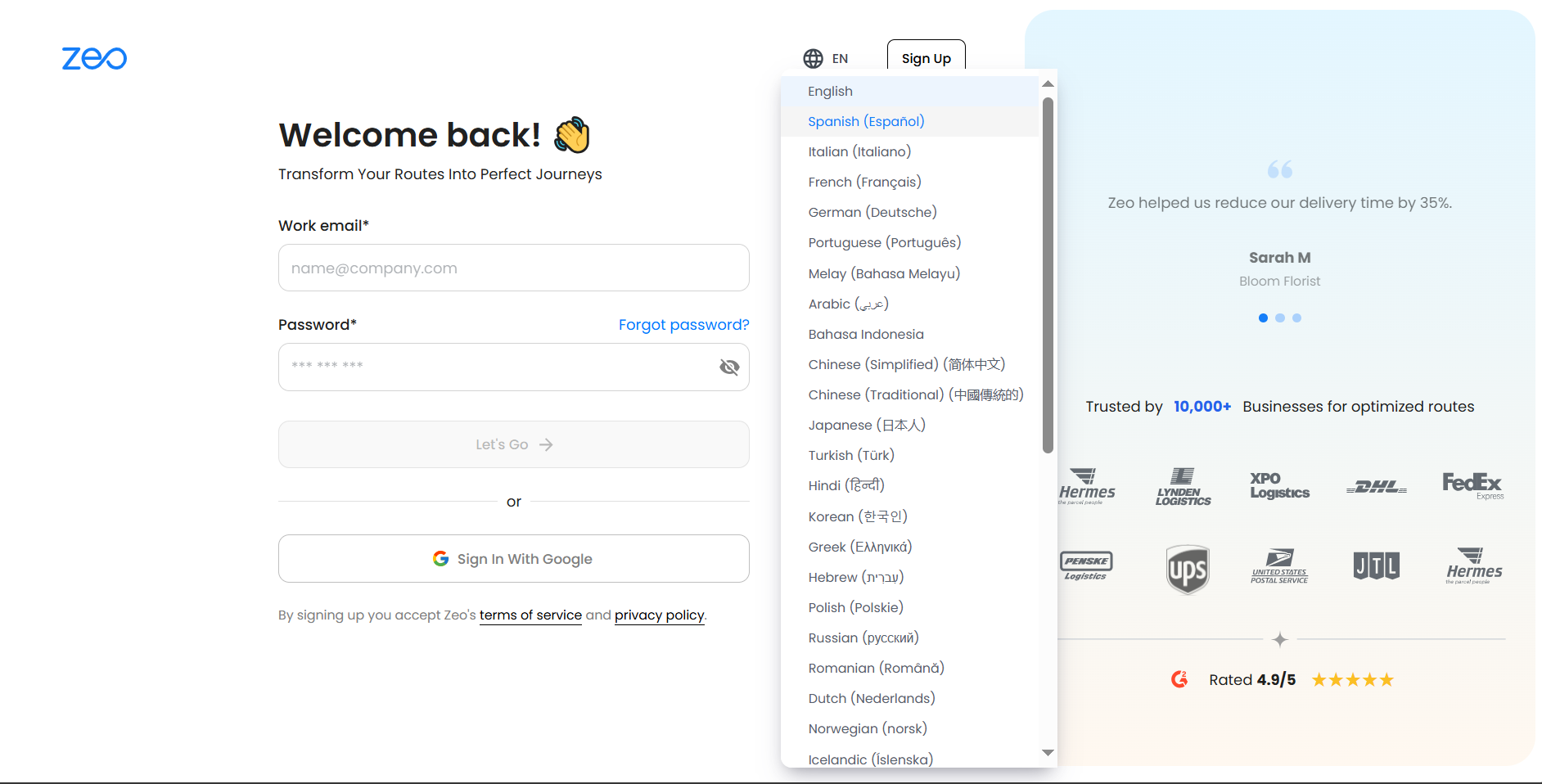
- Επιλέξτε την προτιμώμενη γλώσσα σας από την αναπτυσσόμενη λίστα.
- Η σελίδα θα ανανεωθεί αμέσως και μπορείτε να συνεχίσετε τη διαδικασία εγγραφής σας στην επιλεγμένη γλώσσα.
Τι συμβαίνει όταν ο οδηγός μου λάβει την πρώτη του διαδρομή μετά την επιβίβαση;
Μόλις εκχωρηθεί μια διαδρομή, οι οδηγοί ειδοποιούνται άμεσαΑυτό διασφαλίζει τον συντονισμό σε πραγματικό χρόνο μεταξύ των ομάδων σχεδιασμού και παράδοσης χωρίς καθυστερήσεις.
Βήματα:
- Ο οδηγός λαμβάνει ένα ειδοποίηση εντός εφαρμογής.
- Τρύπημα Ελέγξτε το τώρα ανοίγει την καθορισμένη διαδρομή και, στη συνέχεια, κάνει κλικ στο Έναρξη του ταξιδιού μου.
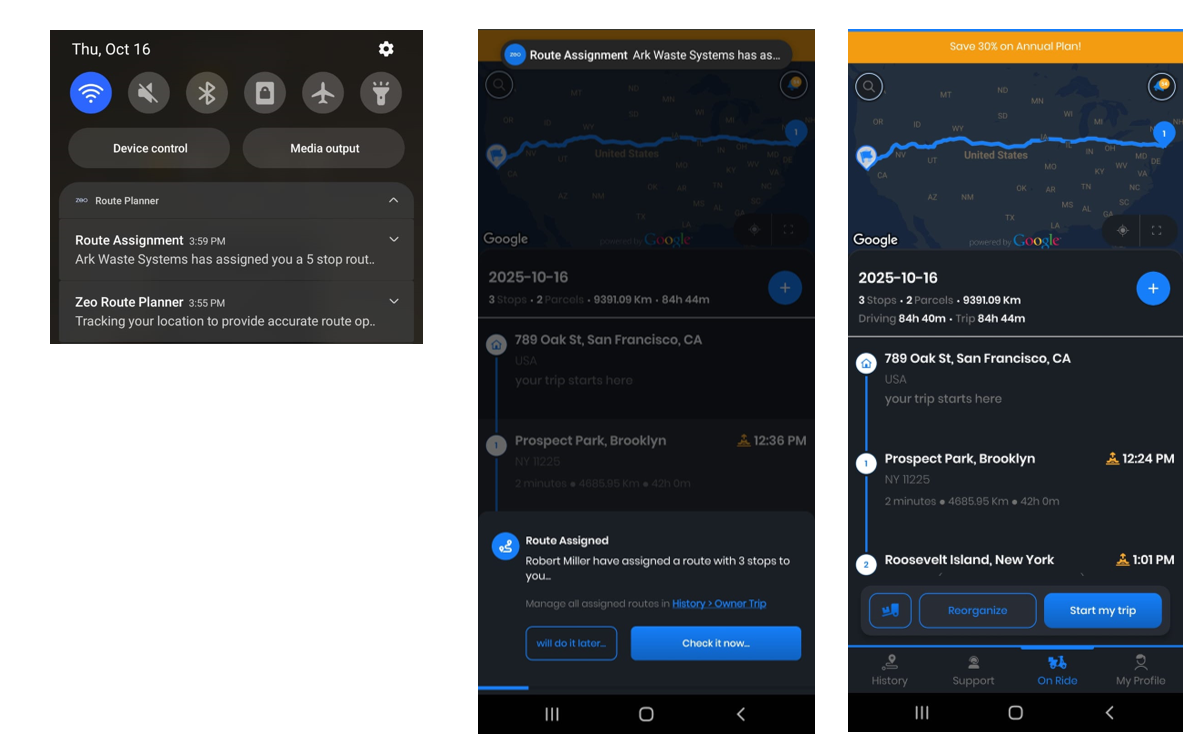
- Εάν η ειδοποίηση δεν ληφθεί υπόψη, μπορείτε να την αποκτήσετε αργότερα από το Ειδοποιήσεις or Η ιστορία μας Tab.
- Ο οδηγός χτυπάει Συνέχεια του ταξιδιού για να ξεκινήσετε την πλοήγηση.
- Κάθε στάση μπορεί να επισημανθεί ως Επιτυχία, Αποτυχία, ή Παραλείφθηκε.
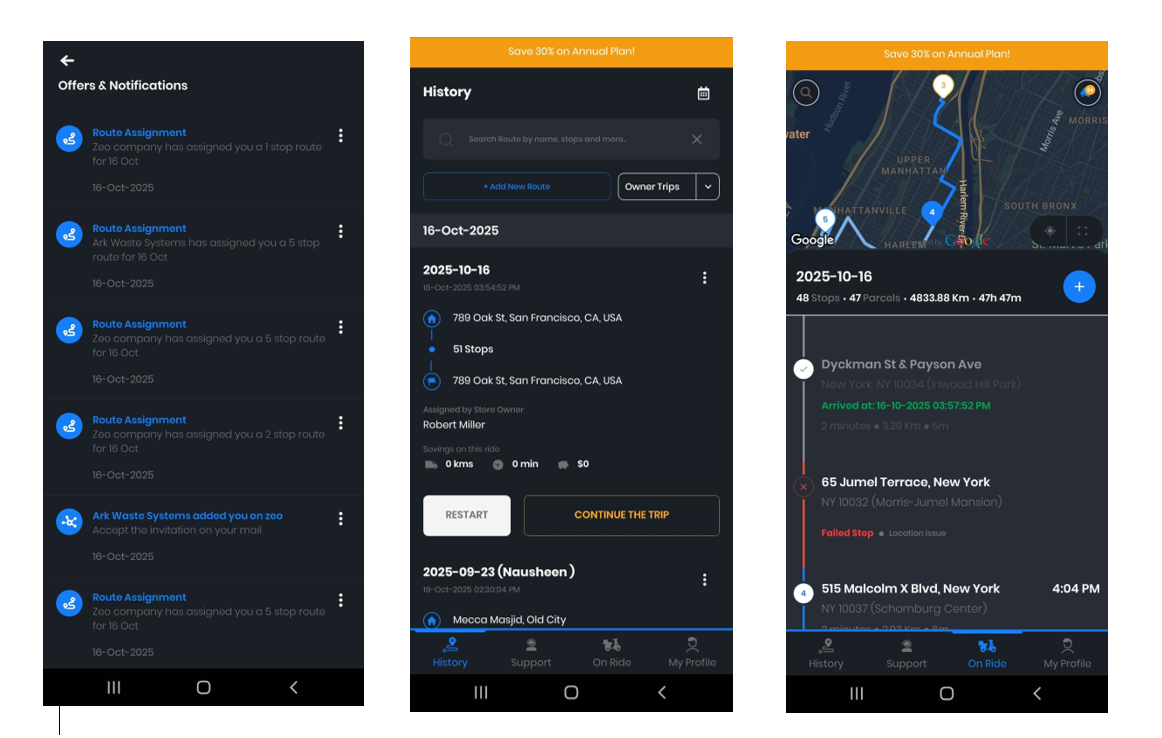
- Όλες οι ενημερώσεις αντικατοπτρίζονται άμεσα στο Πίνακας ελέγχου στόλου.
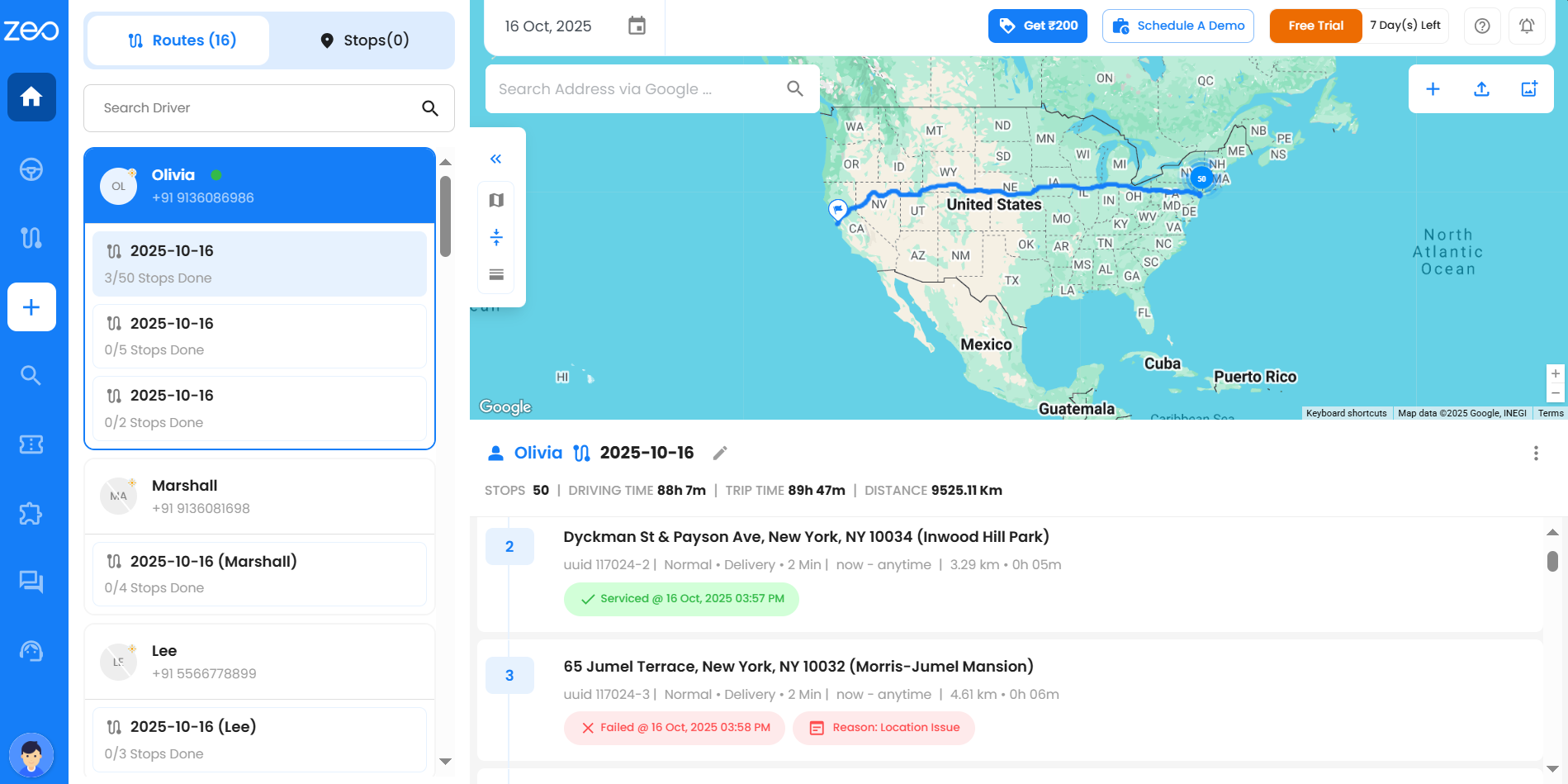
Ποιες πληροφορίες οδηγού μπορώ να δω στην γρήγορη προβολή;
Η γρήγορη προβολή του οδηγού στο ταμπλό εμφανίζει:
1. Δείκτες κατάστασης σε πραγματικό χρόνο (πράσινο για online, γκρι για ανενεργό),
2. Εκχωρημένες διαδρομές,
3. Τρέχουσα τοποθεσία,
4. Κατάσταση μπαταρίας και ταχύτητας, και
5. Πρόοδος παράδοσης σε κάθε στάση.
Μπορείτε να αξιολογήσετε γρήγορα την κατάσταση και την απόδοση κάθε οδηγού.
Πώς μπορώ να κάνω εναλλαγή μεταξύ διαφορετικών λειτουργιών προβολής πίνακα ελέγχου;
Η καρτέλα Διαδρομές στον πίνακα ελέγχου προσφέρει τρεις ξεχωριστές λειτουργίες προβολής — προβολή χάρτη, προβολή πίνακα και διαιρεμένη προβολή — μεταξύ των οποίων μπορείτε εύκολα να εναλλάσσεστε χρησιμοποιώντας τις επιλογές εμφάνισης για μια ολοκληρωμένη εμπειρία διαχείρισης διαδρομής.
1. Προβολή χάρτη: Εμφανίζει μια γεωγραφική απεικόνιση όλων των διαδρομών, των οδηγών και της παρακολούθησης τοποθεσίας σε πραγματικό χρόνο σε μια διαδραστική διεπαφή χάρτη.
2. Προβολή πίνακα: Παρουσιάζει διαδρομές, δεδομένα οδηγών και παραδόσεις με παρακολούθηση σε πραγματικό χρόνο της κατάστασης σε κάθε στάση.
3. Διαίρεση προβολής: Συνδυάζει την οπτικοποίηση χαρτών και τις λεπτομερείς διαδρομές σε μία ενιαία διεπαφή, επιτρέποντας ταυτόχρονη γεωγραφική και αναλυτική παρακολούθηση.
Πώς μπορούν οι οδηγοί να παρακάμπτουν στάσεις κατά τη διάρκεια της διαδρομής τους;
Όταν χρειάζεται να παραλείψετε μια στάση κατά τη διάρκεια της διαδρομής σας, οι οδηγοί μπορούν εύκολα να επισημάνουν τις στάσεις ως παραλειφθείσες μέσω της εφαρμογής για κινητά, όταν αντιμετωπίζουν προβλήματα όπως η μη διαθεσιμότητα των πελατών, προβλήματα πρόσβασης ή χρονικοί περιορισμοί. Δείτε πώς μπορείτε να παραλείψετε στάσεις κατά τη διάρκεια της διαδρομής σας:
1. Ανοίξτε την εφαρμογή Zeo Route Planner για κινητά και μεταβείτε στη σελίδα «Σε διαδρομή» όπου εμφανίζεται η ενεργή διαδρομή σας.
2. Εντοπίστε τη στάση που θέλετε να παραλείψετε από την τρέχουσα ακολουθία διαδρομής σας και κάντε κλικ στην επιλογή «Παράλειψη στάσης».
3. Συνεχίστε με τις υπόλοιπες στάσεις της διαδρομής σας, ενώ η στάση που παραλείφθηκε παραμένει παρακολουθούμενη για παρακολούθηση.
4. Επιστρέψτε σε ολοκληρωμένες στάσεις που παραλείψατε αργότερα μέσα στην ημέρα ή επαναπρογραμματίστε τες για μελλοντικές διαδρομές, όπως απαιτείται.
Πώς μπορώ να ελέγξω εάν οι στάσεις που παραλείπονται πρέπει να ολοκληρωθούν ή να βελτιστοποιηθούν εκ νέου πριν από την οριστικοποίηση μιας διαδρομής;
Όταν μια στάση παραλείπεται, επισημαίνεται αυτόματα στο σύστημα για να διασφαλιστεί ότι δεν θα χαθεί. Με την Υποχρεωτική Ολοκλήρωση Στάσης, μπορείτε να επιλέξετε εάν θα κάνετε την ολοκλήρωση αυτών των στάσεων που παραλείπονται υποχρεωτική πριν οριστικοποιήσετε τη διαδρομή.
Εάν η εναλλαγή είναι ενεργοποιημένη στις Ρυθμίσεις >> Προτιμήσεις στον ιστότοπο:
– Όλες οι στάσεις που παραλείψατε πρέπει να ολοκληρωθούν ή να βελτιστοποιηθούν εκ νέου πριν τερματίσετε τη διαδρομή.
– Αυτό διασφαλίζει ότι καμία παράδοση ή επίσκεψη δεν θα μείνει χωρίς επίβλεψη.
– Μπορείτε να επαναβελτιστοποιήσετε τη διαδρομή για να προσαρμόσετε τις στάσεις που παραλείπονται.
Εάν η εναλλαγή είναι ΑΠΕΝΕΡΓΟΠΟΙΗΜΕΝΗ στις Ρυθμίσεις >> Προτιμήσεις στον ιστότοπο:
– Μπορείτε να ολοκληρώσετε τη διαδρομή χωρίς να ολοκληρώσετε τις στάσεις που παραλείψατε.
– Το σύστημα απλώς θα τα καταγράψει ως παραλειφθέντα για μελλοντική παρακολούθηση ή χειροκίνητο χειρισμό.
Αυτή η ευελιξία σάς επιτρέπει να αποφασίσετε εάν οι παραλειφθείσες στάσεις θα πρέπει να ενεργοποιήσουν την επαναβελτιστοποίηση ή να αντιμετωπιστούν αργότερα, με βάση τις λειτουργικές σας ανάγκες.
Πώς μπορώ να δω όλες τις διαδρομές που δημιούργησα;
Η οργάνωση και η έγκαιρη παράδοση των παραδόσεων είναι απαραίτητη για την ομαλή λειτουργία και την ικανοποίηση των πελατών. Όταν κάνετε κλικ στο εικονίδιο Διαδρομές στη γραμμή εργασιών σας, η σελίδα διαδρομών ανοίγει στη δεξιά πλευρά και περιέχει δύο κύριες καρτέλες: την καρτέλα Διαδρομές και την καρτέλα Χρονοδιαγράμματα.
Καρτέλα Διαδρομών:
Η καρτέλα Διαδρομές εμφανίζει όλες τις διαδρομές σας που έχουν δημιουργηθεί (τρέχουσες, παρελθούσες ή επερχόμενες). Μπορούν να φιλτραριστούν με βάση την ημερομηνία/τις ημερομηνίες ή τους οδηγούς και επίσης μπορούν να αναζητηθούν χρησιμοποιώντας τον τίτλο της διαδρομής.
Ο πίνακας που εμφανίζεται στην καρτέλα Διαδρομές περιλαμβάνει τις ακόλουθες στήλες:
- Τίτλος διαδρομής: Ο τίτλος της διαδρομής σας σάς βοηθά να την αναγνωρίσετε εύκολα αργότερα. Από προεπιλογή, ο τίτλος της διαδρομής είναι ήδη συμπληρωμένος για εσάς, αλλά μπορείτε να τον αλλάξετε ανά πάσα στιγμή αν θέλετε να χρησιμοποιήσετε διαφορετικό όνομα.
- Ημερομηνία δημιουργίας: Σας δείχνει πότε δημιουργήθηκε στην πραγματικότητα η διαδρομή.
- Ημερομηνία διαδρομής: Σας δείχνει την ακριβή ημερομηνία έναρξης της διαδρομής σας.
- Οδηγός που έχει ανατεθεί: Θα εμφανιστεί το όνομα του επιλεγμένου προγράμματος οδήγησης.
- Τόπος έναρξης και λήξης: Αυτό σας δείχνει ακριβώς από πού θα ξεκινήσει η διαδρομή και πού θα τελειώσει.
- Στάσεις που ολοκληρώθηκαν: Αυτό δείχνει πόσες στάσεις έχουν ολοκληρωθεί από το σύνολο των στάσεων για τη συγκεκριμένη διαδρομή, βοηθώντας σας να παρακολουθείτε εύκολα την πρόοδο.
- Τύπος διαδρομής: Σας ενημερώνει εάν η διαδρομή είναι κανονική ή μέρος μιας προγραμματισμένης (επαναλαμβανόμενης) διαδρομής.
- Δράσεις: Κάτω από αυτήν τη στήλη υπάρχουν τρεις τελείες. Όταν κάνετε κλικ σε αυτές, εμφανίζεται ένα μενού με διάφορες επιλογές όπως Επεξεργασία, Διαγραφή, Λήψη, Αντιγραφή διαδρομής και Ορισμός χρονοδιαγράμματος, επιτρέποντάς σας να διαχειρίζεστε εύκολα τις διαδρομές σας.
Τι θα δω όταν κάνω κλικ στο κουμπί «Προβολή» σε μια κάρτα αποτελεσμάτων μετά την αναζήτηση με τη λειτουργία Καθολικής αναζήτησης;
Όταν κάνετε κλικ στο Προβολή σε μια κάρτα αποτελεσμάτων αναζήτησης, θα μεταφερθείτε στον πίνακα ελέγχου όπου εμφανίζεται η πλήρης διαδρομή στον χάρτη. Από εκεί, μπορείτε να δείτε όλες τις στάσεις αυτής της διαδρομής λεπτομερώς.
Ποιες λεπτομέρειες θα δω στα αποτελέσματα αναζήτησης;
Όταν αναζητάτε μια συγκεκριμένη στάση, η κάρτα αποτελεσμάτων θα εμφανίζει τις ακόλουθες λεπτομέρειες:
- Διεύθυνση στάσης
- Λεπτομέρειες διαδρομής – ημερομηνία, τίτλος και αριθμός παραγγελίας/τιμολογίου (εάν υπάρχει)
- Πληροφορίες Πελάτη – όνομα, αριθμό τηλεφώνου και email
- Κατάσταση – δείχνει εάν η διαδρομή σας έχει εξυπηρετηθεί με επιτυχία, δεν έχει ξεκινήσει ακόμη, έχει παραλειφθεί, έχει αποτύχει ή βρίσκεται σε εξέλιξη (Οδηγός στη διαδρομή).
- Εάν έχει επισημανθεί Επιτυχία, θα δείτε την ακριβή ημερομηνία και ώρα που ολοκληρώθηκε.
- Εάν έχει επισημανθεί Παραλείφθηκε, θα δείτε την ακριβή ημερομηνία και ώρα που παραλείφθηκε.
- Εάν έχει επισημανθεί Απέτυχε, θα δείτε τον λόγο μαζί με την ακριβή ημερομηνία και ώρα.
- Εάν η διαδρομή είναι σε εξέλιξη, θα εμφανιστεί η κατάσταση Οδηγός στη διαδρομή με λεπτομέρειες ΕΤΑ.
- Εάν δεν ξεκινήσει, θα εμφανιστεί η κατάσταση Ακόμα να ξεκινήσετε.
- Αναγνωριστικό διακοπής / Αναγνωριστικό παρακολούθησης – μοναδικό αναγνωριστικό που δημιουργείται αυτόματα από το Zeo
- Πληροφορίες προγράμματος οδήγησης – όνομα και email οδηγού
- Την απόδειξη της παράδοσης – φωτογραφίες που έχουν ανεβάσει ή υπογραφές πελατών (εάν υπάρχουν)
- Δελτίο παράδοσης – σημείωμα που συντάσσεται από τον πάροχο υπηρεσιών
- Σημείωση εξυπηρέτησης – σημείωση γραμμένη στην ενότητα απόδειξης παράδοσης της εφαρμογής
- Σημείωση Πελάτη – οδηγίες που παρέχονται στον οδηγό
Επιπλέον, επάνω δεξιά σε κάθε κάρτα αποτελεσμάτων, θα βρείτε επιλογές για Αποστολή ζωντανής τοποθεσίας, Προβολή, και ένα Τρεις κουκκίδες μενού για περισσότερες ενέργειες.
Σημείωση: Εάν μια επικεφαλίδα εμφανίζεται χωρίς λεπτομέρειες, αυτό σημαίνει ότι ο ιδιοκτήτης του στόλου δεν έχει προσθέσει αυτές τις πληροφορίες, επομένως θα εμφανίζεται κενή.
Ποια είναι η διαφορά μεταξύ της καρτέλας Διαδρομές και της καρτέλας Χρονοδιαγράμματα;
Η οργάνωση και η έγκαιρη τήρηση των παραδόσεων είναι απαραίτητη για την ομαλή λειτουργία και την ικανοποίηση των πελατών. Όταν κάνετε κλικ στο εικονίδιο Διαδρομές στη γραμμή εργασιών σας, η σελίδα διαδρομών ανοίγει στη δεξιά πλευρά και περιέχει δύο κύριες καρτέλες: Καρτέλα Διαδρομές και καρτέλα Δρομολόγια.
- Καρτέλα Διαδρομών:
Η καρτέλα Διαδρομές εμφανίζει όλες τις διαδρομές σας που έχουν δημιουργηθεί. Ο πίνακας που εμφανίζεται στην καρτέλα Διαδρομές περιλαμβάνει τις ακόλουθες στήλες:
- Τίτλος διαδρομής: Ο τίτλος της διαδρομής σας σάς βοηθά να την αναγνωρίσετε εύκολα αργότερα. Από προεπιλογή, ο τίτλος της διαδρομής είναι ήδη συμπληρωμένος για εσάς, αλλά μπορείτε να τον αλλάξετε ανά πάσα στιγμή αν θέλετε να χρησιμοποιήσετε διαφορετικό όνομα.
- Ημερομηνία δημιουργίας: Σας δείχνει πότε δημιουργήθηκε στην πραγματικότητα η διαδρομή.
- Ημερομηνία διαδρομής: Σας δείχνει την ακριβή ημερομηνία έναρξης της διαδρομής σας.
- Οδηγός που έχει ανατεθεί: Θα εμφανιστεί το όνομα του επιλεγμένου προγράμματος οδήγησης.
- Τόπος έναρξης και λήξης: Αυτό σας δείχνει ακριβώς από πού θα ξεκινήσει η διαδρομή και πού θα τελειώσει.
- Στάσεις που ολοκληρώθηκαν: Αυτό δείχνει πόσες στάσεις έχουν ολοκληρωθεί από το σύνολο των στάσεων για τη συγκεκριμένη διαδρομή, βοηθώντας σας να παρακολουθείτε εύκολα την πρόοδο.
- Τύπος διαδρομής: Σας ενημερώνει εάν η διαδρομή είναι κανονική ή μέρος μιας προγραμματισμένης (επαναλαμβανόμενης) διαδρομής.
- Δράσεις: Κάτω από αυτήν τη στήλη υπάρχουν τρεις τελείες. Όταν κάνετε κλικ σε αυτές, εμφανίζεται ένα μενού με διάφορες επιλογές όπως Επεξεργασία, Διαγραφή, Λήψη, Αντιγραφή Διαδρομής και Ορισμός Προγράμματος, επιτρέποντάς σας να διαχειρίζεστε εύκολα τις διαδρομές σας.
- Καρτέλα Χρονοδιαγράμματα:
Η καρτέλα Χρονοδιαγράμματα εμφανίζει μόνο τις κύριες διαδρομές ή τις Προγραμματισμένες διαδρομές που έχετε προγραμματίσει. Ο πίνακας που εμφανίζεται στην καρτέλα Χρονοδιαγράμματα περιλαμβάνει τις ακόλουθες στήλες:
- Όνομα προγράμματος: Το όνομα του χρονοδιαγράμματος σας σάς βοηθά να το αναγνωρίσετε εύκολα αργότερα. Από προεπιλογή, το όνομα του χρονοδιαγράμματος είναι ήδη συμπληρωμένο με τον τίτλο της διαδρομής. Μπορείτε όμως να το αλλάξετε, αν θέλετε να χρησιμοποιήσετε διαφορετικό όνομα.
- Τοποθεσία Έναρξης & Λήξης: Αυτό σας δείχνει ακριβώς πού θα ξεκινήσει και πού θα τελειώσει η διαδρομή. Είναι το ίδιο με την τοποθεσία έναρξης και λήξης της διαδρομής.
- Αριθμός στάσεων: Αυτό δείχνει το σύνολο των στάσεων για το πρόγραμμα της συγκεκριμένης διαδρομής.
- Δημιουργήθηκε Ημερομηνία: Σας δείχνει πότε δημιουργήθηκε στην πραγματικότητα το πρόγραμμα προγραμματισμένης διαδρομής.
- Συχνότητα: Αυτό δείχνει τη συχνότητα που επιλέξατε (Ημερήσια / Εβδομαδιαία / Μηνιαία).
- Ώρα έναρξης και λήξης: Αυτή είναι η ίδια ώρα με την ώρα έναρξης και λήξης της διαδρομής.
- Τελευταίο γύρο: Απλώς σημαίνει την πιο πρόσφατη φορά που το σύστημά σας ολοκλήρωσε αυτήν τη διαδρομή.
- Επόμενο τρέξιμο: Αυτό σημαίνει την ημερομηνία κατά την οποία έχει προγραμματιστεί να εκτελεστεί ξανά το πρόγραμμά σας.
- Δράσεις: Κάτω από αυτήν τη στήλη υπάρχουν τρεις τελείες. Όταν κάνετε κλικ σε αυτές, εμφανίζεται ένα μενού με διάφορες επιλογές, όπως Επεξεργασία Προγράμματος, Επεξεργασία Διαδρομής, Διαγραφή Προγράμματος και Προβολή στον Χάρτη, επιτρέποντάς σας να διαχειρίζεστε εύκολα τις διαδρομές σας.
Αυτή η ρύθμιση σάς επιτρέπει να βλέπετε και να διαχειρίζεστε εύκολα κάθε λεπτομέρεια των διαδρομών σας για καλύτερη οργάνωση και αποτελεσματικότητα.
Πώς συγκεντρώνει η Zeo σχόλια από χρήστες με αναπηρίες για να βελτιώνει συνεχώς τις λειτουργίες προσβασιμότητας;
Το Zeo συλλέγει σχόλια από χρήστες με αναπηρίες πραγματοποιώντας έρευνες, οργανώνοντας ομάδες εστίασης και προσφέροντας άμεσους τρόπους επικοινωνίας. Αυτό βοηθά το Zeo να κατανοήσει τις ανάγκες του και να βελτιώσει ανάλογα τις δυνατότητες προσβασιμότητας.
Ποια μέτρα λαμβάνει η Zeo για να διασφαλίσει μια συνεπή εμπειρία χρήστη σε διαφορετικές συσκευές και πλατφόρμες;
Η Zeo είναι αφοσιωμένη στην παροχή μιας ομοιόμορφης εμπειρίας χρήστη σε διάφορες συσκευές και πλατφόρμες. Για να το πετύχουμε αυτό, εφαρμόζουμε τεχνικές σχεδιασμού με απόκριση και διενεργούμε διεξοδικές δοκιμές σε ένα ευρύ φάσμα συσκευών. Αυτό διασφαλίζει ότι η εφαρμογή μας προσαρμόζεται ομαλά σε διάφορα μεγέθη οθόνης, αναλύσεις και λειτουργικά συστήματα. Η εστίασή μας στη διατήρηση της συνέπειας μεταξύ των πλατφορμών είναι κεντρικής σημασίας για τη δέσμευσή μας να προσφέρουμε μια απρόσκοπτη και αξιόπιστη εμπειρία σε όλους τους χρήστες, ανεξάρτητα από την επιλογή συσκευής ή πλατφόρμας.
Ανατροφοδότηση και συμμετοχή της κοινότητας
Πώς μπορώ να υποβάλω μια ιδέα για πρόσθετο αυτοματισμού;
Οι ιδέες σας διαμορφώνουν το προϊόν και μπορούν να κερδίσουν ανταμοιβές. Για να υποβάλετε μια ιδέα για πρόσθετο αυτοματισμού, ακολουθήστε τα βήματα:
- Κάντε κλικ στα Πρόσθετα στη γραμμή εργασιών.
- Μεταβείτε στο κάτω μέρος της σελίδας και επιλέξτε Προτεινόμενα πρόσθετα.
- Θα εμφανιστεί ένα chatbot όπου μπορείτε να προτείνετε την ιδέα σας και να έχετε την ευκαιρία να κερδίσετε έναν δωρεάν μήνα του πρόσθετου, εφόσον αναπτυχθεί.
Έχει το Zeo πρόγραμμα beta για να το δοκιμάζουν οι χρήστες και να παρέχουν σχόλια για νέες δυνατότητες πριν από τη γενική κυκλοφορία;
Η Zeo εξετάζει το ενδεχόμενο να εισαγάγει ευκαιρίες στους χρήστες να συμμετέχουν σε δοκιμές beta ή σε πιλοτικά προγράμματα για επερχόμενες λειτουργίες. Αυτή η πρωτοβουλία θα επιτρέψει στους χρήστες μας να βιώσουν νέες λειτουργίες πριν από την επίσημη κυκλοφορία τους και να παρέχουν πολύτιμα σχόλια για να βελτιώσουν αυτές τις δυνατότητες. Οι χρήστες που ενδιαφέρονται να συμμετάσχουν σε αυτήν τη διαδικασία θα βρουν σύντομα πληροφορίες σχετικά με τον τρόπο εγγραφής μέσω της εφαρμογής, του ιστότοπού μας ή επικοινωνώντας με την ομάδα υποστήριξης πελατών μας.
Πώς η Zeo αναγνωρίζει και επιβραβεύει τους χρήστες που συμβάλλουν σημαντικά στη βελτίωση της κοινότητας ή του προϊόντος;
Η Zeo αναγνωρίζει και ανταμείβει τους χρήστες που συμβάλλουν σημαντικά στην κοινότητα ή τις προσπάθειες βελτίωσης του προϊόντος. Οι χρήστες επιβραβεύονται με δωρεάν κουπόνια, ειδικούς εκπτωτικούς κωδικούς κ.λπ
Υπάρχει κάποιο επίσημο φόρουμ ή ομάδα μέσων κοινωνικής δικτύωσης όπου οι χρήστες του Zeo μπορούν να μοιραστούν εμπειρίες, προκλήσεις και λύσεις;
Οι χρήστες μπορούν να μοιραστούν τα σχόλιά τους για IOS, android, G2 και Capterra. Η Zeo διατηρεί επίσης μια επίσημη κοινότητα youtube όπου οι χρήστες μπορούν να μοιράζονται εμπειρίες, προκλήσεις και λύσεις. Αυτές οι πλατφόρμες χρησιμεύουν ως πολύτιμοι κόμβοι για τη συμμετοχή της κοινότητας, την ανταλλαγή γνώσεων και την άμεση επικοινωνία με τα μέλη της ομάδας του Zeo.
Ποιους μηχανισμούς διαθέτει η Zeo για να δίνει προτεραιότητα στα σχόλια των χρηστών και στα αιτήματα για λειτουργίες;
Η Zeo διαθέτει μηχανισμούς για την ιεράρχηση των σχολίων των χρηστών και των αιτημάτων για λειτουργίες. Αυτό περιλαμβάνει την αξιολόγηση της συχνότητας και της σοβαρότητας των αιτημάτων των χρηστών, την αξιολόγηση της ευθυγράμμισής τους με τον οδικό χάρτη και το όραμα του προϊόντος της Zeo και την εξέταση του πιθανού αντίκτυπου στην εμπειρία και την απόδοση του χρήστη.
Διατηρεί η Zeo δημόσιο οδικό χάρτη ή πίνακα αιτημάτων χαρακτηριστικών όπου οι χρήστες μπορούν να παρακολουθούν τις επερχόμενες εξελίξεις και να προτείνουν βελτιώσεις;
Η Zeo καλωσορίζει τα σχόλια των πελατών ολόψυχα και εάν η εφαρμογή ορισμένων χαρακτηριστικών είναι απαραίτητη και θα ωφελήσει τους πελάτες της Zeo, η ομάδα της Zeo την εφαρμόζει το συντομότερο δυνατό.
Σχόλια και υποστήριξη πελατών
Τι πρέπει να κάνω εάν αντιμετωπίσω σφάλμα κατά την προσθήκη των λόγων διακοπής αποτυχίας;
Εάν αντιμετωπίσετε σφάλμα, βεβαιωθείτε ότι η προσαρμοσμένη αιτία δεν υπερβαίνει τους 35 χαρακτήρες και ότι δεν έχετε υπερβεί το όριο των 20 λόγων. Εάν το πρόβλημα παραμένει, επικοινωνήστε με την υποστήριξη της Zeo για βοήθεια.
Πώς να επικοινωνήσετε με την ομάδα υποστήριξης;
- Συνδεθείτε στον πίνακα ελέγχου, μεταβείτε στο μίλα μαζί μας επιλογή, κάντε κλικ σε αυτό και στη συνέχεια θα δείτε ένα αναδυόμενο μενού όπου μπορείτε να πληκτρολογήσετε το μήνυμά σας
- Πληκτρολογήστε το ερώτημά σας και, στη συνέχεια, η ομάδα υποστήριξης πελατών θα επικοινωνήσει συνήθως μαζί σας εντός 30 λεπτών.
Τι πρέπει να κάνω εάν αντιμετωπίσω σφάλμα δρομολόγησης ή σφάλμα στην πλατφόρμα του στόλου;
Εάν αντιμετωπίσετε σφάλμα δρομολόγησης ή σφάλμα στην πλατφόρμα, μπορείτε να αναφέρετε το πρόβλημα απευθείας στην ομάδα υποστήριξής μας. Έχουμε ένα αποκλειστικό σύστημα υποστήριξης για την άμεση αντιμετώπιση τέτοιων ζητημάτων. Παρέχετε λεπτομερείς πληροφορίες σχετικά με το σφάλμα ή το σφάλμα που αντιμετωπίσατε, συμπεριλαμβανομένων τυχόν μηνυμάτων σφάλματος, στιγμιότυπων οθόνης, εάν είναι δυνατόν, και των βημάτων που οδήγησαν στο πρόβλημα. Μπορείτε να αναφέρετε το πρόβλημα στη σελίδα Υποστήριξη στις ρυθμίσεις, μπορείτε επίσης να επικοινωνήσετε με τους υπεύθυνους της Zeo μέσω του αναγνωριστικού email και του αριθμού whatsapp που παρέχονται στην ίδια σελίδα.
Πώς μπορούν οι χρήστες να υποβάλλουν σχόλια ή προτάσεις απευθείας εντός της πλατφόρμας στόλου Zeo Route Planner;
Η υποβολή σχολίων ή προτάσεων απευθείας εντός της πλατφόρμας στόλου Zeo Route Planner είναι εύκολη και απλή. Δείτε πώς μπορούν να το κάνουν οι χρήστες:1. Λειτουργία σχολίων εντός εφαρμογής: Το Zeo παρέχει μια αποκλειστική λειτουργία σχολίων εντός της εφαρμογής ή της πλατφόρμας του, επιτρέποντας στους χρήστες να υποβάλλουν τα σχόλια, τις προτάσεις ή τις ανησυχίες τους απευθείας από τον πίνακα ελέγχου ή το μενού ρυθμίσεων. Οι χρήστες συνήθως έχουν πρόσβαση σε αυτήν τη δυνατότητα μεταβαίνοντας στο Ρυθμίσεις ενότητα εντός της πλατφόρμας, όπου βρίσκουν μια επιλογή όπως Υποστήριξη. Εδώ, οι χρήστες μπορούν να παρέχουν τις προτάσεις τους.
2. Επικοινωνήστε με την Υποστήριξη: Οι χρήστες μπορούν επίσης να επικοινωνήσουν απευθείας με την ομάδα υποστήριξης πελατών της Zeo για να μοιραστούν τα σχόλιά τους. Το Zeo παρέχει συνήθως στοιχεία επικοινωνίας, όπως διευθύνσεις email και αριθμούς τηλεφώνου, για να έρθουν σε επαφή οι χρήστες με τους εκπροσώπους υποστήριξης. Οι χρήστες μπορούν να επικοινωνούν τα σχόλιά τους μέσω email ή τηλεφωνικών κλήσεων.
Επιμόρφωση και Εκπαίδευση
Ποιες διαδικτυακές εκπαιδευτικές ενότητες ή διαδικτυακά σεμινάρια προσφέρει η Zeo για να βοηθήσει τους νέους χρήστες να ξεκινήσουν με την πλατφόρμα;
Η Zeo φροντίζει ώστε κάθε νέος χρήστης να έχει πρόσβαση σε πολλούς πόρους, έτσι ώστε ο χρήστης (διαχειριστής στόλου/οδηγός) να μπορεί να κατανοήσει την πλατφόρμα με ευκολία. Αυτό περιλαμβάνει:
- Youtube κανάλι: Η Zeo έχει ένα αποκλειστικό κανάλι στο youtube εδώ δημοσιεύονται τακτικά βίντεο σχετικά με τις δυνατότητες και τις λειτουργίες της πλατφόρμας.
- Ιστολόγια: Η Zeo δημοσιεύει ιστολόγια για διάφορα θέματα που περιστρέφονται γύρω από την πλατφόρμα της εγκαίρως. Αυτά τα ιστολόγια είναι κρυφά διαμάντια για χρήστες που είναι πολύ περίεργοι για κάθε νέα λειτουργία που εφαρμόζεται στο Zeo και επιθυμούν να τα χρησιμοποιήσουν.
Υπάρχουν διαθέσιμα εκπαιδευτικά υλικά ή οδηγοί για την ενοποίηση του Zeo με άλλα επιχειρηματικά συστήματα;
Ναι, η Zeo παρέχει εκπαιδευτικό υλικό και οδηγούς για την ενοποίηση της πλατφόρμας σχεδιασμού δρομολογίων και διαχείρισης στόλου με άλλα επιχειρηματικά συστήματα. Αυτοί οι πόροι συνήθως περιλαμβάνουν:
- Τεκμηρίωση API: Λεπτομερείς οδηγοί και υλικό αναφοράς για προγραμματιστές, που καλύπτουν τον τρόπο χρήσης του API της Zeo για ενσωμάτωση με άλλα συστήματα, όπως πλατφόρμες logistics, CRM και ηλεκτρονικού εμπορίου. Αυτά είναι διαθέσιμα στη σελίδα API στις ρυθμίσεις.
- Εκπαιδευτικά βίντεο: Σύντομα, εκπαιδευτικά βίντεο που δείχνουν τη διαδικασία ενσωμάτωσης, επισημαίνοντας βασικά βήματα και βέλτιστες πρακτικές είναι διαθέσιμα στο κανάλι Zeo Youtube.
- Υποστήριξη πελατών και σχόλια: Πρόσβαση στην υποστήριξη πελατών για άμεση βοήθεια με ενσωματώσεις, μαζί με σχόλια πελατών όπου οι χρήστες μπορούν να μοιραστούν συμβουλές και λύσεις.
Αυτά τα υλικά έχουν σχεδιαστεί για να βοηθήσουν τις επιχειρήσεις να ενσωματώσουν απρόσκοπτα το Zeo στα υπάρχοντα συστήματά τους, βελτιώνοντας τη λειτουργική απόδοση και αξιοποιώντας τις δυνατότητες βελτιστοποίησης διαδρομής σε όλες τις δραστηριότητές τους.
Πώς μπορούν οι χρήστες να έχουν πρόσβαση σε συνεχή υποστήριξη ή σε μαθήματα ανανέωσης για να συμβαδίζουν με τις νέες δυνατότητες και ενημερώσεις;
Η Zeo υποστηρίζει τους χρήστες με συνεχείς ενημερώσεις και ευκαιρίες μάθησης μέσω:
- Διαδικτυακά ιστολόγια: Η Zeo διατηρεί ένα ενημερωμένο σύνολο άρθρων, οδηγών και συχνών ερωτήσεων για να εξερευνήσουν οι πελάτες και να βελτιώσουν τη χρήση τους.
- Ειδικά κανάλια υποστήριξης: Άμεση πρόσβαση στην υποστήριξη πελατών μέσω email, τηλεφώνου ή συνομιλίας.
- Youtube Channel: Η Zeo διαθέτει ένα αποκλειστικό κανάλι στο youtube όπου δημοσιεύει βίντεο που αντιστοιχούν στις πιο πρόσφατες δυνατότητες και λειτουργίες του. Οι χρήστες μπορούν να τα εξερευνήσουν για να φέρουν νέες δυνατότητες στην εργασία τους.
Αυτοί οι πόροι διασφαλίζουν ότι οι χρήστες είναι καλά ενημερωμένοι και μπορούν να χρησιμοποιήσουν αποτελεσματικά τις εξελισσόμενες λειτουργίες του Zeo.
Ποιες επιλογές είναι διαθέσιμες για τους χρήστες για την ανεξάρτητη αντιμετώπιση κοινών προβλημάτων ή προκλήσεων;
Το Zeo προσφέρει μια σειρά επιλογών αυτοβοήθειας για τους χρήστες για την ανεξάρτητη αντιμετώπιση κοινών προβλημάτων. Οι ακόλουθοι πόροι επιτρέπουν στους χρήστες να βρίσκουν λύσεις σε κοινά προβλήματα γρήγορα και αποτελεσματικά:
- Σελίδα με συχνές ερωτήσεις Zeo: Εδώ, ο χρήστης αποκτά πρόσβαση σε ολοκληρωμένο σύνολο ερωτημάτων και άρθρων που καλύπτουν κοινά ζητήματα, συμβουλές χρήσης και βέλτιστες πρακτικές. Για να επισκεφθείτε τη σελίδα Συχνές ερωτήσεις του Zeo, κάντε κλικ εδώ: Συχνές ερωτήσεις Zeo.
- Εκπαιδευτικά βίντεο στο Youtube: Μια συλλογή από βίντεο με οδηγίες που παρουσιάζουν βασικά χαρακτηριστικά και καθοδηγούν τους χρήστες σε κοινές εργασίες και λύσεις είναι διαθέσιμη στο κανάλι ZeoAuto στο YouTube.
- Ιστολόγια: Οι χρήστες μπορούν να έχουν πρόσβαση στις διορατικές αναρτήσεις ιστολογίου του Zeo που καλύπτουν ενημερώσεις, συμβουλές και βέλτιστες πρακτικές για τη βελτίωση της εμπειρίας χρήστη.
- Τεκμηρίωση API: Λεπτομερείς πληροφορίες για προγραμματιστές σχετικά με τον τρόπο ενσωμάτωσης και χρήσης του API του Zeo, συμπεριλαμβανομένων παραδειγμάτων και συμβουλών αντιμετώπισης προβλημάτων είναι διαθέσιμες στον ιστότοπο Zeo auto. Για να το δείτε, μεταβείτε στις Ρυθμίσεις->API->Περισσότερες πληροφορίες.
Υπάρχουν κοινότητες χρηστών ή φόρουμ συζήτησης όπου οι χρήστες μπορούν να αναζητήσουν συμβουλές και να μοιραστούν βέλτιστες πρακτικές;
Οι χρήστες μπορούν να υποβάλουν την εμπειρία τους ή να ζητήσουν συμβουλές απευθείας μέσα από την εφαρμογή ή την πλατφόρμα Zeo Route Planner για να βοηθήσουν το Zeo να βελτιώσει τη λειτουργικότητά του. Οι τρόποι για να το κάνετε αυτό αναφέρονται παρακάτω:
- Λειτουργία σχολίων εντός εφαρμογής: Η Zeo παρέχει μια αποκλειστική δυνατότητα σχολίων στην εφαρμογή ή την πλατφόρμα της, επιτρέποντας στους χρήστες να υποβάλλουν τα σχόλια, τις προτάσεις ή τις ανησυχίες τους απευθείας από τον πίνακα ελέγχου ή το μενού ρυθμίσεων. Οι χρήστες συνήθως έχουν πρόσβαση σε αυτήν τη λειτουργία μεταβαίνοντας στην ενότητα ""Ρυθμίσεις"" εντός της εφαρμογής, όπου βρίσκουν μια επιλογή όπως ""Υποστήριξη"". Εδώ, οι χρήστες μπορούν να παρέχουν τις προτάσεις τους.
- Επικοινωνήστε με την υποστήριξη: Οι χρήστες μπορούν επίσης να επικοινωνήσουν απευθείας με την ομάδα υποστήριξης πελατών της Zeo για να μοιραστούν τα σχόλιά τους. Το Zeo παρέχει συνήθως στοιχεία επικοινωνίας, όπως διευθύνσεις email και αριθμούς τηλεφώνου, για να έρθουν σε επαφή οι χρήστες με τους εκπροσώπους υποστήριξης. Οι χρήστες μπορούν να επικοινωνούν τα σχόλιά τους μέσω email ή τηλεφωνικών κλήσεων.
Πώς διασφαλίζει η Zeo το εκπαιδευτικό υλικό και οι πόροι που διατηρούνται ενημερωμένα με τις πιο πρόσφατες δυνατότητες και ενημερώσεις της πλατφόρμας;
Η Zeo εκδίδει τακτικά ενημερώσεις και αναβαθμίσεις λογισμικού για να βελτιώσει την απόδοση, να προσθέσει νέες δυνατότητες και να αντιμετωπίσει τυχόν ευπάθειες ασφαλείας, διατηρώντας ενημερωμένα το εκπαιδευτικό υλικό, τους πόρους και τις δυνατότητες. Κάθε ενημέρωση, διασφαλίζει ότι οι χρήστες έχουν πρόσβαση στην πιο πρόσφατη έκδοση της πλατφόρμας χωρίς καμία επιπλέον προσπάθεια.
Μελλοντικές εξελίξεις
Πώς συγκεντρώνει και ιεραρχεί η Zeo αιτήματα για νέες δυνατότητες ή βελτιώσεις από την κοινότητα χρηστών της;
Το Zeo συγκεντρώνει και ιεραρχεί τα αιτήματα των χρηστών μέσω καναλιών σχολίων, όπως υποστήριξη εντός εφαρμογής, κριτικές εφαρμογών και υποστήριξη πελατών. Τα αιτήματα αναλύονται, κατηγοριοποιούνται και ιεραρχούνται με βάση κριτήρια όπως ο αντίκτυπος των χρηστών, η ζήτηση, η στρατηγική προσαρμογή και η σκοπιμότητα. Αυτή η διαδικασία περιλαμβάνει διαλειτουργικές ομάδες συμπεριλαμβανομένων των μελών από τη μηχανική, τη διαχείριση προϊόντων, το σχεδιασμό, την υποστήριξη πελατών και το μάρκετινγκ. Τα στοιχεία προτεραιότητας ενσωματώνονται στον οδικό χάρτη προϊόντων και κοινοποιούνται στην κοινότητα.
Ποιες είναι οι επερχόμενες τεχνολογικές τάσεις που διερευνά η Zeo για να βελτιώσει τον σχεδιασμό και τη βελτιστοποίηση της διαδρομής;
Η Zeo εξερευνά τάσεις όπως η Τεχνητή Νοημοσύνη (AI) και η Μηχανική Μάθηση (ML) για δυναμική βελτιστοποίηση και προσαρμογές διαδρομής. Αυτές οι καινοτομίες στοχεύουν στη βελτίωση της αποτελεσματικότητας της διαδρομής, της εμπειρίας χρήστη και της επεκτασιμότητας στο σχεδιασμό και τη βελτιστοποίησή της.
Πόσο συχνά εκδίδει ενημερώσεις η Zeo και ποια είναι η διαδικασία για να διασφαλιστεί ότι αυτές οι ενημερώσεις είναι απρόσκοπτες για τους χρήστες;
Η Zeo παρέχει ενημερώσεις εβδομαδιαία ή μηνιαία, προσαρμοσμένες στις ανάγκες των χρηστών, στην ανάπτυξη νέων λειτουργιών ή στις διορθώσεις σφαλμάτων. Η απρόσκοπτη διαδικασία ενημέρωσης περιλαμβάνει αυστηρές δοκιμές, σταδιακή ανάπτυξη, επικοινωνία με τον χρήστη και ανάλυση σχολίων, διασφαλίζοντας την ομαλή μετάβαση και διατηρώντας την εμπειρία χρήστη.
Έχει η Zeo ομάδα καινοτομίας προϊόντων αφιερωμένη στην έρευνα και την ανάπτυξη νέων λειτουργιών;
Ναι, η Zeo έχει μια ομάδα προϊόντων αφιερωμένη στην έρευνα και την ανάπτυξη νέων λειτουργιών. Αυτή η ομάδα επικεντρώνεται στον εντοπισμό των αναδυόμενων τάσεων, στην εξερεύνηση νέων τεχνολογιών και στη διαμόρφωση δυνατοτήτων που μπορούν να βελτιώσουν την εμπειρία του χρήστη, να βελτιώσουν την αποτελεσματικότητα και να ανοίξουν νέες αγορές. Το έργο τους είναι ζωτικής σημασίας για να διασφαλιστεί ότι η Zeo παραμένει στην πρώτη γραμμή της τεχνολογίας βελτιστοποίησης διαδρομής και συνεχίζει να ανταποκρίνεται στις εξελισσόμενες ανάγκες των χρηστών της.
Πώς εξισορροπεί το Zeo τα αιτήματα των χρηστών για νέες δυνατότητες με τη διατήρηση της σταθερότητας και της χρηστικότητας της πλατφόρμας;
Το Zeo εξισορροπεί τα αιτήματα των χρηστών για νέες λειτουργίες με τη σταθερότητα της πλατφόρμας, δίνοντας προτεραιότητες βάσει αξίας και σκοπιμότητας, διενεργώντας εκτενείς δοκιμές για διασφάλιση ποιότητας, χρησιμοποιώντας κλιμακούμενη αρχιτεκτονική για υποστήριξη της ανάπτυξης, συλλέγοντας συνεχή σχόλια από τους χρήστες και εφαρμόζοντας σημαίες χαρακτηριστικών για σταδιακή διάθεση. Αυτή η προσέγγιση διασφαλίζει την καινοτομία χωρίς συμβιβασμούς στην απόδοση ή τη χρηστικότητα.
Υπάρχουν συνεργασίες ή συνεργασίες στα έργα που μπορεί να επηρεάσουν τη μελλοντική κατεύθυνση του Zeo;
Η Zeo επεκτείνει τις δυνατότητες ενσωμάτωσής της με CRM, εργαλεία αυτοματισμού ιστού (όπως το Zapier) και πλατφόρμες ηλεκτρονικού εμπορίου που χρησιμοποιούνται από τους πελάτες για τον εξορθολογισμό των διαδικασιών και τη μείωση της μη αυτόματης προσπάθειας. Τέτοιες συνεργασίες στοχεύουν στην ενίσχυση των προσφορών προϊόντων, στην επέκταση της εμβέλειας στην αγορά και στην προώθηση της καινοτομίας για την κάλυψη των εξελισσόμενων αναγκών των χρηστών και των τάσεων του κλάδου.
Ποια βήματα λαμβάνει η Zeo για να διασφαλίσει ότι οι μελλοντικές εξελίξεις ευθυγραμμίζονται με τις ανάγκες των χρηστών και τις τάσεις του κλάδου;
Η Zeo διασφαλίζει ότι οι μελλοντικές εξελίξεις ευθυγραμμίζονται με τις ανάγκες των χρηστών και τις τάσεις του κλάδου συλλέγοντας ενεργά σχόλια από τους χρήστες, διεξάγοντας έρευνα αγοράς, σχηματίζοντας στρατηγικές συνεργασίες, χρησιμοποιώντας διαλειτουργικές ομάδες συμπεριλαμβάνοντας μέλη από τη μηχανική, τη διαχείριση προϊόντων, το σχεδιασμό, την υποστήριξη πελατών και το μάρκετινγκ και ενημερώνοντας τακτικά οδικός χάρτης προϊόντων της. Αυτή η προσέγγιση βοηθά τη Zeo να ανταποκρίνεται στις απαιτήσεις των χρηστών και στις αλλαγές του κλάδου, διασφαλίζοντας συνεχή καινοτομία και συνάφεια.