


Aktualizováno dne: Ledna 13, 2026
Čas na čtení: <1 minuta
Získat směr v rámci Zeo?
Víme, že je těžké optimalizovat trasu v jedné aplikaci a navigovat v úplně jiné. Na mapě nejsou žádné informace o vaší zastávce a mnohem častěji nakonec ztratíte spoustu času přepínáním mezi těmito dvěma.
Ať už řídíte trasy pro obsluhu bazénu, manipulace dodávky autodílůnebo běží harmonogramy domovních inspekcíNeustálé přepínání mezi aplikacemi pro plánování tras a navigačními aplikacemi narušuje váš pracovní postup a stojí vás drahocenný čas. Tato roztříštěná zkušenost je hlavním problémem pro profesionály v terénu ve všech odvětvích.
Ve společnosti zeo jsme tvrdě pracovali na tom, abychom pro naše uživatele iOS našli řešení, aby byl zážitek hladší a rychlejší. Po téměř měsíci experimentování
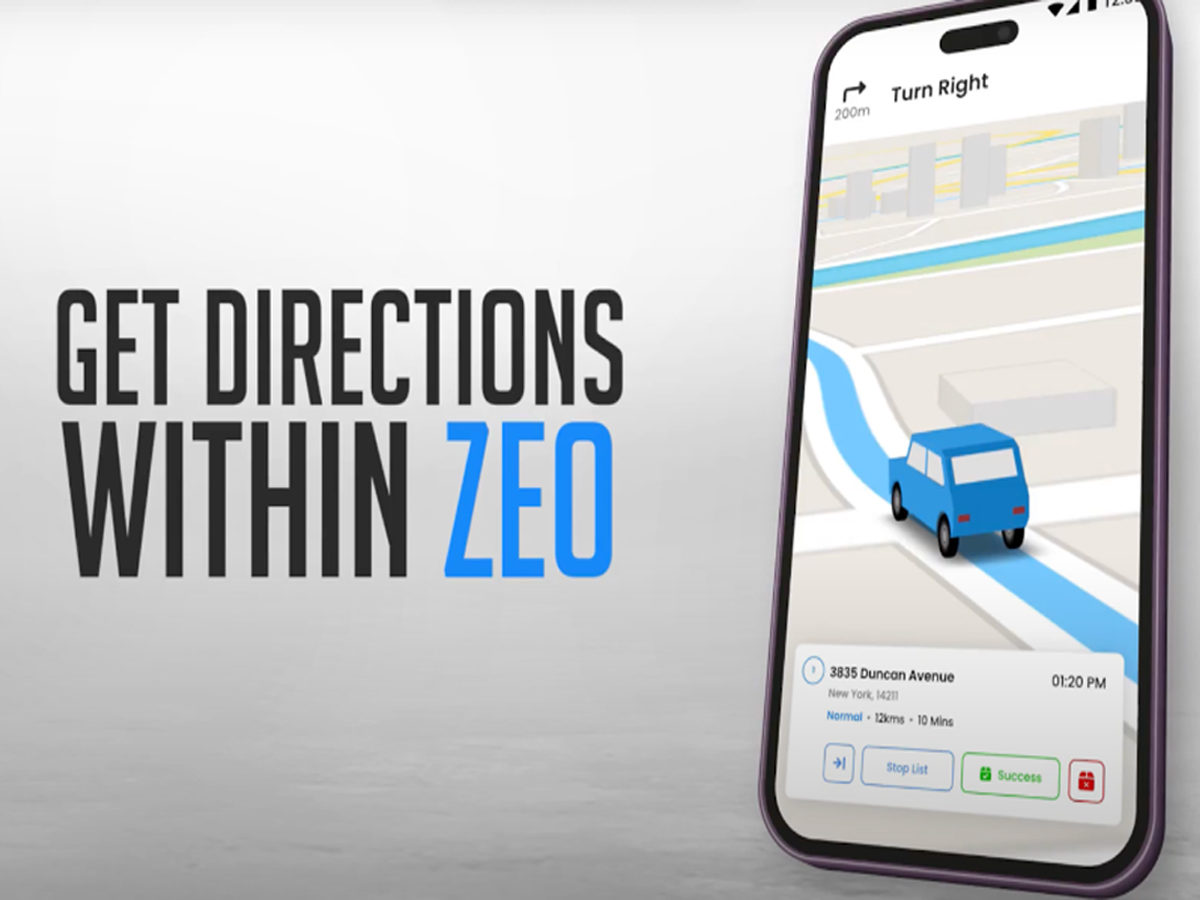
Představujeme navigaci v aplikaci!
Nyní získejte pokyny k cíli, aniž byste museli opustit aplikaci Zeo. Přidejte své zastávky, vytvořte trasu a spusťte navigaci k první zastávce. Otevře se mapa na celé obrazovce spolu se všemi podrobnostmi o zastávkách, kde získáte podrobné pokyny a můžete si lépe naplánovat trasu. Snadná navigace a provádění změn zastávky, kontaktování zákazníka nebo sdílení aktuální polohy, to vše na jediné obrazovce.
Tento integrovaný přístup eliminuje tření, s nímž se mobilní terénní pracovníci denně potýkají. Místo žonglování s více aplikacemi nyní můžete spravovat celý svůj pracovní postup od optimalizace trasy až po komunikaci se zákazníky v jednom rozhraní. Navigace v aplikaci uchovává kontext o vašich zastávkách, informacích o zákaznících a prioritách trasy a zároveň poskytuje spolehlivé podrobné pokyny.
Navigace na celé obrazovce je navržena speciálně pro terénní profesionály, kteří potřebují během řízení rychlý přístup k důležitým informacím. Můžete vidět nadcházející zastávky, odhadované časy příjezdu a podrobnosti o zákaznících, aniž byste ztratili kontext navigace. Tento zjednodušený přístup pomáhá snižovat chyby, šetří čas a zvyšuje celkovou produktivitu během vašeho pracovního dne.
Klíčové výhody navigace v aplikaci
Integrovaný navigační systém nabízí oproti používání samostatných aplikací několik výhod:
Bezproblémový pracovní postup: Už žádné přepínání mezi aplikacemi znamená méně rušivých vlivů a plynulejší uživatelský zážitek. Vaše optimalizované trasy zůstávají viditelné spolu s navigačními pokyny, což vám pomáhá sledovat celý váš plán.
Aktualizace v reálném čase: Provádějte okamžité úpravy trasy, aniž byste museli opustit navigační obrazovku. Pokud zákazník zruší nebo změní plán, můžete trasu upravit za pochodu a pokračovat v navigaci bez přerušení.
Rozšířený zákaznický servis: Získejte přístup ke kontaktním informacím zákazníků, servisním poznámkám a podrobnostem o poloze přímo z navigačního rozhraní. Tento okamžitý přístup vám pomůže připravit se na každou zastávku a efektivněji zvládat komunikaci se zákazníky.
Živé sdílení polohy: Informujte zákazníky o čase vašeho příjezdu sdílením vaší aktuální polohy přímo z navigační obrazovky. Tato transparentnost zvyšuje spokojenost zákazníků a snižuje počet zmeškaných schůzek.
Správa zastávek: Označte zastávky jako dokončené, přidejte poznámky nebo aktualizujte informace o servisu, aniž byste museli opustit režim navigace. Tento sběr dat v reálném čase zajišťuje přesné vedení záznamů a zlepšuje dokumentaci servisu.
Jak začít v navigaci aplikace
Můžete snadno začít navigovat v rámci zeo (zatím pouze pro uživatele Apple)
Přejděte do předvoleb-> předvolby navigace-> navigace v-> povolte možnost navigace v aplikaci

zvýšit úsporu paliva
Ušetřete 200 $ na palivu měsíčně!
Optimalizujte trasy pomocí našeho algoritmu a efektivně zkraťte dobu cestování a náklady.
Začněte zdarma

Jakmile je tato funkce aktivována, zobrazí se vám možnosti navigace při zahájení trasy. Jednoduše klepněte na „Navigovat“ vedle první zastávky a spustí se navigační rozhraní na celou obrazovku. Systém vás automaticky provede jednotlivými zastávkami v optimalizovaném pořadí, což vám usnadní a efektivně dokončí celou trasu.
Proces nastavení je jednoduchý a stačí jej provést pouze jednou. Po povolení navigace v aplikaci bude tato funkce k dispozici pro všechny vaše budoucí trasy. V případě potřeby se můžete kdykoli vrátit k externím navigačním aplikacím, což vám poskytne flexibilitu ve správě tras.
Ideální pro profesionály v terénu
Tato funkce navigace v aplikaci je obzvláště cenná pro profesionály v terénu, kteří během dne zvládají více zastávek. Ať už servisujete zařízení, dodáváte zboží nebo provádíte kontroly, mít veškeré nářadí na jednom místě výrazně zvyšuje efektivitu.
Integrace se stává obzvláště účinnou v kombinaci s funkcemi optimalizace tras od Zeo. Vaše trasy jsou již optimalizovány pro nejkratší dobu a vzdálenost cesty a nyní můžete těmito optimalizovanými trasami procházet bez jakýchkoli externích závislostí. Toto komplexní řešení eliminuje běžné narušení pracovních postupů, které mohou prodloužit váš pracovní den.
Terénní týmy hlásí významné zlepšení své každodenní produktivity při používání integrovaných navigačních systémů. Snížení počtu přepínání mezi aplikacemi v kombinaci s lepším přístupem k informacím o zákaznících a kontextu trasy pomáhá týmům absolvovat více zastávek denně s menším stresem a zmatkem.
Nejčastější dotazy
Je navigace v aplikaci dostupná pro zařízení se systémem Android?
V současné době je navigace v aplikaci dostupná pouze pro uživatele iOS. Pracujeme na tom, aby tato funkce byla v blízké budoucnosti k dispozici i pro zařízení Android. Uživatelé systému Android mohou i nadále používat externí navigační aplikace prostřednictvím stávajících možností integrace Zeo.
Funguje navigace v aplikaci offline?
Navigace v aplikaci vyžaduje připojení k internetu pro podrobné pokyny a aktuální informace o dopravě v reálném čase. Informace o trase a podrobnosti o zastávkách však zůstávají dostupné i s omezeným připojením. Pro co nejlepší zážitek z navigace doporučujeme zajistit dostatečné datové pokrytí.
Můžu i nadále používat svou preferovanou navigační aplikaci?
Rozhodně! Funkce navigace v aplikaci je volitelná. Můžete ji kdykoli povolit nebo zakázat v nastavení navigace. I když je vypnutá, Zeo bude i nadále fungovat s externími navigačními aplikacemi, jako jsou Apple Mapy, Google Mapy nebo Waze, stejně jako dříve.
Vybije navigace v aplikaci rychleji baterii telefonu?
Navigace v aplikaci využívá podobné zdroje jako jiné navigační aplikace. Spotřeba baterie je srovnatelná s používáním samostatných aplikací pro plánování tras a navigace, ale protože používáte pouze jednu aplikaci, místo abyste přepínali mezi více aplikacemi, může být celkový dopad ve skutečnosti nižší.
Mohu si přizpůsobit navigační rozhraní?
Navigační rozhraní je navrženo pro optimální viditelnost a snadné používání během jízdy. I když v současné době nejsou k dispozici rozsáhlé možnosti přizpůsobení, rozhraní se automaticky přizpůsobuje různým velikostem a orientacím obrazovky. Neustále shromažďujeme zpětnou vazbu od uživatelů, abychom vylepšili navigaci.
Vyzkoušejte aplikaci ještě dnes s bezplatnou zkušební verzí a dejte nám vědět, co si myslíte. Neustále se snažíme zlepšovat uživatelský zážitek a lépe optimalizovat jejich procesy.

Jste vlastníkem vozového parku?
Chcete snadno spravovat své ovladače a dodávky?
Rozvíjejte své podnikání bez námahy se Zeo Routes Planner – optimalizujte trasy a snadno spravujte více řidičů.

zvýšit úsporu paliva
Bezproblémové dodání a vyzvednutí!
Optimalizujte trasy pomocí našeho algoritmu a efektivně zkraťte dobu cestování a náklady.
Začněte zdarma











