



Některé pracovní postupy doručování jsou jednoduché. Jeden balík, jeden cíl, hotovo.
Ale skutečný svět je zřídkakdy tak uklizený. Mnoho firem potřebuje spravovat propojené dodávky, kde se vyzvednutí musí vázat na odpovídající místa doručení nebo na vícedílné doručovací řetězce. I zde záleží na načasování a pořadí.
Pro takové uživatele Zeo Route Planner usnadňuje zvládnutí těchto scénářů. Funkce Propojené zásilky umožňuje propojit související zastávky na trase tak, aby je řidiči dokončili ve správném pořadí. Funguje to tak, že po vyzvednutí následuje přímé doručení, párování objednávek nebo složité procesy plnění.
V dalším čtení si krok za krokem ukážeme, jak používat propojené zásilky v Zeo. To lze provést ručním přidáním zastávek nebo jejich ruční aktualizací pomocí vestavěných tabulek. Proces je opět přímočarý a rychlý.
Co je to propojená dodávka?
Propojené doručování spojuje více zastávek doručení s jedním místem vyzvednutí. Cílová místa doručení jsou však propojena tak, že dvě nebo více zastávek jsou dokončeny společně v sekvenci.
To je běžné, když je jedna zastávka místem vyzvednutí a další je odpovídajícím místem doručení. V Zeo Route Planner to zajišťuje, že trasy tento vztah respektují a řidiči dodržují správné pořadí.
Příklady propojených dodávek
Níže uvádíme několik případů, kdy se propojené zásilky nejlépe hodí pro doručení na poslední míli.
- Řidič vyzvedne balík ze skladu a doručí ho přímo zákazníkovi.
- Místní kurýr vyzvedává z centrální kuchyně několik objednávek jídla, z nichž každá je určena na jinou doručovací adresu.
- Provozovatel vozového parku zabývající se reverzní logistikou plánuje vyzvednutí u zákazníka a následné doručení do centra pro vrácení zboží.
Odvětví, která se spoléhají na propojené dodávky
Využití propojených dodávek se neomezuje pouze na tato odvětví, ale tato odvětví je hojně využívají, protože existují obrovské požadavky na dodání.
- E-commerceZnačky provozující služby odeslání z prodejny nebo vyzvednutí zboží kliknutím myší.
- Donáška jídlaPlatformy jako Zomato nebo Swiggy, kde si řidiči mohou vyzvednout více jídel z jedné restaurace a poté je rozdat více hostům.
- Dodávka nábytkuSpolečnosti jako Pepperfry nebo Urban Ladder koordinují vyzvedávání zásilek ze skladu s doručováním v bílých rukavičkách.
- Kurýrní a expresní službyHráči jako Porter v Indii, kde je vyzvedávání na vyžádání spojeno s rychlým doručením na poslední míli.
- B2B logistikaTerénní technici vyzvedávají náhradní díly pro přímé dodání servisu na místě.
Klíčem u propojených dodávek je jejich logická vázanost. Nemůžete doručit před vyzvednutím, a proto se tato funkce v Zeo aktivuje, když změníte typ doručení z „doručení“ na „vyzvednutí“.
Více se o tom dozvíme později.
Proč jsou propojené dodávky důležité
Propojené dodávky usnadňují směrování, zejména pro firmy, které spravují složité předávání objednávek. V konkurenčním prostředí dodávek záleží na přesnosti a načasování.
Tato funkce zajišťuje, že jedno vyzvednutí je vázáno na více zastávek doručení. Zeo Route Planner zde automaticky optimalizuje celou trasu kolem různých míst doručení, aby firmy mohly zefektivnit složité toky doručení bez nutnosti manuální práce.
Zde je pět způsobů, jak přidávají hodnotu:
Přesné sekvenování trasy
Zeo respektuje logické propojení mezi vyzvednutím a souvisejícími zastávkami doručení v rámci optimalizované trasy. Pokud řidič vyzvedne zboží ve skladu určeném pro více zákaznických lokalit, vyzvednutí je naplánováno na správné místo a všechny propojené dodávky inteligentně sledují pořadí trasy.
Snížení chyb v plánování
Dodávky se mohou omylem naplánovat před požadovaným vyzvednutím nebo se propojené zastávky mohou po optimalizaci zobrazit v nesprávném pořadí. Zeo těmto problémům předchází tím, že automaticky udržuje propojené zastávky pohromadě a správně je seřazuje.
Vylepšená efektivita trasy
Systém optimalizuje celou trasu kolem propojené struktury. To znamená, že ostatní zastávky jsou uspořádány v nejefektivnějším pořadí a zároveň zachovává správný vztah mezi vyzvednutím a doručením. Výsledkem je kratší doba jízdy a lepší výkon doručování.
Lepší zážitek řidiče
Řidiči dostávají jasné pokyny, které odrážejí, jak na sebe vzájemně souvisí propojené zastávky. Nemusí se ptát, proč se určité zastávky objevují před jinými, ani si během jízdy sami upravovat trasu.
Jak používat propojené dodávky
Nastavení propojených dodávek v Zeo je jednoduché. Propojené zastávky můžete definovat ručně během vytváření trasy nebo je ručně přidat do tabulky.
Obě metody zajišťují, že vyzvednutí a doručení zůstanou propojené a optimalizované v rámci trasy.
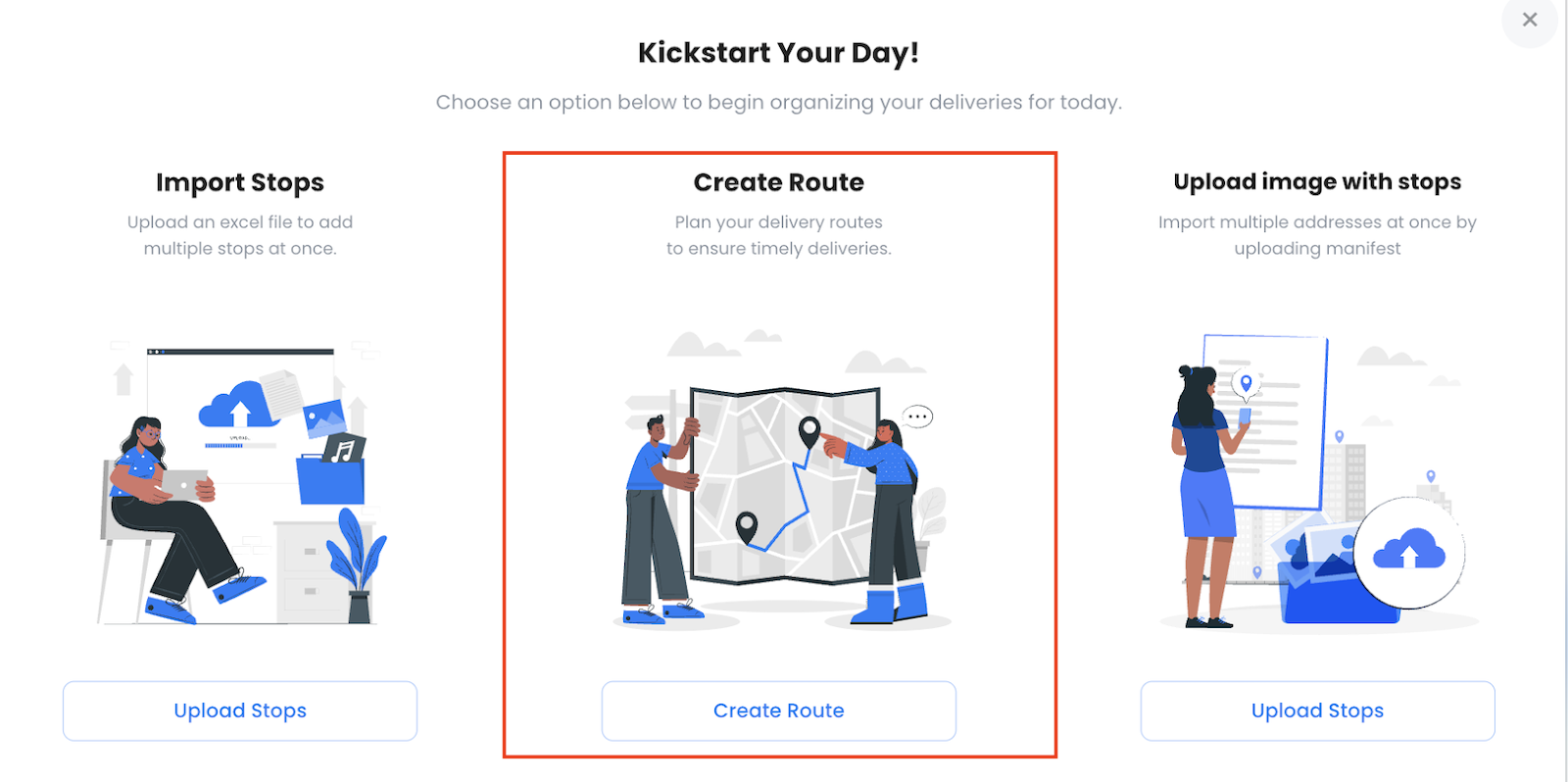
Krok 1: Otevřete plánovač tras Zeo a vyberte možnost Vytvořit trasu.
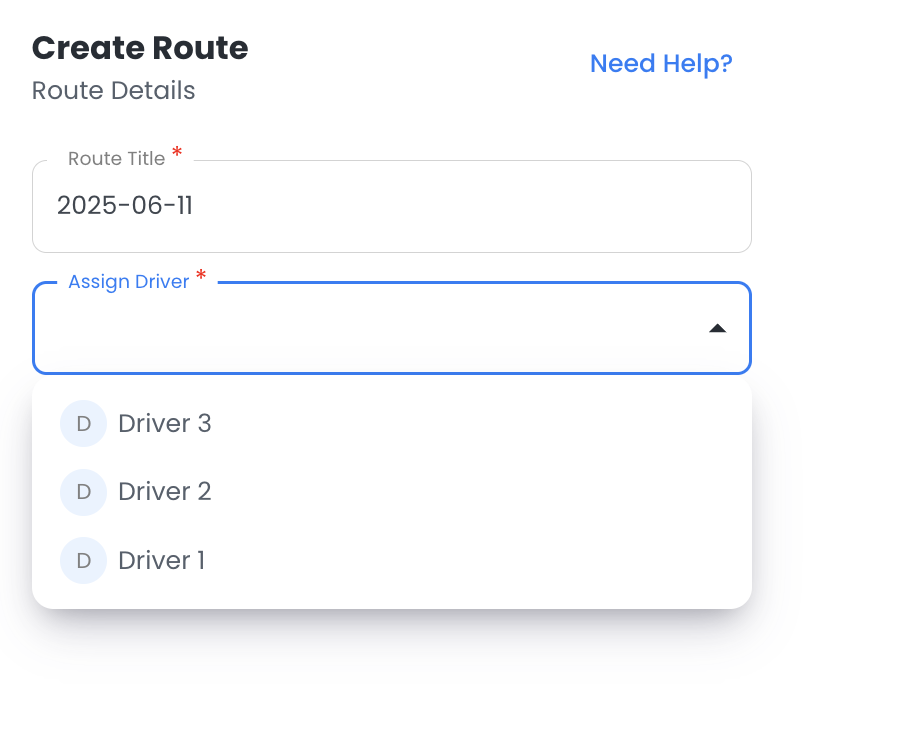
Krok 2: Po výběru možnosti Vytvořit trasu je třeba přidat název trasy a poté přiřadit řidiče.
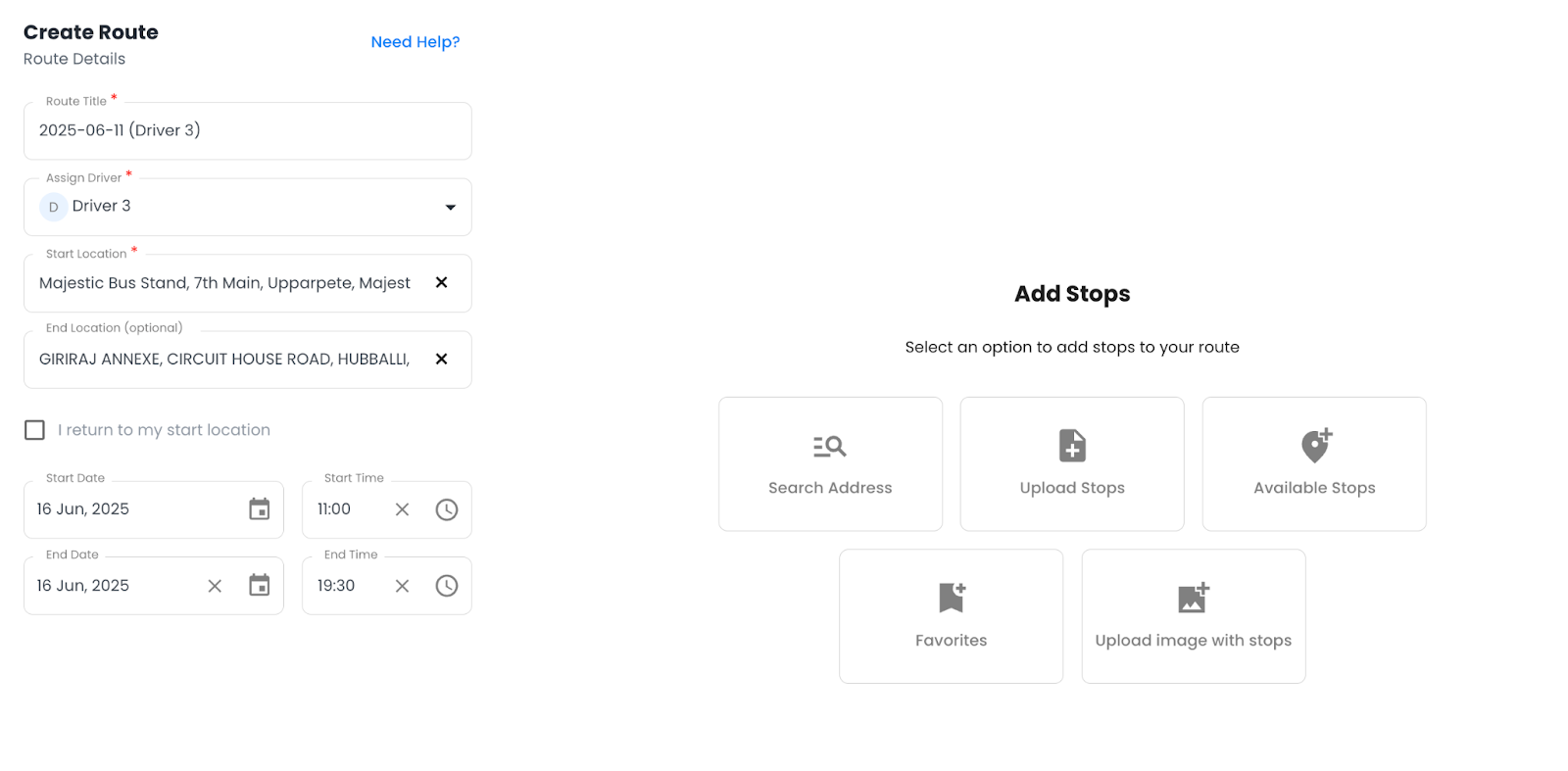
Krok 3: Po přiřazení řidiče budete mít přístup k plánovači tras, kde budete muset zadat počáteční a koncové místo (volitelné).
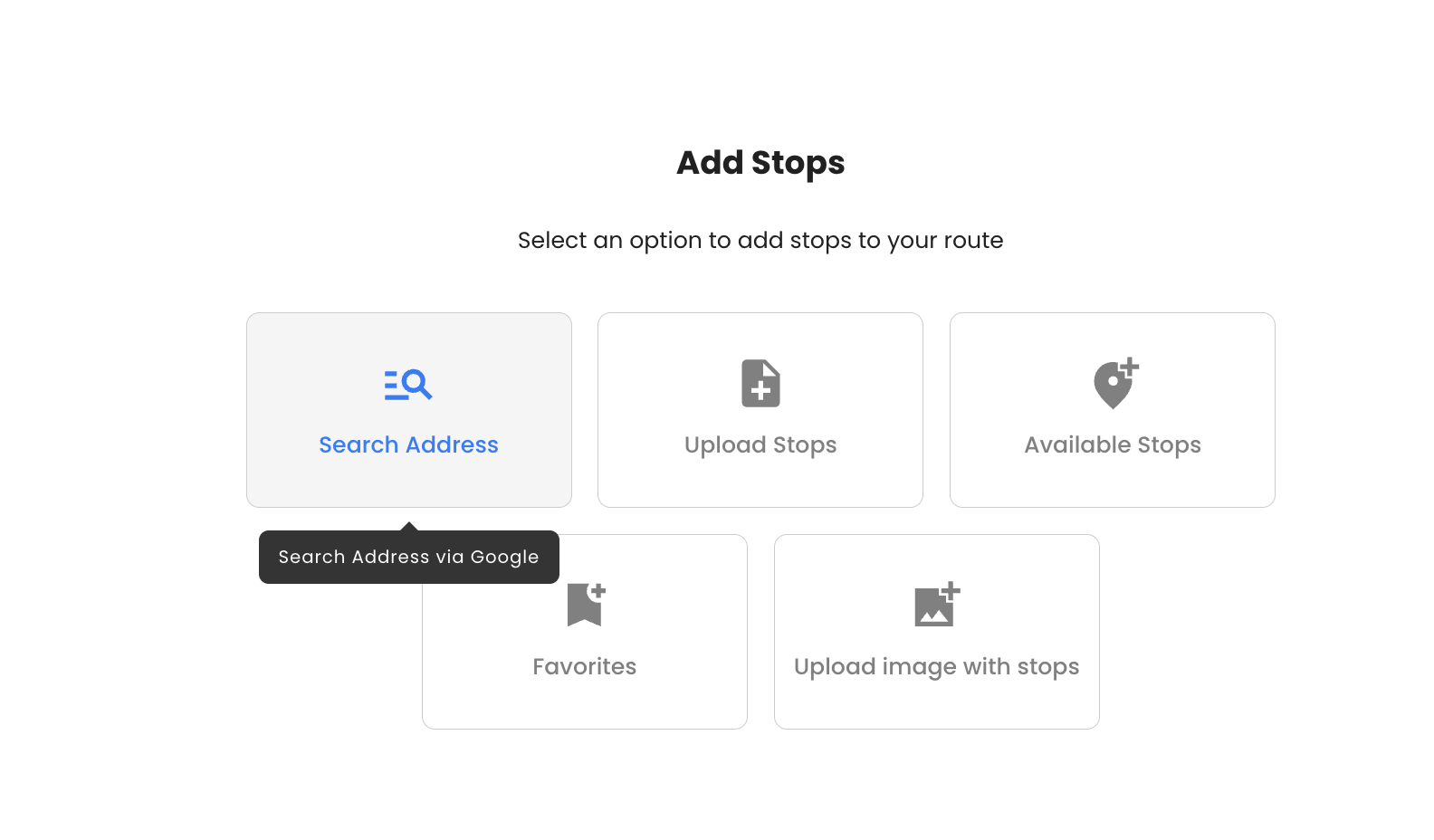
Krok 3A: Zastávky můžete také přidat pomocí funkce Vyhledat adresu. Ta umožňuje ruční přidání adres po kliknutí na tlačítko „Vyhledat adresu“.
Krok 5: Zadejte adresu, kterou chcete přiřadit jako zastávku.
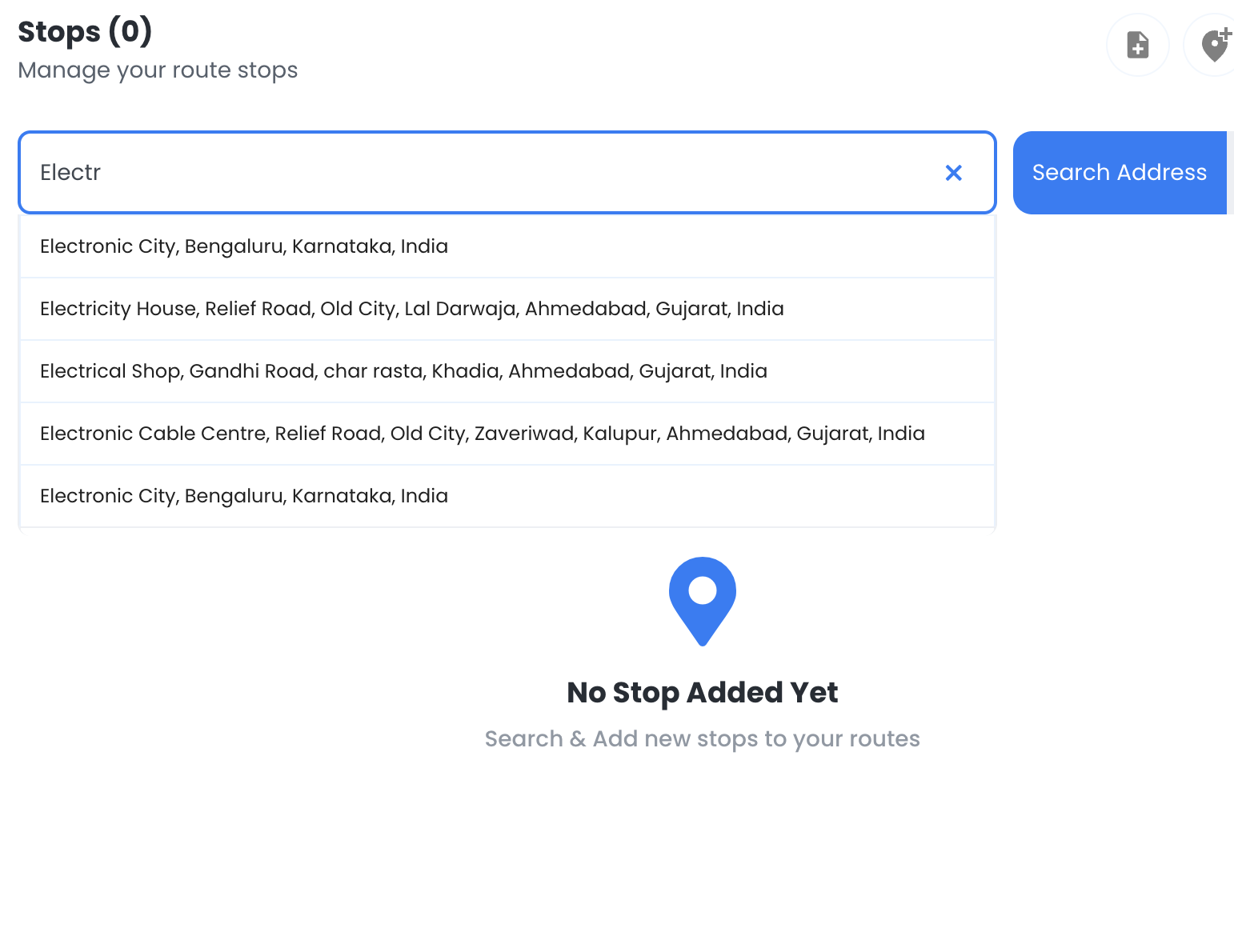
S Zeo můžete přidat neomezený počet zastávek na trase, proto se ujistěte, že přidáte všechna možná místa, která by flotila mohla pokrýt.
Když tyto zastávky přidáte, zobrazí se vám celý seznam.
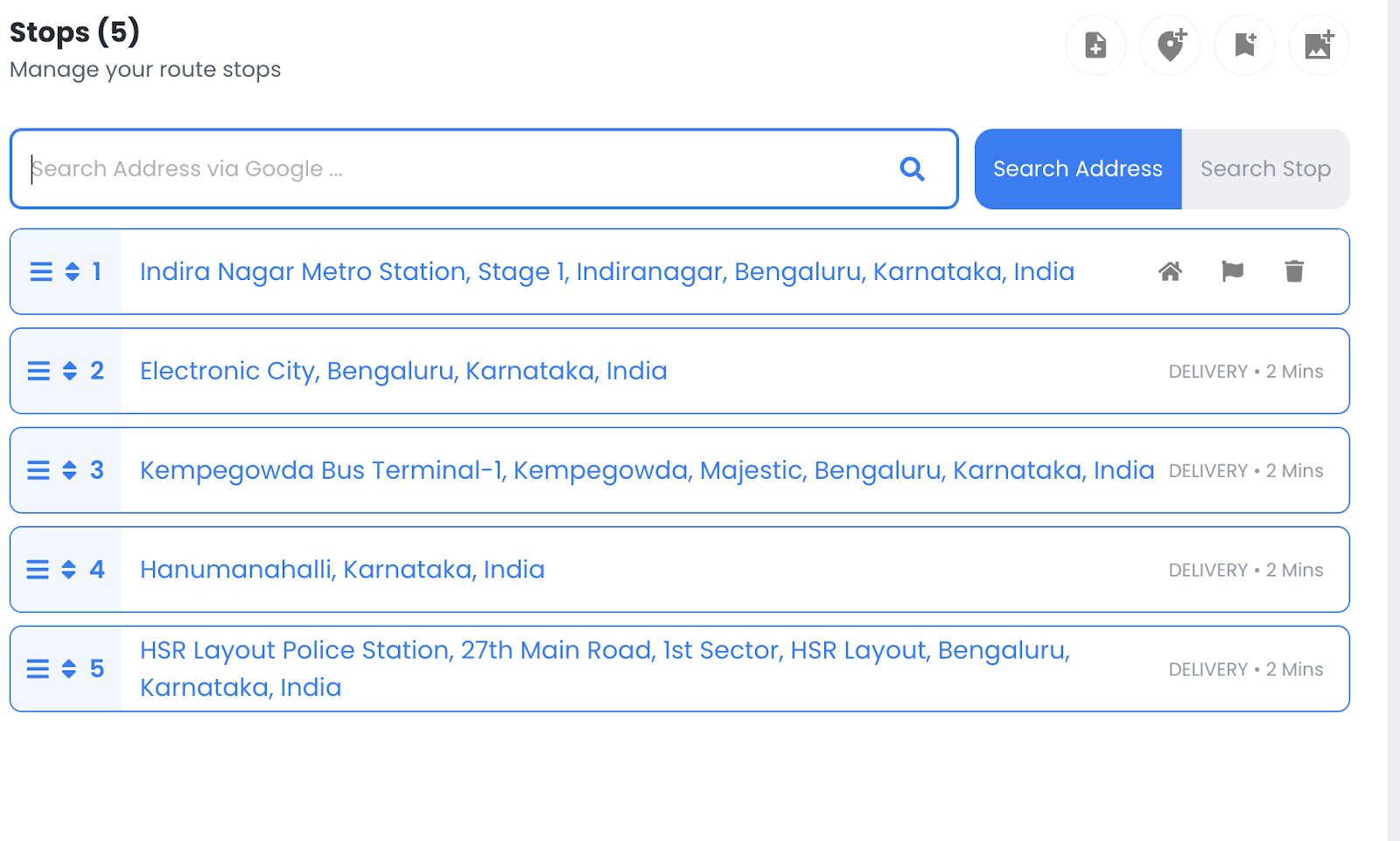
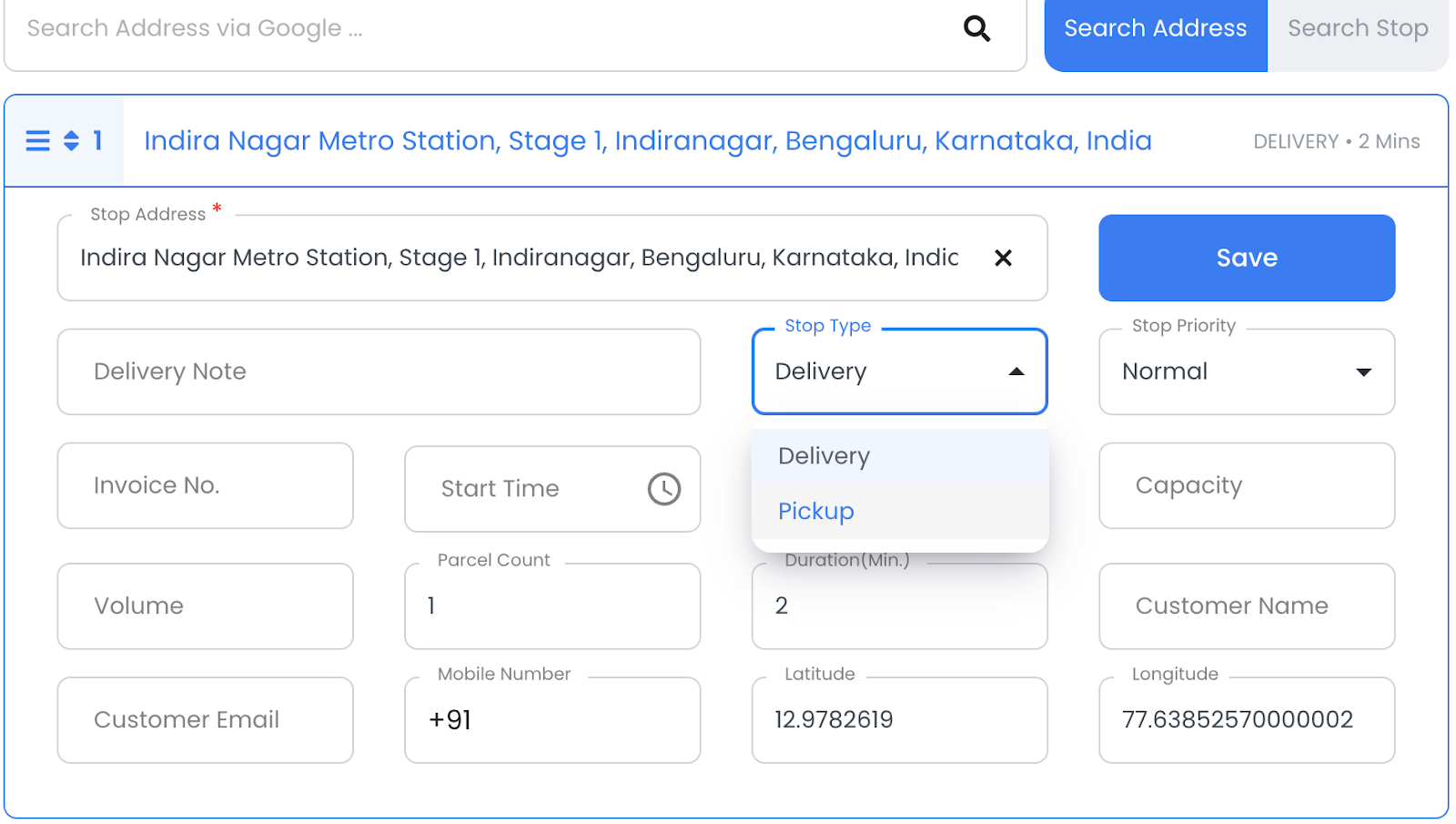
Krok 6: Chcete-li vytvořit propojené doručení, je třeba upravit podrobnosti zastávky a označit adresy, kde je možné vyzvednutí, jejich výběrem. Kliknutím na adresu se zobrazí nabídka úprav. Upravte podrobnosti zastávky, jak je uvedeno níže, kliknutím na zastávku. Zde můžete označit jednu adresu jako svou adresa pro vyzvednutí.

zvýšit úsporu paliva
Ušetřete 200 $ na palivu měsíčně!
Optimalizujte trasy pomocí našeho algoritmu a efektivně zkraťte dobu cestování a náklady.
Začněte zdarma
Klikněte na Uložit tlačítko pro potvrzení vyzvednutí.
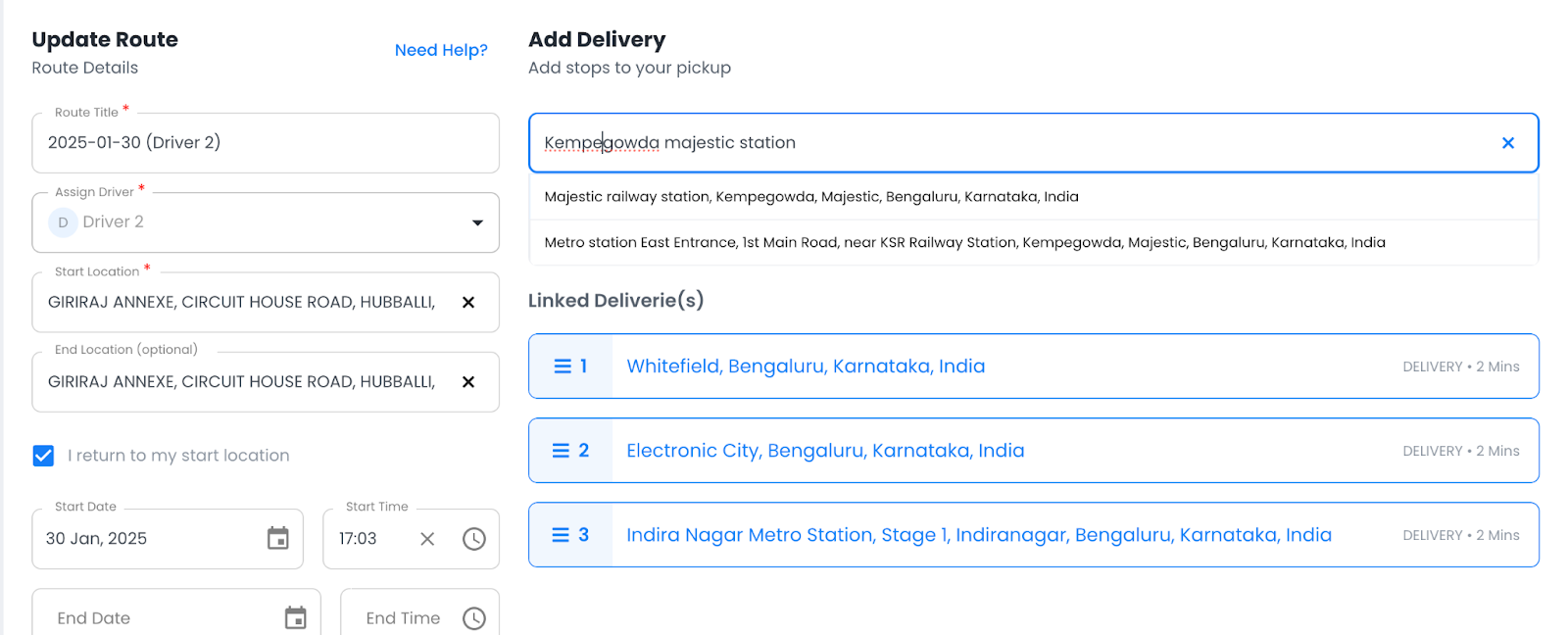
Krok 7: Nyní uvidíte, že se na obrazovce Pickup zastaví zobrazování „Propojené dodávky“ volba. Klepněte na tlačítko Odkaz tlačítko pro otevření rozhraní pro přidání dodacích adres.
Otevře se vám nové rozhraní, kde můžete k odkazu přidat dodací adresu.

Krok 8: Nyní můžete přidat místa doručení zadáním adres těchto míst odevzdání.
Použití funkce automatického doplňování míst a přidejte všechna relevantní místa, která mají být propojena s hlavním, jediným místem vyzvednutí.
Další způsob, jak přidat propojené dodávky?
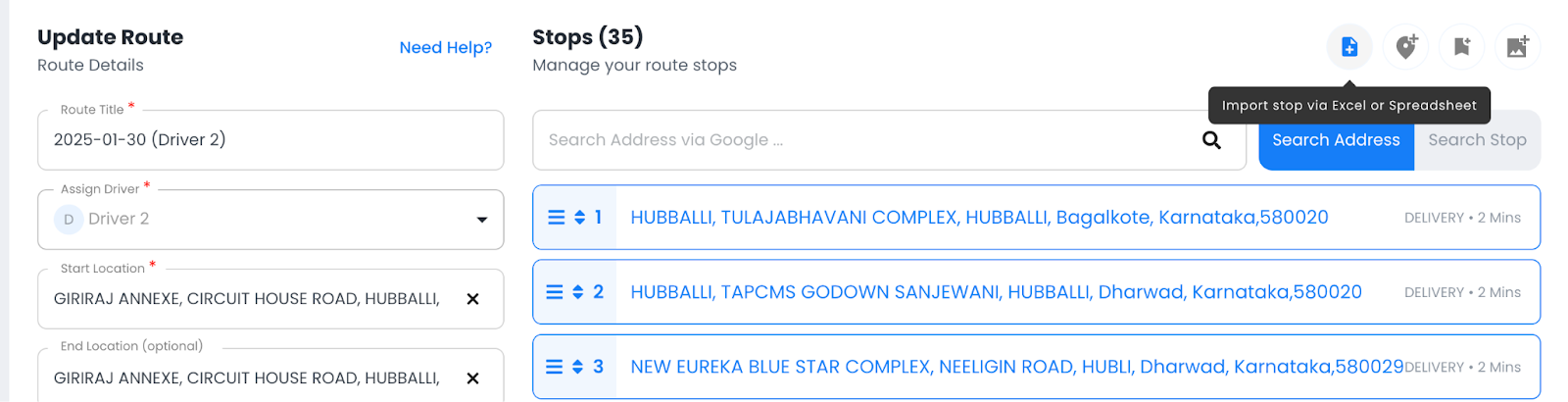
Ano, v Zeo existuje řešení, kde můžete vybrat tlačítko „Zastavit import přes Excel nebo tabulku“.
Krok 1: Klikněte na Zastavení importu přes Excel v zobrazení trasy.
Po kliknutí budete mít na výběr ze tří možností pro přidání nové adresy do trasy.
Krok 2: Vyberte si z dostupných metod importu.
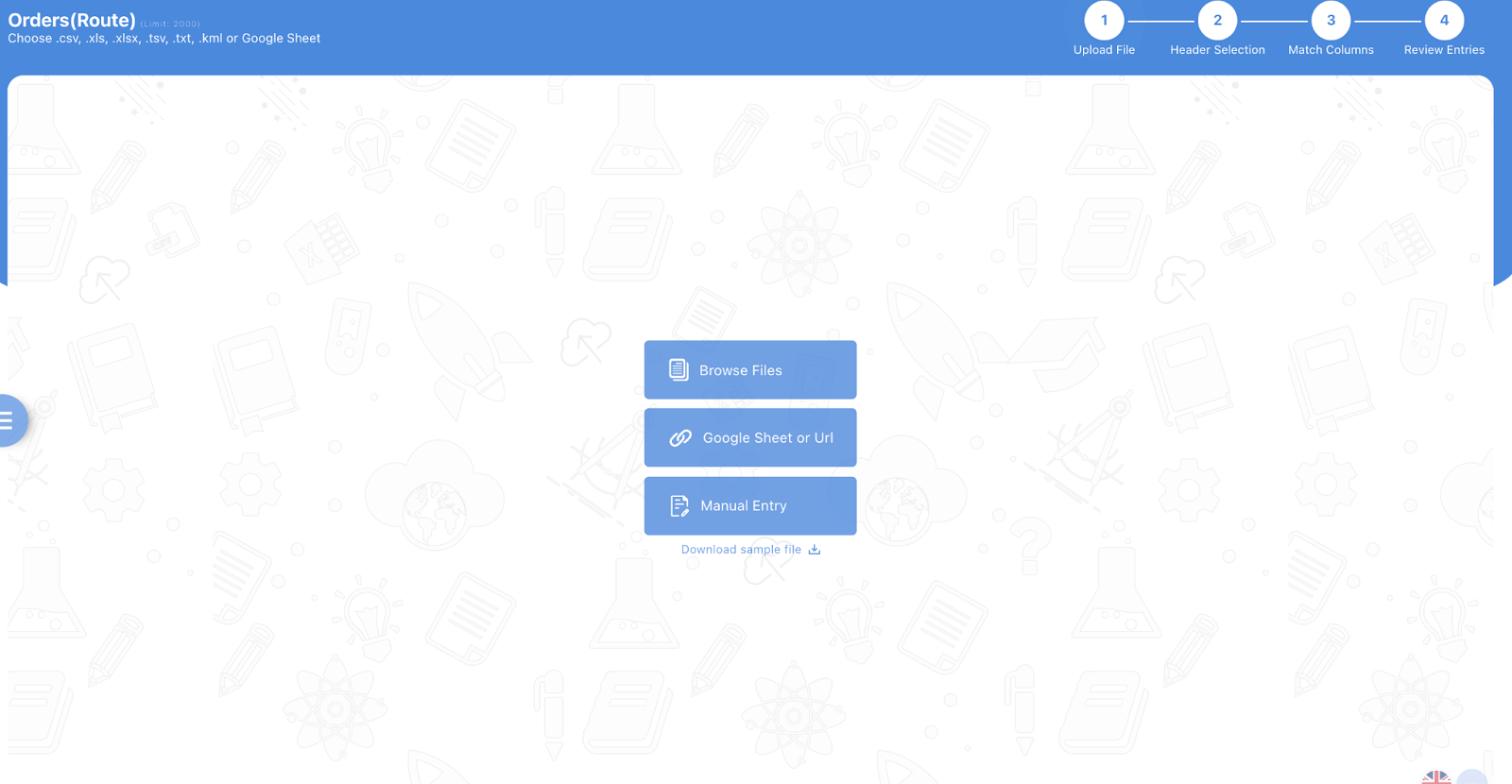
Klikněte na něj. Otevře se malý datový list.
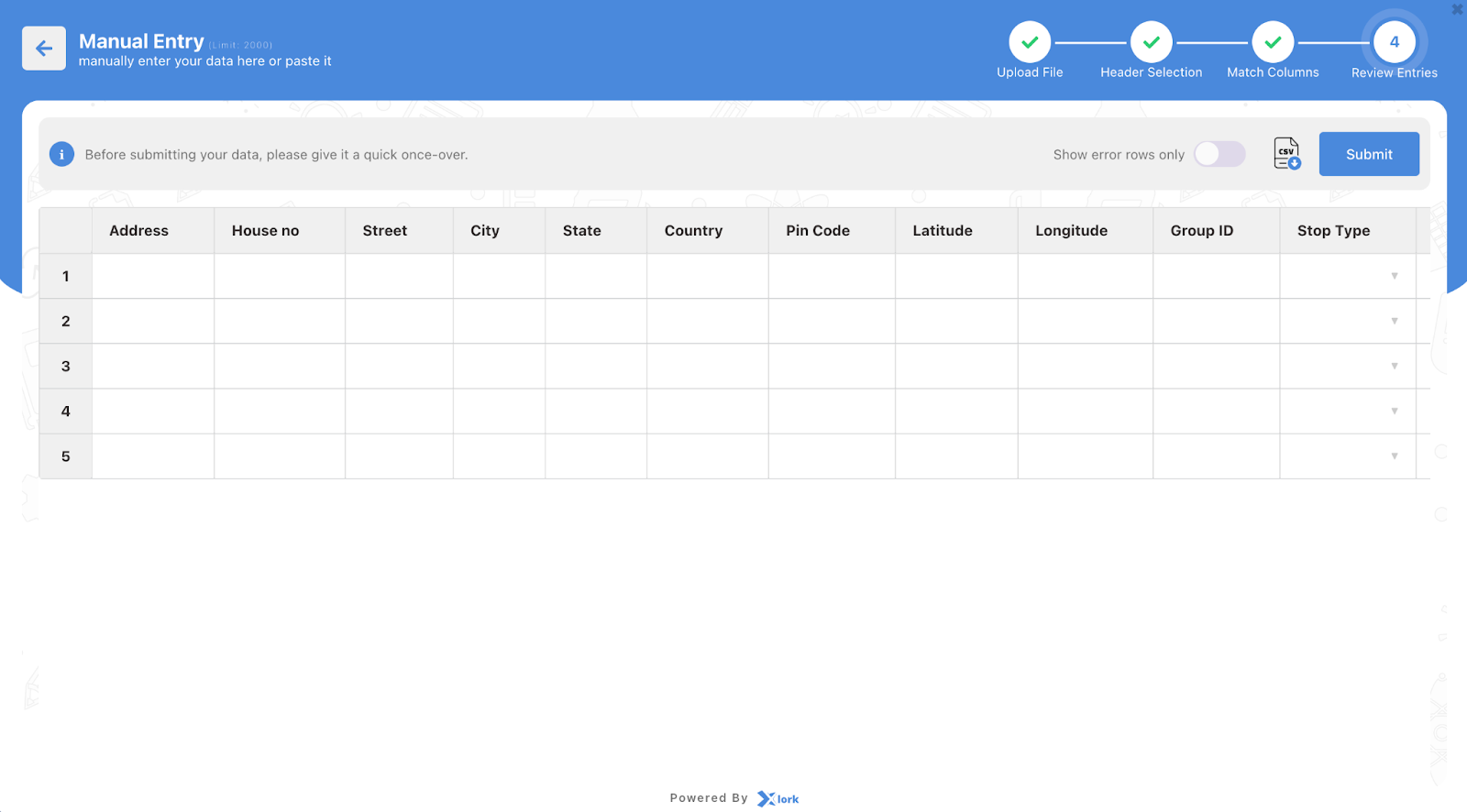
Krok 3: Zobrazí se malý datový list. Vyplňte potřebné údaje: adresu, město, stát, souřadnice a vlastní pole.
Důležitou součástí je však ID skupiny a typ zastavení.
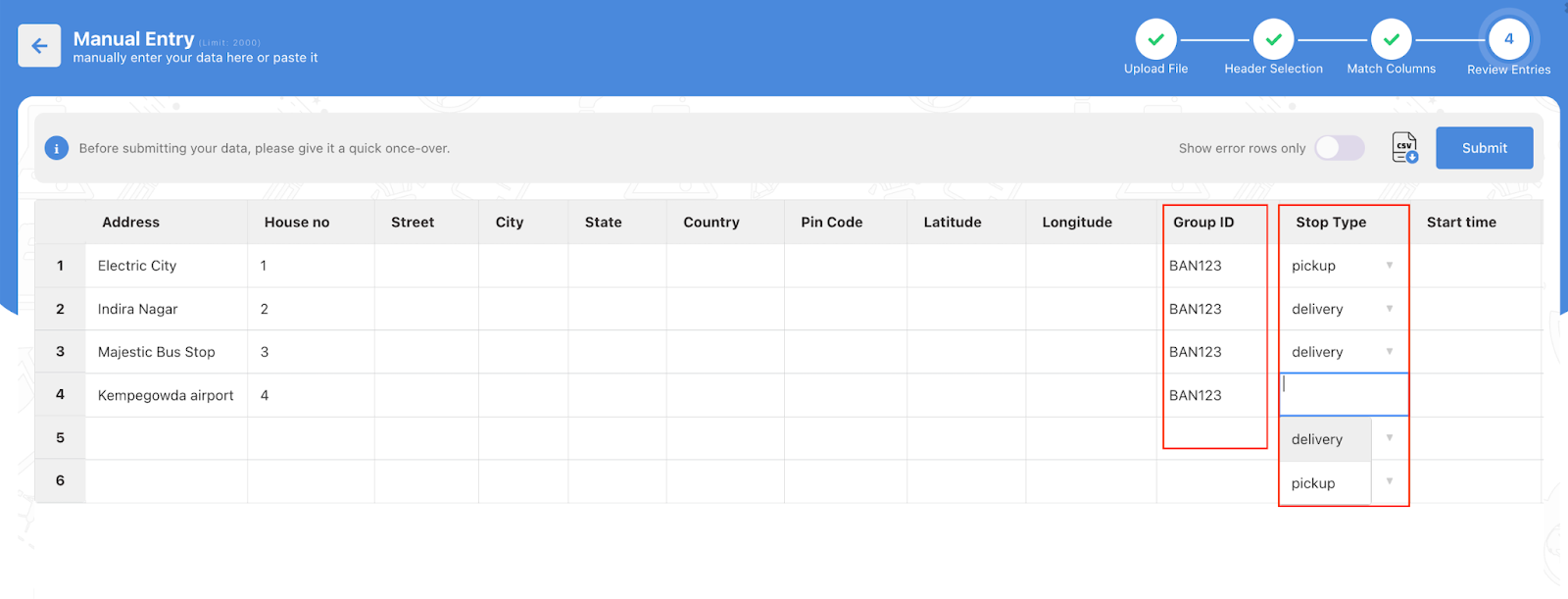
- Přiřaďte stejné ID skupiny všem zastávkám, které mají být propojeny.
- Pro každé ID skupiny musí být jako vyzvednutí označena POUZE JEDNA zastávka.
Když toto použijete, sloučí se všechna ID skupin do jednoho propojeného doručení v hlavní trase.
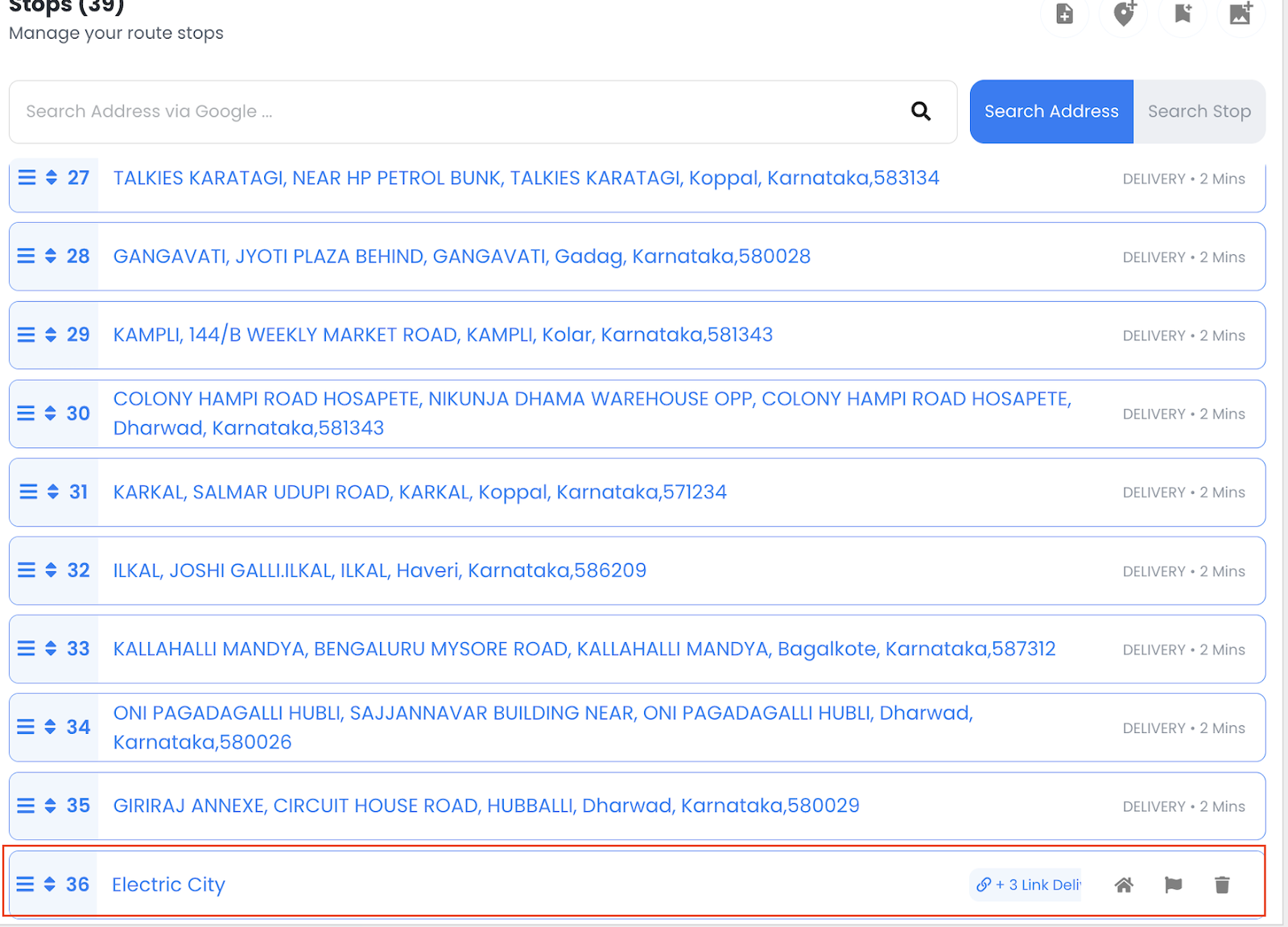
Krok 4: Po zadání údajů klikněte na tlačítko Propojené doručování .
Systém zobrazí všechny adresy seskupené pod vybraným ID skupiny jako jeden propojený doručovací řetězec.
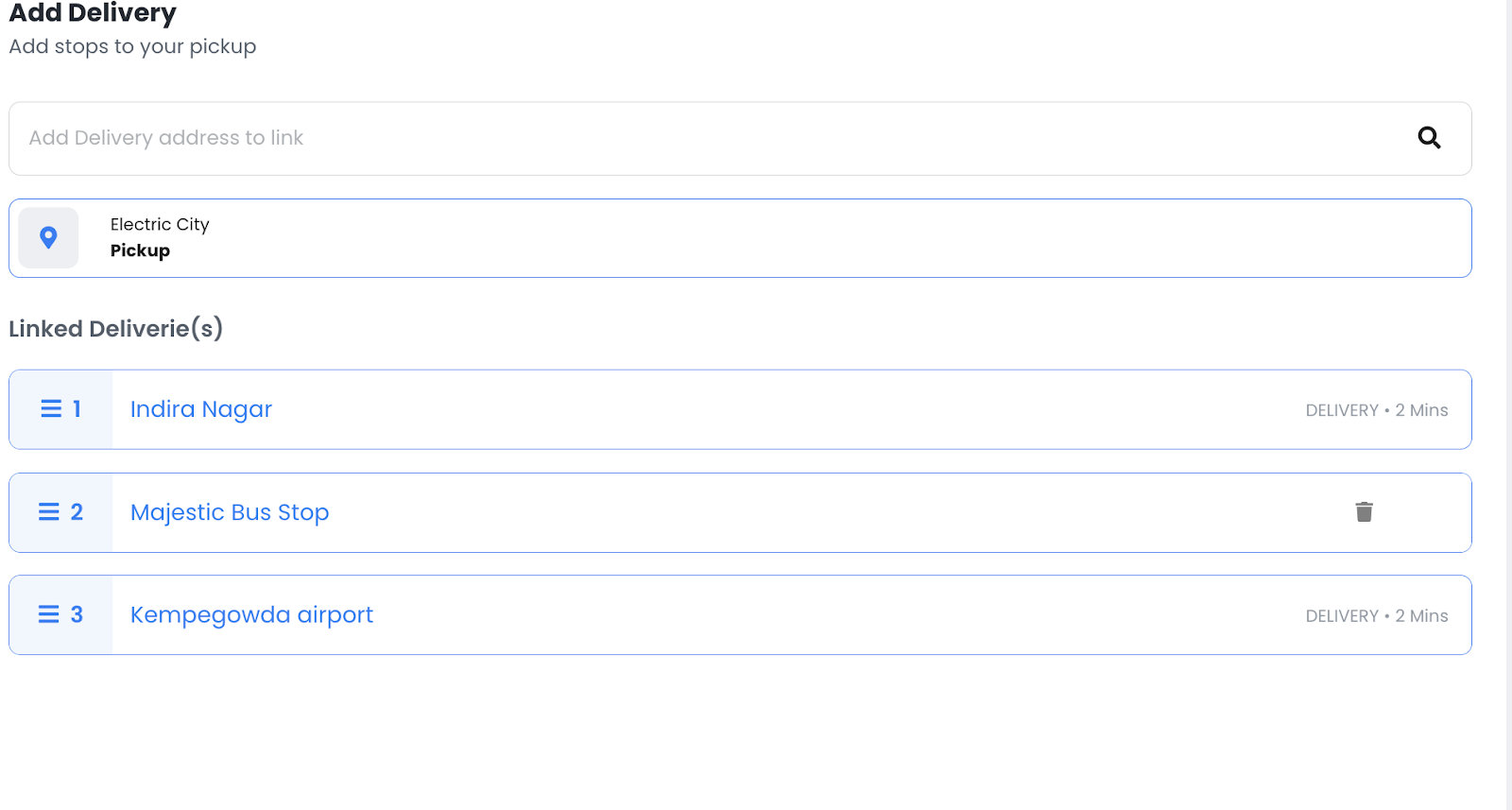
Krok 5: klikněte Uložit a optimalizovat dokončit proces a aplikovat optimalizaci na propojenou trasu doručení.
Závěr
Díky propojeným dodávkám můžete přesně zvládat složité dodavatelské řetězce. Stačí jednoduše propojit vyzvednutí s jednou nebo více zastávkami, abyste si udrželi plnou kontrolu nad pořadím tras. To nakonec sníží chyby v plánování a zvýší efektivitu celého vozového parku.
Plánovač tras Zeo pomáhá učinit doručování pohodlnějším a propojenějším s jednoduchým nastavením propojených dodávek. Jak již bylo zmíněno, lze to provést buď ručním přidáním adres, nebo provedením zápisu do datového listu s ID skupiny.
Po konfiguraci mohou řidiči sledovat optimalizované trasy, které dodržují obchodní logiku, a pomáhají vám tak poskytovat vašim zákazníkům lepší služby.
Rezervujte si demo plánovače tras Zeo

Jste vlastníkem vozového parku?
Chcete snadno spravovat své ovladače a dodávky?
Rozvíjejte své podnikání bez námahy se Zeo Routes Planner – optimalizujte trasy a snadno spravujte více řidičů.

zvýšit úsporu paliva
Bezproblémové dodání a vyzvednutí!
Optimalizujte trasy pomocí našeho algoritmu a efektivně zkraťte dobu cestování a náklady.
Začněte zdarma





















