


Aktualizováno dne: Ledna 3, 2026
Čas na čtení: 5 minut
Zeo Route se vždy snažil pomáhat doručovacím partnerům tím, že jim neustále poskytoval různé funkce a nastavení, které jim pomáhají co nejefektivněji dosáhnout jejich cílů. Jedním z takových nastavení, které je součástí aplikace Zeo Route, je používání různých navigačních nástrojů v aplikaci. S rostoucí složitostí doručovacích tras v roce 2026 a potřebou přesné navigace se výběr správného navigačního nástroje stal pro úspěšné doručení důležitějším než kdy dříve.
Zeo Route nabízí různé navigační služby, jako například Google Map, Here We Go, TomTom Go, Waze Map, Sygic Map a Yandex Map. Tyto navigační nástroje jsou poskytovány tak, aby je doručovatelé mohli používat k navigačním účelům. Každá navigační služba nabízí jedinečné výhody – Google Maps vyniká komplexním pokrytím a aktualizacemi v reálném čase, Waze poskytuje dopravní upozornění řízená komunitou, Sygic nabízí vynikající offline funkce a TomTom Go se specializuje na komerční funkce plánování tras.
Podívejme se, jak lze přejít na svůj oblíbený navigační nástroj v aplikaci Zeo Route Planner.
Použití Google Map pro navigaci
V aplikaci můžete jako navigační nástroj použít Mapy Google. Mapy Google zůstávají jednou z nejoblíbenějších možností díky svému komplexnímu globálnímu pokrytí, přesným údajům o dopravě v reálném čase a bezproblémové integraci s firemními záznamy. Jsou obzvláště efektivní pro servisní profesionály, kteří potřebují spolehlivou navigaci k umístění zákazníků.
- Otevřete aplikaci Zeo Route a přejděte do "Můj profil" sekce.
- v "Můj profil" klikněte na "Nastavení."
- Poté se zobrazí obrazovka se seznamem "Předvolby."
- z „Předvolby“ oddíl, zvolte "Navigace dovnitř."
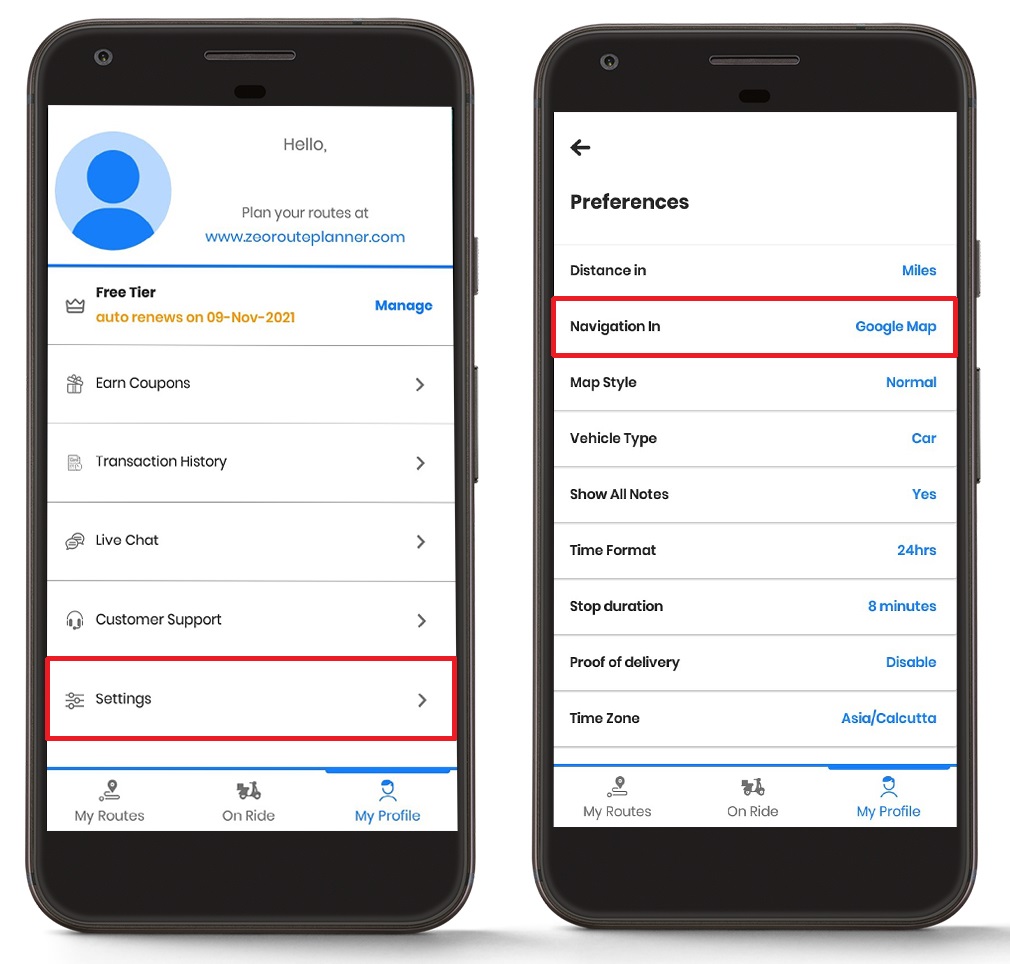
- Poté se vám zobrazí seznam navigačních nástrojů.
- Vybrat "Google Map" a klepněte na tlačítko "Uložit" .
- Navštivte “Na jízdě” sekci a stiskněte "Navigace" .
- Navigace se otevře ve vámi zvoleném navigačním nástroji.
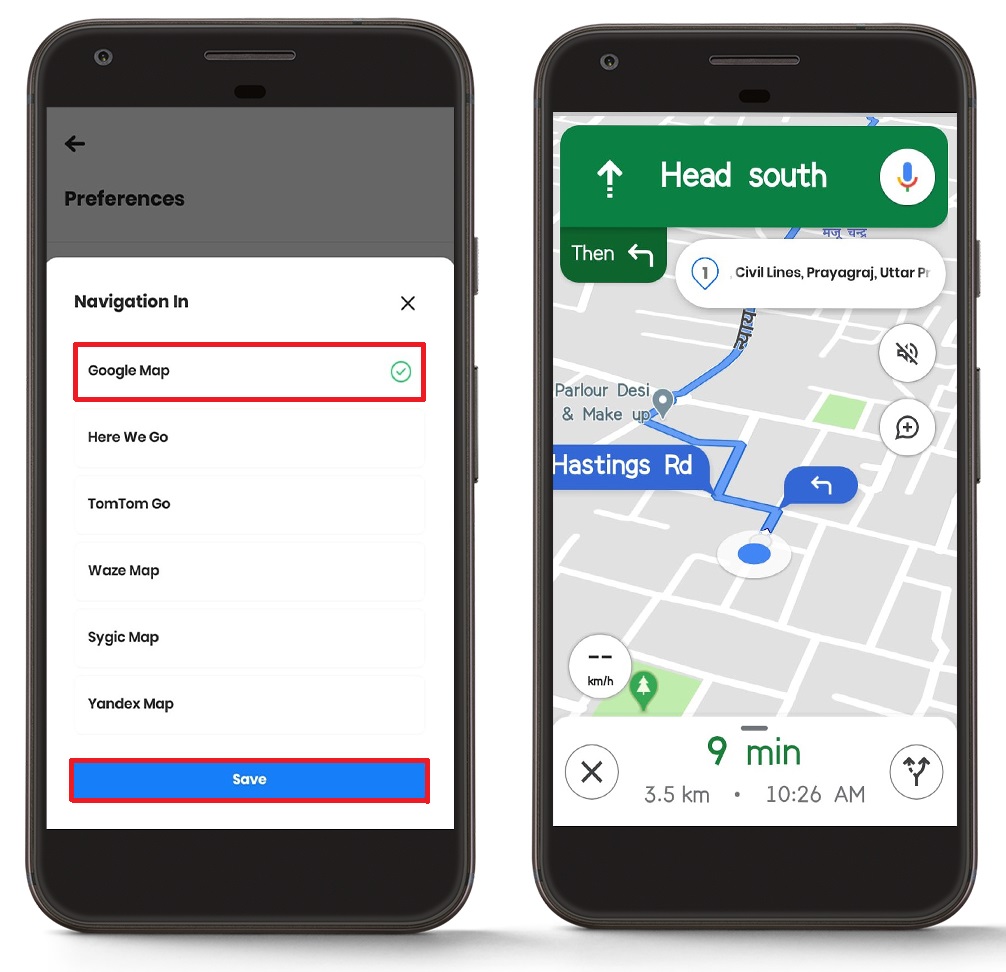
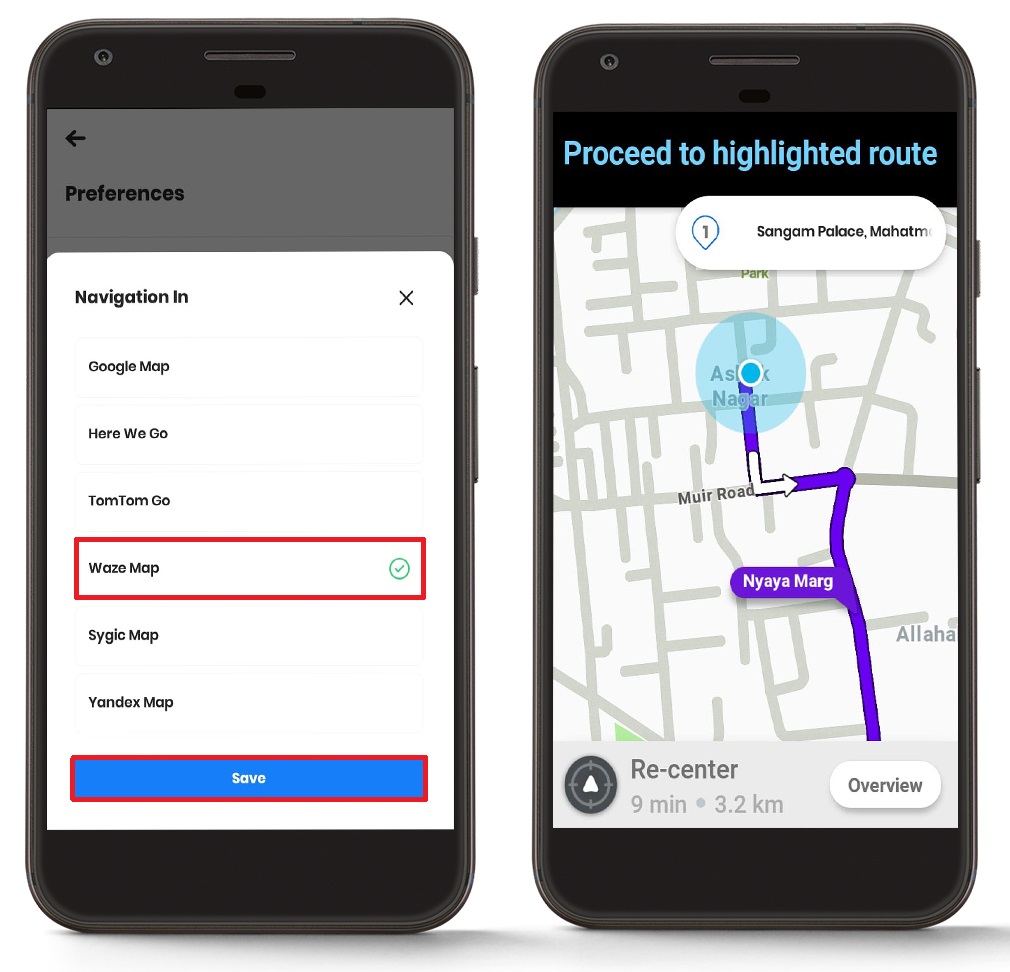
Použití Waze Map pro navigaci
Mapu Waze můžete v aplikaci používat jako navigační nástroj. Waze je obzvláště cenný pro doručovatele, kteří potřebují aktuální dopravní informace a upozornění od komunity na stav silnic, nehody a přítomnost policie. Díky tomu je vynikající volbou pro… poskytovatelé záchranných služeb kteří se potřebují rychle orientovat v měnících se dopravních podmínkách.
- Otevřete aplikaci Zeo Route a přejděte do "Můj profil" sekce.
- v "Můj profil" klikněte na "Nastavení."
- Poté se zobrazí obrazovka se seznamem "Předvolby."
- z „Předvolby“ oddíl, zvolte "Navigace dovnitř."
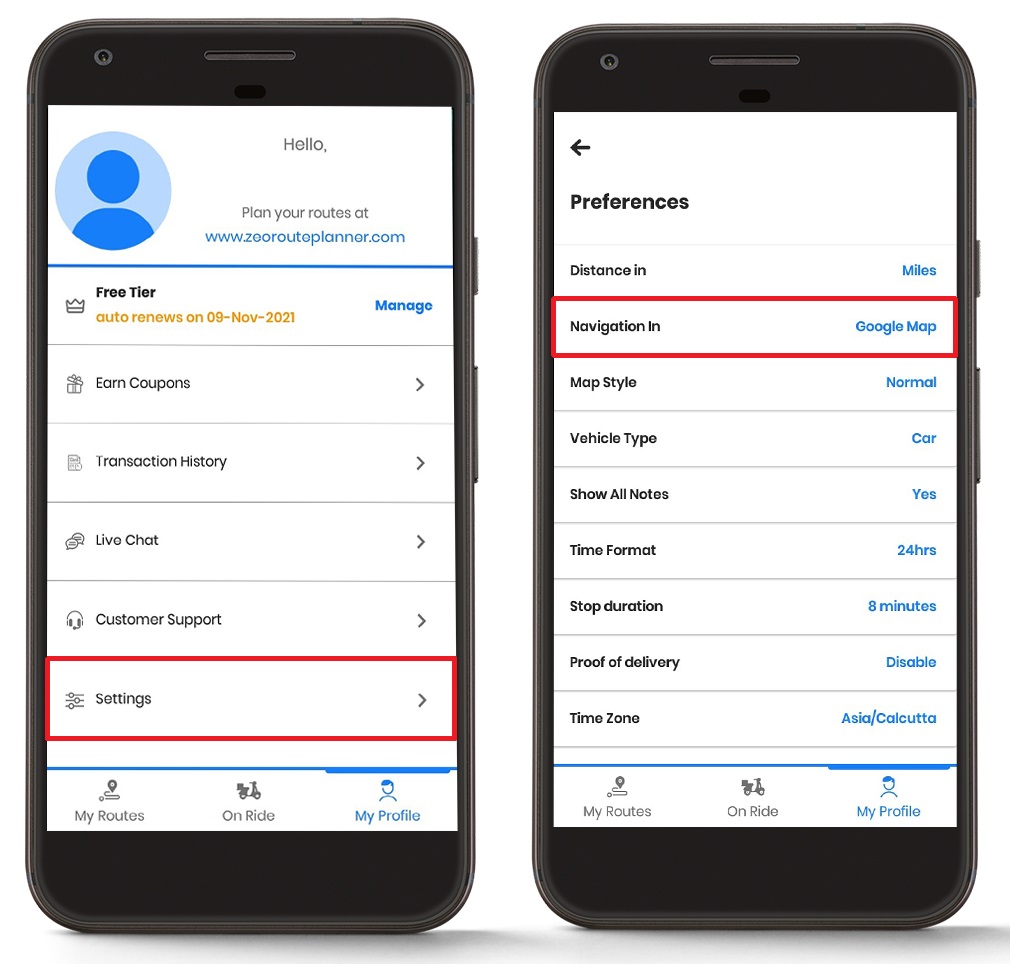
- Poté se vám zobrazí seznam navigačních nástrojů.
- Vybrat "Waze mapa" a klepněte na tlačítko "Uložit" .
- Navštivte “Na jízdě” sekci a stiskněte "Navigace" .
- Navigace se otevře ve vámi zvoleném navigačním nástroji.
Použití mapy Sygic pro navigaci
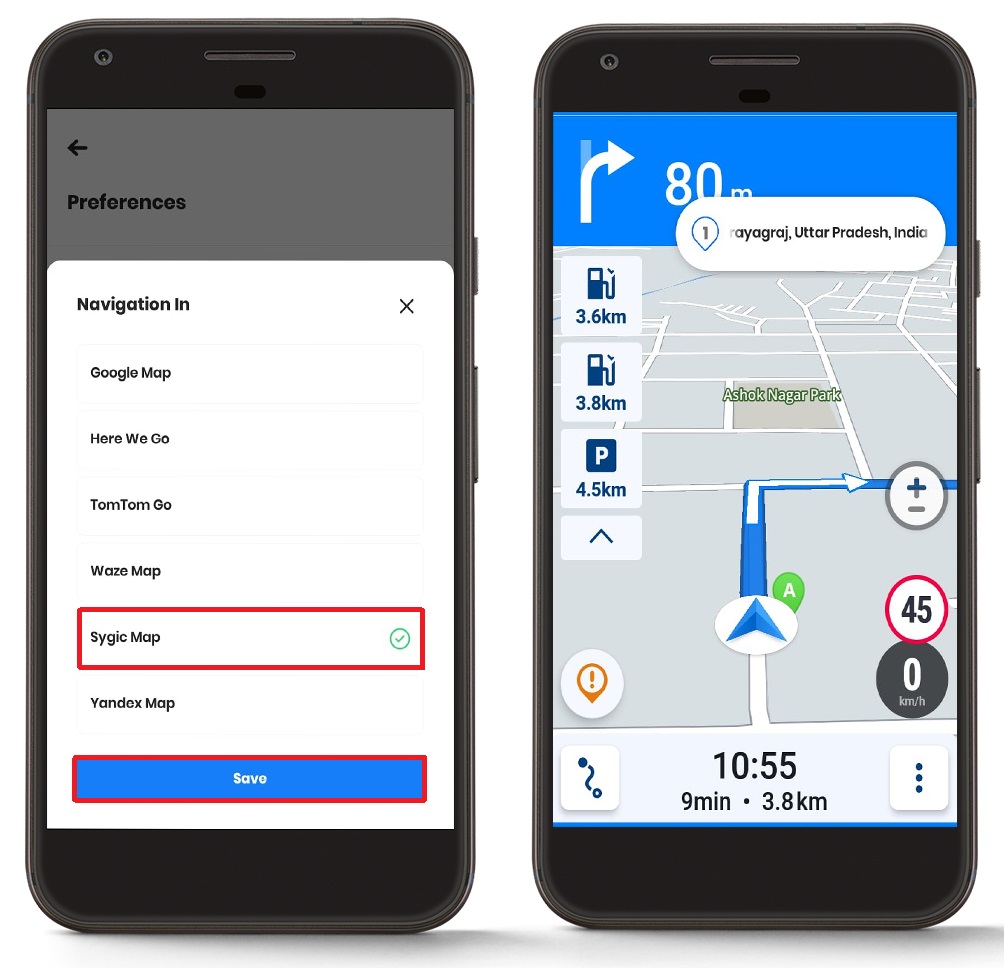
Aplikaci Sygic Map můžete v ní používat jako navigační nástroj. Sygic je obzvláště užitečný pro doručovatele, kteří pracují v oblastech s nekonzistentním pokrytím mobilním signálem, protože nabízí robustní offline navigaci. Díky tomu je ideální pro doručování na venkově nebo pro práci v oblastech se špatným internetovým připojením.
- Otevřete aplikaci Zeo Route a přejděte do "Můj profil" sekce.
- v "Můj profil" sekce, klikněte na "Nastavení."
- Poté se zobrazí obrazovka se seznamem "Předvolby."
- z „Předvolby“ oddíl, zvolte "Navigace dovnitř."
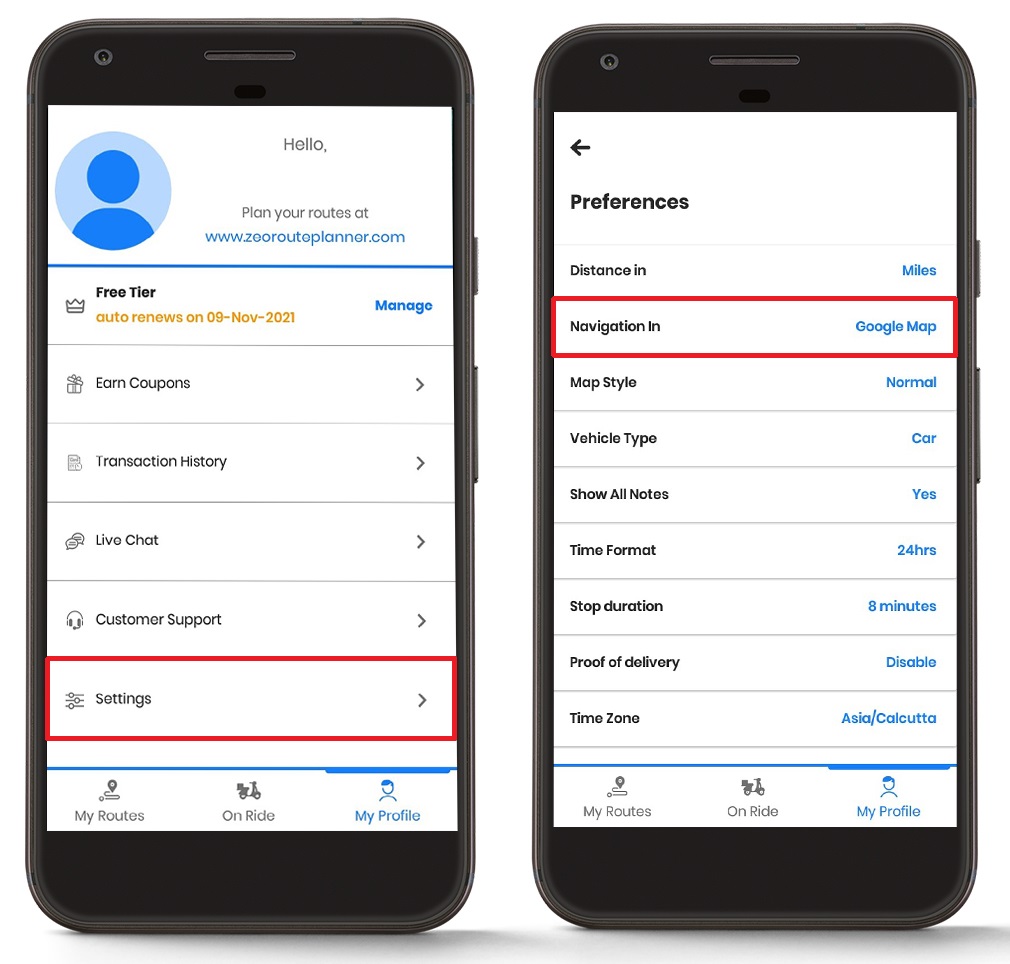
- Poté se vám zobrazí seznam navigačních nástrojů.
- Vybrat "Mapa Sygic" a klepněte na tlačítko "Uložit" .
- Navštivte “Na jízdě” sekci a stiskněte "Navigace" .
- Navigace se otevře ve vámi zvoleném navigačním nástroji.
Maximalizace efektivity navigace
Integrace více možností navigace v rámci plánovače tras Zeo vám umožňuje přizpůsobit se různým scénářům a maximalizovat efektivitu doručování. Kombinací inteligentní optimalizace tras Zeo s vámi preferovaným navigačním nástrojem můžete dosáhnout významného zlepšení produktivity. Tento přístup je obzvláště cenný pro firmy poskytující služby, které potřebují využít optimalizaci s využitím umělé inteligence a zároveň si zachovat flexibilitu v preferencích navigace.

zvýšit úsporu paliva
Ušetřete 2 hodiny na dodávkách, každý den!
Optimalizujte trasy pomocí našeho algoritmu a efektivně zkraťte dobu cestování a náklady.
Začněte zdarma
Mnoho úspěšných doručovatelů přepíná mezi různými navigačními nástroji na základě svých každodenních potřeb. Mohou například používat Mapy Google pro standardní doručování, v dopravní špičce přepnout na Waze a při cestování oblastmi se špatným pokrytím mobilním signálem se spoléhat na Sygic. Tento adaptivní přístup zajišťuje konzistentní navigační výkon bez ohledu na vnější podmínky.
Často kladené dotazy
Mohu během stejné trasy přepínat mezi navigačními nástroji?
Ano, preference navigace můžete kdykoli změnit v nabídce Nastavení. Doporučuje se však provést tuto změnu před zahájením trasy, abyste předešli přerušení navigace.
Který navigační nástroj funguje nejlépe pro offline navigaci?
Sygic Map a Here WeGo nabízejí nejrobustnější offline navigační funkce. Tyto nástroje vám umožňují stahovat mapy pro offline použití, což je ideální pro oblasti se slabým pokrytím mobilním signálem nebo pro případy, kdy chcete ušetřit data.
Musím mít na svém zařízení nainstalované všechny navigační aplikace?
Ne, stačí si nainstalovat pouze navigační aplikace, které plánujete používat. Zeo Route Planner zobrazí možnosti navigace pouze pro aplikace, které jsou ve vašem zařízení skutečně nainstalovány.
Ovlivní změna navigačních nástrojů optimalizaci mé trasy v Zeo?
Ne, optimalizaci vaší trasy zajišťuje výhradně Zeo Route Planner. Navigační nástroj, který si vyberete, ovlivní podrobnou navigaci až po optimalizaci vaší trasy.
Mohu pro různé typy doručení používat různé navigační nástroje?
I když je nutné nastavení pokaždé ručně měnit, mnoho uživatelů přepíná navigační nástroje na základě typu doručení. Pro urgentní doručení může být pro aktuální informace o dopravě v reálném čase vhodnější Waze, zatímco standardní doručení může pro komplexní pokrytí využívat Mapy Google.
Stále potřebujete pomoc?
Kontaktujte nás písemně našemu týmu na adrese podpora@zeoauto.coma náš tým se vám ozve.

Jste vlastníkem vozového parku?
Chcete snadno spravovat své ovladače a dodávky?
Rozvíjejte své podnikání bez námahy se Zeo Routes Planner – optimalizujte trasy a snadno spravujte více řidičů.
zvýšit úsporu paliva
Bezproblémové dodání a vyzvednutí!
Optimalizujte trasy pomocí našeho algoritmu a efektivně zkraťte dobu cestování a náklady.
Začněte zdarma





















