


Aktualizováno dne: October 8, 2025
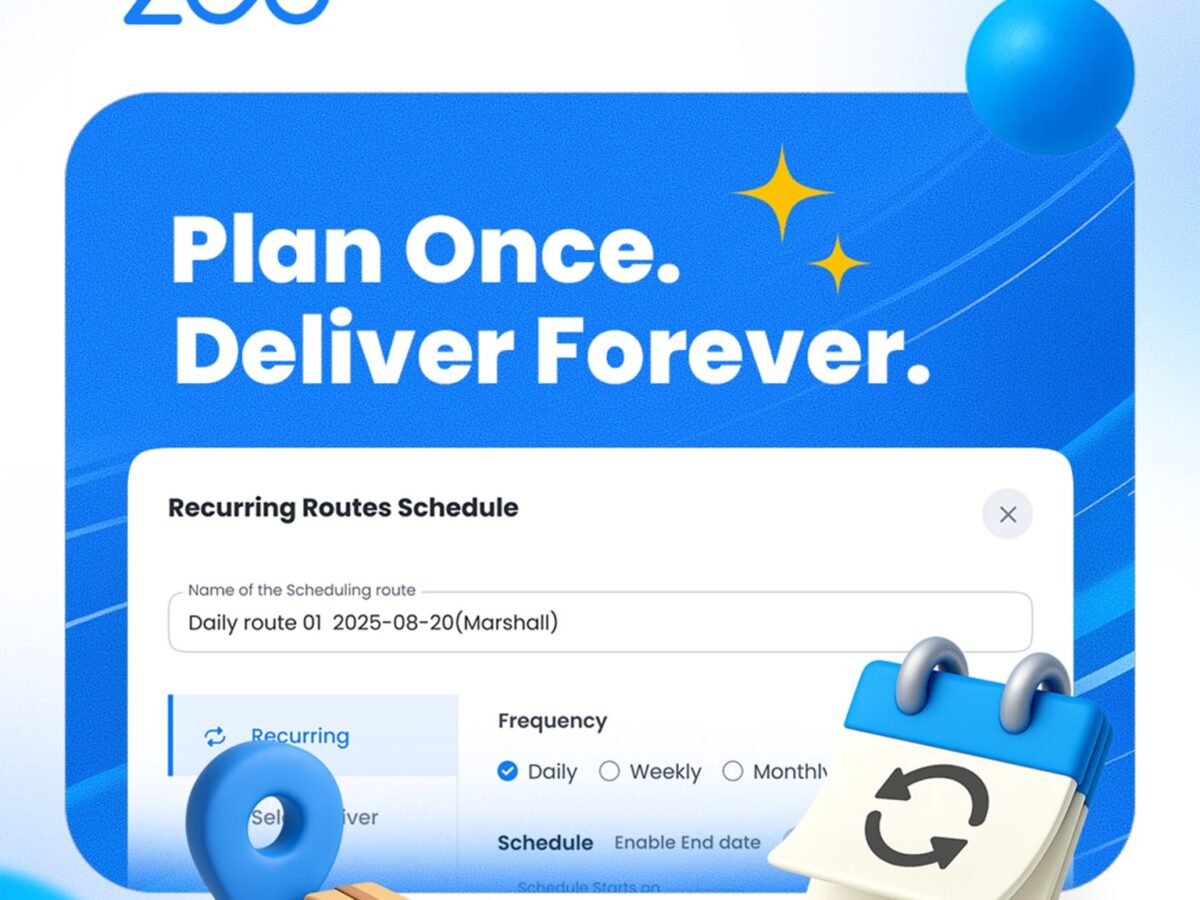
Opakující se dodávky jsou pro mnoho firem rutinní záležitostí, jako je doprava zaměstnanců, vyzvedávání do kliniky nebo denní rozvoz mléka či novin. Doposud se tyto musely v Zeo pokaždé ručně vytvářet. Díky nové funkci Opakující se trasy mohou správci vozových parků nastavit trasy tak, aby se automaticky opakovaly denně, týdně nebo měsíčně.
Trasy se generují několik hodin před plánovaným začátkem, takže jsou vždy aktuální. Tato funkce je součástí Plán řízení vozového parku (s plným přístupem během zkušební doby), určené pro týmy, které provozují pevné, časově omezené trasy a chtějí omezit opakující se nastavování.
Jak získat přístup k opakujícím se trasám
Existují tři jednoduché způsoby, jak proměnit běžnou trasu v opakující se. Každý vstupní bod je navržen pro jiný pracovní postup, takže můžete použít ten, který vám v danou chvíli dává největší smysl.
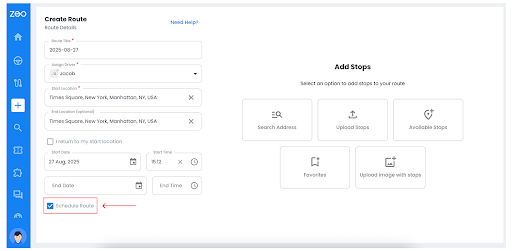
Při vytváření nové trasy stačí zaškrtnout políčko „Naplánovat trasu„. Po uložení a optimalizaci se zobrazí tlačítko Nastavit plán, kterým můžete definovat, jak často se má opakovat.
- Při vytváření nové trasy zaškrtněte políčko „Naplánovat trasu”Zaškrtávací políčko.
- Poté, co udeříš Uložit a optimalizovat, je Nastavit plán Zobrazí se tlačítko. Zde můžete nakonfigurovat frekvenci, ovladače a doby výpadku proudu.
- Nejlepší pro situace, kdy už víte, že tuto trasu je potřeba opakovat.
Ze stránky hřiště (existující trasy)
Už máte trasu vytvořenou a chcete, aby se opakovala? Otevřete trasu, klikněte na nabídku ⋮ a vyberte možnost Nastavit plán. Je to rychlý způsob, jak převést jednorázový plán na opakující se.
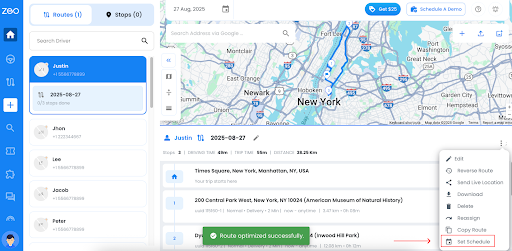
- Otevřete existující trasu.
- Použijte tlačítko ⋮ (tři tečky) nabídka A zvolte Nastavit plán.
- Užitečné, když jste si vytvořili jednorázovou trasu, ale později si uvědomíte, že by se měla opakovat.
Pracujete přímo ze seznamu? Žádný problém.
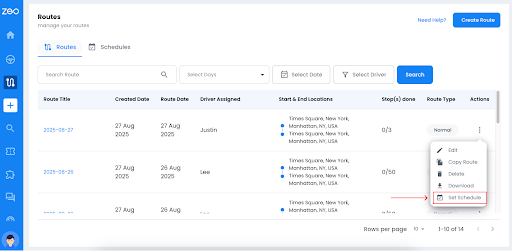
Najděte si trasu, klikněte na nabídku ⋮ a zvolte Nastavit plán. Trasu samotnou ani nemusíte otevírat.
- Přejděte do seznamu všech tras.
- U libovolné trasy klikněte na nabídku ⋮ (tři tečky) a vyberte možnost Nastavit jízdní řád.
- Nejrychlejší způsob, jak povolit opakující se plány bez nutnosti otevírat samotnou trasu.
Funkce Funkce
Funkce Opakující se trasy poskytuje správcům vozového parku přesnou kontrolu nad plány tras. Můžete nastavit, kdy se trasy opakují, přiřadit řidiče a označit data výjimek.
Každá naplánovaná trasa bude označena jako „Naplánovaná trasa“, aby se na vašem řídicím panelu snadno odlišila od jednorázových jízd.
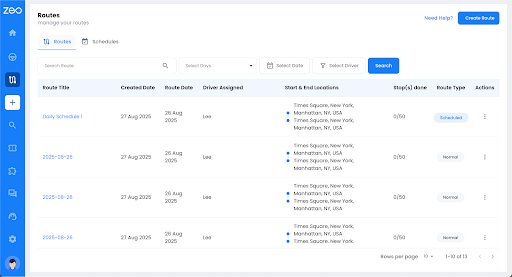
A. Úpravy plánu
Plán si můžete přizpůsobit nastavením opakujících se tras. Obvykle to vyžaduje nastavení frekvence.
Existují tři úrovně opakování:
- Denní: Je to místo, kde se trasy generují každý den ve zvoleném čase zahájení.
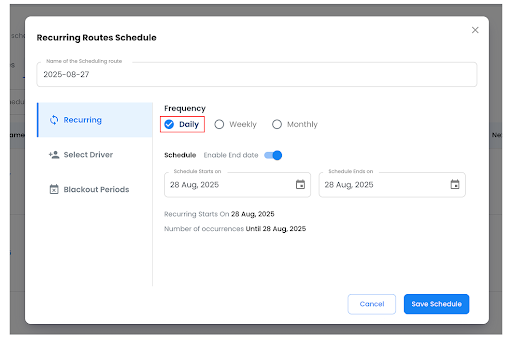
- Je to užitečné pro provoz s vysokou frekvencí, jako jsou kyvadlové autobusy nebo rozvoz mléka, kde je nutná konzistence.
- Týdně: Zde si můžete vybrat konkrétní dny v týdnu (např. pondělí, středa, čtvrtek).
Tuto funkci použijte k zamezení zbytečné duplicity u firem, které fungují v částečných týdnech, jako je školní doprava nebo týdenní návštěvy dodavatelů.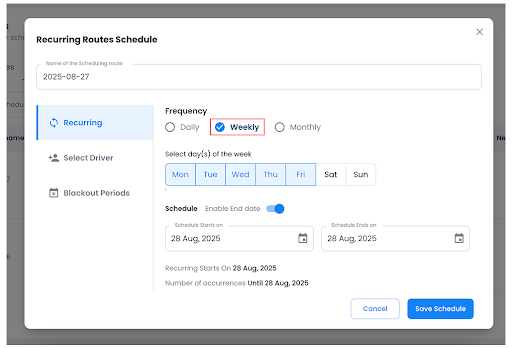
- Měsíční: Je to funkce, která pomáhá vybrat pevná data v kalendáři (např. 3., 13., 22., 28.) pro opakující se trasu.
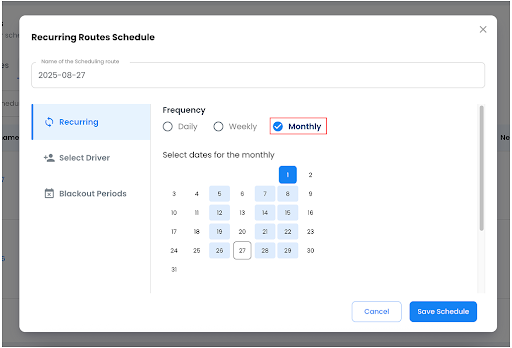
Tento vzorec je vhodný pro fakturační cykly, plánovaná kola údržby nebo dodávky vázané na konkrétní data.
Plánovač tras Zeo zajišťuje, že každá instance trasy je automaticky vytvořeno 2–3 hodiny před plánovaným začátkem, čímž se eliminuje potřeba manuálního zásahu dispečerů.
B. Vyberte ovladač
Druhou funkcí je výběr řidičů. Po kliknutí na ni se zobrazí dvě karty: Denní plán a Přepsání data.
Denní plán
První záložka slouží k přípravě denního plánu, který vám umožní vybrat si řidiče pro každý den. Můžete si zvolit, zda na každý den přiřadíte jiného řidiče, nebo dokonce mít stejného řidiče na více dní. Například:
- Justin → Pondělí
- Cameron → Úterý
- Justin → Středa
- Jakub → Čtvrtek
- Daniel → Pátek
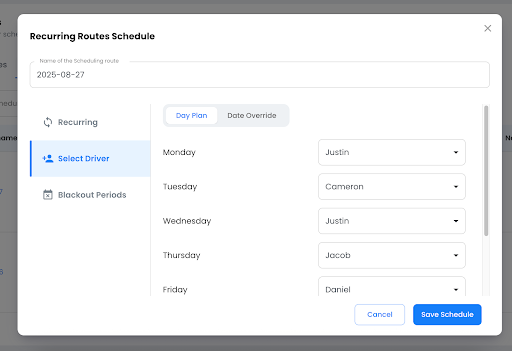
Toto nastavení umožňuje provoz s rotací směn nebo smíšenou dostupností řidičů bez nutnosti průběžných ručních úprav.
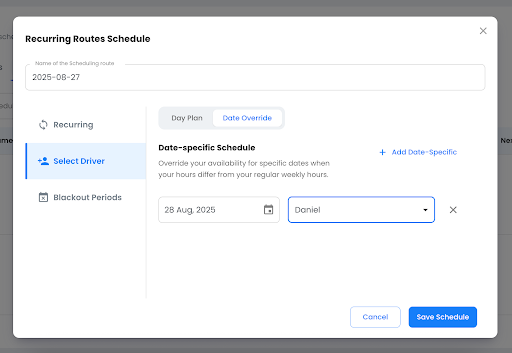
Přepsání data
Toto nastavení byste použili při změně dostupnosti. Je to jeden ze způsobů, jak přiřadit řidiče k plánovaným trasám pro konkrétní data, kdy se hodiny liší od běžných provozních hodin.
C. Období výpadku proudu
Období výpadku provozu se používají k zabránění generování tras ve dnech, kdy je provoz pozastaven: například státní svátky, odstávky továren nebo sezónní přestávky.
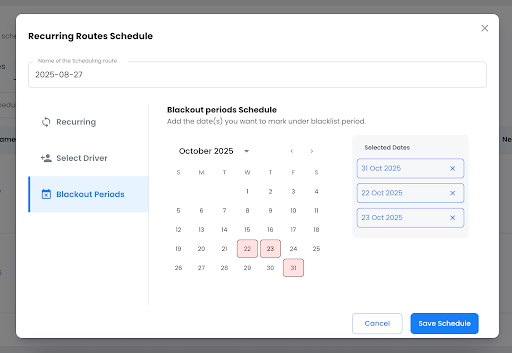
Je to jeden ze způsobů, jak systém v těchto termínech přeskočí generování tras a zároveň zachová celkový harmonogram.
- Data výluky platí pouze pro zvolený jízdní řád; nemají vliv na ostatní trasy.
- Dny výpadku můžete kdykoli přidat nebo odebrat; změny se vztahují na budoucí výskyty trasy, nikoli na minulé jízdy.
- Plánované trasy, které zahrnují pravidla pro výpadky proudu, zůstávají na řídicím panelu označeny jako Plánovaná trasa, což usnadňuje jejich identifikaci a audit.
Správa plánu
Opakující se trasy musí odpovídat provozní realitě. To znamená, že dispečeři musí upravit jízdní řády, aktualizovat zastávky nebo odstranit spoje.
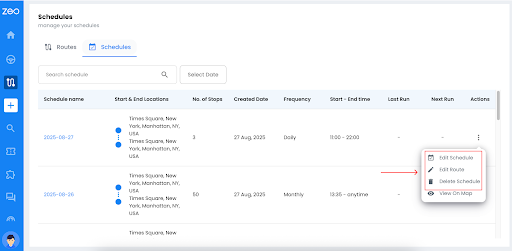
Ve správě plánů jsou k dispozici tři ovládací prvky: upravit trasu, upravit plán a smazat.

zvýšit úsporu paliva
Bezproblémové dodání a vyzvednutí!
Optimalizujte trasy pomocí našeho algoritmu a efektivně zkraťte dobu cestování a náklady.
Začněte zdarma
Každý ovládací prvek je vymezen, takže změny se logicky projeví bez narušení dřívějších dat.
A. Upravit trasu
Úprava harmonogramu umožňuje dispečerům aktualizovat jeho základní parametry – frekvenci, přiřazené řidiče nebo data výpadků. Důležité je, že úpravy se vztahují pouze na budoucí trasy; minulé a již vygenerované trasy zůstávají nezměněny.
Jak upravit trasu
- Otevřít Upravit trasu: Vyberte naplánovanou trasu a v nabídce akcí zvolte Upravit trasu.
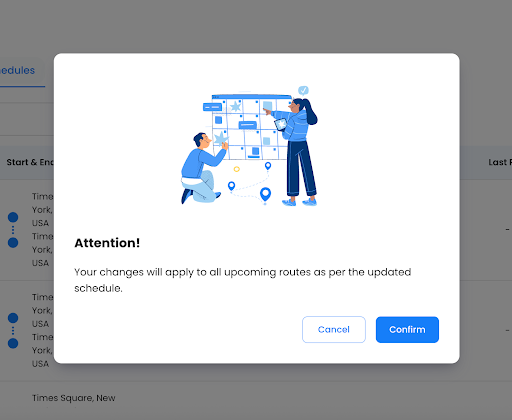
- Zobrazí se varovná zpráva, že se tyto změny vztahují na všechny nadcházející trasy dle aktualizovaného jízdního řádu. Chcete-li pokračovat, klikněte na Potvrdit.
- Podrobnosti aktualizace: V případě potřeby změňte pole s názvem trasy, počátečním/koncovým místem nebo časem.
- Správa zastávek: Přidáním, odebráním nebo přetažením zastávek můžete přímo změnit jejich pořadí v seznamu.
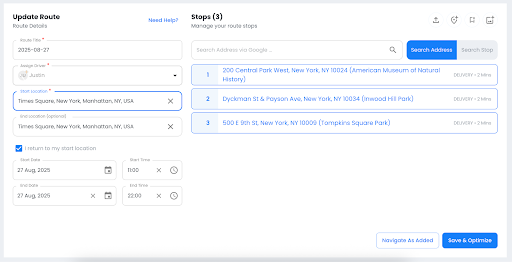
- Optimalizovat → Po provedení změn klikněte na Uložit a optimalizovatSystém přepočítá sekvenci tras pro zvýšení efektivity a aktualizuje všechny nadcházející trasy podle provedených změn. Trasa již vytvořená a přiřazená pro daný den zůstává nezměněna.
Upravit rozvrh
Funkce Upravit plán se používá k aktualizaci opakujícího se nastavení trasy bez ovlivnění minulých nebo již vytvořených jízd. Umožňuje dispečerům upravit frekvenci, přiřazení řidičů a doby výpadku provozu.
Mít přístup:
- Přejít na Trasy → záložka Jízdní řády
- Pod Akce (⋮)vyberte Upravit rozvrh
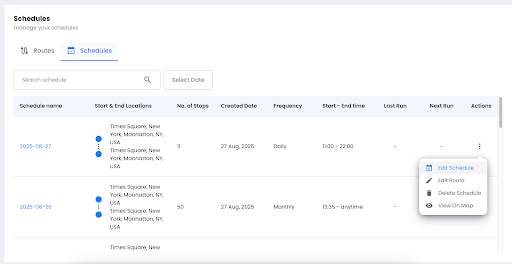
Po kliknutí na možnost Upravit plán se zobrazí varovná zpráva s informací, že změny se projeví ve všech nadcházejících plánech, zatímco starší plány zůstanou nezměněny.
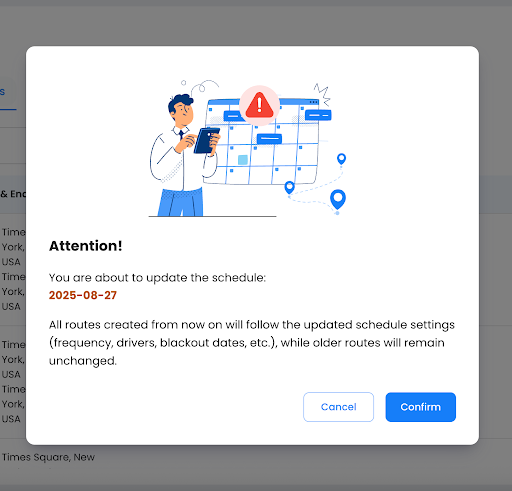
Pokud chcete pokračovat, klikněte na Potvrdit.
Nastavení opakování aktualizace:
- Vyberte si nový frekvencedenně, týdně (vyberte dny v týdnu) nebo měsíčně (vyberte data).
- Volitelně upravte datum zahájení a v případě potřeby nastavte datum ukončení.
- Podobně můžete upravit ovladače a výpadky světla
- Změna přiřazení řidičů: jeden řidič, denní plán nebo přepsání data.
- Přidejte data výpadku, abyste přeskočili dny, kdy není provoz.
- Jakmile provedete požadované změny, klikněte na Uložit plán.
- Projeví se to ve všech nadcházejících harmonogramech.
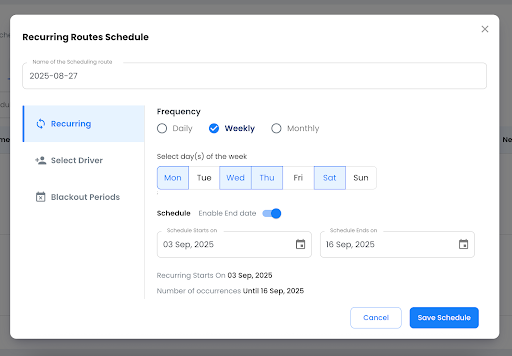
Možnosti mazání
Mazání umožňuje dispečerům vyčistit trasy bez narušení historických dat. Můžete buď odstranit jednu instanci trasy, nebo vymazat celý opakující se plán. Minulé i probíhající trasy zůstávají vždy zachovány.
Smazat jednotlivou trasu
Přístup: Na kartě Trasy vyhledejte naplánovanou trasu → Akce (⋮) → Smazat.
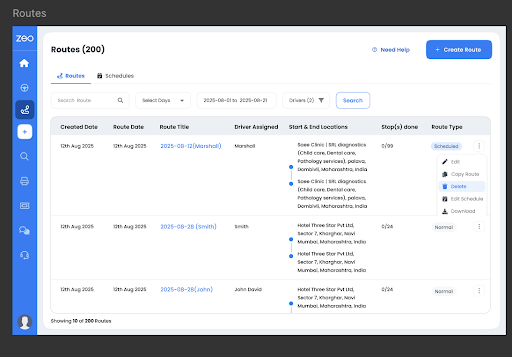
Výzva k potvrzení: Jakmile se rozhodnete trasu smazat, zobrazí se vyskakovací okno.
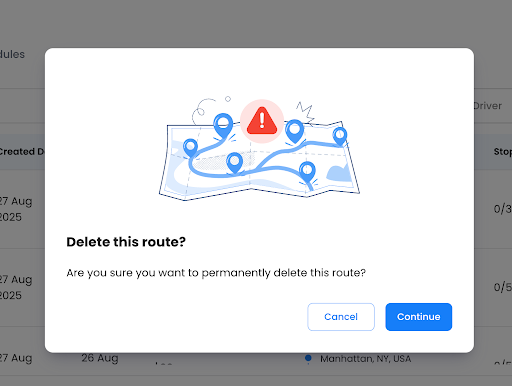
Dopad:
- Odstraní se pouze trasa z daného dne.
- Opakující se harmonogram zůstává beze změny.
- Srovnatelné se smazáním jednoho výskytu v Kalendáři Google.
Smazat celý rozvrh
Celý rozvrh můžete také smazat pomocí těchto kroků:
- Přejít Karta Rozvrhy → najít rozvrh → Akce (⋮) → Smazat rozvrh.
- Systém zobrazí potvrzovací výzvu následovně.
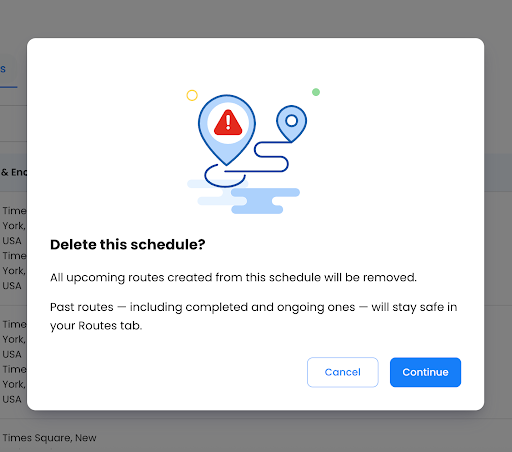
Všimněte si dopadu:
- Všechny budoucí automaticky generované trasy vázané na tento jízdní řád budou smazány.
- Minulé trasy a probíhající jízdy se uchovávají pro účely reportingu nebo záznamů.
Závěr
Opakující se trasy v Zeo Route Planner jsou vytvořeny pro provoz, který vyžaduje konzistenci s prostorem pro flexibilitu. Jakmile je nastavíte, získáte plnou kontrolu nad úpravou zastávek, úpravou harmonogramů, přeřazením řidičů nebo mazáním zastaralých tras.
Stará data zůstanou vždy v bezpečí, zatímco budoucí běhy se automaticky přizpůsobí.
Pro týmy spravující fixní denní nebo týdenní dodávky tato funkce eliminuje opakující se manuální práci a zajišťuje, že harmonogramy zůstanou přesné a efektivní, i když se potřeby firmy změní.

Jste vlastníkem vozového parku?
Chcete snadno spravovat své ovladače a dodávky?
Rozvíjejte své podnikání bez námahy se Zeo Routes Planner – optimalizujte trasy a snadno spravujte více řidičů.

zvýšit úsporu paliva
Ušetřete 200 $ na palivu měsíčně!
Optimalizujte trasy pomocí našeho algoritmu a efektivně zkraťte dobu cestování a náklady.
Začněte zdarma











