



Aktualizováno dne: May 25, 2025
Jen stěží narazíte na někoho, kdo by nepoužíval nebo neslyšel o Google Maps. Je to jeden z nejpoužívanějších nástrojů pro plánování tras. Snadné použití a známost ho činí velmi populárním.
Ale pojďme se zamyslet nad plánováním trasy pomocí Map Google. Co když máte několik tras, které často navštěvujete, například vaši oblíbenou restauraci nebo klienta s denními či týdenními požadavky na doručení? Chtěli byste ztrácet čas zadáváním podrobností o trase znovu a znovu? Odpověď je zřejmá!
Můžete si tedy uložit trasu v Mapách Google, abyste se této všední rutinní činnosti vyhnuli?
Pokud nechcete zadávat stejné podrobnosti trasy vícekrát, je tohle pro vás. Mapy Google vám umožňují uložit trasu. Jak, proč, co?
Pojďme to zjistit!
Průvodce uložením trasy v Mapách Google
- Otevřete aplikaci Mapy Google a zadejte svou aktuální polohu spolu s cílem.

- Z nabízených možností vyberte preferovanou trasu.

- Klikněte na možnost Uložit v dolní části obrazovky.
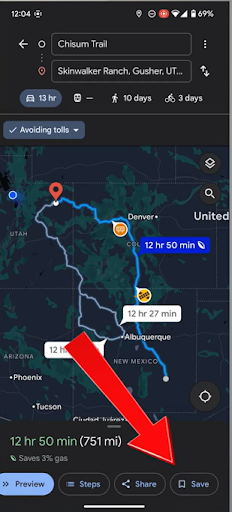
- Chcete-li zobrazit uložené trasy, vraťte se na domovskou obrazovku a klikněte na tlačítko „Vy“ dole.

- Klikněte na možnost Uložené cesty.
- Můžete zobrazit seznam uložených tras. Vyberte tu, kterou chcete spustit.

- Dalším způsobem, jak si uložit trasu, je přidat ji na domovskou obrazovku zařízení pro rychlý přístup. Chcete-li to provést, klikněte po vyplnění údajů o zastávce na tři tečky v pravém horním rohu.

- Klepněte na možnost Přidat trasu na domovskou obrazovku.

- Aplikaci Mapy Google můžete zavřít a přejít na domovskou obrazovku, kde uvidíte novou ikonu představující uloženou trasu. Jednoduše na ni klikněte a zahájíte svou cestu.

Proč si ukládat trasu do Map Google?
Uložení trasy v Mapách Google je jednoduchá činnost, která může přinést konzistenci, rychlost a přesnost do procesu plánování trasy.
Ať už jen vyřizujete osobní pochůzky, jedete na výlet nebo plníte dodávky pro vozový park, čas je pro vás vždy důležitý. Pokud trávíte čas opakovaným zadáváním stejných zastávek denně, snižujete tím svou efektivitu a snižujete plánování trasy. Proto vám Mapy Google umožňují ukládat trasy, které často používáte. Eliminace tohoto opakování zefektivní a usnadní vaše plánování trasy.

zvýšit úsporu paliva
Bezproblémové dodání a vyzvednutí!
Optimalizujte trasy pomocí našeho algoritmu a efektivně zkraťte dobu cestování a náklady.
Začněte zdarma
Nepodceňujme mentální kapacitu a frustraci, kterou vám tato funkce ušetří. Nechcete přece, aby se váš mozek neustále staral o trasy a logistiku. Když si trasu uložíte v Mapách Google, můžete se k ní jednoduše vrátit a
začněte svou cestu bez jakýchkoli dalších kroků.
Uložení trasy v Mapách Google přináší efektivitu a předvídatelnost do hektické trasy, zejména když jednáte s více klienty nebo místy doručení. Eliminujete také chyby, ke kterým může docházet při ručním zadávání údajů o zastávce pokaždé.
Závěrečné myšlenky
Mapy Google se mohou ukázat jako užitečný nástroj, pokud máte jednoduché a přímočaré potřeby v oblasti trasování. S tím, jak se však vaše potřeby v oblasti trasování vyvíjejí a stávají se složitějšími, omezení Google Maps zřejmé. Pokud vaše doručovací a logistická firma provozuje velké vozové parky s různými požadavky na doručení, nemusí být používání Map Google tou nejlepší volbou. Vaše firma potřebuje chytré nástroje pro plánování tras, jako je Zeo Route Planner.
Zeo vám umožňuje ukládat, optimalizovat a přiřazovat trasy s více zastávkami jen několika kliknutími. A když vaše podnikání závisí na efektivitě, přehlednosti a časově úsporné logistice, pak je tento rozdíl důležitý.
Takže ano, Mapy Google mohou fungovat pro jednoduché potřeby plánování tras. Pokud ale váš růst závisí na plynulém, škálovatelném a umělou inteligencí poháněném plánování tras, je čas… vyzkoušejte plánovač tras Zeo.

Jste vlastníkem vozového parku?
Chcete snadno spravovat své ovladače a dodávky?
Rozvíjejte své podnikání bez námahy se Zeo Routes Planner – optimalizujte trasy a snadno spravujte více řidičů.
zvýšit úsporu paliva
Bezproblémové dodání a vyzvednutí!
Optimalizujte trasy pomocí našeho algoritmu a efektivně zkraťte dobu cestování a náklady.
Začněte zdarma











