



Aktualizováno dne: August 24, 2025
Více než miliarda lidí na celém světě používá Mapy Google jako svou oblíbenou navigační aplikaci (každý měsíc). K dispozici jsou funkce, jako jsou podrobné pokyny, aktuální dopravní informace v reálném čase a miliony firemních záznamů.
Jednou z jeho vynikajících funkcí je Sdílení polohy, která dokáže vysílat polohu v reálném čase přátelům, rodině nebo zákazníkům tak dlouho, jak chcete. To je ideální pro setkávání, sledování dodávek nebo koordinaci týmů. Na rozdíl od sdílení jednoduché mapy nebo adresy tato funkce sdílí aktuální polohu s vámi během pohybu, což ostatním poskytuje klid a jasné informace.
Z obchodního hlediska, podobně jako Google Maps API, využívá Zeo Route Planner sledování v reálném čase ke zvýšení důvěry zákazníků a transparentnost dodávek v reálném čase.
Krok za krokem: Sdílení vaší aktuální polohy v Mapách Google
Sdílet svou aktuální polohu na Mapách Google je snadné, zejména pro schůzky, sledování dodávek nebo informování ostatních v reálném čase.
Pro sdílení vaší aktuální polohy v Mapách Google je třeba provést řadu kroků. Také budete muset vybrat správné kontakty, abyste jim poskytli přesné sledování v reálném čase.
Pomáhá to omezit mezisobní hovory a zlepšit celkovou komunikaci.
- Otevřete si v telefonu Mapy Google a ujistěte se, že jste přihlášeni.
- Klepněte na ikonu svého profilu (v pravém horním rohu).
- V nabídce vyberte Sdílení polohy.
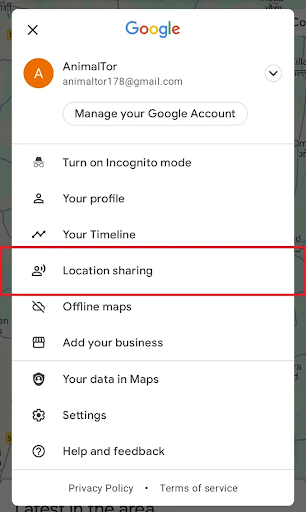
Sdílení polohy v Mapách Google
- Klepněte na Nové sdílení nebo Sdílet polohu.
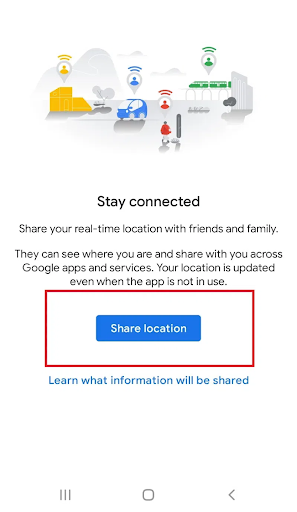
Sdílet polohu
- Vyberte dobu trvání. Například sdílení polohy (např. 15 minut, 1 hodina nebo dokud funkci nevypnete).
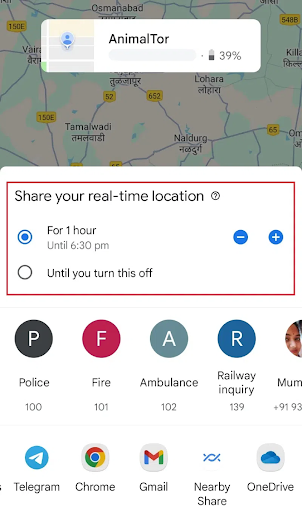
Místo Trvání
- Vyberte kontakty, se kterými chcete sdílet svou polohu.
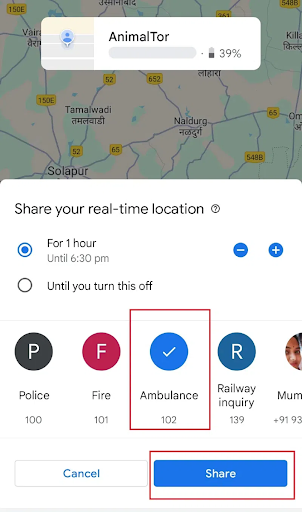
Zvolte Kontakty
- Klepněte na Sdílet nebo Odeslat.
Tímto se vašim kontaktům sdílí oznámení nebo odkaz pro zobrazení vaší aktuální polohy.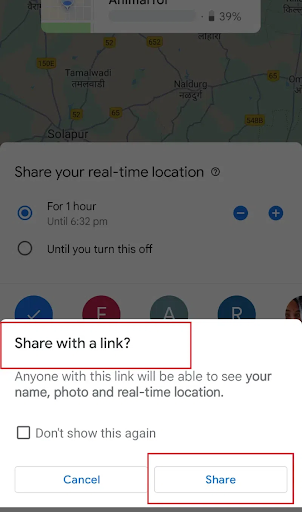
Sdílet odkaz
Co jsou sdílené mapy v Mapách Google
Sdílitelné mapy v Mapách Google (prostřednictvím služby Moje mapy Google) vám umožňují vytvářet vlastní mapy s více odznaky, trasami a popisky, které lze sdílet jako statický odkaz.
Když toto použijete, příjemce obdrží fixní snímek, například špendlík na místě, trase nebo adrese firmy.
Mezi běžné případy použití patří plánování cest, koordinace akcí nebo sdílení informací o oblasti předem. Každý, kdo má odkaz, vidí stejné uložené polohy a poznámky, ale ne váš pohyb v reálném čase.
Sdílení polohy v reálném čase naopak vysílá vaši polohu v reálném čase, jak se pohybujete. Příjemci vidí vaši aktualizaci na mapě průběžně po dobu, kterou si zvolíte.

zvýšit úsporu paliva
Ušetřete 2 hodiny na dodávkách, každý den!
Optimalizujte trasy pomocí našeho algoritmu a efektivně zkraťte dobu cestování a náklady.
Začněte zdarma
Zde se dozvíte, jak se liší zobrazení aktuální polohy od sdílených map
| vlastnost | Sdílet polohu (živé) | Sdílitelné mapy/poloha (statické) |
| Aktualizace při stěhování | Ano | Ne |
| Trvání | Vy si vyberete (minuty/hodiny/vypnuto) | Neurčitá, žádné aktualizace |
| Příjemce vidí | Vaše poloha v reálném čase, jméno, profil a stav baterie zařízení | Pouze sdílená mapa/poloha/trasa (snímek) |
| Typické použití | Setkání, výlety autem, doručování, sledování bezpečnosti | Odeslání adresy, plánované trasy, místa nebo události |
Jak plánovač tras Zeo podporuje sdílení polohy v reálném čase
Stejně jako Google Maps, i Zeo Route Planner umožňuje firmám a doručovacím týmům sdílet aktuální polohu řidičů se zákazníky. Je to... Alternativa k Mapám Google s dalšími funkcemi navrženými speciálně pro logistiku.
To zahrnuje
- Vysílání trasy v reálném časeDispečeri mohou sdílet aktuální trasu řidiče se všemi zákazníky v rámci této dodávky, čímž se zvýší transparentnost a sníží počet volání typu „Kde je moje objednávka?“.
- Automatické živé odkazyZeo posílá zákazníkům odkaz pro sledování zásilek přímo z jejich telefonů, bez ohledu na to, zda mají nainstalovanou aplikaci Zeo nebo Google Maps.
- Více než jen sdílení polohyZeo nabízí optimalizaci trasy s živým sledováním, přiřazením vozidel, snímky s potvrzením o doručení a dalšími nástroji. Je navržen tak, aby škáloval doručování s více zastávkami a zvyšoval spokojenost zákazníků.
Plánovač tras Zeo pro sdílení aktuální polohy řidičů
Zeo Route Planner optimalizuje trasy a také poskytuje sdílení polohy v reálném čase pro zvýšení transparentnosti doručování.
Pomocí nástroje Zeo Route Planner můžete vygenerovat automatický odkaz pro sdílení polohy v reálném čase a odeslat ho zákazníkům.
Jedná se o tyto kroky:
- Přihlaste se do svého řídicího panelu plánovače tras Zeo a vyhledejte seznam tras doručení.
- Vyhledejte konkrétní trasu, pro kterou chcete sdílet aktuální polohu řidiče.
- Kliknutím na tři tečky (nabídka možností) vedle dané trasy otevřete další akce.
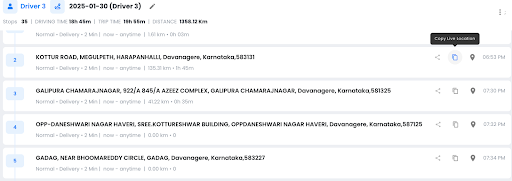
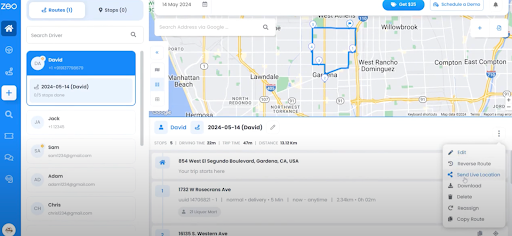
- V nabídce vyberte možnost „Odeslat aktuální polohu“.
- Případně můžete kliknout na ikonu kopírování a vygenerovat tak odkaz na aktuální polohu, který pak můžete sdílet se všemi zákazníky spojenými s danou trasou.
- Sdílejte tento odkaz se zákazníky.
Závěr
Sdílení polohy v reálném čase se stalo nezbytným nástrojem pro firmy i zákazníky. Pomáhá všem, od dispečerů přes zákazníky až po řidiče, zůstat ve spojení pro plynulejší doručení a lepší zážitek.
Pokud se zabýváte logistikou nebo doručováním, Zeo Route Planner vám může pomoci efektivně řídit vaši firmu a potěšit zákazníky v každém kroku.
Chcete vidět, jak můžete sdílení polohy v reálném čase začlenit do centra svého provozu? zeo?

Jste vlastníkem vozového parku?
Chcete snadno spravovat své ovladače a dodávky?
Rozvíjejte své podnikání bez námahy se Zeo Routes Planner – optimalizujte trasy a snadno spravujte více řidičů.

zvýšit úsporu paliva
Ušetřete 200 $ na palivu měsíčně!
Optimalizujte trasy pomocí našeho algoritmu a efektivně zkraťte dobu cestování a náklady.
Začněte zdarma











