


Každý den doručení s sebou nese nějaké výzvy: desítky tras, stovky zastávek a zákazníky, kteří vždy očekávají okamžité odpovědi.
Jediný telefonát s otázkou, „Kde je můj balíček?“ může vést k tomu, že dispečeři budou prohledávat trasy nebo dokonce pingovat řidiče jen proto, aby našli jeden detail. Vynásobte to 20 hovory za ráno a už máte ztracené hodiny produktivního času.
Přesně tuto mezeru řeší nová funkce Globální vyhledávání v plánovači tras Zeo. Nemusíte procházet dashboardy ani otevírat více karet. Místo toho stačí zadat jméno zákazníka, číslo faktury, adresu nebo ID sledování a okamžitě se zobrazí správná zastávka.
Jako provozní manažer vozového parku si můžete být jisti rychlejšími reakcemi na zákazníky a lepší kontrolou. Pro řidiče je to funkce, která šetří čas a starosti s pozastavením dodávek kvůli zodpovězení dotazů dispečera nebo opětovnému odeslání potvrzení o doručení. Vyhledávací dotaz může zobrazit výsledky, které jsou pro dispečery snadno viditelné, což řidičům umožňuje soustředit se na rychlejší plnění úkolů s menším počtem rušivých elementů.
Jako firma získáte jeden zdroj pravdivých informací, kde je každý záznam o doručení, od časových razítek a poznámek až po údaje o zákazníkovi, vzdálen jen jedno vyhledávání.
Přístup k funkci globálního vyhledávání
Po přihlášení ke svému účtu Zeo najdete 🔍︎ hned pod funkcí „Vytvořit trasu“ (ta s ikonou „+“).
ikona lupy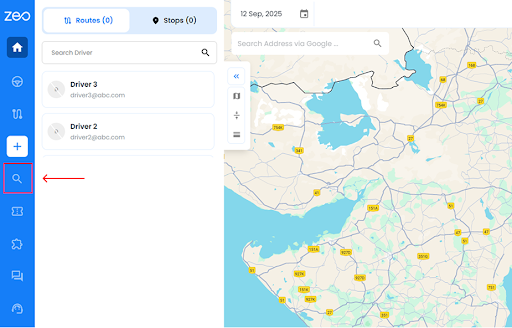
Klikněte na něj a dostanete se k „Globální vyhledávánífunkce.
Globální vyhledávání má následující parametry:
- filtrovat podle
- Ovladače
- Trvání (nebo rozsah dat)
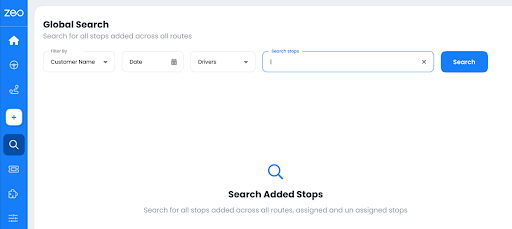
Pojďme prozkoumat každý parametr.
-
Filtrovat podle
Prvním parametrem pro použití globálního vyhledávání je použití možnosti filtrovat podle. Můžete zvolit filtrování na základě:
- Jméno zákazníka
- Adresa zastávky
- Faktura číslo.
- ID zastávky
- Poznámky
-
Ovladače
Jakmile si vyberete primární filtr, můžete vyhledávání dále zúžit vyhledáváním dodávek na základě řidičů.
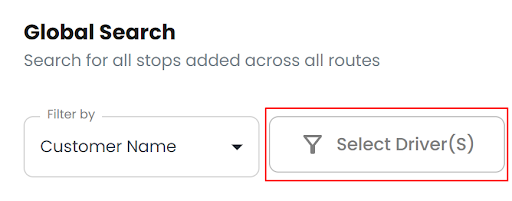
Klikněte na možnost „Vybrat ovladač(e)“ pro výběr ovladačů. Můžete si vybrat z jednoho nebo více ovladačů, případně „Vybrat vše“ pro zobrazení kompletních dat.
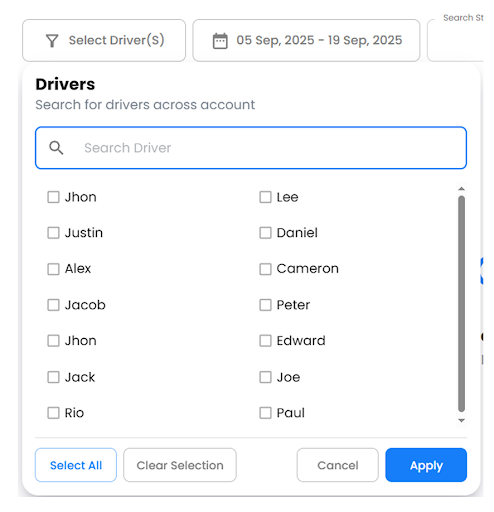
To je užitečné, když:
- Chcete zkontrolovat všechny zastávky přiřazené konkrétnímu řidiči.
- Auditujete pracovní zátěže a výkon dodávek pro každý jednotlivý ovladač.
-
Trvání (nebo rozsah dat)
Nemusíte ručně kontrolovat minulé plány ani nadcházející dodávky, abyste zjistili podrobnosti. Místo toho si můžete zvolit vyhledávání v libovolné časové ose.
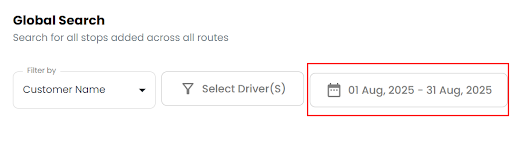
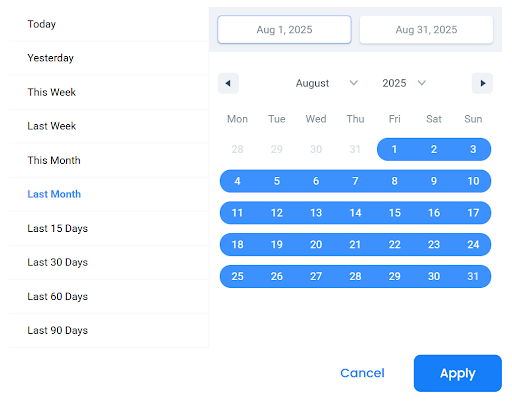
Klikněte na 'Datum' možnost zvolit si konkrétní dobu trvání.

zvýšit úsporu paliva
Ušetřete 200 $ na palivu měsíčně!
Optimalizujte trasy pomocí našeho algoritmu a efektivně zkraťte dobu cestování a náklady.
Začněte zdarma
Flexibilní kalendář umožňuje vybrat jednotlivé dny, klouzavá období (například posledních 15 nebo 30 dní) nebo vlastní rozsahy dat, abyste mohli:
- Sledujte včerejší dodávky pro rychlé aktualizace o zákaznících
- Zkontrolujte zastávky z minulého měsíce z hlediska fakturace nebo auditů.
- Plánujte kontrolou již přidělených budoucích tras
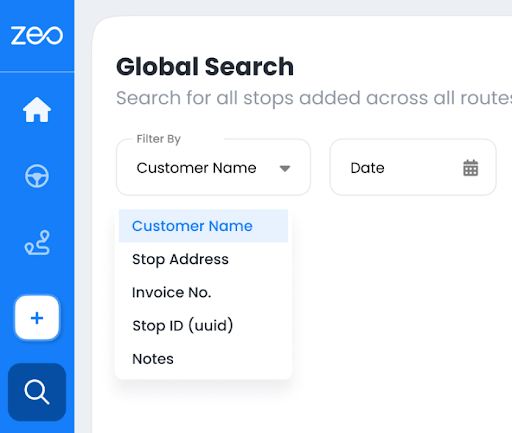
Každý filtr je propojen se skutečnými provozními daty, takže můžete vyhledávat napříč všemi trasami ve svém účtu a výsledky získat během několika sekund.
A. Jméno zákazníka:
Vyhledejte zastávky podle jména příjemce, abyste si rychle ověřili stav nebo aktualizovali jeho přesné předpokládané časy příjezdu.
b. Adresa zastávky:
Zadejte název ulice nebo místo pro okamžité zobrazení všech souvisejících doručení a vyzvednutí. Ideální, když si zákazníci pamatují pouze svou dodací adresu.
c. Číslo faktury:
Propojte zastávky přímo s vašimi backendovými systémy vyhledáváním ID nebo čísel faktur.
d. ID zastávky:
Toto je užitečné, když správci vozových parků chtějí vyhledávat pomocí ID zastávek ve své stávající databázi, aby zkontrolovali výkon řidiče nebo stav doručení.
e. Poznámky:
Pokud řidič zadal velmi specifické poznámky, například „urgentní“ nebo „zákazník není k dispozici“, můžete vyhledat dodávky podle těchto kritérií.
Poznámka: Vstupy do vyhledávacího řádku souvisí s typem filtru, který si vyberete. Pokud jste tedy nastavili filtr na „Jméno zákazníka“, musíte do vyhledávacího řádku zadat pouze jméno zákazníka.

Pokud zadáte adresu nebo číslo faktury s použitým filtrem „Jméno zákazníka“, systém dole zobrazí varovnou zprávu „Nenalezena žádná shoda“.
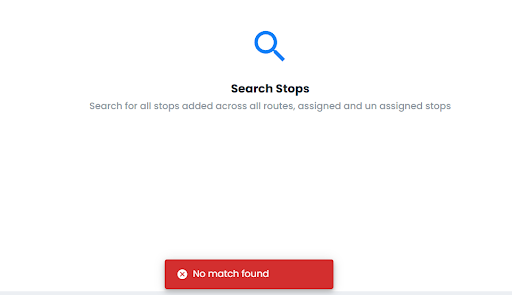
Výsledky můžete dále upřesnit výběrem ovladačů a zadáním rozsahů dat.
To znamená, že můžete zúžit vyhledávání na správnou zastávku, ve správném časovém rámci a se správným řidičem.
Jak se zobrazují výsledky vyhledávání
Po stisknutí tlačítka Hledat se zobrazí výsledky podle všech nastavených parametrů.
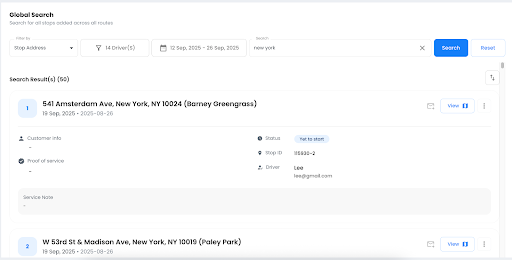
Výsledek se zobrazí:
- Adresa zastávky s kompletními údaji o poloze
- Informace pro zákazníky, jako je jméno, telefonní číslo a e-mail, abyste se v případě potřeby mohli rychle obrátit
- Podrobnosti o objednávce například číslo faktury, ID zastávky a stav (dosud nezačalo, řidič na trase, dokončeno, vynecháno a neúspěšně)
- Řidič který je přiřazen pro daného zákazníka
- Doklad o službě pokud jde o fotografie, podpisy nebo dodatečné poznámky nahrané z aplikace řidiče
- Dodací list, který přidává majitel prodejny během vytváření trasy, aby sdělil řidiči určité pokyny.
- Servisní poznámka který řidič přidá při přidávání údajů o dokladu o doručení (pokud existují)
- Poznámka zákazníka je zpráva, kterou může zákazník poslat řidiči prostřednictvím odkazu na aktuální informace o poloze. Je obzvláště užitečná pro sdílení konkrétních pokynů k doručení.
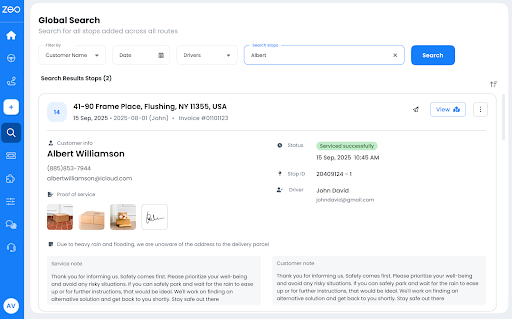
Poznámka: Zobrazí se pouze informace zadané během doručení. Pokud například nejsou k dispozici žádné poznámky, podpis zákazníka ani obrázky, může se vyhledávání zobrazit prázdné, jak je vidět níže.
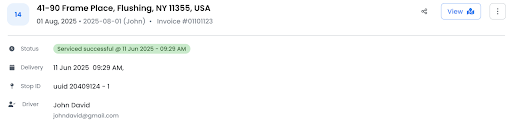
Pokročilé možnosti v jednotlivých výsledcích vyhledávání
Jakmile spustíte globální vyhledávání, u každého výsledku se v pravém horním rohu zobrazí dvě věci.
- Zobrazit
- Pokročilé možnosti jsou přístupné kliknutím na tři tečky (⋮)
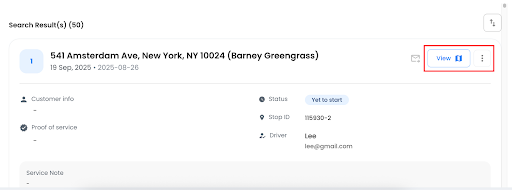
Pohled: Otevírá trasu na hřišti
Kliknutím na Zobrazit se okamžitě otevře celá trasa v sekci Hřiště na Zeo.
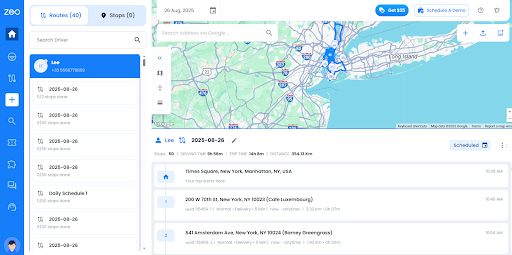
Zde dispečeři vidí zastávku v jejím reálném kontextu doručení, který poskytuje podrobnosti o přidělení řidičů, průběhu trasy a o tom, jak souvisí se zbytkem denního plánu.
Není třeba přepínat mezi záložkami ani ručně sledovat, kde se zastávka v celkovém kontextu nachází.
Pokročilé možnosti: Upravit zastavení a souhrn stažení
Vedle tlačítka Zobrazit se nachází třítečkové menu (⋮), které odemyká pokročilé možnosti pro každou zastávku.
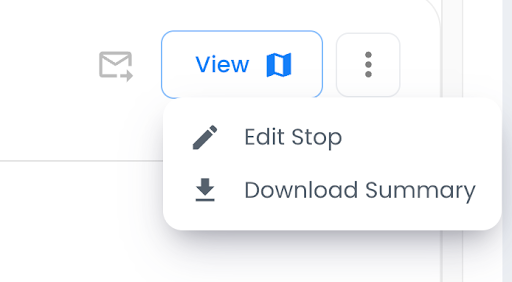
Tuto možnost můžete použít k získání větší kontroly nad podrobnostmi a reporty na úrovni zastavení.
a. Upravit podrobnosti zastávky
Možnost upravit zastávku je k dispozici pouze tehdy, když je stav doručení „Ještě nezačalo“ nebo „Řidič na trase“. Pro ostatní stavy tato možnost není k dispozici. Použijte ji k úpravě podrobností zastávky. Můžete upravit konkrétní datum zastávky, dodací list, čas zahájení a ukončení trasy, číslo faktury a údaje o zákazníkovi: jméno, e-mail a číslo mobilního telefonu.
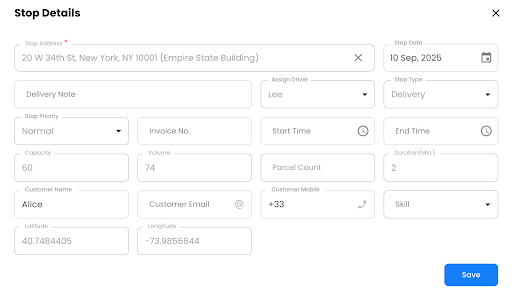
b. Stáhnout souhrn
Exportujte kompletní souhrn zastávek ve formátu PDF. K dispozici pro všech 5 stavů doručení.
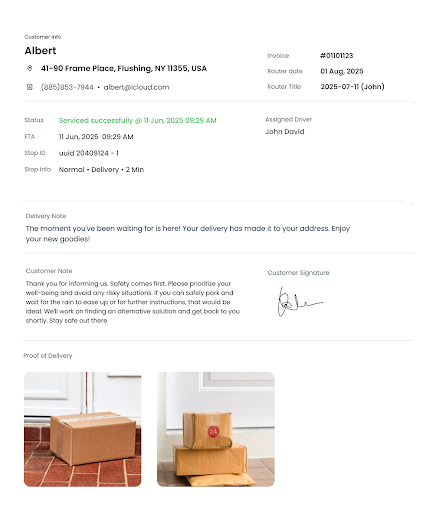
Toto se stane součástí vašich záznamů o dodávkách, což urychlí audity a řešení problémů zákazníků.
Odeslat aktuální polohu
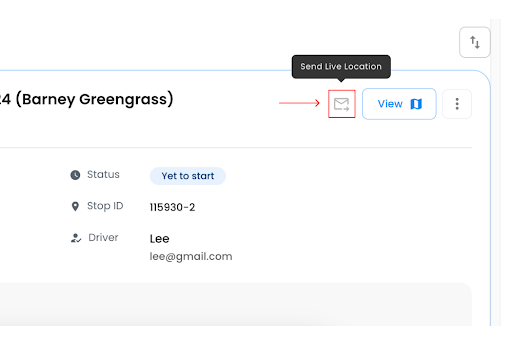
Umožňuje vám odeslat textovou zprávu přímo na mobilní číslo zákazníka:
„Dobrý den, váš balík je na cestě. Aktuální polohu si můžete ověřit zde: [odkaz pro sledování balíku]“
To buduje důvěru zákazníků a eliminuje obavy z nemožnosti sledovat stav své objednávky v reálném čase.
Závěr
Globální vyhledávání v plánovači tras Zeo shromažďuje všechny zastávky, stavy objednávek a podrobnosti o řidičích na jednom místě.
Dispečeri se nemusí muset procházet trasami nebo tabulkami. Možnost globálního vyhledávání místo toho zajistí, že vše, co potřebují, je nyní na dosah ruky.
K dispozici jsou úpravy na úrovni zastávek, sdílené PDF soubory a možnosti vyhledávání, které vám ušetří čas při sledování objednávek.
Pokud již používáte Zeo, zkuste spustit své první vyhledávání ještě dnes. Uvidíte, jak rychle se odpovědi objeví, když je vše propojené na jednom místě.
Ještě nejste na Zeo? Začněte s naší 7denní bezplatnou zkušební verzí efektivně řídit provoz vašeho vozového parku a sledovat vaše dodávky.

Jste vlastníkem vozového parku?
Chcete snadno spravovat své ovladače a dodávky?
Rozvíjejte své podnikání bez námahy se Zeo Routes Planner – optimalizujte trasy a snadno spravujte více řidičů.

zvýšit úsporu paliva
Ušetřete 2 hodiny na dodávkách, každý den!
Optimalizujte trasy pomocí našeho algoritmu a efektivně zkraťte dobu cestování a náklady.
Začněte zdarma











