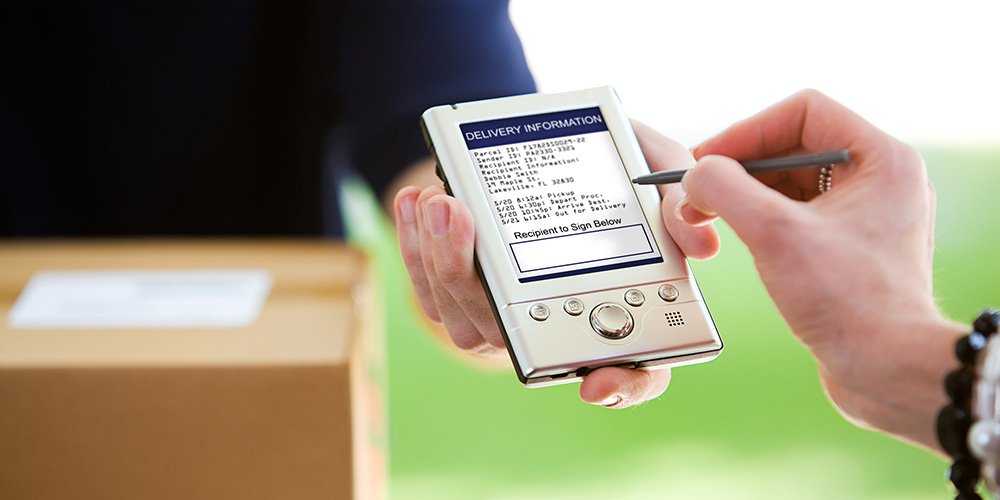
Jinsi ya kuwezesha Uthibitisho wa Uwasilishaji katika Kipanga Njia cha Zeo

Jinsi ya kuwezesha Uthibitisho wa Uwasilishaji katika Kipanga Njia cha Zeo, Kipanga Njia Zeo
Muda wa Kusoma: 6 dakika

Imesasishwa tarehe: Januari 7, 2026

Muda wa Kusoma: 6 dakika

Ikiwa unajihusisha na biashara ya vifaa, basi Uthibitisho wa Uwasilishaji unakuwa sehemu muhimu ya mfumo mzima wa utoaji. POD ni sehemu muhimu ya mchakato wa uwasilishaji kwani inathibitisha kuwa kifurushi kimewasilishwa kwa mteja na hufanya kama risiti ambayo inathibitisha kuwa usafirishaji umefanywa.

Uthibitisho wa Uwasilishaji unajumuisha uthibitisho wa maandishi wa kupokea agizo la kiasi mahususi cha pesa kwa tarehe na wakati mahususi, jina la mtu ambaye amepokea bidhaa, na maelezo mengine ya usafirishaji. Kimsingi ni hati rasmi ambapo mteja anathibitisha kupokea agizo au kifurushi.

Katika mazingira ya leo ya ushindani wa vifaa, matarajio ya wateja yanaendelea kubadilika. Biashara zinahitaji kutoa uwazi na uwajibikaji katika mchakato mzima wa utoaji. Ingawa POD za kawaida zinazotegemea karatasi zinafanya kazi, mara nyingi husababisha ucheleweshaji, kupotea kwa nyaraka, na gharama za uendeshaji. Zaidi ya hayo, kwa msisitizo unaoongezeka wa mabadiliko ya kidijitali katika tasnia zote mnamo 2026, suluhisho za kielektroniki zimekuwa kiwango badala ya ubaguzi.

Mawasiliano bora ni muhimu kwa mafanikio ya biashara. Na katika tasnia ya vifaa, wateja wanatarajia kujua maagizo yao yako wapi. Kwa teknolojia zinazoibuka na ubunifu, sisi katika Zeo Route tulijaribu kuboresha mbinu ya zamani ya PODs. Tulikuja na E-POD au Uthibitisho wa Kielektroniki wa Uwasilishaji katika programu yetu. E-POD ni umbizo la kidijitali la agizo la kawaida la utoaji karatasi au noti ya uwasilishaji. Wanatoa mbinu bora na ya kisasa ya usambazaji ambayo inaruhusu makampuni ya usafiri kutoa huduma bora kwa wateja katika mchakato wa utoaji.

Uthibitisho wa Kielektroniki wa Uwasilishaji hutoa faida nyingi zaidi ya mifumo ya kawaida inayotegemea karatasi. Huondoa hatari ya kupotea kwa karatasi, hutoa uthibitishaji wa papo hapo, hupunguza gharama za kiutawala, na kuwezesha ufuatiliaji wa uthibitisho wa uwasilishaji kwa wakati halisi. Kwa biashara zinazosimamia njia nyingi za uwasilishaji, mbinu hii ya kidijitali hurahisisha shughuli na hutoa maarifa muhimu ya data ambayo yanaweza kusaidia kuboresha uwasilishaji wa siku zijazo.

Hatua za kuwezesha Uthibitishaji wa Uwasilishaji katika Kipanga Njia cha Zeo

Fuata tu hatua hizi rahisi ili kuwezesha Uthibitisho wa Uwasilishaji katika Programu ya Kipanga Njia cha Zeo

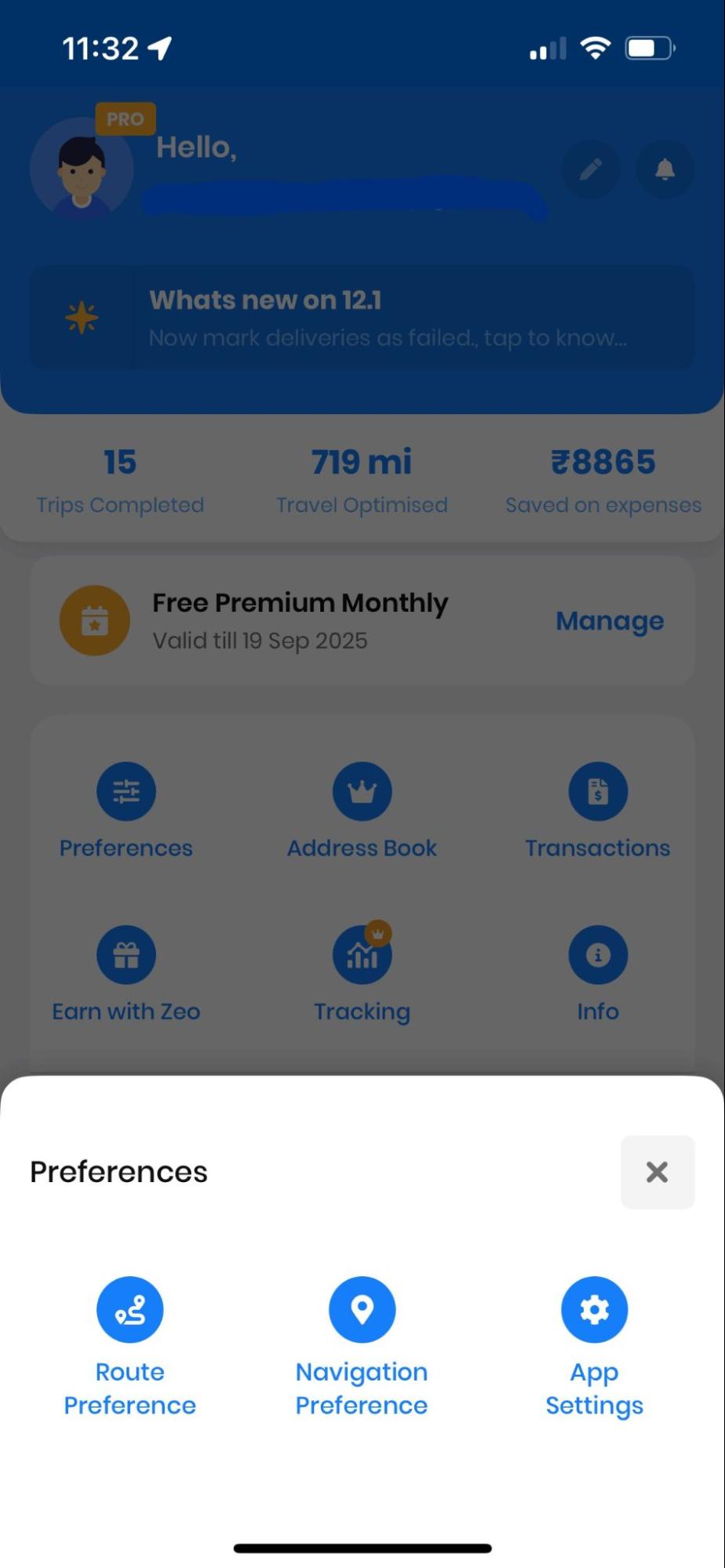
  • Fungua Programu ya Kupanga Njia ya Zeo na uelekee profile yangu sehemu.
  • Kisha bonyeza kwenye Mazingira tab ili kufungua orodha ya mapendekezo.
Jinsi ya kuwezesha Uthibitisho wa Uwasilishaji katika Kipanga Njia cha Zeo, Kipanga Njia Zeo
Kufungua mipangilio katika Kipanga Njia cha Zeo
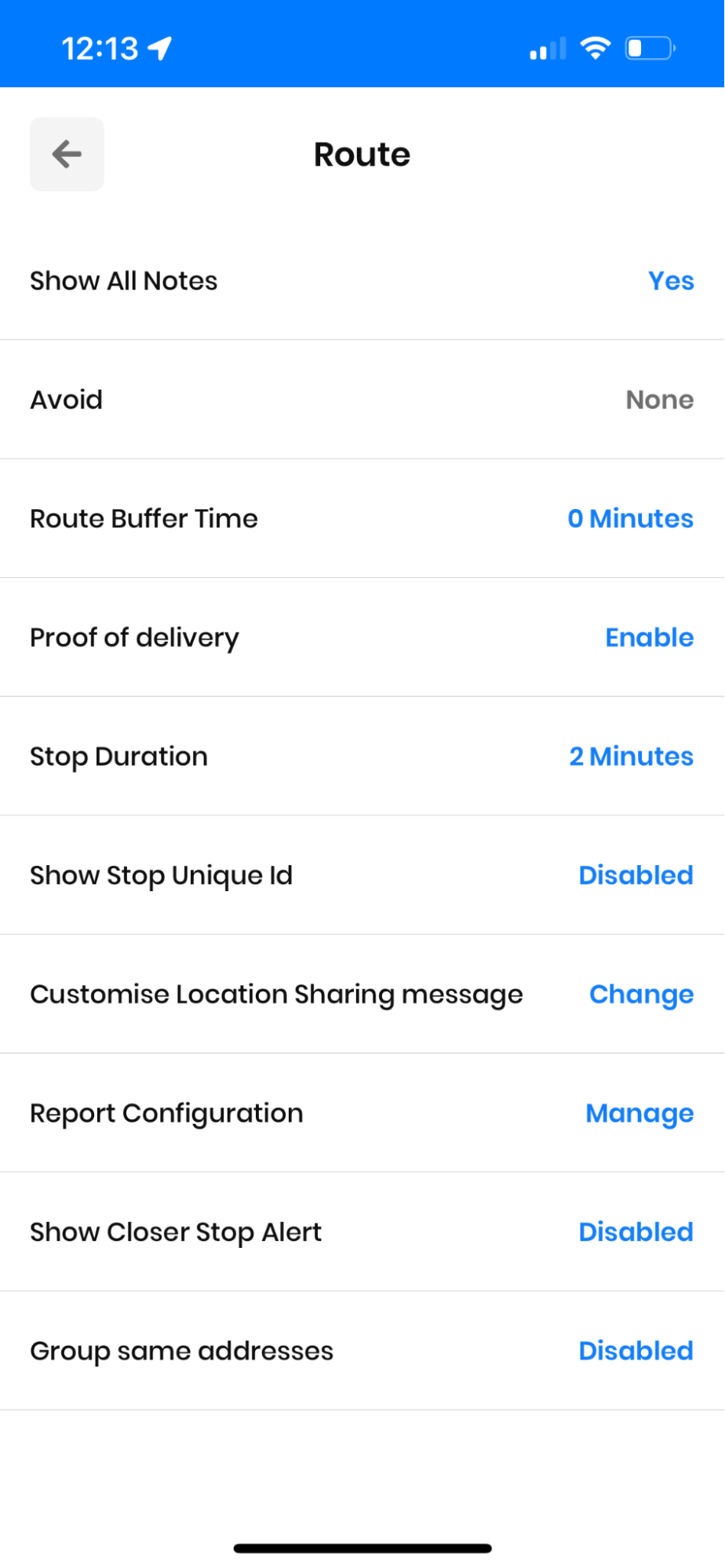
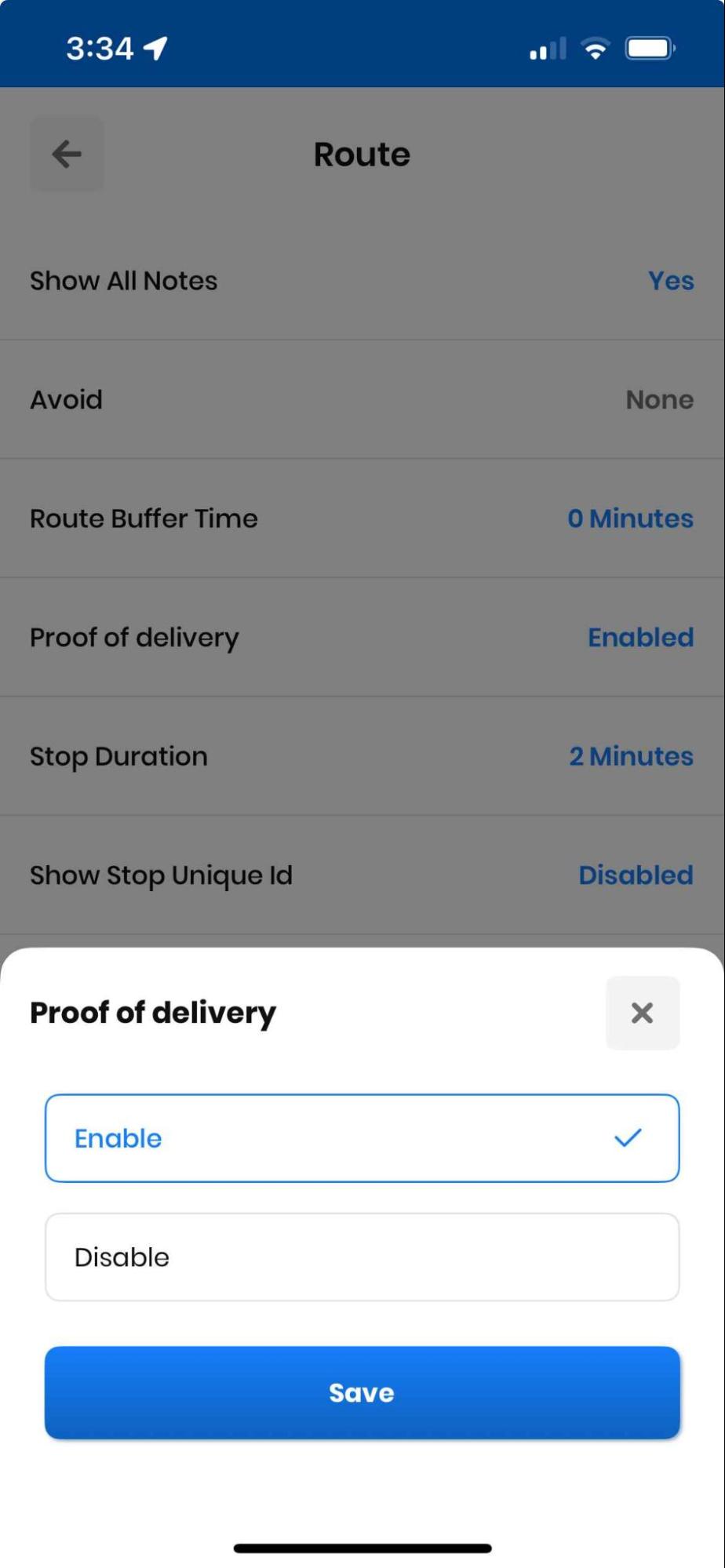
  • Kisha bonyeza kwenye Uthibitisho wa kujifungua kichupo. Dirisha ibukizi litaonekana.
  • Vyombo vya habari Kuwawezesha chaguo na kisha bonyeza kitufe Kuokoa button.
Jinsi ya kuwezesha Uthibitisho wa Uwasilishaji katika Kipanga Njia cha Zeo, Kipanga Njia Zeo
Kuwasha Uthibitisho wa Uwasilishaji katika Programu ya Zeo Route Planner

Ukishawezesha kipengele cha Uthibitisho wa Uwasilishaji, kitatumika kiotomatiki kwa njia zako zote zijazo. Usanidi huu wa mara moja unahakikisha kwamba kila uwasilishaji unaofanya unaweza kuandikwa na kuthibitishwa ipasavyo, na kutoa amani ya akili kwako na kwa wateja wako.

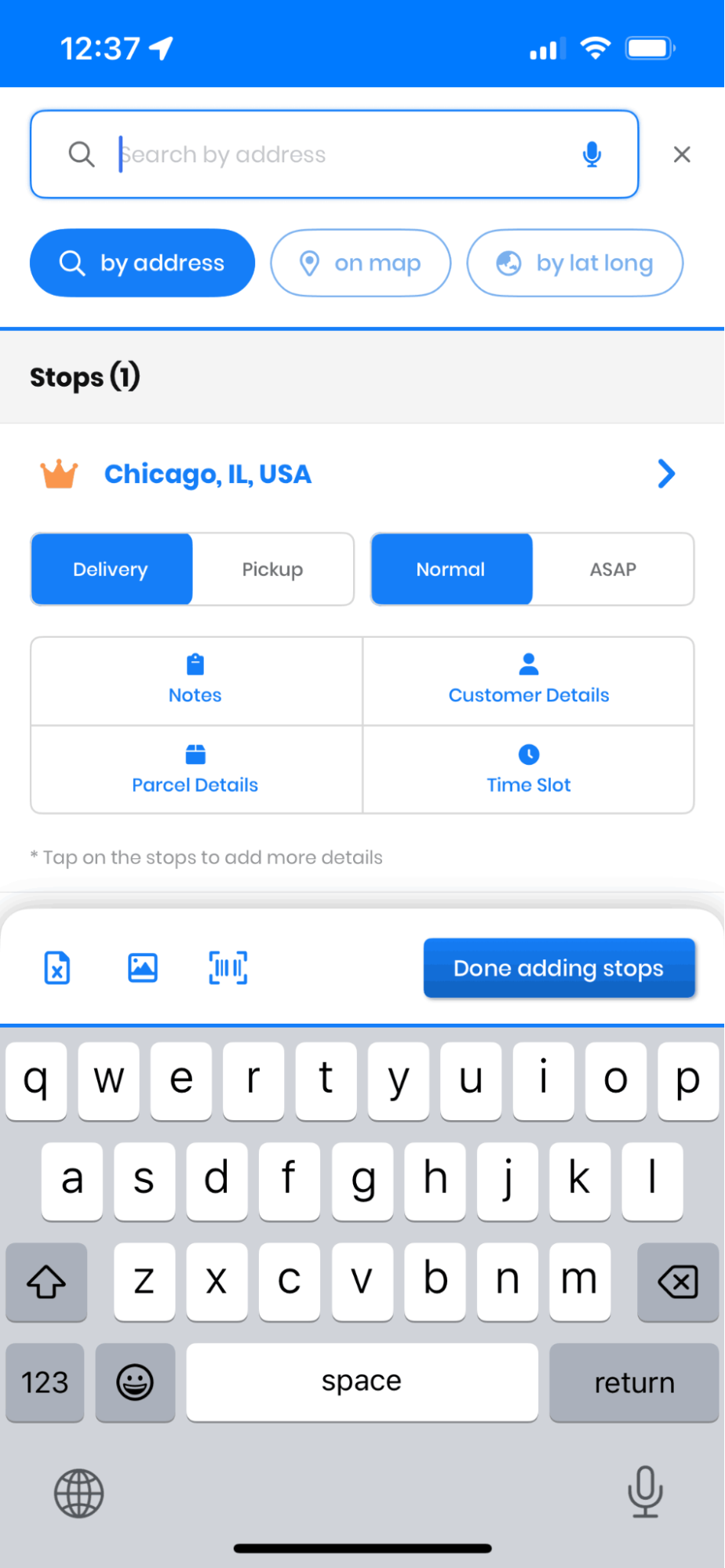
  • Sasa nenda kwa Njia Zangu sehemu na bonyeza juu Ongeza Njia Mpya, na anza kuingiza anwani zote. Zeo Route Planner inakuwezesha ingiza anwani kupitia lahajedwali, Msimbo wa upau/QR, kukamata picha, na kuandika kwa mikono. Baada ya kuongeza anwani zako, bonyeza kitufe Hifadhi na Uboresha kitufe ili kuboresha njia zote.
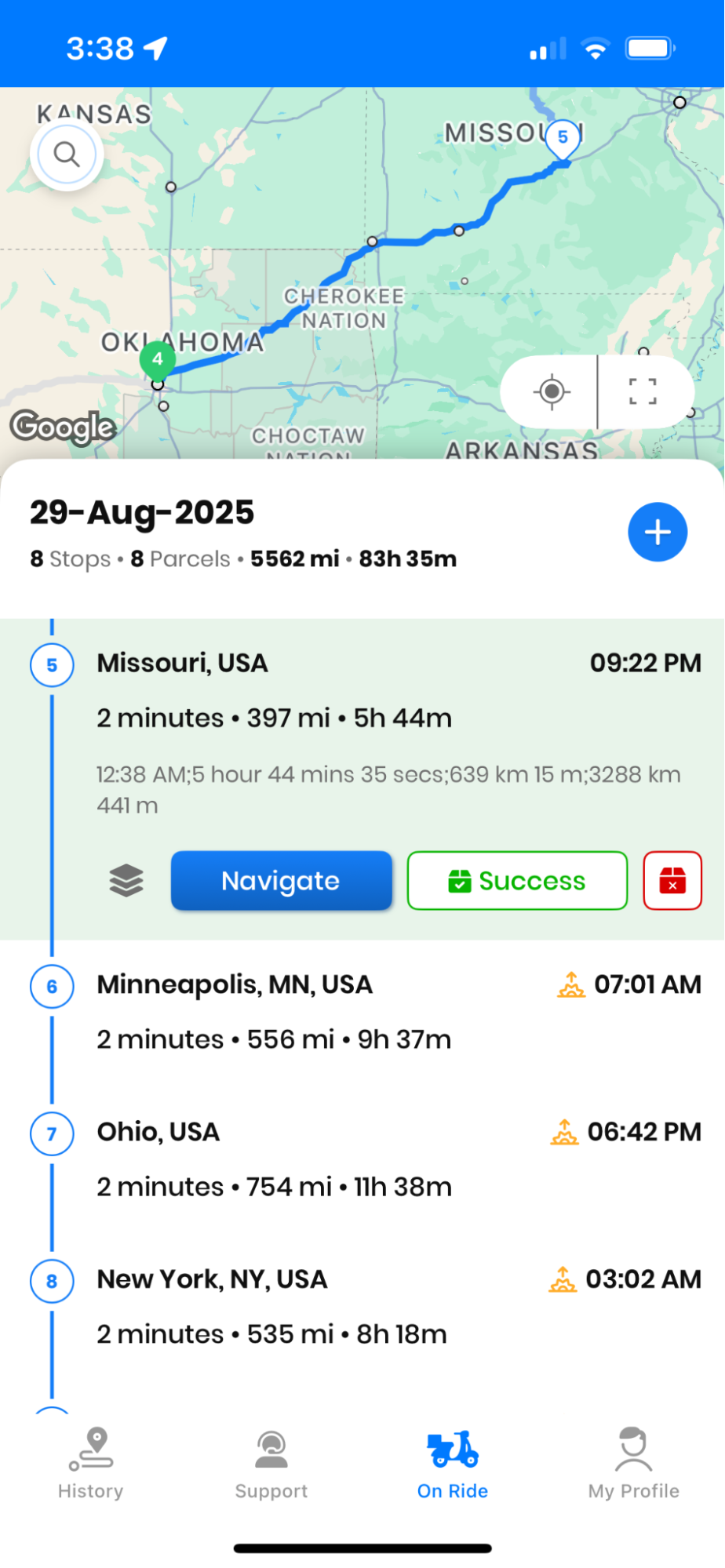
  • Sasa unaweza kuanza mchakato wa utoaji kwa kushinikiza Navigation kitufe. Baada ya kufika unakoenda, bonyeza kitufe Kufanyika button.
Jinsi ya kuwezesha Uthibitisho wa Uwasilishaji katika Kipanga Njia cha Zeo, Kipanga Njia Zeo
Kuanzisha urambazaji katika Programu ya Zeo Route Planner
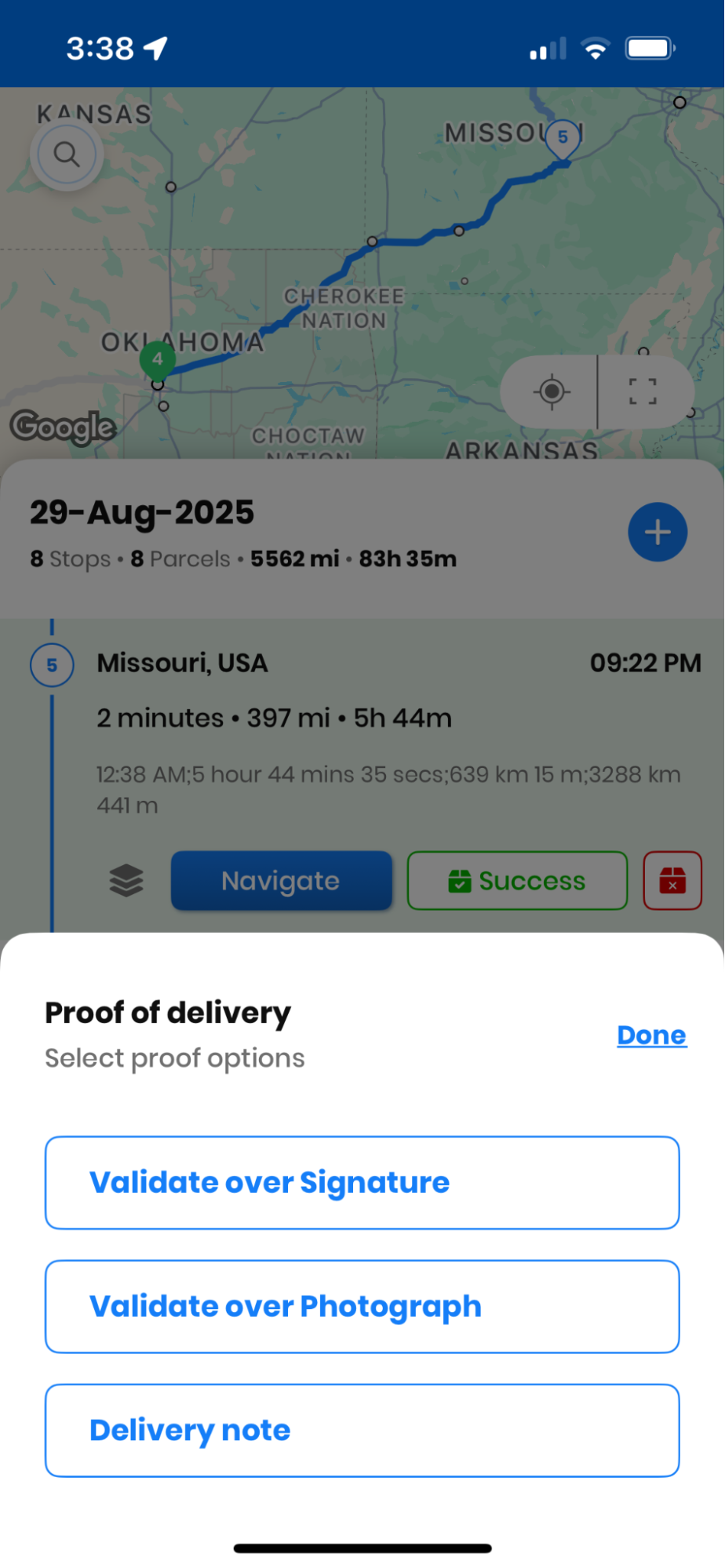
  • Mara tu unapobonyeza Kufanyika kitufe, utapata kidukizo kinachokuonyesha chaguzi mbili, Thibitisha kupitia Sahihi na Thibitisha kupitia Picha.
Jinsi ya kuwezesha Uthibitisho wa Uwasilishaji katika Kipanga Njia cha Zeo, Kipanga Njia Zeo
Kuchagua Uthibitisho wa Uwasilishaji katika Programu ya Zeo Route Planner

Chaguo kati ya uthibitisho wa sahihi na picha inategemea mahitaji ya biashara yako na mapendeleo ya wateja. Uthibitisho wa sahihi ni bora kwa usafirishaji rasmi ambapo utambuzi wa mteja ni muhimu, huku uthibitisho wa picha ukifanya kazi vizuri kwa usafirishaji wa vifurushi ambapo uthibitisho wa kuona wa bidhaa iliyowasilishwa ni muhimu zaidi.

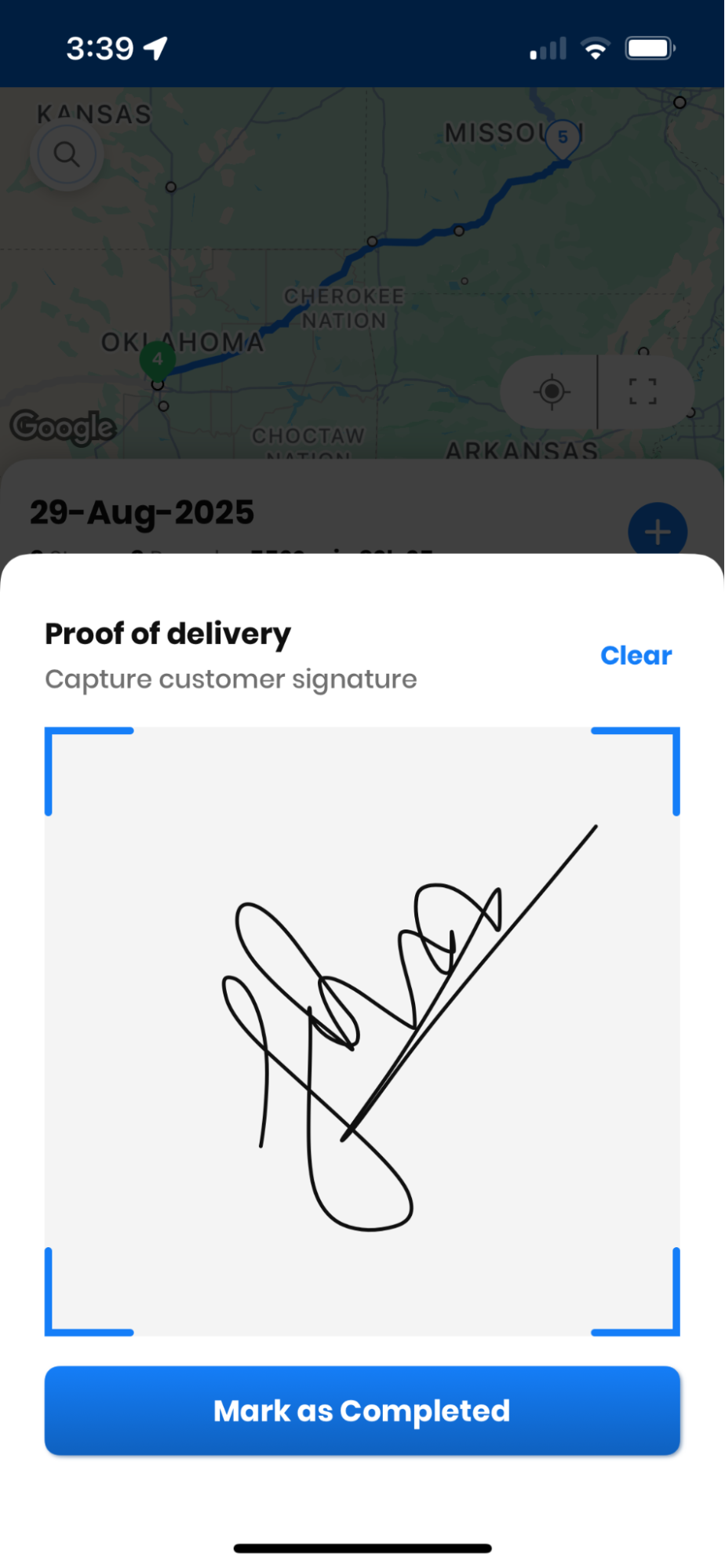
  • Ikiwa unachagua Thibitisha kupitia Sahihi chaguo, ibukizi mpya itafunguliwa na nafasi tupu ambapo unaweza kunasa saini ya mteja. Unaweza kumwambia mteja atumie vidole vyake kama kalamu na uingie kwenye nafasi hiyo tupu; baada ya kuchukua saini, bonyeza juu Tia alama kuwa Imekamilika kukamilisha utoaji.
  • Unaweza pia kutumia wazi kitufe ili kufuta nafasi tupu ikiwa saini haifai.
Jinsi ya kuwezesha Uthibitisho wa Uwasilishaji katika Kipanga Njia cha Zeo, Kipanga Njia Zeo
Kwa kutumia kunasa saini kwa Uthibitisho wa Uwasilishaji katika Kipanga Njia cha Zeo

Kipengele cha kunasa sahihi kimeundwa kufanya kazi vizuri kwenye skrini zote za simu mahiri. Kiolesura kinajibu na kinanasa sahihi kwa uwazi, kuhakikisha kwamba uthibitisho wa uwasilishaji unasomeka na ni halali kisheria. Saini hii ya kidijitali huwekwa muhuri wa wakati kiotomatiki na kuwekwa lebo ya eneo kwa ajili ya uthibitishaji wa ziada.

Jinsi ya kuwezesha Uthibitisho wa Uwasilishaji katika Kipanga Njia cha Zeo, Kipanga Njia Zeo
kuongeza akiba ya mafuta

Okoa $200 kwa mafuta, Kila Mwezi!

Boresha njia ukitumia algoriti yetu, ukipunguza muda wa kusafiri na gharama kwa ufanisi.

Fungua kwa Bure

Jinsi ya kuwezesha Uthibitisho wa Uwasilishaji katika Kipanga Njia cha Zeo, Kipanga Njia Zeo

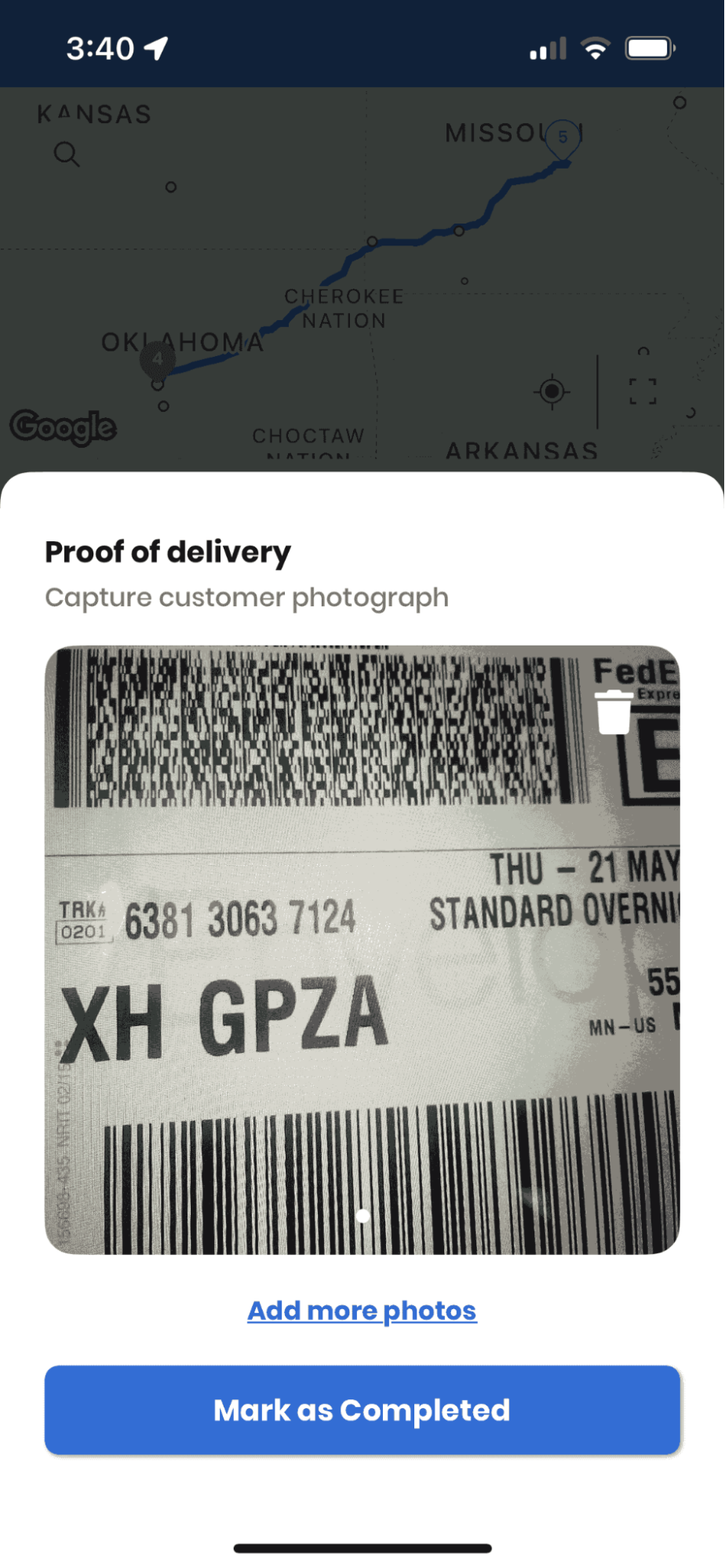
  • Ikiwa unachagua Thibitisha kupitia Picha chaguo, basi kamera yako itafungua, na unaweza kuchukua picha ya kifurushi. Baada ya kuchukua picha ya kifurushi, unaweza kubonyeza kitufe cha Weka alama kuwa Kamili kitufe ili kumaliza mchakato wa uwasilishaji.
Jinsi ya kuwezesha Uthibitisho wa Uwasilishaji katika Kipanga Njia cha Zeo, Kipanga Njia Zeo
Kwa kutumia upigaji picha kwa Uthibitisho wa Uwasilishaji katika Kipanga Njia cha Zeo

Unapotumia uthibitishaji wa picha, inashauriwa kupiga picha zilizo wazi zinazoonyesha kifurushi kilichowasilishwa kulingana na eneo la uwasilishaji. Hii inaweza kujumuisha kifurushi kilichowekwa mlangoni pa mteja, kilichokabidhiwa kwa mpokeaji, au kuwekwa katika eneo lililotengwa la uwasilishaji. Picha hiyo hutumika kama ushahidi unaoonekana kwamba uwasilishaji ulikamilika kwa mafanikio.

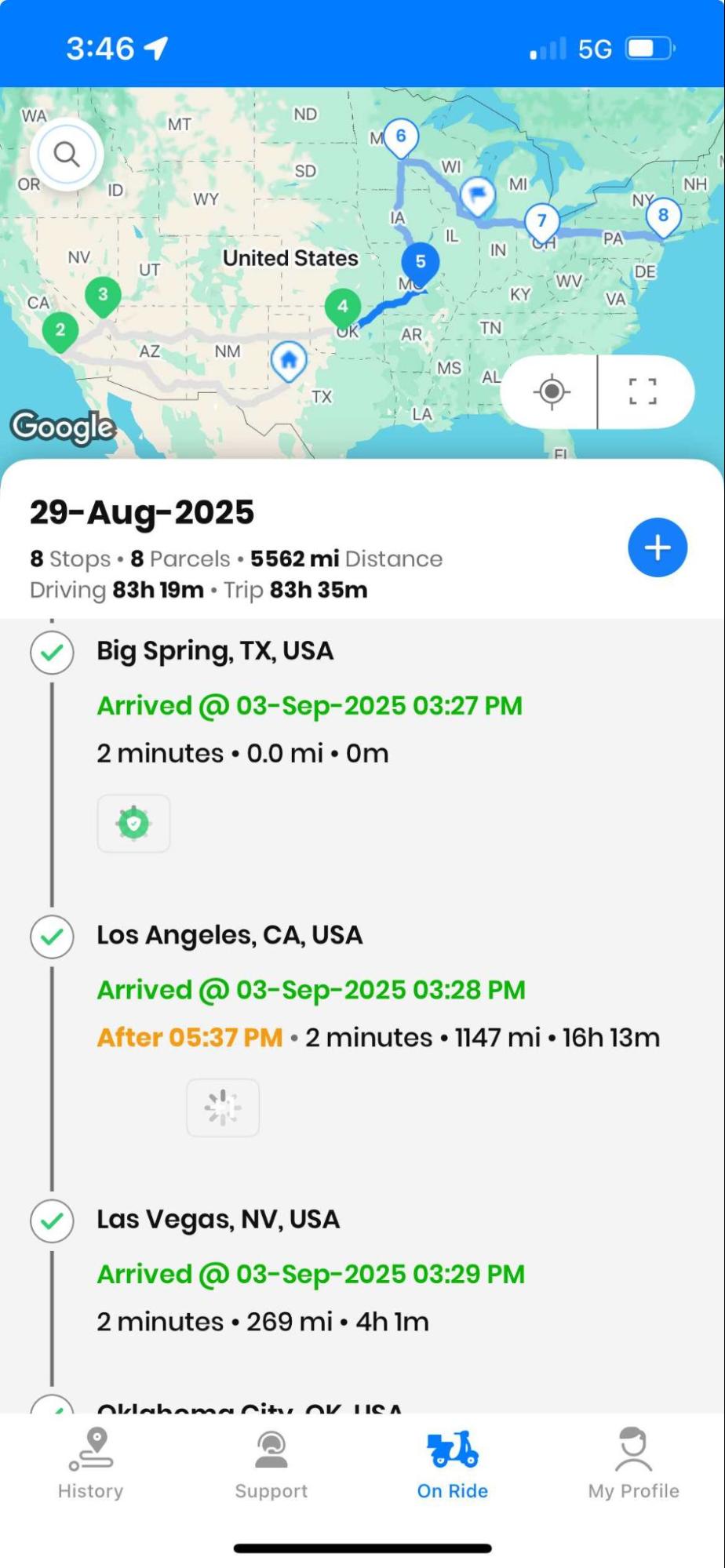
  • Iwapo wakati wowote ukitaka kuona Uthibitisho wa Uwasilishaji kwa kituo fulani, bonyeza kitufe show kifungo juu ya Kwenye Safari sehemu. Utaona orodha ya anwani zilizokamilishwa.
  • Bonyeza kwenye Jibu ikoni, ambayo unaweza kuona kabla ya anwani.
  • Mara tu unapobonyeza Jibu ikoni, utaona Uthibitisho wa Uwasilishaji ambao umechukua katika mchakato wa uwasilishaji.
Jinsi ya kuwezesha Uthibitisho wa Uwasilishaji katika Kipanga Njia cha Zeo, Kipanga Njia Zeo
Kuangalia Uthibitisho wa Uwasilishaji katika Programu ya Mpangaji wa Njia ya Zeo

Uwezo wa kupitia mara moja uthibitisho wa rekodi za uwasilishaji ni muhimu sana wakati wa kushughulikia maswali au migogoro ya wateja. Kuwa na ufikiaji wa haraka wa sahihi au picha husaidia kutatua maswali yanayohusiana na uwasilishaji haraka na kudumisha kuridhika kwa wateja.

maswali yanayoulizwa mara kwa mara

1. Je, ninaweza kutumia sahihi na uthibitishaji wa picha kwa ajili ya uwasilishaji mmoja?

Kwa sasa, Zeo Route Planner hukuruhusu kuchagua njia moja ya uthibitishaji kwa kila uwasilishaji. Utahitaji kuchagua upigaji sahihi au upigaji picha unapokamilisha kila kituo. Hata hivyo, unaweza kutumia mbinu tofauti za uthibitishaji kwa vituo tofauti ndani ya njia moja kulingana na mahitaji yako maalum.

2. Je, uthibitisho wa rekodi za uwasilishaji huhifadhiwa kabisa kwenye programu?

Ndiyo, uthibitisho wote wa rekodi za uwasilishaji ikiwa ni pamoja na saini na picha umehifadhiwa salama katika akaunti yako ya Zeo Route Planner. Kumbukumbu hizi zinaendelea kufikiwa kwa marejeleo ya baadaye na zinaweza kupatikana wakati wowote unapohitaji kuthibitisha uwasilishaji au kujibu maswali ya wateja.

3. Nini kitatokea ikiwa nina muunganisho duni wa intaneti ninaponasa uthibitisho wa uwasilishaji?

Kipengele cha uthibitisho wa uwasilishaji hufanya kazi nje ya mtandao, kwa hivyo unaweza kunasa sahihi na picha hata bila muunganisho wa intaneti. Rekodi zitasawazishwa kiotomatiki kwenye akaunti yako mara tu utakaporejesha muunganisho wa intaneti, kuhakikisha hakuna uthibitisho wa uwasilishaji unaopotea.

4. Je, wateja wanaweza kupokea nakala ya uthibitisho wao wa uwasilishaji?

Ingawa uthibitisho wa uwasilishaji umehifadhiwa katika akaunti yako ya Zeo Route Planner kwa ajili ya kumbukumbu zako, unaweza kushiriki uthibitisho na wateja kupitia njia zingine za mawasiliano ikiwa mchakato wa biashara yako unahitaji. Muundo wa kidijitali hurahisisha kuwapa wateja uthibitisho wa uwasilishaji inapohitajika.

5. Je, kuna kikomo cha idadi ya kumbukumbu za uthibitisho wa uwasilishaji ninazoweza kuhifadhi?

Mpangaji wa Njia wa Zeo hautoi mipaka maalum kwa idadi ya uthibitisho wa rekodi za uwasilishaji unazoweza kuhifadhi. Uwezo wa kuhifadhi hutegemea aina ya akaunti yako na mpango wa usajili. Rekodi zote hubanwa na kuhifadhiwa kwa ufanisi ili kuongeza nafasi yako ya kuhifadhi inayopatikana.

Bado wanahitaji msaada?

Wasiliana nasi kwa kuandika kwa timu yetu kwa support@zeoauto.com, na timu yetu itakufikia.

Kadiria chapisho hili:

😡 0😐 0(I.. 0❤️ 0
Katika Kifungu hiki
kuongeza akiba ya mafuta

Okoa $200 kwa mafuta, Kila Mwezi!

Boresha njia ukitumia algoriti yetu, ukipunguza muda wa kusafiri na gharama kwa ufanisi.

Fungua kwa Bure

Jiunge na jarida letu

Pata masasisho yetu ya hivi punde, makala za wataalamu, miongozo na mengine mengi katika kikasha chako!

    Kwa kujisajili, unakubali kupokea barua pepe kutoka kwa Zeo na kwa yetu Sera ya faragha.

    Hojaji Zeo

    Mara nyingi
    Aliulizwa
    Maswali

    Jua Zaidi

    Je, ninawezaje kuongeza kituo kwa kuandika na kutafuta? mtandao

    Fuata hatua hizi ili kuongeza kituo kwa kuandika na kutafuta:

    • Kwenda Ukurasa wa Uwanja wa Michezo. Utapata kisanduku cha kutafutia juu kushoto.
    • Andika kituo unachotaka na kitaonyesha matokeo ya utafutaji unapoandika.
    • Chagua mojawapo ya matokeo ya utafutaji ili kuongeza kisimamo kwenye orodha ya vituo ambavyo havijakabidhiwa.

    Ninawezaje kuingiza vituo kwa wingi kutoka kwa faili bora? mtandao

    Fuata hatua hizi ili kuongeza vituo kwa wingi kwa kutumia faili bora zaidi:

    • Kwenda Ukurasa wa Uwanja wa Michezo.
    • Kwenye kona ya juu kulia utaona ikoni ya kuingiza. Bonyeza ikoni hiyo na modali itafunguliwa.
    • Ikiwa tayari una faili ya excel, bonyeza kitufe cha "Pakia vituo kupitia faili bapa" na dirisha jipya litafunguliwa.
    • Ikiwa huna faili iliyopo, unaweza kupakua sampuli ya faili na kuingiza data yako yote ipasavyo, kisha uipakie.
    • Katika dirisha jipya, pakia faili yako na ulinganishe vichwa na uthibitishe upangaji.
    • Kagua data yako iliyothibitishwa na uongeze kituo.

    Je, ninaingiza vipi vituo kutoka kwa picha? simu

    Fuata hatua hizi ili kuongeza vituo kwa wingi kwa kupakia picha:

    • Kwenda Programu ya Mpangaji wa Njia ya Zeo na ufungue ukurasa wa On Ride.
    • Upau wa chini una aikoni 3 kushoto. Bonyeza kwenye ikoni ya picha.
    • Chagua picha kutoka kwa ghala ikiwa tayari unayo au piga picha ikiwa huna.
    • Rekebisha upunguzaji wa picha iliyochaguliwa na ubonyeze kupunguza.
    • Zeo itagundua kiotomati anwani kutoka kwa picha. Bonyeza imekamilika kisha uhifadhi na uboresha ili kuunda njia.

    Je, ninawezaje kuongeza kuacha kutumia Latitudo na Longitude? simu

    Fuata hatua hizi ili kuongeza kituo ikiwa una Latitudo & Longitude ya anwani:

    • Kwenda Programu ya Mpangaji wa Njia ya Zeo na ufungue ukurasa wa On Ride.
    • Utaona a ikoni. Bonyeza kwenye ikoni hiyo na ubonyeze Njia Mpya.
    • Ikiwa tayari una faili ya excel, bonyeza kitufe cha "Pakia vituo kupitia faili bapa" na dirisha jipya litafunguliwa.
    • Chini ya upau wa kutafutia, chagua chaguo la "kwa lat long" kisha uweke latitudo na longitudo kwenye upau wa kutafutia.
    • Utaona matokeo katika utafutaji, chagua mmoja wao.
    • Chagua chaguzi za ziada kulingana na hitaji lako na ubonyeze "Nimemaliza kuongeza vituo".

    Je, ninaongeza vipi vituo kutumia Msimbo wa QR? simu

    Fuata hatua hizi ili kuongeza kuacha kutumia Msimbo wa QR:

    • Kwenda Programu ya Mpangaji wa Njia ya Zeo na ufungue ukurasa wa On Ride.
    • Utaona a ikoni. Bonyeza kwenye ikoni hiyo na ubonyeze Njia Mpya.
    • Upau wa chini una aikoni 3 kushoto. Bonyeza ikoni ya msimbo wa QR.
    • Itafungua kichanganuzi cha Msimbo wa QR. Unaweza kuchanganua msimbo wa kawaida wa QR na msimbo wa FedEx QR na itagundua anwani kiotomatiki.
    • Ongeza kituo cha njia kwa chaguo zozote za ziada.

    Je, ninawezaje kufuta kituo? simu

    Fuata hatua hizi ili kufuta kituo:

    • Kwenda Programu ya Mpangaji wa Njia ya Zeo na ufungue ukurasa wa On Ride.
    • Utaona a ikoni. Bonyeza kwenye ikoni hiyo na ubonyeze Njia Mpya.
    • Ongeza vituo kadhaa kwa kutumia mbinu zozote & ubofye hifadhi na uboresha.
    • Kutoka kwenye orodha ya vituo ulivyonavyo, bonyeza kwa muda mrefu kwenye kituo chochote unachotaka kufuta.
    • Itafungua dirisha kukuuliza kuchagua vituo ambavyo ungependa kuondoa. Bonyeza kitufe cha Ondoa na itafuta kituo kutoka kwa njia yako.

    Xlork ni mfumo wa kuingiza data wa kwanza kwa msanidi programu. Hukuruhusu kupachika CSV, Excel, na Google Sheets kuingiza kwenye programu yoyote kwa kutumia AI inayoendeshwa na uthibitishaji wa ramani ya safu wima na schemaGundua bila malipo zana za msanidi programu kama vibadilishaji vya JSON-hadi-CSV na jenereta za rangi. Hakuna mtiririko zaidi wa uagizaji wa majengo kutoka mwanzo - ingiza tu SDK ya Xlork, kujiandikisha bure, na tuma data safi kwa dakika chache.