

Jinsi ya Kuagiza Excel katika Programu ya Zeo Route | Mpangaji wa Njia ya Zeo
Muda wa Kusoma: 3 dakika

Imesasishwa tarehe: Juni 8, 2026

Zeo Route Planner hutoa vipengele mbalimbali vinavyokusaidia kukuza biashara yako ya utoaji. Hata hivyo, kuna kipengele kimoja muhimu kinachohitajika katika uga wa uwasilishaji wa maili ya mwisho ambapo ungependa kuongeza anwani nyingi za uwasilishaji kwa wakati mmoja.

Kipanga Njia cha Zeo hukuruhusu kuingiza faili ya Excel yenye mamia ya anwani kutoka kwa hifadhi ya ndani ya kifaa chako, pamoja na huduma za hifadhi zinazotegemea wingu za wahusika wengine. Kwa hivyo, sasa unaweza kupanga njia yako kwa urahisi bila kutegemea kompyuta zisizohamishika au kuongeza anwani nyingi mwenyewe. Tunawathamini wateja wetu, na hivyo, sisi katika Zeo Route tunajitahidi kila mara kutoa vipengele vinavyokusaidia kufanya kazi katika mazingira tulivu.

Kwa hivyo, hebu tuone utaratibu wa kuingiza Excel kwenye Mpangaji wa Njia wa Zeo.

Ingiza Faili za Excel katika Programu ya Zeo

Kwa mibofyo michache tu, programu ya Zeo Route Planner hurahisisha kuingiza faili za Excel moja kwa moja. Pakia anwani nyingi, boresha njia, na uzipe madereva bila kupoteza muda kwenye uingiaji wa mikono.

Pata usaidizi wa kuleta faili bora katika programu ya Zeo Route Planner.

Jinsi ya Kuagiza Excel katika Mpangaji wa Njia Zeo, Mpangaji wa Njia Zeo
kuongeza akiba ya mafuta

Uwasilishaji na Upakiaji Bila Hassle!

Boresha njia ukitumia algoriti yetu, ukipunguza muda wa kusafiri na gharama kwa ufanisi.

Fungua kwa Bure

Jinsi ya Kuagiza Excel katika Mpangaji wa Njia Zeo, Mpangaji wa Njia Zeo

  • Ingia kwenye akaunti yako kutoka Zeo programu ya simu. Bonyeza kwenye "Kwenye Safari” kitufe na ubofye kwenye "+" kitufe. Kisha orodha itaonekana na kuchagua "Ongeza Njia Mpya".
  • Baada ya kubonyeza Ongeza Njia Mpya kifungo, skrini nyingine itapakia, na utaona chaguzi mbalimbali kama vile Ingiza Excel, Upakiaji wa Picha, na Msimbopau wa Changanua. Jinsi ya Kuagiza Excel katika Mpangaji wa Njia Zeo, Mpangaji wa Njia Zeo
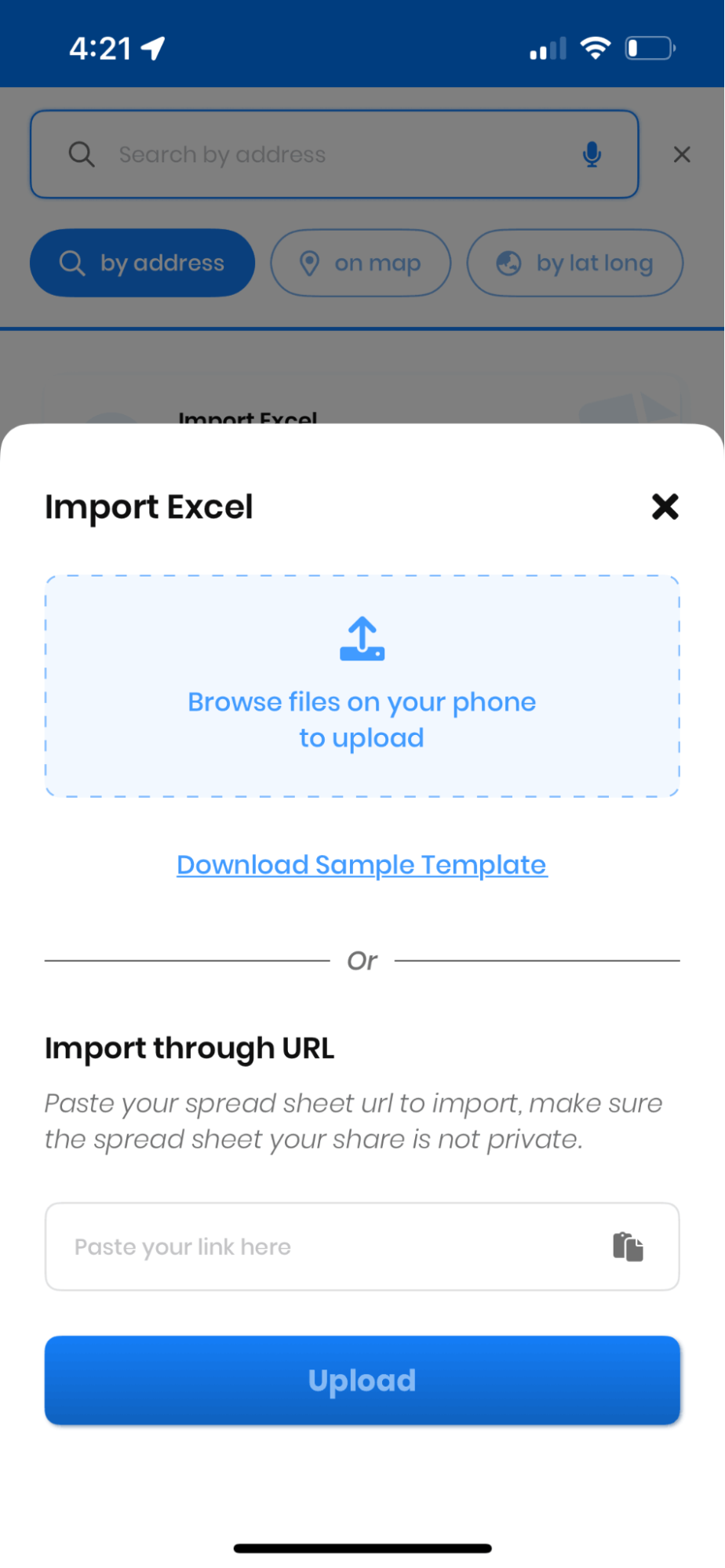
  • Bonyeza kitufe cha kuingiza Excel na upakie karatasi kutoka kwa hati yako ya faili. Bonyeza kitufe cha "Kitufe cha Kuendelea" wakati umekamilika. Jinsi ya Kuagiza Excel katika Mpangaji wa Njia Zeo, Mpangaji wa Njia Zeo
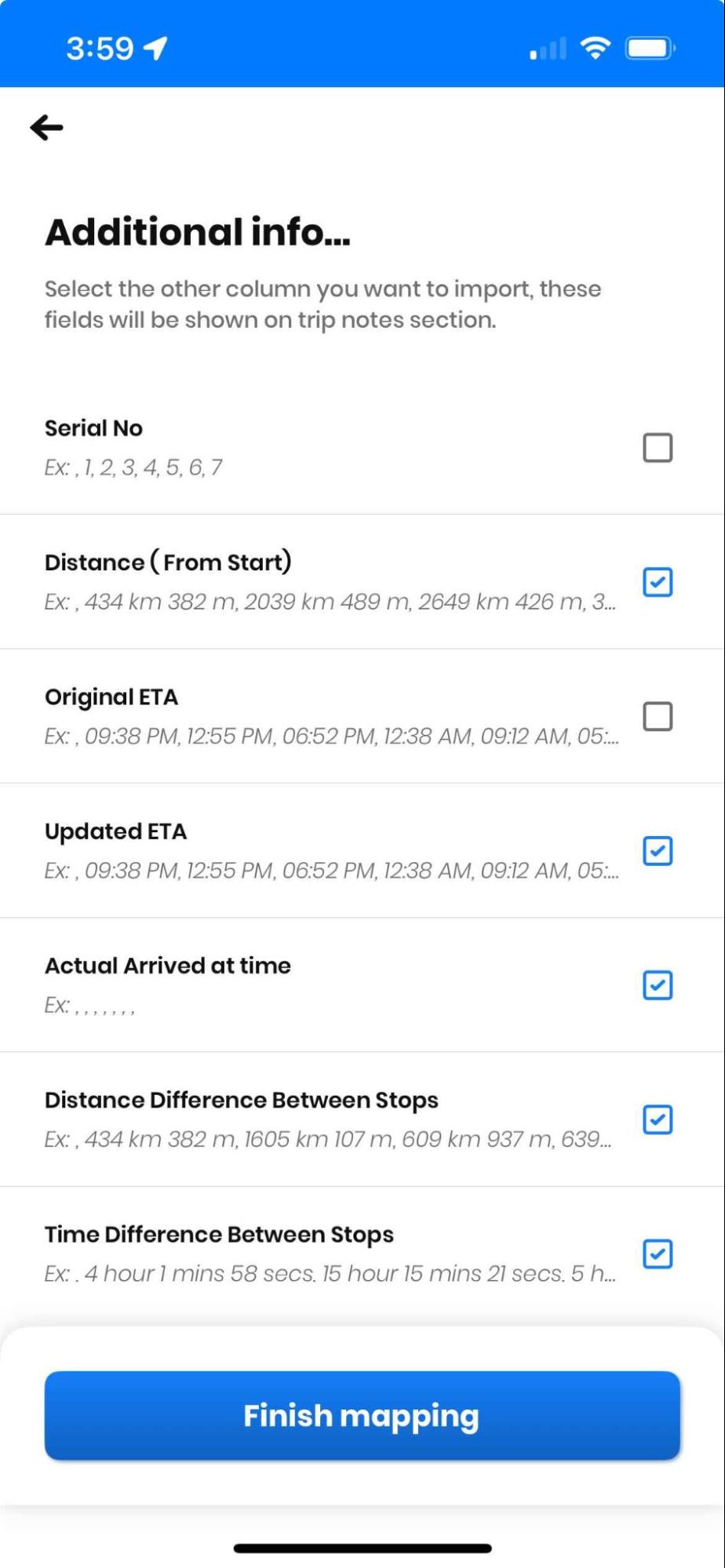
  • Sasa orodha ya maelezo ya ziada itaonekana ambapo unaweza kuchagua safu wima nyingine unayotaka kuingiza. Baada ya kuchagua chaguo unazohitaji, unaweza kubofya "Maliza Ramani" Kifungo. Jinsi ya Kuagiza Excel katika Mpangaji wa Njia Zeo, Mpangaji wa Njia Zeo
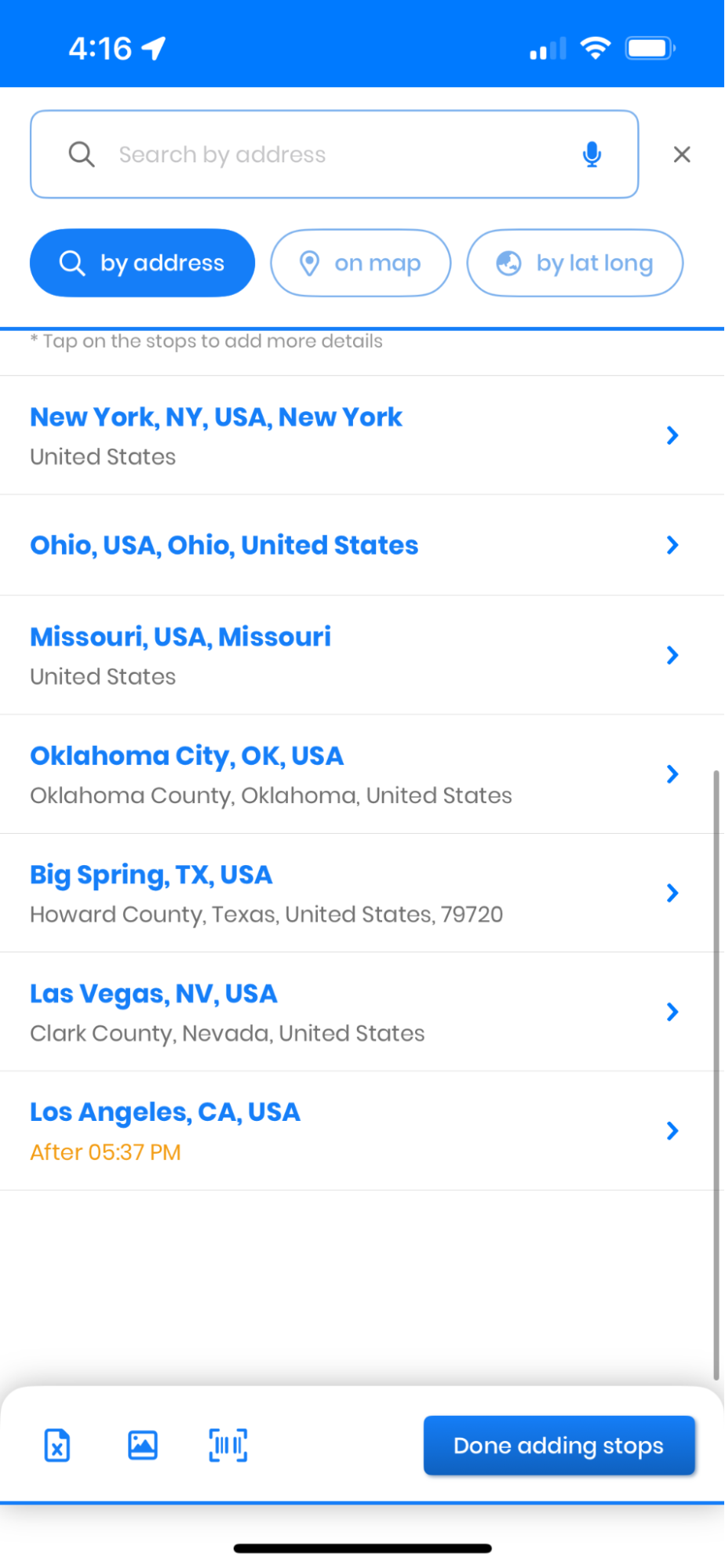
  • Baada ya kupata orodha ya vituo vilivyoingizwa, ongeza eneo la kuanzia na eneo la kumalizia. Kisha bofya kitufe cha "umemaliza kuongeza vituo". Jinsi ya Kuagiza Excel katika Mpangaji wa Njia Zeo, Mpangaji wa Njia Zeo
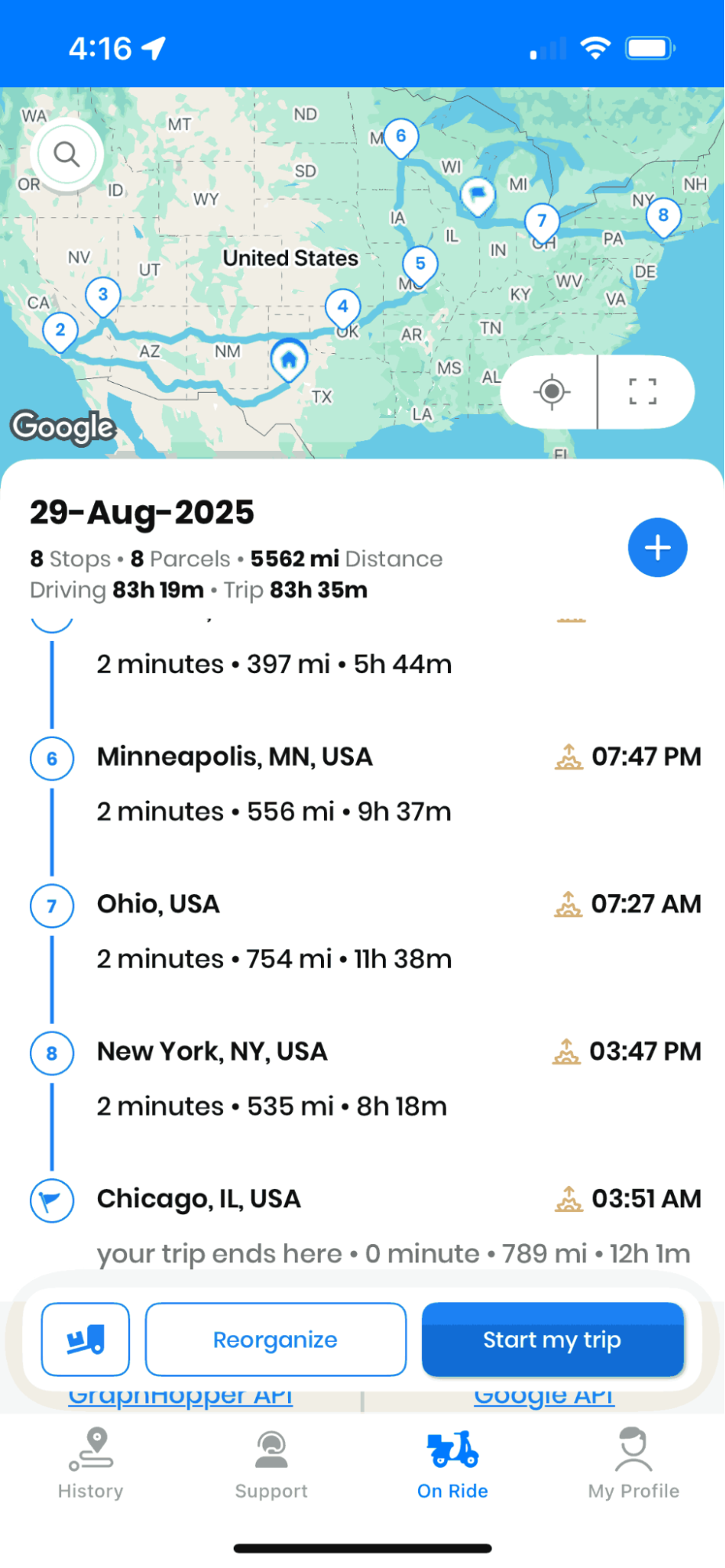
  • Bonyeza kwenye "Unda na Uboreshe Njia Mpya" kitufe cha kuboresha njia, na programu ya Zeo itakupa njia iliyoboreshwa zaidi.

Kuagiza Excel

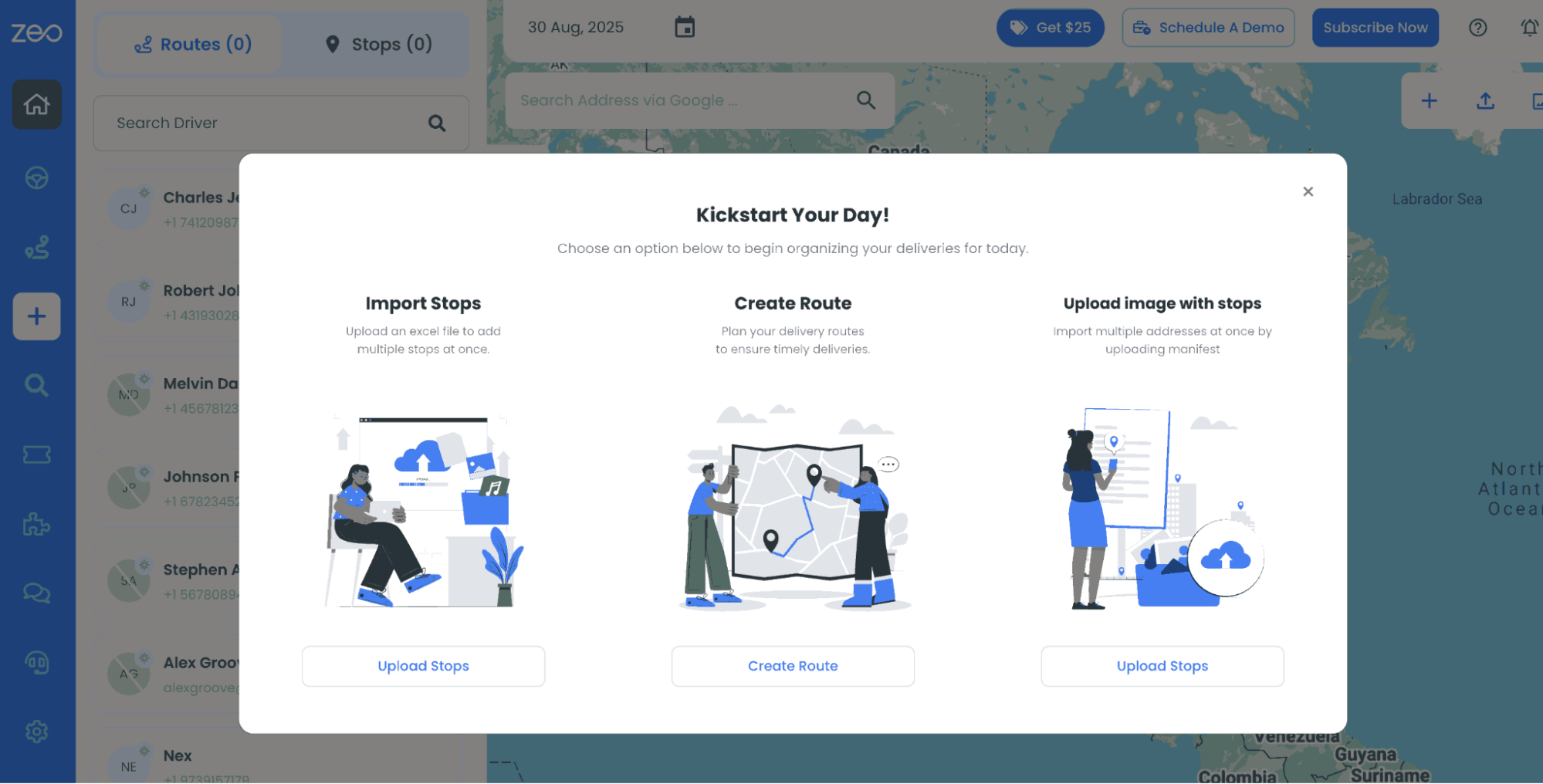
  • Ili kupakia Excel na anwani kutoka kwenye hifadhi yako kulingana na huduma za hifadhi zinazopendekezwa za wingu kama vile Google Drive, Dropbox, n.k., nenda kwenye "Dashibodi" sehemu na ubonyeze ""Kituo cha Kupakia" button. Jinsi ya Kuagiza Excel katika Mpangaji wa Njia Zeo, Mpangaji wa Njia Zeo
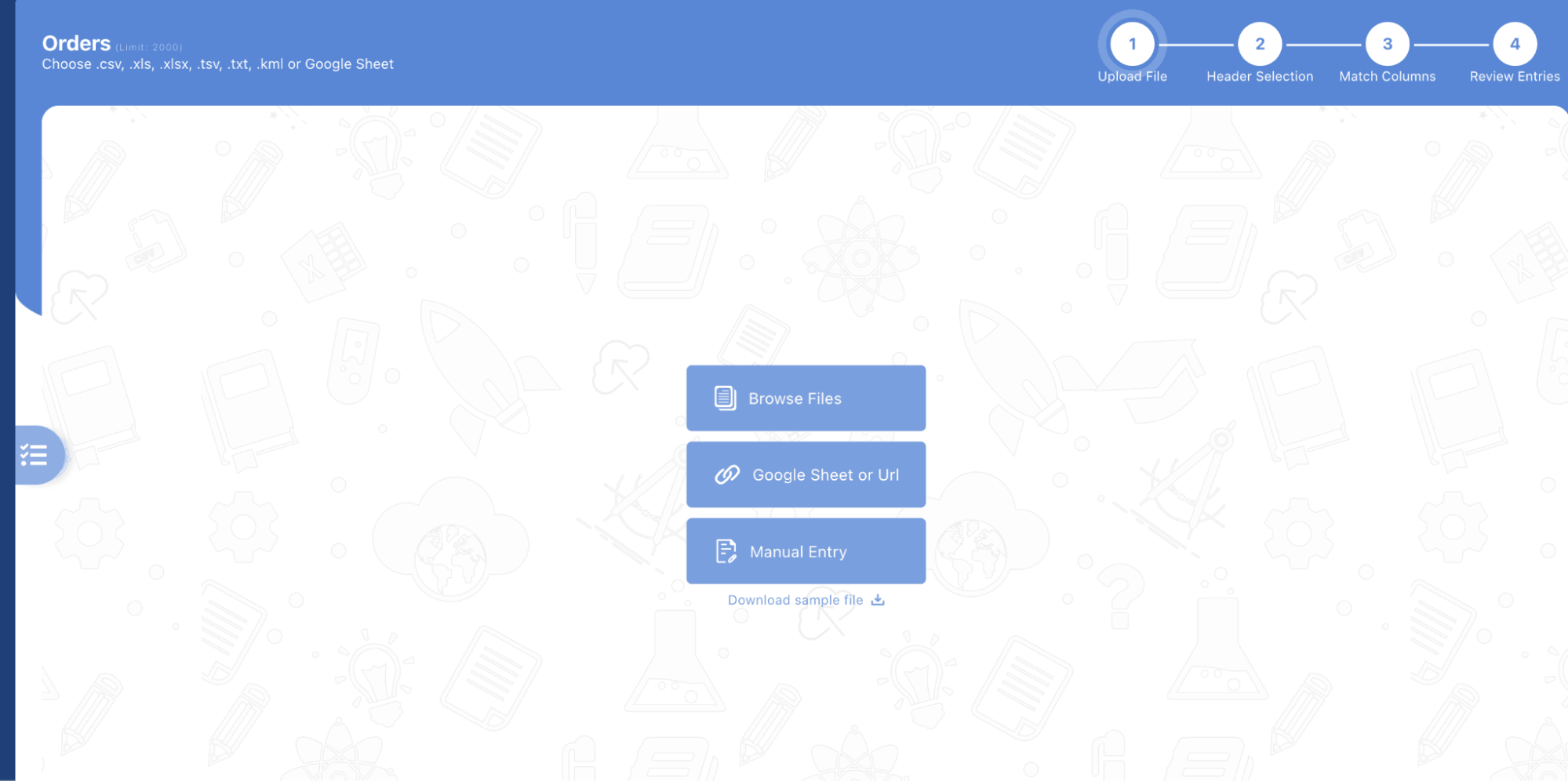
  • Baada ya hayo, nenda kwa "Vinjari Faili" kichupo, ambapo unaweza kuingiza Excel yako. Chagua faili ya lahajedwali kutoka kwa kifaa chako. Jinsi ya Kuagiza Excel katika Mpangaji wa Njia Zeo, Mpangaji wa Njia Zeo
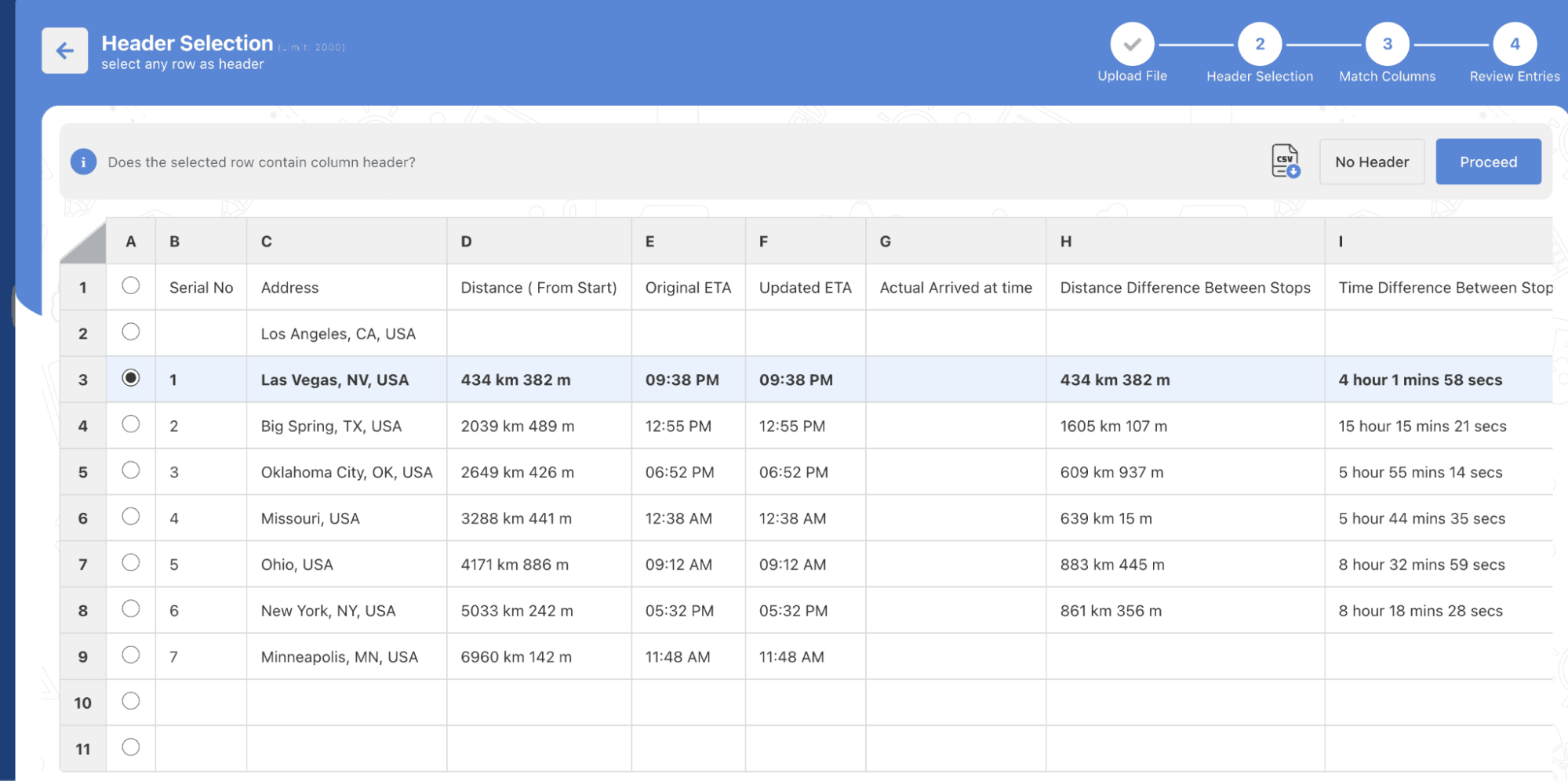
  • Linganisha safu wima katika lahajedwali lako na sehemu zinazofaa katika Zeo. Baadhi ya sehemu hizo ni anwani, jiji, nchi, jina la mteja, nambari ya mawasiliano n.k. Bonyeza kitufe cha "Kitufe cha Kuendelea" kusonga mbele. Jinsi ya Kuagiza Excel katika Mpangaji wa Njia Zeo, Mpangaji wa Njia Zeo
  • Kabla ya kukamilisha uingizaji, hakiki taarifa ili kuhakikisha kila kitu ni sahihi. Unaweza kupata fursa ya kuhariri au kurekebisha maelezo yoyote inavyohitajika. Jinsi ya Kuagiza Excel katika Mpangaji wa Njia Zeo, Mpangaji wa Njia Zeo
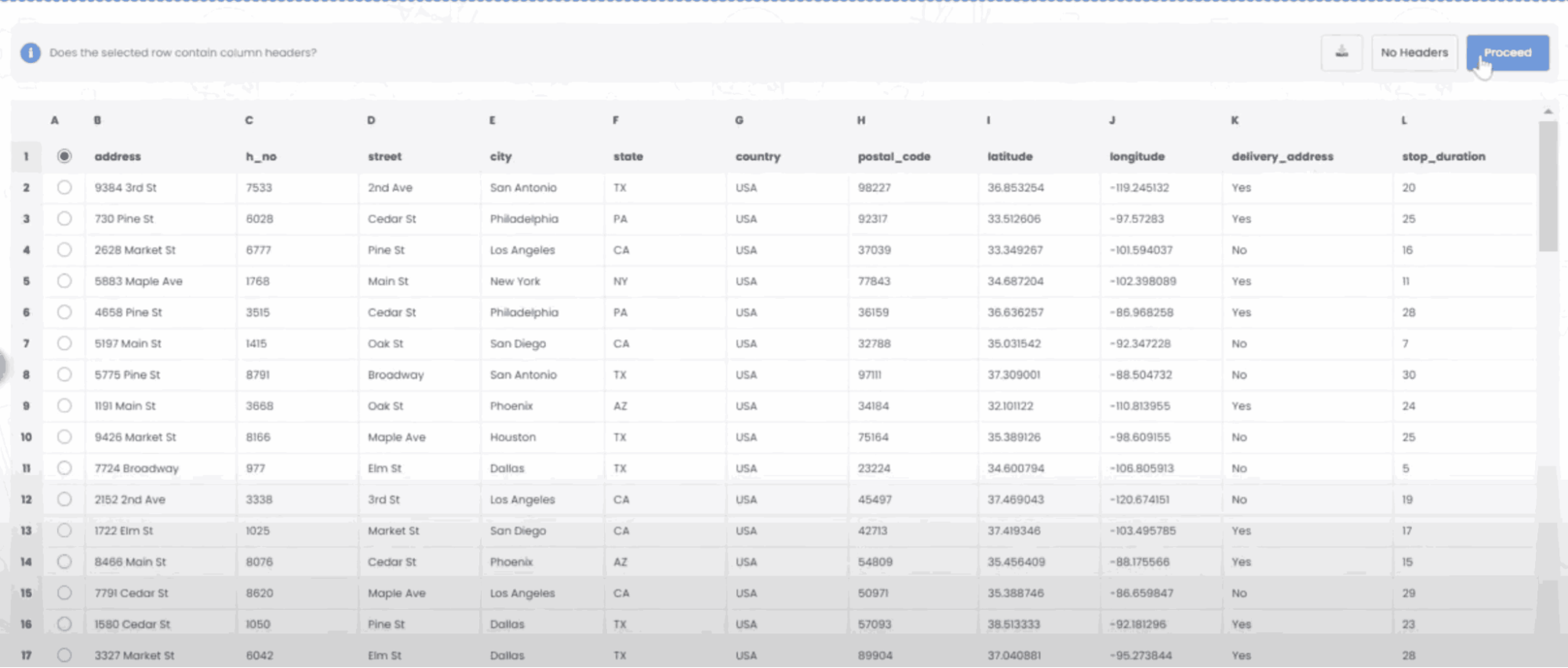
  • Sasa, kamilisha mchakato wa kuingiza mara tu kila kitu kitakapothibitishwa. Vituo vyako vitaongezwa kwenye orodha yako ya upangaji wa njia ndani ya Zeo. Jinsi ya Kuagiza Excel katika Mpangaji wa Njia Zeo, Mpangaji wa Njia Zeo
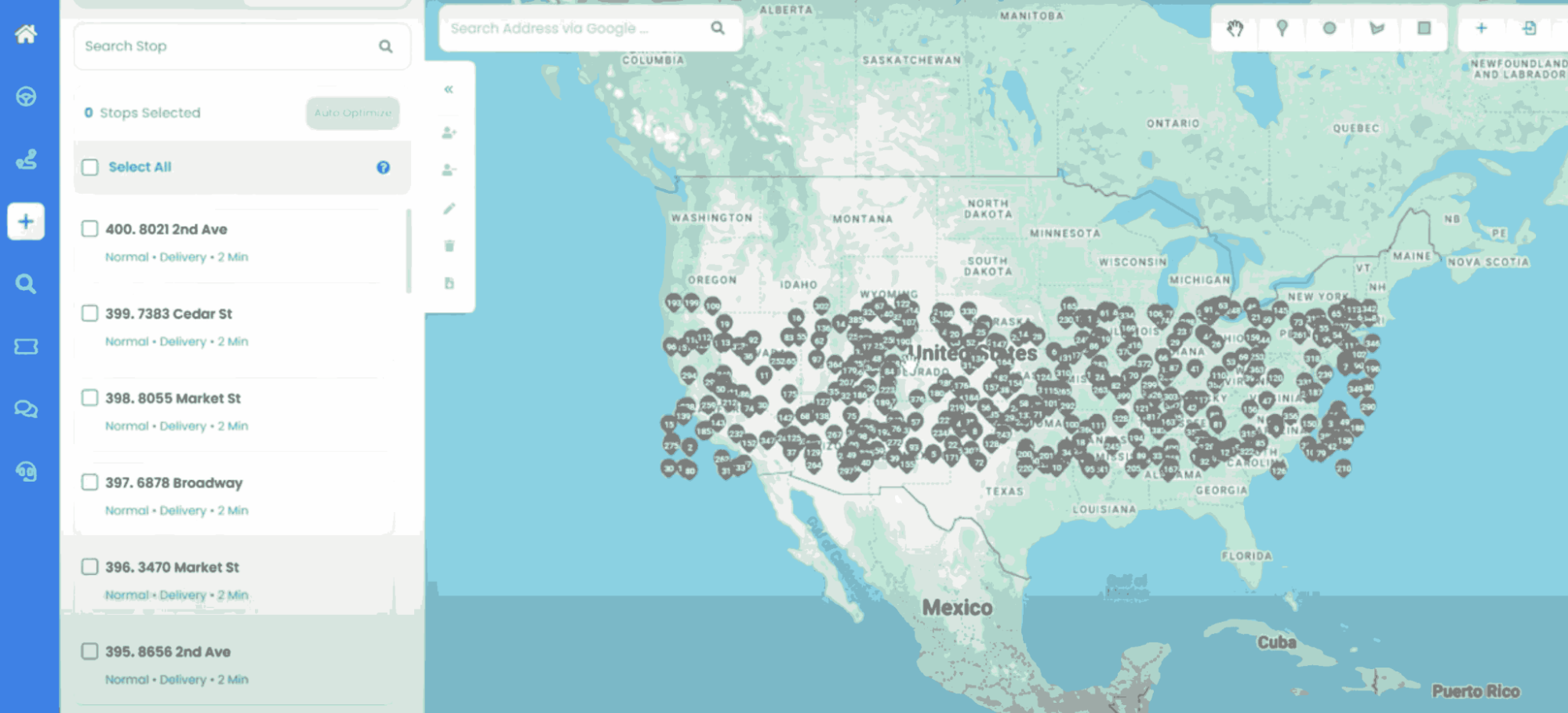
Zeo hurahisisha kuingiza faili za Excel moja kwa moja. Unaweza kupakia anwani nyingi, kuboresha njia, kwa mibofyo michache, na kuzigawa kwa madereva bila kupoteza muda kwenye uingiaji wa mikono.

Mawazo ya mwisho

Kipengele cha uagizaji cha Excel cha Zeo Route Planner hufanya usimamizi rahisi na mzuri wa uwasilishaji wa wingi. Biashara zinaweza kupakia data yote ya uwasilishaji kwa sekunde badala ya kuongeza vituo kimoja baada ya kingine. Zeo inazingatia njia zilizoboreshwa kwa ajili ya uwasilishaji wa haraka.

Kadiria chapisho hili:

😡 0😐 0(I.. 0❤️ 0
Katika Kifungu hiki
kuongeza akiba ya mafuta

Uwasilishaji na Upakiaji Bila Hassle!

Boresha njia ukitumia algoriti yetu, ukipunguza muda wa kusafiri na gharama kwa ufanisi.

Fungua kwa Bure
Jiunge na jarida letu

Pata masasisho yetu ya hivi punde, makala za wataalamu, miongozo na mengine mengi katika kikasha chako!

    Kwa kujisajili, unakubali kupokea barua pepe kutoka kwa Zeo na kwa yetu Sera ya faragha.

    Hojaji Zeo

    Mara nyingi
    Aliulizwa
    Maswali

    Jua Zaidi

    Je, ninawezaje kuongeza kituo kwa kuandika na kutafuta? mtandao

    Fuata hatua hizi ili kuongeza kituo kwa kuandika na kutafuta:

    • Kwenda Ukurasa wa Uwanja wa Michezo. Utapata kisanduku cha kutafutia juu kushoto.
    • Andika kituo unachotaka na kitaonyesha matokeo ya utafutaji unapoandika.
    • Chagua mojawapo ya matokeo ya utafutaji ili kuongeza kisimamo kwenye orodha ya vituo ambavyo havijakabidhiwa.

    Ninawezaje kuingiza vituo kwa wingi kutoka kwa faili bora? mtandao

    Fuata hatua hizi ili kuongeza vituo kwa wingi kwa kutumia faili bora zaidi:

    • Kwenda Ukurasa wa Uwanja wa Michezo.
    • Kwenye kona ya juu kulia utaona ikoni ya kuingiza. Bonyeza ikoni hiyo na modali itafunguliwa.
    • Ikiwa tayari una faili ya excel, bonyeza kitufe cha "Pakia vituo kupitia faili bapa" na dirisha jipya litafunguliwa.
    • Ikiwa huna faili iliyopo, unaweza kupakua sampuli ya faili na kuingiza data yako yote ipasavyo, kisha uipakie.
    • Katika dirisha jipya, pakia faili yako na ulinganishe vichwa na uthibitishe upangaji.
    • Kagua data yako iliyothibitishwa na uongeze kituo.

    Je, ninaingiza vipi vituo kutoka kwa picha? simu

    Fuata hatua hizi ili kuongeza vituo kwa wingi kwa kupakia picha:

    • Kwenda Programu ya Mpangaji wa Njia ya Zeo na ufungue ukurasa wa On Ride.
    • Upau wa chini una aikoni 3 kushoto. Bonyeza kwenye ikoni ya picha.
    • Chagua picha kutoka kwa ghala ikiwa tayari unayo au piga picha ikiwa huna.
    • Rekebisha upunguzaji wa picha iliyochaguliwa na ubonyeze kupunguza.
    • Zeo itagundua kiotomati anwani kutoka kwa picha. Bonyeza imekamilika kisha uhifadhi na uboresha ili kuunda njia.

    Je, ninawezaje kuongeza kuacha kutumia Latitudo na Longitude? simu

    Fuata hatua hizi ili kuongeza kituo ikiwa una Latitudo & Longitude ya anwani:

    • Kwenda Programu ya Mpangaji wa Njia ya Zeo na ufungue ukurasa wa On Ride.
    • Utaona a ikoni. Bonyeza kwenye ikoni hiyo na ubonyeze Njia Mpya.
    • Ikiwa tayari una faili ya excel, bonyeza kitufe cha "Pakia vituo kupitia faili bapa" na dirisha jipya litafunguliwa.
    • Chini ya upau wa kutafutia, chagua chaguo la "kwa lat long" kisha uweke latitudo na longitudo kwenye upau wa kutafutia.
    • Utaona matokeo katika utafutaji, chagua mmoja wao.
    • Chagua chaguzi za ziada kulingana na hitaji lako na ubonyeze "Nimemaliza kuongeza vituo".

    Je, ninaongeza vipi vituo kutumia Msimbo wa QR? simu

    Fuata hatua hizi ili kuongeza kuacha kutumia Msimbo wa QR:

    • Kwenda Programu ya Mpangaji wa Njia ya Zeo na ufungue ukurasa wa On Ride.
    • Utaona a ikoni. Bonyeza kwenye ikoni hiyo na ubonyeze Njia Mpya.
    • Upau wa chini una aikoni 3 kushoto. Bonyeza ikoni ya msimbo wa QR.
    • Itafungua kichanganuzi cha Msimbo wa QR. Unaweza kuchanganua msimbo wa kawaida wa QR pamoja na msimbo wa FedEx QR, na itagundua anwani kiotomatiki.
    • Ongeza kituo cha njia kwa chaguo zozote za ziada.

    Je, ninawezaje kufuta kituo? simu

    Fuata hatua hizi ili kufuta kituo:

    • Kwenda Programu ya Mpangaji wa Njia ya Zeo na ufungue ukurasa wa On Ride.
    • Utaona a ikoni. Bonyeza kwenye ikoni hiyo na ubonyeze Njia Mpya.
    • Ongeza vituo kadhaa kwa kutumia njia yoyote kati ya hizo na ubofye Hifadhi na Uboreshe.
    • Kutoka kwenye orodha ya vituo ulivyonavyo, bonyeza kwa muda mrefu kwenye kituo chochote unachotaka kufuta.
    • Itafungua dirisha kukuuliza kuchagua vituo ambavyo ungependa kuondoa. Bonyeza kitufe cha Ondoa na itafuta kituo kutoka kwa njia yako.

    Xlork ni mfumo wa kuingiza data wa kwanza kwa msanidi programu. Hukuruhusu kupachika CSV, Excel, na Google Sheets kuingiza kwenye programu yoyote kwa kutumia AI inayoendeshwa na uthibitishaji wa ramani ya safu wima na schemaGundua bila malipo zana za msanidi programu kama vibadilishaji vya JSON-hadi-CSV na jenereta za rangi. Hakuna mtiririko zaidi wa uagizaji wa majengo kutoka mwanzo - ingiza tu SDK ya Xlork, kujiandikisha bure, na tuma data safi kwa dakika chache.



















