


Imesasishwa tarehe: Januari 21, 2026
Muda wa Kusoma: 5 dakika
TL; DR: Mpangaji wa Njia wa Zeo ni suluhisho linaloongoza la uboreshaji wa njia za vituo vingi kwa sababu huondoa kikomo cha vituo 10 cha Ramani za Google, hutoa uboreshaji wa njia unaoendeshwa na akili bandia (AI) unaookoa saa 2+ kila siku, na unaunga mkono marekebisho ya njia yanayobadilika. Inatumiwa na watumiaji milioni 1.5+ katika nchi zaidi ya 150. Jaribu bila malipo.
Ramani za Google huwasaidia madereva kutoka sehemu A hadi sehemu ya B, na inakuja na vipengele vyema, vinavyofaa mtumiaji. Kutafuta unakoenda ni rahisi, na Ramani za Google ni haraka kubadilisha njia inavyohitajika kulingana na maelezo ya wakati halisi, ikizingatia vipunguza muda kama vile ucheleweshaji wa trafiki na ajali za gari.
Ikiwa wewe ni dereva mtaalamu na unatumia Ramani za Google kupanga njia yenye maeneo mengi, kuna mambo mawili unapaswa kukumbuka:
- Ramani za Google huwekea mipaka idadi ya vituo unavyoweza kuongeza kwenye safari yako.
- Ramani za Google hazina vipengele vya uboreshaji wa njia.
Ikiwa unatumia Ramani za Google kuendesha biashara ya kibinafsi na unahitaji kusimama mara nyingi, bado unaweza kufanya huduma ikufanyie kazi bila maumivu ya kichwa kidogo. Lakini ikiwa wewe ni mjumbe wa kitaalamu au mfanyabiashara mdogo anayetoa huduma za ndani, au ghala kubwa iliyo na meli kamili, vikwazo hivi viwili vitasababisha upotezaji mkubwa wa rasilimali zako.
Kusaidia madereva kupanga njia ya haraka zaidi na maeneo mengi ndiyo sababu kuu tuliyofanya Zeo Route Planner. Na ingawa huduma tunazotoa zimekua tangu wakati huo, bado ni kipengele cha msingi. Katika makala haya, tutakuonyesha jinsi uboreshaji wa njia unavyopaswa kufanywa ikiwa unatumia Ramani za Google pekee, na kisha jinsi inavyoweza kufanywa ikiwa unatumia Zeo Route Planner sanjari na Ramani za Google.
Ikiwa wewe ni dereva binafsi au unasimamia timu ya madereva na unataka njia rahisi na ya gharama nafuu ya kuboresha njia zao, pakua na ujaribu Mpangaji wa Njia ya Zeo bila malipo.
Unawezaje kupanga njia nyingi kwa kutumia ramani za google
Ikiwa ungependa kupata njia bora kwenye programu ya Ramani za Google bila programu yoyote ya ziada, fuata hatua zifuatazo:
Kukusanya vituo vyako
Kusanya maeneo yako yote unayotaka kugharamia kwa ajili ya usafirishaji. Kumbuka huwezi kuingiza vituo zaidi ya kumi kwa wakati mmoja. Kwa mfano, ikiwa unataka njia yako iishie mahali pako pa kuanzia, hii ina maana kwamba lazima utumie mahali pako pa kuanzia kama mahali pa mwisho pa safari yako, ukiacha vituo tisa kwa njia yako. Ikiwa una vituo zaidi ya kumi vya kufanya, suluhisho ni kuweka vituo kumi, na kisha kwenye kituo chako cha kumi, ongeza kumi zaidi. Na kadhalika, hadi njia yako itakapokamilika. Lakini hii inafanya uboreshaji wa njia kwenye Ramani za Google kuwa mgumu zaidi kwa sababu huzingatii vituo vyako vyote.
Kuingia vituo vyako
Bofya kwenye kitufe cha maelekezo na uongeze lengwa lako la kwanza. Kumbuka, Ramani za Google, kwa chaguomsingi, hutumia eneo lako la sasa kama mahali pa kuanzia. Kisha ubofye vitone vitatu kwenye kona ya juu kulia ya programu ya simu, na uchague 'Ongeza Acha.' Mpangilio ambao unaweka vituo ni jinsi njia yako inavyopangwa. Huwezi kupakia vituo kwa faili ya CSV (ingawa ukiwa na vituo kumi pekee, hungehitaji), lakini kipengele cha kukamilisha kiotomatiki cha anwani ya Google kinamaanisha kuwa haina uchungu sana kuongeza lengwa.
Kupata njia iliyoboreshwa
Angalia muda wa njia yako iliyopangwa, kisha upange upya vituo hadi upate njia ya haraka iwezekanavyo. Ili kufanya hivyo, unahitaji kuburuta na kuacha njia zako na uzingatie ETA. Unapotazama njia yako iliyopangwa, bofya vitone vitatu kwenye kona ya juu kulia ya skrini, na uchague. 'Hariri Vicha.' Kutoka hapo, unaweza kubofya chini kwenye kituo na kukiburuta ili kubadili juu inapoangukia kwenye njia yako.
Inaanzisha urambazaji
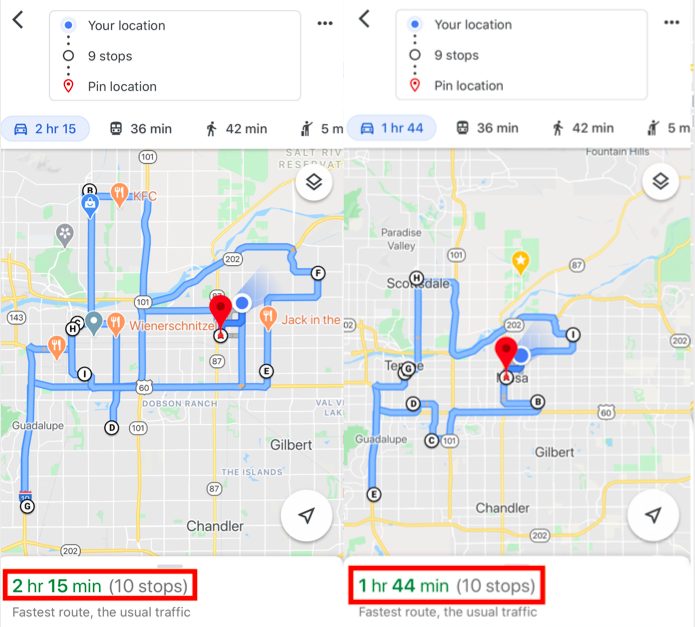
Ukishapata njia fupi zaidi, uko tayari kuanza urambazaji. Unahitaji kuweka mahali unapoenda mwenyewe ili muda unaokadiriwa ufike kwa mfupi zaidi. Hakuna kifungu kama hicho kinachotolewa kwa ajili ya uboreshaji wa njia kiotomatiki; lazima ufanye hivyo mwenyewe.
Hili ndilo jambo bora zaidi tunaweza kufanya na kile ambacho Ramani za Google hutoa.
Jinsi Zeo Route Planner husaidia katika kupanga njia kwa kutumia uboreshaji wa njia nyingi za vituo
Mpangaji wa Njia ya Zeo ndio suluhisho la mwisho kwa upangaji wako wa njia nyingi za marudio. Bado unaweza kutumia Ramani za Google kwenda kwenye vituo vyako, bado utapata manufaa yote ya kutumia Ramani za Google tulizozungumzia hapo juu, lakini unatumia njia iliyoboreshwa ya Zeo Route Planner ili kupunguza muda wa kuendesha gari.
Hapa ndivyo inavyofanya kazi.
1. Unapakia anwani kwenye Programu ya Njia ya Zeo.
Unaweza kuziingiza wewe mwenyewe kwenye simu yako (Zeo Route Planner hutumia utendaji sawa wa kukamilisha kiotomatiki unaowezesha Ramani za Google, lakini kwa marekebisho machache ya utumiaji ulioboreshwa) au upakie kwenye faili ya lahajedwali. Kwa kutumia Excel faili ni kipengele kizuri kwa makampuni au madereva wanaofanya kazi katika vituo kadhaa (au mamia) kwa wakati mmoja. Unaweza pia kupakia anwani kwa kutumia QR code or kukamata picha.

kuongeza akiba ya mafuta
Okoa Saa 2 kwa Usafirishaji, Kila Siku!
Boresha njia ukitumia algoriti yetu, ukipunguza muda wa kusafiri na gharama kwa ufanisi.
Fungua kwa Bure
2. Zeo Route Planner hupata njia bora zaidi kwako kuchukua.
Pindi tu unapokuwa na njia yako iliyoboreshwa kikamilifu, jinsi unavyoingiliana na programu yetu itategemea aina ya simu unayotumia. Ikiwa wewe ni mtumiaji wa Android, unapata kichwa cha gumzo ili kurahisisha mwingiliano wako na programu ya Zeo Route na Ramani za Google. Kwa upande mwingine, watumiaji wa iOS watageuza na kurudi kati ya programu ya Ramani za Google na Zeo Route Planner wanapomaliza vituo.
3. Ikiwa unahitaji kufanya mchepuko, boresha tena njia yako kwa mbofyo mmoja.
Mfumo wowote ambao haubadilika sio mzuri kwa viendeshaji vya uwasilishaji. Unaweza kukumbana na kuchelewa kwa trafiki ambayo hukufanya ubadilishe njia yako. Unaweza kupigiwa simu na mteja na kuomba muda wa kuwasilisha baadaye au ughairi agizo lake kabisa. Iwapo mojawapo ya haya yatatokea, boresha upya njia yako kwenye programu ya Zeo Route kulingana na mahali ulipo sasa na unataka kituo chako kiwe kipi, na programu itapata njia ya haraka iwezekanavyo.
Na inafaa kutaja kuwa Kipanga Njia cha Zeo hakijaundwa kwa ajili ya Ramani za Google pekee. Unaweza kutumia programu ya Zeo Route na yoyote programu ya urambazaji ambayo dereva anapendelea, kama vile Waze, Ramani za Yandex, Ramani za Sygic, TomTom Go, Here We Go, na Ramani za Apple.
Zaidi ya Mpangaji Njia Tu
Tulianzisha Zeo Route Planner ili kuwasaidia madereva wote kumaliza njia zao haraka, na huduma zetu hutoa vipengele vyote vinavyowasaidia kuwasilisha vifurushi kwa wakati.
Zeo Route Planner inaweza kuboresha njia katika kundi zima la viendeshaji utoaji. Wasafirishaji wengi hutumia upangaji wa njia kulingana na msimbo kusimamia madereva mengi, ingawa hii ni muhimu wakati mwingine. Biashara nyingi zinaweza kuongeza ufanisi wa timu zao za kuendesha gari kwa uboreshaji wa njia ya kiwango cha meli ambayo Zeo Route Planner hutoa. Mara tu ukiwa na njia zilizoboreshwa, unaweza kuzisukuma kwa viendeshaji vyako. Njia zitaonekana katika programu ya Zeo Route Planner kwenye simu zao, na wanaweza kutumia Ramani za Google kuvinjari kutoka kituo hadi kusimama.
Mpangaji wa Njia wa Zeo pia huwafahamisha watumaji habari kuhusu mahali dereva alipo katika muktadha wa njia yao. Kwa kumpa dereva eneo lake katika muktadha wa njia, mtumaji habari anaweza kumjulisha mteja kwa ujasiri wakati uwasilishaji wake unapofika. Hivi majuzi tumeanzisha ujumuishaji kwa wapokeaji ili uweze kuwafahamisha kiotomatiki kuhusu ETA ya uwasilishaji na taarifa nyingine muhimu.
Unaweza Soma zaidi kuhusu jinsi tunavyoboresha Zeo Route Planner kwa timu za uwasilishaji kwenye blogu yetu ikiwa ungependa kujua kuhusu utendakazi mwingine.
maswali yanayoulizwa mara kwa mara
Ni programu gani bora ya kupanga njia za vituo vingi?
Mpangaji wa Njia wa Zeo ni suluhisho linaloongoza la uboreshaji wa njia za vituo vingi lenye uelekezaji unaoendeshwa na akili bandia (AI) unaookoa madereva saa 2+ kila siku. Tofauti na kikomo cha vituo 10 cha Ramani za Google, Zeo hushughulikia maeneo yasiyo na kikomo yenye vipengele kama vile ugawaji otomatiki wa vituo kwa madereva, ufuatiliaji wa GPS wa wakati halisi, na marekebisho ya njia yanayobadilika. Inatumiwa na watumiaji milioni 1.5+ katika nchi zaidi ya 150.
Je, ninaweza kuongeza vituo zaidi ya 10 kwenye njia yangu?
Ramani za Google huweka mipaka ya njia hadi vituo 10 vya juu zaidi, lakini Mpangaji wa Njia wa Zeo huondoa kikomo hiki kabisa. Unaweza kupanga njia zenye vituo visivyo na kikomo na kutumia uingizaji wa anwani nyingi kutoka Excel, CSV, au Google Sheets ili kupakia mamia ya maeneo kwa wakati mmoja. Uboreshaji unaoendeshwa na AI wa Zeo kisha huunda njia yenye ufanisi zaidi kiotomatiki.
Ninawezaje kufuatilia maendeleo ya madereva wangu kwenye njia za vituo vingi?
Mpangaji wa Njia wa Zeo hutoa ufuatiliaji wa GPS wa wakati halisi na masasisho ya eneo la moja kwa moja kwa madereva wote kwenye timu yako. Wasambazaji wanaweza kufuatilia maendeleo ya madereva, kutoa masasisho ya moja kwa moja ya ETA kwa wateja, na kutumia gumzo la ndani ya programu kuwasiliana na madereva wakati wa safari zao. Mfumo pia hutoa uchanganuzi wa njia na ripoti za utendaji kwa ajili ya usimamizi wa meli.
Nini kitatokea ikiwa ninahitaji kubadilisha njia yangu wakati wa kuendesha gari?
Mpangaji wa Njia wa Zeo huunga mkono marekebisho ya njia yanayobadilika katikati ya zamu kwa mbofyo mmoja. Ukikutana na ucheleweshaji, mabadiliko ya wateja, au unahitaji kuongeza vituo vya kipaumbele vilivyowekwa alama kama ASAP, programu huboresha tena njia yako iliyobaki kulingana na eneo lako la sasa. Unyumbulifu huu unahakikisha unadumisha ufanisi hata mipango inapobadilika bila kutarajia.
Je, wateja wanaweza kufuatilia uwasilishaji wao kwa wakati halisi?
Ndiyo, Zeo Route Planner hutoa arifa za wateja kupitia SMS, barua pepe, na viungo vya ufuatiliaji wa moja kwa moja. Wateja hupokea masasisho ya moja kwa moja ya ETA na wanaweza kufikia ukurasa wa ufuatiliaji wenye chapa yenye nembo ya kampuni yako ili kufuatilia maendeleo yao ya uwasilishaji. Hii husaidia kupunguza simu za huduma kwa wateja na kuboresha kuridhika kwa uwasilishaji.

Je, wewe ni mmiliki wa meli?
Je, ungependa kudhibiti viendeshaji na usafirishaji wako kwa urahisi?
Kuza biashara yako bila juhudi ukitumia Zeo Routes Planner - boresha njia na udhibiti viendeshaji vingi kwa urahisi.
kuongeza akiba ya mafuta
Okoa Saa 2 kwa Usafirishaji, Kila Siku!
Boresha njia ukitumia algoriti yetu, ukipunguza muda wa kusafiri na gharama kwa ufanisi.
Fungua kwa Bure





















