Muda wa Kusoma: 5 dakika

Imesasishwa tarehe: Januari 9, 2026

Muda wa Kusoma: 5 dakika

Kubinafsisha uzoefu wako wa Mpangaji wa Njia wa Zeo huhakikisha utendaji bora kwa mahitaji yako maalum ya uwasilishaji na huduma. Kwa usanidi sahihi wa mipangilio, unaweza kuboresha mwonekano, kurahisisha shughuli, na kuboresha ufanisi wa jumla.

Jinsi ya Kubadilisha Mipangilio katika Kipanga Njia cha Zeo, Kipanga Njia Zeo
Kubadilisha Kitengo cha Umbali katika Programu ya Zeo Route Planner

Kubadilisha kitengo cha umbali

Mpangaji wa Njia wa Zeo hukuruhusu kubadilisha kipimo cha umbali kulingana na chaguo lako unalopendelea, iwe unasimamia Gharama za mafuta ya HVAC au kuboresha njia za uwasilishaji.

Ili kubadilisha kitengo cha umbali fuata mchakato kama ifuatavyo:

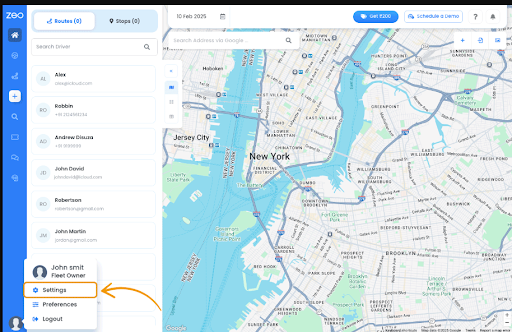
  • Fungua Kipanga Njia cha Zeo na uende kwenye "Maelezo yangu mafupi" sehemu.
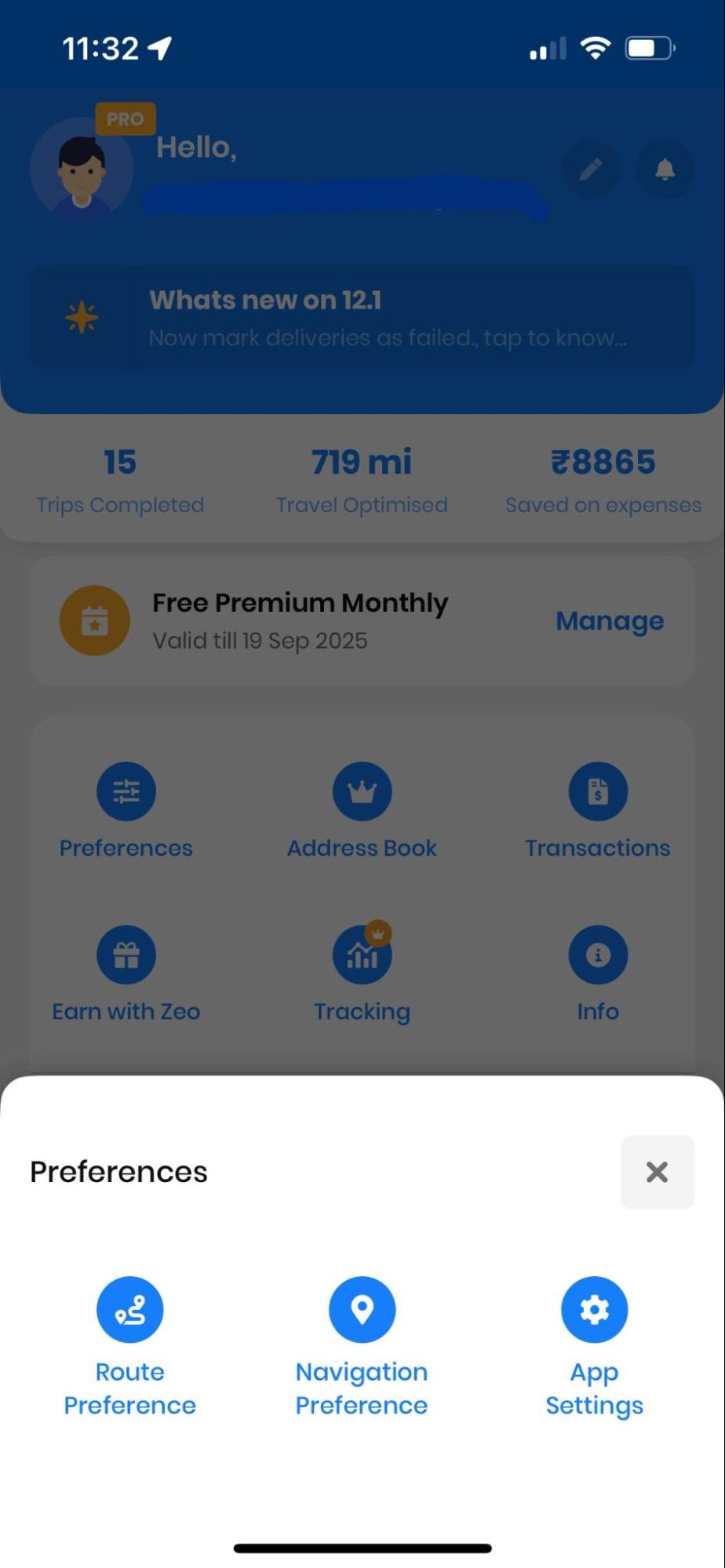
  • Kutoka kwa sehemu ya Wasifu Wangu bonyeza kwenye "Mipangilio" kichupo. Utaonyeshwa orodha ya mapendeleo.
Jinsi ya Kubadilisha Mipangilio katika Kipanga Njia cha Zeo, Kipanga Njia Zeo
Kufungua Mipangilio katika Programu ya Zeo Route Planner
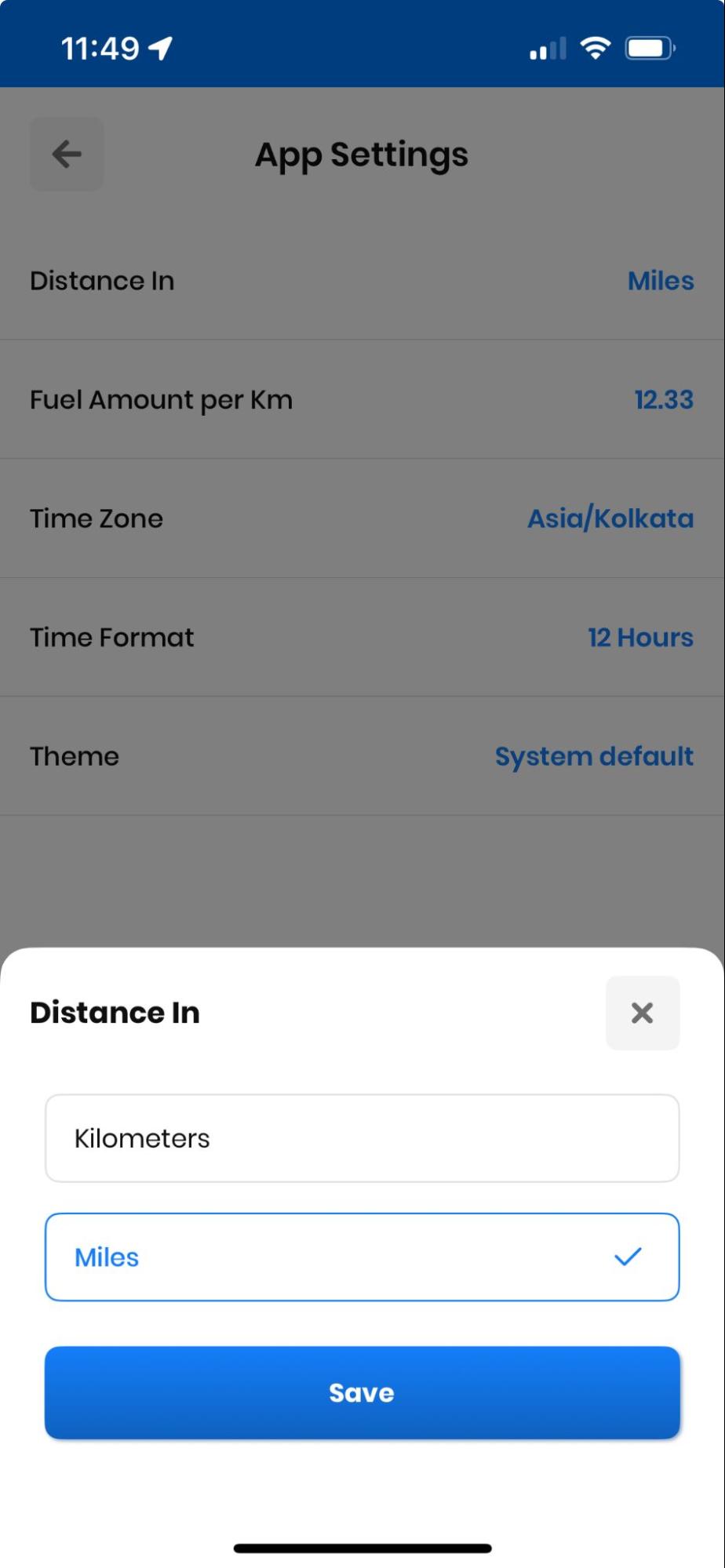
  • Kutoka kwenye orodha, chagua "Umbali ndani" tab, chagua kitengo unachotaka na ubofye kwenye "Okoa" kitufe. Utaona mabadiliko katika sehemu ya urambazaji.
Jinsi ya Kubadilisha Mipangilio katika Kipanga Njia cha Zeo, Kipanga Njia Zeo
Kubadilisha Kitengo cha Umbali katika Programu ya Zeo Route Planner

Kubadilisha saizi ya fonti

Unaweza kubadilisha ukubwa wa fonti katika programu kulingana na urahisi wa macho yako, kuhakikisha mwonekano wazi wakati wa siku ndefu za uwasilishaji au njia za ukaguzi.

Fuata tu hatua hizi rahisi ili kubadilisha saizi ya fonti:

  • Fungua Kipanga Njia cha Zeo na uende kwenye "Maelezo yangu mafupi" sehemu.
  • Kutoka kwa sehemu ya Wasifu Wangu bonyeza kwenye "Mipangilio" kichupo. Utaonyeshwa orodha ya mapendeleo. Tembeza chini, na utapata "Ukubwa wa herufi" sehemu.
Jinsi ya Kubadilisha Mipangilio katika Kipanga Njia cha Zeo, Kipanga Njia Zeo
Kufungua Mipangilio katika Programu ya Zeo Route Planner
  • Gonga kwenye "Ukubwa wa herufi" na uchague saizi ya fonti inayotaka kati “Mdogo,” "Kati," or “Kubwa.”
  • Bonyeza kwenye "Okoa" kifungo, na mabadiliko yako yataonyeshwa.
Jinsi ya Kubadilisha Mipangilio katika Kipanga Njia cha Zeo, Kipanga Njia Zeo
Mpangilio wa Ukubwa wa herufi Ndogo katika programu ya Kipanga Njia cha Zeo

Saizi ya fonti inaweza kuwekwa "Kati".

Jinsi ya Kubadilisha Mipangilio katika Kipanga Njia cha Zeo, Kipanga Njia Zeo
Mpangilio wa Ukubwa wa Wastani wa herufi katika programu ya Kipanga Njia cha Zeo

Saizi ya fonti pia inaweza kuwekwa "Kubwa".

Jinsi ya Kubadilisha Mipangilio katika Kipanga Njia cha Zeo, Kipanga Njia Zeo
Mpangilio wa Ukubwa wa herufi Kubwa katika programu ya Zeo Route Planner

Kubadilisha mada

Unaweza pia kubadilisha mada ya Mpangaji wako wa Njia wa Zeo ili iendane na hali na mapendeleo yako ya kazi.

Fuata hatua ili kubadilisha mandhari ya programu yako:

  • Fungua Kipanga Njia cha Zeo na uende kwenye "Maelezo yangu mafupi" sehemu.
  • Kutoka kwa sehemu ya Wasifu Wangu bonyeza kwenye "Mipangilio" kichupo. Utaonyeshwa orodha ya mapendeleo. Tembeza chini, na utapata "Mandhari" sehemu.
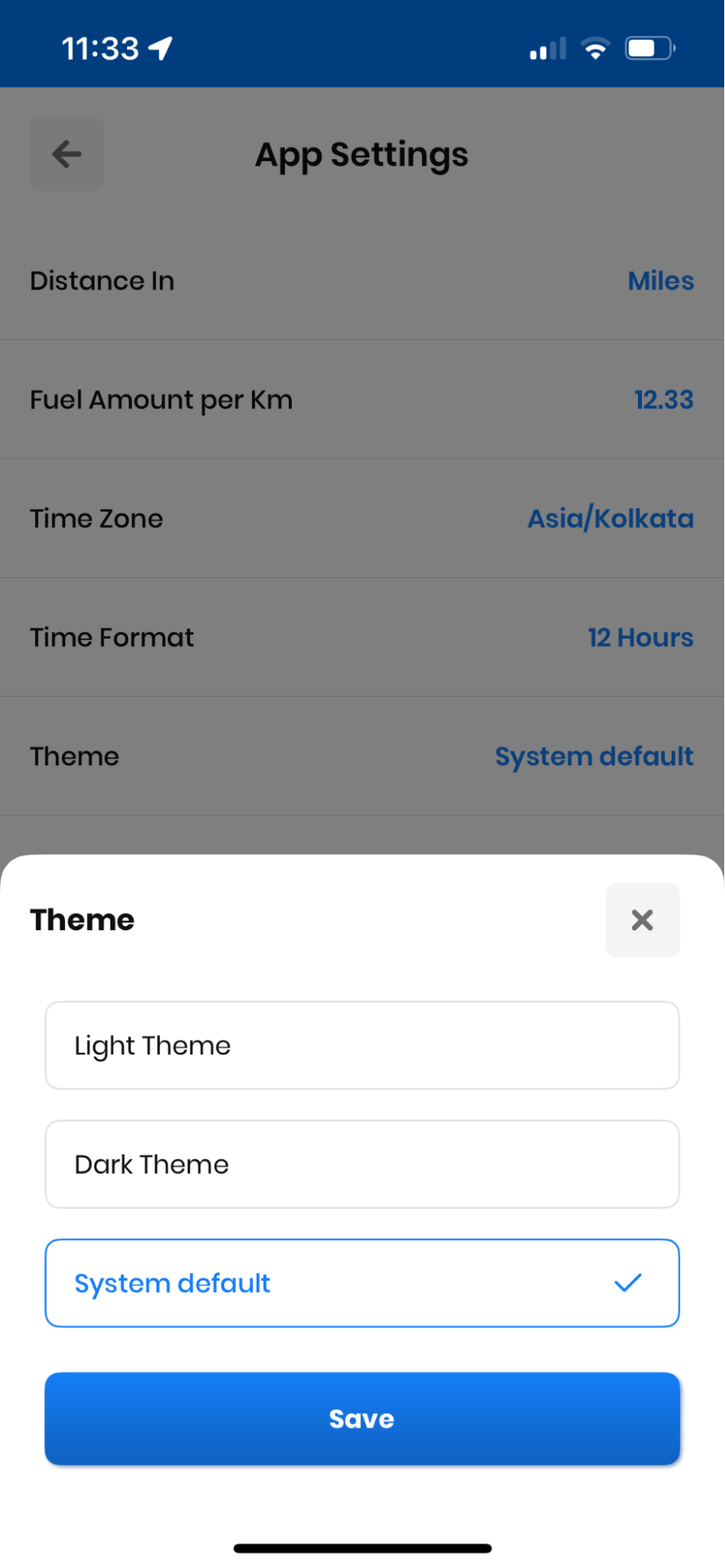
Jinsi ya Kubadilisha Mipangilio katika Kipanga Njia cha Zeo, Kipanga Njia Zeo
Inafungua Mipangilio katika Programu ya Zeo Route Planner
  • Gonga kwenye "Mandhari" na uchague mada inayotaka kati ya "Mandhari nyepesi" or "Mandhari ya Giza."
  • Bonyeza kwenye "Okoa" kifungo, na mabadiliko yako yataonyeshwa.
Jinsi ya Kubadilisha Mipangilio katika Kipanga Njia cha Zeo, Kipanga Njia Zeo
Kubadilisha Mandhari katika Programu ya Kipanga Njia cha Zeo

Kubadilisha muundo wa wakati

Unaweza kubadilisha muundo wa saa katika programu ya Zeo Route Planner kulingana na mapendeleo yako ya kikanda au mahitaji ya biashara.

Jinsi ya Kubadilisha Mipangilio katika Kipanga Njia cha Zeo, Kipanga Njia Zeo
kuongeza akiba ya mafuta

Uwasilishaji na Upakiaji Bila Hassle!

Boresha njia ukitumia algoriti yetu, ukipunguza muda wa kusafiri na gharama kwa ufanisi.

Fungua kwa Bure
Jinsi ya Kubadilisha Mipangilio katika Kipanga Njia cha Zeo, Kipanga Njia Zeo

Fuata hatua hizi ili kubadilisha umbizo la saa:

  • Fungua Kipanga Njia cha Zeo na uende kwenye "Maelezo yangu mafupi" sehemu.
  • Kutoka kwa sehemu ya Wasifu Wangu bonyeza kwenye "Mipangilio" kichupo. Utaonyeshwa orodha ya mapendeleo. Tembeza chini, na utapata "Muundo wa Wakati" sehemu.
Jinsi ya Kubadilisha Mipangilio katika Kipanga Njia cha Zeo, Kipanga Njia Zeo
Kufungua Mipangilio katika Programu ya Zeo Route Planner
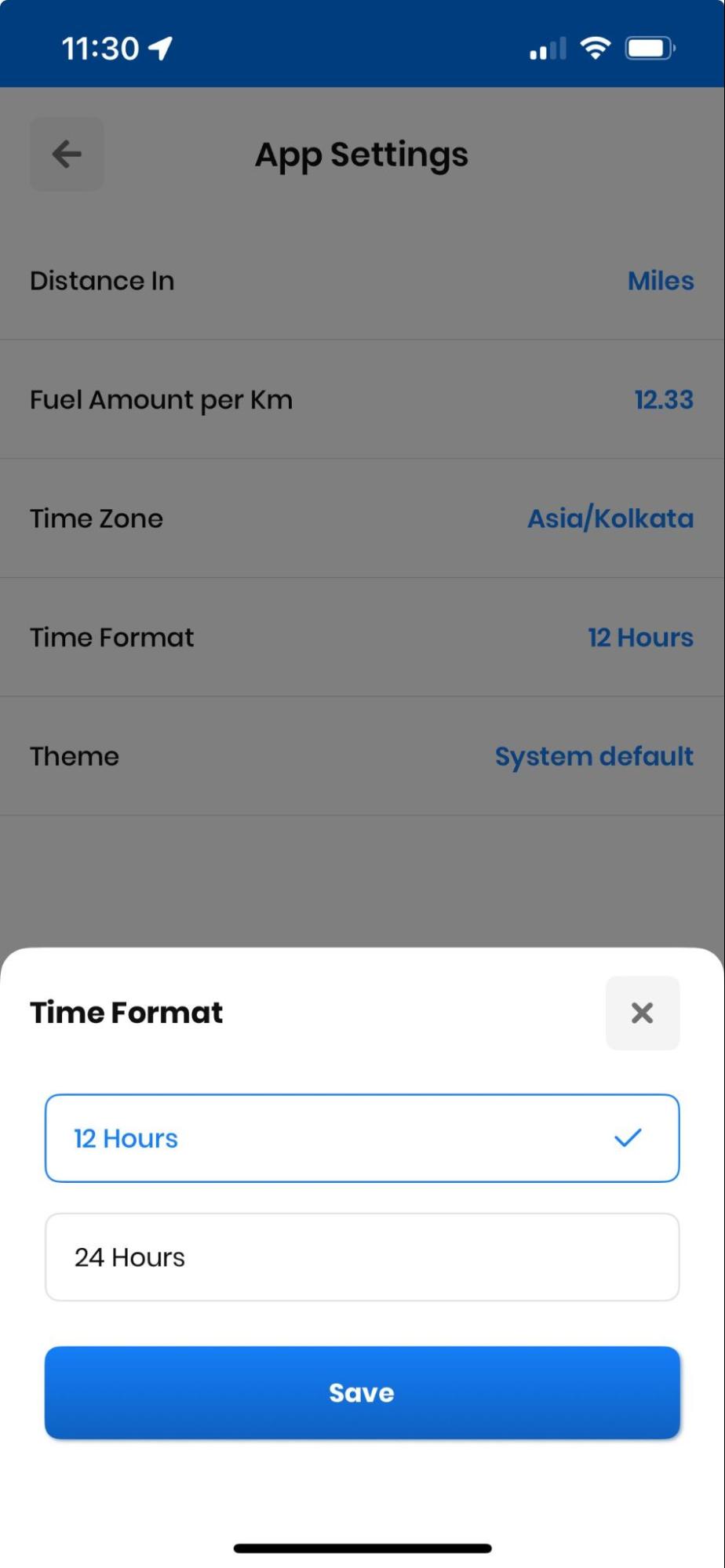
  • Gonga kwenye "Muundo wa Wakati" na uchague umbizo la wakati unaotaka, yaani, "Saa 12" or "Saa 24".
  • Bonyeza kwenye "Okoa" kifungo, na mabadiliko yako yataonyeshwa.
Jinsi ya Kubadilisha Mipangilio katika Kipanga Njia cha Zeo, Kipanga Njia Zeo
Kubadilisha Umbizo la Saa katika Programu ya Mpangaji Njia ya Zeo

Kubadilisha muda wa kusimama

Unaweza kubadilisha muda wa kusimama kulingana na mahitaji yako ya huduma. Kipengele hiki kina manufaa hasa kwa Mafundi wa HVAC na wataalamu wa ukaguzi wanaohitaji makadirio sahihi ya muda.

Ili kubadilisha muda wa kusimama, fuata hatua hizi rahisi:

  • Fungua Kipanga Njia cha Zeo na uende kwenye Sehemu ya "Wasifu Wangu".
  • Kutoka kwa sehemu ya Wasifu Wangu bonyeza kwenye "Mipangilio" kichupo. Utaonyeshwa orodha ya mapendeleo. Tembeza chini, na utapata "Muda wa Kuacha" sehemu.
Jinsi ya Kubadilisha Mipangilio katika Kipanga Njia cha Zeo, Kipanga Njia Zeo
Kufungua Mipangilio katika Programu ya Zeo Route Planner
  • Baada ya kubofya "Muda wa Kuacha" kichupo, utapata chaguo la kuingiza muda wa kusitisha uwasilishaji kwa dakika.
  • Ingiza muda wa kuacha unaopendelea kisha ubofye "Okoa." Utaona mabadiliko kwenye skrini ya urambazaji.
  • Panga na uweke muda wa kusimama kwa usahihi kwa ETA sahihi.
Jinsi ya Kubadilisha Mipangilio katika Kipanga Njia cha Zeo, Kipanga Njia Zeo
Kubadilisha Muda wa Kusimamisha Katika Programu ya Kipanga Njia Zeo

maswali yanayoulizwa mara kwa mara

Je, ninaweza kuhifadhi wasifu tofauti wa mipangilio kwa aina tofauti za njia?

Kwa sasa, Mpangaji wa Njia wa Zeo huhifadhi wasifu mmoja wa mipangilio kwa kila akaunti. Hata hivyo, unaweza kurekebisha mipangilio kwa urahisi kama vile muda wa kusimama na vitengo vya umbali kulingana na mahitaji yako ya sasa ya uelekezaji kabla ya kupanga kila njia.

Je, kubadilisha ukubwa wa fonti yangu kutaathiri utendaji wa programu?

Hapana, kubadilisha ukubwa wa fonti hakutaathiri utendaji wa programu au hesabu za uelekezaji. Inaathiri tu onyesho la kuona la vipengele vya maandishi ili kuboresha usomaji kulingana na upendeleo wako.

Je, mandhari nyeusi husaidia kuokoa betri kwenye vifaa vya mkononi?

Ndiyo, mandhari nyeusi inaweza kusaidia kuhifadhi muda wa matumizi ya betri kwenye vifaa vyenye skrini za OLED au AMOLED, kwani skrini hizi hutumia nguvu kidogo zinapoonyesha rangi nyeusi zaidi. Hii ni muhimu hasa wakati wa siku ndefu za uwasilishaji.

Je, ninaweza kuweka muda tofauti wa kusimama kwa aina tofauti za kusimama?

Mpangilio chaguo-msingi wa muda wa kusimama hutumika kwa vituo vyote katika njia yako. Hata hivyo, unaweza kurekebisha muda wa kusimama kwa kila mmoja unapoongeza anwani maalum kwenye njia yako ikiwa maeneo fulani yanahitaji muda mrefu wa huduma.

Je, mipangilio yangu inasawazishwa katika vifaa vingi?

Ndiyo, unapoingia katika akaunti yako ya Zeo Route Planner kwenye vifaa tofauti, mapendeleo yako ya mipangilio yatasawazishwa kiotomatiki, na kuhakikisha matumizi thabiti katika vifaa vyako vyote.

Bado wanahitaji msaada?

Wasiliana nasi kwa kuandika kwa timu yetu kwa support@zeoauto.com, na timu yetu itakufikia.

Kadiria chapisho hili:

😡 0😐 0(I.. 0❤️ 0
Katika Kifungu hiki
kuongeza akiba ya mafuta

Uwasilishaji na Upakiaji Bila Hassle!

Boresha njia ukitumia algoriti yetu, ukipunguza muda wa kusafiri na gharama kwa ufanisi.

Fungua kwa Bure

Jiunge na jarida letu

Pata masasisho yetu ya hivi punde, makala za wataalamu, miongozo na mengine mengi katika kikasha chako!

    Kwa kujisajili, unakubali kupokea barua pepe kutoka kwa Zeo na kwa yetu Sera ya faragha.

    Hojaji Zeo

    Mara nyingi
    Aliulizwa
    Maswali

    Jua Zaidi

    Je, ninawezaje kuongeza kituo kwa kuandika na kutafuta? mtandao

    Fuata hatua hizi ili kuongeza kituo kwa kuandika na kutafuta:

    • Kwenda Ukurasa wa Uwanja wa Michezo. Utapata kisanduku cha kutafutia juu kushoto.
    • Andika kituo unachotaka na kitaonyesha matokeo ya utafutaji unapoandika.
    • Chagua mojawapo ya matokeo ya utafutaji ili kuongeza kisimamo kwenye orodha ya vituo ambavyo havijakabidhiwa.

    Ninawezaje kuingiza vituo kwa wingi kutoka kwa faili bora? mtandao

    Fuata hatua hizi ili kuongeza vituo kwa wingi kwa kutumia faili bora zaidi:

    • Kwenda Ukurasa wa Uwanja wa Michezo.
    • Kwenye kona ya juu kulia utaona ikoni ya kuingiza. Bonyeza ikoni hiyo na modali itafunguliwa.
    • Ikiwa tayari una faili ya excel, bonyeza kitufe cha "Pakia vituo kupitia faili bapa" na dirisha jipya litafunguliwa.
    • Ikiwa huna faili iliyopo, unaweza kupakua sampuli ya faili na kuingiza data yako yote ipasavyo, kisha uipakie.
    • Katika dirisha jipya, pakia faili yako na ulinganishe vichwa na uthibitishe upangaji.
    • Kagua data yako iliyothibitishwa na uongeze kituo.

    Je, ninaingiza vipi vituo kutoka kwa picha? simu

    Fuata hatua hizi ili kuongeza vituo kwa wingi kwa kupakia picha:

    • Kwenda Programu ya Mpangaji wa Njia ya Zeo na ufungue ukurasa wa On Ride.
    • Upau wa chini una aikoni 3 kushoto. Bonyeza kwenye ikoni ya picha.
    • Chagua picha kutoka kwa ghala ikiwa tayari unayo au piga picha ikiwa huna.
    • Rekebisha upunguzaji wa picha iliyochaguliwa na ubonyeze kupunguza.
    • Zeo itagundua kiotomati anwani kutoka kwa picha. Bonyeza imekamilika kisha uhifadhi na uboresha ili kuunda njia.

    Je, ninawezaje kuongeza kuacha kutumia Latitudo na Longitude? simu

    Fuata hatua hizi ili kuongeza kituo ikiwa una Latitudo & Longitude ya anwani:

    • Kwenda Programu ya Mpangaji wa Njia ya Zeo na ufungue ukurasa wa On Ride.
    • Utaona a ikoni. Bonyeza kwenye ikoni hiyo na ubonyeze Njia Mpya.
    • Ikiwa tayari una faili ya excel, bonyeza kitufe cha "Pakia vituo kupitia faili bapa" na dirisha jipya litafunguliwa.
    • Chini ya upau wa kutafutia, chagua chaguo la "kwa lat long" kisha uweke latitudo na longitudo kwenye upau wa kutafutia.
    • Utaona matokeo katika utafutaji, chagua mmoja wao.
    • Chagua chaguzi za ziada kulingana na hitaji lako na ubonyeze "Nimemaliza kuongeza vituo".

    Je, ninaongeza vipi vituo kutumia Msimbo wa QR? simu

    Fuata hatua hizi ili kuongeza kuacha kutumia Msimbo wa QR:

    • Kwenda Programu ya Mpangaji wa Njia ya Zeo na ufungue ukurasa wa On Ride.
    • Utaona a ikoni. Bonyeza kwenye ikoni hiyo na ubonyeze Njia Mpya.
    • Upau wa chini una aikoni 3 kushoto. Bonyeza ikoni ya msimbo wa QR.
    • Itafungua kichanganuzi cha Msimbo wa QR. Unaweza kuchanganua msimbo wa kawaida wa QR na msimbo wa FedEx QR na itagundua anwani kiotomatiki.
    • Ongeza kituo cha njia kwa chaguo zozote za ziada.

    Je, ninawezaje kufuta kituo? simu

    Fuata hatua hizi ili kufuta kituo:

    • Kwenda Programu ya Mpangaji wa Njia ya Zeo na ufungue ukurasa wa On Ride.
    • Utaona a ikoni. Bonyeza kwenye ikoni hiyo na ubonyeze Njia Mpya.
    • Ongeza vituo kadhaa kwa kutumia mbinu zozote & ubofye hifadhi na uboresha.
    • Kutoka kwenye orodha ya vituo ulivyonavyo, bonyeza kwa muda mrefu kwenye kituo chochote unachotaka kufuta.
    • Itafungua dirisha kukuuliza kuchagua vituo ambavyo ungependa kuondoa. Bonyeza kitufe cha Ondoa na itafuta kituo kutoka kwa njia yako.

    Xlork ni mfumo wa kuingiza data wa kwanza kwa msanidi programu. Hukuruhusu kupachika CSV, Excel, na Google Sheets kuingiza kwenye programu yoyote kwa kutumia AI inayoendeshwa na uthibitishaji wa ramani ya safu wima na schemaGundua bila malipo zana za msanidi programu kama vibadilishaji vya JSON-hadi-CSV na jenereta za rangi. Hakuna mtiririko zaidi wa uagizaji wa majengo kutoka mwanzo - ingiza tu SDK ya Xlork, kujiandikisha bure, na tuma data safi kwa dakika chache.