




Uppdaterad: 14 januari 2026
Lästid: 4 minuter
Zeo låter dig enkelt lägga till stopp
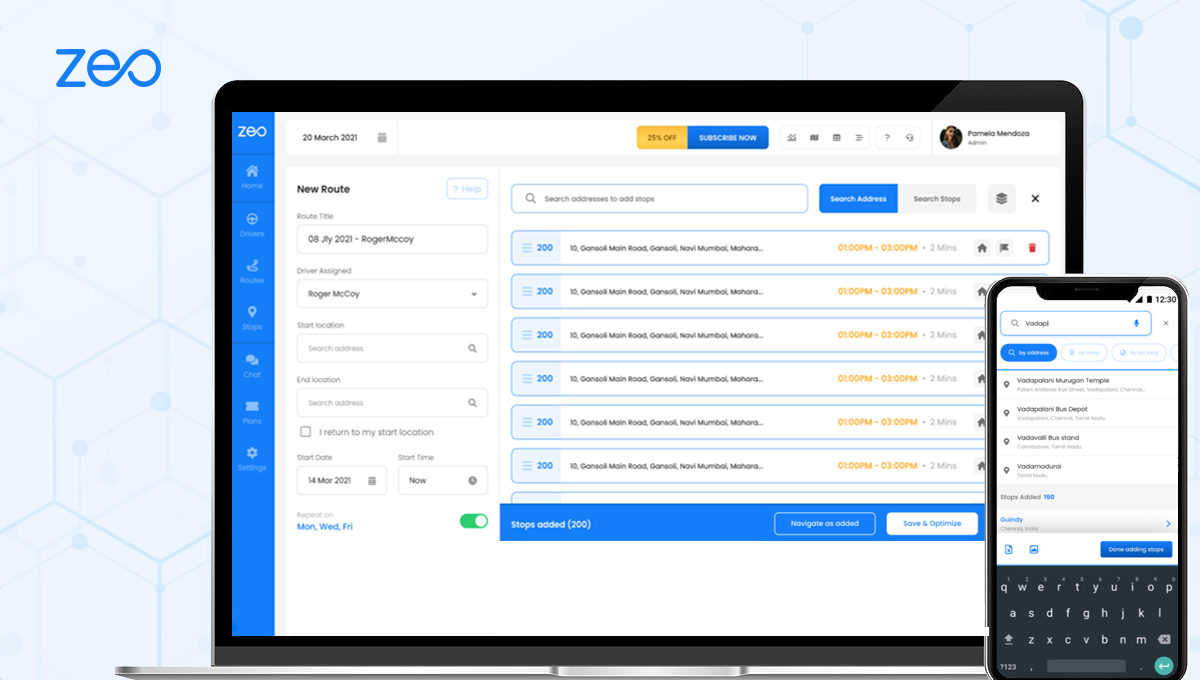
Zeo låter dig enkelt lägga till stopp. Du får ett brett utbud av alternativ för att importera adresserna till appen. Att lägga till hållplatser via att skriva är ett av de vanligaste sätten att lägga till hållplatser. Det är såhär vi gör det.
Oavsett om du hanterar VVS-servicesamtal , planerar rutter för poolrengöring eller organiserar leveranser för ditt företag, är möjligheten att snabbt lägga till stopp genom att skriva in adresser grundläggande för effektiv ruttplanering. Denna enkla metod ger dig fullständig kontroll över din ruttskapandeprocess.
Följ de enkla stegen nedan för att lägga till stopp genom att skriva i sökrutan:
- Öppna appen Zeo Route Planner på din telefon och gå till fliken "Historik".
- Tryck på "+ Lägg till ny rutt"
- Tryck på knappen "Lägg till stopp".
- Skriv adressen i sökfältet
- Välj adressen från rullgardinsmenyn
- Lägg till extra detaljer (anteckningar, kundinformation etc.)
- Skriv nästa stopp för att lägga till fler stopp
- Klicka på Klar
- Ange din start- och slutplats
- Tryck på spara och optimera
Tips för korrekt adressinmatning
När du skriver in adresser i Zeos sökfält är noggrannhet nyckeln till att säkerställa att dina rutter är korrekt optimerade. Här är några bästa metoder att följa:
Använd fullständiga adresser: Ange alltid fullständig gatuadress, stad och delstat när det är möjligt. Detta hjälper Zeos geokodningssystem att hitta den exakta platsen och minskar risken för att välja fel adress från rullgardinsmenyn.
Kontrollera förslagen i rullgardinsmenyn: Medan du skriver visar Zeo förslag på adresser i en rullgardinsmeny. Ta en stund att noggrant granska dessa förslag och välj det som exakt matchar din avsedda destination.
Verifiera platsinformation: När du har valt en adress, dubbelkolla att platsen visas korrekt i förhandsgranskningen av kartan. Om något ser fel ut kan du alltid gå tillbaka och ange adressen igen.
Lägga till kunduppgifter och anteckningar
En av de mest värdefulla funktionerna när man lägger till stopp manuellt är möjligheten att inkludera detaljerad kundinformation och anteckningar. Denna funktion är särskilt användbar för servicebaserade företag som elektriker som vill optimera sina dagliga rutter eller leveransförare som behöver specifika instruktioner för varje stopp.
I kunduppgifterna kan du lägga till:
- Kundens namn och kontaktuppgifter
- Särskilda leveransinstruktioner
- Serviceanteckningar eller mötesinformation
- Krav på paket eller utrustning
- Föredragna tidsfönster för besök
Dessa detaljer blir ovärderliga när du är ute på vägarna, eftersom de ger all den kontext du behöver för varje stopp utan att behöva referera till separata dokument eller system.
Fördelar med manuell stoppinmatning
Även om Zeo erbjuder flera sätt att importera adresser (inklusive massuppladdningar och integrationer), erbjuder manuell inmatning av stopp flera unika fördelar:
Fullständig kontroll: Du har full kontroll över varje adressinmatning, vilket säkerställer noggrannhet och låter dig lägga till detaljerade anteckningar allt eftersom.
Verifiering i realtid: När du lägger till varje stopp kan du omedelbart se det på kartan och verifiera dess plats innan du går vidare till nästa.
Flexibel planering: Du kan enkelt ändra, ändra ordning på eller ta bort stopp under planeringsprocessen utan att behöva gå tillbaka till externa filer eller system.

öka bränslebesparingarna
Spara 2 timmar på leveranser, varje dag!
Optimera rutter med vår algoritm, minska restiden och kostnaderna effektivt.
Kom igång gratis
Perfekt för korta rutter: För rutter med färre stopp är manuell inmatning ofta snabbare än att förbereda och ladda upp kalkylblad eller CSV-filer.
När man ska använda manuell inmatning kontra andra metoder
Manuell hållplatsinmatning fungerar bäst i vissa scenarier. Om du planerar rutter med 5–15 hållplatser och behöver inkludera specifika detaljer för varje plats är det ofta det mest effektiva sättet att skriva in adresser. Den här metoden är särskilt populär bland småföretagare, oberoende entreprenörer och fältserviceteam som värdesätter den praktiska kontroll den ger.
För större rutter eller återkommande scheman kanske du vill utforska Zeos funktioner för massimport eller integrationsalternativ, särskilt om du hanterar komplexa operationer som liknar de som diskuteras i vår guide för dispatch-system.
Vanliga frågor om partihandel med mat och dryck
F: Hur många hållplatser kan jag lägga till genom att skriva in adresser manuellt?
A: Du kan lägga till så många stopp som du behöver genom att skriva in manuellt. Även om det inte finns någon specifik gräns, tycker de flesta användare att manuell inmatning fungerar bäst för rutter med upp till 20–25 stopp. För större rutter kanske du vill överväga Zeos alternativ för massimport för effektivitets skull.
F: Vad ska jag göra om adressen jag söker inte visas i rullgardinsmenyn med förslag?
A: Om en adress inte visas i rullgardinsmenyn kan du försöka ange den i ett annat format (t.ex. stava "Gata" istället för "St.") eller inkludera mer specifika detaljer som postnummer. Du kan också försöka ange bara gatunummer och namn först och sedan lägga till stad och delstat.
F: Kan jag redigera kunduppgifter och anteckningar efter att jag har lagt till ett stopp?
A: Ja, du kan redigera hållplatsinformation även efter att du har lagt till den i din rutt. Tryck bara på hållplatsen i din ruttlista så kan du ändra adressen, kundinformationen, anteckningarna och andra detaljer efter behov.
F: Kommer manuellt inskrivna adresser att sparas för framtida bruk?
A: Zeo kommer ihåg adresser du har använt tidigare och kan föreslå dem i framtida ruttplaneringssessioner. Den här funktionen hjälper till att påskynda processen när du skapar rutter som inkluderar återkommande kunder eller platser du besöker ofta.
F: Kan jag ändra ordningen på stoppen efter att jag har lagt till dem genom att skriva?
A: Absolut! Efter att du har lagt till alla dina stopp manuellt kommer Zeo att optimera ruttens ordning när du trycker på "spara och optimera". Du kan också manuellt ändra ordningen på hållplatserna genom att dra och släppa dem i önskad ordning innan optimering.

Är du flottägare?
Vill du enkelt hantera dina förare och leveranser?
Utvidga ditt företag utan ansträngning med Zeo Routes Planner – optimera rutter och hantera flera förare med lätthet.

öka bränslebesparingarna
Spara $200 på bränsle, varje månad!
Optimera rutter med vår algoritm, minska restiden och kostnaderna effektivt.
Kom igång gratis 




















