


Atjaunināts: Februāris 23, 2026
Lasīšanas laiks: 3 protokols
TL; DR: Google Maps nodrošina izcilu navigāciju, taču tam trūkst vairāku pieturu maršruta optimizācijas, kas nepieciešama efektīvai autoparka darbībai ar vairāk nekā dažām pieturām. Google mākslīgais intelekts koncentrējas uz viena maršruta satiksmes prognozēšanu nevis sarežģīta vairāku pieturu secība. Maršruta optimizācijas rīki, piemēram, Zeo Route Planner, risina šo problēmu ar mākslīgā intelekta darbinātu maršruta optimizāciju un nemanāmu Google Maps integrāciju, palīdzot piegādes komandām ietaupīt vairāk nekā 2 stundas dienā.
Google Maps maršruta navigācija : #PowerItWithZEO
Tā kā autoparks ir neefektīvs bez vadītājiem, tāpat arī maršruta plānotājs ir nepilnīgs bez iespējas nodrošināt maršrutu navigāciju.
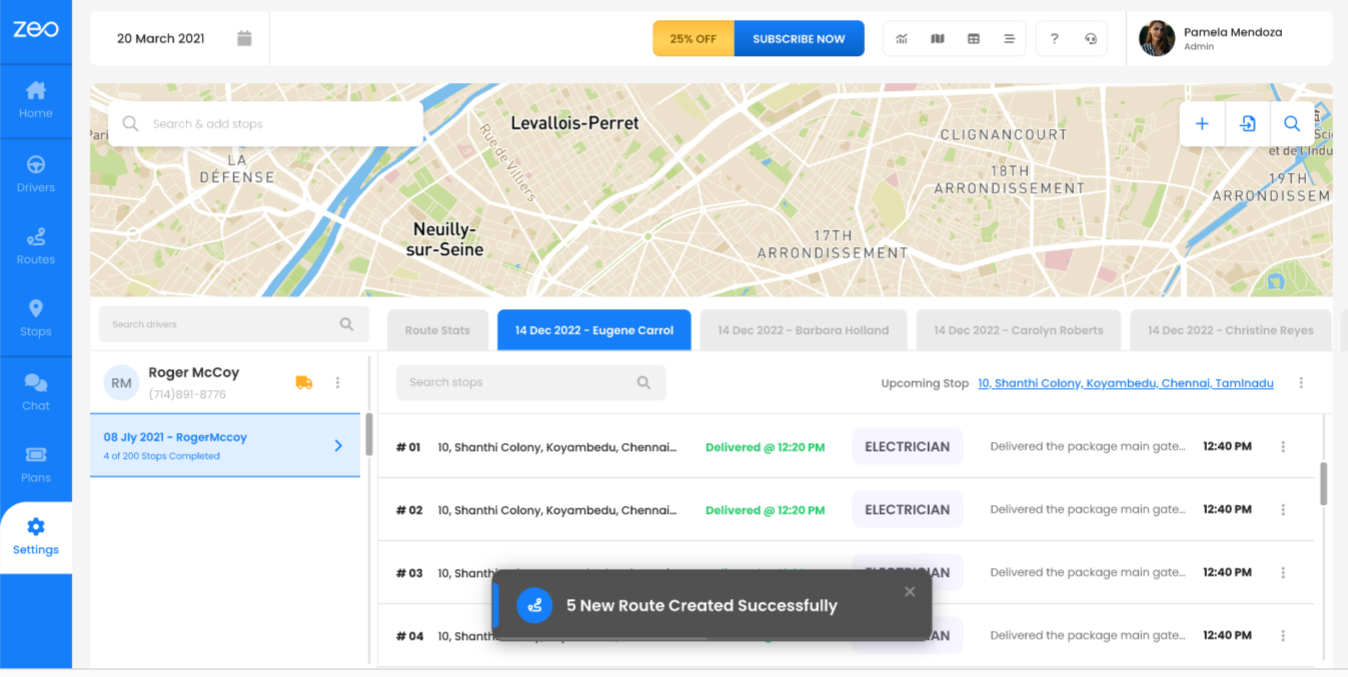
Zeo Route plānotājs sniedz jums funkciju, lai skatītu un pārvietotos lietotnē izveidotos maršrutos Google kartē, kas atrodas jūsu rokai.
Google Maps ir ierobežoti piemērots maršruta optimizācijai. Kad nepieciešams pievienot lielu skaitu pieturu, noder ZEO. Tātad, jūs uzzināsiet, kā ZEO maršruta plānotājs optimizēs jūsu vairākas pieturas/maršrutu un tieši savienos jūs ar Google Maps, lai varētu veikt navigāciju šajās pieturās.
Balss atbalstītā navigācija pakalpojumā Google Maps kopā ar skatāmo navigācijas pārklājuma funkciju pakalpojumā Zeo ievērojami paātrina piegādes/saņemšanu un tādējādi samazina degvielas izmaksas vairāk nekā 10 000 autovadītājiem (2026. gadā).
Google Maps navigācijas ierobežojumu izpratne maršrutiem ar vairākām pieturām
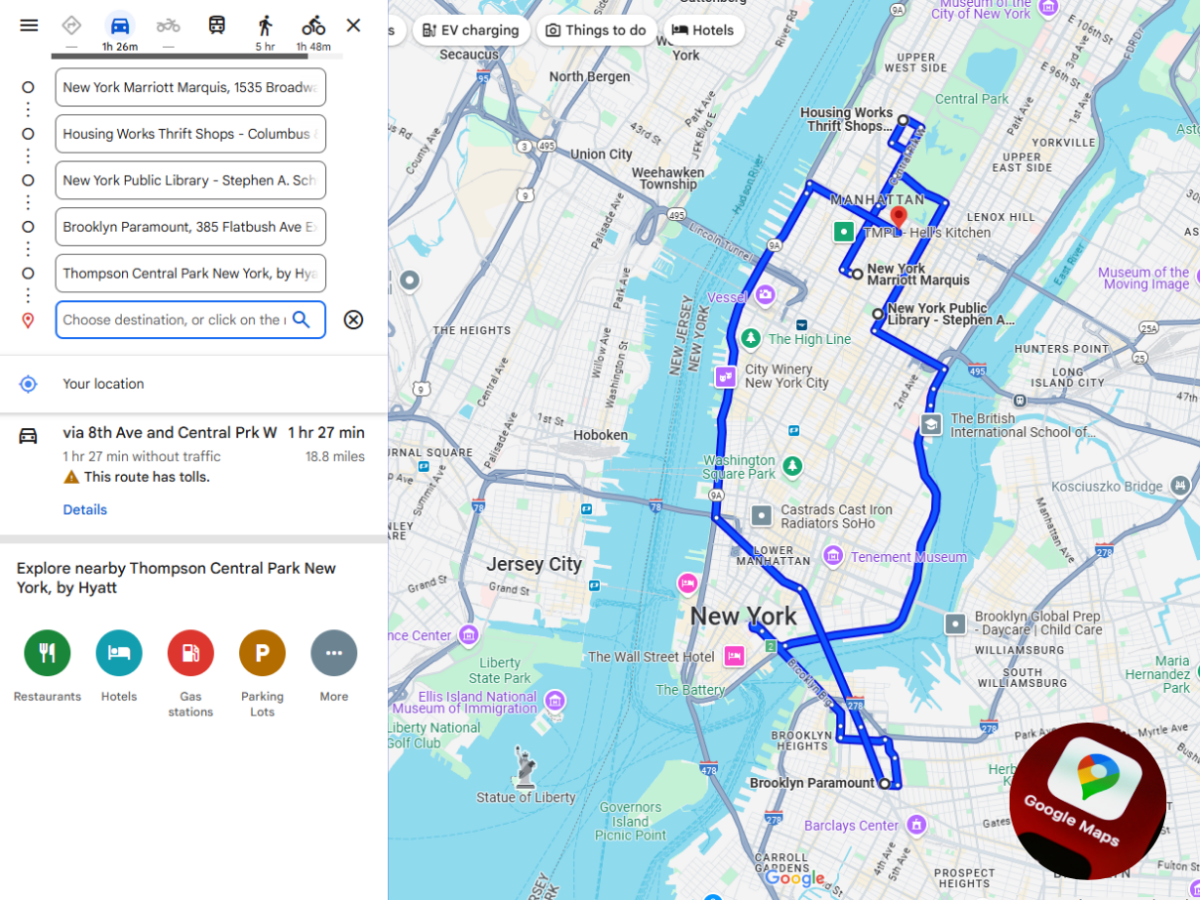
Lai gan Google Maps izceļas ar navigāciju no punkta uz punktu ar reāllaika satiksmes atjauninājumiem, tas saskaras ar ievērojamiem ierobežojumiem, apstrādājot sarežģītus maršrutus ar vairākām pieturām. Google Maps atļauj tikai līdz 10 ceļa punktiem vienā maršrutā, padarot to nepraktisku piegādes operācijām, kas regulāri apstrādā 20, 50 vai pat 100+ pieturas katrā maršrutā.
Komerciālo autoparku darbībai ir nepieciešama sarežģīta maršrutu secība, kas ņem vērā tādus faktorus kā piegādes laika logi, transportlīdzekļu ietilpības ierobežojumi, autovadītāju prasmes un klientu prioritātes līmeņi. Šeit būtiska kļūst specializēta maršrutu optimizācijas programmatūra, kas darbojas kopā ar Google Maps izcilajām navigācijas iespējām, lai izveidotu efektīvu visaptverošu risinājumu.
Kā orientēties Google kartē?
Iestatiet Google karti kā noklusējuma navigācijas lietotni:
- #1. Atveriet lietotni Zeo “Maršruta plānotājs”.
- #2. Dodieties uz "Mans profils"
- #3. Pēc tam dodieties uz "Preferences"
- #4. Izvēlieties "Navigācijas preferences"
- #5. Izvēlieties "Navigācija iekšā"
- #6. Pieejamo navigācijas programmu sarakstā atlasiet Google Map.
- #7. Saglabāt izmaiņas
Apsēdieties un atpūtieties, kamēr Zeo plāno jūsu maršrutu:
- #1. Dodieties uz sadaļu “Braucienā”.
- #2. Ja tas ir jūsu pirmais maršruts: uzreiz tiks parādīta iespēja pievienot pieturas.
- #3. Pretējā gadījumā noklikšķiniet uz pogas “Plus”.
- #4. Izvēlieties opciju “Jauns maršruts”.
- #5. Atlasiet jebkuru no pieejamajām opcijām starp importēšanu, izmantojot Excel, importēšanu, izmantojot attēlu, importēšanu, izmantojot svītrkodus, manuālo meklēšanu un balss meklēšanu, lai pievienotu pieturas un nepieciešamo informāciju par attiecīgajām pieturām.
- #6. Pieturu pievienošana ir pabeigta
- #7. Izveidojiet un optimizējiet maršrutu
Kur notiek maģija..
#1. Kad esat gatavs doties braucienā: atlasiet “Sākt manu ceļojumu”
#2. Noklikšķiniet uz pogas “Navigēt” 1. pieturai.
Tagad tas novirzīs jūs uz Google Maps un sāks pirmās pieturas navigāciju. Sadaļā “Navigācijas pārklājums” varat noklikšķināt uz “Veiksme”, tiklīdz pienāk šī pieturas vieta.
Ja ir iespējots “Piegādes apliecinājums”: noklikšķinot uz pogas “Veiksme”, tiksiet novirzīts uz lietotnes sadaļu “Braucienā” un tiks parādīts uznirstošais logs, lai pievienotu parakstu vai attēlu, lai apstiprinātu, ka tas ir paveikts. Piegāde.
Pretējā gadījumā tas paliks Google Maps un sāks navigāciju 2. pieturā un pēc tam pārējās pieturās, ievērojot optimizācijas secību, līdz maršruts tiks pabeigts.
Ja vēlaties iziet no navigācijas, pirms nokļūsit pašreizējā pieturas galamērķī, pakalpojumā Google Maps tiks parādīta arī josla ar nosaukumu “Iziet no navigācijas”.

palielināt degvielas ietaupījumu
Bezmaksas piegāde un saņemšana!
Optimizējiet maršrutus, izmantojot mūsu algoritmu, efektīvi samazinot ceļojuma laiku un izmaksas.
Sāciet sākt bez maksas
Zeo nodrošina:
Citas svarīgas atkarības, lai iegūtu labākos Google kartes navigācijas rezultātus:
- #1. Navigācijas pārklājums
- #2. Izvairīšanās (Funkcija, lai izvairītos no tuneļiem, lielceļiem, maģistrālēm, tiltiem, fordiem, prāmjiem)
- #3. Piegādes pierādījums
- #4. Ceļa mala
- #5. Transportlīdzekļa tips
- Visas šīs funkcijas var atrast lietotnē sadaļā Mans profils —> Preferences.
Navigācija bezsaistē, izmantojot Google Maps:
- #1. Vispirms Google kartes iestatījumos lejupielādējiet tās pilsētas/štata atrašanās vietu, kur vēlaties veikt paņemšanu/piegādi.
- #2. Dodieties uz lietotni Zeo Route Planner, plānojiet maršrutu un izslēdziet mobilo tīklu/Wi-Fi.
- #3. Sadaļā On Ride atlasiet “Sākt manu ceļojumu” un pēc tam noklikšķiniet uz pogas “Navigēt”.
- #4. Šī darbība novirzīs jūs uz Google Maps un efektīvi nogādās jūs uz katru pieturu, kā tas notiek tiešsaistes režīmā.
Tas ietaupīs jūsu datus un akumulatora enerģiju, kā arī automatizēs jūsu pēdējās jūdzes piegādi ar mazāku degvielas patēriņu, īsākā laikā un īsākā attālumā. Specializētām pakalpojumu nozarēm, piemēram, mobilo detaļu tīrīšanai vai kabeļu tehniķu pakalpojumiem, šī kombinācija... optimizēta maršruta plānošana ar Google Maps navigāciju kļūst vēl svarīgāka pakalpojumu grafiku ievērošanai un ekspluatācijas izmaksu samazināšanai.
Degvielas patēriņa efektivitātes palielināšana, izmantojot viedu maršrutu secību
Maršruta optimizācijas programmatūras un Google Maps integrācija rada kombinētus ieguvumus degvielas ietaupījuma ziņā. Lai gan Google Maps nodrošina reāllaika satiksmes datus un detalizētu navigāciju, sākotnējā maršruta secība nosaka degvielas efektivitātes pamatu. Saskaņā ar ASV Enerģētikas departamenta datiemPareiza maršruta optimizācija var samazināt transportlīdzekļu nobraukto attālumu par 10–40 %, kas tieši ietekmē degvielas izmaksu ietaupījumu.
Valdības aģentūras ir ziņojušas par ievērojamiem ietaupījumiem, izmantojot maršrutu optimizācijas programmas. Nesen veikts gadījuma pētījums parāda, kā pareiza maršruta plānošana palīdzēja sasniegt 180 tūkstošu ASV dolāru gada ietaupījums pateicoties samazinātam degvielas patēriņam un uzlabotai pakalpojumu sniegšanas efektivitātei.
Laimīgu maršrutēšanu!
Biežāk uzdotie jautājumi
Vai Google Maps var efektīvi apstrādāt maršrutus ar vairāk nekā 10 pieturām?
Google Maps ierobežojums ir 10 ceļa punkti katrā maršrutā, tāpēc tas nav piemērots komerciālai darbībai ar daudzām pieturām. Profesionāla maršrutu optimizācijas programmatūra apstrādā neierobežotu pieturu skaitu un integrējas ar Google Maps navigācijai, nodrošinot labāko no abām pasaulēm.
Kāda ir atšķirība starp maršruta plānošanu un maršruta navigāciju?
Maršruta plānošana ietver vairāku pieturu optimālās secības un laika noteikšanu, savukārt navigācija sniedz detalizētus norādījumus starp atrašanās vietām. Maršruta plānošana notiek pirms braukšanas uzsākšanas, savukārt navigācija vada jūs faktiskā ceļojuma laikā.
Cik daudz degvielas var ietaupīt pareiza maršruta optimizācija?
Pētījumi liecina, ka maršrutu optimizācija var samazināt transportlīdzekļu nobraukto attālumu par 10–40 % atkarībā no maršruta sarežģītības un pašreizējā efektivitātes līmeņa. Tas tieši ietekmē degvielas izmaksu ietaupījumu un samazinātu transportlīdzekļu nolietojumu.
Vai maršruta optimizācijas programmatūra darbojas ar dažādām navigācijas lietotnēm?
Lielākā daļa profesionālo maršruta plānotāju atbalsta vairākas navigācijas lietotnes, tostarp Google Maps, Waze un Apple Maps. Šī elastība ļauj autovadītājiem izmantot sev vēlamo navigācijas saskarni, vienlaikus gūstot labumu no optimizētas maršrutu secības.
Vai maršruta optimizāciju var izmantot pakalpojumu nozarēm, piemēram, kabeļu instalācijai vai mobilo sakaru apkopei?
Jā, maršruta optimizācija ir īpaši vērtīga pakalpojumu nozarēm ar laicīgiem tikšanās reizēm. Funkcijas, piemēram, uz prasmēm balstīta vadītāja piešķiršana un laika loga ierobežojumi palīdzēt pakalpojumu uzņēmumiem samazināt braukšanas laiku, vienlaikus saglabājot pakalpojumu kvalitātes standartus.

Vai esat autoparka īpašnieks?
Vai vēlaties viegli pārvaldīt savus vadītājus un piegādes?
Palieliniet savu biznesu bez piepūles, izmantojot Zeo Routes Planner — optimizējiet maršrutus un viegli pārvaldiet vairākus vadītājus.

palielināt degvielas ietaupījumu
Ietaupiet $200 par degvielu mēnesī!
Optimizējiet maršrutus, izmantojot mūsu algoritmu, efektīvi samazinot ceļojuma laiku un izmaksas.
Sāciet sākt bez maksas





















